
Pixel 9a, eSIM kullanımı için ideal bir seyahat telefonudur; çünkü Pixel'in Android yapılandırması, mobil planları Ayarlar > Ağ ve internet > SIM'ler bölümünde tutar. Bu kılavuzdaki adımlar, Android 15 yüklü, İngilizce sistem etiketlerine ve standart Pixel hareketli gezinme düzenine sahip bir Pixel 9a temel alınarak hazırlanmıştır.
Bir iRoamly seyahat eSIM'i genellikle seyahatinizden önce, güvenilir bir Wi-Fi bağlantınız varken kurulabilir. iRoamly QR kodunu başka bir ekranda görüntüleyebildiğinizde veya yazdırdığınızda, QR kod yöntemi en hızlı seçenektir. Manuel giriş ise kamera kodu tarayamadığında, QR görseli bulunmadığında veya iRoamly sipariş e-postanızdaki ya da hesap sayfanızdaki bilgileri kopyalarken oldukça kullanışlıdır.
Bu kılavuz, aynı Pixel kurulum akışı üzerinden her iki yöntemi de kapsamakta ve ardından iRoamly eSIM'in başarıyla kurulduğunu nasıl doğrulayacağınızı ve seyahat verisi için nasıl hazırlayacağınızı göstermektedir.
iRoamly eSIM Kurulumundan Önceki Hazırlıklar
iRoamly eSIM'i eklemeden önce Pixel 9a cihazınızı sabit bir Wi-Fi bağlantısına bağlayın.
Telefonunuzun kilitli olmadığından ve eSIM desteklediğinden emin olun. Bazı bölgeler, operatörler veya cihaz yazılımı sürümleri eSIM kullanımını kısıtlayabilir.
iRoamly QR kodunuzu veya manuel aktivasyon bilgilerinizi hazır bulundurun. Pixel Android 15 üzerinde manuel kurulum yaparken, iRoamly bilgilerinizde yer alan eksiksiz aktivasyon kodu formatını kullanın.
eSIM'i, planınızın izin verdiği ölçüde seyahatinizden 1-2 gün önce yükleyebilirsiniz; ancak planın aktivasyon kuralını tam olarak anlamadan seyahat hattınızı kullanmaya başlamayın.
iRoamly eSIM'inizin geçerlilik süresi aktivasyon ile başlar. Hattı yüklemeden veya etkinleştirmeden önce, aktivasyonun tam olarak ne zaman tetikleneceğini öğrenmek için mevcut iRoamly siparişinizi veya plan detaylarınızı kontrol edin.
iRoamly eSIM planları sesli arama veya SMS hizmeti içermeyebilir. Ses ve SMS desteği plana göre farklılık gösterir, bu yüzden bu hizmetlere güvenmeden önce ilgili plan detaylarını inceleyin.
iRoamly destek ekibi tarafından aksi belirtilmedikçe, kurulumdan sonra iRoamly eSIM'i silmeyin. Birçok eSIM, silindikten sonra tekrar yüklenemez.
Ortak Kurulum Adımları
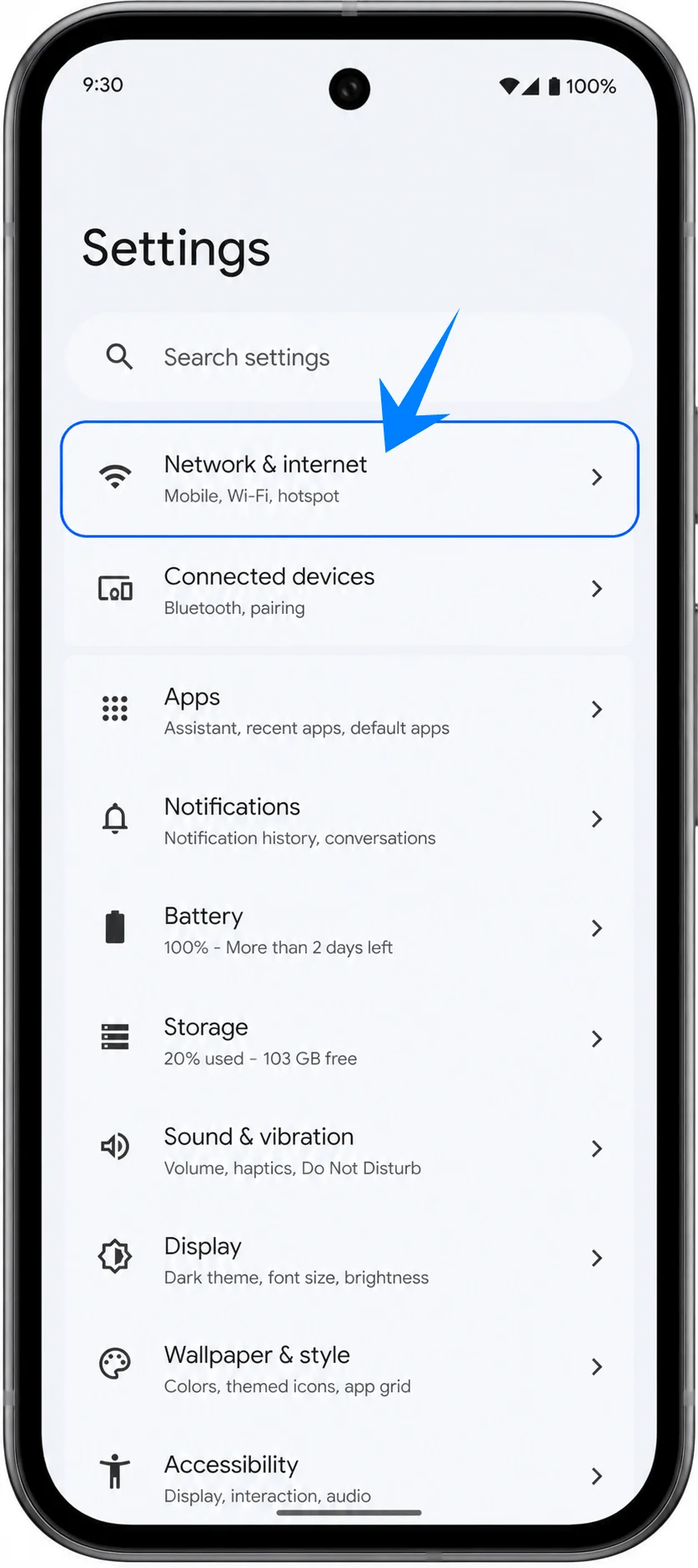
Ayarlar'ı açın, ardından Ağ ve internet'e dokunun. Pixel ağ ayarları sayfasını görmelisiniz.
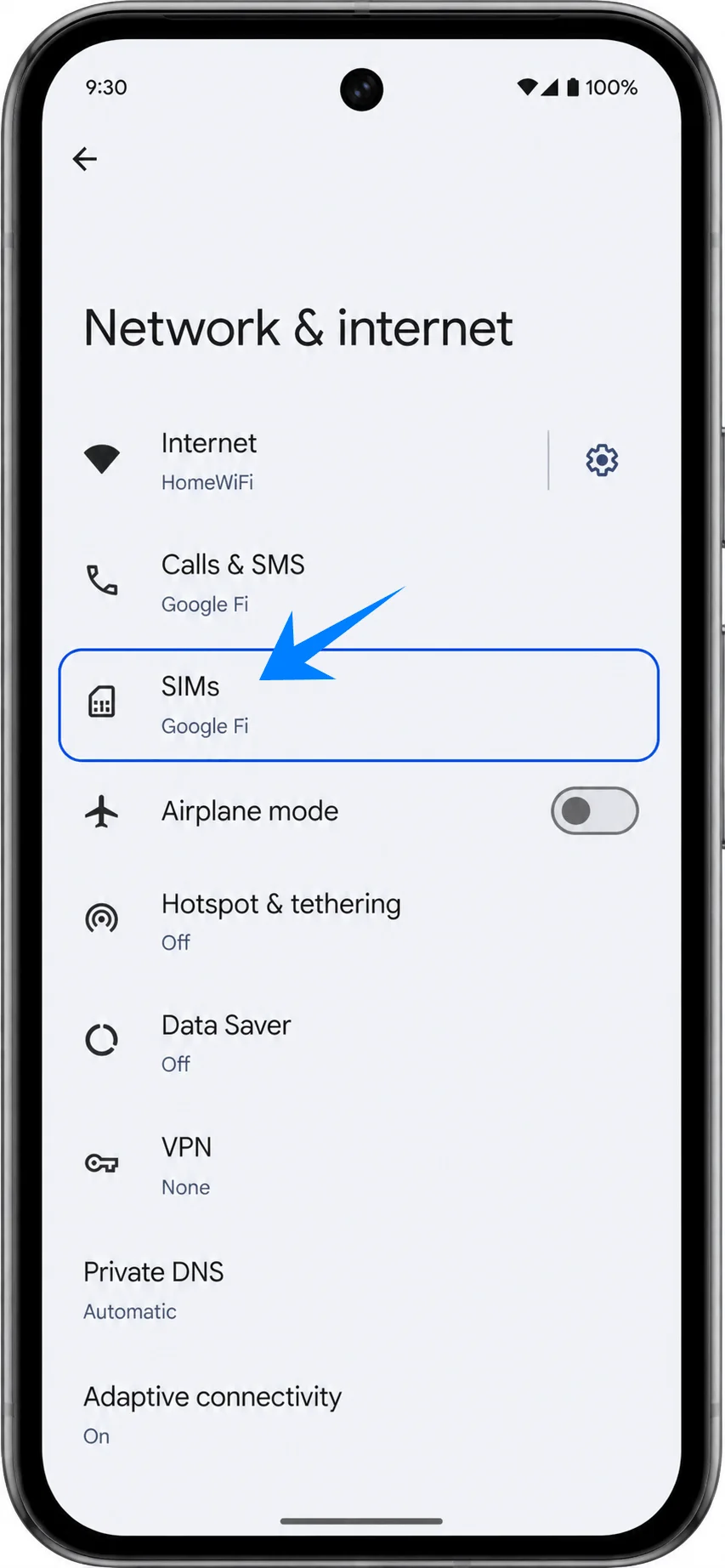
SIM'ler'e dokunun. Pixel, fiziksel SIM'lerin ve eSIM profillerinin yönetildiği sayfayı açacaktır.
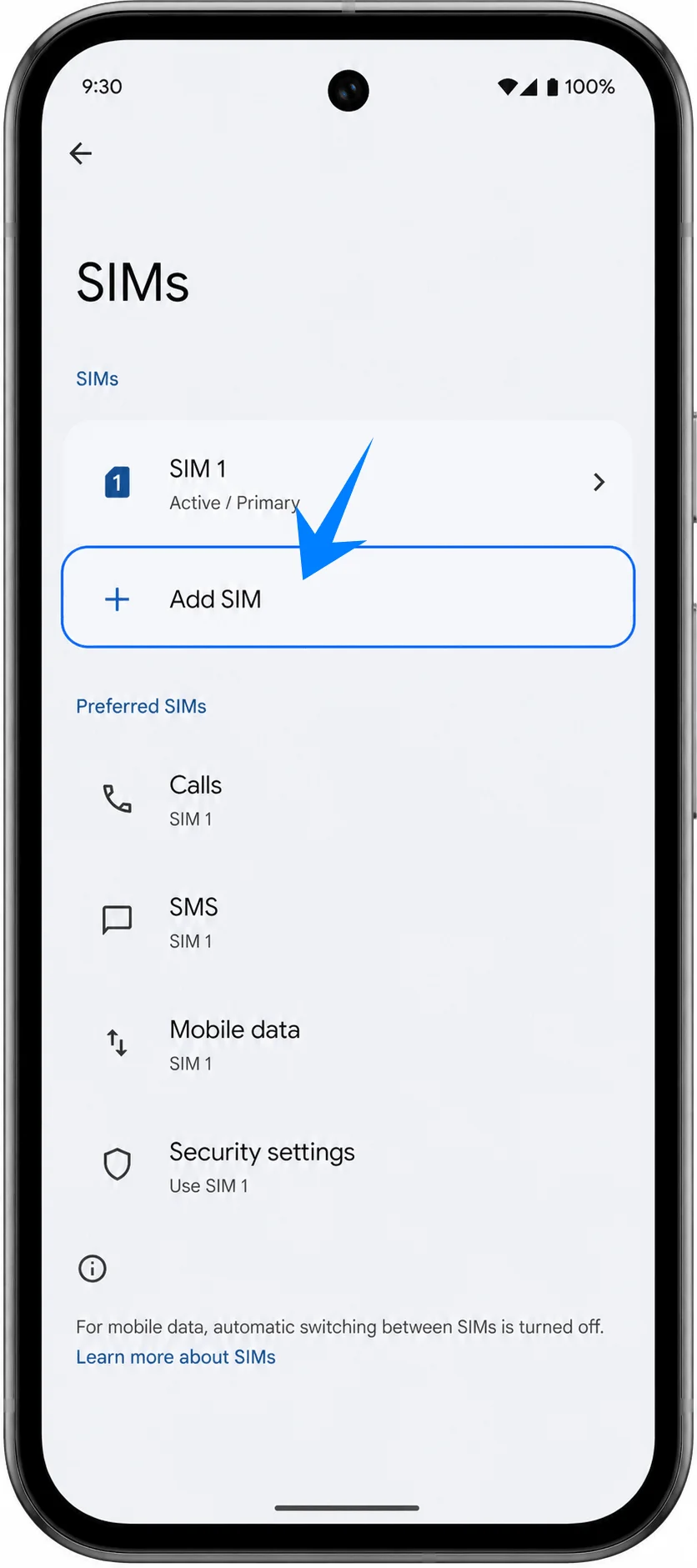
SIM ekle'ye dokunun. Telefon, mobil ağ kurulum sürecine yönlendirecektir.
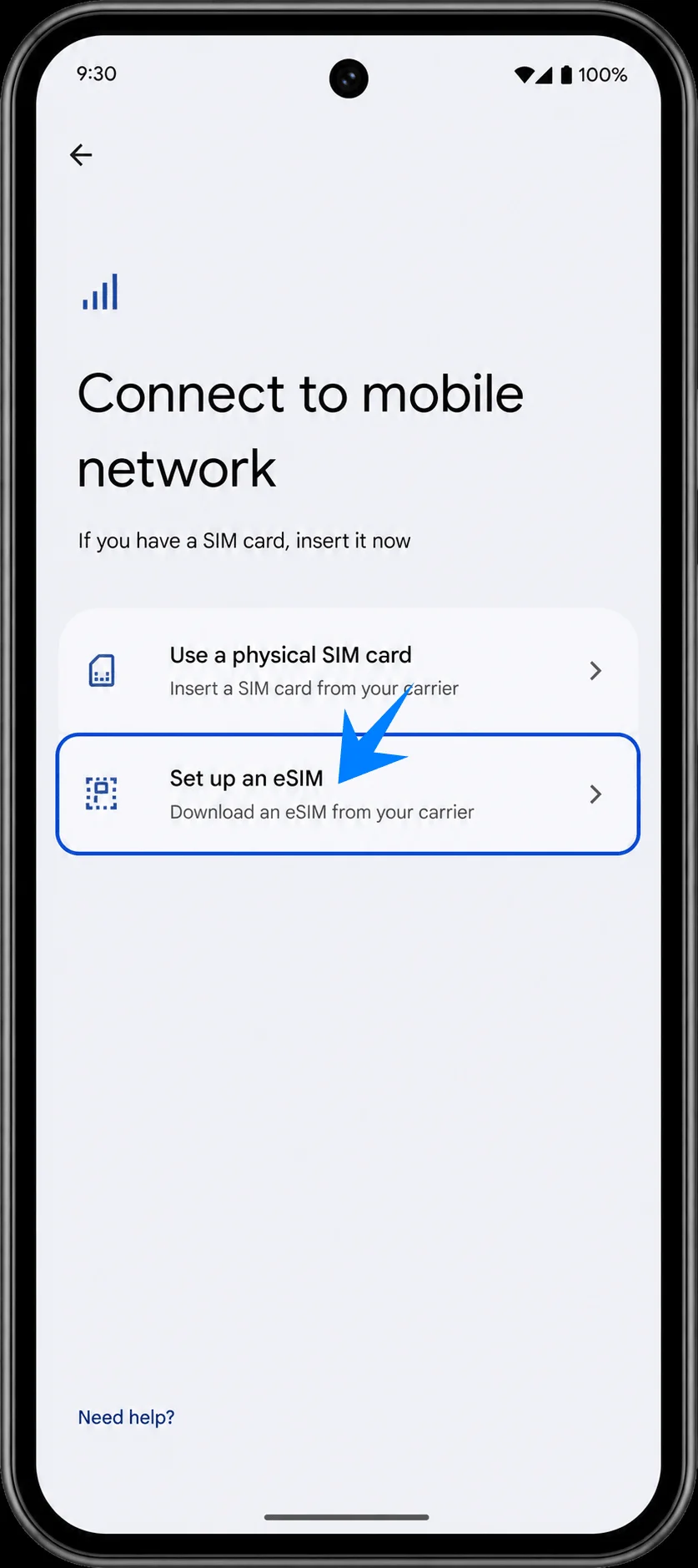
Bir eSIM kur'a dokunun. Pixel, eSIM kurulum ekranını hazırlayacak ve QR kod veya aktivasyon bilgisi isteyecektir.
Yöntem 1: QR Kod Tarayarak iRoamly eSIM Kurulumu
QR kod tarama ekranında, Pixel 9a kameranızı iRoamly seyahat eSIM QR koduna doğru tutun. Telefonunuz kodu algılayana kadar QR kodun düz durduğundan ve tamamen tarayıcı çerçevesi içinde olduğundan emin olun.
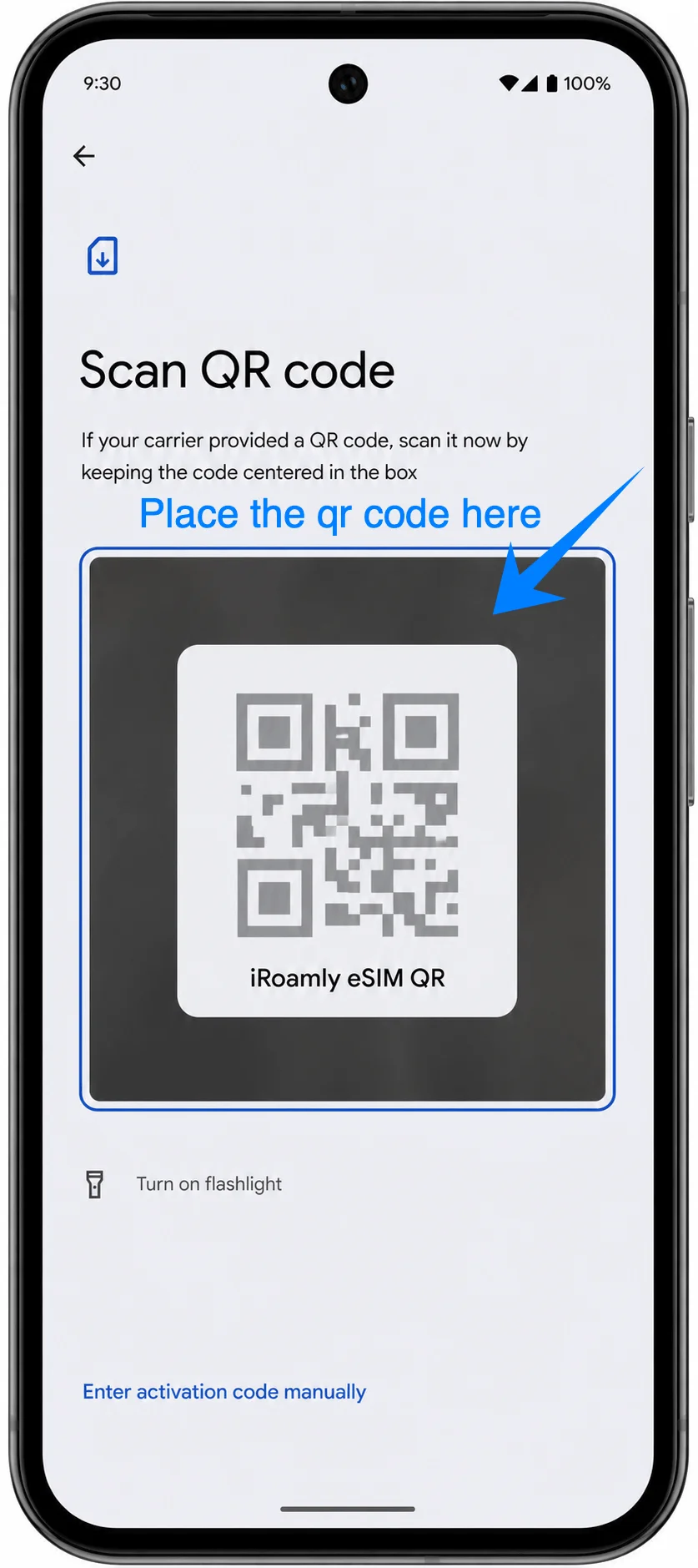
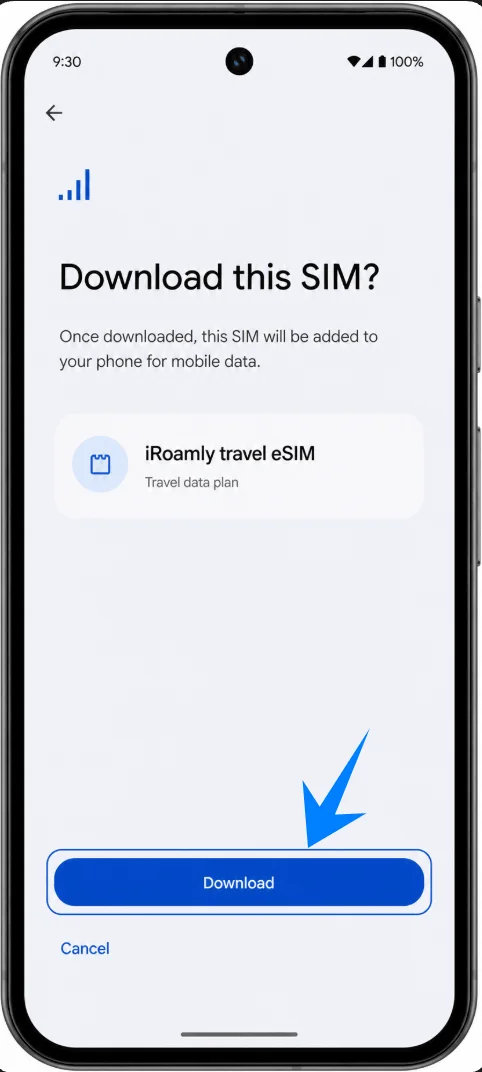
Pixel cihazınızda algılanan iRoamly seyahat eSIM'ini gördüğünüzde İndir'e dokunun. Android, eSIM profilini indirip eklerken Wi-Fi bağlantınızda kalın.
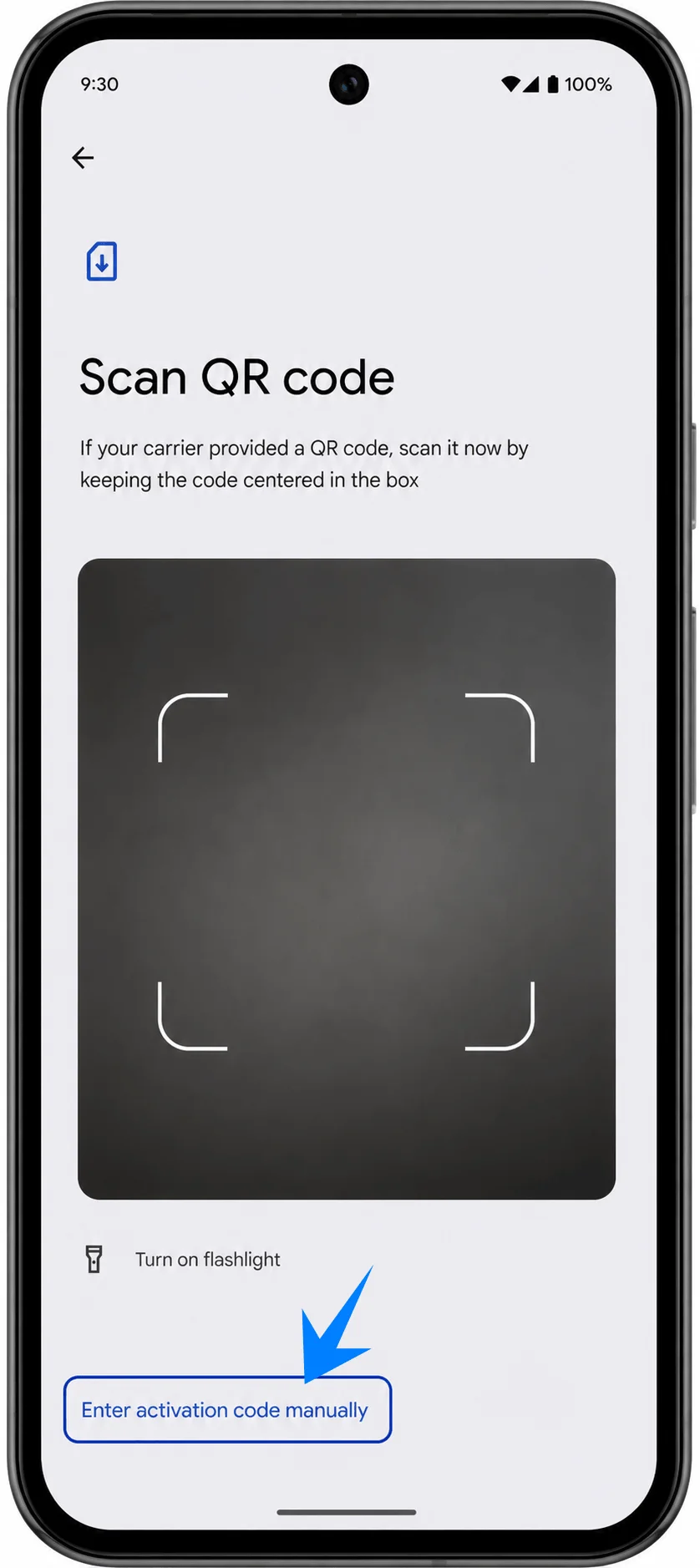
Yöntem 2: iRoamly eSIM'i Manuel Olarak Yükleme
Ayarlar'ı açın, Ağ ve internet'e dokunun, SIM'ler'e dokunun, SIM ekle'ye dokunun, ardından bir eSIM kur'a dokunun. QR tarayıcı ekranında, etkinleştirme kodunu manuel gir seçeneğine dokunun.
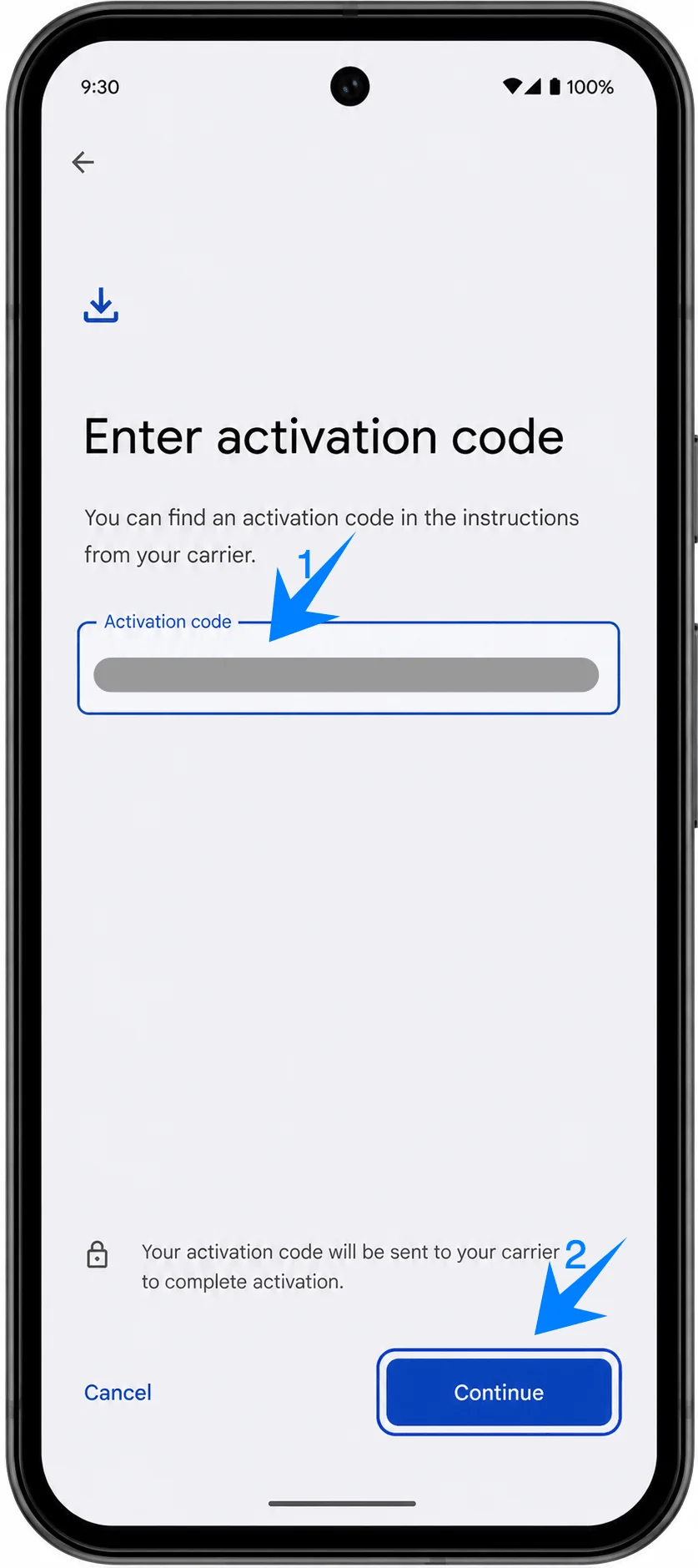
Etkinleştirme kodu alanına dokunun, sipariş detaylarınızda yer alan iRoamly etkinleştirme kodunun tamamını girin ve ardından Devam'a dokunun. Eğer iRoamly, SM-DP+ adresini ve etkinleştirme kodunu ayrı ayrı veriyorsa, iRoamly talimatlarınızda belirtilen tam manuel etkinleştirme dizisi formatını kullanın.
Android, eSIM indirmeyi onaylamanızı isterse İndir'e dokunun. Pixel, iRoamly eSIM kurulumunu tamamlayana kadar Wi-Fi bağlantınızın açık kaldığından emin olun.
iRoamly eSIM'inin Yüklendiği Nasıl Doğrulanır
Ayarlar'ı açın, Ağ ve internet'e dokunun, ardından SIM'ler'e dokunun. iRoamly'nin listede bir eSIM veya SIM profili olarak göründüğünü doğrulayın.
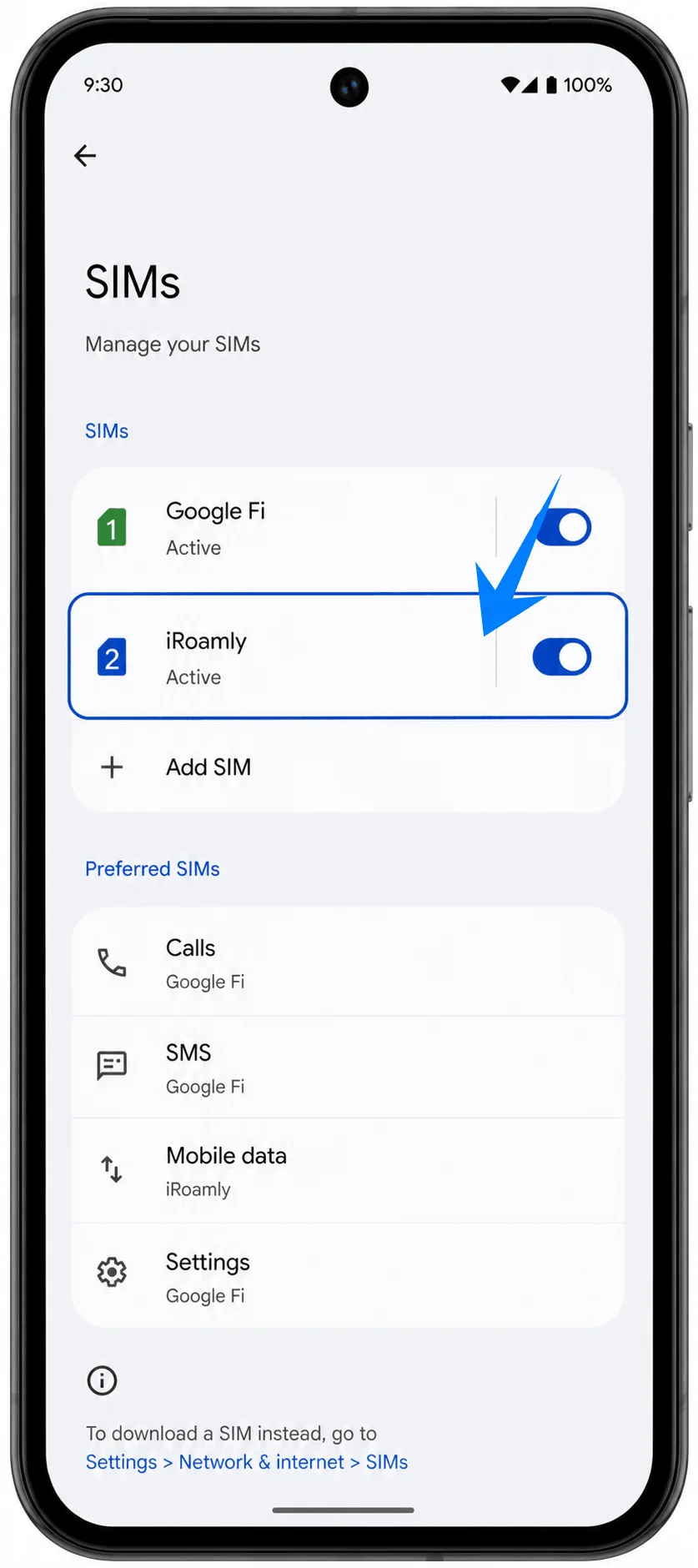
iRoamly eSIM profiline dokunun ve hattın kullanılabilir olduğunu onaylayın. Eğer Pixel, SIM için bir açma/kapama düğmesi gösteriyorsa, iRoamly talimatlarınızda aktivasyon için açmanız gerektiği belirtilmediği sürece, seyahat planınızı kullanmaya hazır olana kadar bu ayarı kapalı tutun.
Seyahat Verisi için iRoamly eSIM kurulumu
Ayarları açın, Ağ ve internet'e, ardından SIM'ler seçeneğine dokunup iRoamly'yi seçin. Seyahat eSIM'inizi kullanmaya hazır olduğunuzda SIM Kullan ayarını açın.
Aynı iRoamly SIM ayarları sayfasında, iRoamly planınız veya gidilecek yerle ilgili talimatlar gerektiriyorsa Dolaşım'ı etkinleştirin. Seyahat eSIM verisi, plan ortak ağlar üzerinden bağlandığı için genellikle dolaşımın açık olmasını gerektirir.
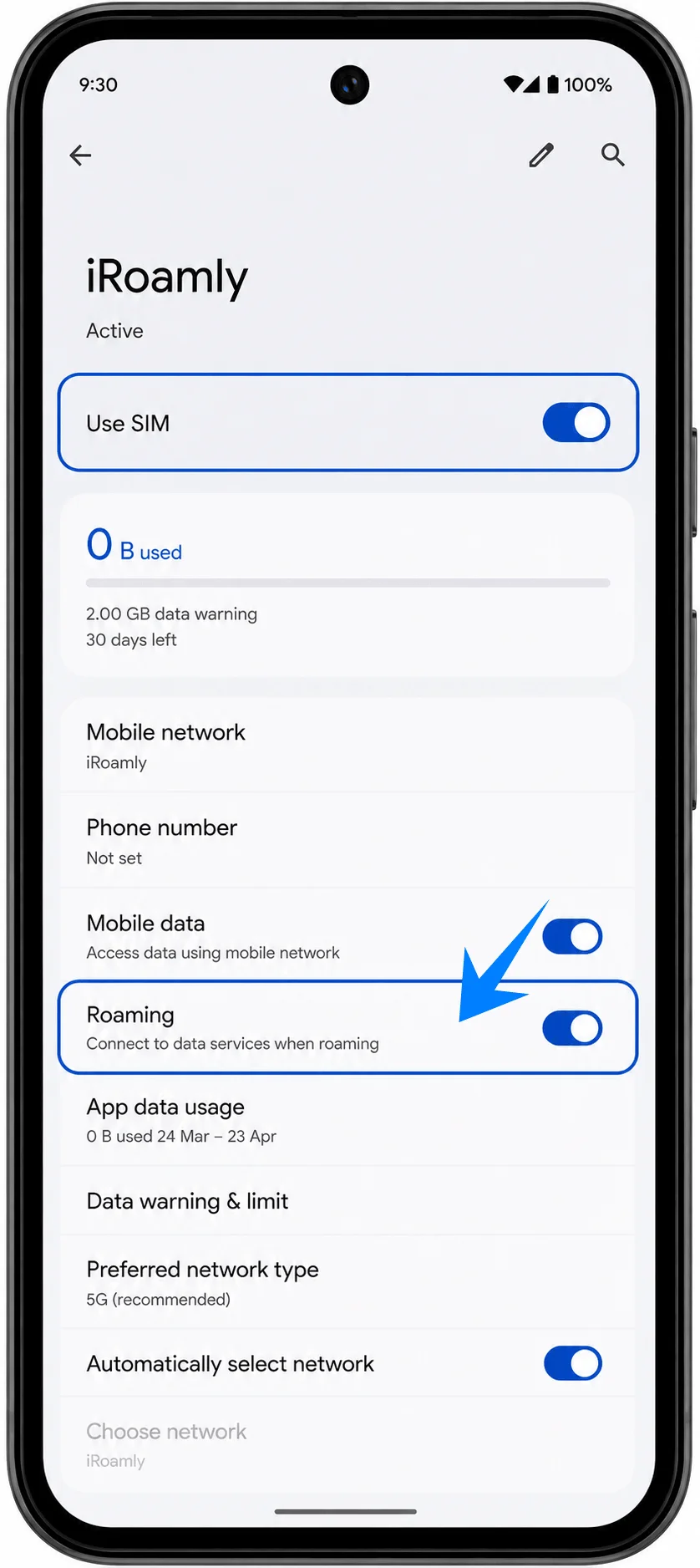
SIM'ler ekranına geri dönün ve seyahat verisi için bu planı kullanmak istediğinizde mobil verinin iRoamly eSIM'e ayarlandığından emin olun. Eğer Pixel otomatik veri geçişi veya yedek bağlantı seçeneği sunuyorsa, ana SIM'inizin veri harcamasını istemiyorsanız bu özelliği kapatın.
Sorun Giderme
SIM Ekle veya eSIM Kur seçeneği görünmüyor: Android sürümünüzü güncelleyin, Pixel 9a cihazınızın eSIM desteklediğinden emin olun, telefonunuzun kilitli (sim-locked) olmadığından emin olun ve operatörünüze, kullandığınız yazılımda veya hesapta eSIM kullanımına dair bir kısıtlama olup olmadığını sorun.
QR kod taraması başarısız oluyor: Kamera lensini temizleyin, QR kodunu görüntülediğiniz cihazın ekran parlaklığını artırın, kodun tamamını tarayıcı çerçevesi içinde tutun veya manuel kurulum yöntemini deneyin.
QR kodu zaten kullanılmış: Sürekli tekrar denemeyin veya mevcut profili silmeyin. Eğer kod, eSIM düzgün bir şekilde kurulmadan önce geçersiz hale geldiyse iRoamly destek ekibiyle iletişime geçin.
Kurulum tamamlandı ancak veri bağlantısı yok: Mobil veri seçeneği olarak iRoamly'yi seçtiğinizden emin olun, gerekirse Dolaşım (Roaming) özelliğini açın, Pixel cihazınızı yeniden başlatın ve varış noktanızın satın aldığınız plan kapsamında olduğunu doğrulayın.
Aktivasyon beklemede: Kurulum sırasında Wi-Fi bağlantınızın kesilmediğinden emin olun; eğer planınız ağ bağlantısı ile aktifleşiyorsa, desteklenen bir varış noktası ağına bağlanana kadar bekleyin.
Yeniden yükleme riski: eSIM hattını silmek yerine devre dışı bırakmak daha güvenlidir. Hattı yalnızca seyahatiniz sona erdiğinde ve plana artık ihtiyacınız kalmadığından eminseniz cihazdan kaldırın.
Sesli arama veya SMS kullanılamıyor: iRoamly plan detaylarını kontrol edin. Birçok seyahat eSIM planı sadece veri odaklıdır; bu nedenle sesli arama veya SMS kullanımı garanti edilmez.
Geçerlilik süresi hakkında: iRoamly planınızın geçerlilik süresi, bu kılavuzu okuduğunuz anda değil, aktivasyon yapıldığı anda başlar. Erken kurulum yapmadan önce plan detaylarınızdan aktivasyonun tam olarak ne zaman tetikleneceğini teyit edin.
Sonuç
Pixel 9a, ister QR kod yöntemini ister manuel aktivasyonu seçin, seyahat eSIM kurulumunu oldukça kolaylaştırır. iRoamly eSIM yüklendiğinde, işlemlerin çoğu zaten tamamlanmış olur; geriye sadece seyahat verilerinizi kullanmaya hazır olduğunuzda hattı etkinleştirmek kalır.
Yola çıkmadan önce ayarlarınızı doğrulamak için birkaç dakika ayırmak, özellikle yeni bir ülkeye vardığınızda ve haritalara, mesajlaşma uygulamalarına veya araç çağırma hizmetlerine anında erişime ihtiyaç duyduğunuzda, yaşanabilecek aksaklıkların önüne geçerek size zaman kazandırabilir. Şimdi yapacağınız hızlı bir kontrol, bağlantınızın en çok ihtiyaç duyduğunuz anda hazır olmasını sağlar.