
Bağlantı teknolojisi gelişmeye devam ederken, eSIM çevrimiçi kalmanın daha verimli ve esnek bir yolu haline geliyor.
Fiziksel bir kart kullanmak yerine, eSIM ağınızı dijital olarak yapılandırmanıza olanak tanıyarak nerede olursanız olun bağlantılarınızı kurmayı ve yönetmeyi kolaylaştırıyor.
iPad 7. Nesil ve sonraki modellerde eSIM desteği sisteme entegre haldedir; bu sayede doğrudan cihazınız üzerinden bir plan yükleyip etkinleştirebilirsiniz.
Bu rehberde, hazırlıktan etkinleştirmeye kadar iRoamly eSIM kurulumunun tüm adımlarını size aktaracağız; böylece hızlı ve sorunsuz bir şekilde internete bağlanabilirsiniz.
iroamly eSIM Kurulumundan Önceki Hazırlıklar
Başlamadan önce, aşağıdakilere sahip olduğunuzdan emin olun:
Kararlı bir internet bağlantısı (Wi-Fi önerilir)
Operatörünüz tarafından sağlanan geçerli bir eSIM QR kodu veya manuel aktivasyon detayları (SM-DP+ adresi ve aktivasyon kodu)
Güç açık ve kilidi açılmış iPad cihazınız
En güncel iPadOS sürümüne güncellenmiş cihaz (uyumluluk için önerilir)
Bu kılavuzda kullanılan demo cihaz: iPad (11. nesil, 2025)
Yöntem 1: QR Kod Taraması ile eSIM Yükleme
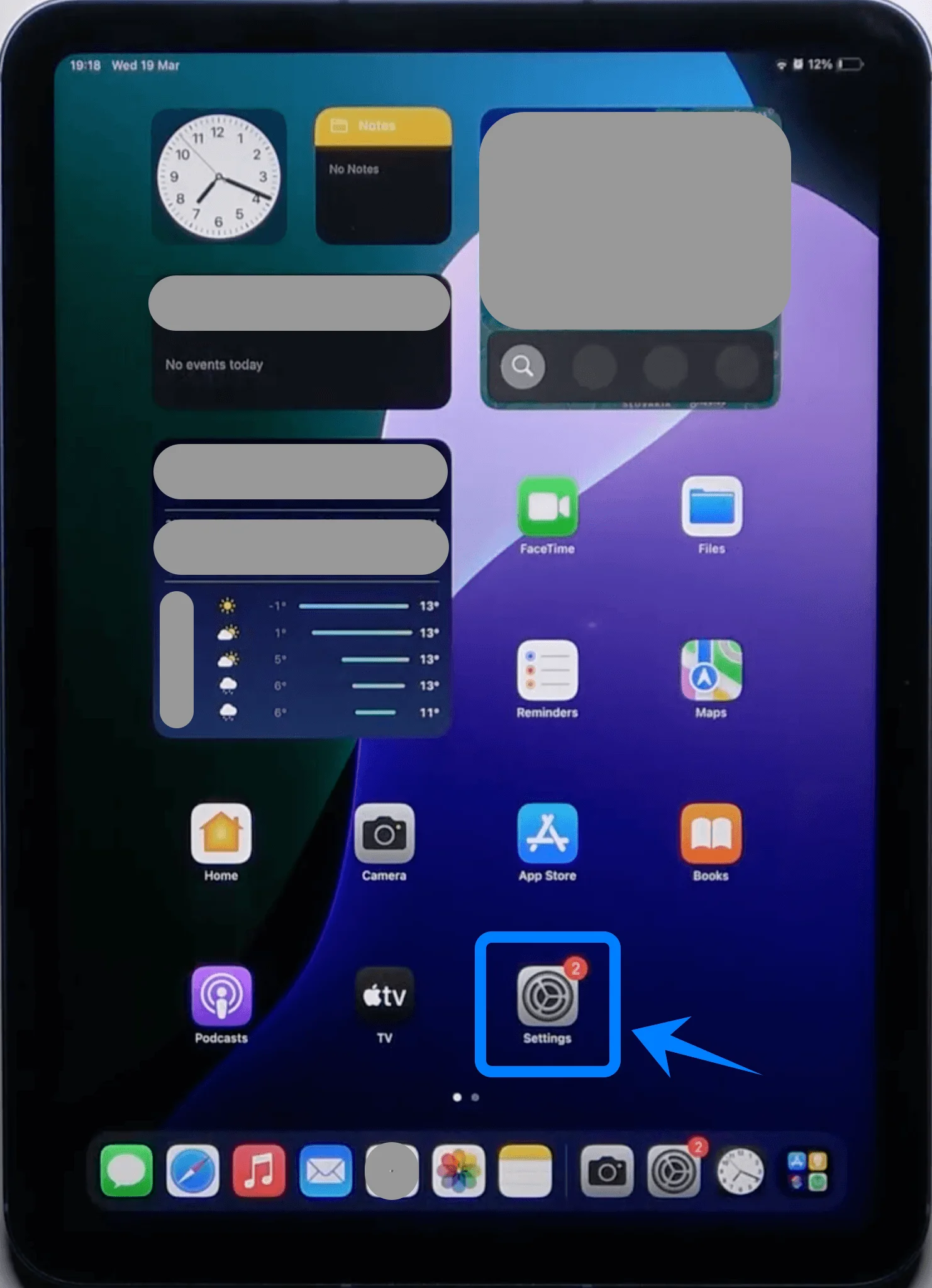
Adım 1: Ayarları Açın
iPad Ana Ekranında Ayarlar'a dokunun
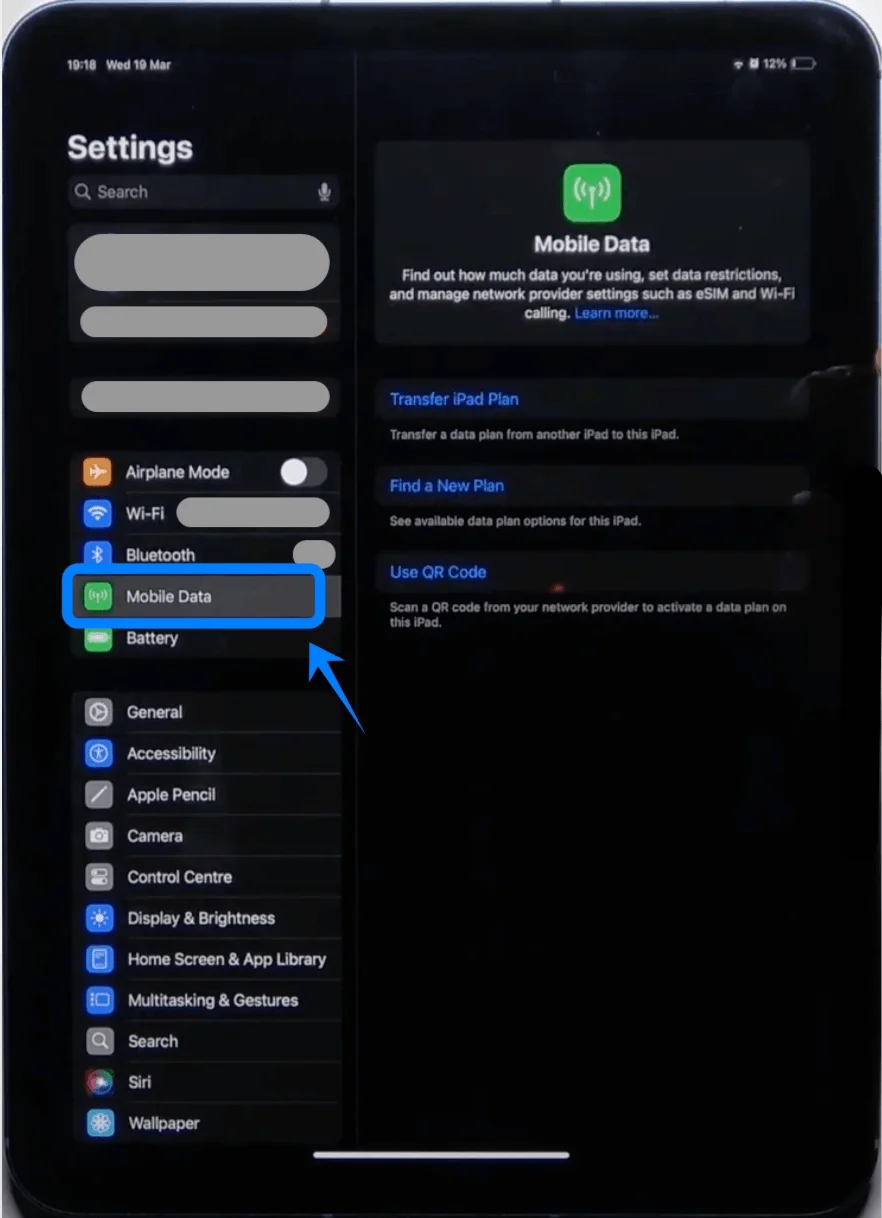
Adım 2: Hücresel Ayarlara Gidin
Mobil Veri'ye dokunun (Bazı cihazlarda veya iPadOS sürümlerinde bu "Hücresel Veri" olarak görünebilir.)
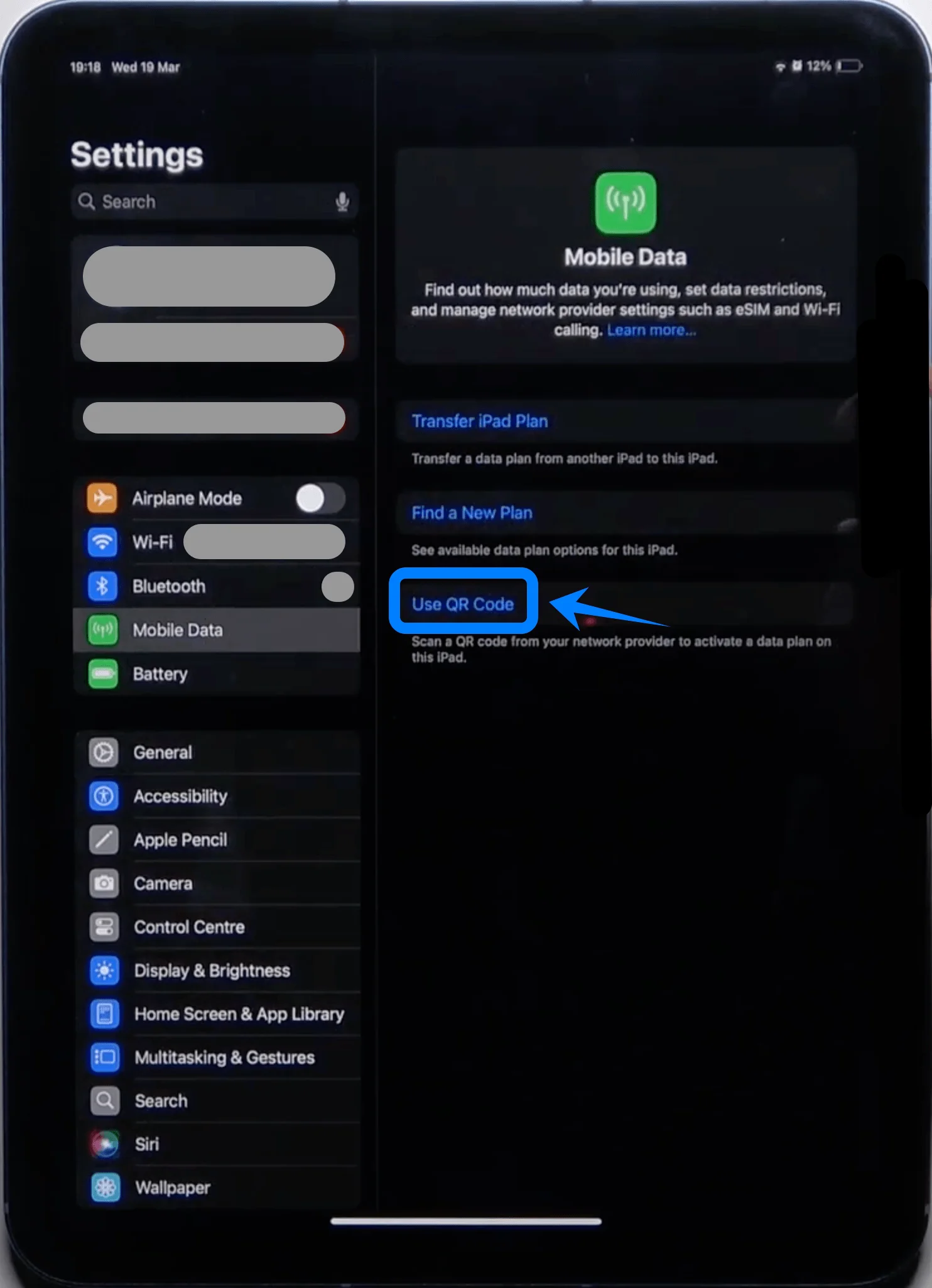
Adım 3: QR Kod Seçeneğini Seçin
QR Kodu Kullan'a dokunun
Adım 4: QR Kodu Tarayın
iPad kamerasını operatörünüz tarafından sağlanan QR kodunun üzerine getirin
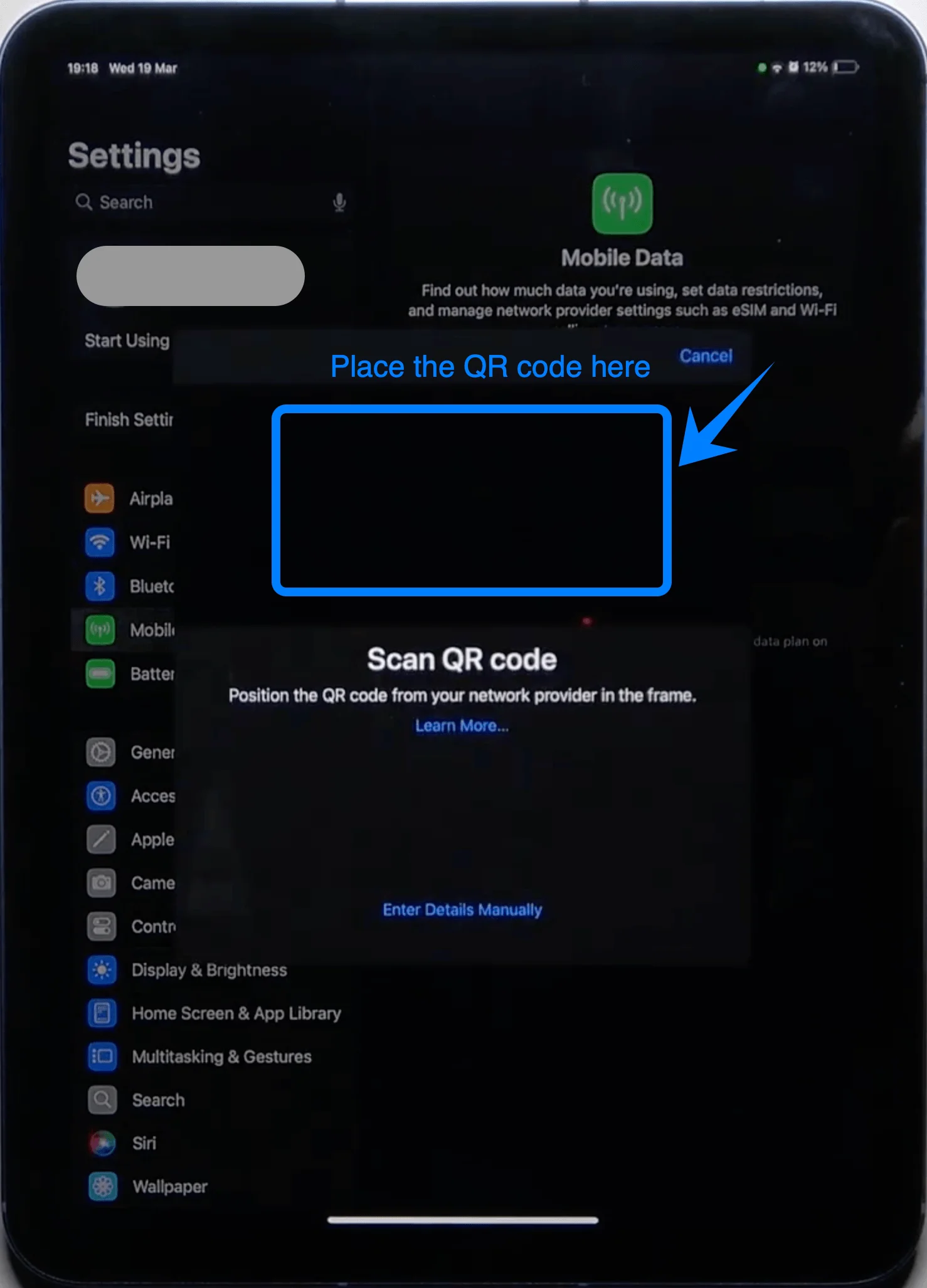
Cihazın kodu otomatik olarak tanımasını bekleyin
Adım 5: Plan Eklemesini Onaylayın
İstendiğinde Hücresel Plan Ekle'ye dokunun
Adım 6: Planı Etiketleyin (İsteğe bağlı ancak önerilir)
Bir etiket seçin (örneğin: "Birincil", "Seyahat", "İş")
Devam'a dokunun
Adım 7: Etkinleştirmeyi Tamamlayın
iPad eSIM'i etkinleştirirken bekleyin
İşlem tamamlandığında Bitti'ye dokunun
Yöntem 2: Manuel Giriş Yoluyla eSIM Kurulumu
Adım 1: Ayarları Açın
Ayarlar'a dokunun
Adım 2: Hücresel Ayarlara Gidin
Mobil Veri (Bazı cihazlarda veya iPadOS sürümlerinde bu "Hücresel Veri" olarak görünebilir.)
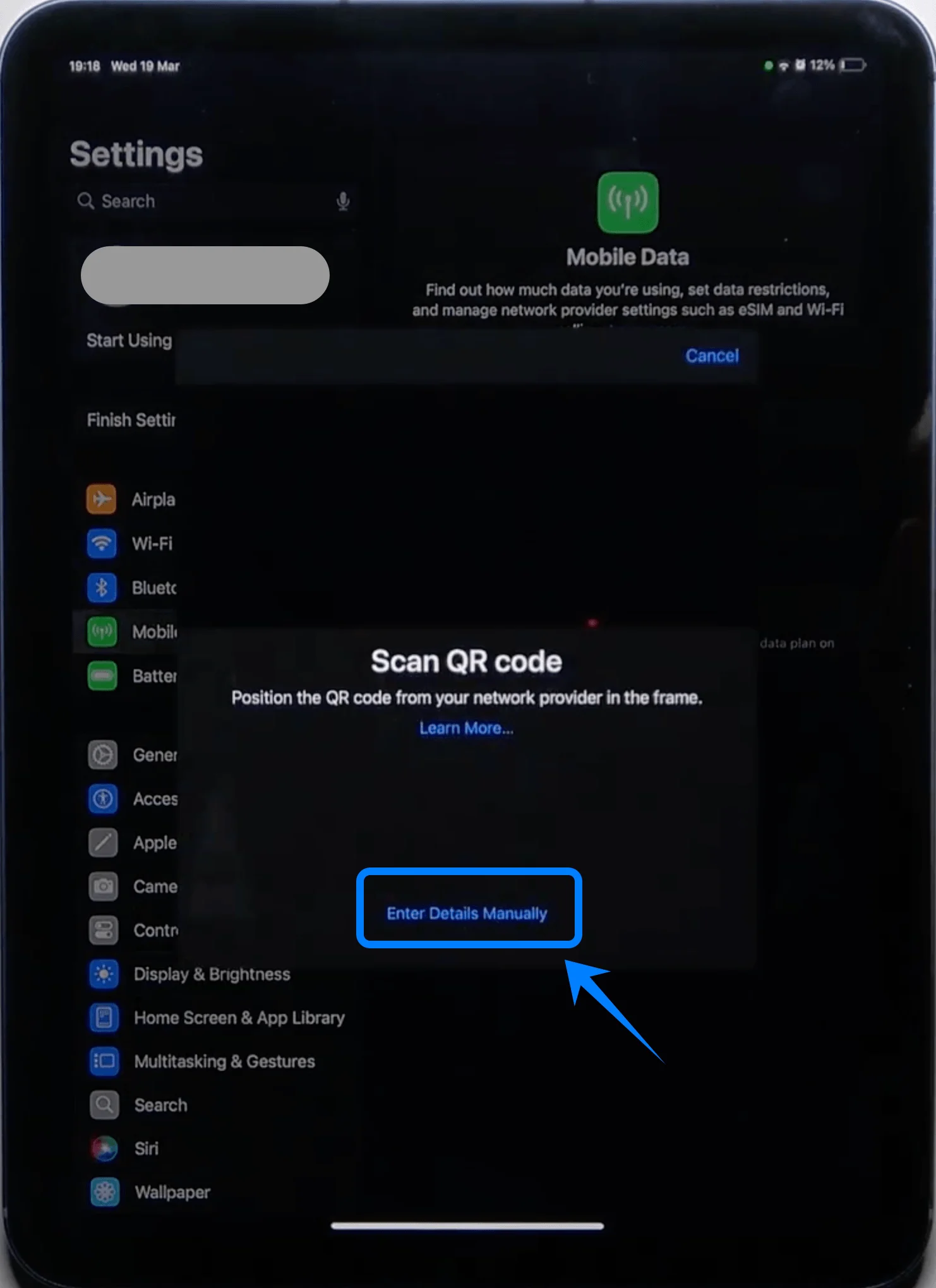
Adım 3: Manuel Girişi Seçin
Ayrıntıları Elle Gir'e dokunun
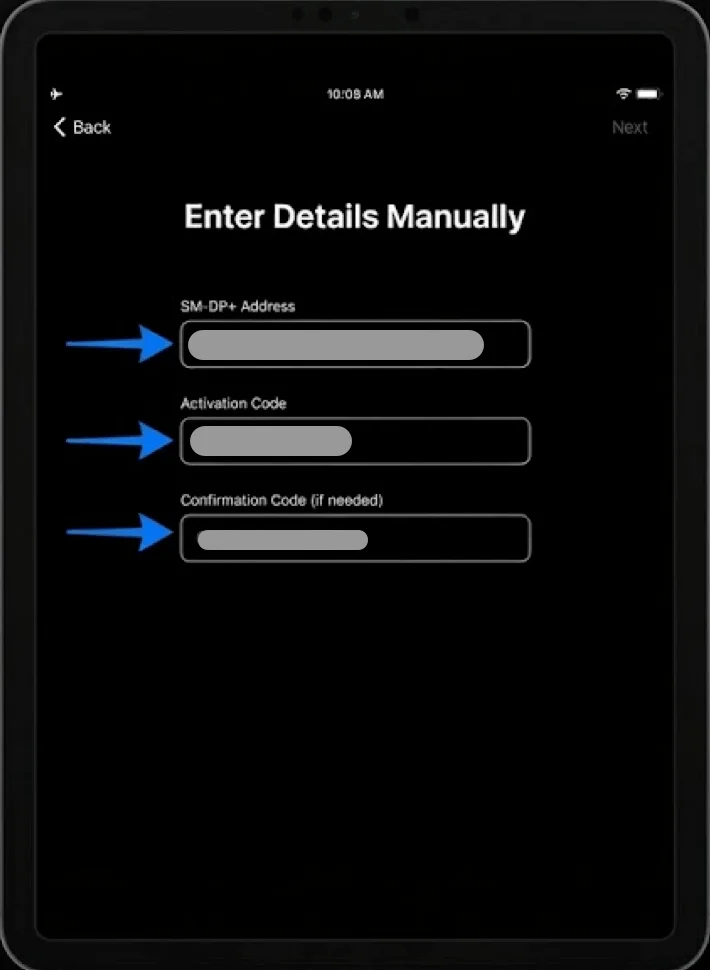
Adım 4: Aktivasyon Ayrıntılarını Girin
SM-DP+ Adresi alanına, operatörünüz tarafından sağlanan adresi yazın
Aktivasyon Kodu alanına, kodu tam olarak sağlandığı şekilde girin
İstenirse, Onay Kodu'nu girin
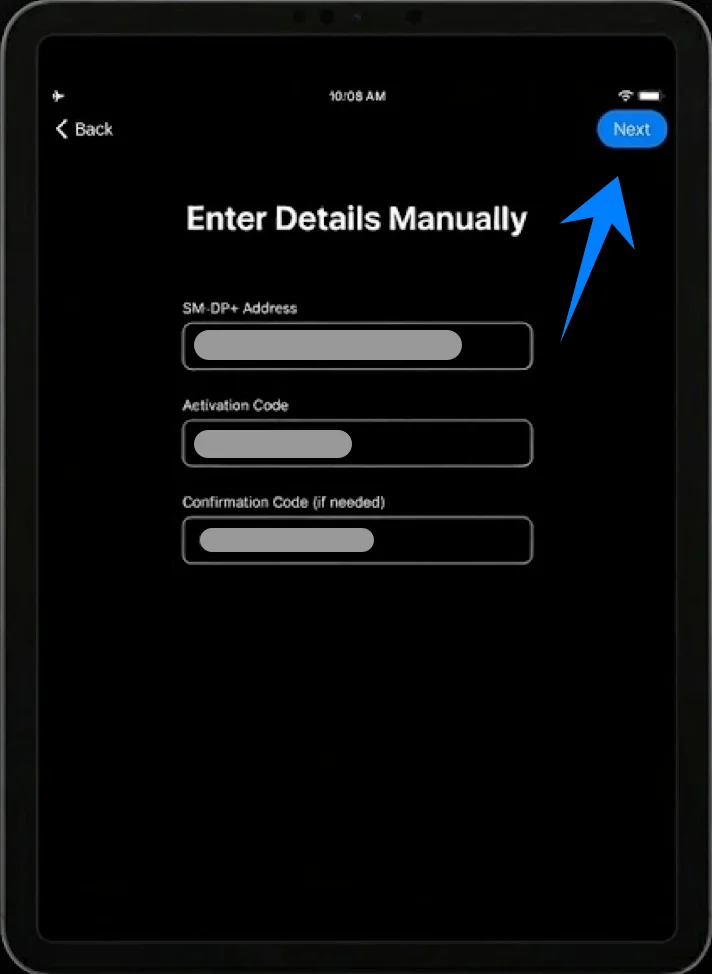
Adım 5: Kuruluma Devam Edin
İleri'ye dokunun
Adım 6: Plan Eklemesini Onaylayın
Hücresel Plan Ekle'ye dokunun
Adım 7: Plana Etiket Atayın
Plana bir etiket atayın
Sürdür'e dokunun
Adım 8: Aktivasyonu Tamamlayın
iPad'in eSIM'i hazırlamasını bekleyin
Aktivasyon tamamlandığında Bitti'ye dokunun
eSIM Kurulumunun Başarılı Olduğu Nasıl Doğrulanır
Hücresel Plan Görünürlüğünü Kontrol Edin
Ayarlar → Mobil Veri menüsüne gidin (Bazı cihazlarda veya iPadOS sürümlerinde bu "Hücresel Veri" olarak görünebilir.)
Yeni planınızın Hücresel Planlar altında göründüğünü doğrulayın
Sinyal ve Bağlantıyı Kontrol Edin
Sağ üstteki durum çubuğunda sinyal çubuklarının görünüp görünmediğine bakın
Safari'yi açın ve veri bağlantınızın çalıştığını teyit etmek için bir web sayfası yükleyin
Plan Durumunu Kontrol Edin
Mobil Veri altında yeni eklenen plana dokunun (Bazı cihazlarda veya iPadOS sürümlerinde bu "Hücresel Veri" olarak görünebilir.)
Durumun Aktif veya Bağlı olduğundan emin olun
İsteğe Bağlı: Varsayılan Veri Hattını Ayarlayın
Ayarlar → Hücresel Veri kısmından Mobil Veri seçeneğine dokunun (Bazı cihazlarda veya iPadOS sürümlerinde bu "Hücresel Veri" olarak görünebilir.)
Yeni yüklenen eSIM'i aktif veri hattınız olarak seçin
Sonuç
Kurulum tamamlandıktan sonra iPad'iniz, günlük bağlantı ihtiyaçlarınız için eSIM kullanmaya hazırdır. Tüm süreç sistemin içine entegre edildiğinden, fiziksel bir bileşene ihtiyaç duymadan ağ ayarlarınızı doğrudan yönetebilirsiniz.
Bu durum, düzeninizi korumanızı ve gerektiğinde değişiklik yapmanızı kolaylaştırır. Bu adımlara alıştığınızda, gelecekteki kurulumları, güncellemeleri veya plan değişikliklerini minimum çabayla hızlıca gerçekleştirebilirsiniz.