
İster seyahat ediyor olun, ister uzaktan çalışıyor olun veya sadece Wi-Fi erişiminin olmadığı yerlerde mobil veriye ihtiyaç duyun, iPad mini cihazınızda bir eSIM kurulumu yapmak oldukça kullanışlı ve esnek bir çözümdür.
eSIM, veri planınızı dijital olarak etkinleştirmenize olanak sağlar; böylece fiziksel bir SIM kartla uğraşmanıza gerek kalmadan internete bağlanabilirsiniz. Bu durum, süreci hızlandırır ve farklı ihtiyaçlara göre daha kolay uyarlanabilir hale getirir.
Bir iRoamly eSIM kullanıyorsanız, aşağıdaki adımlar kurulum ve etkinleştirme sürecinde size rehberlik edecek ve iPad mini cihazınızın kısa sürede kullanıma hazır olmasını sağlayacaktır.
iroamly eSIM Kurulumu Öncesi Hazırlıklar
Başlamadan önce şunlara sahip olduğunuzdan emin olun:
Kararlı bir internet bağlantısı (Wi-Fi önerilir)
Operatörünüz tarafından sağlanan geçerli bir eSIM QR kodu veya manuel kurulum detayları (SM-DP+ adresi ve aktivasyon kodu)
Cihazı açık ve kilidi açılmış bir iPad mini
En güncel iPadOS sürümüne güncellenmiş bir cihaz (uyumluluk için önerilir)
Bu kılavuzda kullanılan demo cihaz: iPad mini 7 (2024)
Yöntem 1: QR Kod Taraması ile eSIM Yükleme
Adım 1: Hücresel Ayarları Açın
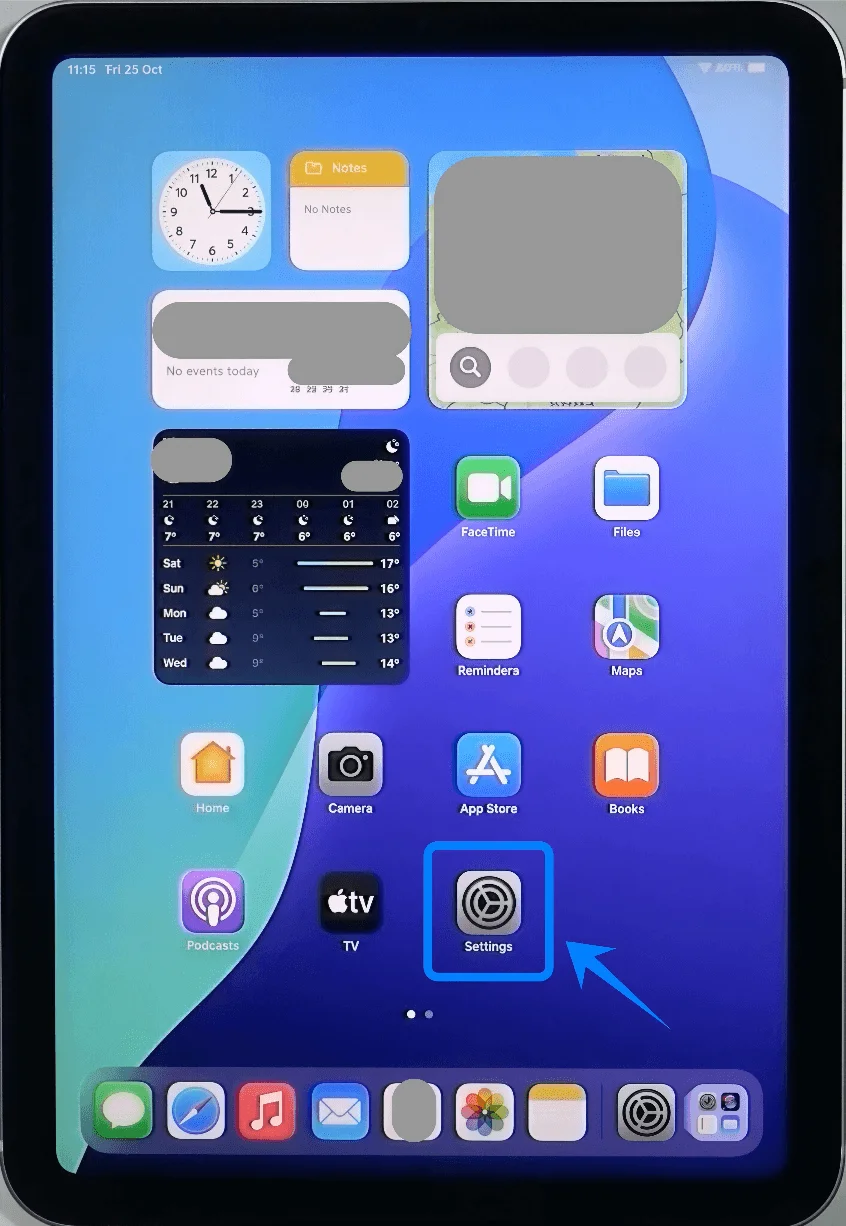
Ayarlar’a dokunun
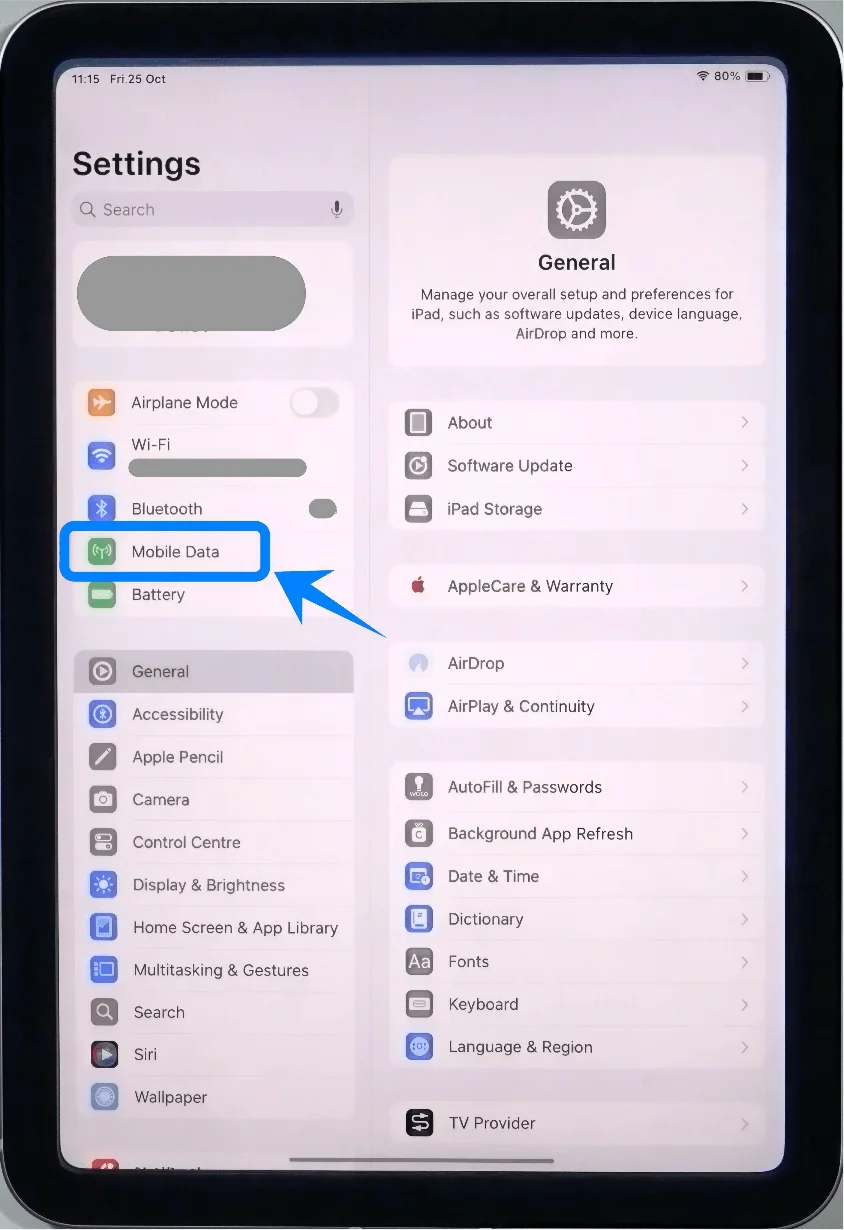
Mobil Veri’ye dokunun (Bazı cihazlarda veya iPadOS sürümlerinde bu “Hücresel Veri” olarak görünebilir.)
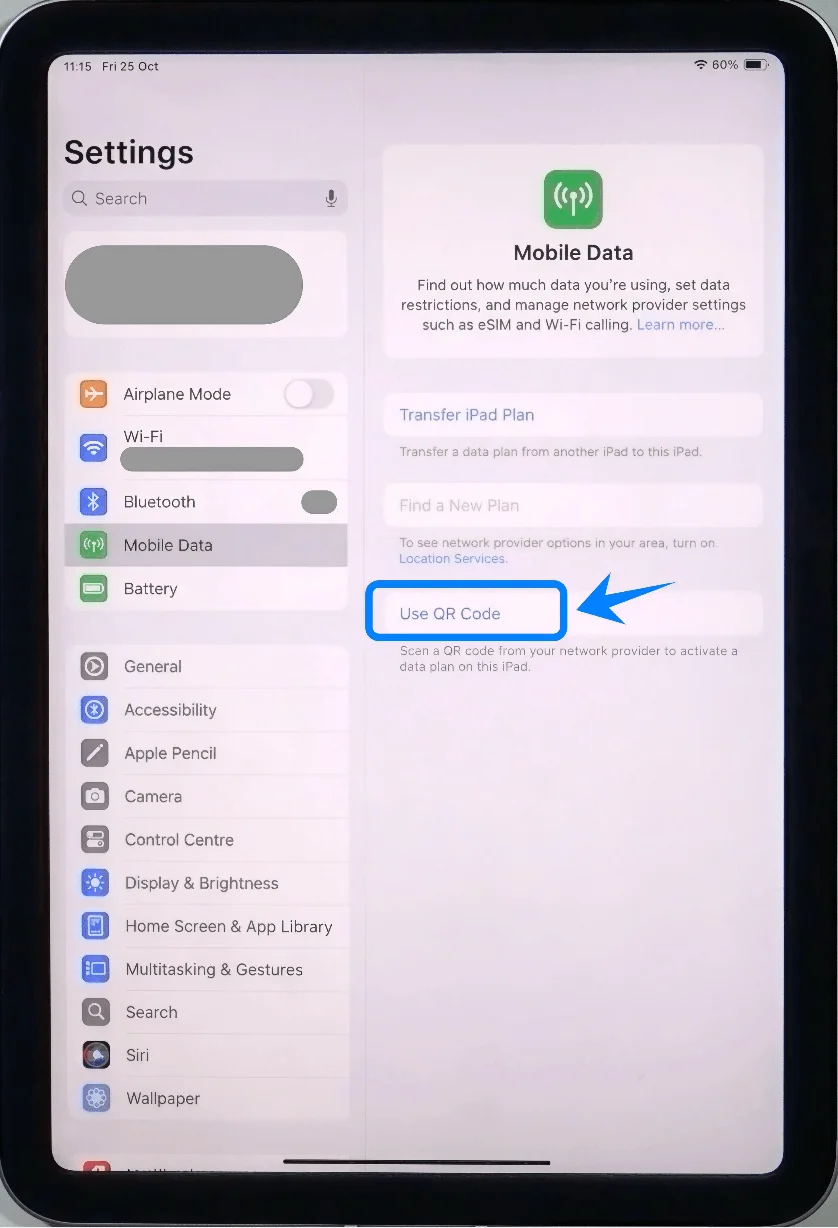
Adım 2: QR Kod Seçeneğini Seçin
QR Kod Kullan’a dokunun
Adım 3: QR Kodu Tarayın
iPad’inizi, QR kod kamera çerçevesi içinde görünecek şekilde konumlandırın
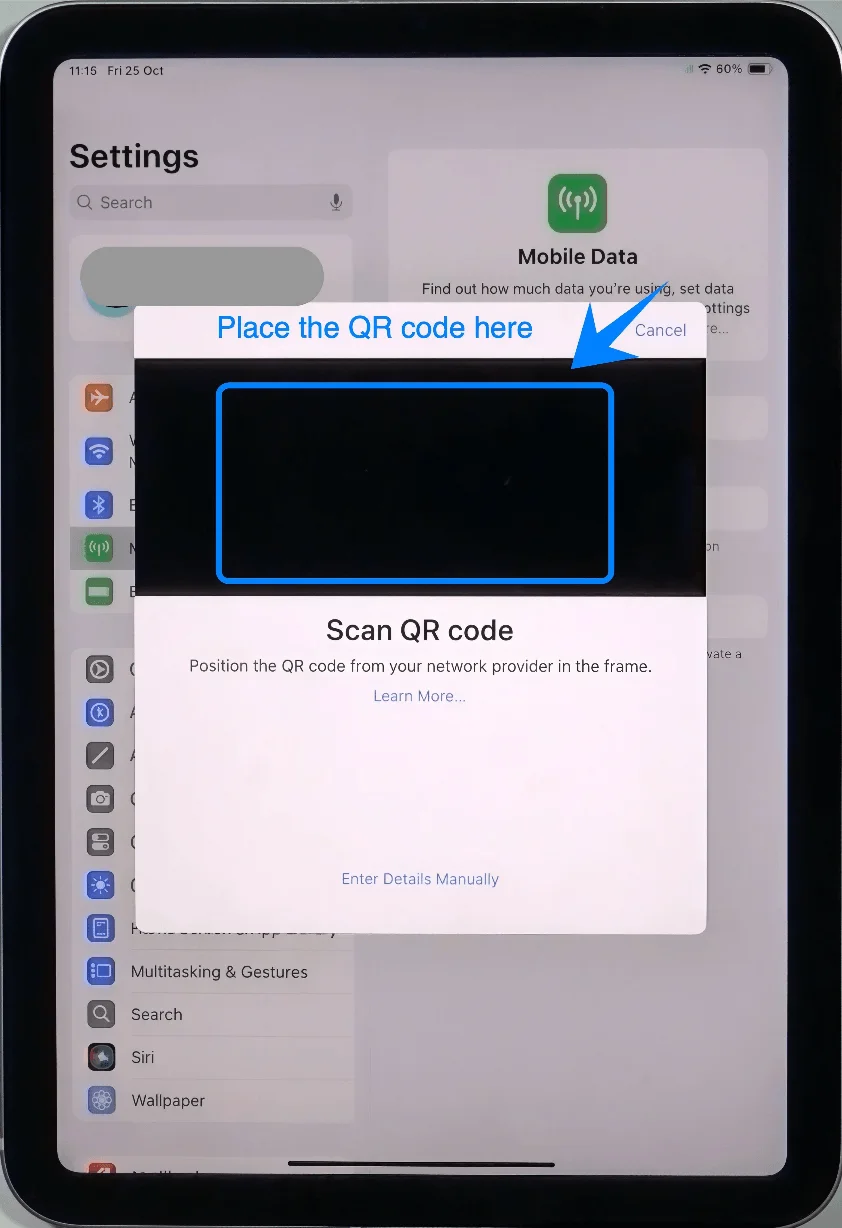
Cihazın kodu otomatik olarak tanımasını bekleyin
Adım 4: Aktivasyonu Onaylayın
İstendiğinde Devam Et’e dokunun
Ardından Hücresel Plan Ekle’ye dokunun
Adım 5: Operatör Aktivasyonunu Tamamlayın
iPad operatör ile iletişim kurarken bekleyin
İstenirse, operatörünüz tarafından sağlanan ek doğrulama bilgilerini girin
Yöntem 2: Manuel Giriş ile eSIM Kurulumu
Adım 1: Hücresel Ayarlarını Açın
Ayarlar ögesine dokunun
Mobil Veri ögesine dokunun (Bazı cihazlarda veya iPadOS sürümlerinde bu "Hücresel Veri" olarak görünebilir.)
Adım 2: Manuel Girişi Seçin
Ayrıntıları Elle Gir ögesine dokunun
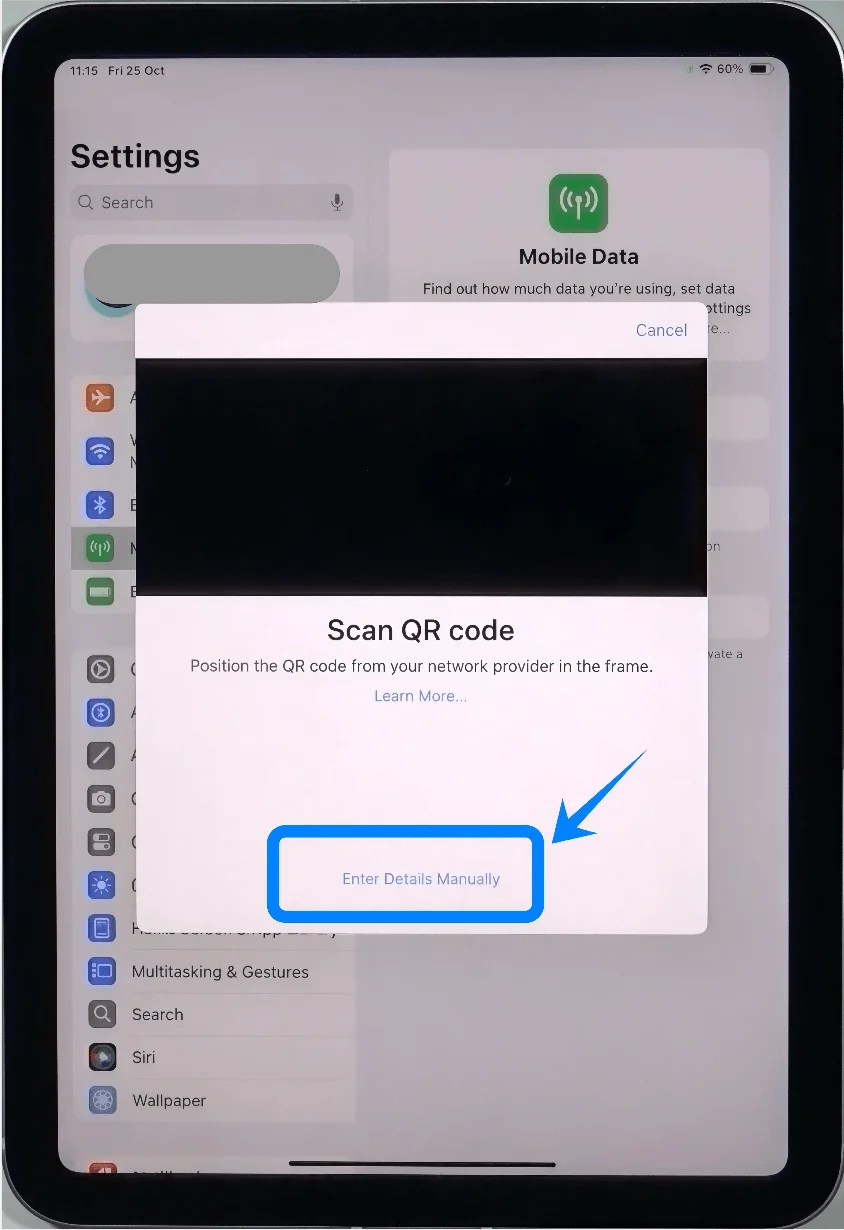
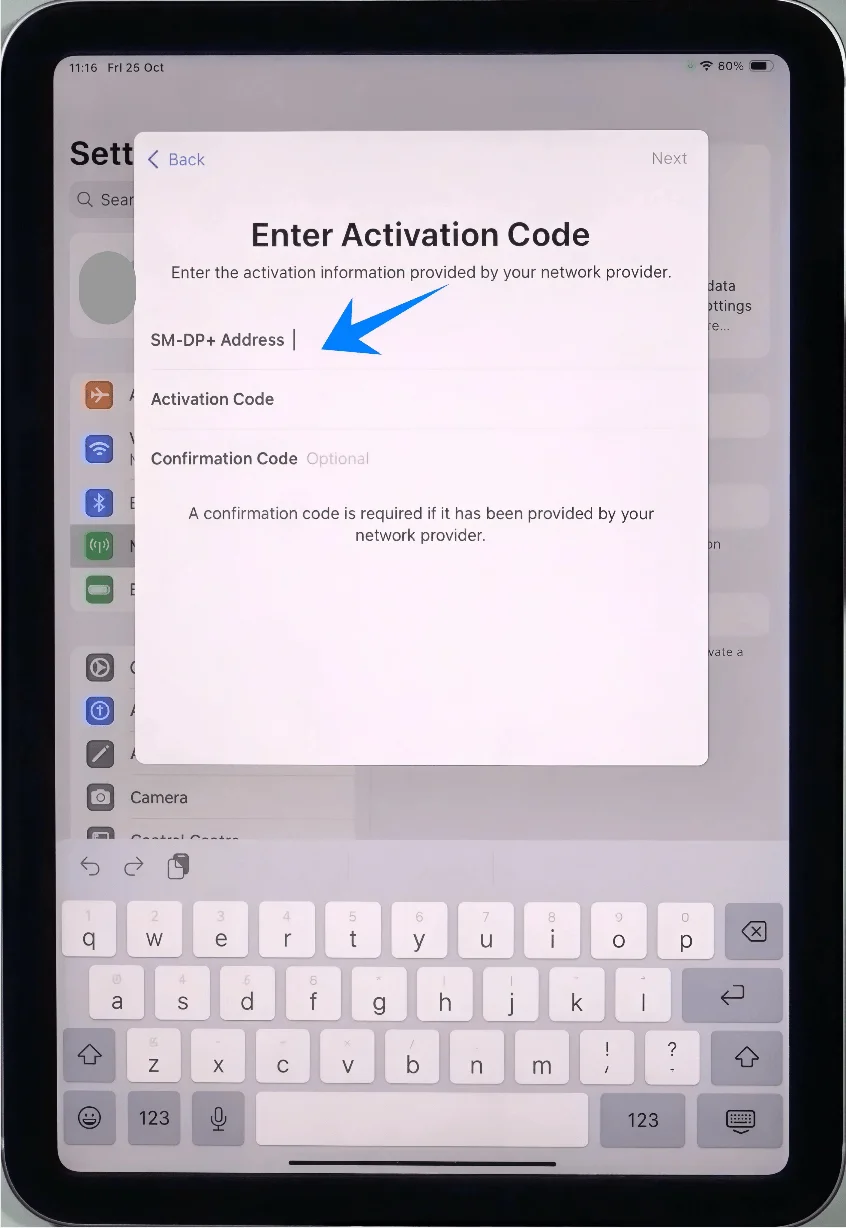
Adım 3: Aktivasyon Bilgilerini Girin
SM-DP+ Adresi alanına, operatörünüz tarafından sağlanan adresi girin
Aktivasyon Kodu alanına, verilen aktivasyon kodunu eksiksiz bir şekilde girin
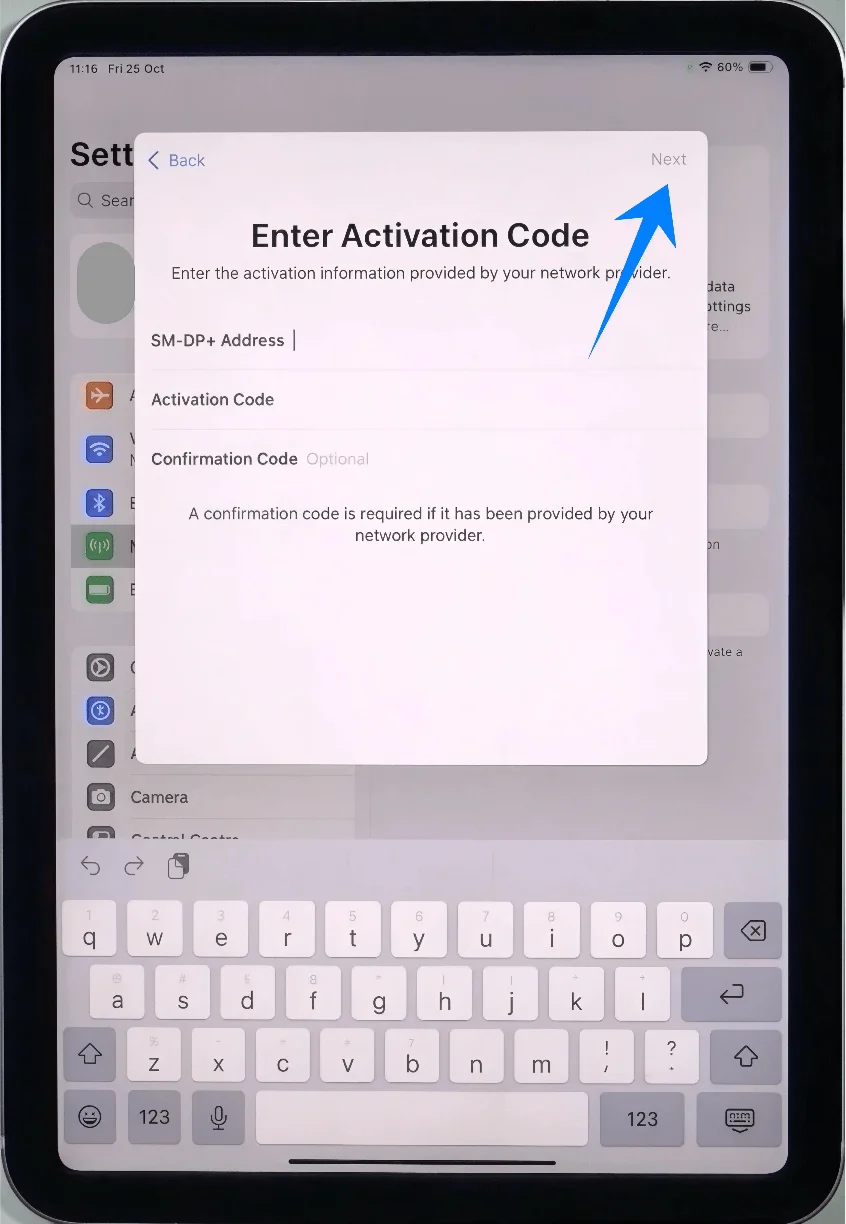
İleri ögesine dokunun
Adım 4: Kurulumu Onaylayın
İstendiğinde Hücresel Plan Ekle ögesine dokunun
Adım 5: Aktivasyon İçin Bekleyin
iPad operatör ağına bağlanacak ve eSIM profilini yükleyecektir
Bu işlem sırasında ayarlar ekranından çıkmayın
eSIM Kurulumunun Başarılı Olduğunu Nasıl Doğrulayabilirsiniz
Hücresel Plan Durumunu Kontrol Edin
Ayarlar → Mobil Veri yolunu izleyin (Bazı cihazlarda veya iPadOS sürümlerinde bu seçenek “Hücresel Veri” olarak görünebilir.)
Hücresel Planlar bölümünün altında yeni bir planın göründüğünü doğrulayın
Ağ Bağlantısını Kontrol Edin
Ekranın sağ üst köşesindeki sinyal göstergesine (çubuklar) bakın
Operatör adının ekranda göründüğünden emin olun
Veri Bağlantısını Test Edin
Safari tarayıcısını açın
Wi-Fi olmadan bir web sayfasını yüklemeyi deneyin (hücresel veri kullanımını doğrulamak için Wi-Fi'yi kapatmayı unutmayın)
İsteğe Bağlı: Planı Etiketleyin
Ayarlar → Mobil Veri yolunu izleyin (Bazı cihazlarda veya iPadOS sürümlerinde bu seçenek “Hücresel Veri” olarak görünebilir.)
Yeni eklenen plana dokunun
Hücresel Plan Etiketi kısmına dokunarak bir isim atayın (örneğin “İş” veya “Seyahat” gibi)
Sonuç
Adımları tamamladığınızda, iRoamly eSIM'iniz iPad mini'nizde tam anlamıyla kurulmuş ve etkinleşmiş olacaktır.
Kurulum süreci oldukça kolaydır ve herhangi bir ek araç ya da teknik bilgi gerektirmez; bu sayede ilk kez kullananlar için bile oldukça erişilebilirdir.
Bağlantınızı kontrol etmeniz, plan değiştirmeniz veya ilerleyen dönemde ayarlarınızda değişiklik yapmanız gerekirse, tüm bunları cihaz ayarlarınız üzerinden kolaylıkla yönetebilirsiniz.
eSIM'iniz hazır olduğuna göre, iPad mini'niz artık daha esnek ve pratik bir mobil veri deneyimi için kullanıma hazırdır.