
iPad'inizle yola çıktığınızı ve anında internete bağlanabildiğinizi hayal edin; Wi-Fi arama derdi yok, SIM kart takma zahmeti yok, fazladan işlem yok. İşte eSIM'in sunduğu kolaylık budur.
iPad Pro 11-inç kullanıcıları için bu, çok daha akıcı ve mobiliteye uygun bir deneyim anlamına gelir. Sadece birkaç basit kurulum adımıyla cihazınız kendi kendine ağa bağlanabilir.
Bir iRoamly eSIM kullanmayı planlıyorsanız, bu rehber kurulumdan aktivasyona kadar her aşamada size yol gösterecek, böylece hiçbir kafa karışıklığı yaşamadan hemen kullanmaya başlayabileceksiniz.
iRoamly eSIM Kurulumu Öncesinde Hazırlıklar
Başlamadan önce, aşağıdaki gereksinimlerin karşılandığından emin olun:
Kararlı bir internet bağlantısı (Wi-Fi önerilir)
Operatörünüz tarafından sağlanan geçerli bir eSIM QR kodu veya manuel aktivasyon bilgileri (SM-DP+ adresi ve aktivasyon kodu)
iPad Pro cihazınızın açık ve kilidinin açılmış olması
Cihazınızın en güncel iPadOS sürümüne sahip olması (uyumluluk için önerilir)
Bu kılavuzda kullanılan demo cihaz: iPad Pro 11-inç (4. nesil, 2022)
Yöntem 1: QR Kodu Tarayarak eSIM Yükleme
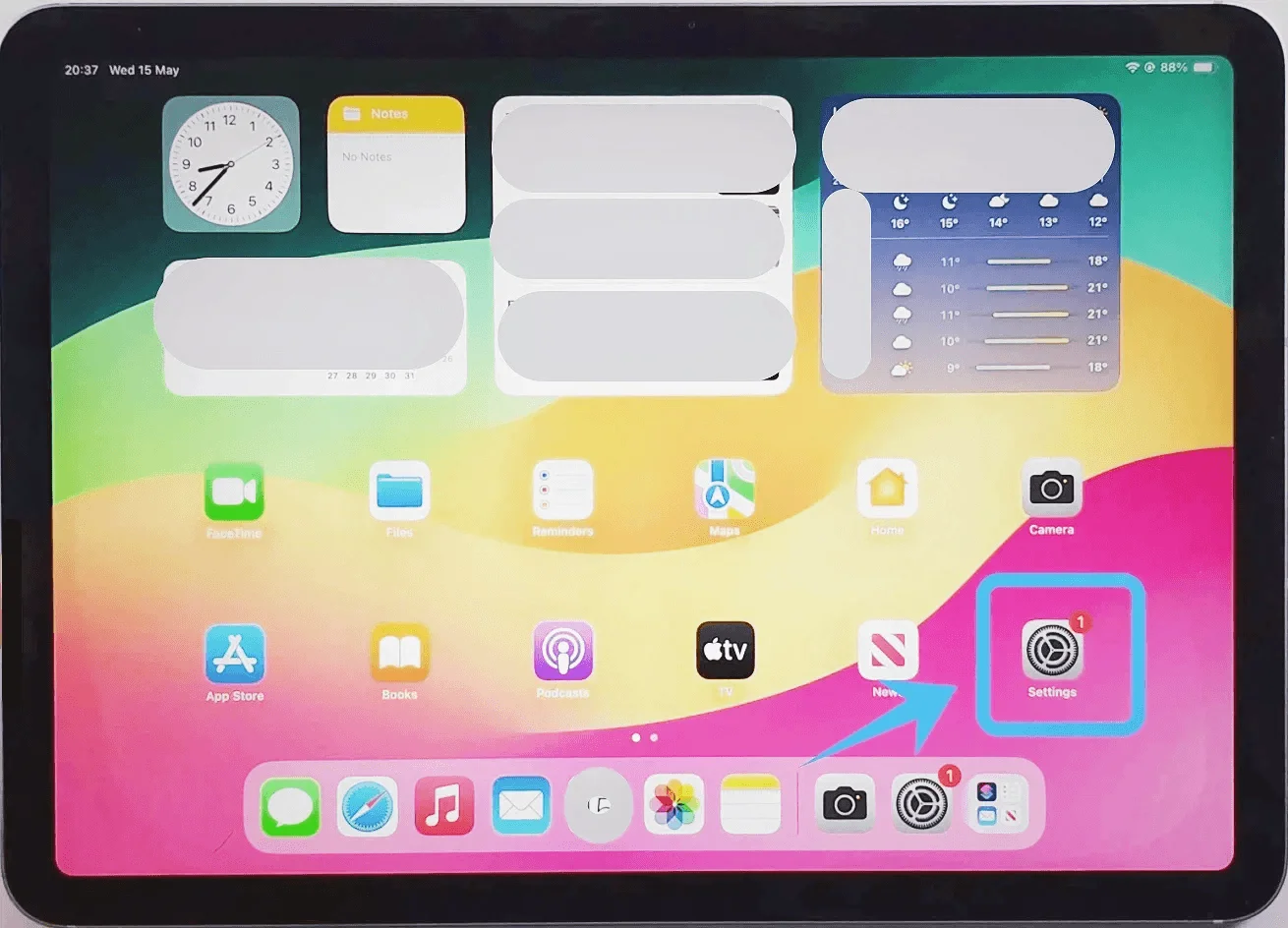
Adım 1: Hücresel Ayarları Açın
Ayarlar'a dokunun
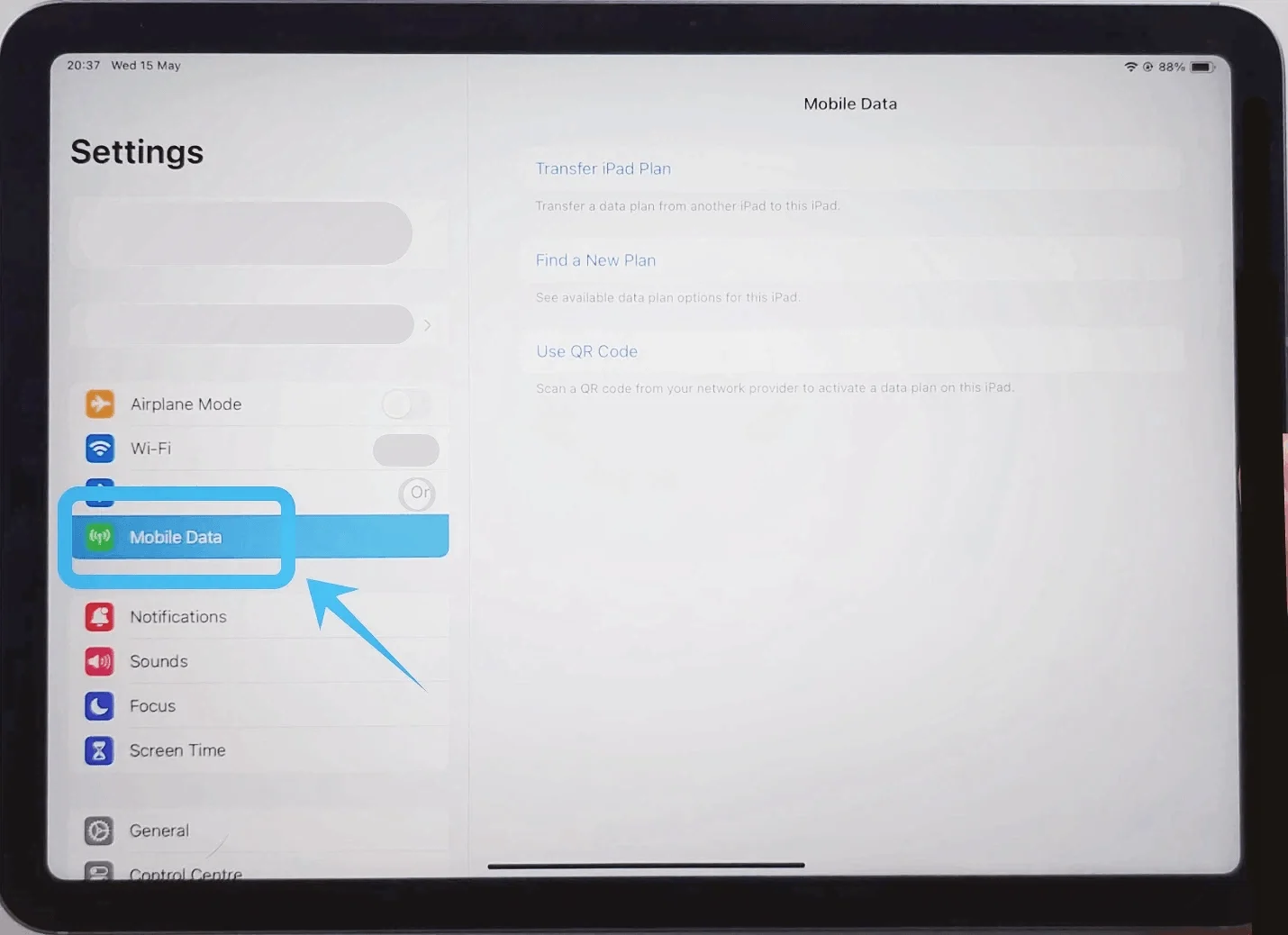
Mobil Veri'ye dokunun (Bazı cihazlarda veya iPadOS sürümlerinde bu "Hücresel Veri" olarak görünebilir.)
Adım 2: QR Kodunu Tarayın
Kamera arayüzü açıldığında, QR kod çerçeve içinde görünecek şekilde iPad'i konumlandırın
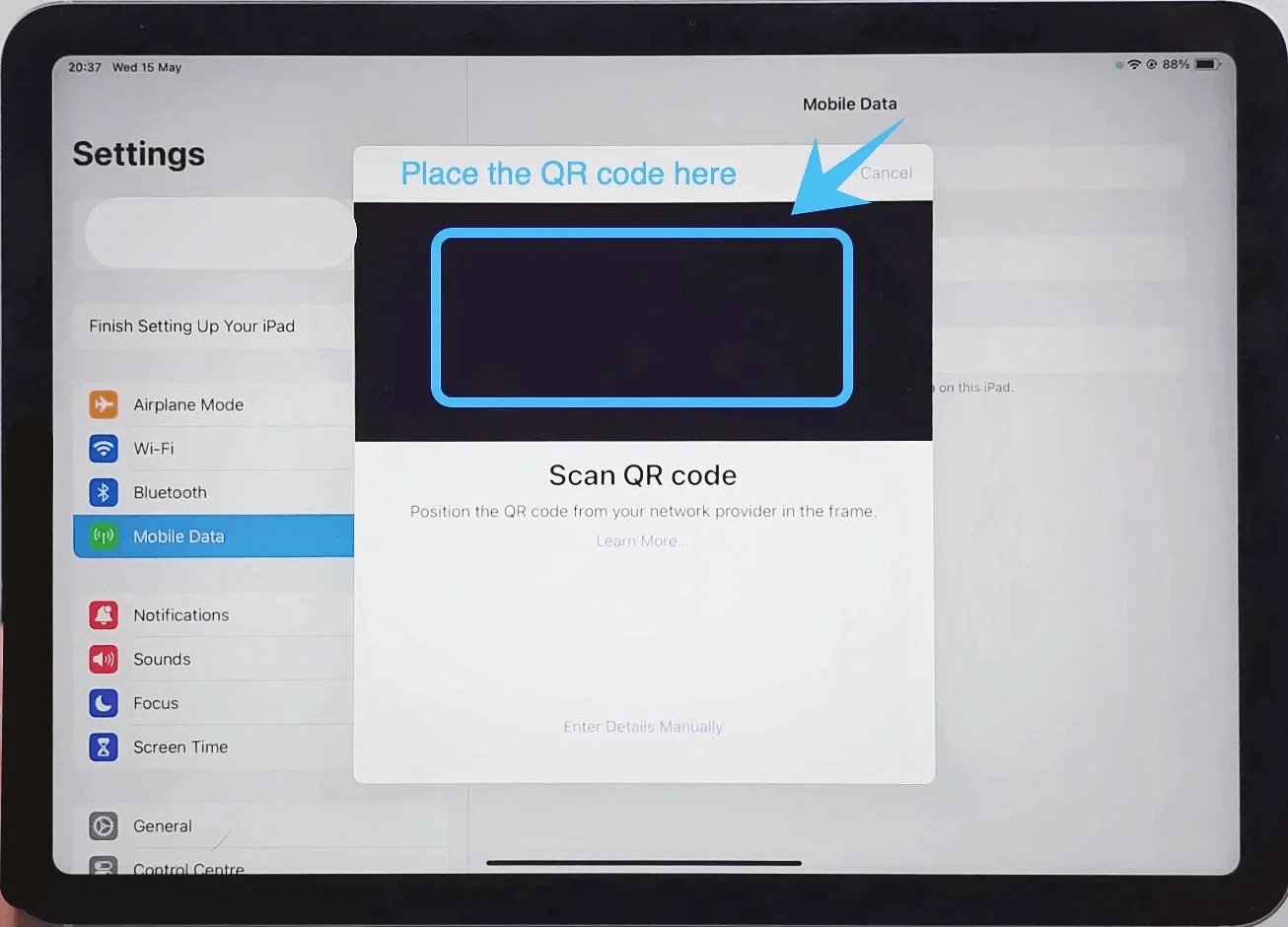
iPad'in kodu otomatik olarak tanımasını bekleyin
Adım 3: Plan Ekleme İşlemini Onaylayın
Hücresel Plan Ekle'ye dokunun (QR kodu tanındıktan sonra beliren düğme)
Adım 4: Plana Etiket Verin (İsteğe bağlı ancak önerilir)
Şunlardan bir etiket seçin:
Birincil
İkincil
Veya özel bir isim girmek için Özel Etiket'e dokunun
Adım 5: Kurulumu Tamamlayın
Bitti'ye dokunun (istenirse)
Yöntem 2: Manuel Giriş Yoluyla eSIM Kurulumu
Adım 1: Hücresel Ayarlarını Açın
Ayarlar seçeneğine dokunun
Mobil Veri seçeneğine dokunun (Bazı cihazlarda veya iPadOS sürümlerinde bu “Hücresel Veri” olarak görünebilir.)
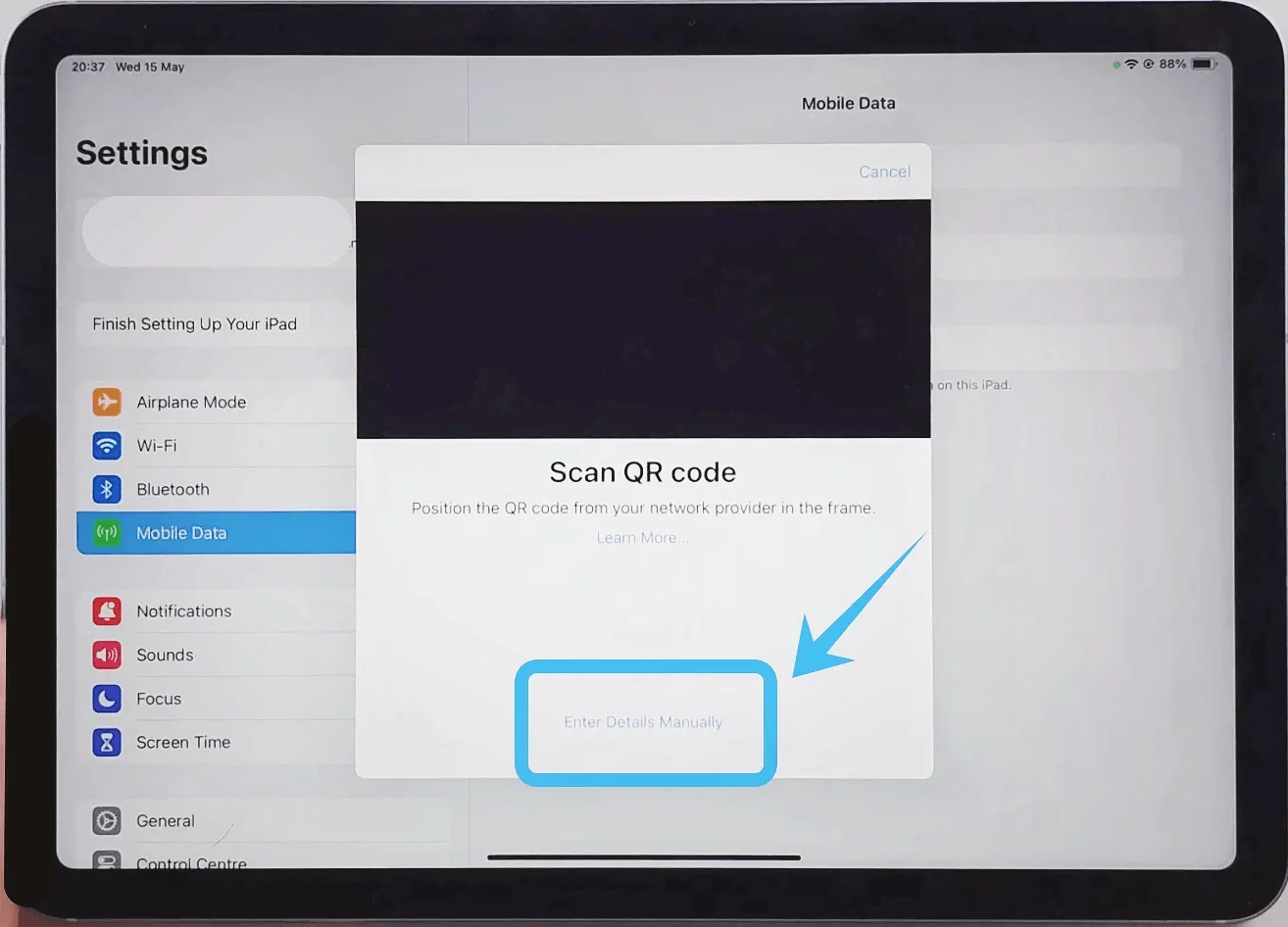
Adım 2: Manuel Giriş Seçeneğini Seçin
Ayrıntıları Manuel Olarak Gir seçeneğine dokunun (ekranın en altında bulunur)
Adım 3: Aktivasyon Bilgilerini Girin
Aşağıdaki bilgileri dikkatlice girin:
SM-DP+ Adresi alanına dokunun → operatörünüz tarafından sağlanan adresi girin
Aktivasyon Kodu alanına dokunun → aktivasyon kodunu girin
Onay Kodu alanına dokunun (sadece gerekliyse) → kodu girin
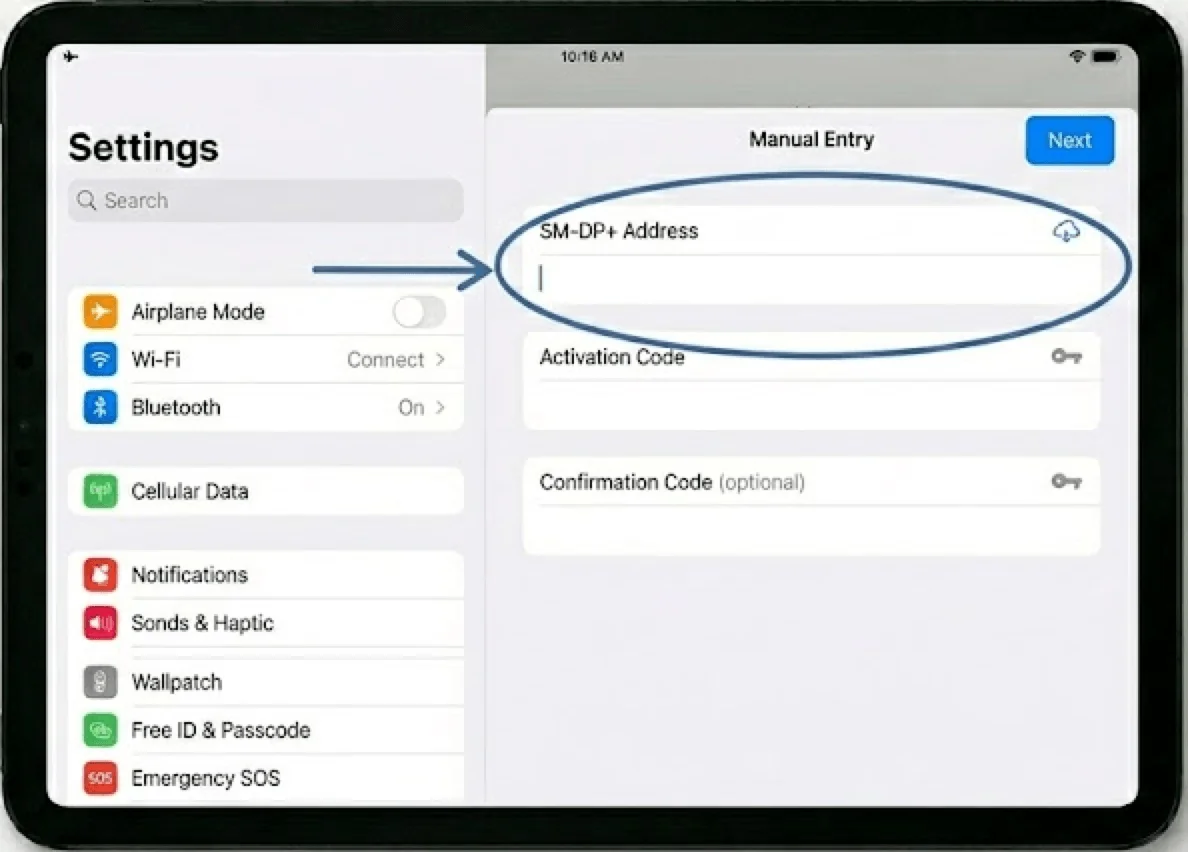
Adım 4: Aktivasyon İşlemini Başlatın
İleri seçeneğine dokunun
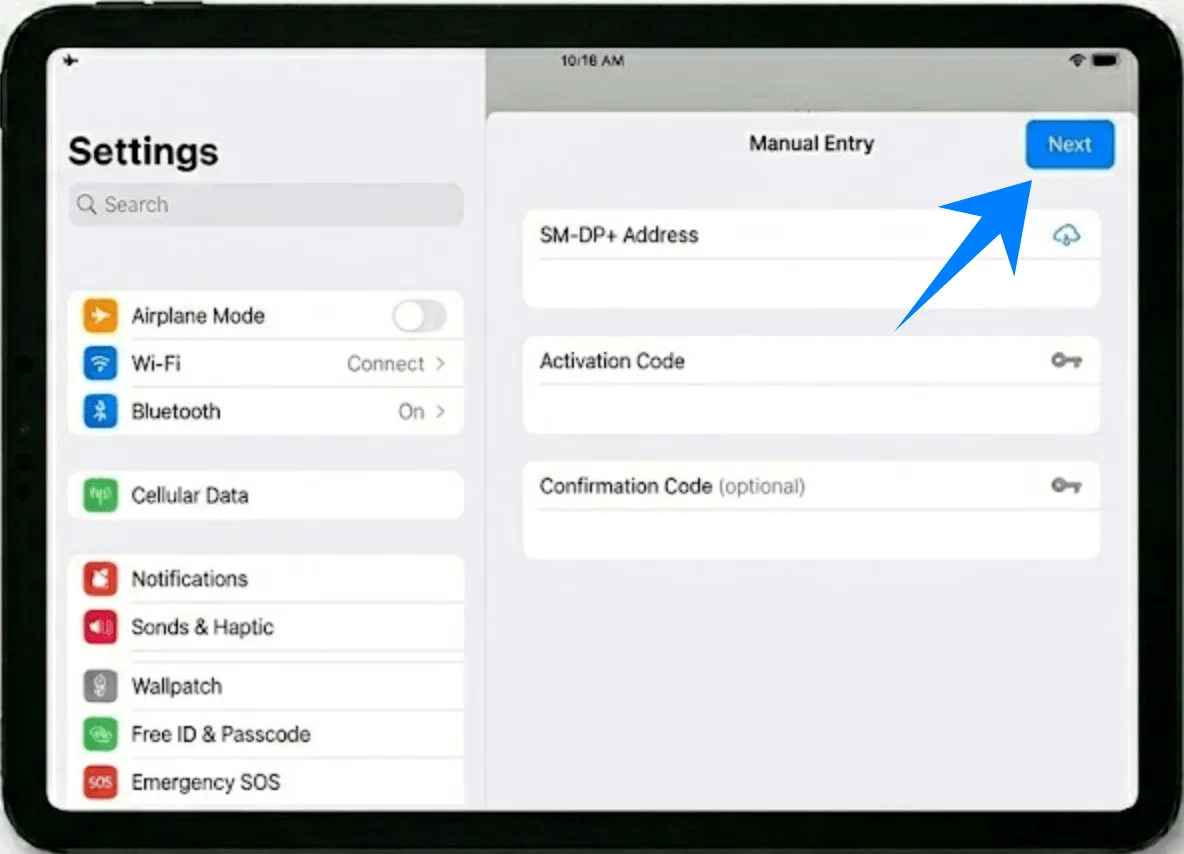
Adım 5: Plan Ekleme İşlemini Onaylayın
Hücresel Plan Ekle seçeneğine dokunun
Adım 6: Bir Etiket Atayın
Bir etiket seçin veya Özel Etiket seçeneğine dokunarak bir isim girin
Adım 7: Kurulumu Tamamlayın
Bitti seçeneğine dokunun (istenirse)
eSIM Kurulumunun Başarılı Olduğunu Nasıl Doğrulayabilirsiniz
Kontrol 1: Hücresel Plan Görünüyor
Ayarlar → Hücresel kısmına gidin (Bazı cihazlarda veya iPadOS sürümlerinde bu "Mobil Veri" olarak görünebilir.)
Yeni planınızın Hücresel Planlar altında listelendiğini doğrulayın
Kontrol 2: Sinyal Göstergesi
Ekranın sağ üst köşesine bakın
Hücresel sinyal çubuklarının görünür olduğunu doğrulayın
Kontrol 3: Veri Bağlantısı Testi
Wi-Fi'yi kapatın:
Ayarlar → Wi-Fi kısmına gidin
Wi-Fi düğmesini Kapalı konuma getirin
Safari'yi açın
Bir web sayfası yüklemeyi deneyin
Sayfa yüklenirse, hücresel veri aktiftir
Kontrol 4: Plan Durumu
Ayarlar → Hücresel kısmına gidin (Bazı cihazlarda veya iPadOS sürümlerinde bu "Mobil Veri" olarak görünebilir.)
Yüklenen plana dokunun
Bu Hattı Aç seçeneğinin etkin olduğundan emin olun (anahtar AÇIK konumda olmalıdır)
Sonuç
Kurulum adımlarını tamamladıktan sonra iPad'iniz, herhangi bir harici ağa veya cihaza ihtiyaç duymadan bağımsız olarak bağlantı kurmaya hazır hale gelir.
eSIM'in en önemli avantajlarından biri esnekliğidir; bağlantınızı doğrudan cihazınız üzerinden etkinleştirebilir ve yönetebilirsiniz.
Sürece alıştığınızda, ister evde ister hareket halindeyken bağlantıda kalmak çok daha basit ve güvenilir bir hale gelir.