
Cihazlar incelip daha taşınabilir hale geldikçe, bağlantıda kalma yöntemlerimiz de değişiyor.
Yerleşik bir dijital SIM teknolojisi olan eSIM, fiziksel bir kart takmanıza gerek kalmadan hücresel bir plan oluşturmanıza olanak tanır.
Bu özellik, hareket halindeyken güvenilir bir internet bağlantısına ihtiyaç duyan iPad kullanıcıları için oldukça kullanışlıdır. Geleneksel SIM kartlara kıyasla, kart taşıma veya kart değiştirme gibi zahmetli adımları ortadan kaldırır.
Eğer iRoamly eSIM'inizi yeni teslim aldıysanız, nereden başlayacağınız konusunda kararsız olabilirsiniz. Bu rehber, 12.9 inç iPad Pro cihazınızda kurulum ve etkinleştirme işlemlerini adım adım, anlaşılır bir şekilde yapmanıza yardımcı olacaktır.
iRoamly eSIM Kurulumu Öncesi Hazırlıklar
Başlamadan önce, aşağıdakilere sahip olduğunuzdan emin olun:
Kararlı bir internet bağlantısı (Wi-Fi önerilir)
Operatörünüz tarafından sağlanan geçerli bir eSIM QR kodu veya manuel kurulum bilgileri (SM-DP+ adresi ve aktivasyon kodu)
Açık ve kilidi açılmış bir iPad Pro
En güncel iPadOS sürümüne sahip bir cihaz (uyumluluk için önerilir)
Bu kılavuzda kullanılan demo cihaz: iPad Pro 12.9 inç (6. nesil, 2022)
Yöntem 1: QR Kod aracılığıyla eSIM yükleyin
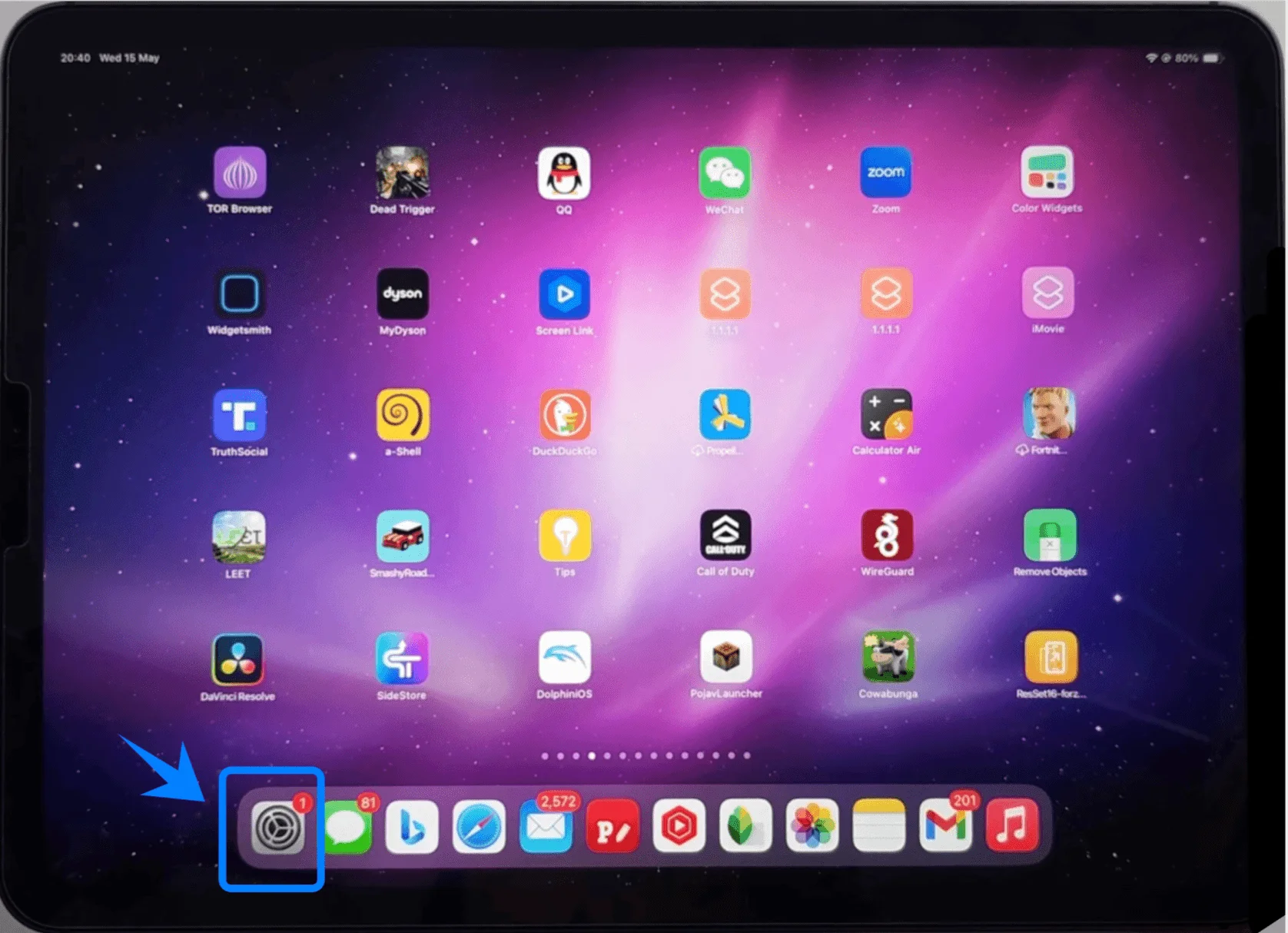
Adım 1: Hücresel Ayarları Açın
Ayarlar'a dokunun
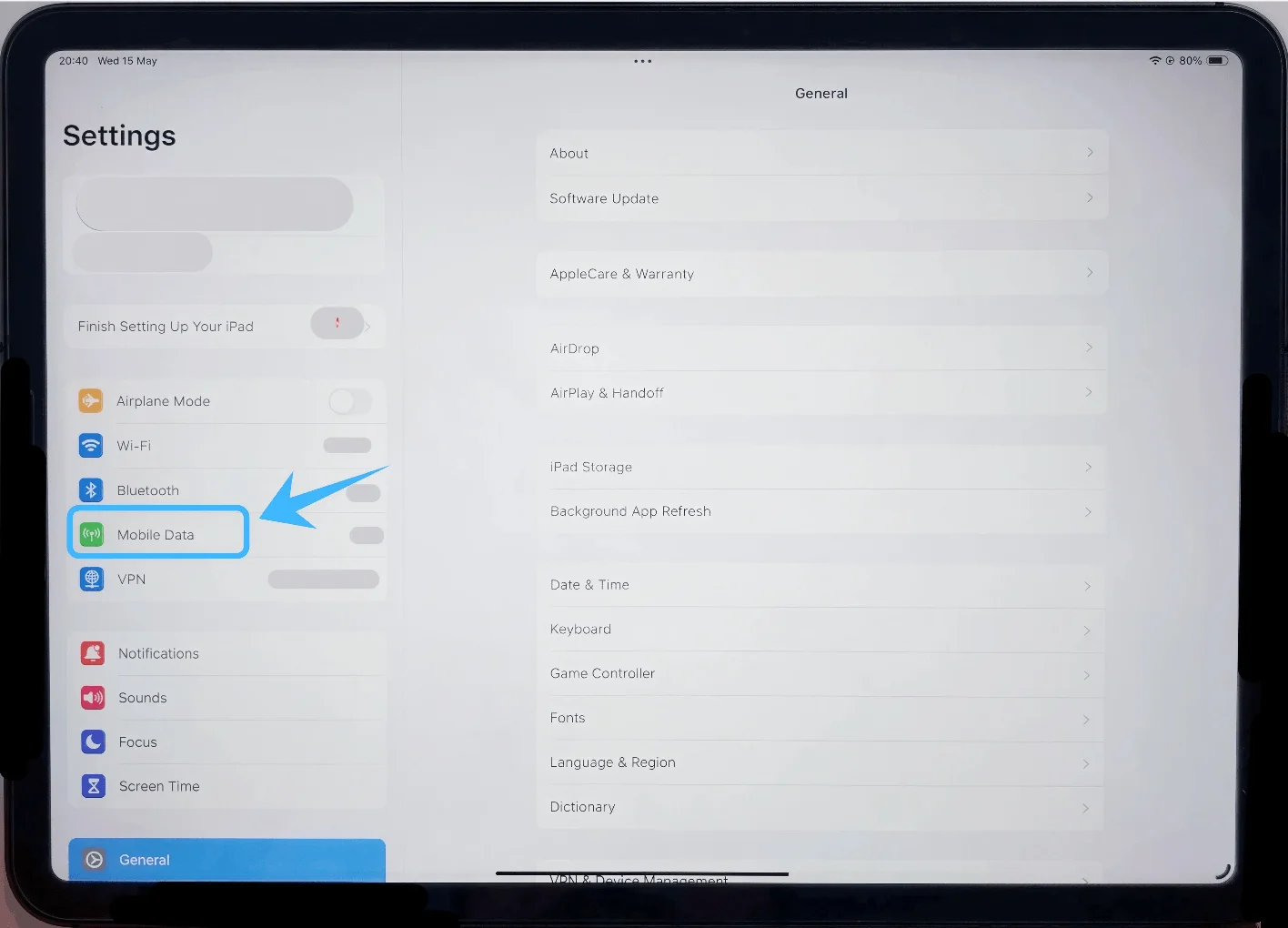
Mobil Veri'ye dokunun (Bazı cihazlarda veya iPadOS sürümlerinde bu "Hücresel Veri" olarak görünebilir.)
Adım 2: eSIM Kurulumunu Başlatın
Yeni Plan Ekle'ye dokunun
(Bazı iPadOS sürümlerinde bu Hücresel Plan Ekle olarak görünebilir)
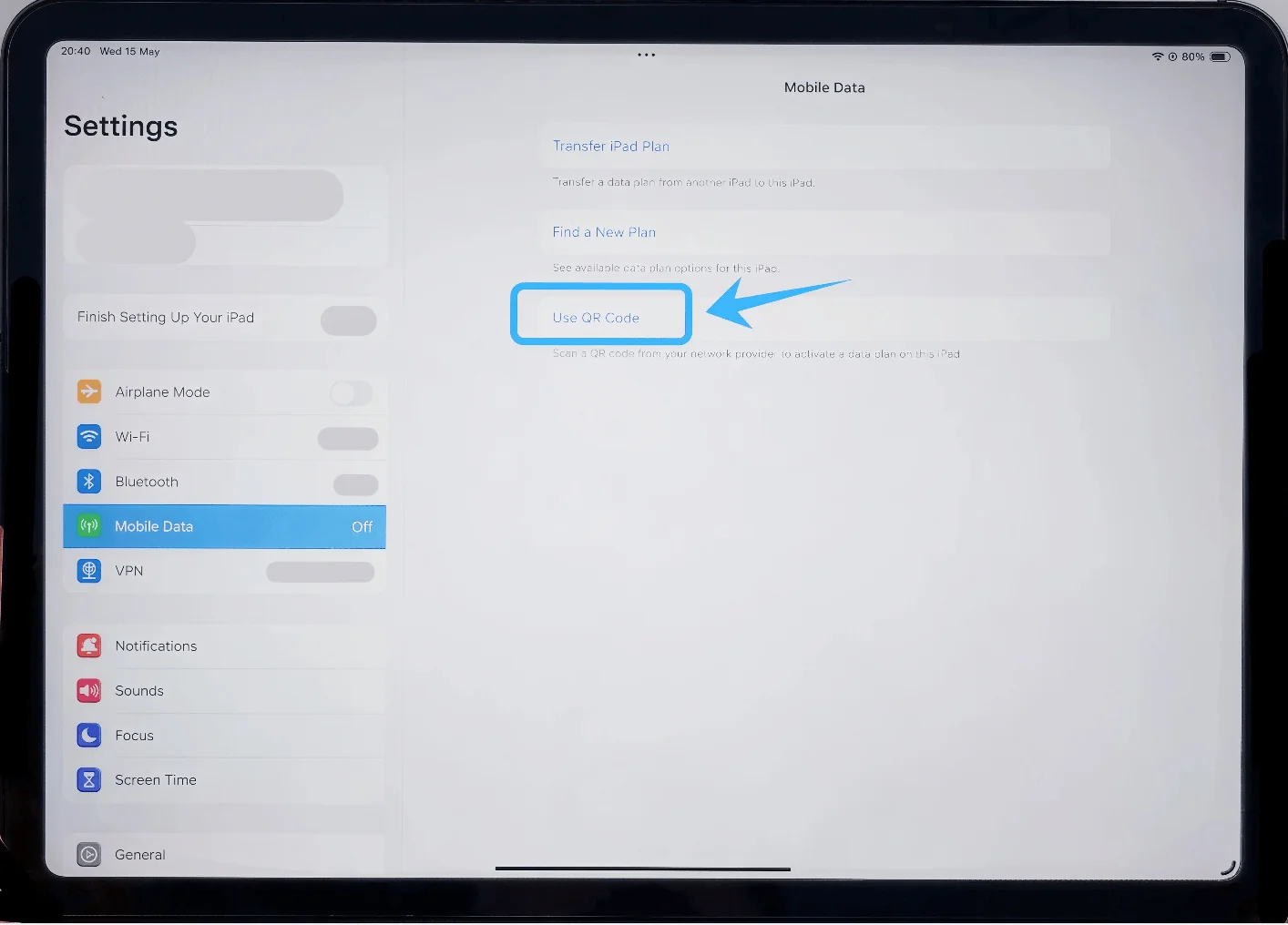
Adım 3: QR Kod Seçeneğini Seçin
QR Kod Kullan'a dokunun
Adım 4: QR Kodu Tarayın
iPad kamerasını operatörünüz tarafından sağlanan QR kodunun üzerine getirin
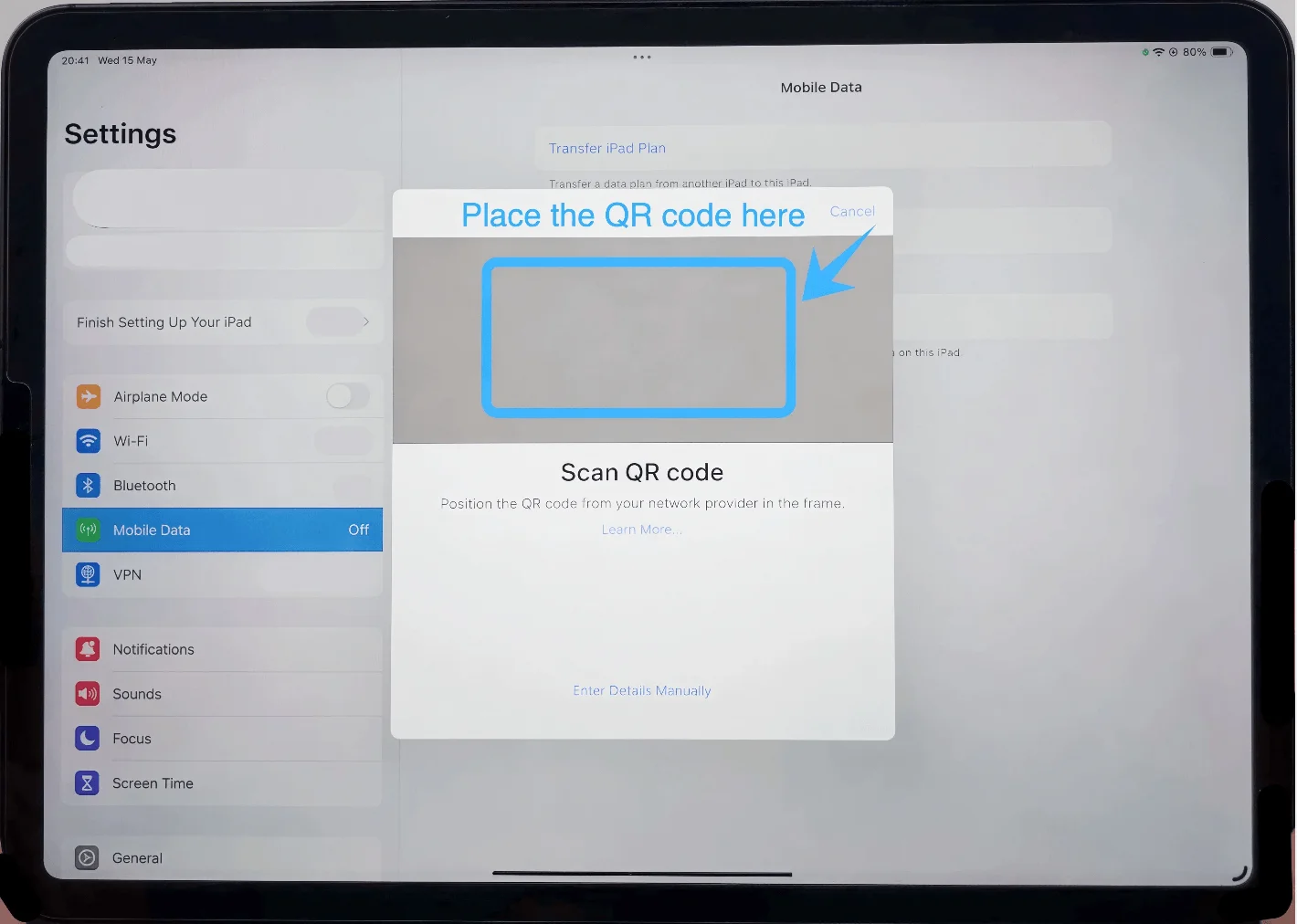
Kod otomatik olarak tanınana kadar bekleyin
Adım 5: Plan Eklemeyi Onaylayın
Plan ekranda göründüğünde, Hücresel Plan Ekle'ye dokunun
Adım 6: Plana Etiket Verin (İsteğe bağlı ancak önerilir)
Hücresel Plan Etiketi altındaki alana dokunun
Bir etiket seçin (örneğin, "Birincil", "Seyahat" veya özel bir ad)
Bitti'ye dokunun
Adım 7: Aktivasyonu Tamamlayın
iPad, eSIM'i etkinleştirirken bekleyin
Bu işlem sırasında ekrandan çıkmayın
Yöntem 2: eSIM'i Manuel Girişle Yükleme
Adım 1: Hücresel Ayarları Açın
Ayarlar'a dokunun
Mobil Veri'ye dokunun (Bazı cihazlarda veya iPadOS sürümlerinde bu "Hücresel Veri" olarak görünebilir.)
Adım 2: eSIM Kurulumunu Başlatın
Yeni Plan Ekle (veya Hücresel Plan Ekle) seçeneğine dokunun
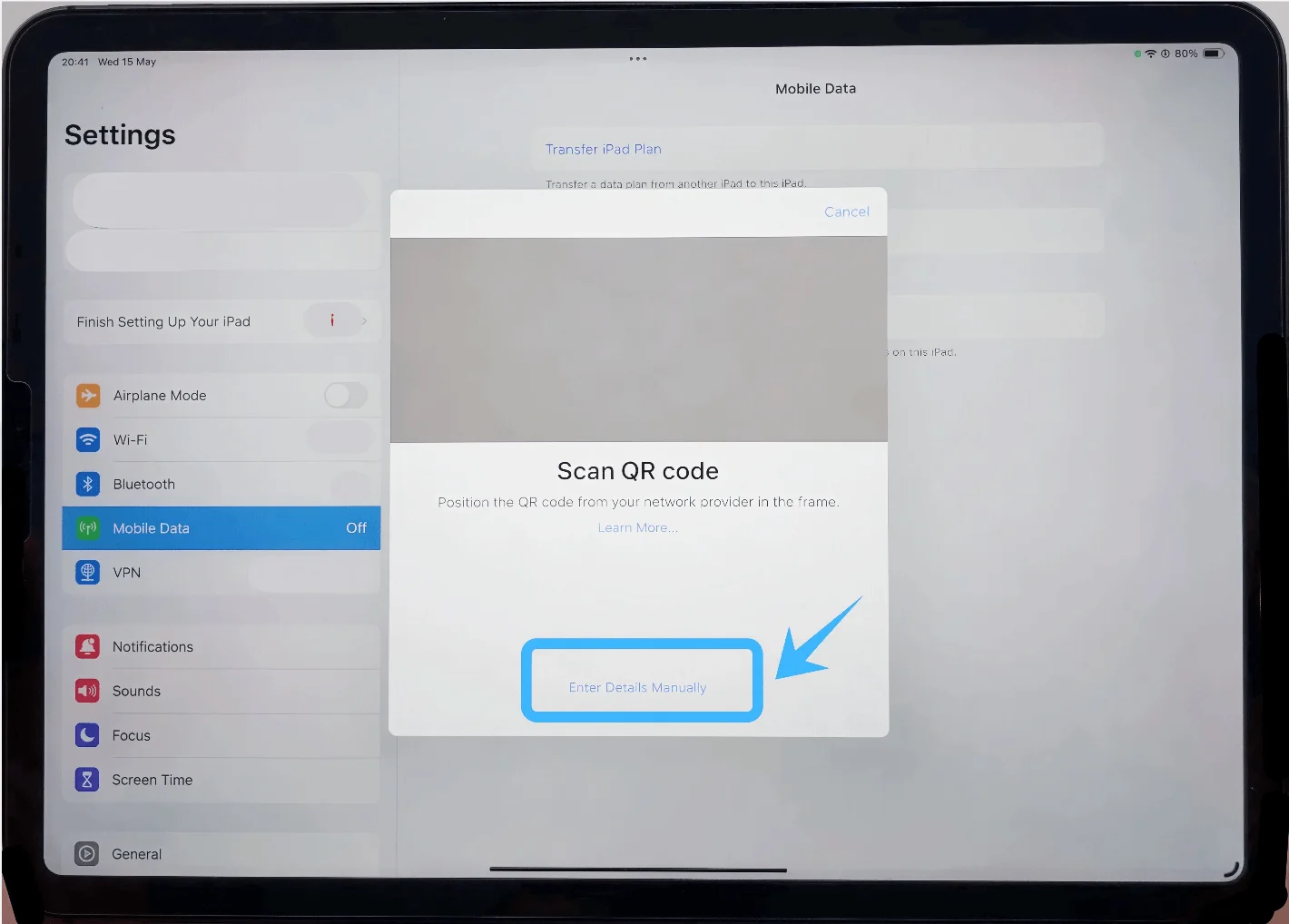
Adım 3: Manuel Girişi Seçin
Ayrıntıları Elle Gir seçeneğine dokunun
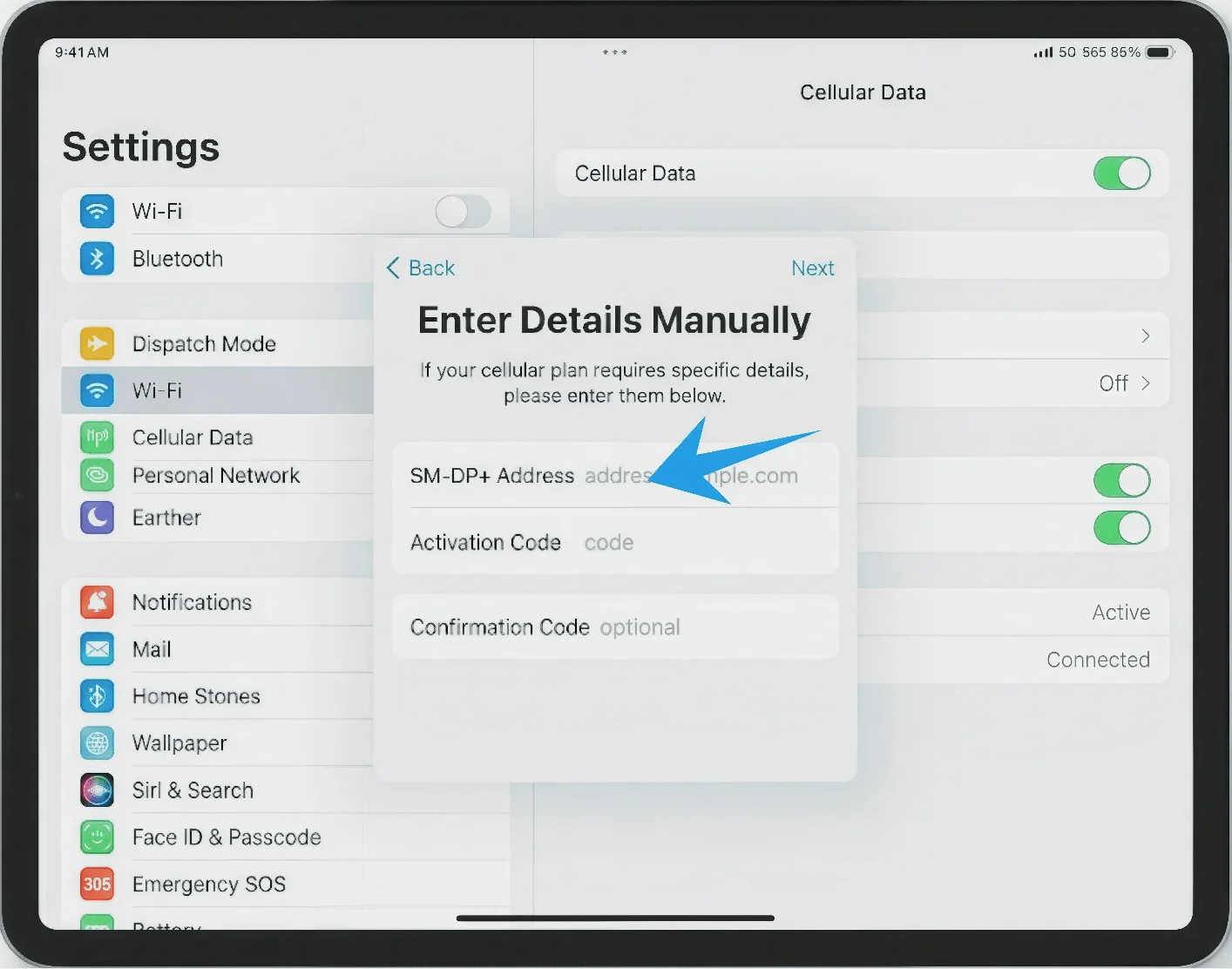
Adım 4: Aktivasyon Detaylarını Girin
SM-DP+ Adresi alanına, operatörünüzün sağladığı adresi yazın
Aktivasyon Kodu alanına, size verilen kodu eksiksiz girin
İstenirse Onay Kodu'nu girin
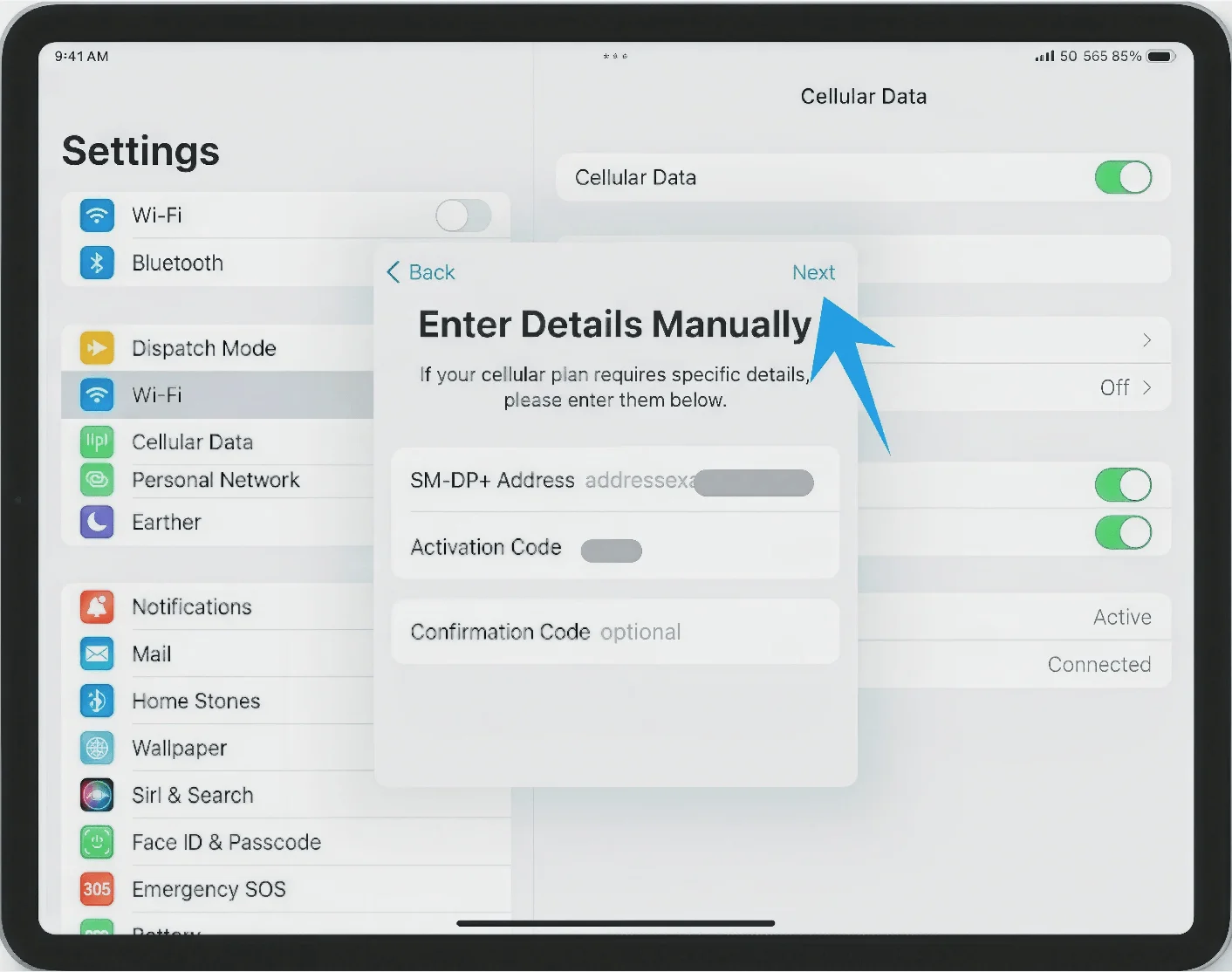
Adım 5: Yükleme İşlemine Devam Edin
İleri'ye dokunun (sağ üst köşe)
Adım 6: Plan Ekleme İşlemini Onaylayın
Hücresel Plan Ekle'ye dokunun
Adım 7: Planı Etiketleyin
Bir etiket seçin veya girin
Bitti'ye dokunun
Adım 8: Aktivasyonu Bekleyin
iPad operatör ağına bağlanırken ekranda kalmaya devam edin
eSIM Kurulumunun Başarıyla Tamamlandığı Nasıl Doğrulanır
Hücresel Plan Varlığını Kontrol Edin
Ayarlar → Hücresel Veri menüsüne gidin (Bazı cihazlarda veya iPadOS sürümlerinde bu “Mobil Veri” olarak görünebilir.)
Yeni planınızın Hücresel Planlar altında göründüğünden emin olun
Sinyal Durumunu Kontrol Edin
Ekranın sağ üst köşesine bakın
Sinyal çubuklarının veya operatör adının göründüğünü doğrulayın
Ağ Bağlantısını Doğrulayın
Ayarlar → Hücresel Veri menüsüne gidin (Bazı cihazlarda veya iPadOS sürümlerinde bu “Mobil Veri” olarak görünebilir.)
Yeni planınızın üzerine dokunun
Bu Hattı Aç (veya benzeri bir anahtar) seçeneğinin etkin olduğundan emin olun
Bağlantıyı Test Edin
Wi-Fi'ı kapatın:
Ayarlar → Wi-Fi menüsüne gidin
Wi-Fi anahtarını KAPALI konuma getirin
Safari'yi açın ve herhangi bir web sayfasını yüklemeyi deneyin
Sayfa yükleniyorsa, eSIM düzgün bir şekilde çalışıyor demektir
Sonuç
Başarılı bir şekilde bağlantı kurduktan sonra iPad'iniz, hiçbir ek kuruluma gerek kalmadan hücresel veri kullanmaya hazırdır. eSIM'in sunduğu esneklik, özellikle hareket halindeyken bağlantıda kalmanızı daha kolay ve hızlı hale getirir.
Sürece alıştıktan sonra, ihtiyaç duyduğunuz her an sadece birkaç dakika içinde planları yükleyebilir veya değiştirebilirsiniz. Bu özellik, pratikliğe ve minimum kurulum zahmetine önem veren kullanıcılar için onu ideal bir çözüm haline getirir.