
Mobil bağlantı, daha kesintisiz ve yazılım odaklı bir deneyime doğru ilerliyor ve eSIM bu geçişin kilit bir parçası.
iPad Pro'nuzda eSIM'i etkinleştirerek, fiziksel bileşenlere ihtiyaç duymadan bir hücresel ağa bağlanabilir, kurulum sürecini daha hızlı ve daha entegre hale getirebilirsiniz.
Plan eklemekten aktivasyonu tamamlamaya kadar her şey cihazın kendi içinde gerçekleşir. Bu durum sadece kurulumu kolaylaştırmakla kalmaz, aynı zamanda zaman içinde ağ ayarlarınızı yönetme biçiminizi de iyileştirir.
Bu makalede, bir iRoamly eSIM'i nasıl kuracağınızı ve adım adım nasıl güvenilir bir veri bağlantısı sağlayacağınızı öğreneceksiniz.
iRoamly eSIM Kurulumundan Önceki Hazırlıklar
Başlamadan önce, aşağıdakilere sahip olduğunuzdan emin olun:
Kararlı bir internet bağlantısı (Wi-Fi önerilir)
Operatörünüz tarafından sağlanan geçerli bir eSIM QR kodu veya manuel aktivasyon detayları (SM-DP+ adresi ve aktivasyon kodu)
Açık ve kilidi açılmış iPad Pro'nuz
En son iPadOS sürümüne güncellenmiş cihaz (uyumluluk için önerilir)
Bu kılavuzda kullanılan demo cihaz: iPad Pro 13 inç (7. nesil, 2024)
Yöntem 1: QR Kod Taraması ile eSIM Kurulumu
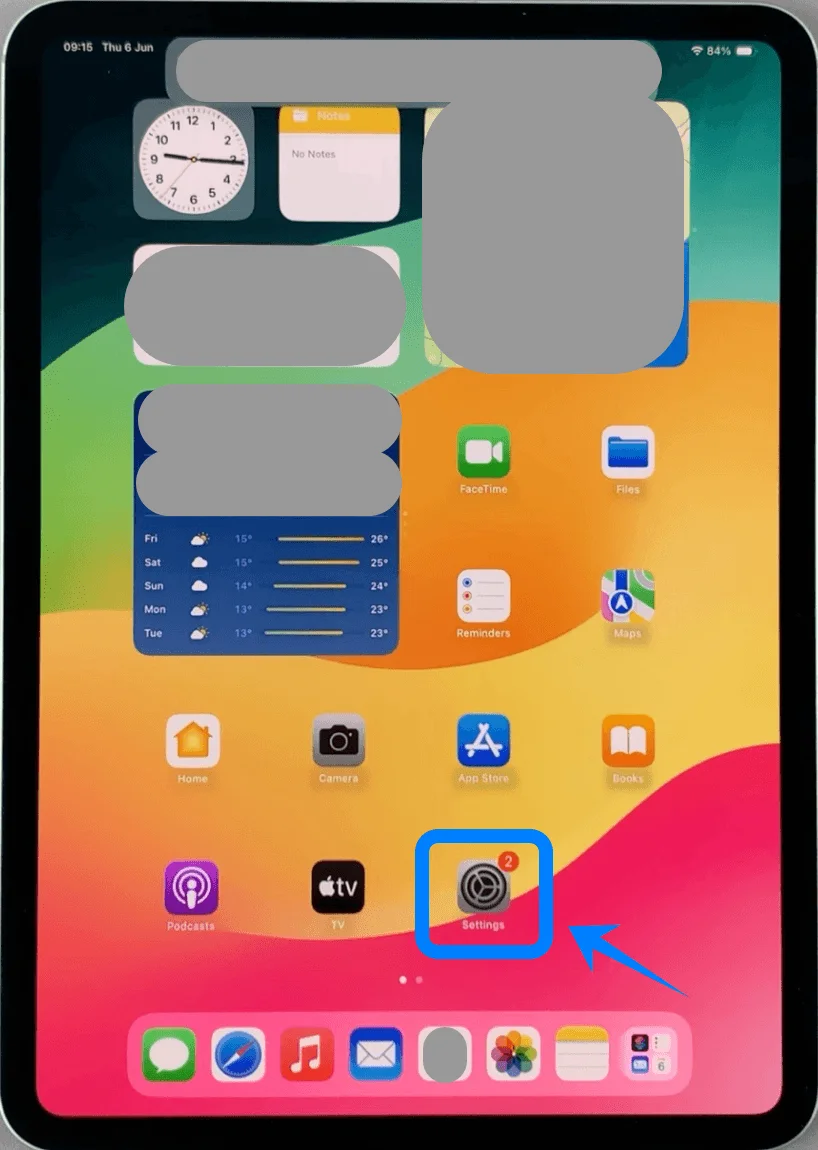
Adım 1: Hücresel Ayarları Açın
Ana ekranda Ayarlar'a dokunun
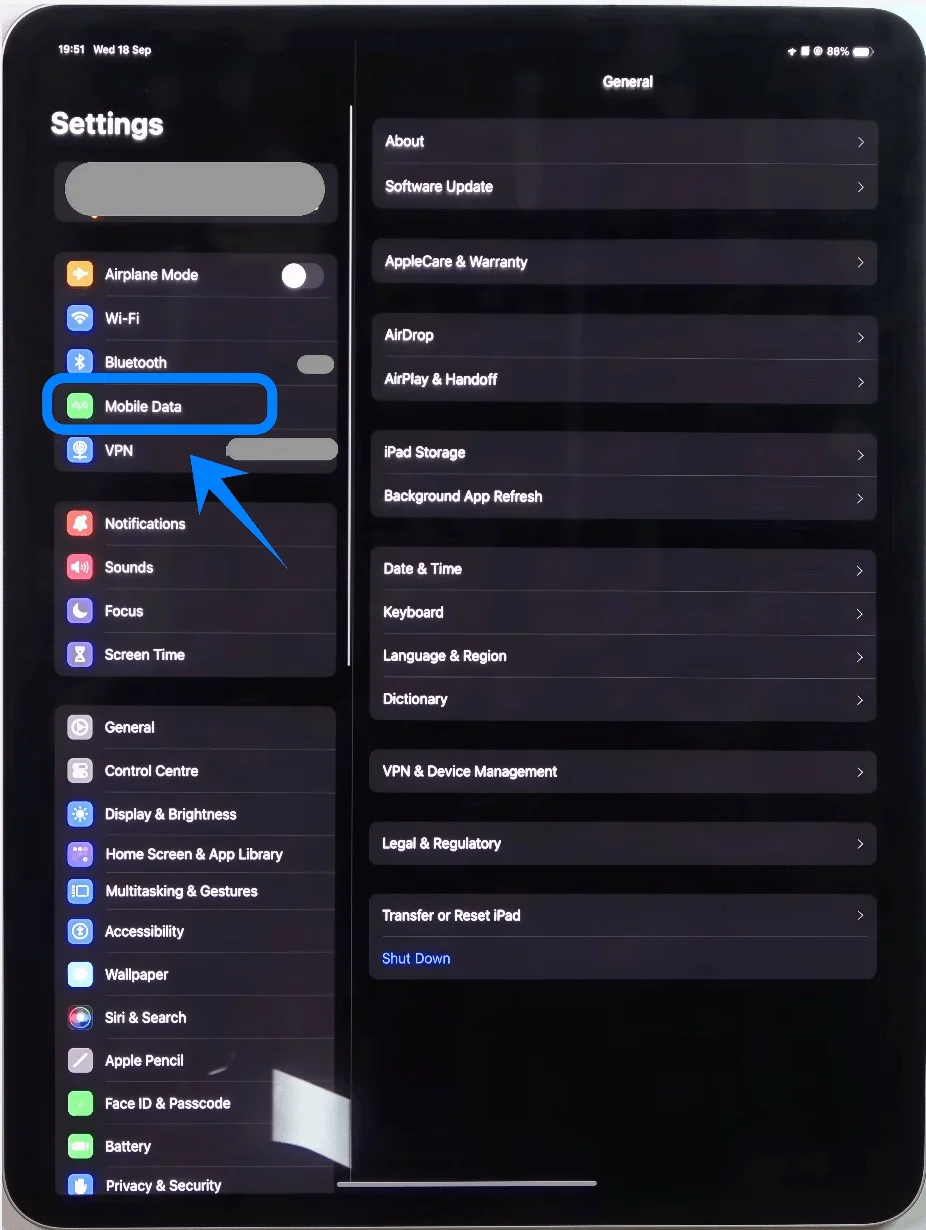
Mobil Veri'ye dokunun (Bazı cihazlarda veya iPadOS sürümlerinde bu "Hücresel Veri" olarak görünebilir.)
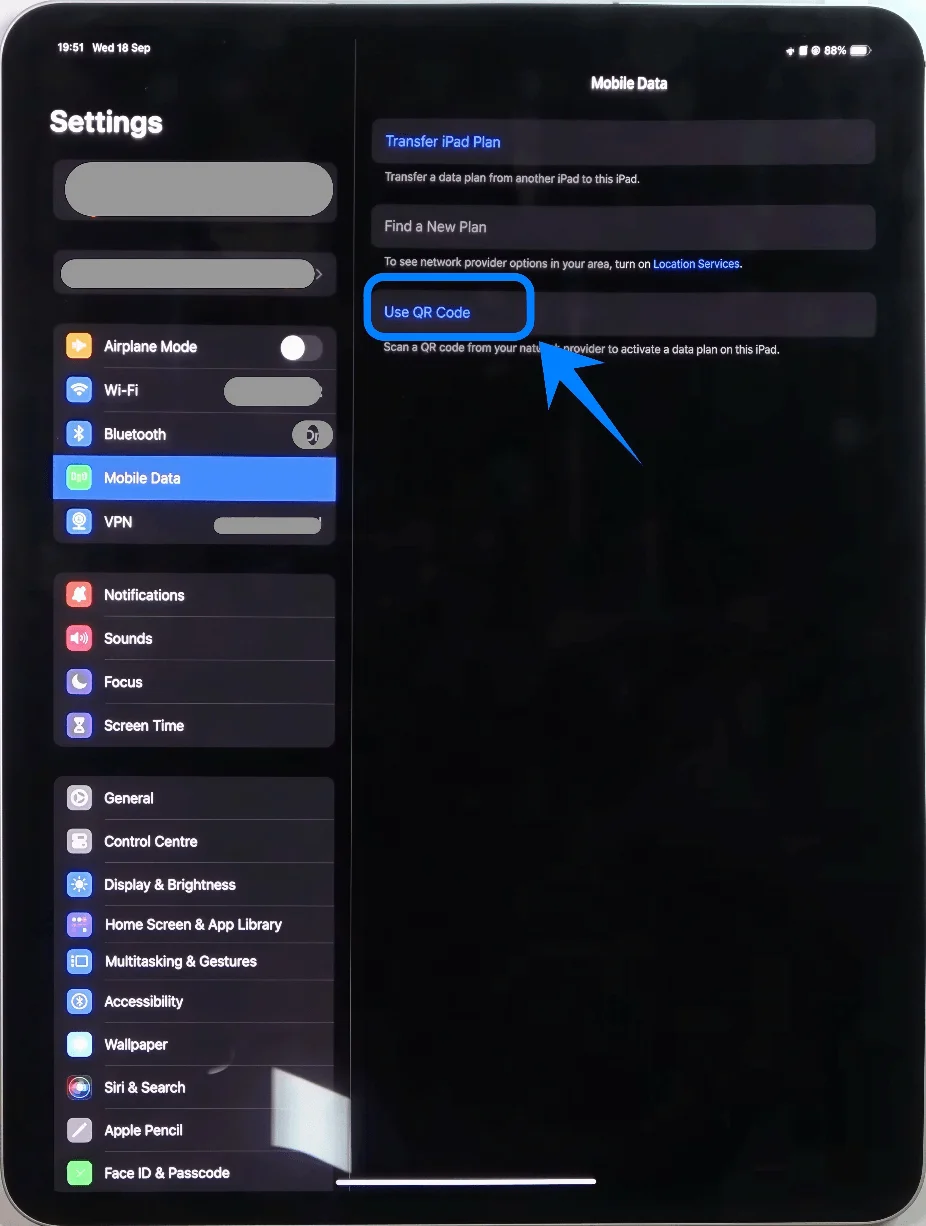
Adım 2: QR Kod Seçeneğini Seçin
QR Kod Kullan'a dokunun
Adım 3: QR Kodu Tarayın
iPad kamerasını QR kodun üzerine hizalayın
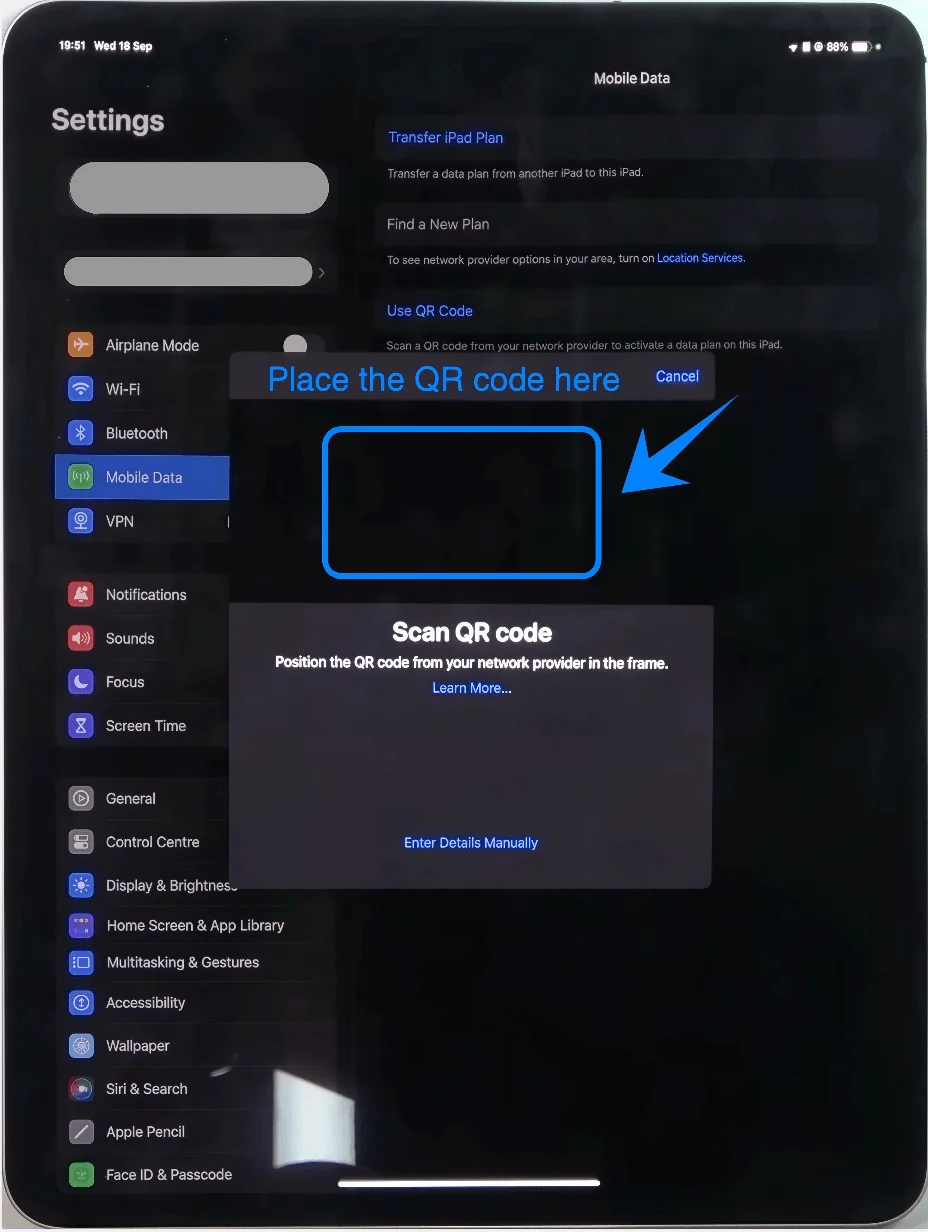
QR kod otomatik olarak algılanana kadar bekleyin
Adım 4: Operatör Planını Onaylayın
Operatör planı göründüğünde Sürdür'e dokunun
Adım 5: eSIM Planını Ekleyin
Hücresel Plan Ekle'ye dokunun
Adım 6: Aktivasyonu Tamamlayın
Aktivasyon işleminin tamamlanmasını bekleyin
İstenirse Bitti'ye dokunun
Yöntem 2: eSIM'i Manuel Giriş ile Yükleyin
Adım 1: Hücresel Ayarları Açın
Ayarlar'a dokunun
Mobil Veri'ye dokunun (Bazı cihazlarda veya iPadOS sürümlerinde bu "Hücresel Veri" olarak görünebilir.)
Adım 2: Manuel Girişi Seçin
QR Kodunu Kullan'a dokunun
QR tarama ekranında Ayrıntıları Elle Gir'e dokunun
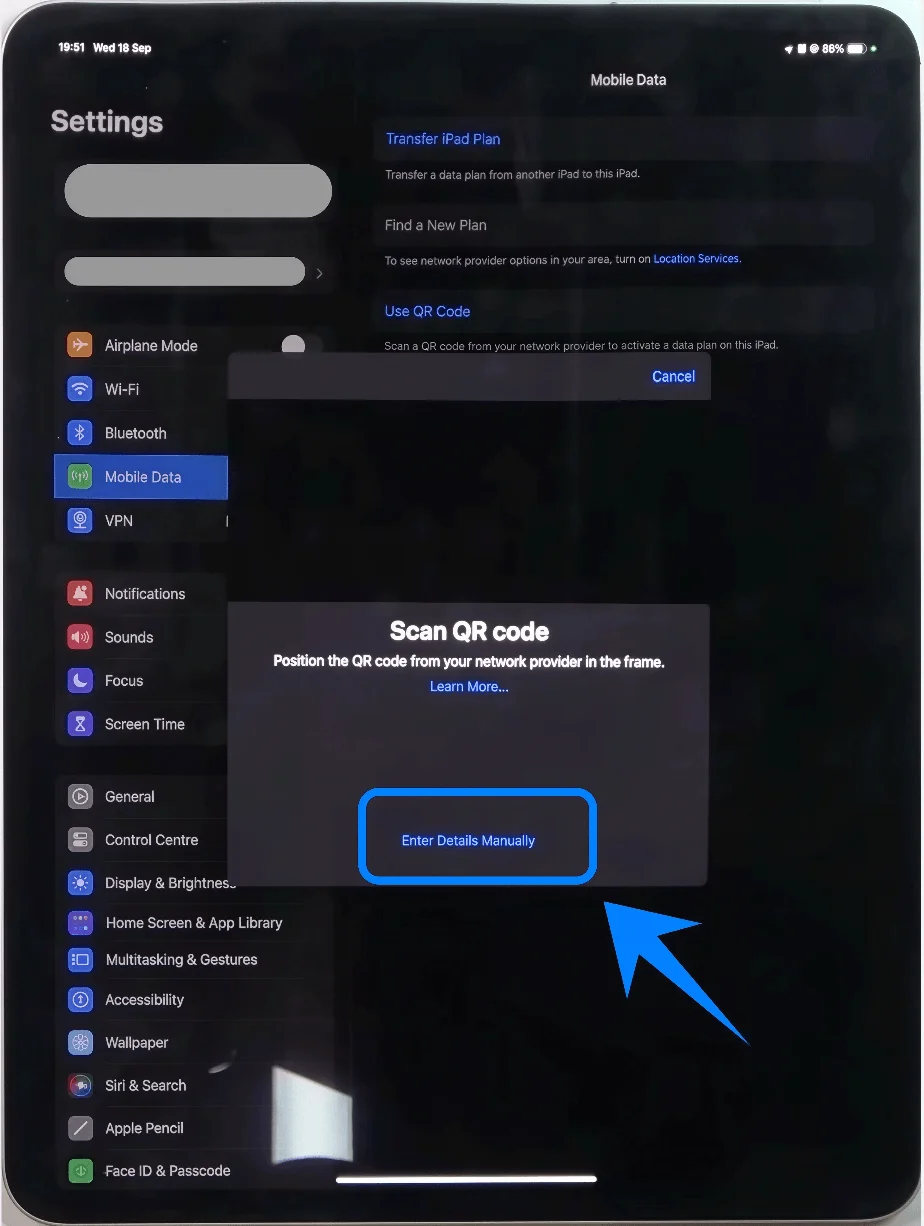
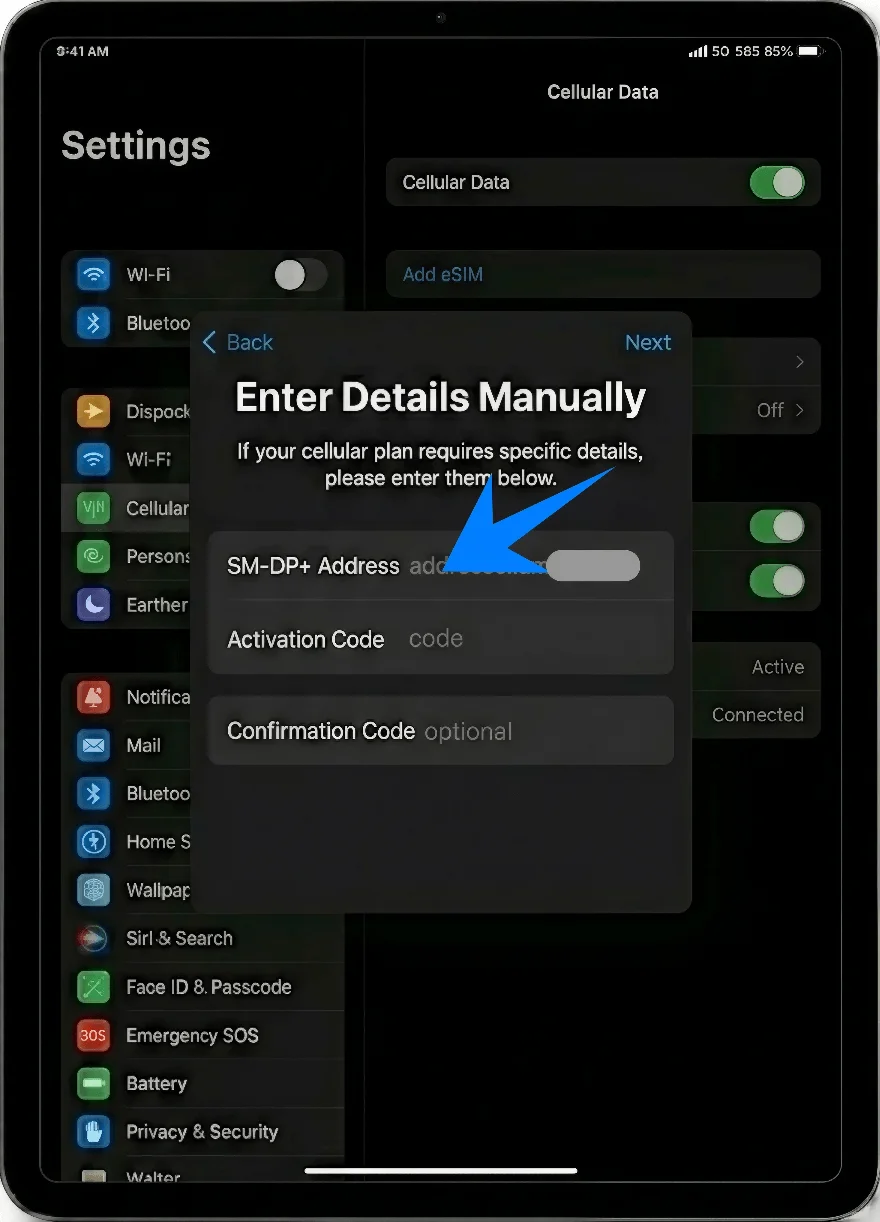
Adım 3: Aktivasyon Ayrıntılarını Girin
SM-DP+ Adresi alanına, operatörünüz tarafından sağlanan adresi yazın
Aktivasyon Kodu alanına, size verilen kodu eksiksiz girin
İstenirse Onay Kodu'nu girin
İleri'ye dokunun
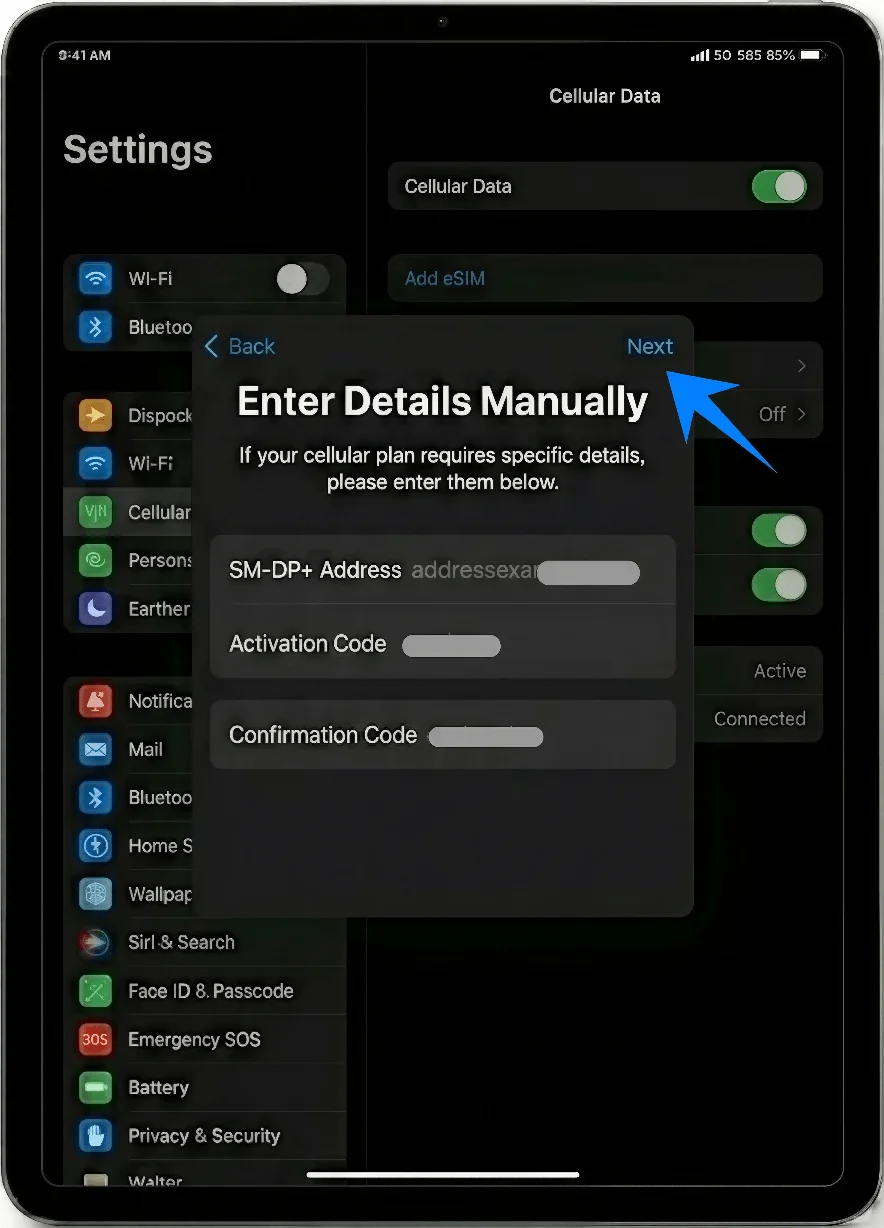
Adım 4: Planı Ekleyin
Plan ayrıntıları göründüğünde Hücresel Plan Ekle'ye dokunun
Adım 5: Aktivasyonu Tamamlayın
Aktivasyonun tamamlanmasını bekleyin
İşlem bittiğinde Bitti'ye dokunun
eSIM Kurulumunun Başarılı Olduğu Nasıl Doğrulanır
Adım 1: Hücresel Planları Kontrol Edin
Ayarlar'a girin
Mobil Veri'ye dokunun (Bazı cihazlarda veya iPadOS sürümlerinde bu "Hücresel Veri" olarak görünebilir.)
Adım 2: Plan Görünürlüğünü Doğrulayın
Operatör planınızın Hücresel Planlar altında listelendiğinden emin olun
Adım 3: Sinyal Durumunu Kontrol Edin
Ekranın sağ üst köşesine bakın
Sinyal çubuklarının veya operatör adının göründüğünü teyit edin
Adım 4: Bağlantıyı Test Edin
Wi-Fi'yi kapatın: Ayarlar > Wi-Fi > Kapalı konuma getirin
Safari'yi veya başka bir uygulamayı açarak mobil verinin çalıştığını kontrol edin
Sonuç
Bu rehberi izleyerek, iPad Pro'nuzdaki eSIM kurulum sürecinin tamamını bitirdiniz. Bu dijital yaklaşım, bağlantınızın hem kurulumunu hem de sürekli yönetimini kolaylaştırmaya yardımcı olur.
Cihazınızı kullanmaya devam ederken, tek bir arayüz üzerinden ayarları düzenleyebilir, planlar arasında geçiş yapabilir veya kolayca yenilerini ekleyebilirsiniz.