
Motorola Edge 60 Pro, fiziksel bir SIM kartın yanı sıra, eSIM destekli bölgesel modellerde eSIM kullanımını destekler. Bu kılavuz, Motorola Hello UX arayüzüne sahip Android 15 yüklü Motorola Edge 60 Pro cihazlarını temel almakta olup, izlenmesi gereken yol Ayarlar > Ağ ve internet > SIM'ler şeklindedir.
Seyahatlerinizde, bir iRoamly eSIM kullanarak ana SIM kartınızı çıkarmanıza gerek kalmadan seyahatiniz öncesinde veya sırasında bir veri planı ekleyebilirsiniz. Menü isimleri bölgeye, operatör yazılımına ve Android güncellemelerine göre küçük farklılıklar gösterebilir; ancak aşağıdaki adımlar güncel Motorola/standart Android etiketlerini kullanmaktadır.
İki eksiksiz kurulum yöntemini öğreneceksiniz: iRoamly QR kodunu taramak ve manuel olarak eSIM bilgilerini girmek. QR ile kurulum genellikle en hızlı yöntemdir; manuel giriş ise QR kodunun aynı telefonda olması, taranmasının zor olması veya bilgilerin metin olarak gönderilmesi durumunda faydalıdır.
iRoamly eSIM'inizi Kurmadan Önce
İndirme işlemine başlamadan önce Motorola Edge 60 Pro cihazınızı sabit bir Wi-Fi ağına bağlayın.
Telefonunuzun operatör kilitli olmadığından ve bölgesel modelinizin eSIM desteklediğinden emin olun. Bazı operatör veya pazar varyantları eSIM seçeneklerini gizleyebilir.
iRoamly QR kodunuzu başka bir cihaz ekranında, basılı bir kopyada veya e-postanızda açık tutun. Manuel kurulum yapacaksanız SM-DP+ Adresi, Aktivasyon Kodu ve varsa isteğe bağlı onay kodunu hazır bulundurun.
Beklenen menü seçeneklerini göremiyorsanız, kurulum yapmadan önce telefonunuzu mevcut en son Android 15 sürümüne güncelleyin.
iRoamly eSIM'inizi, plan şartlarınız izin veriyorsa seyahatinizden 1-2 gün önce kurun; ancak çok erken kurulum yapmaktan kaçının. iRoamly plan geçerliliği aktivasyonla başlar ve aktivasyonun tetiklenme şekli plana göre değişiklik gösterebilir; bu nedenle kurulum öncesinde plan detaylarını mutlaka inceleyin.
iRoamly destek ekibi tarafından talimat verilmediği sürece iRoamly eSIM profilini silmeyin. Birçok eSIM profili, cihazdan kaldırıldıktan veya QR kodu bir kez kullanıldıktan sonra tekrar yüklenemeyebilir.
iRoamly planları yalnızca veri kullanımı odaklı olabilir; sesli arama veya SMS hizmetleri garanti edilmemektedir. Arama veya mesajlaşma hizmeti almayı bekliyorsanız, öncesinde ilgili planın detaylarını kontrol edin.
Yöntem 1: QR Kodu Tarayarak eSIM Kurulumu
Ayarlar'ı açın ve ardından Ağ ve internet seçeneğine dokunun. Burada telefonun ağ, Wi-Fi, SIM ve erişim noktası ayarlarını görebilirsiniz.

SIM'ler kısmına dokunun. Telefon, fiziksel SIM kartlarınızın ve indirilmiş eSIM profillerinizin yönetildiği sayfayı açacaktır.

eSIM ekle seçeneğine dokunun. Eğer yazılımınızda SIM ekle yazıyorsa, ona dokunun ve bir sonraki ekranda eSIM kurulum seçeneğini tercih edin.

Kurulum ekranı açıldığında, QR kodunu tara seçeneğine dokunun. Telefonunuz bu aşamada eSIM tarayıcısını açacaktır.
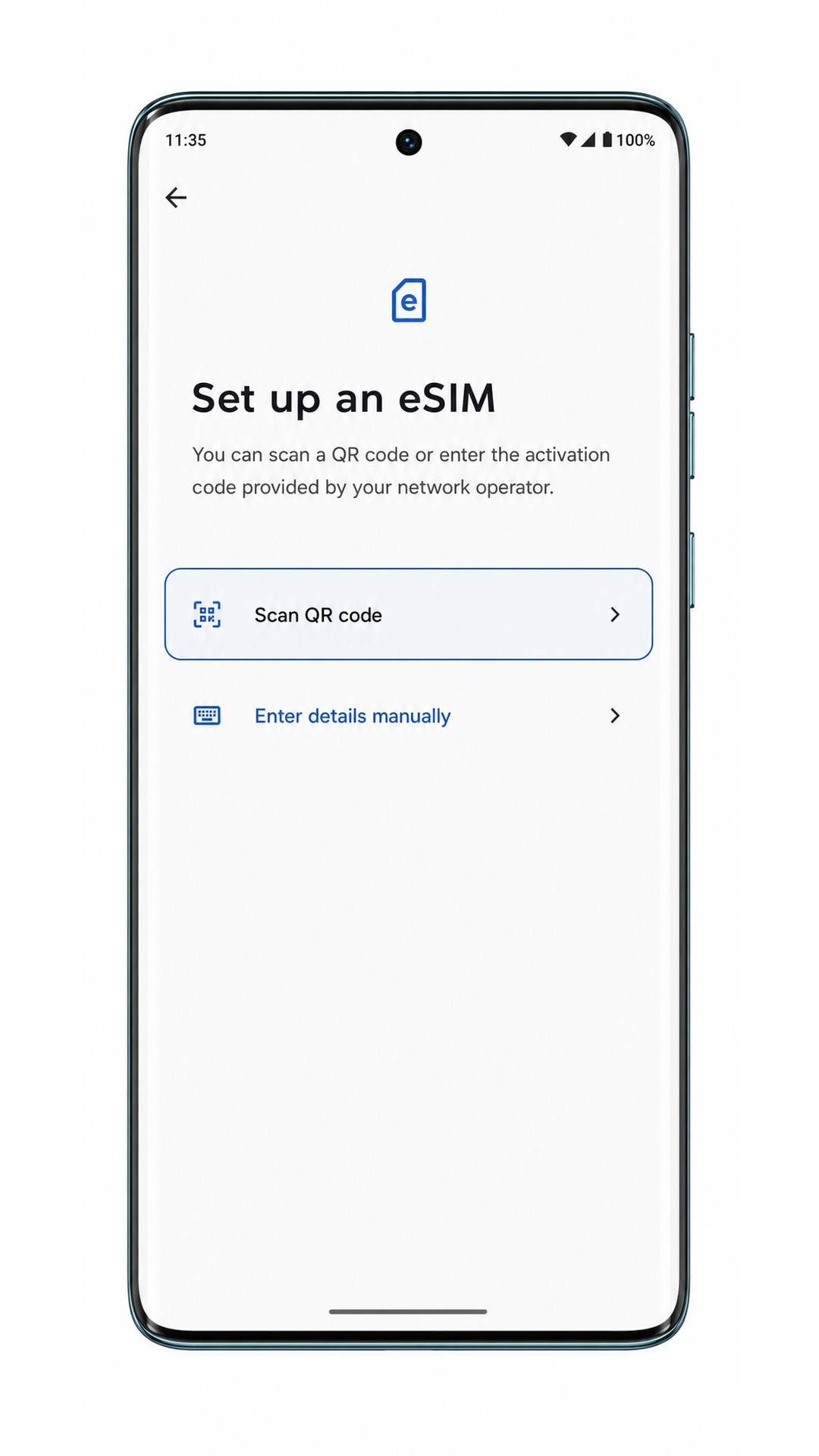
Tarayıcıyı iroamly QR koduna yöneltin. Telefon kodu okuyana kadar QR kodunu düz, iyi aydınlatılmış bir zeminde ve tarama çerçevesinin tam ortasında tutmaya özen gösterin.

iroamly eSIM profilinizi kontrol edin ve İndir seçeneğine dokunun. İndirme işlemi tamamlanana kadar Wi-Fi bağlantınızın açık olduğundan emin olun.

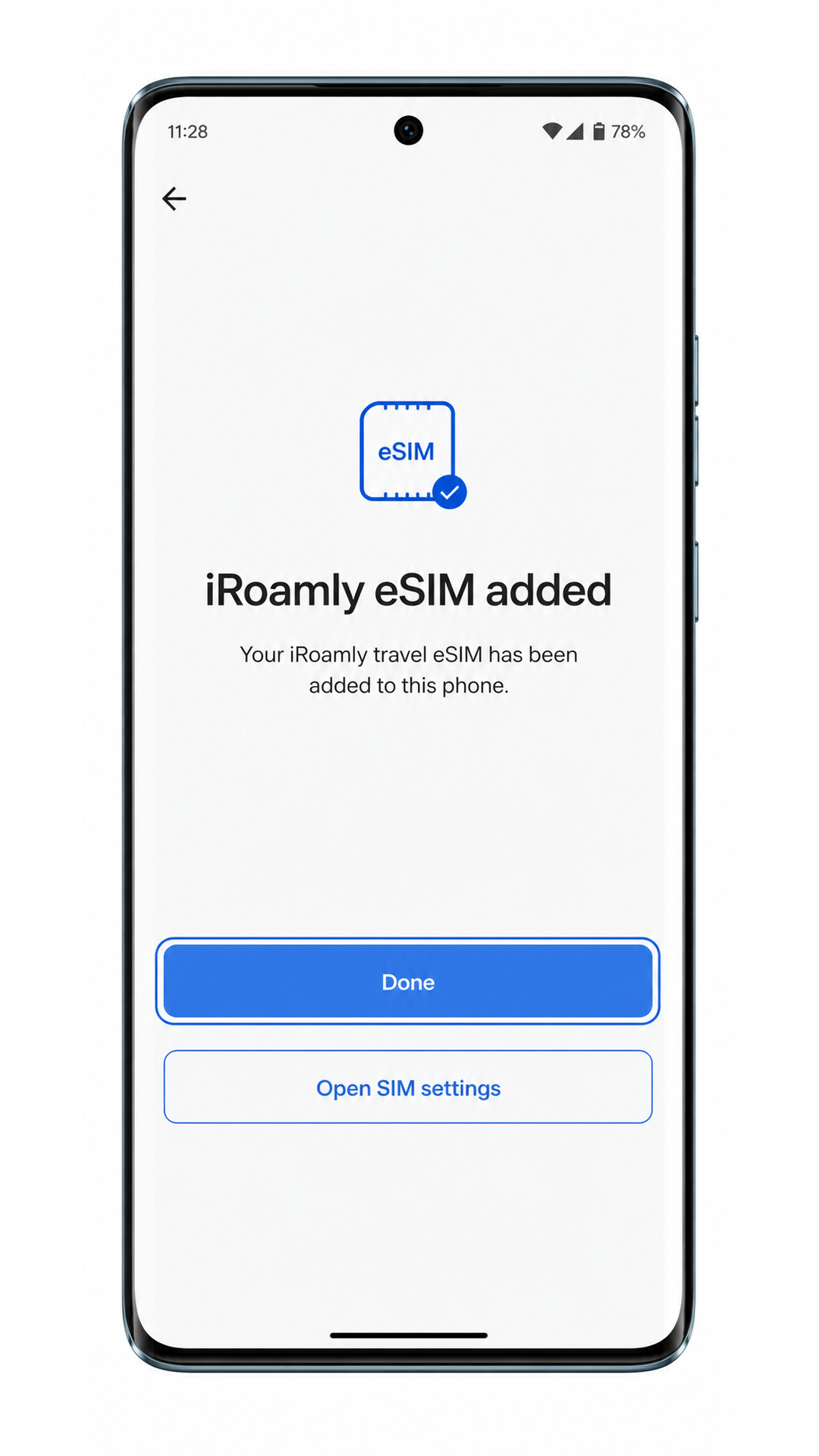
Motorola Edge 60 Pro, iroamly eSIM'in başarıyla eklendiğini onayladığında Bitti butonuna dokunun.
Yöntem 2: eSIM'i Manuel Olarak Yükleyin
Ayarlar'ı açın ve ardından Ağ ve internet seçeneğine dokunun. QR yöntemi sırasında bu sayfaya daha önce girmiş olsanız dahi işleme buradan başlayın.
SIM ve eSIM yönetimini açmak için SIM'ler kısmına dokunun.
eSIM Ekle seçeneğine dokunun. Eğer sayfada SIM Ekle ifadesi yer alıyorsa, buna dokunun ve yönlendirildiğinizde eSIM kurulumunu seçin.
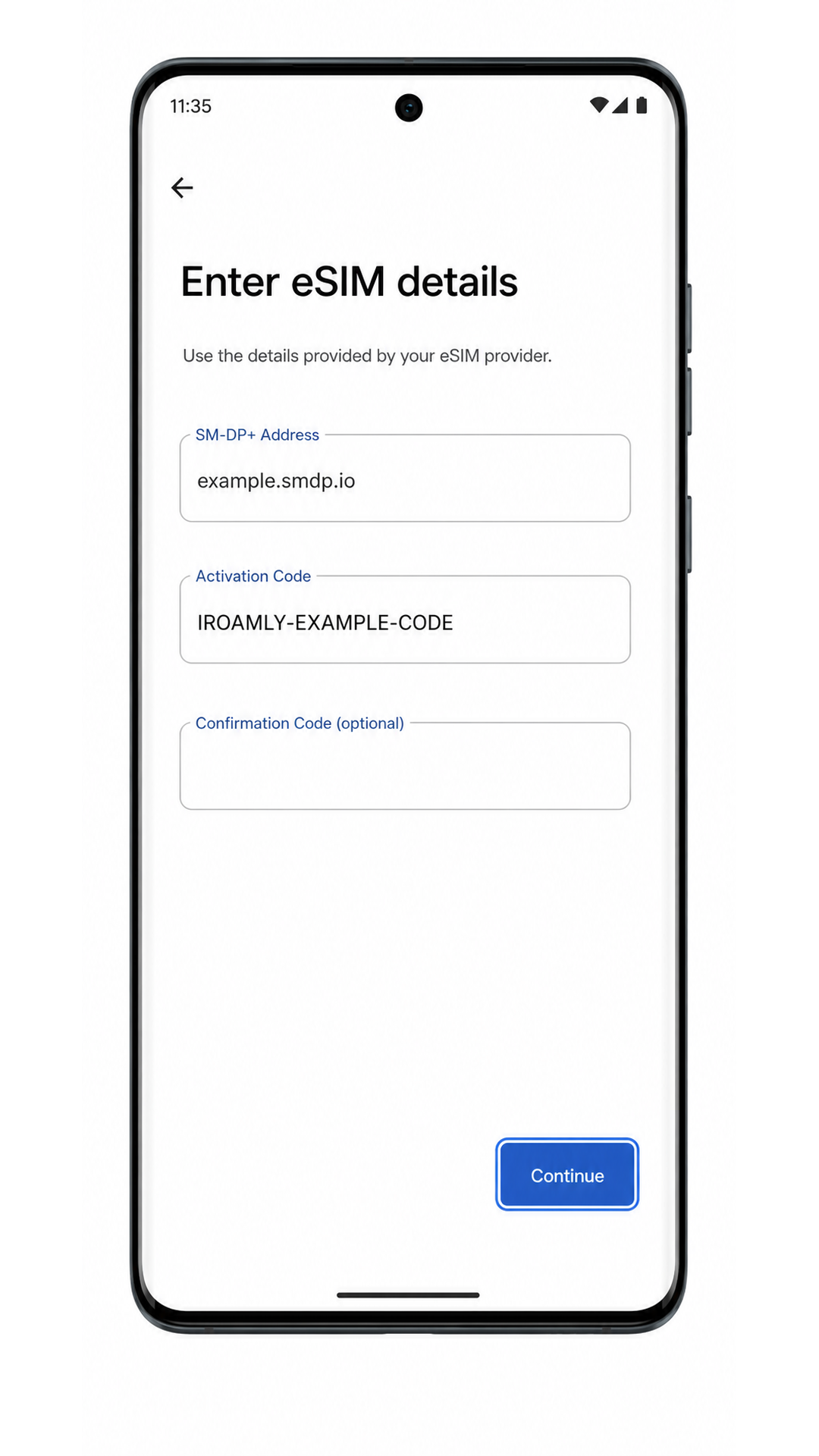
eSIM kurulum ekranında Ayrıntıları manuel gir seçeneğine dokunun. Bazı Android sürümlerinde bu ifade Etkinleştirme kodunu manuel gir şeklinde görünebilir.

iRoamly tarafından sağlanan SM-DP+ Adresini ve Etkinleştirme Kodunu girin. Eğer iRoamly bir onay kodu sağladıysa bunu ilgili isteğe bağlı alana girin ve ardından Devam et seçeneğine dokunun.
iRoamly eSIM profilinizi kontrol edin ve İndir seçeneğine dokunun. İndirme işlemi tamamlanana kadar Wi-Fi bağlantınızın açık kaldığından emin olun.
Motorola Edge 60 Pro, iRoamly eSIM'in başarıyla eklendiğini onayladığında Bitti seçeneğine dokunun.
iRoamly eSIM'inizin Yüklü Olduğunu Nasıl Doğrularsınız
Ayarlar > Ağ ve internet > SIM'ler kısmına gidin. SIM listesinde iRoamly seyahat eSIM'ini veya yeni indirilmiş bir eSIM profilini arayın.
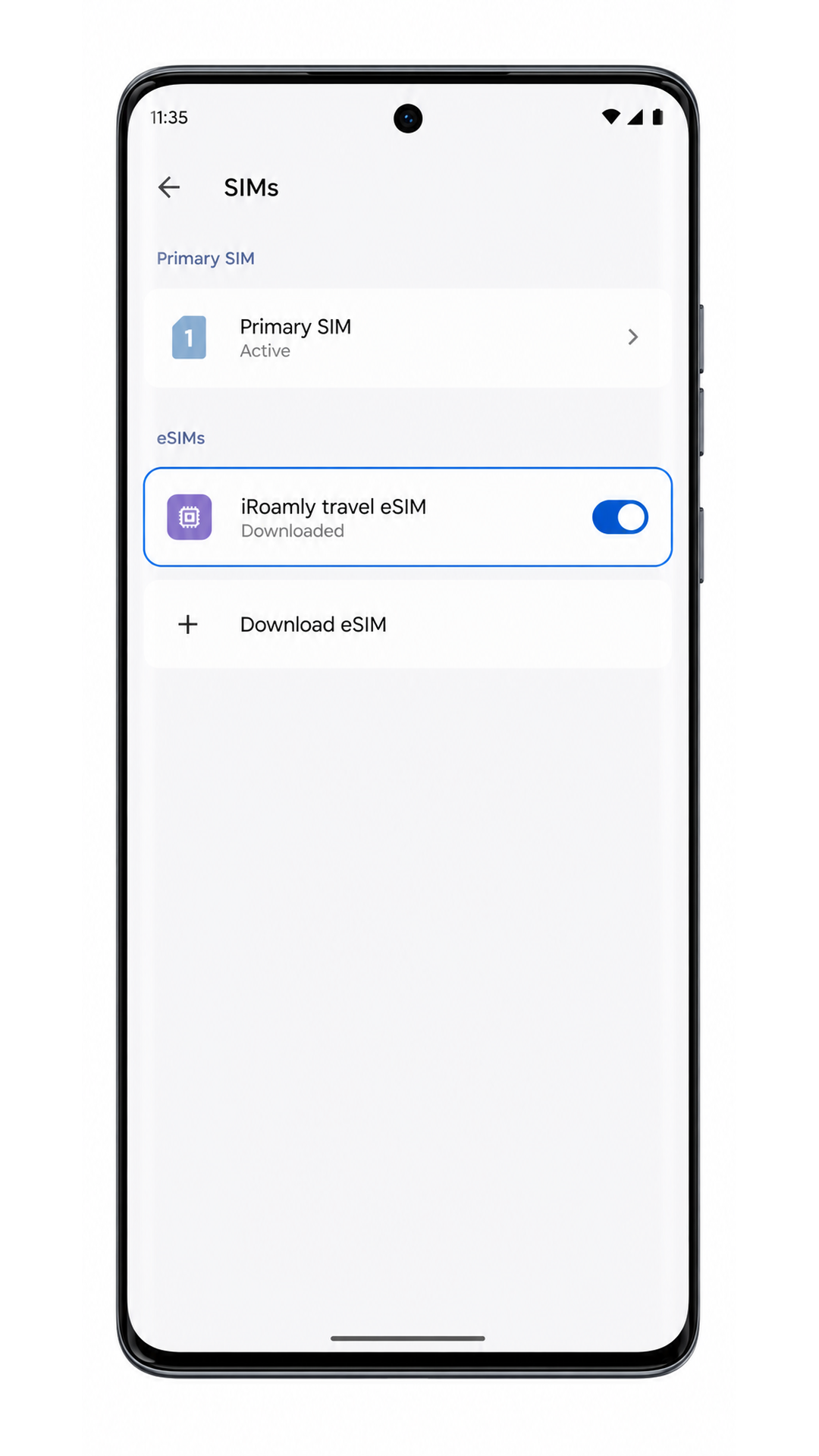
iRoamly eSIM profiline dokunun ve hattın açılabilir olduğunu kontrol edin. Eğer plan sadece veri içeriyorsa, başarısızlığın kanıtı olarak SMS veya arama testlerini kullanmayın.
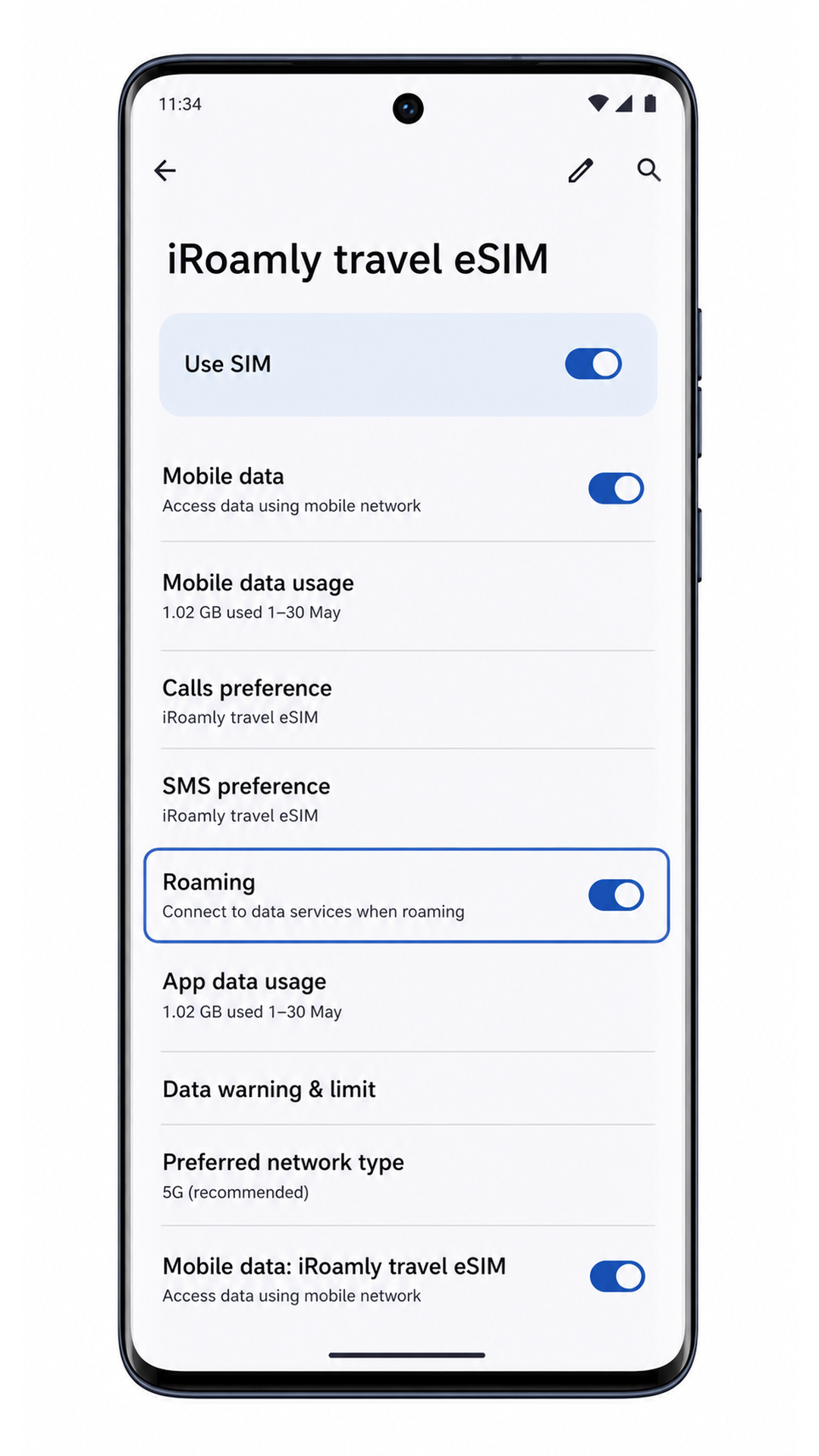
Mobil Veri için eSIM Yapılandırması
Ayarlar > Ağ ve internet > SIM'ler bölümüne gidin, iRoamly seyahat eSIM'ine dokunun ve kapalıysa SIM'i Kullan seçeneğini açın.
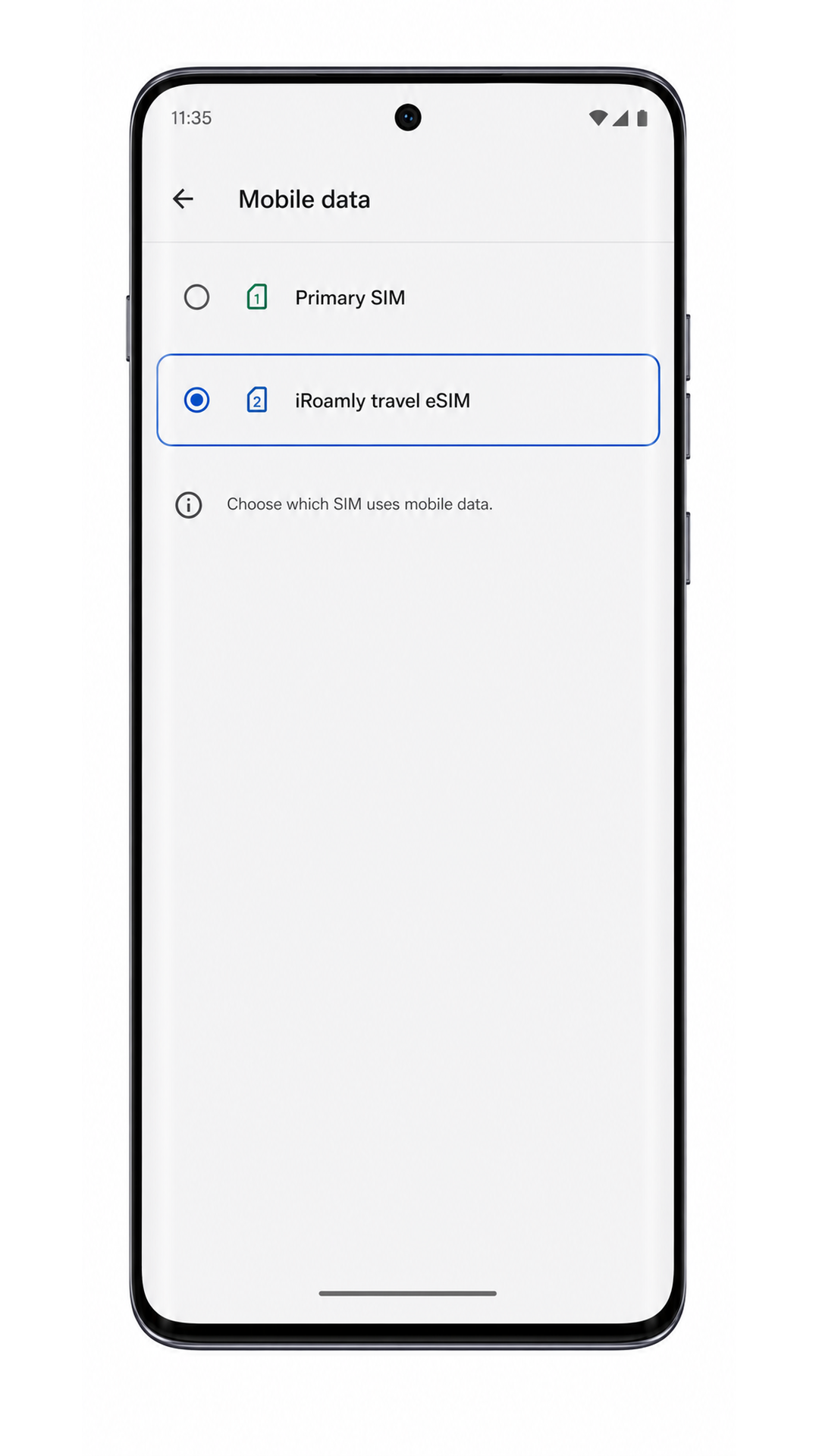
Mobil veri'ye dokunun ve ardından veri SIM'i olarak iRoamly seyahat eSIM'ini seçin. Bu işlem, telefonunuzun seyahat esnasında ana SIM'inizi veri kullanımı için kullanmasını engeller.
iRoamly eSIM ayrıntıları sayfasına geri dönün ve varış noktanızdaki tarifeniz gerektiriyorsa Dolaşım özelliğini açın. Kapsam dahilindeki ülkeye veya bölgeye ulaştıktan sonra mobil veriyi test etmek için bir tarayıcı veya harita uygulaması açabilirsiniz.
Sorun Giderme
eSIM ekle seçeneği görünmüyor: Motorola Edge 60 Pro modelinin eSIM desteklediğinden emin olun, en son yazılım güncellemelerini yükleyin, telefonu yeniden başlatın ve operatör yazılımınızın eSIM kurulumunu engelleyip engellemediğini kontrol edin.
QR kodu taranmıyor: QR kodunu gösteren cihazın ekran parlaklığını artırın, kamera merceğini temizleyin, kodu düz bir şekilde tutun veya manuel giriş yöntemini kullanın.
QR kodu zaten kullanılmış: Yüklü olan profili silmeyin. QR kodu başka bir cihazda kullanıldıysa veya aktivasyon sonrası kurulum başarısız olduysa, tekrar denemeden önce iRoamly destek ekibiyle iletişime geçin.
Manuel giriş başarısız oluyor: SM-DP+ Adresi ve Aktivasyon Kodunu iRoamly tarafından belirtildiği şekilde eksiksiz girin. Fazladan boşluk, satır atlama veya hatalı karakter olmadığından emin olun.
eSIM etkinleşmeye devam ediyor: Wi-Fi bağlantısını açık tutun, birkaç dakika bekleyin, ekran üzerinde bir öneri varsa telefonu yeniden başlatın, ardından Ayarlar > Ağ ve internet > SIM'ler kısmını tekrar kontrol edin.
Kurulumdan sonra internet bağlantısı yok: Mobil veri seçeneği olarak iRoamly seyahat eSIM'ini seçin, plan dahilinde gerekiyorsa Dolaşımı (Roaming) açın, birincil SIM'e istenmeyen otomatik geçişi devre dışı bırakın ve planın geçerli olduğu destinasyonda tekrar deneyin.
eSIM görünüyor ancak arama veya mesaj gönderilemiyor: Birçok seyahat eSIM planı sadece veri kullanımı içindir. Sesli arama veya SMS özelliği beklemeden önce iRoamly plan detaylarınızı kontrol edin.
Sonuç
Motorola Edge 60 Pro cihazınızda, Ayarlar > Ağ ve internet > SIM'ler > eSIM ekle yolunu izleyerek iRoamly QR kodunu taratmak en hızlı yöntemdir; çünkü Android sistemi profili otomatik olarak okuyarak sizi doğrudan İndirme ekranına yönlendirir. QR koduna erişemediğiniz durumlarda manuel giriş yapmak en iyi alternatif yöntemdir; özellikle SM-DP+ Adresi ve Aktivasyon Kodu bilgileriniz iRoamly hesabınızda veya e-postanızda hazır bulunuyorsa bu yöntem oldukça pratiktir.
Kurulum tamamlandıktan sonra asıl kontrol etmeniz gereken yer SIM'ler sayfasıdır: iRoamly seyahat eSIM'i indirilenler arasında bir profil olarak görünmeli, sorunsuz şekilde açılmalı ve Mobil veri için seçilebilir olmalıdır. Yurt dışında kullanmadan önce iRoamly hattınızı mobil veri SIM'i olarak atadığınızdan, planınız gerektiriyorsa Dolaşım'ı etkinleştirdiğinizden emin olun ve planınızın tam olarak istediğiniz zamanda devreye girmesi için aktivasyon süresi notunu göz önünde bulundurun.