
Motorola Edge 60, uyumlu bölgesel modellerde eSIM desteği sunarak, fiziksel bir SIM kart değiştirmeye gerek kalmadan mobil veri kullanmak isteyen gezginler için oldukça pratik bir cihazdır. Bu rehber, Motorola'nın saf Android'e yakın Ayarlar düzenine sahip Android 15 işletim sistemli Motorola Edge 60 cihazları baz alınarak hazırlanmıştır.
Seyahatlerinizde, gideceğiniz yere vardığınızda veri hattınızın hemen hazır olması için iRoamly eSIM'inizi yola çıkmadan önce kurabilirsiniz. Kurulumdan önce iRoamly planınızın detaylarını mutlaka kontrol edin; çünkü plan süresi aktivasyon anında başlar ve seçtiğiniz planda belirtilmediği sürece sesli görüşme veya SMS hizmetleri dahil olmayabilir.
Bu rehber, iRoamly QR kodunu taratarak veya eSIM bilgilerini manuel olarak girerek kurulum yapabileceğiniz her iki yöntemi de içermektedir. Menü isimleri yazılım sürümüne, bölgeye veya operatör yazılımına göre küçük farklılıklar gösterebilse de, izlemeniz gereken temel yol Ayarlar > Ağ ve internet > SIM'ler > SIM ekle > Bir eSIM kur şeklindedir.
iRoamly eSIM'inizi Kurmadan Önce
eSIM'i indirmeden önce Motorola Edge 60 cihazınızı sabit bir Wi-Fi ağına bağlayın.
Motorola Edge 60 modelinizin ve bölgenizin eSIM destekleyip desteklemediğini kontrol edin. Bazı operatörler veya bölgesel modeller eSIM kullanımını devre dışı bırakmış olabilir.
Tarama yaparak kurulum yapmayı planlıyorsanız, iRoamly QR kodunuzu başka bir ekranda veya basılı bir kağıt üzerinde hazır bulundurun.
iRoamly tarafından sağlanan SM-DP+ Adresi, Aktivasyon Kodu ve varsa opsiyonel onay kodu gibi manuel bilgileri elinizin altında tutun.
Mümkünse eSIM kurulumunu seyahatinizden 1-2 gün önce yapın; ancak planınızın geçerlilik süresi aktivasyonla başlıyorsa, seyahat veri hattınızı çok erken etkinleştirmemeye dikkat edin.
iRoamly destek ekibi tarafından belirtilmedikçe iRoamly eSIM'i kurulumdan sonra silmeyin. Birçok eSIM profili silindikten sonra tekrar yüklenemez.
Yöntem 1: QR Kodunu Tarayarak eSIM Kurulumu
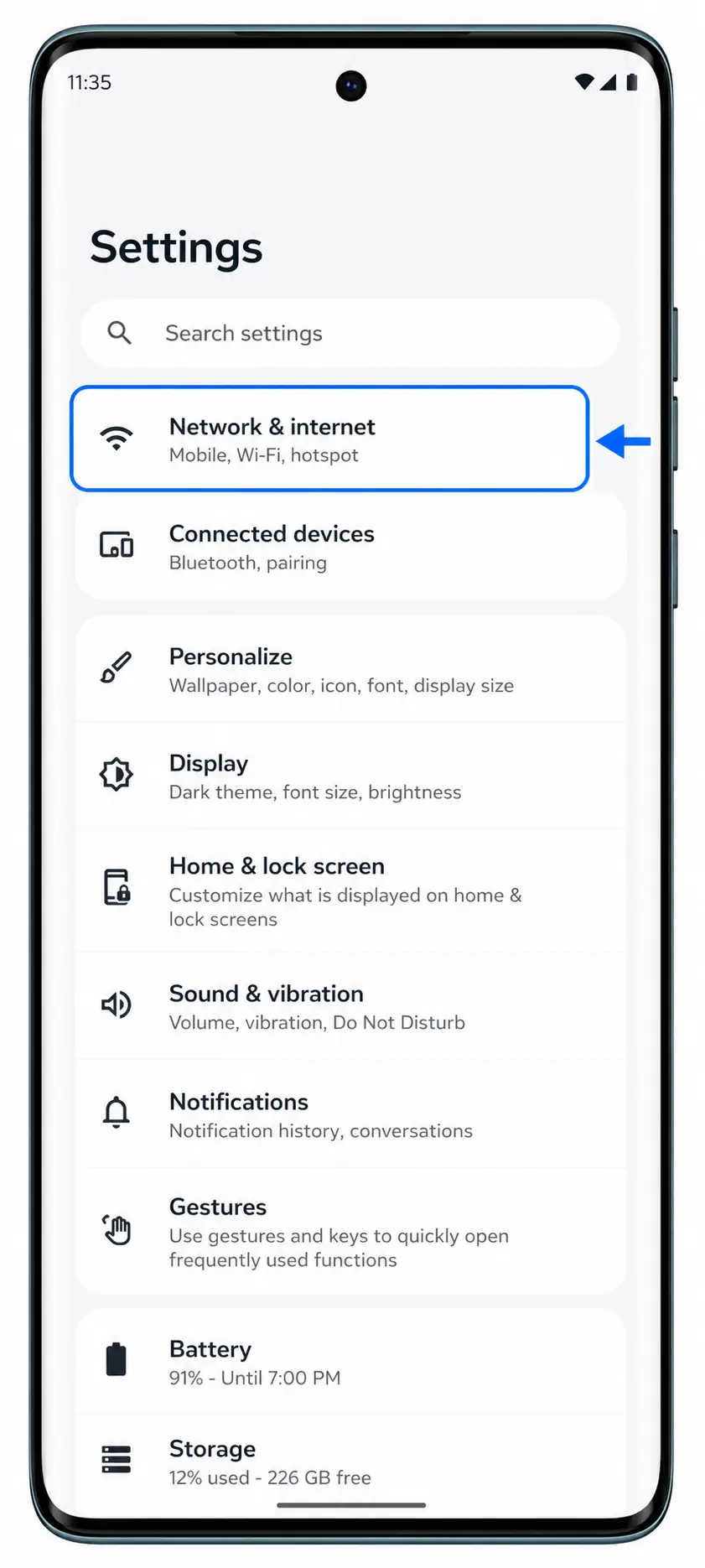
Motorola Edge 60 cihazınızda Ayarlar'ı açın ve ardından Ağ ve internet seçeneğine dokunun. Burada mobil ağ ve SIM seçeneklerinin yer aldığı sayfayı göreceksiniz.
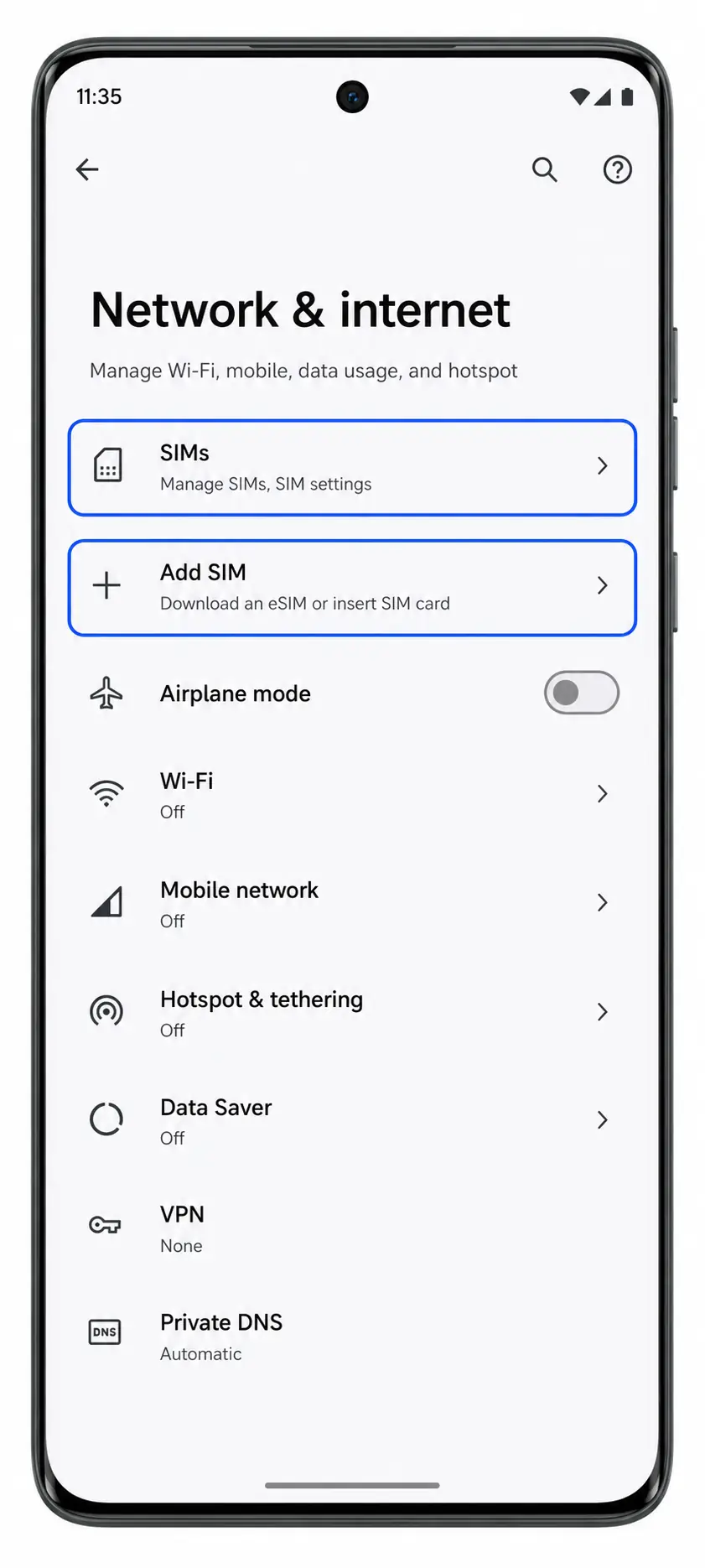
SIM'ler seçeneğine, ardından SIM ekle kısmına dokunun. Telefonunuz SIM kurulum sürecini başlatacaktır.
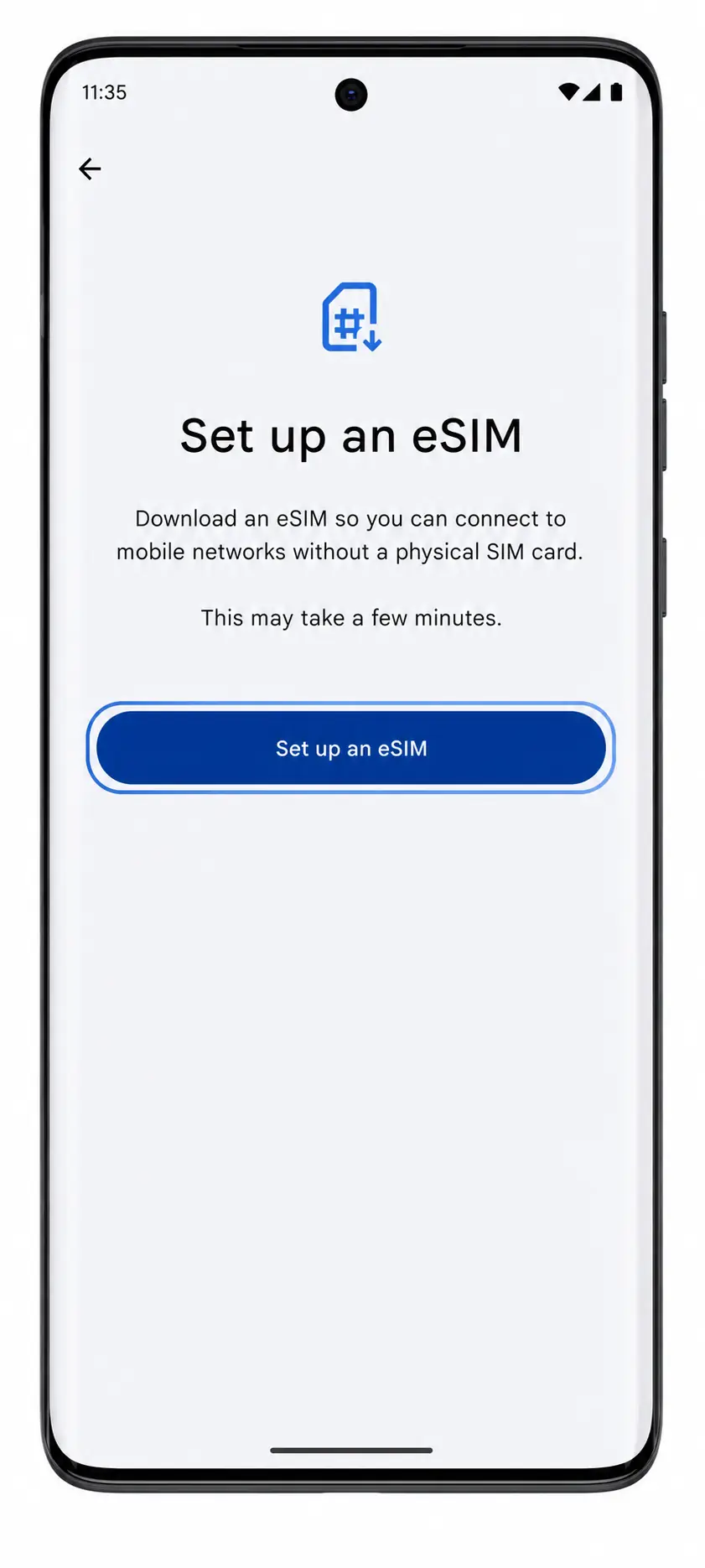
Bir eSIM kur seçeneğine dokunun. Telefonunuz fiziksel bir SIM kart takmanızı istemek yerine, eSIM kurulum ekranını hazırlayacaktır.
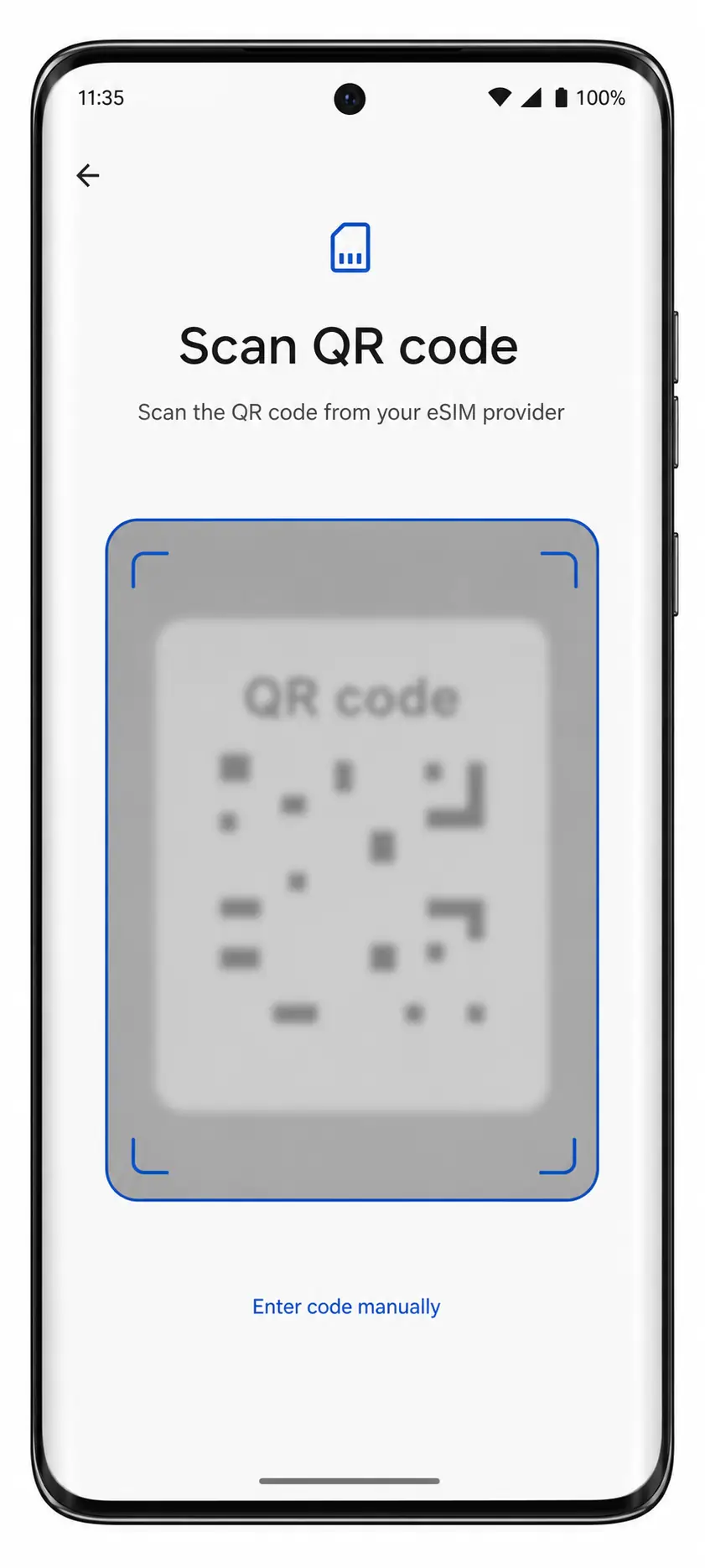
QR kodunu tara seçeneğini belirleyin ve kamerayı iroamly QR koduna doğrultun. Telefon kodu algılayana kadar kodu düz bir şekilde tutun ve tamamen tarayıcı çerçevesi içinde kalmasını sağlayın.
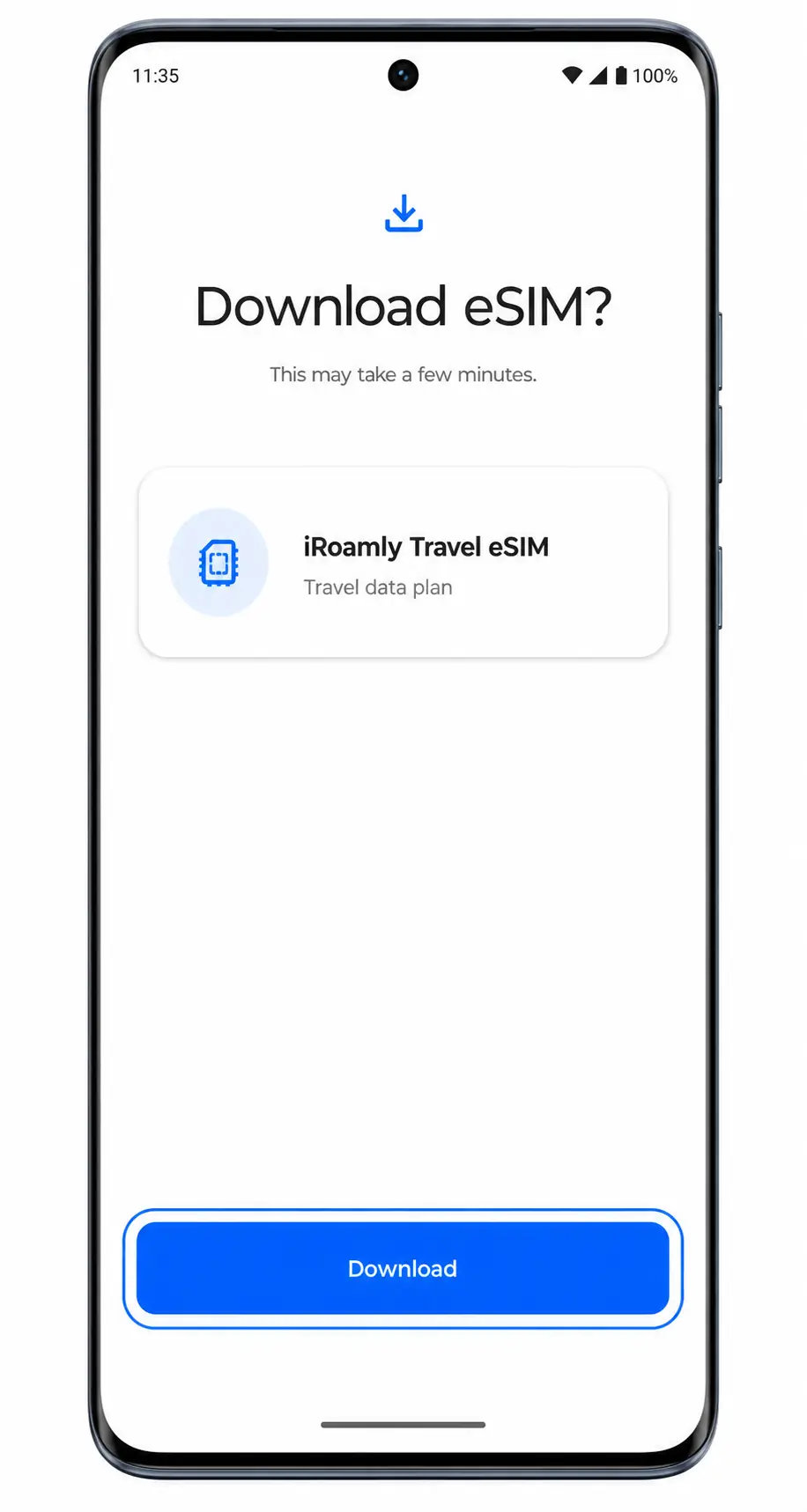
Algılanan iroamly eSIM profilini kontrol edin ve İndir ya da Etkinleştir düğmesine dokunun. Android eSIM profilini ekleme işlemini tamamlayana kadar bekleyin.
Yöntem 2: eSIM'i Manuel Olarak Yükleyin
Ayarlar'ı açın, Ağ ve internet'e ve ardından SIM'ler'e dokunun. Bu sizi, QR kurulumu için kullanılan aynı SIM yönetim ekranına geri götürecektir.
SIM ekle'ye ve ardından bir eSIM kur'a dokunun. Motorola Edge 60'ta eSIM kurulum ekranı açılacaktır.
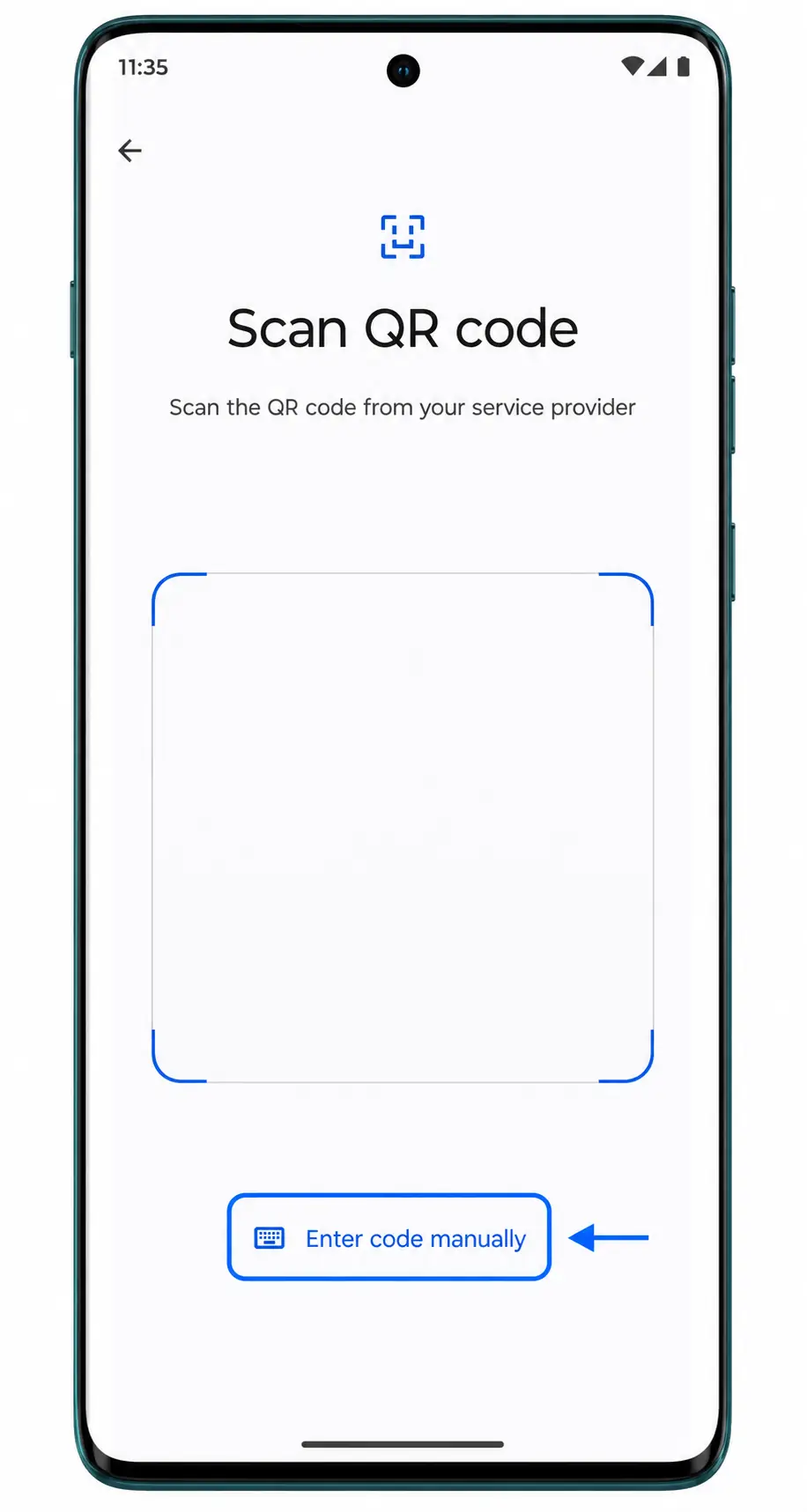
QR kurulum ekranında, "Yardım mı lazım?" seçeneğine veya gösteriliyorsa "Kodu manuel gir"e dokunun. Aktivasyon kodu alanlarını açmak için manuel giriş seçeneğini tercih edin.
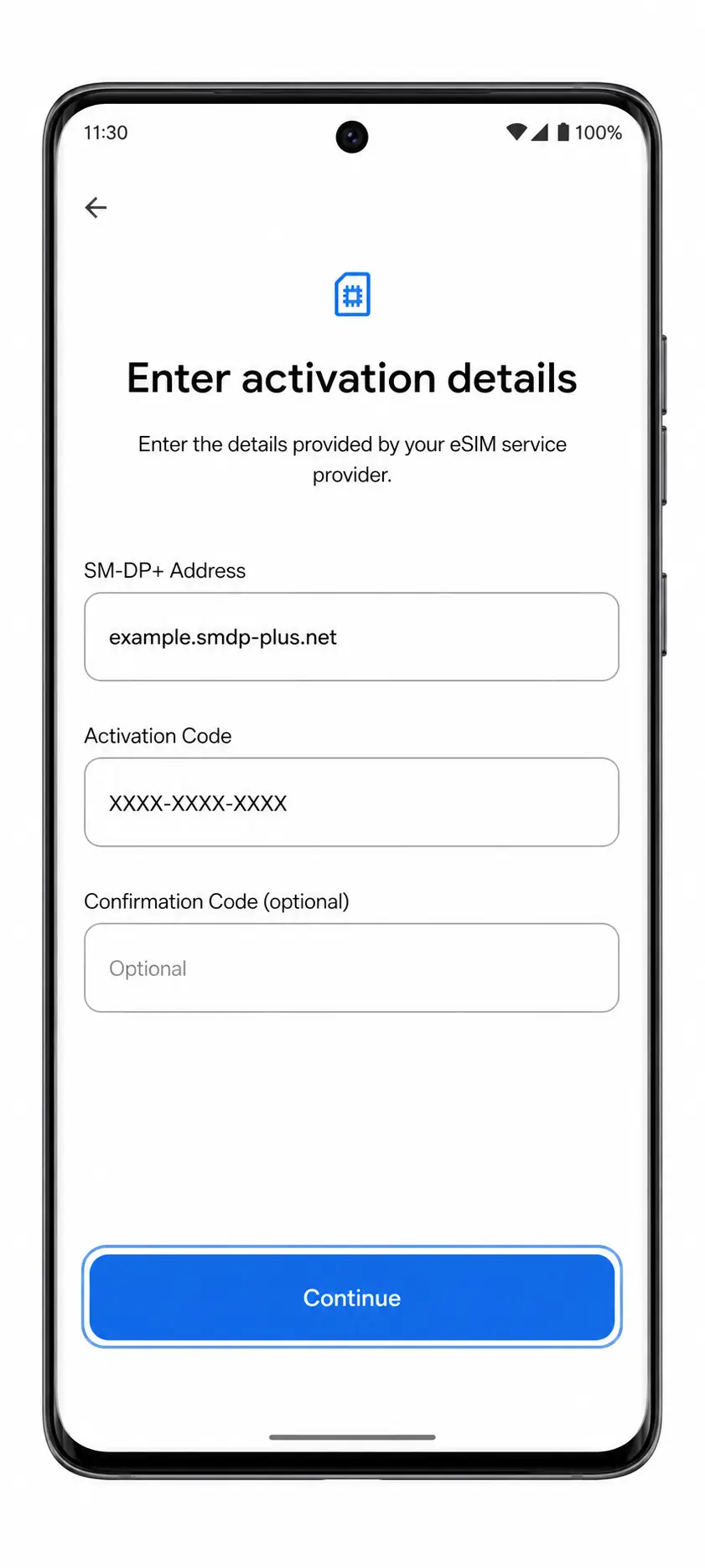
iRoamly SM-DP+ Adresini ve Aktivasyon Kodunu size sağlandığı şekilde girin. Eğer iRoamly bir onay kodu verirse, bu kodu ilgili isteğe bağlı onay kodu alanına girin ve ardından Devam et'e dokunun.
iRoamly eSIM ayrıntılarını kontrol edin, ardından İndir veya Etkinleştir'e dokunun. Kurulum tamamlanana kadar telefonunuzun internet bağlantısını koparmayın.
iRoamly eSIM'inizin Yüklü Olduğunu Nasıl Doğrularsınız
Ayarlar > Ağ ve internet > SIM'ler kısmına gidin. SIM listesinde yeni iRoamly eSIM profilini bulun ve profilin açık olduğundan emin olun.
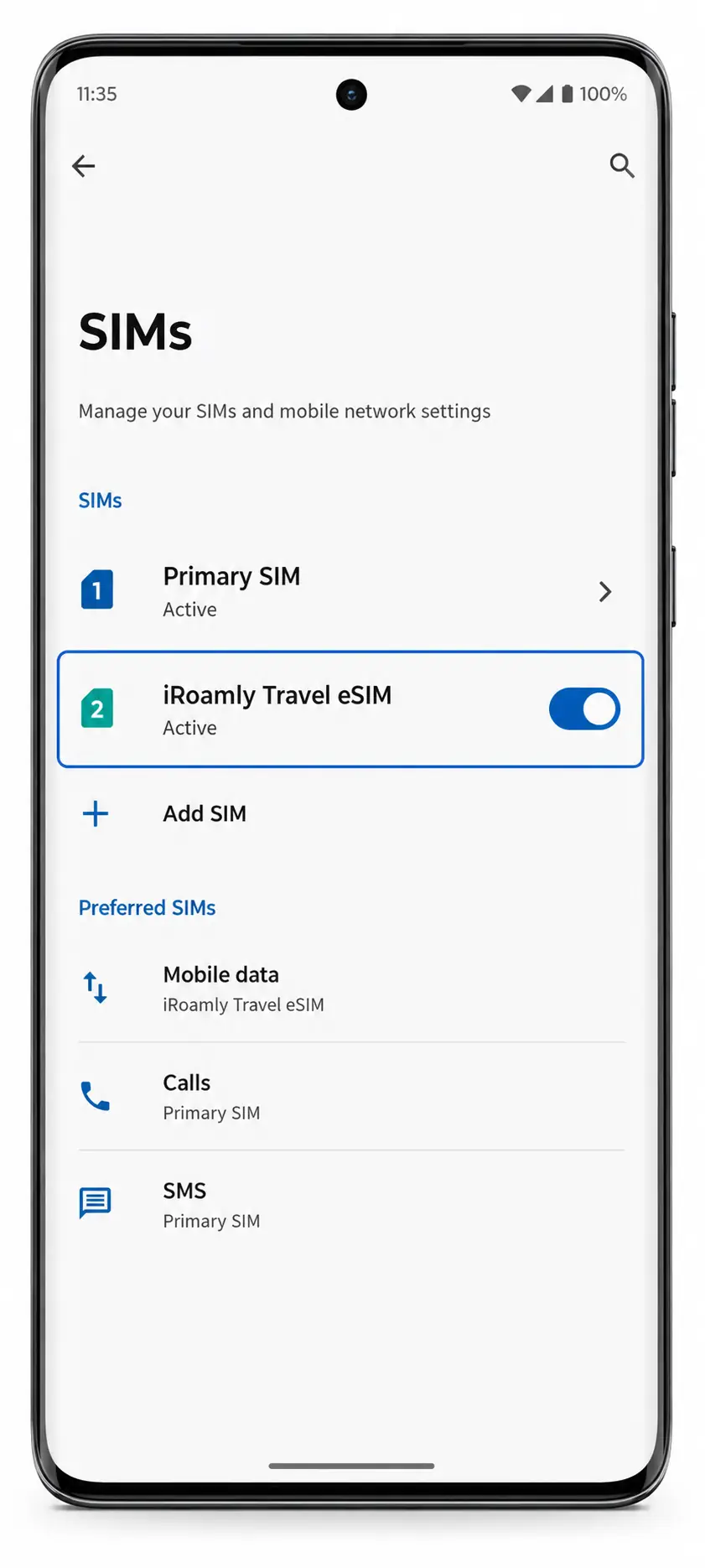
iRoamly eSIM profilini açın. Hattın kullanılabilir olduğunu kontrol edin ve sadece planı kullanmaya hazır olduğunuzda hızlı bir mobil veri testi gerçekleştirin. Arama veya SMS testlerini yalnızca iRoamly planınız bu özellikleri özel olarak içeriyorsa yapın.
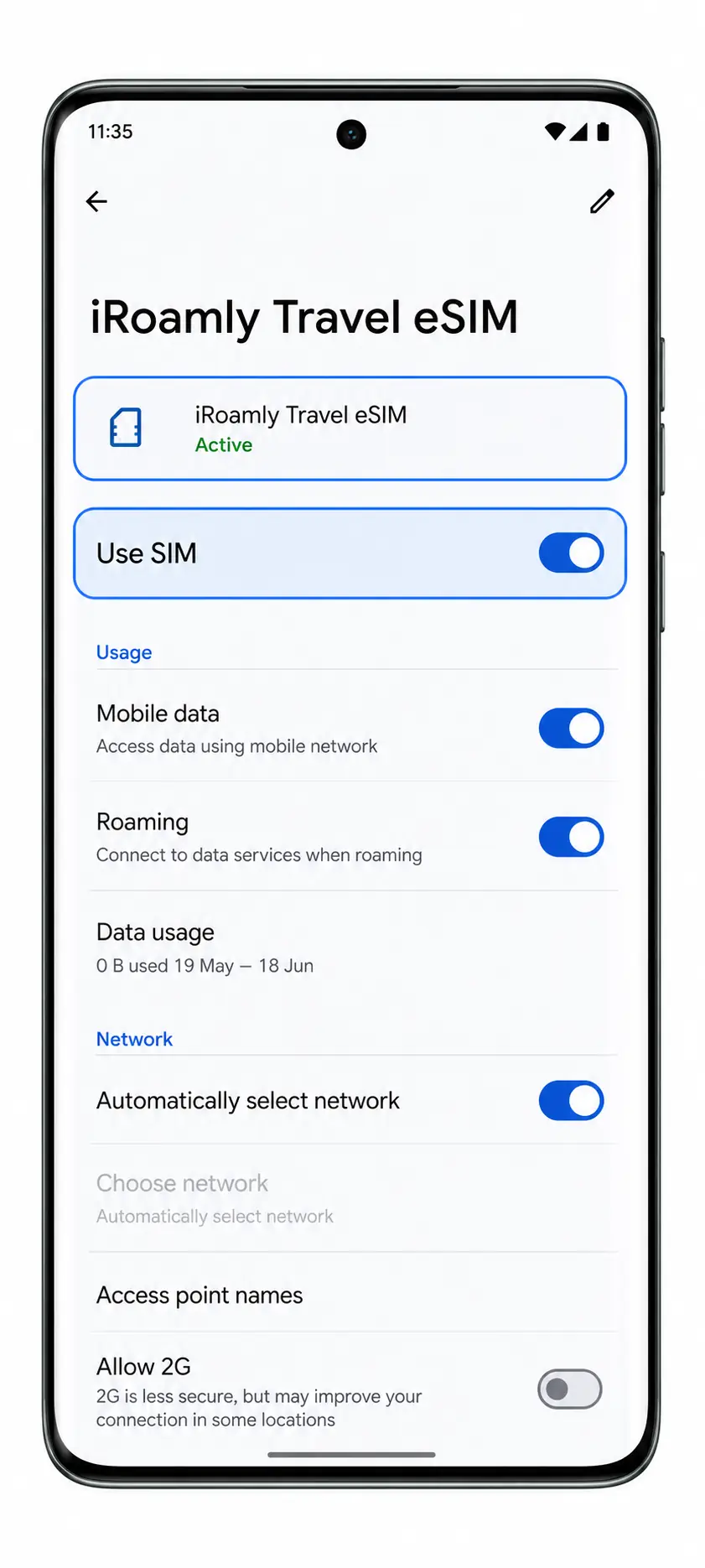
Mobil Veri için eSIM Yapılandırma
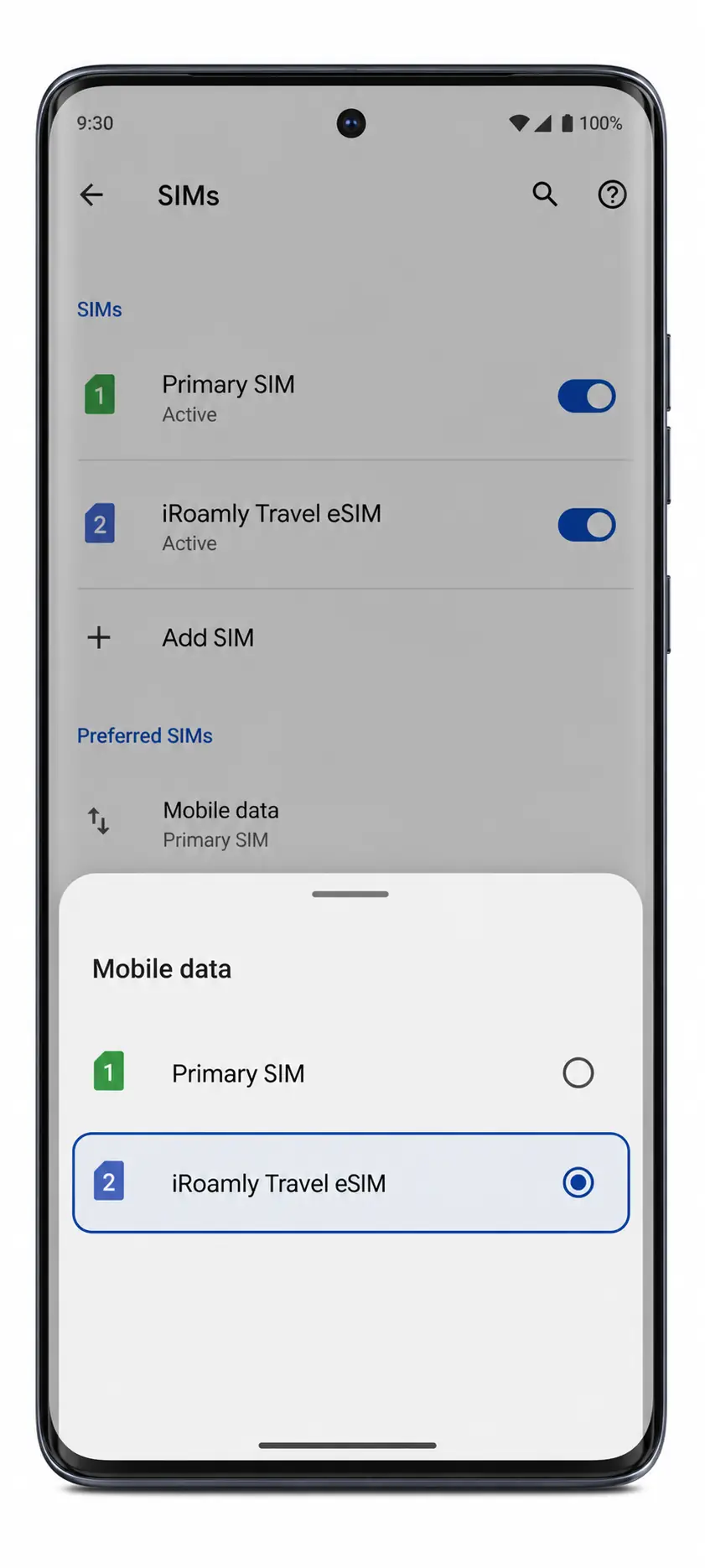
Ayarlar > Ağ ve internet > SIM'ler yolunu izleyerek iRoamly eSIM profilini açın ve Mobil veri özelliğini etkinleştirin. Eğer cihazınızda ana SIM kartınız takılı durumdaysa, Android sorduğunda mobil veri SIM'i olarak iRoamly'yi seçin.
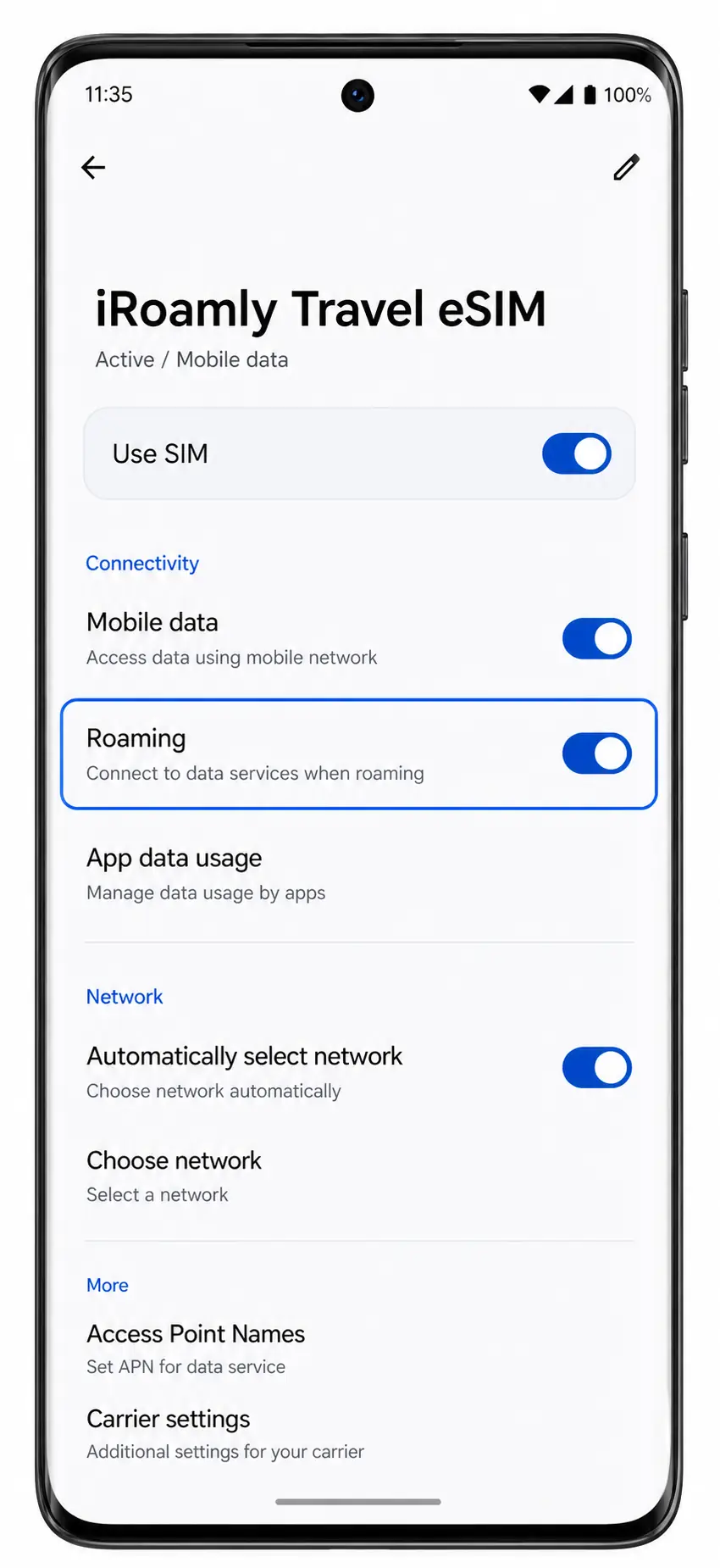
Gideceğiniz ülkedeki planınız gerektiriyorsa iRoamly eSIM için Dolaşım özelliğini açın. Yurt dışında ana SIM'inizin yanlışlıkla veri kullanmasını engellemek istiyorsanız, veri geçişini kapalı tutun veya tercih ettiğiniz veri SIM'ini dikkatlice yapılandırın.
Sorun Giderme
SIM Ekle veya eSIM Ayarla seçeneği görünmüyorsa, Motorola Edge 60 bölgesel modelinizin eSIM desteklediğinden ve operatör yazılımınızın bu özelliği devre dışı bırakmadığından emin olun.
QR kodu taranmıyorsa, QR kodunu gösteren cihazın ekran parlaklığını artırın, kamera lensini temizleyin ve QR kodunu tarayıcı çerçevesinin içinde tutun.
QR kodunun daha önce kullanıldığı uyarısını alıyorsanız, eSIM'i silmeyin. Birçok QR kodu yalnızca bir kez yüklenebildiğinden iRoamly desteği ile iletişime geçin.
Manuel giriş başarısız olursa, SM-DP+ Adresi ve Aktivasyon Kodundaki tüm karakterleri dikkatlice kontrol edin. Fazladan boşluk bırakmamaya özen gösterin.
eSIM indirildiği halde bağlantı sağlanamıyorsa, telefonu yeniden başlatın; Ayarlar > Ağ ve internet > SIM'ler kısmına gidin, iRoamly hattının açık olduğundan emin olun ve planınız gerektiriyorsa dolaşımı (roaming) etkinleştirin.
Varış noktanıza ulaştıktan sonra mobil veri hala çalışmıyorsa, bulunduğunuz yerin iRoamly planınız kapsamında olduğunu ve mobil veri için iRoamly eSIM'in seçili olduğunu doğrulayın.
Sonuç
Kurulumu tamamladıktan sonra, varış noktanıza ulaştığınızda seyahat planınızı kullanmaktan başka yapacak pek bir şey kalmaz. eSIM profilinizin yüklü kalması ve tercih ettiğiniz veri ayarlarının yapılandırılmış olması, seyahat bağlantınıza her geçtiğinizde daha sorunsuz bir deneyim yaşamanıza yardımcı olur.
Her seyahat planının kapsama alanı ve aktivasyon koşulları farklı olduğundan, yola çıkmadan önce plan detaylarınızı incelemek her zaman faydalıdır. Ne bekleyeceğinizi bilmek, kafa karışıklığını önlemenize ve çok daha güvenle bağlantıda kalmanıza yardımcı olabilir.