
ABD'de Moto G Power 5G (2024) adıyla da satılan Moto G Power (2024), desteklenen bölgesel ve operatör varyantlarında eSIM kullanabilir. Bu kılavuz, Motorola'nın stok Android 14 yazılımını çalıştıran bir ABD modeli Moto G Power (2024) cihazını baz almaktadır; bu cihazda eSIM'e erişim yolu Ayarlar > Ağ ve internet > SIM'ler şeklindedir.
iRoamly seyahat eSIM'i, fiziksel SIM kartınızı değiştirmeden gittiğiniz ülkede mobil veri kullanmak istediğinizde oldukça faydalıdır. QR kod yöntemi genellikle en hızlı yoldur; manuel giriş ise QR kodu aynı telefondan okumaya çalıştığınızda veya kamera tarama yapamadığında başvurulan yedek yöntemdir.
Aşağıda yer alan ekran görüntüleri ve etiketler Moto G Power (2024) üzerindeki Android 14 yazılımı için hazırlanmıştır. Menü adları yazılım sürümüne, ülkeye, operatör yazılımına ve cihazınızın ilgili varyantında eSIM özelliğinin etkin olup olmadığına bağlı olarak küçük farklılıklar gösterebilir.
iRoamly eSIM'inizi Kurmadan Önce
eSIM'i yüklemeden önce Moto G Power (2024) cihazınızı kararlı bir Wi-Fi ağına bağlayın.
Telefonunuzun SIM kilidinin açık olduğundan ve kullandığınız bölgesel/operatör modelinin eSIM desteği sunduğundan emin olun.
iRoamly QR kodunuzu, SM-DP+ Adresinizi, Aktivasyon Kodunuzu ve varsa isteğe bağlı Onay Kodunuzu elinizin altında bulundurun.
Mümkünse seyahat eSIM'ini yola çıkmadan 1-2 gün önce kurun, ancak öncesinde plan detaylarınızı mutlaka kontrol edin. iRoamly eSIM'inizin geçerlilik süresi aktivasyon anında başlar ve aktivasyonun tam olarak ne zaman tetikleneceği plana göre farklılık gösterebilir.
iRoamly destek ekibi tarafından belirtilmedikçe kurulumdan sonra iRoamly eSIM'inizi silmeyin. Birçok seyahat eSIM'i silindikten sonra yeniden kullanılamaz.
iRoamly eSIM planları yalnızca veri kullanımı içindir. Sesli arama ve SMS özellikleri plana göre değişiklik gösterebilir; bu nedenle bu özelliklere güvenmeden önce plan sayfasını veya sipariş detaylarını inceleyin.
Yöntem 1: QR Kodu Tarayarak eSIM Yükleme
Moto G Power (2024) cihazınızda Ayarlar'ı açın. Karşınıza ana Android Ayarlar listesi gelmelidir.

Ağ ve internet seçeneğine dokunun. Telefonunuz; Wi-Fi, SIM'ler, erişim noktası ve ilgili ağ ayarlarını yönetebileceğiniz sayfayı açacaktır.
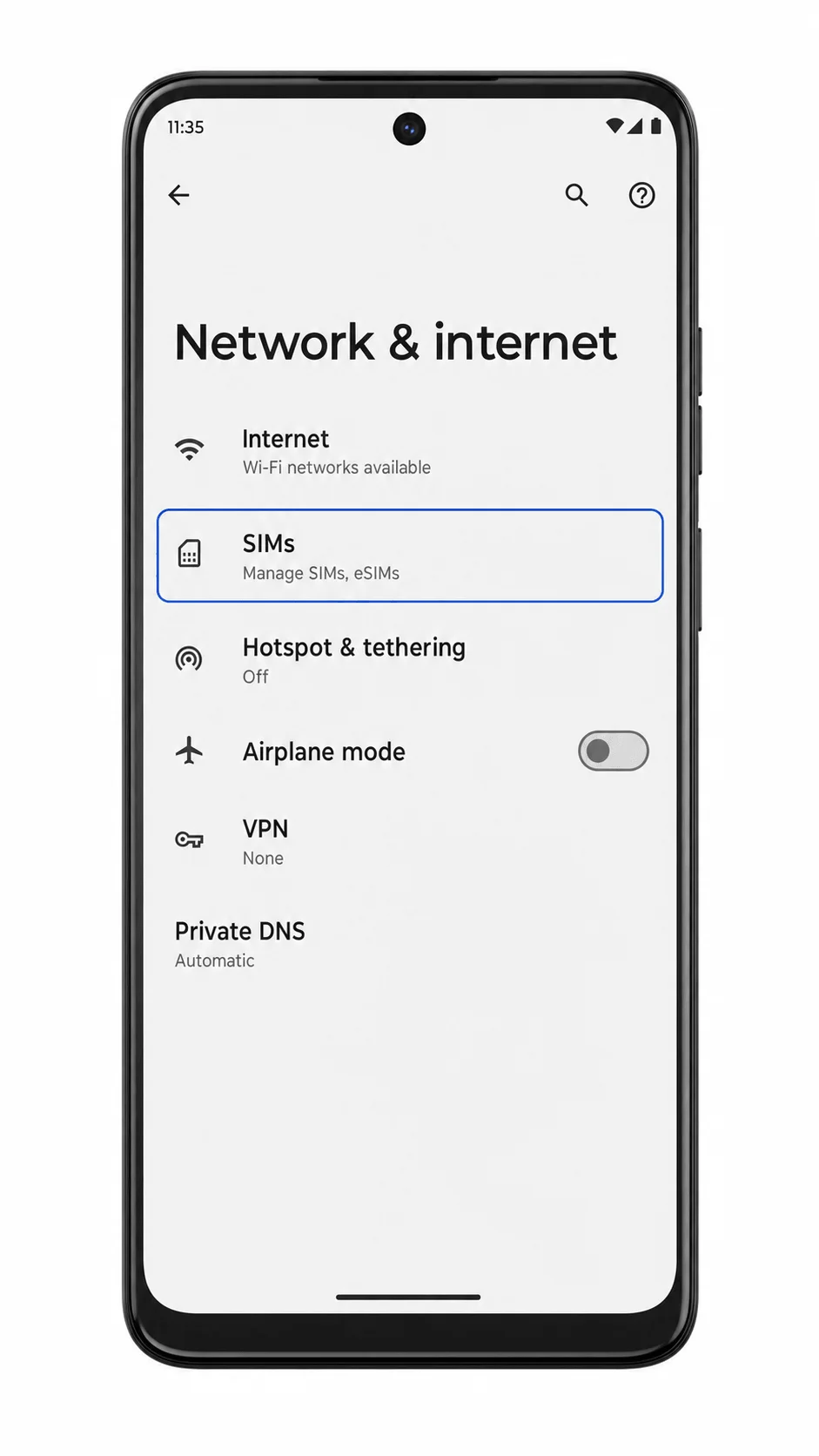
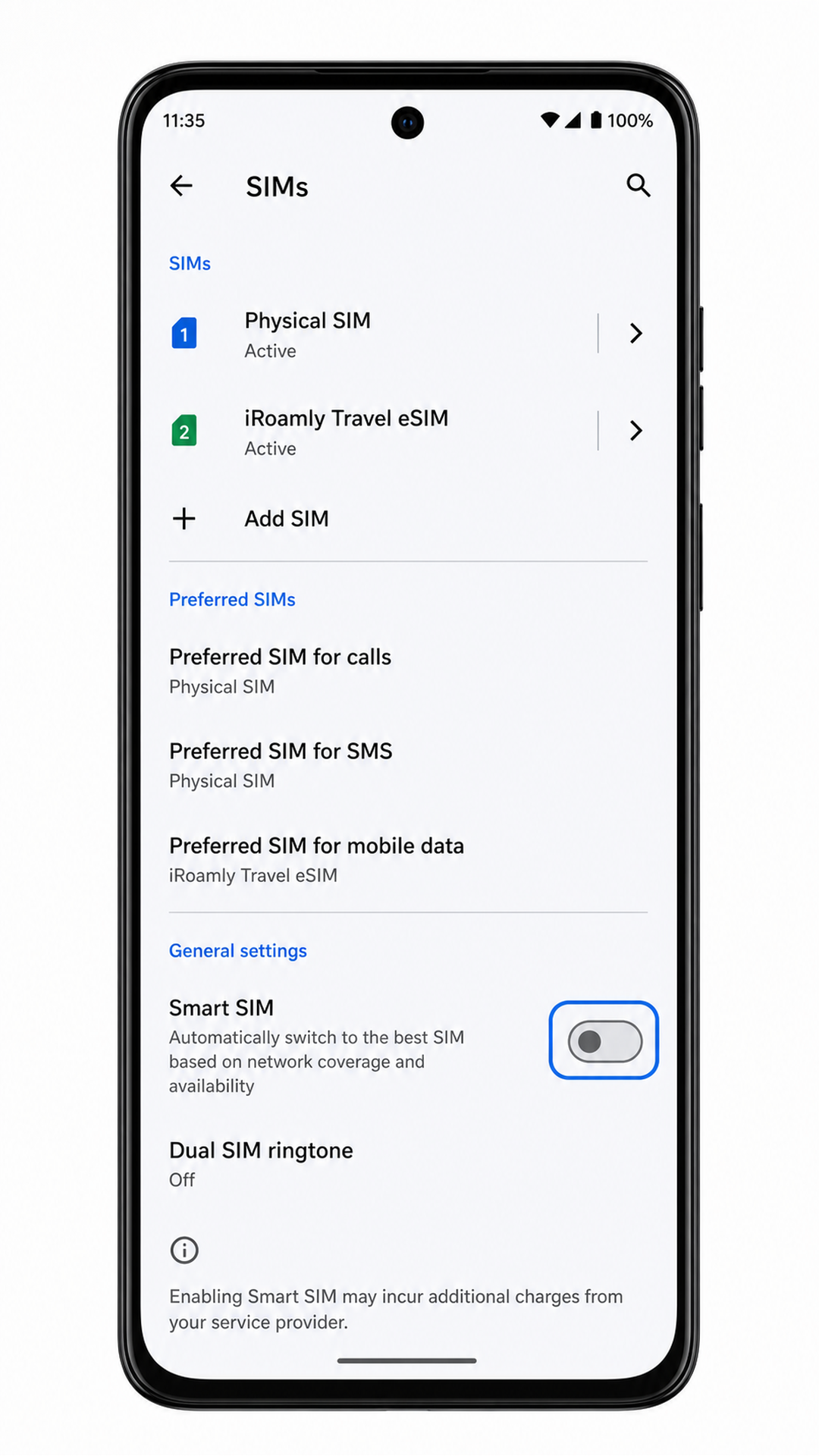
SIM'ler kısmına dokunun. Mevcut SIM'inizi ve yeni bir SIM veya eSIM ekleme seçeneğini görebileceğiniz SIM yönetim ekranı açılacaktır.
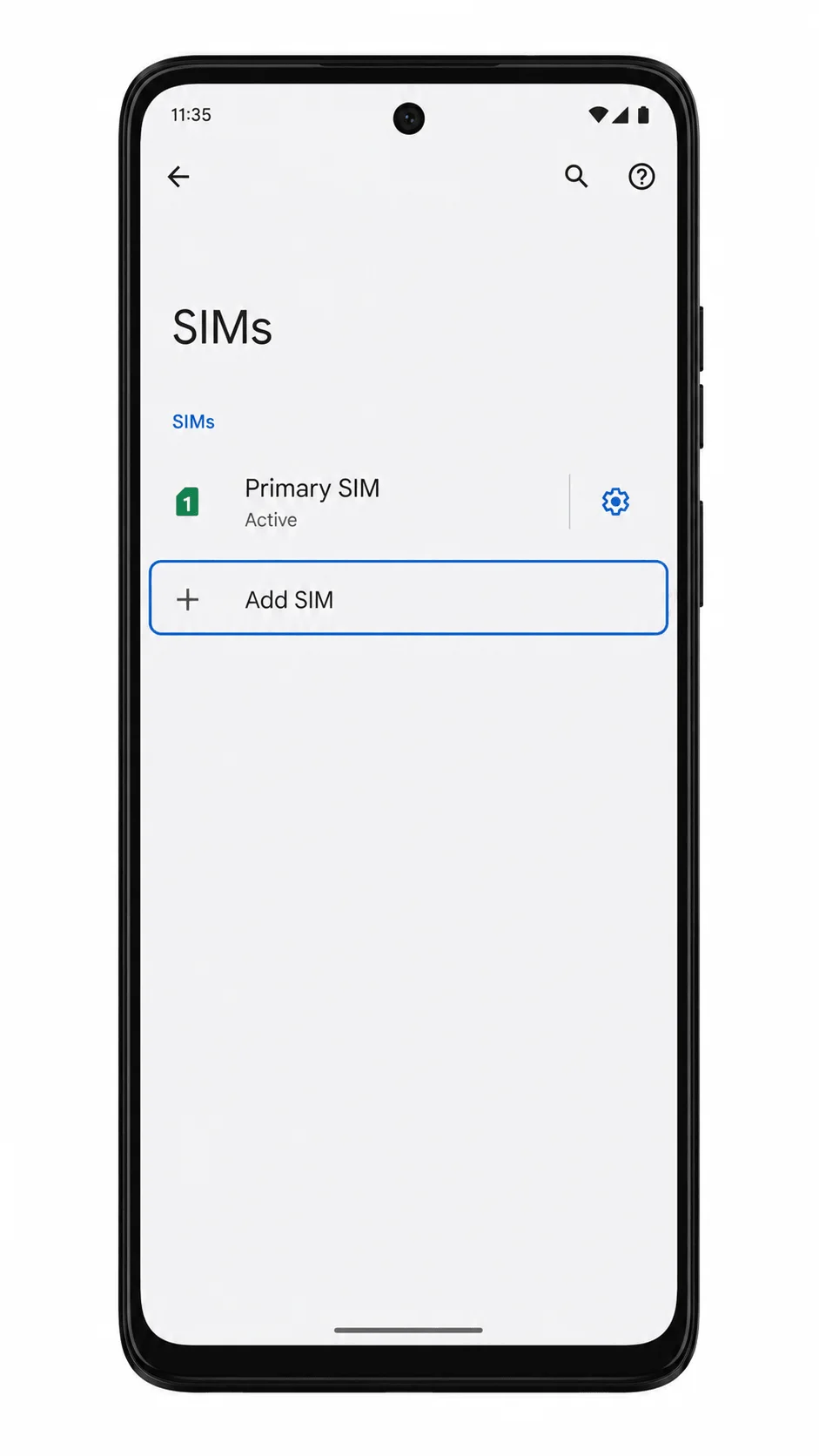
SIM Ekle seçeneğine dokunun. Eğer Android fiziksel bir SIM mi kullanmak yoksa bir SIM mi indirmek istediğinizi sorarsa, eSIM indirme seçeneğini tercih edin. Telefonunuz eSIM kurulum aşamasına geçecektir.
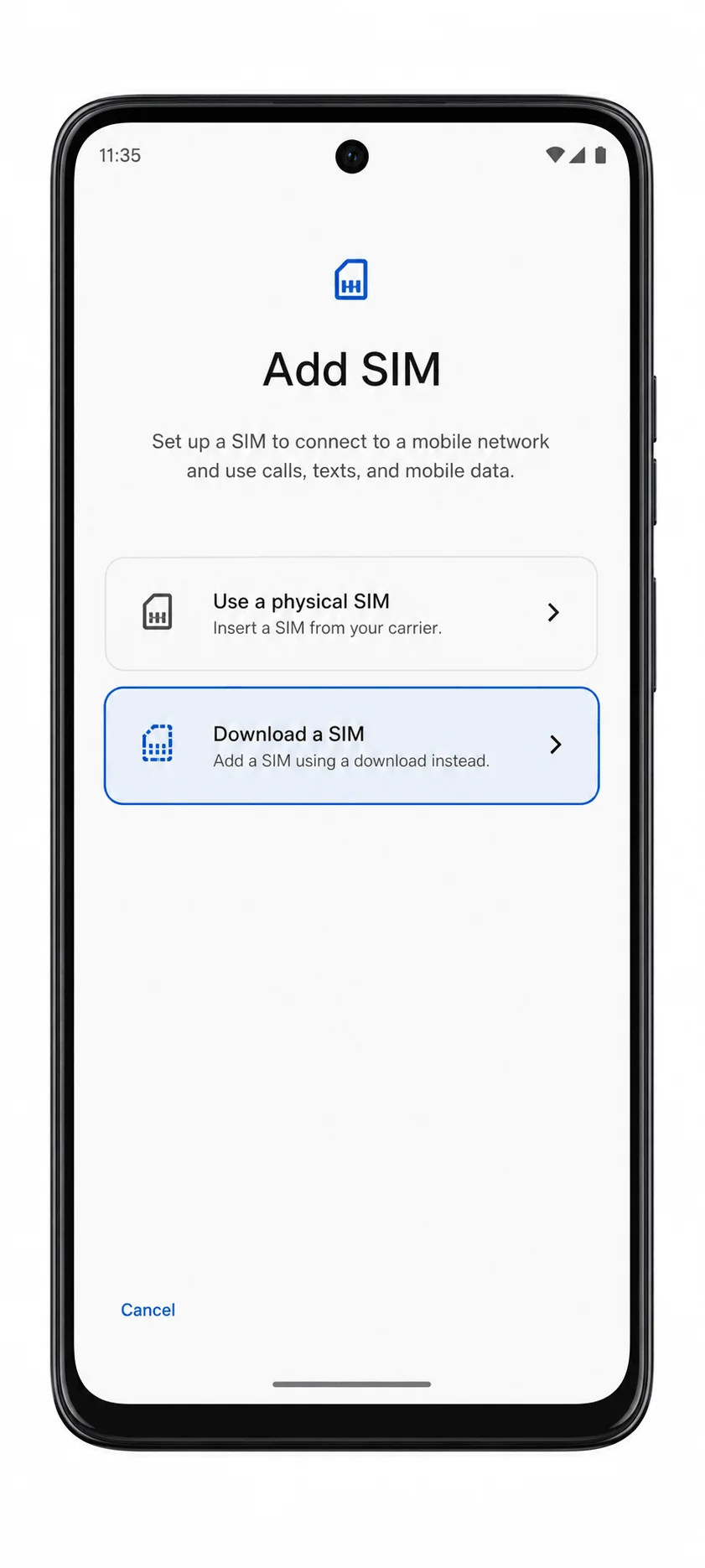
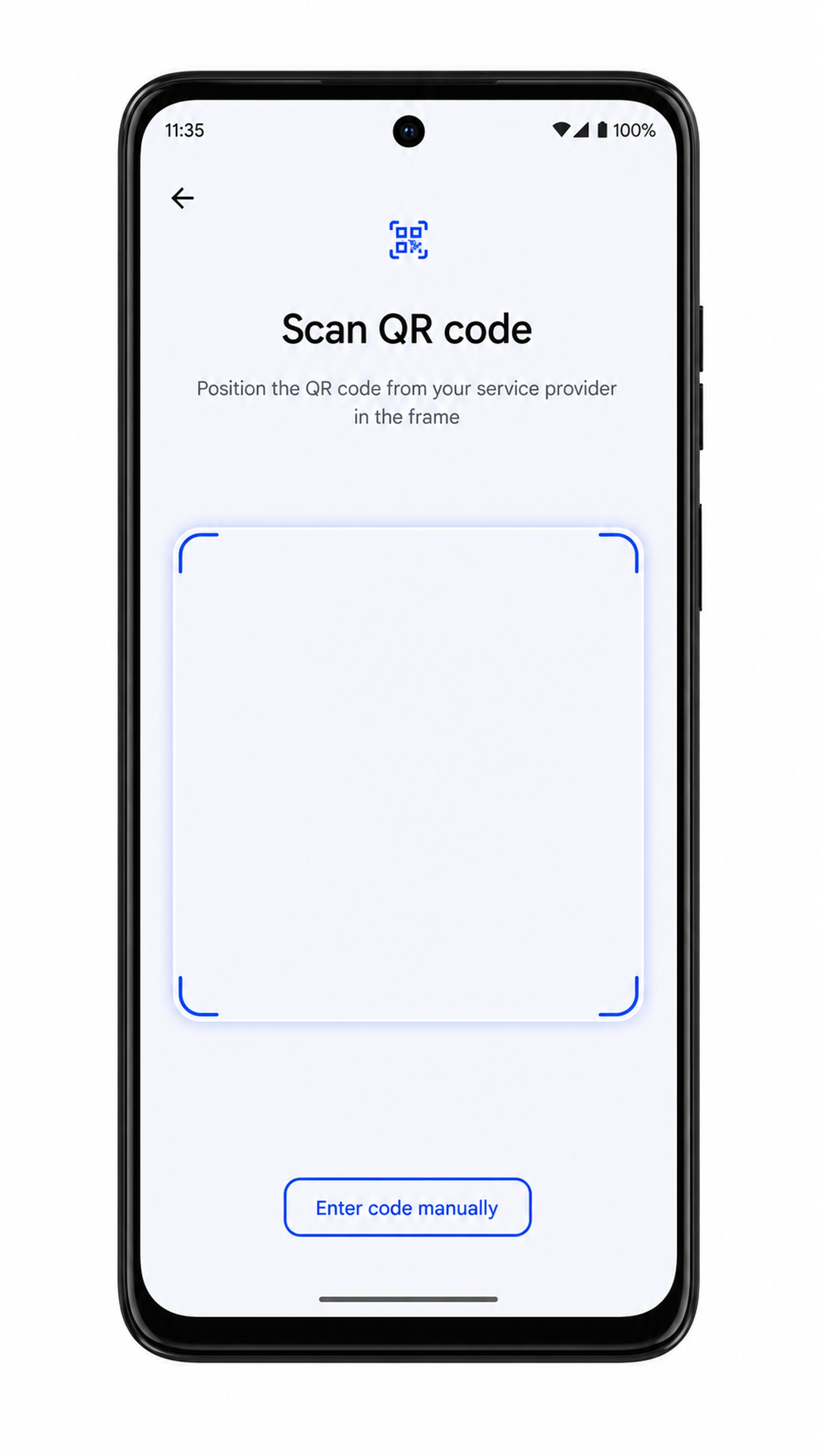
eSIM kurulum ekranında İleri'ye dokunun ve kamerayı iRoamly QR koduna yöneltin. QR kodunun düz, aydınlık olduğundan ve tamamen tarayıcı çerçevesi içinde kaldığından emin olun.
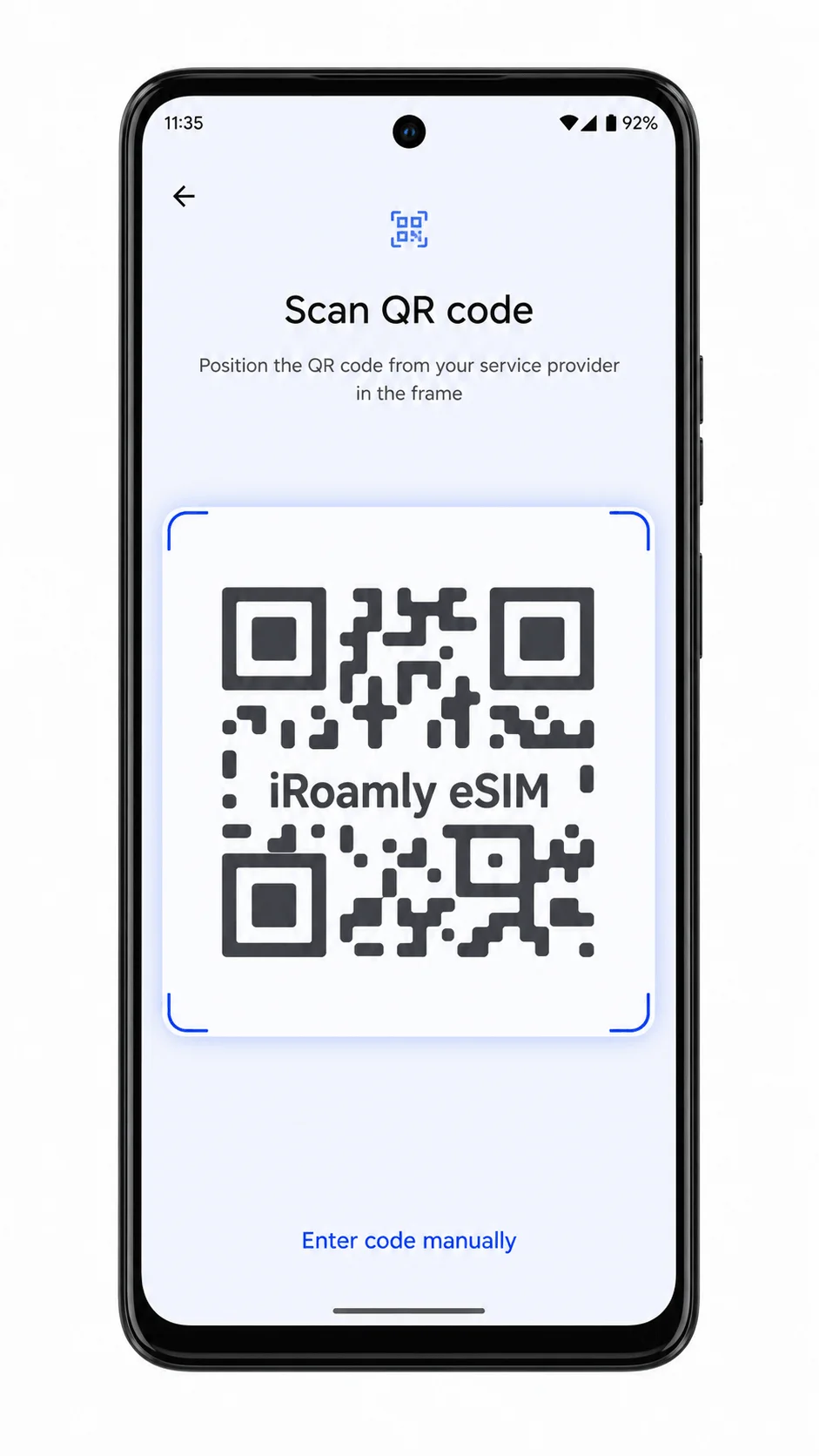
Android, iRoamly eSIM'i algıladığında İndir veya Ekle butonuna dokunun ve yüklemenin tamamlanmasını bekleyin. Android onay isterse, iRoamly eSIM'in etkin kalmasını sağlayın.

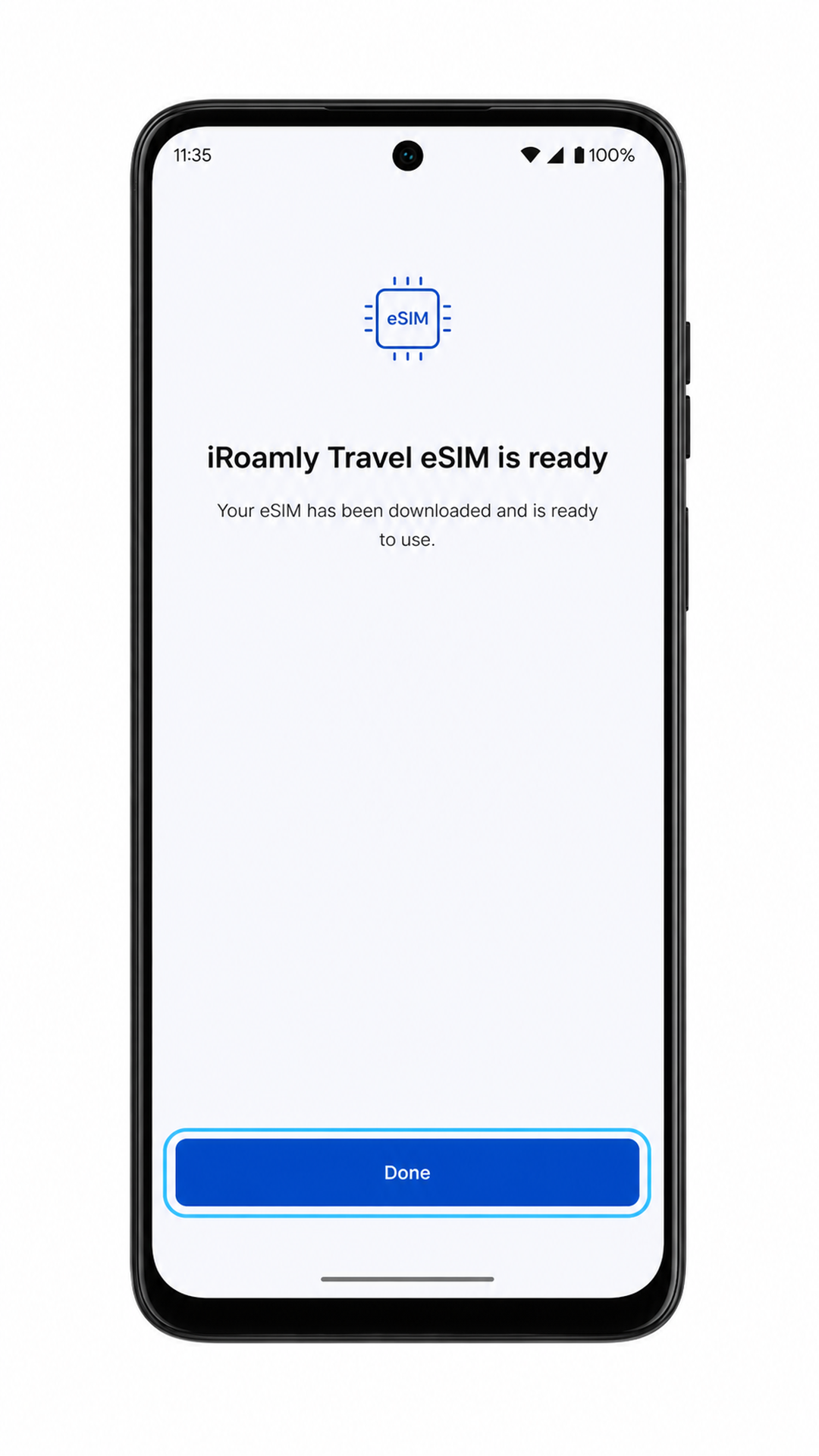
Yükleme bittiğinde Bitti'ye dokunun. iRoamly eSIM artık telefonunuzun SIM'ler listesinde yer alacaktır.
Yöntem 2: eSIM'i Manuel Olarak Yükleyin
Moto G Power (2024) cihazınızda Ayarlar'ı açın. Ana Android Ayarlar listesine dönmüş olmalısınız.
Ağ ve internet seçeneğine dokunun. Telefon, ağ ayarları sayfasını gösterecektir.
SIM'ler'e dokunun. SIM yönetimi ekranı, mevcut hattınızı ve SIM ekleme seçeneğini gösterecektir.
SIM Ekle'ye dokunun, ardından telefon isterse bir SIM indirme seçeneğini seçin. QR tarayıcı görünene kadar devam edin.
QR tarayıcı ekranında, manuel seçenek gösteriliyorsa "Kodu manuel olarak girin" veya "Yardıma mı ihtiyacınız var?" seçeneğine dokunun. Android, manuel aktivasyon sayfasını açacaktır.
iRoamly SM-DP+ Adresini ve Aktivasyon Kodunu tam olarak sağlandığı şekilde girin. iRoamly bilgileriniz bir Onay Kodu içeriyorsa, bunu yalnızca Android ilgili isteğe bağlı alanı gösterdiğinde girin.
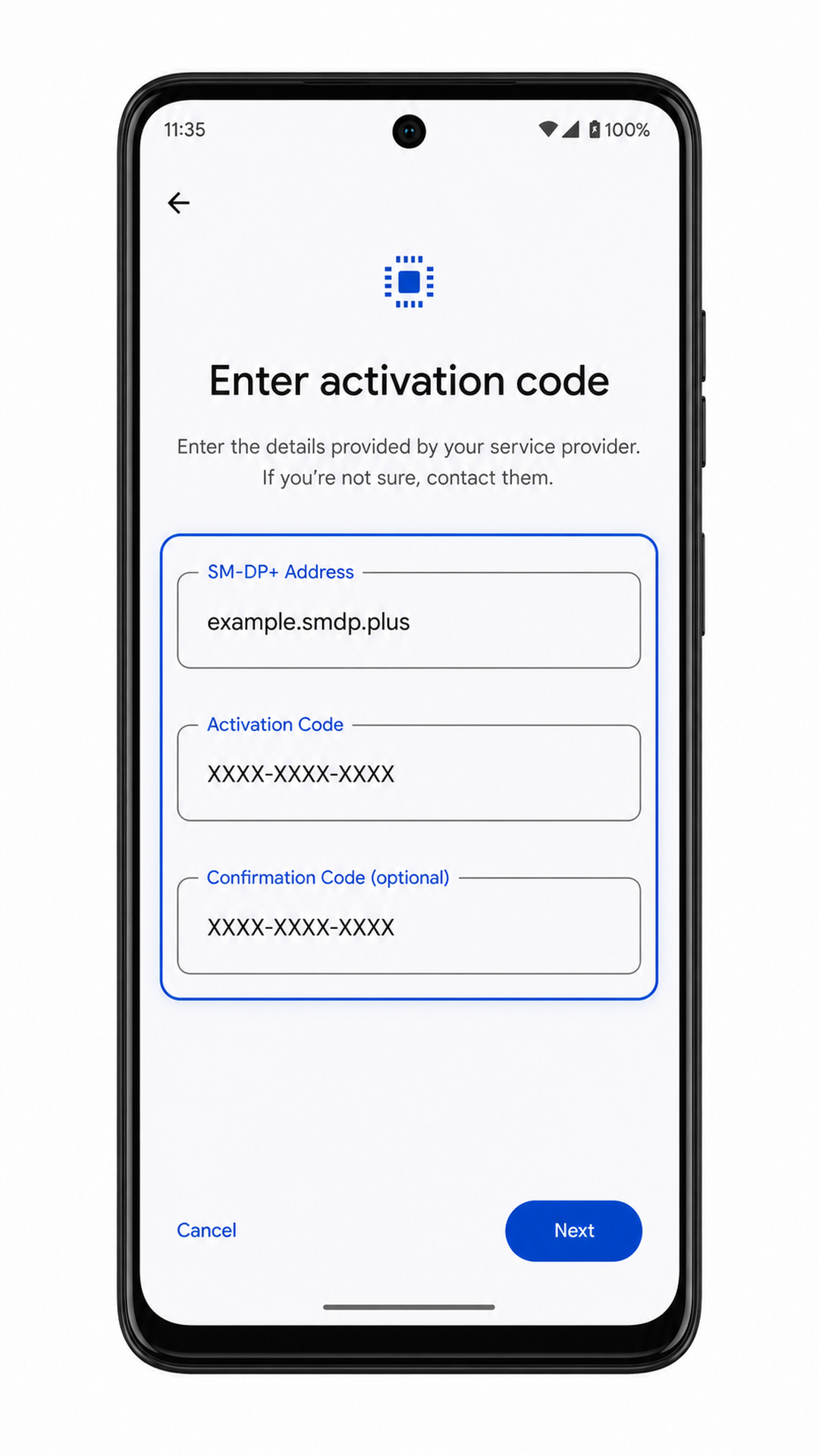
Devam et'e dokunun, ardından Android iRoamly eSIM profilini bulduğunda İndir veya Ekle'ye dokunun. İşlem tamamlanana kadar telefonu Wi-Fi bağlantısında tutun.

Manuel kurulum tamamlandıktan sonra Bitti'ye dokunun. iRoamly eSIM, diğer SIM profillerinizle birlikte görünecektir.
iRoamly eSIM'inizin Yüklü Olduğunu Nasıl Doğrularsınız
Ayarlar > Ağ ve internet > SIM'ler bölümüne gidin. SIM listesinde yeni eklenen iRoamly eSIM veya seyahat eSIM profilini kontrol edin.
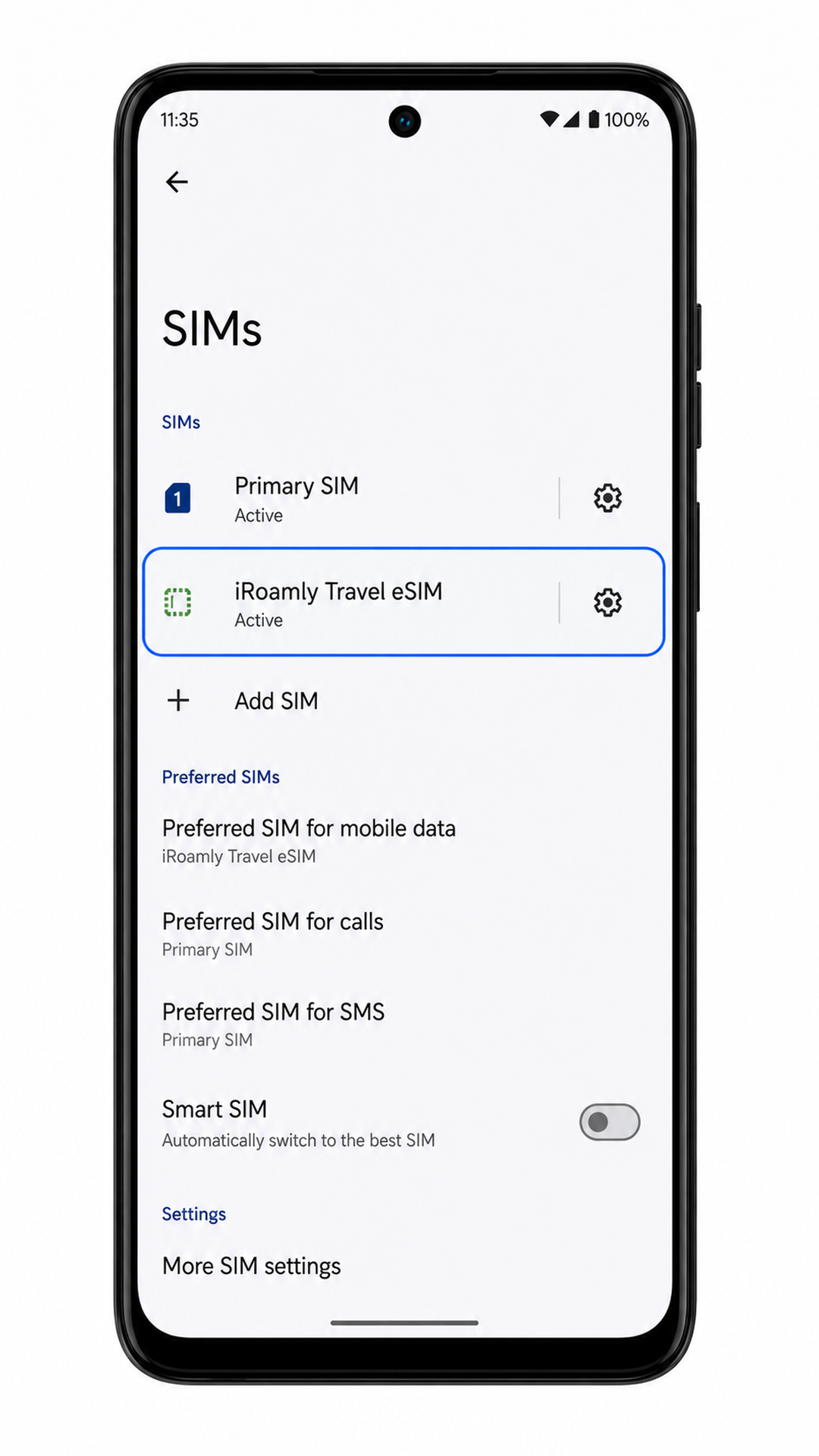
iRoamly eSIM profiline dokunun ve "SIM'i kullan" seçeneğinin açık olduğundan emin olun. Hattın silinmiş veya kullanılamaz durumda görünmemesi gerekir.
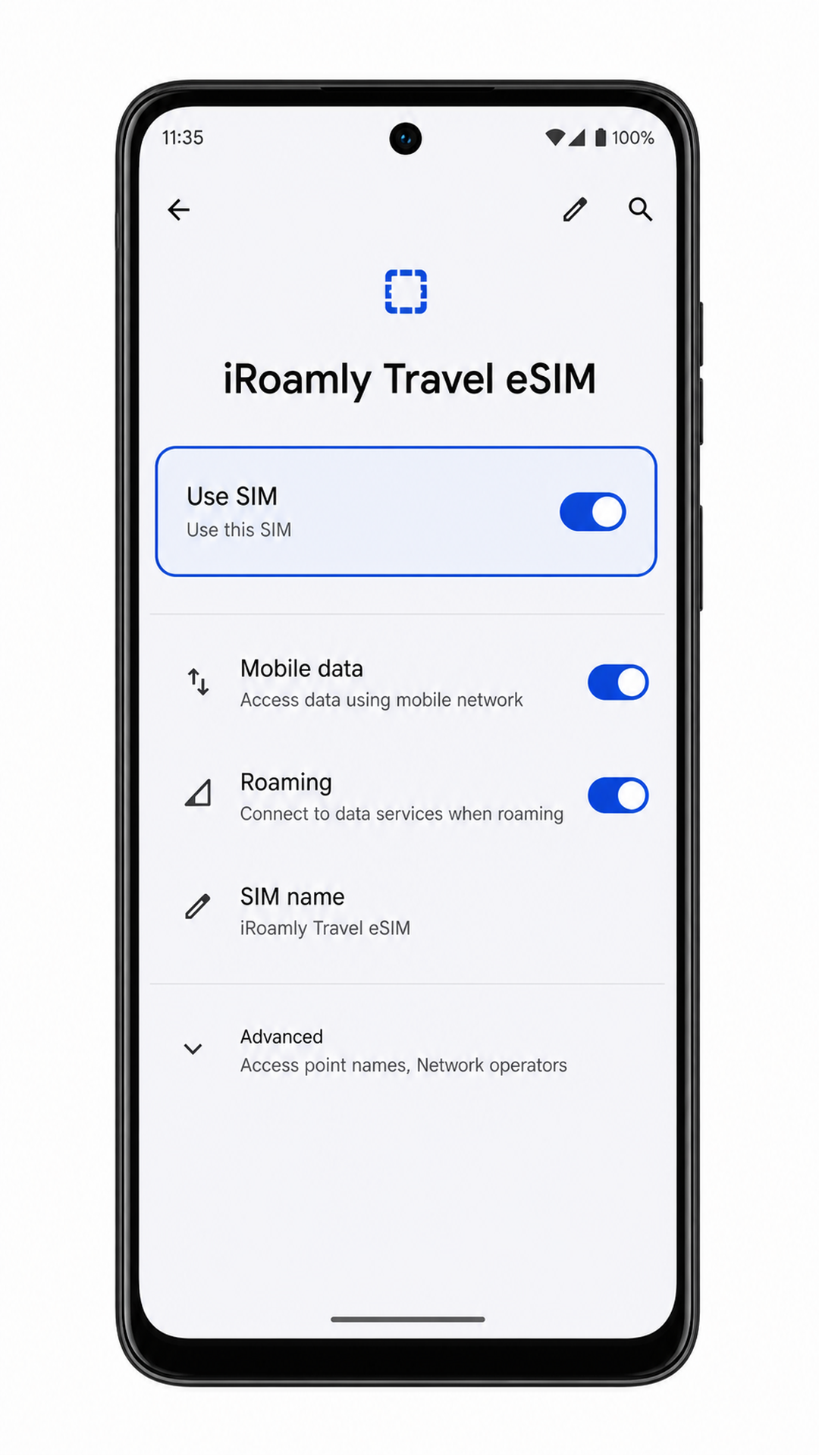
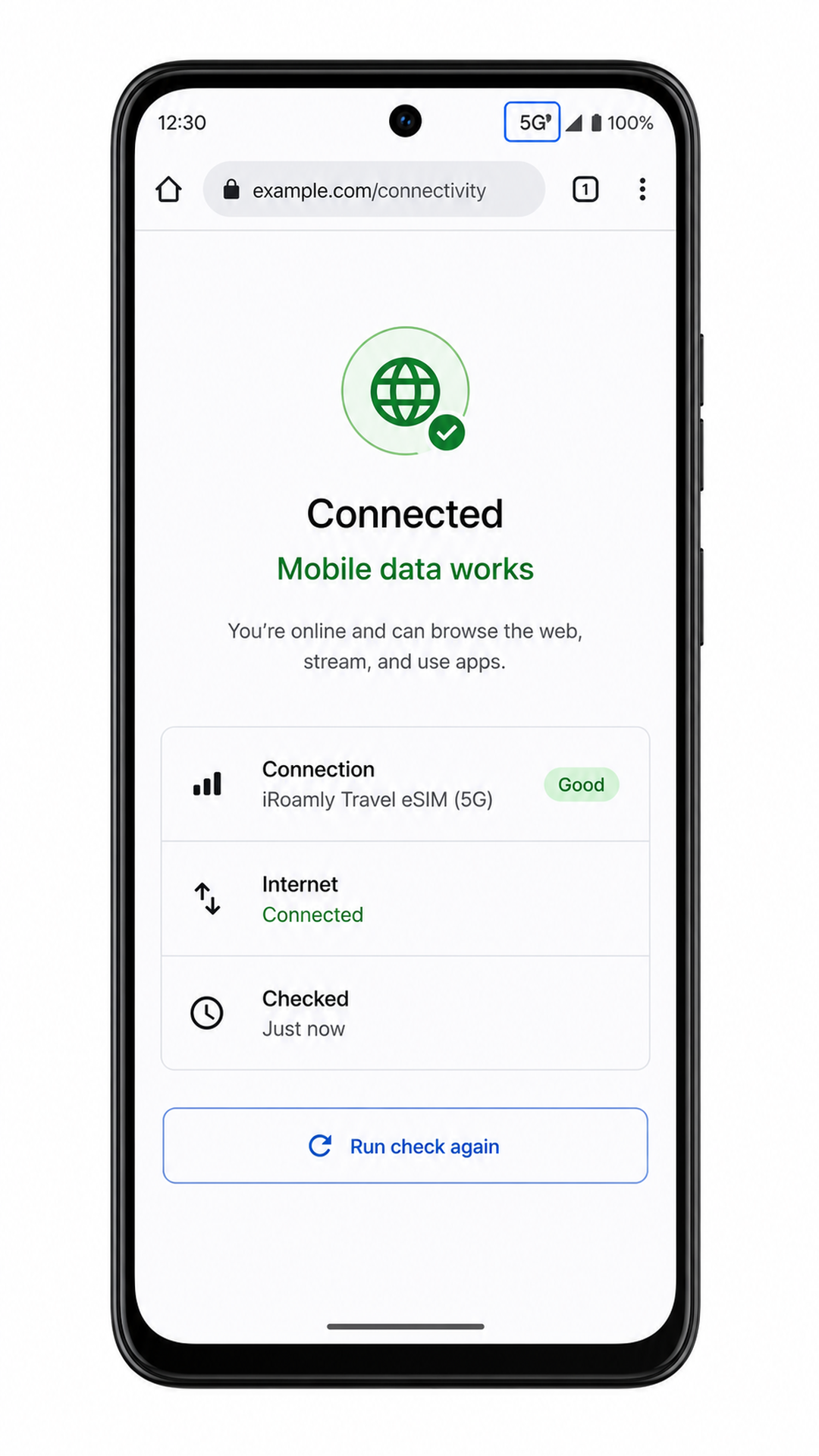
Eğer hâlihazırda varış noktanızdaysanız, hat bağlandıktan sonra sinyal çubuklarının gelip gelmediğini kontrol edin. Ardından mobil verinizi test etmek için bir internet tarayıcısı veya harita uygulaması açın.
Mobil Veri için eSIM Ayarlarını Yapılandırın
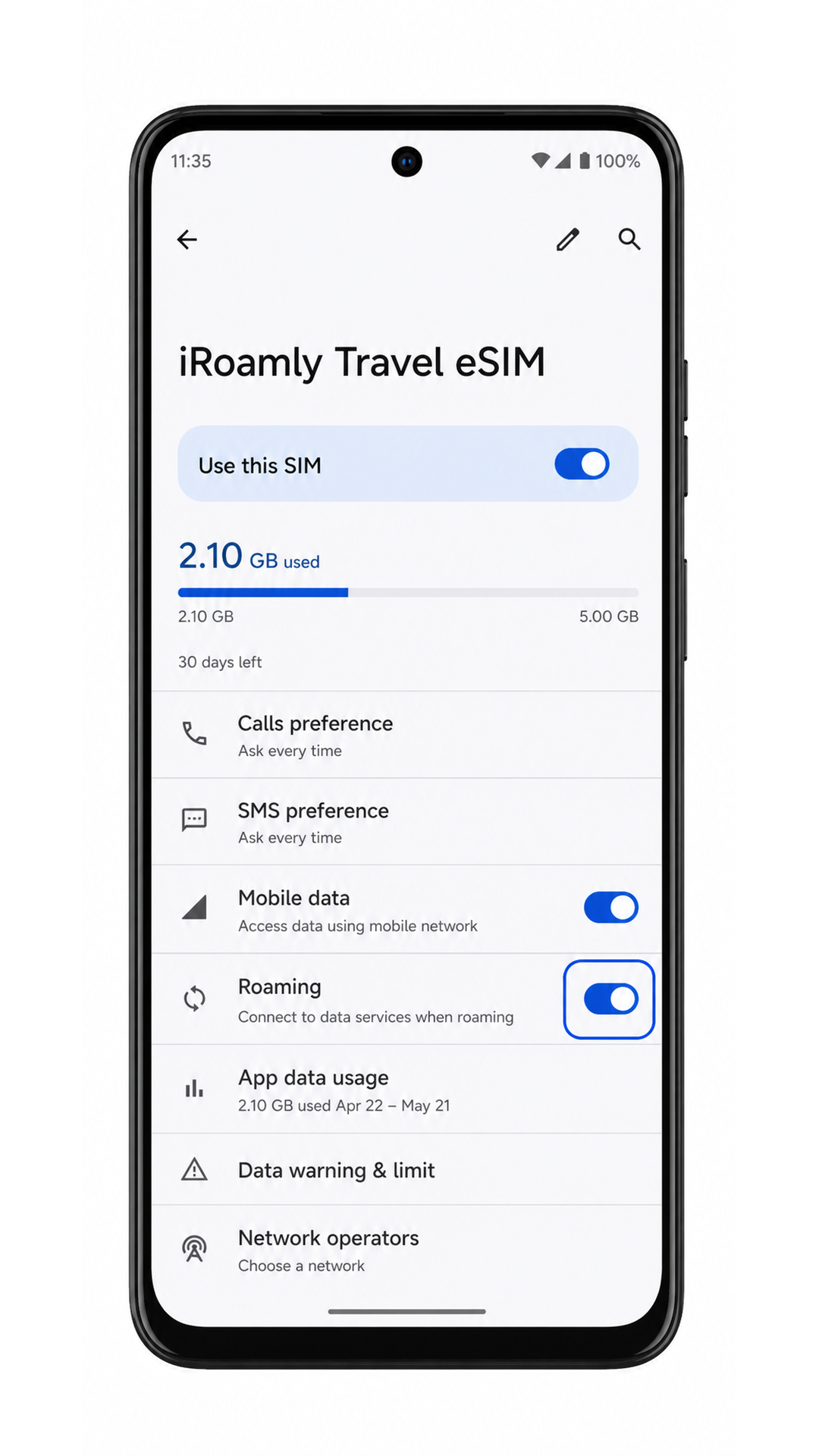
Ayarlar > Ağ ve internet > SIM'ler bölümüne gidin ve ardından iRoamly eSIM profilinize dokunun. eSIM detay sayfasında mobil veri ve dolaşım seçeneklerini görmelisiniz.
Seyahat planınızı kullanmaya hazır olduğunuzda iRoamly eSIM için Mobil veriyi açın. Android hangi SIM'in veri için kullanılacağını sorarsa, iRoamly eSIM'i seçin.
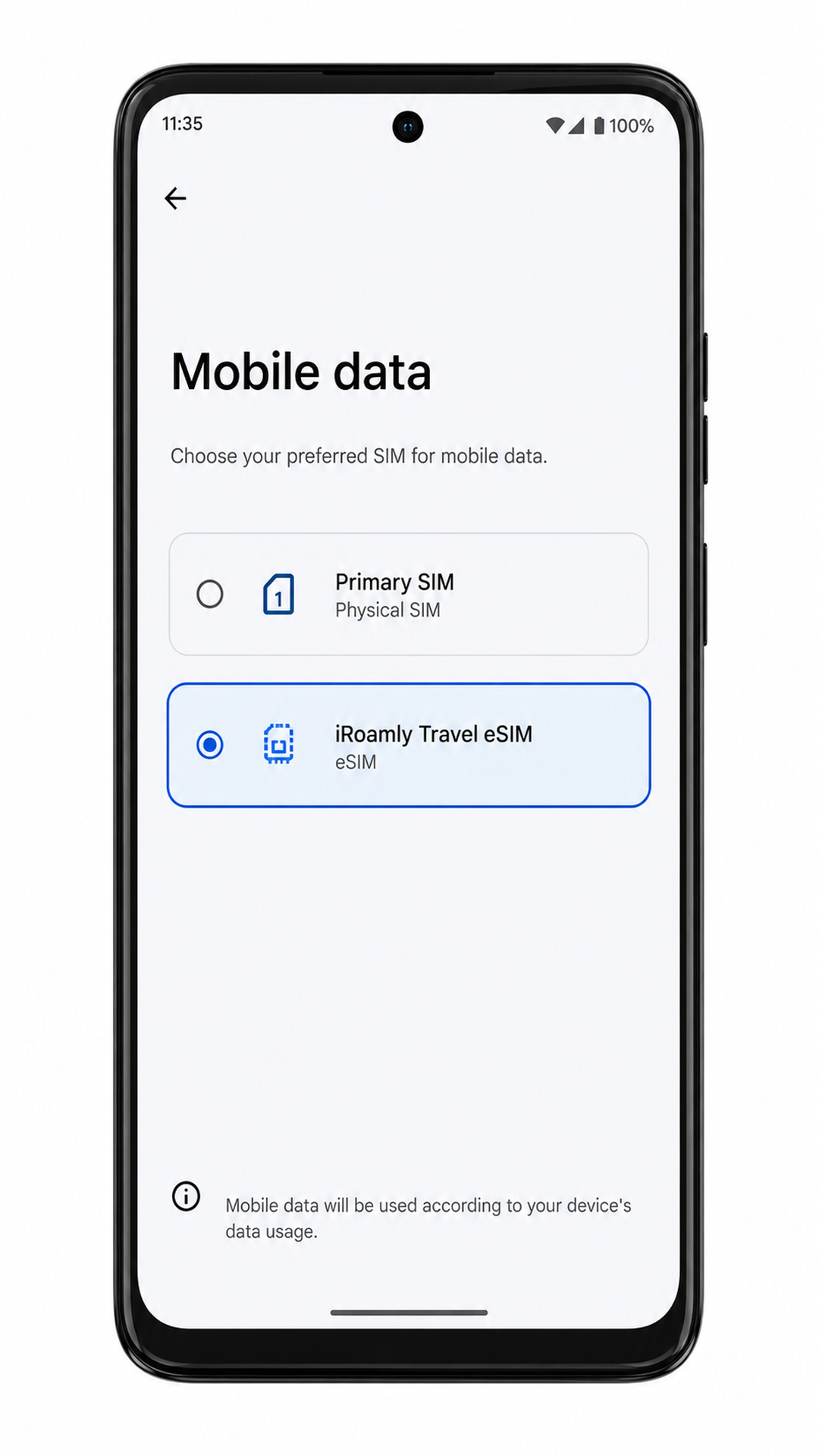
Gideceğiniz yerdeki planınız dolaşım gerektiriyorsa iRoamly eSIM için Dolaşım özelliğini açın. İstenmeyen dolaşım ücretleriyle karşılaşmamak için birincil SIM'inizin veri bağlantısını kapalı tutun.
Yazılımınız, Android'in mobil veriyi başka bir SIM'e geçirmesine izin veren bir ayar sunuyorsa, otomatik veri geçişini kapatın. Siz seyahat ederken iRoamly eSIM'in aktif veri hattı olarak kalması gerekir.
Sorun giderme
SIM Ekle veya eSIM indirme seçeneği görünmüyorsa; Moto G Power (2024) modeliniz, bölgeniz, operatör yazılımınız veya mevcut mobil tarifeniz eSIM desteklemiyor olabilir. Cihazınızın tam özellikleri için satıcınız veya operatörünüzle iletişime geçin.
QR kodu taranmıyorsa, kodu görüntüleyen cihazın ekran parlaklığını artırın, Moto kamera lensini temizleyin ve QR kodunu tarayıcı çerçevesinin içerisinde tutun. Tarama işlemi hala başarısız oluyorsa manuel giriş yöntemini kullanın.
Android, QR kodunun daha önce kullanıldığını belirtirse; silip sürekli tekrar denemeyin. Çoğu eSIM QR kodu yalnızca bir kez yüklenebildiğinden iRoamly destek ekibiyle iletişime geçin.
Manuel giriş başarısız olursa, SM-DP+ Adresi ve Aktivasyon Kodundaki her bir karakteri dikkatlice kontrol edin. iRoamly talimatlarında aksi belirtilmedikçe boşluk karakteri eklemeyin.
eSIM yüklendiği halde veri bağlantısı yoksa; iRoamly eSIM için SIM'i Kullan, Mobil veri ve Dolaşım ayarlarının açık olduğundan emin olun ve ardından telefonu yeniden başlatın.
Aktivasyon beklemede kalıyorsa, telefonunuzu Wi-Fi ağına bağlı tutun ve birkaç dakika bekleyin. Bazı tarifeler aktivasyonu yalnızca telefon desteklenen bir hedef ağa bağlandığında tamamlar.
Aramalar veya SMS çalışmıyorsa iRoamly tarife detaylarını kontrol edin. Birçok seyahat eSIM tarifesi yalnızca veri kullanımı içindir.
Sonuç
Motorola'nın Android 14 yazılımına sahip Moto G Power (2024) cihazında, Ayarlar > Ağ ve internet > SIM'ler menüsü üzerinden iRoamly QR kodunu taratmak en kolay yöntemdir; çünkü Android, QR kodu algıladıktan sonra indirme işlemini otomatik olarak tamamlar. Manuel giriş seçeneğiyle de aynı sonuca ulaşılabilir, ancak bu yöntemde SM-DP+ Adresi ve Aktivasyon Kodunun eksiksiz kopyalanması gerekir.
Kurulum tamamlandıktan sonra SIM'ler menüsüne dönün ve iRoamly profilinin göründüğünden ve "SIM'i kullan" seçeneğinin açık olduğundan emin olun. Yurt dışına çıkmadan önce mobil veri için iRoamly eSIM'i seçin, planınız gerektiriyorsa dolaşımı (roaming) açın ve seyahat eSIM'inizin bağlantıyı kullanmasını istiyorsanız, birincil SIM'inizin veri bağlantısını ele geçirmesini önleyin.