
Moto G Power 5G (2024), desteklenen pazarlarda ve operatör modellerinde fiziksel nano SIM ve eSIM kullanabilir. Motorola, eSIM kullanılabilirliğinin ülkeye, bölgeye ve operatöre göre değişiklik gösterebileceğini belirttiğinden, işleme başlamadan önce cihazınızın tam modelini ve kilit açık durumunu kontrol edin.
Motorola'nın Android 14 tabanlı My UX arayüzünü kullanan çoğu Moto G Power 5G (2024) cihazında eSIM ayarları Ayarlar > Ağ ve internet > SIM'ler yolunu izleyerek bulunabilir. Bazı operatör yazılımlarında bu seçenek eSIM ekle, Bir SIM indir veya Bir eSIM kur şeklinde biraz farklı ifadelerle karşınıza çıkabilir.
Bu rehber, her iki iRoamly seyahat eSIM kurulum yöntemini de göstermektedir: QR kodunu taratarak veya manuel aktivasyon bilgilerini girerek kurulum. QR kodu yöntemi daha hızlıdır; manuel giriş yöntemi ise QR kodunu aynı telefon ekranından okutmanız gerektiğinde veya kameranın kodu net bir şekilde tarayamadığı durumlarda oldukça kullanışlıdır.
iRoamly eSIM'inizi Kurmadan Önce
eSIM'i indirmeden önce Moto G Power 5G (2024) cihazınızı kararlı bir Wi-Fi ağına bağlayın.
Telefonunuzun SIM kilidinin açık olduğundan, bölgenizde eSIM desteği bulunduğundan ve güncel Motorola yazılımını çalıştırdığından emin olun.
iRoamly QR kodunuzu, SM-DP+ Adresinizi, Aktivasyon Kodunuzu ve varsa Onay Kodunuzu elinizin altında bulundurun.
Mümkünse seyahat eSIM'inizi yola çıkmadan 1-2 gün önce yükleyin, ancak öncesinde plan detaylarınızı kontrol edin. iRoamly plan süresi aktivasyonla birlikte başlar ve bu tetiklenme süreci plana göre değişiklik gösterebilir.
Destek ekibimiz tarafından belirtilmedikçe, kurulumdan sonra iRoamly eSIM'inizi silmeyin. Kullanılmış bir eSIM QR kodu veya aktivasyon kodu tekrar kullanılamayabilir.
iRoamly seyahat eSIM planları yalnızca veri kullanımı içerebilir. Sesli arama ve SMS özellikleri plana göre değişiklik gösterebilir; bu nedenle güvenilirliğinden emin olmak için plan sayfasını önceden kontrol edin.
Yöntem 1: QR Kodunu Tarayarak eSIM Yükleme
1. Moto G Power 5G (2024) cihazınızda Ayarlar'ı açın ve ardından Ağ ve internet kısmına dokunun.

2. SIM ve mobil ağ ayarlarını görüntülemek için SIM'ler seçeneğine dokunun.
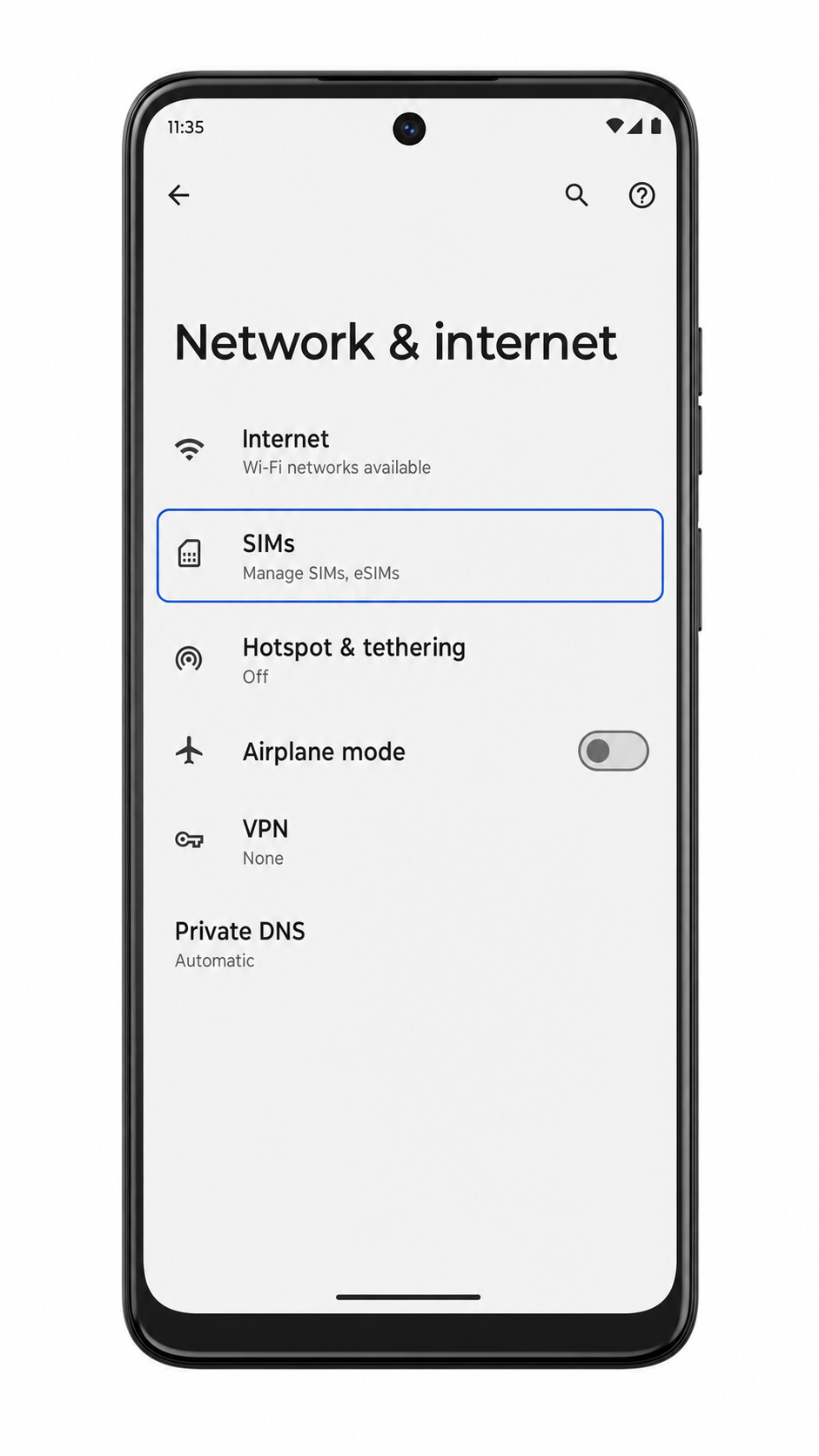
3. Telefonunuzdaki seçeneğe bağlı olarak SIM ekle, eSIM ekle veya Bir SIM indir kısmına dokunun.
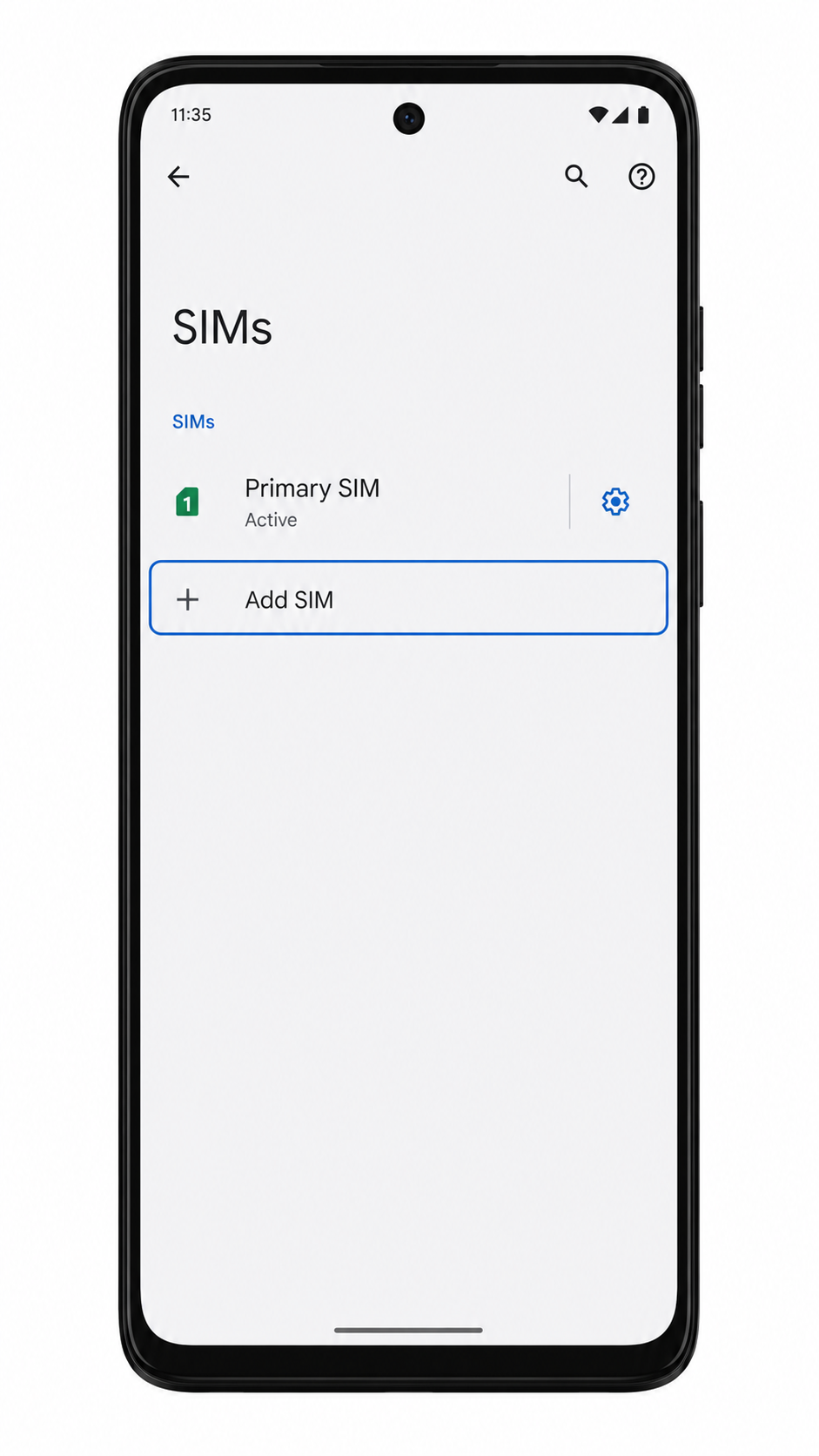
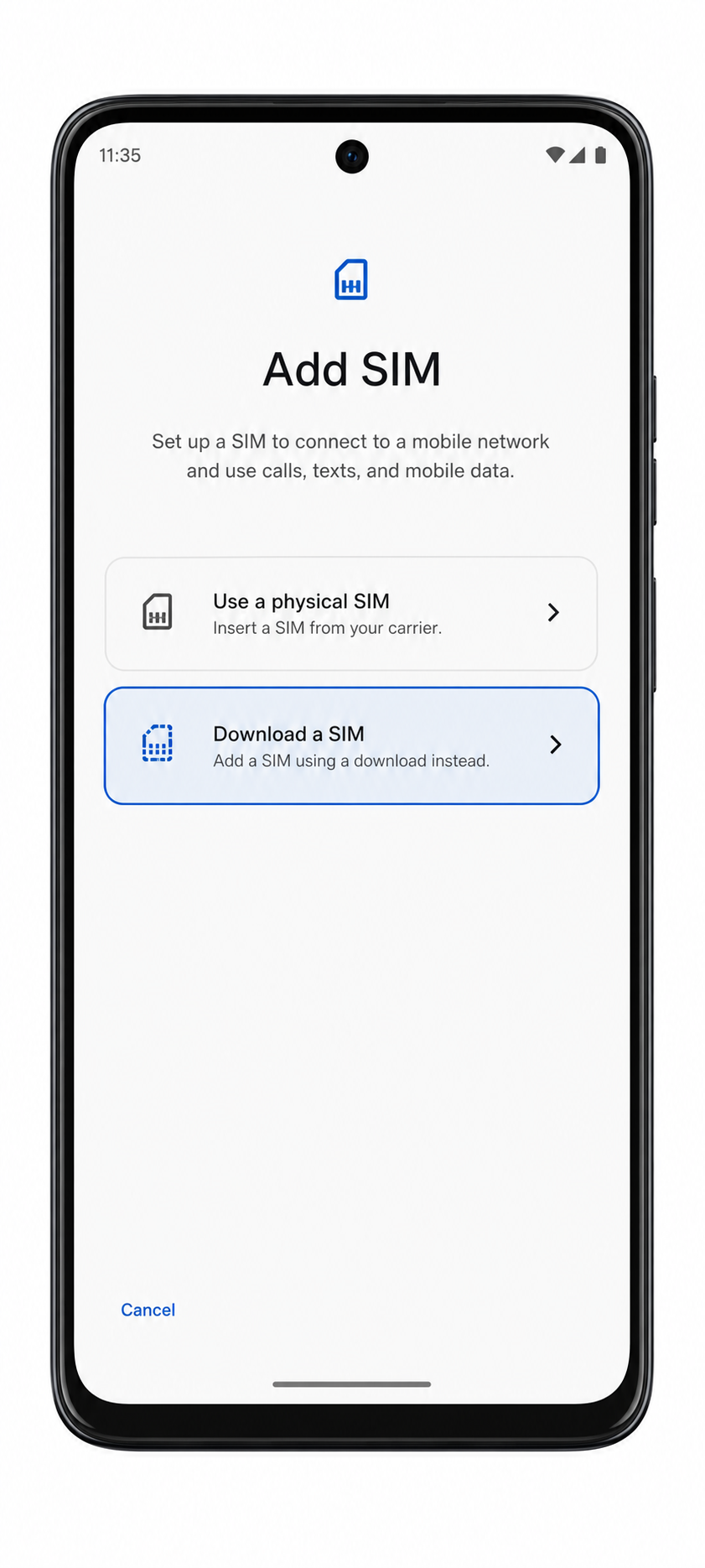
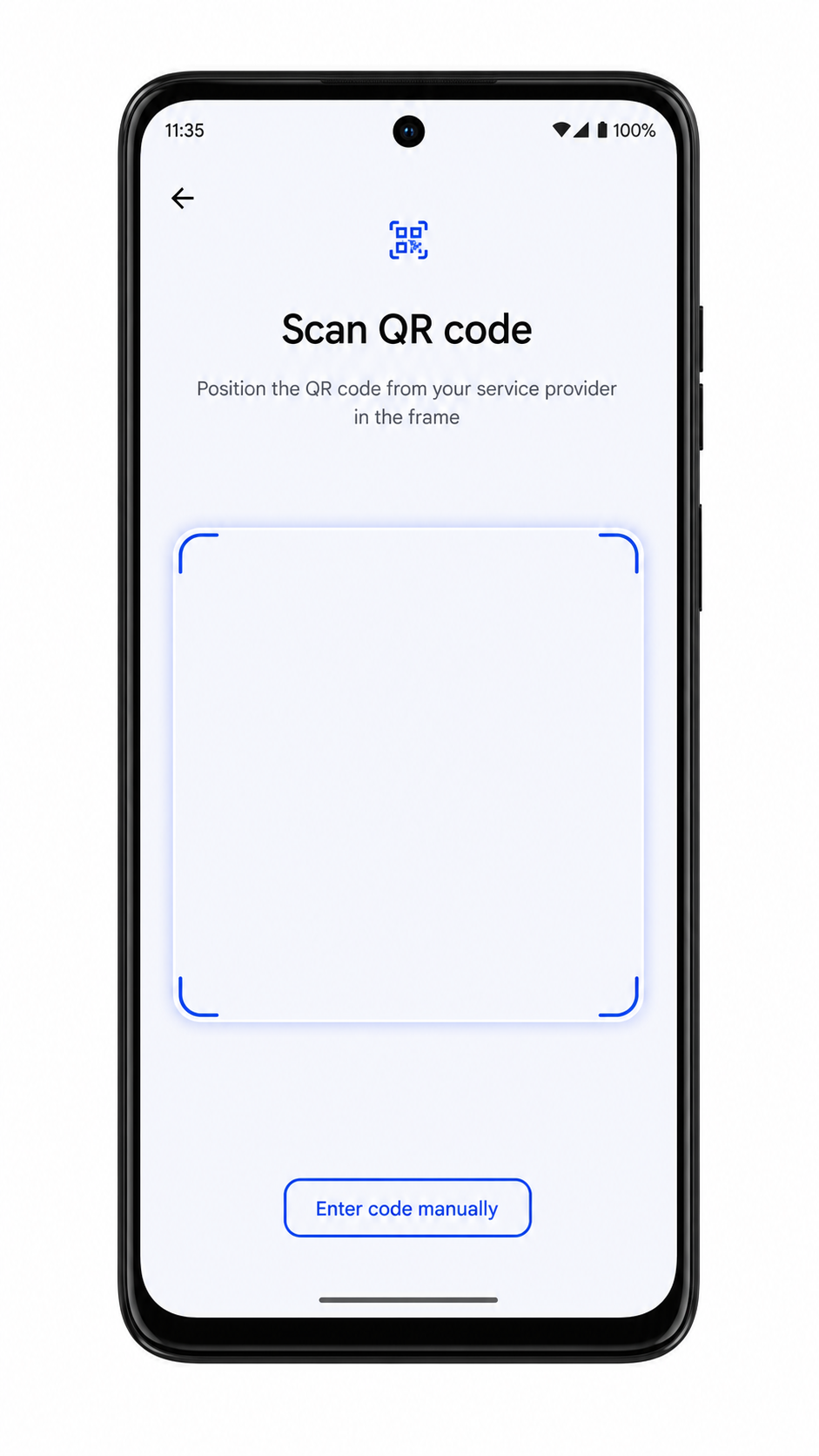
4. eSIM kurulumu için ilgili seçeneği belirleyin; telefonunuz SIM'i nasıl eklemek istediğinizi sorduğunda QR kodunu kullan veya QR kodunu tara seçeneğine dokunun.
5. Kamera tarayıcısını, satın alma sonrası gelen e-postadaki veya iroamly hesap panelinizdeki iroamly QR koduna doğrultun.

6. iroamly eSIM planı ekranda göründüğünde İndir'e dokunun ve telefonun eSIM ekleme işlemini tamamlamasını bekleyin.

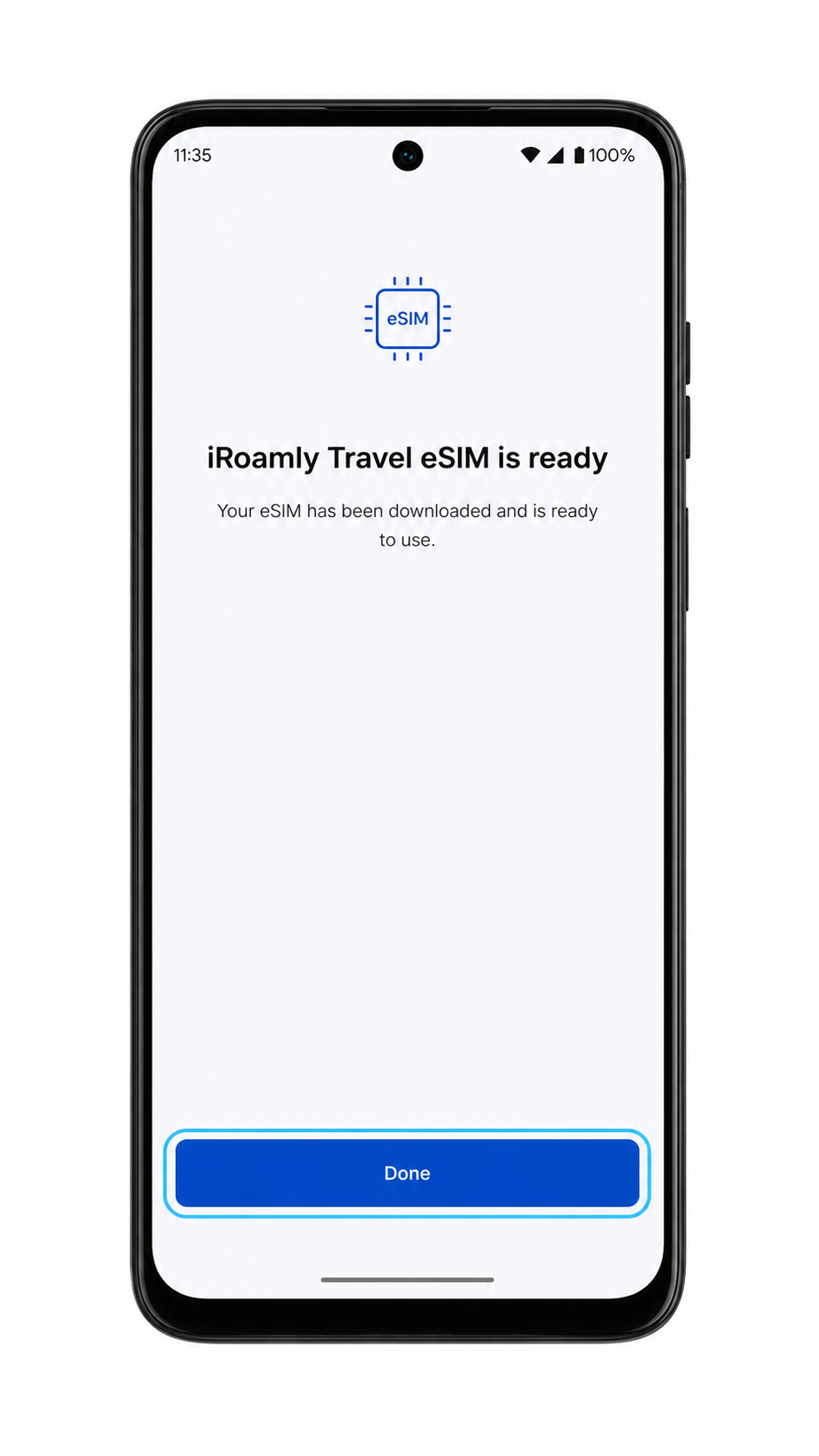
7. Yükleme tamamlandıktan sonra Bitti'ye dokunun. Eğer telefon bir etiket isterse, hattınıza iroamly adını verin.
Yöntem 2: eSIM'i Manuel Olarak Kurun
1. Ayarlar'a gidin ve ardından Ağ ve internet seçeneğine dokunun.
2. SIM ayarları sayfasına ulaşmak için SIM'ler seçeneğine dokunun.
3. SIM ekle, eSIM ekle veya Bir SIM indir seçeneklerinden birine dokunun.
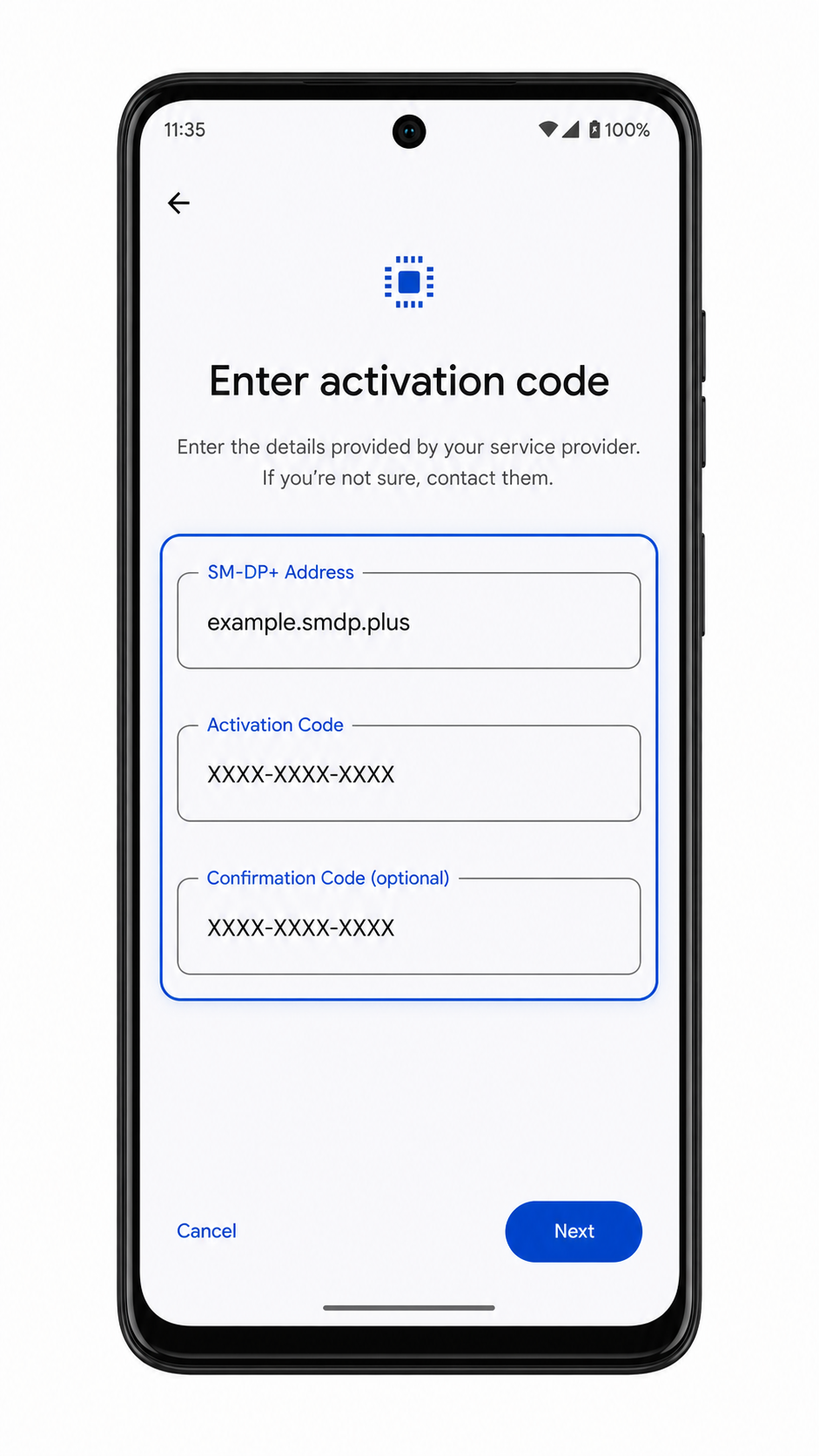
4. QR kurulum ekranında; eğer manuel giriş seçeneği yardım metninin arkasında gizli kalmışsa Ayrıntıları manuel gir, Aktivasyon kodunu gir veya Yardıma mı ihtiyacınız var? seçeneğine dokunun.
5. Size iletilen iRoamly SM-DP+ Adresi ve Aktivasyon Kodunu eksiksiz bir şekilde girin. Eğer telefonunuz bir Onay Kodu alanı görüntülüyorsa ve iRoamly tarafından size bir kod sağlandıysa bunu girin; aksi durumda bu alanı boş bırakın.
6. Devam et seçeneğine dokunun, iRoamly eSIM planınızı gözden geçirin ve ardından İndir'e dokunun.

7. Moto G Power 5G (2024) cihazınız eSIM'in eklendiğini bildirdiğinde Bitti düğmesine dokunun.
iRoamly eSIM'inizin Yüklendiğini Nasıl Doğrularsınız
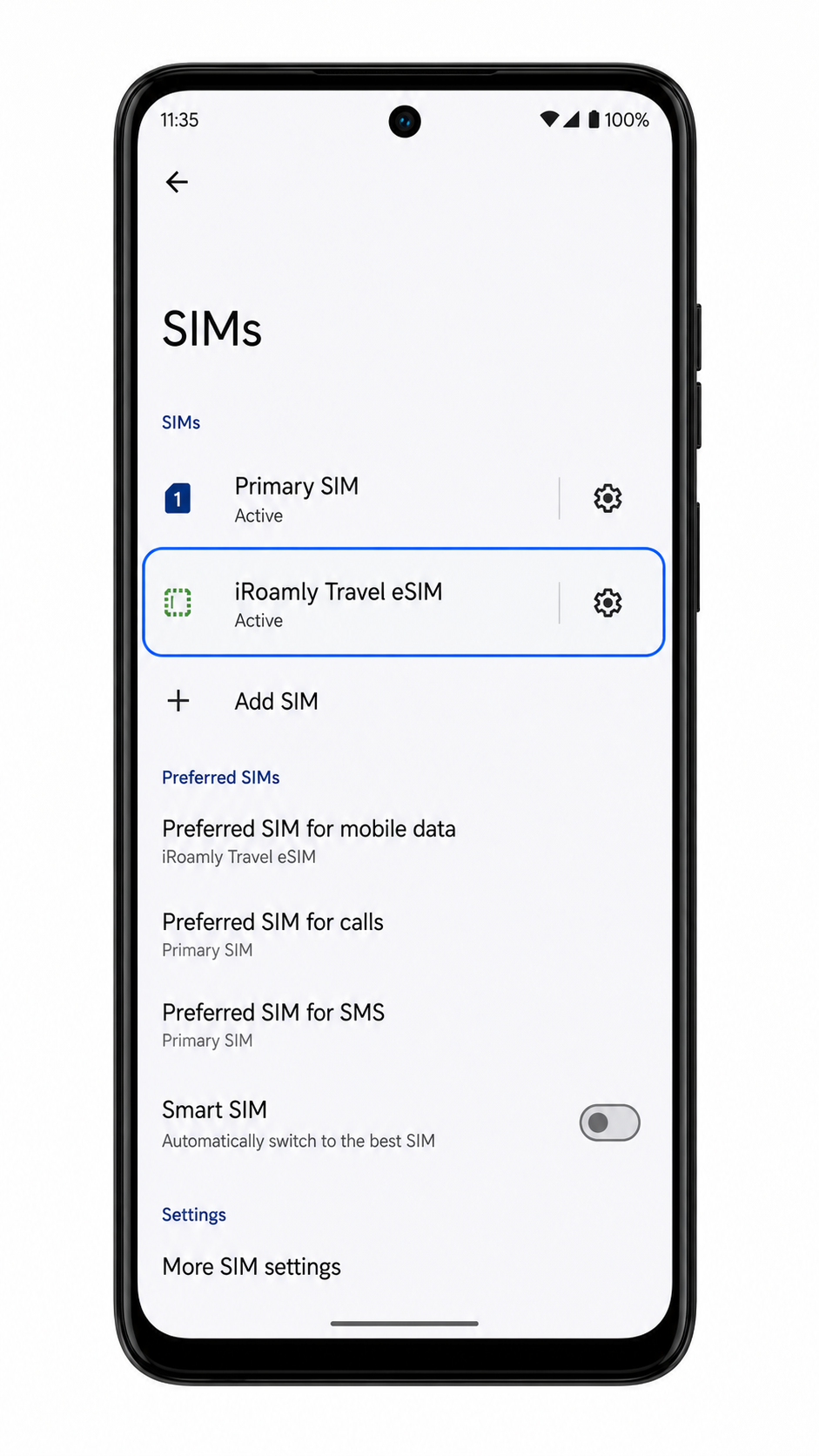
1. Ayarlar > Ağ ve internet > SIM'ler bölümüne gidin ve SIM listesinde yeni iRoamly eSIM profilini bulun.
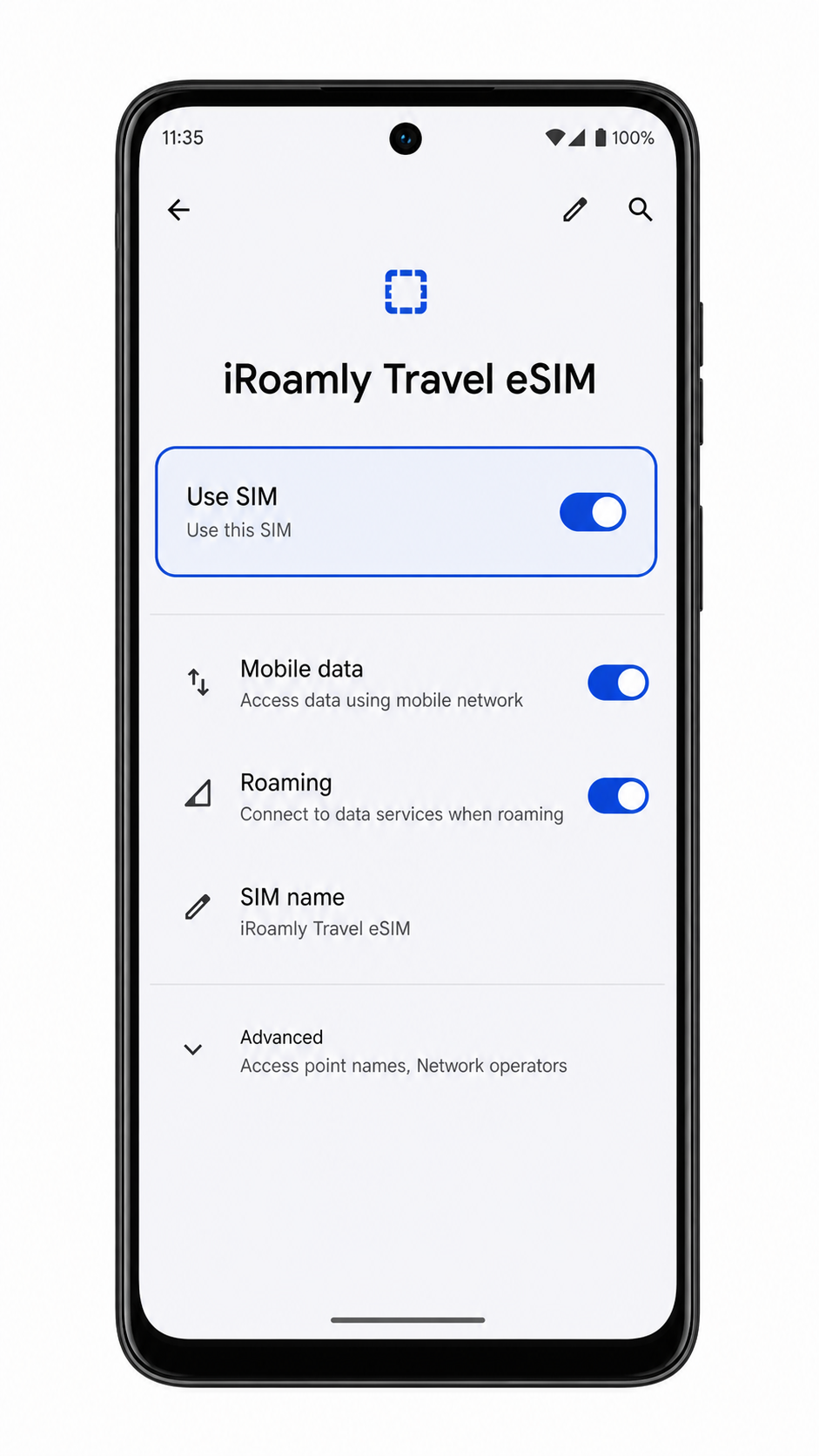
2. iRoamly eSIM profiline dokunun ve hat anahtarının açık konumda olduğunu doğrulayın. Ayrıca bu ekranda EID veya eSIM profili ayrıntılarını da görebilirsiniz.
3. iRoamly planınız SMS veya arama hizmetlerini içeriyorsa, bunları yalnızca plan ayrıntılarınızda dahil olduğu doğrulandıktan sonra test edin. Yalnızca veri içeren planlarda, aşağıdaki veri ayarlarını yapılandırdıktan sonra mobil veriyi denemek için bir tarayıcı veya harita uygulaması kullanın.
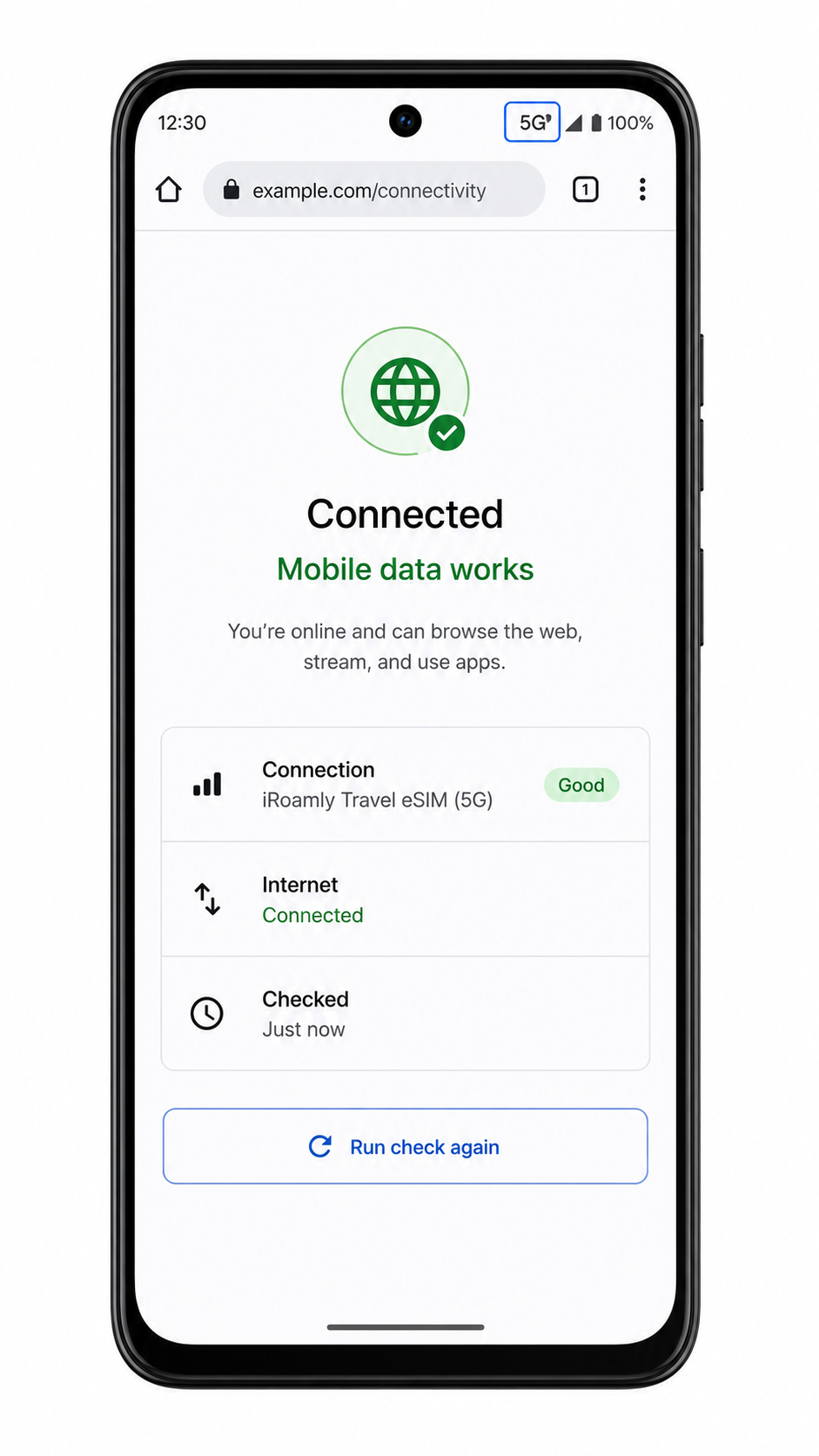
Mobil Veri için eSIM Yapılandırma
1. Ayarlar > Ağ ve internet > SIM'ler yolunu izleyin ve ardından iRoamly eSIM profiline dokunun.
2. iRoamly eSIM henüz etkinleştirilmemişse SIM'i kullan seçeneğini açık konuma getirin.
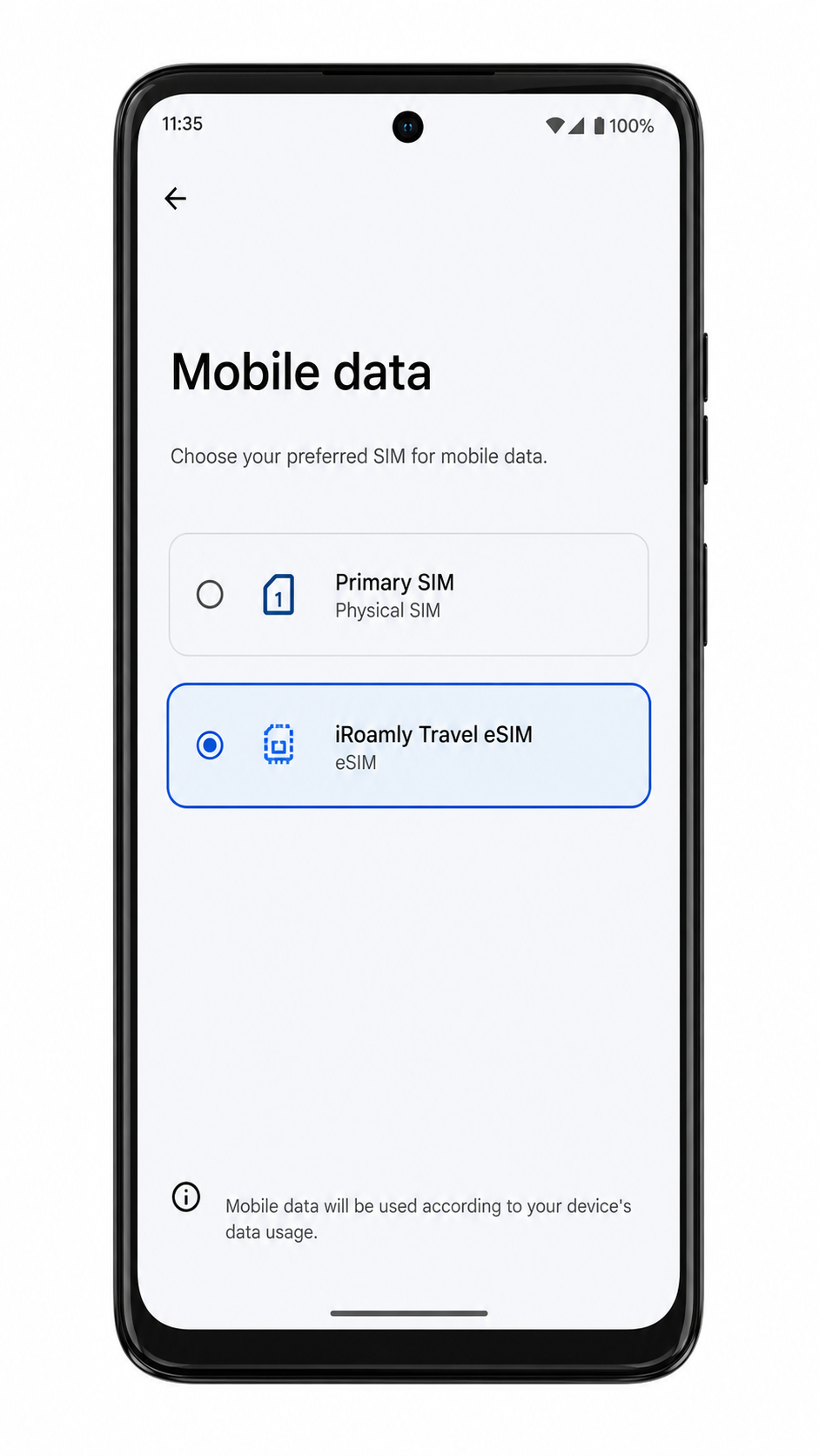
3. Mobil veri veya Mobil veri için tercih edilen SIM seçeneğine dokunun, ardından seyahat verisi kullanımınız için iRoamly eSIM'i seçin.
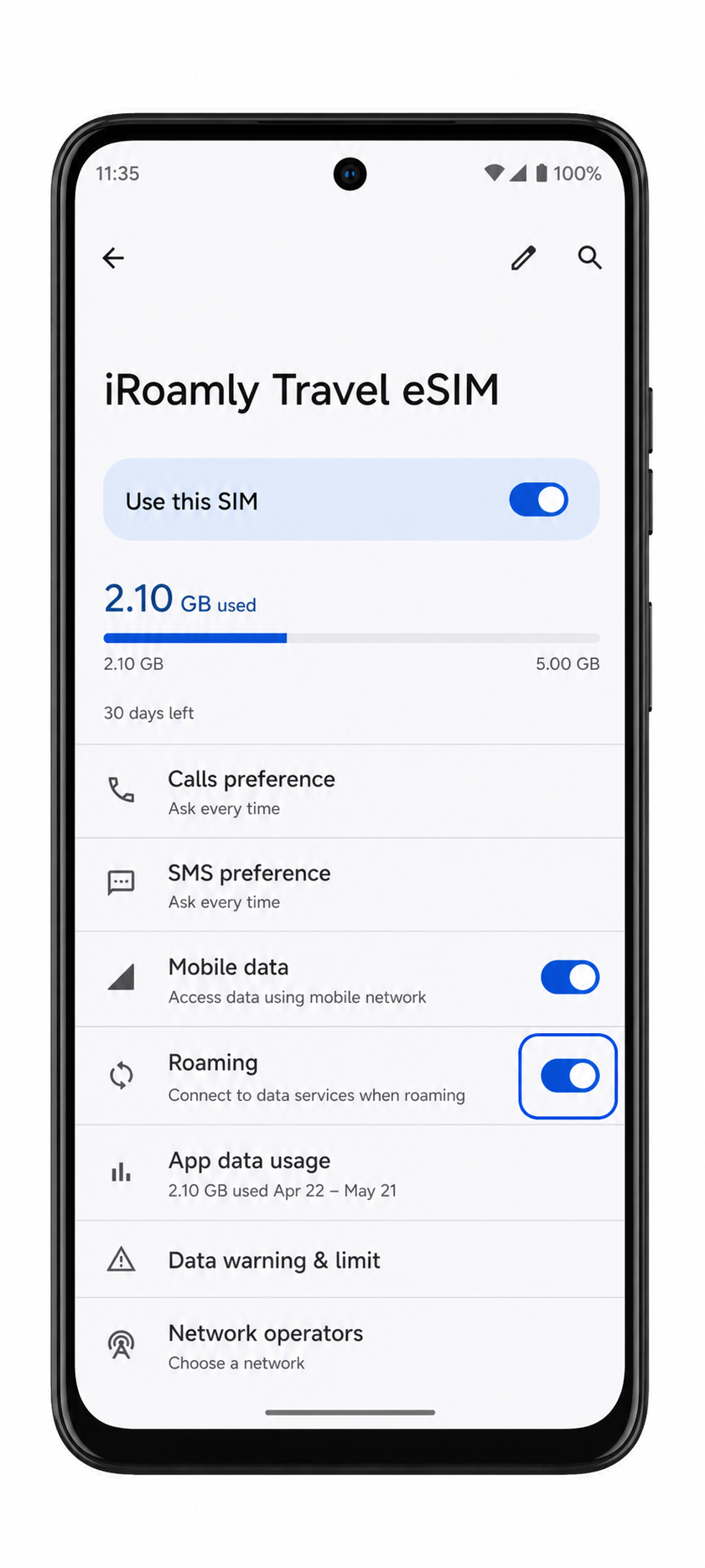
4. Varış noktası planınız gerektiriyorsa iRoamly eSIM için Dolaşım veya Veri dolaşımı özelliğini açın.
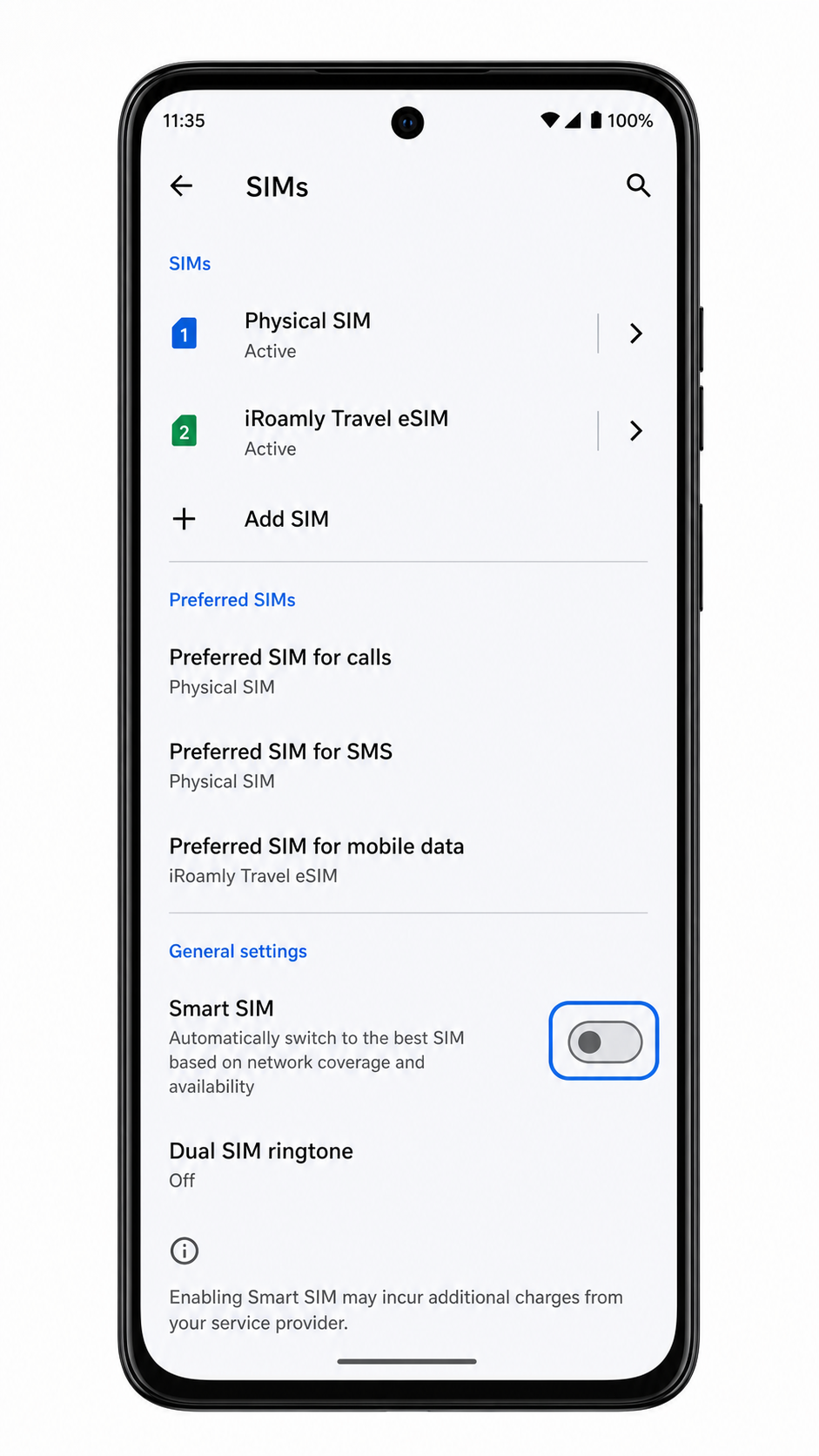
5. Aramalar ve kısa mesajlar için birincil SIM'inizi etkin tutabilirsiniz; ancak kendi operatörünüzden kaynaklanan istenmeyen dolaşım ücretleriyle karşılaşmamak için mobil verinin iRoamly eSIM üzerinden sağlandığından emin olun.
Sorun giderme
SIM ekle, eSIM ekle veya Bir SIM indir seçenekleri görünmüyorsa: Moto G Power 5G (2024) modelinizin eSIM desteklediğinden emin olun, yazılım güncellemelerini yükleyin, telefonu yeniden başlatın ve operatör yazılımınızın eSIM kurulumunu engelleyip engellemediğini kontrol edin.
QR kodu taranmıyorsa: diğer ekranın parlaklığını artırın, QR kodunu büyütün, kamera merceğini temizleyin veya manuel giriş seçeneğini kullanın.
QR kodu zaten kullanılmışsa: sürekli silip yeniden yükleme yapmayın. Birçok eSIM aktivasyon kodu yalnızca bir kez yüklenebildiği için iRoamly destek ekibiyle iletişime geçin.
Aktivasyon beklemede kalıyorsa: Wi-Fi bağlantınızın açık olduğundan emin olun, birkaç dakika bekleyin, telefonu yeniden başlatın ve ardından SIM'ler bölümünden iRoamly profilinizi tekrar kontrol edin.
Kurulumdan sonra veri bağlantısı yoksa: Mobil veri ayarlarından iRoamly eSIM'i seçin, planınız gerektiriyorsa veri dolaşımını açın, VPN'i geçici olarak devre dışı bırakın ve kapsama alanı olan bir bölgede tekrar deneyin.
Manuel giriş başarısız oluyorsa: SM-DP+ Adresi, Aktivasyon Kodu ve isteğe bağlı Onay Kodu bilgilerini tekrar kontrol edin. iRoamly tarafından kodun bir parçası olarak belirtilmedikçe boşluk bırakmayın.
Sesli arama veya SMS çalışmıyorsa: birçok seyahat eSIM planı yalnızca veri odaklıdır. Çağrı veya mesaj sorunlarını gidermeden önce mevcut iRoamly planınızın özelliklerini kontrol edin.
Sonuç
Motorola Moto G Power 5G (2024) cihazınızda iRoamly eSIM kurulumunu Ayarlar > Ağ ve internet > SIM'ler > SIM ekle yolunu izleyerek QR kod yöntemiyle hızlıca tamamlayabilir veya tarama işleminin mümkün olmadığı durumlarda manuel giriş seçeneğini kullanabilirsiniz. Kurulum tamamlandıktan sonra SIM'ler menüsüne dönerek iRoamly eSIM'inizin göründüğünden ve etkinleştirildiğinden emin olmalısınız.
Seyahatinizden önce, iRoamly eSIM'i mobil veri hattınız olarak belirleyin ve planınız gerektiriyorsa dolaşım (roaming) ayarını açın. Bu işlemleri önceden yaparak, varış noktanıza ulaştığınızda telefonunuzun sorunsuz bir şekilde ağa bağlanmasını sağlayabilir; fiziksel SIM kartlarla uğraşmadan veya stresli bir ortamda ayar yapmaya çalışmadan internete erişiminizi koruyabilirsiniz.