
Moto G Stylus 5G (2023), desteklenen bölgesel ve operatör modellerinde eSIM kullanabilir; bu da onu fiziksel SIM kartını değiştirmeden mobil veri kullanmak isteyen gezginler için oldukça pratik bir telefon haline getirir. Bu kılavuz, Android 13 veya Android 14 tarzı menülere sahip Motorola My UX işletim sistemini kullanan ABD sürümü bir Moto G Stylus 5G (2023) esas alınarak hazırlanmıştır.
Bu modelde eSIM kurulum yolu genellikle Ayarlar > Ağ ve internet > SIM'ler şeklindedir; yazılım sürümüne ve operatör yazılımına bağlı olarak burada SIM Ekle, eSIM Ekle veya SIM İndir gibi seçenekler yer alır. Eğer telefonunuzda bu seçenekleri göremiyorsanız, herhangi bir silme veya sıfırlama işlemi yapmadan önce sorun giderme bölümüne göz atın.
Bu rehberde her iki iRoamly kurulum yöntemini de öğreneceksiniz: iRoamly QR kodunu taratmak ve eSIM bilgilerini manuel olarak girmek. QR kodu yöntemi daha hızlıdır; manuel giriş yöntemi ise QR kodunun başka bir cihazda net görünmediği veya kameranın kodu tarayamadığı durumlarda oldukça kullanışlıdır.
iRoamly eSIM'inizi Kurmadan Önce
Başlamadan önce Moto G Stylus 5G (2023) cihazınızı sabit bir Wi-Fi ağına bağlayın.
Telefonunuzun operatör kilidinin kapalı olduğundan ve cihazınızın bölgesel modelinin eSIM desteklediğinden emin olun.
iRoamly QR kodunuzu başka bir ekran üzerinde veya basılı bir belge olarak hazır tutun.
SM-DP+ Adresi, Aktivasyon Kodu ve planınızla birlikte sunulan isteğe bağlı onay kodu dahil olmak üzere iRoamly kılavuz bilgilerini yakınınızda bulundurun.
Plan şartları elveriyorsa, iRoamly eSIM kurulumunu seyahatinizden 1-2 gün önce yapın; böylece yola çıkmadan önce olası sorunları çözebilirsiniz.
iRoamly destek ekibi tarafından söylenmedikçe iRoamly eSIM'inizi silmeyin. Birçok seyahat eSIM'i silindikten sonra tekrar yüklenemeyebilir.
iRoamly eSIM geçerlilik süresi aktivasyon ile başlar. Aktivasyonun eSIM'i yüklediğinizde mi yoksa desteklenen bir hedef ağa ilk bağlandığınızda mı gerçekleştiğini öğrenmek için plan detaylarını inceleyin.
iRoamly planları sadece veri kullanımı için olabilir. Sesli arama ve SMS özellikleri plana göre değişiklik gösterdiğinden, bu özelliklere güvenmeden önce plan sayfasını mutlaka kontrol edin.
Yöntem 1: QR Kodunu Tarayarak eSIM Yükleme
1. Moto G Stylus 5G (2023) cihazınızda Ayarlar'ı açın ve ardından Ağ ve internet seçeneğine dokunun.
Burada, Android'in internet, SIM, erişim noktası, VPN ve ilgili bağlantı seçeneklerini grupladığı ağ ayarları bölümünü göreceksiniz.

2. SIM'ler seçeneğine dokunun.
Telefon, SIM yönetim ekranını açacaktır. Bazı Motorola yazılım sürümlerinde, bu ekrana ulaşmak için önce İnternet seçeneğine dokunup ardından SIM alanını seçmeniz gerekebilir.

3. Seçenekler göründüğünde SIM ekle, eSIM ekle veya SIM indir kısmına dokunun.
Telefon, Android eSIM kurulum sürecini başlatacaktır. Eğer fiziksel bir SIM mi kullanacağınız yoksa eSIM mi indireceğiniz sorulursa, eSIM indirme seçeneğini tercih edin.

4. QR kod kurulum seçeneğini seçin ve iRoamly QR kodunu taratın.
QR kodu, tarayıcı çerçevesinin içinde sabit tutun. Yalnızca iRoamly sipariş e-postanızda veya hesap sayfanızda bulunan QR kodu kullanın ve bu kodu kimseyle paylaşmayın. Güvenlik nedeniyle, bu eğitim görselinde işlevsel olmayan örnek bir QR kodu kullanılmıştır.

5. Algılanan iRoamly eSIM profilini gözden geçirin ve telefon devam etmenizi istediğinde İndir, Ekle veya Etkinleştir seçeneklerine dokunun.
İndirme işleminin tamamlanmasını bekleyin. Wi-Fi bağlantınızı koparmayın ve Android, eSIM'in başarıyla eklendiğini onaylayana kadar ekranı açık tutun.
Yöntem 2: eSIM'i Manuel Olarak Yükleyin
1. Ayarları açın ve ardından Ağ ve internet seçeneğine dokunun.
Telefonun yerleşik Android eSIM kurulum akışına ulaşması için QR yöntemiyle aynı Motorola ayarları yolunu izleyin.
2. SIM'ler seçeneğine dokunun.
SIM yönetimi sayfası, mevcut SIM'inizi ve başka bir SIM profili ekleme veya indirme seçeneğini göstermelidir.
3. SIM Ekle, eSIM Ekle veya Bir SIM İndir seçeneğine dokunun.
Android SIM'i nasıl eklemek istediğinizi sorarsa, fiziksel bir SIM kart takmak yerine bir eSIM indirme veya kurulumu yapma seçeneğini tercih edin.
4. QR kod ekranında, Kodu manuel gir, Ayrıntıları manuel gir veya görünür durumdaki manuel giriş bağlantısına dokunun.
Telefon manuel bir aktivasyon ekranı açmalıdır. Eğer yazılımınız ayrı alanlar yerine tek bir tam aktivasyon kodu dizisi istiyorsa, kodu tam olarak iroamly'nin sağladığı şekilde kullanın.
5. iroamly SM-DP+ Adresini, Aktivasyon Kodunu ve telefonunuzda bu alan mevcutsa isteğe bağlı Onay Kodunu girin, ardından Devam Et, İndir veya Ekle düğmesine dokunun.
Tüm ayrıntıları tire işaretleri ve büyük/küçük harf kullanımına dikkat ederek eksiksiz girin. Adres veya aktivasyon kodunun başına ya da sonuna boşluk eklemeyin.
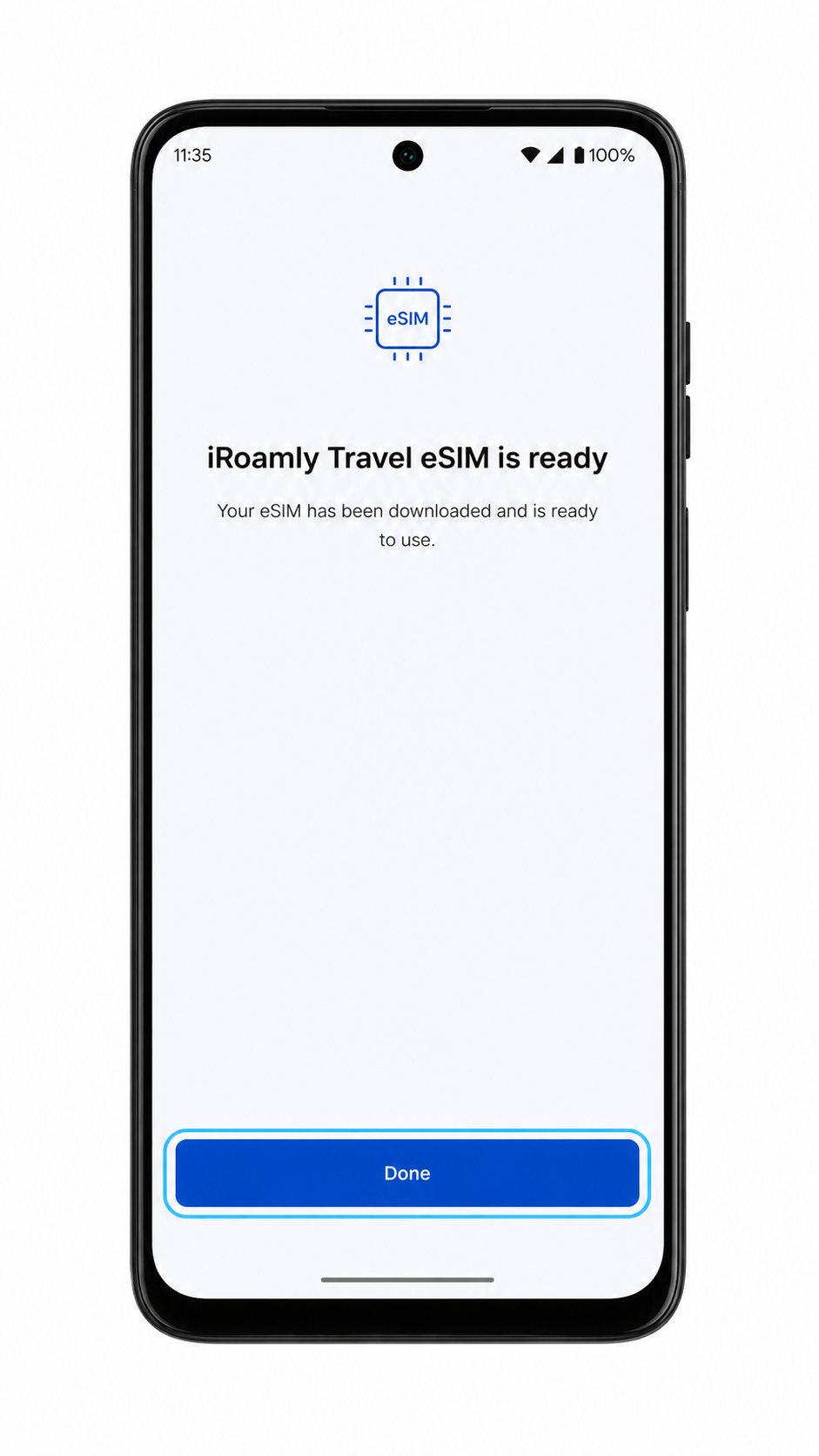
6. Moto G Stylus 5G (2023) cihazınız iroamly eSIM profilini indirirken bekleyin ve Android kurulumun tamamlandığını onayladığında Bitti düğmesine dokunun.
Profil SIM'ler ekranında görünene kadar telefonun Wi-Fi bağlantısını koruyun.
iRoamly eSIM'inizin Yüklü Olduğunu Nasıl Doğrularsınız
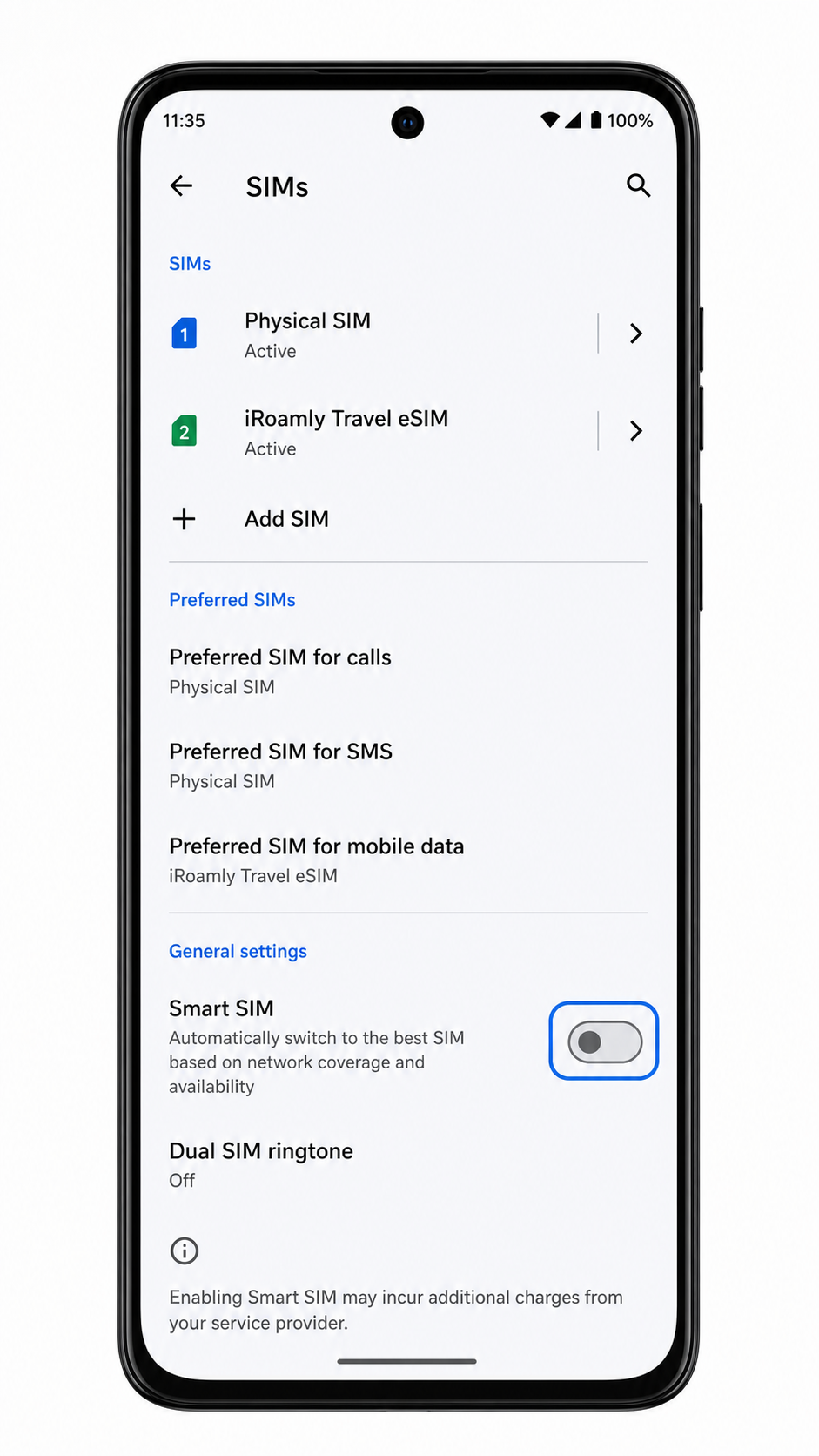
1. Ayarlar > Ağ ve internet > SIM'ler bölümüne gidin ve planınızla ilişkili iRoamly, Travel veya benzer bir isimde bir eSIM profili olup olmadığını kontrol edin.
Bu profil, mevcut fiziksel SIM'inizin yanında listelenmelidir. Eğer kapalı durumdaysa, iRoamly eSIM satırına dokunun ve "SIM Kullan" seçeneğini aktif hale getirin.
2. iRoamly eSIM profiline dokunarak hattın etkinleştirildiğinden emin olun.
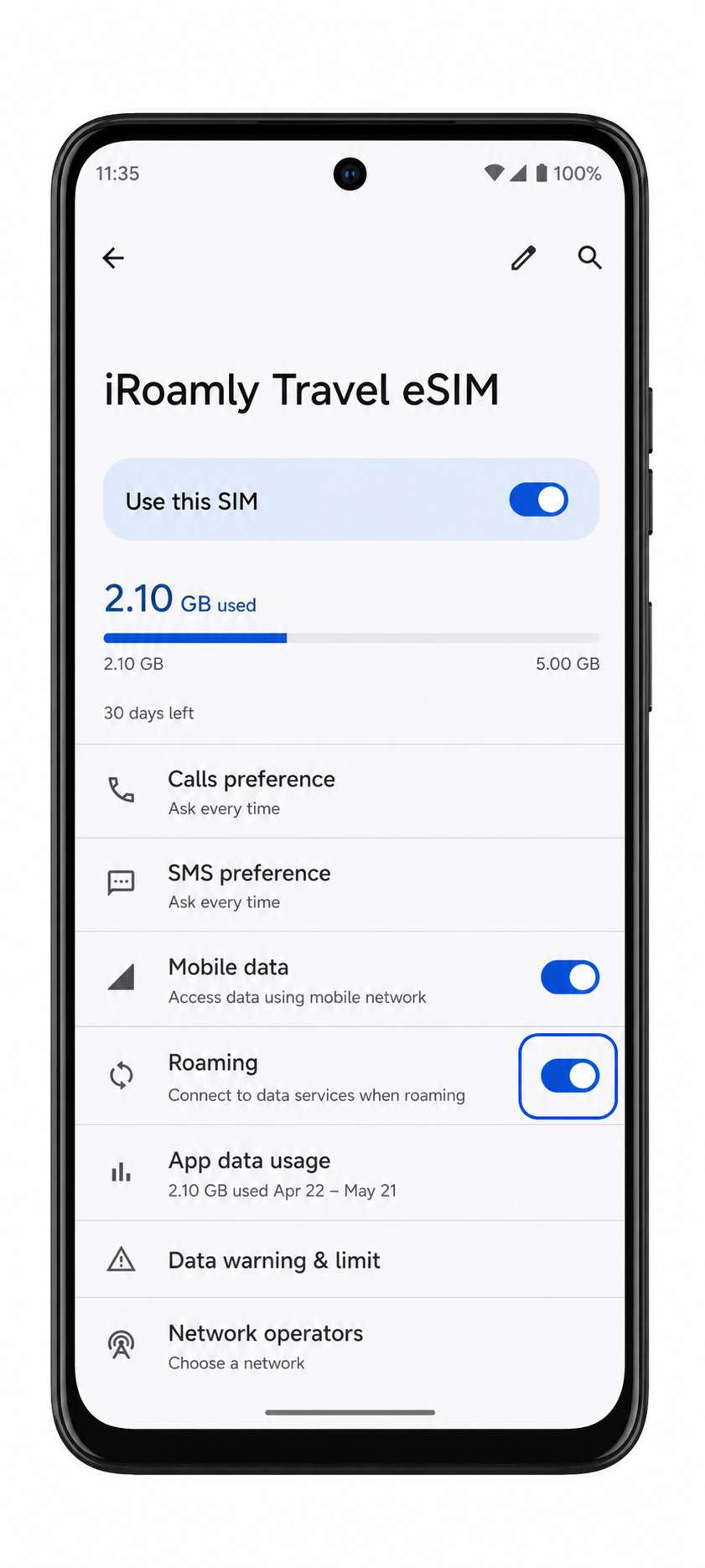
Burada mobil veri ve dolaşım (roaming) ayarları gibi eSIM kontrollerini görmeniz gerekir. İlgili iRoamly planınızda özellikle belirtilmediği sürece arama yapmayı veya SMS göndermeyi denemeyin.
Mobil Veri için eSIM Yapılandırın
1. Ayarlar > Ağ ve internet > SIM'ler bölümüne gidin ve iRoamly eSIM profiline dokunun.
Kapalıysa "SIM Kullan" seçeneğini açın. Bu, Moto G Stylus 5G (2023) cihazınızın, veri kullanımı için seçtiğinizde yüklü olan seyahat eSIM'ini kullanmasını sağlar.
2. Mobil veriyi iRoamly eSIM olarak ayarlayın ve varış noktanızdaki plan gerektiriyorsa Dolaşım'ı açın.
iRoamly planınız bu hizmetleri özel olarak içermediği sürece arama ve SMS seçeneklerini ana SIM'inizde tutun. Mobil veriyi otomatik olarak değiştiren bir seçenek görürseniz, seyahat esnasında ana SIM'inizin beklenmedik veri harcaması yapmasını önlemek için bu özelliği kapatın.
3. Varıy yaptığınızda, Wi-Fi'yi kısa süreliğine kapatın ve mobil veriyi test etmek için bir web sayfası veya harita uygulaması açın.
Veri bağlantısı çalışmıyorsa iRoamly eSIM ayarlarına geri dönün, "SIM Kullan" ve "Dolaşım" özelliklerinin açık olduğundan emin olun; ayrıca gideceğiniz yere özel APN ayarlarını veya iRoamly'nin sorun giderme kılavuzunu kontrol edin.
Sorun Giderme
SIM Ekle, eSIM Ekle veya SIM İndir seçenekleri görünmüyorsa, Moto G Stylus 5G (2023) varyantınızın eSIM desteklediğinden emin olun. Bazı bölgesel veya operatör yazılım sürümleri, model adı benzer olsa bile eSIM kurulumunu desteklemeyebilir.
QR kodu taranmıyorsa, QR kodunu görüntüleyen cihazın ekran parlaklığını artırın, kamera lensini temizleyin ve Wi-Fi bağlantısıyla tekrar deneyin. Hâlâ başarısız oluyorsa, manuel giriş yöntemini kullanın.
Android QR kodunun zaten kullanıldığını belirtirse, denemeye devam etmeyin veya profili silmeyin. Birçok eSIM QR kodu yalnızca bir kez yüklenebildiğinden iRoamly destek ekibiyle iletişime geçin.
Aktivasyon bekleme durumundaysa, Wi-Fi bağlantısını koruyun ve birkaç dakika bekleyin. Seyahat eSIM'leri, telefon desteklenen bir hedef ağa ulaşana kadar tam olarak bağlanmayabilir.
iRoamly eSIM görünüyor ancak mobil veri çalışmıyorsa, mobil veri için iRoamly eSIM'i seçin, gerektiğinde Dolaşım (Roaming) özelliğini etkinleştirin ve telefonu yeniden başlatın.
Varıştan sonra veri bağlantısı hâlâ çalışmıyorsa, iRoamly planınızın belirli bir APN veya hedef ağ gerektirip gerektirmediğini kontrol edin. iRoamly destek ekibi tarafından belirtilmedikçe ilgili olmayan SIM ayarlarını değiştirmekten kaçının.
Aramalar veya SMS çalışmıyorsa plan detaylarınızı kontrol edin. Birçok iRoamly seyahat eSIM'i yalnızca veri kullanımı içindir ve sesli arama veya kısa mesaj özelliğini desteklemeyebilir.
Sonuç
Moto G Stylus 5G (2023) cihazınızda, telefonunuz Ağ ve internet > SIM'ler yolunu ve SIM ekle veya eSIM indirme seçeneğini gösterdiğinde, iRoamly QR kodunu taramak en kolay yöntemdir. QR tarayıcının kodu okuyamadığı durumlarda ise SM-DP+ Adresini ve Aktivasyon Kodunu iRoamly'den eksiksiz bir şekilde kopyalayarak manuel giriş yapabilirsiniz.
iRoamly profili SIM'ler kısmında göründüğünde, SIM Kullan seçeneğini açın, mobil veri için bu SIM'i seçin ve planınız veya gideceğiniz yer gerektiriyorsa Dolaşım özelliğini etkinleştirin. eSIM, seyahat verisi için seçilmeden önce telefonunuza yüklenebileceğinden, bu son veri kontrolü aşaması kurulum kadar önemlidir.