
Moto G Stylus 5G (2024), 6,7 inç büyüklüğünde pOLED ekranı, dahili kalemi ve saf Android'e yakın Motorola yazılım deneyimiyle öne çıkan bir Android telefondur. Bu kılavuz, Ayarlar > Ağ & internet > SIM'ler kısmında eSIM kurulum yolunun yer aldığı, Android 14 işletim sistemli ABD'ye özel kilitsiz veya operatör çıkışlı modelleri baz almaktadır. Menü isimleri, operatör yazılımına veya gelecekteki Android güncellemelerine bağlı olarak küçük farklılıklar gösterebilir.
Seyahat edenler, fiziksel SIM kartlarını değiştirmek zorunda kalmadan mobil verilerini hazır hale getirmek için seyahat öncesinde bir iRoamly eSIM yükleyebilirler. Bazı Moto G Stylus 5G (2024) modelleri eSIM desteğine sahiptir ancak bu durum bölgeye ve operatörün sunduğu hizmetlere göre değişiklik gösterebilir; eğer eSIM seçeneğini göremiyorsanız, bir satın alma veya kurulum işlemi yapmadan önce telefonunuzun tam modelini ve operatörünüzün güncel politikasını kontrol edin.
Bu kılavuzda her iki iRoamly kurulum yöntemi de açıklanmıştır: QR kodunu taratmak ve eSIM bilgilerini manuel olarak girmek. QR kodu ile kurulum yöntemi genellikle daha hızlı sonuç verirken; manuel giriş yöntemi, QR kodunun hâlihazırda kullandığınız telefonda olması, kodun taranamaması veya bilgilerin iRoamly hesabınızdan ya da e-postanızdan kopyalanmasının gerektiği durumlar için oldukça kullanışlıdır.
iRoamly eSIM'inizi Kurmadan Önce
eSIM indirme işlemine başlamadan önce Moto G Stylus 5G (2024) cihazınızı sabit bir Wi-Fi ağına bağlayın.
Telefonunuzun SIM kilidinin açık olduğundan ve bölgeniz veya operatör sürümünüz için eSIM uyumluluğuna sahip olduğundan emin olun.
QR yöntemiyle kurulum yapacaksanız, iRoamly QR kodunuzu başka bir ekran veya basılı bir kağıt üzerinde hazır bulundurun.
Manuel kurulum için iRoamly SM-DP+ Adresini ve Aktivasyon Kodunuzu elinizin altında tutun.
Kurulum esnasında Android hesap doğrulaması isterse, telefonunuzdaki Google hesabınıza giriş yapın.
Mümkünse seyahat eSIM'inizi yola çıkmadan 1-2 gün önce yükleyin; ancak öncesinde iRoamly planınızın zamanlamasını kontrol etmeyi unutmayın. iRoamly plan süresi aktivasyonla birlikte başlar ve aktivasyonun tam olarak ne zaman tetikleneceği plana göre değişiklik gösterebilir.
iRoamly destek ekibi tarafından belirtilmediği sürece, kurulumdan sonra iRoamly eSIM'inizi silmeyin. Birçok seyahat eSIM'i silindikten sonra tekrar yüklenemez.
Arama veya mesajlaşma özelliklerine güvenmeden önce plan detaylarınızı mutlaka kontrol edin. iRoamly seyahat eSIM planları sadece veri kullanımı için olabilir; sesli arama veya SMS özellikleri plana göre farklılık gösterebilir.
Yöntem 1: QR Kodunu Tarayarak eSIM Yükleme
Moto G Stylus 5G (2024) cihazınızda Ayarlar'ı açın ve ardından Ağ ve internet seçeneğine dokunun.
Burada SIM, Wi-Fi ve veri seçeneklerini içeren Android ağ ayarları sayfasını görmelisiniz.
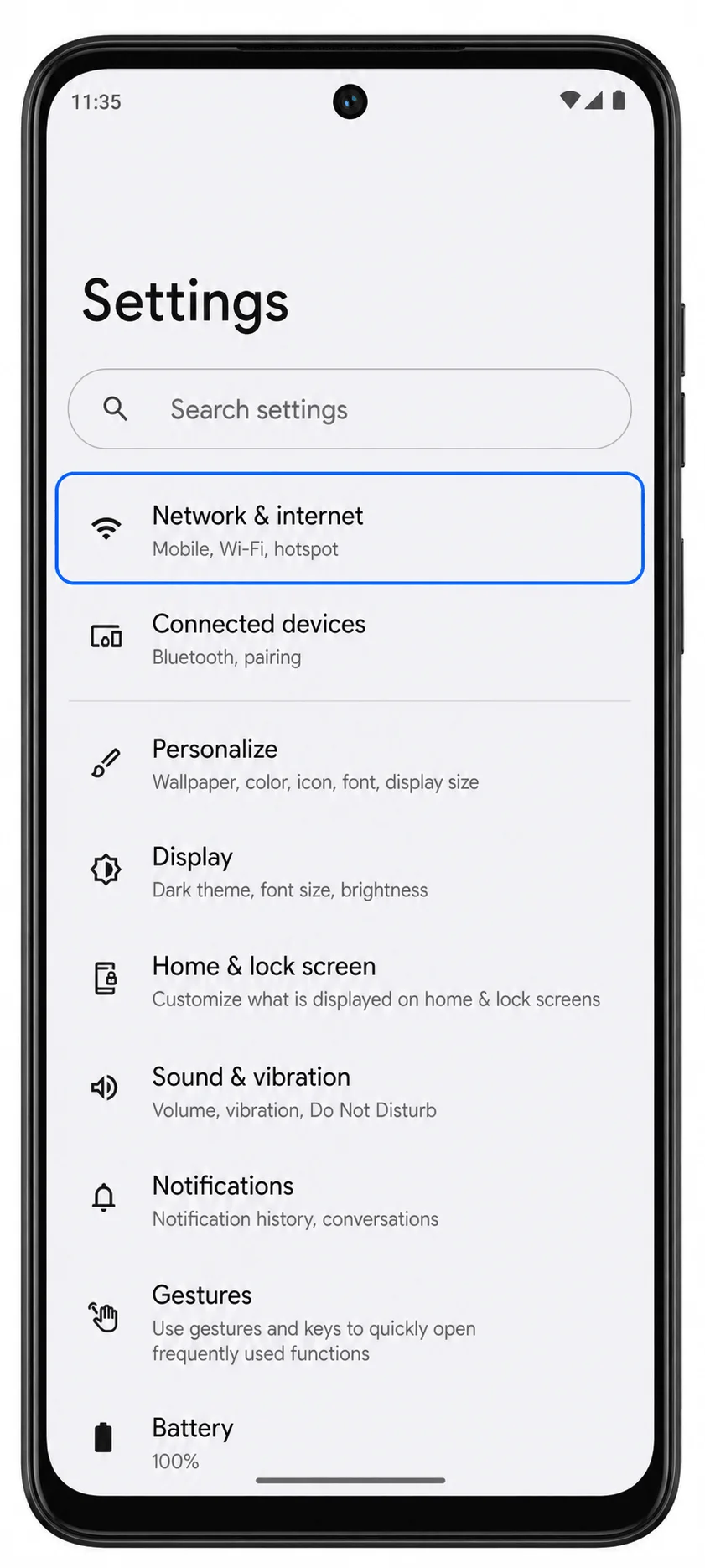
SIM'ler seçeneğine dokunun.
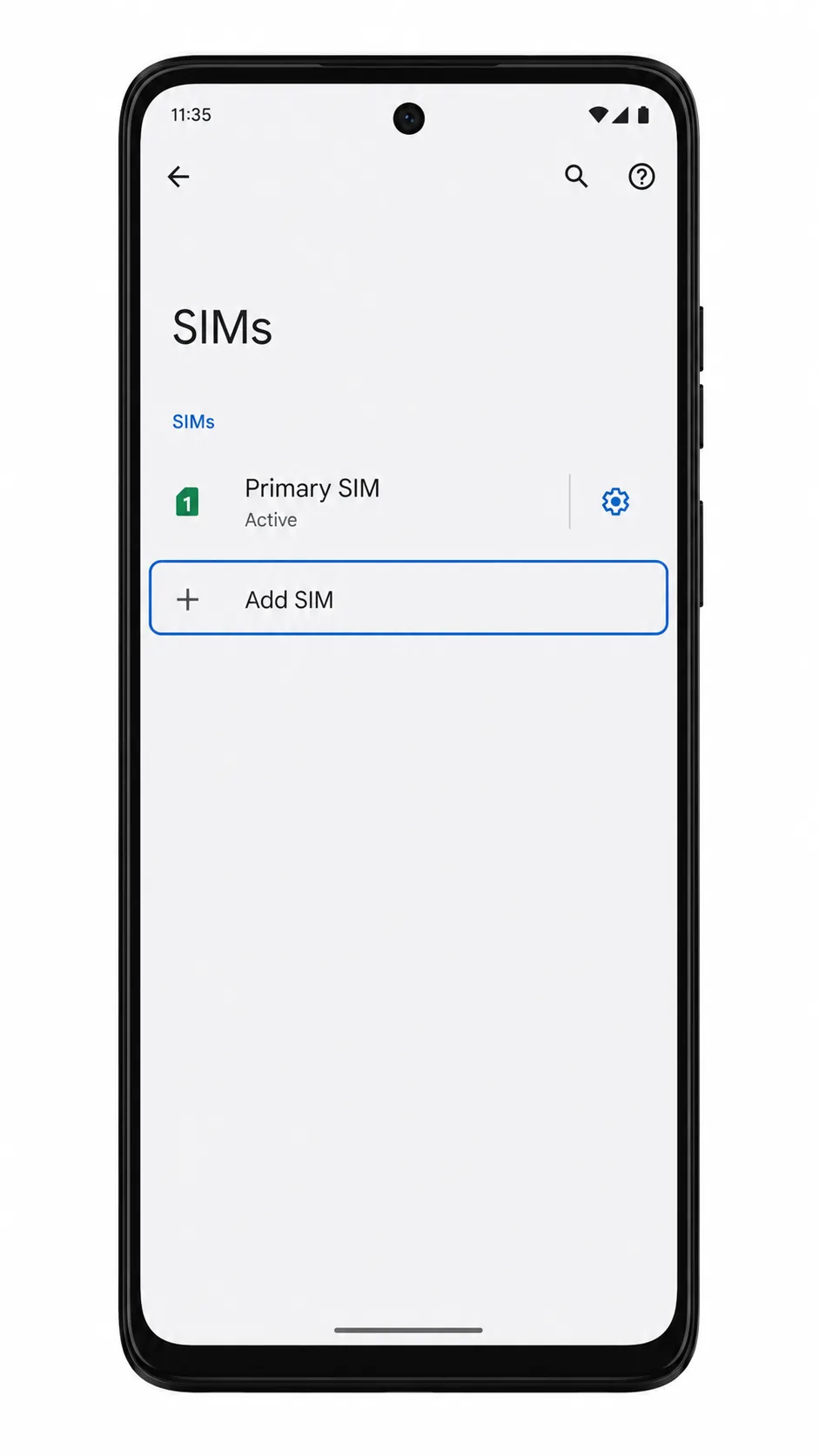
Telefonunuz, fiziksel SIM'lerin ve eSIM profillerinin listelendiği SIM yönetim sayfasını açacaktır.

SIM ekle seçeneğine dokunun.
Android, telefona bir SIM profili eklemek için gerekli kurulum seçeneklerini size sunacaktır.
Bir SIM indir seçeneğine dokunun (bu seçenek bazı Android sürümlerinde "Bir eSIM kur" olarak görünebilir).
Telefonunuz, eSIM QR kodu tarayıcısını açacaktır.

Moto G Stylus 5G (2024) cihazınızın kamerasını iRoamly QR koduna doğrultun ve Android'in eSIM'i tanımasını bekleyin.
Tarayıcı bir QR tarama çerçevesi açacak ve iRoamly eSIM bilgilerini okumaya başlayacaktır. Daha önce başka bir cihazda kullanılmış bir QR kodunu tekrar kullanmayın.

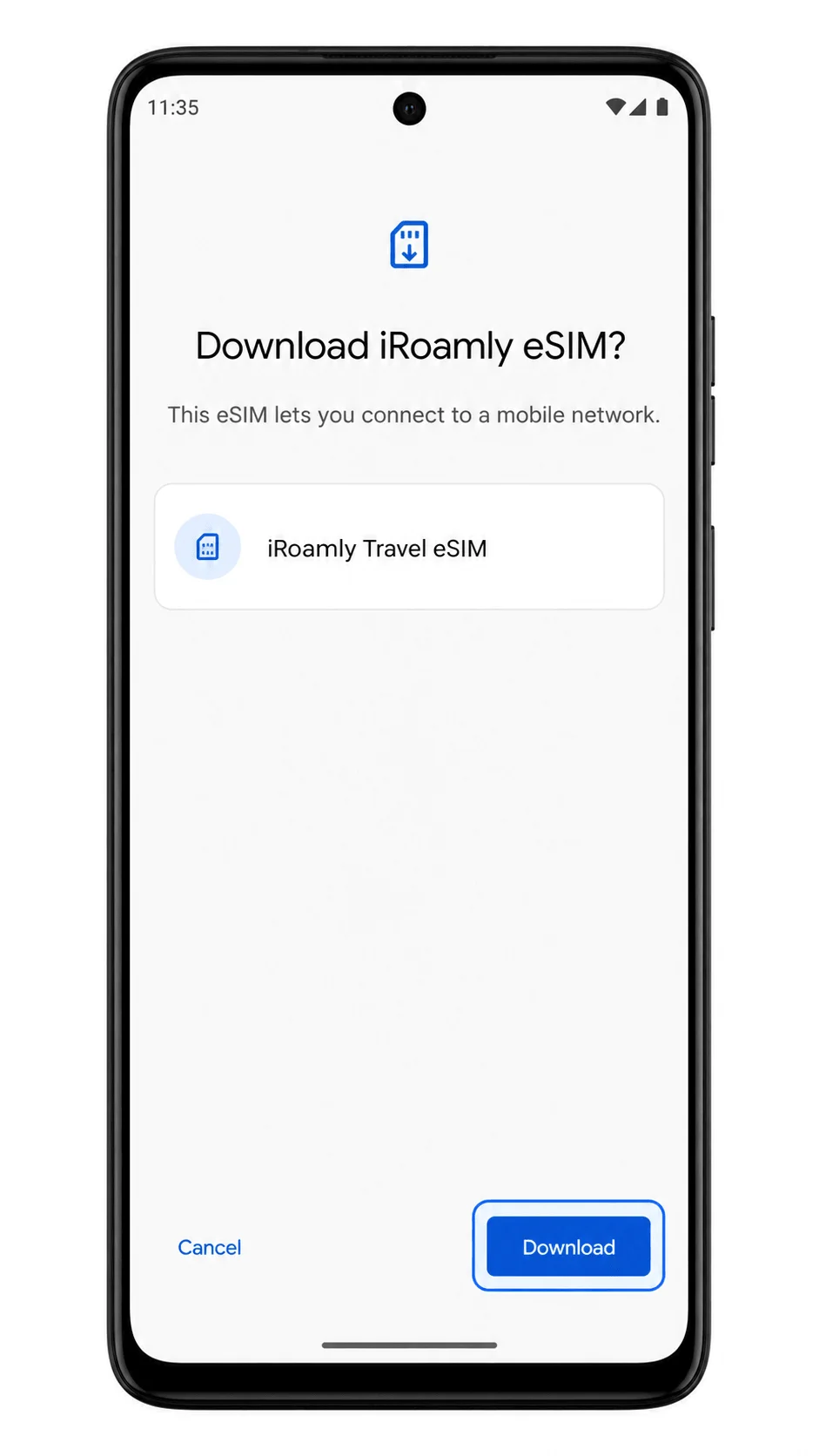
Android, iRoamly eSIM profilini gösterdiğinde İndir'e dokunun.
Telefonunuz, eSIM'i Wi-Fi üzerinden indirmeye başlayacaktır.
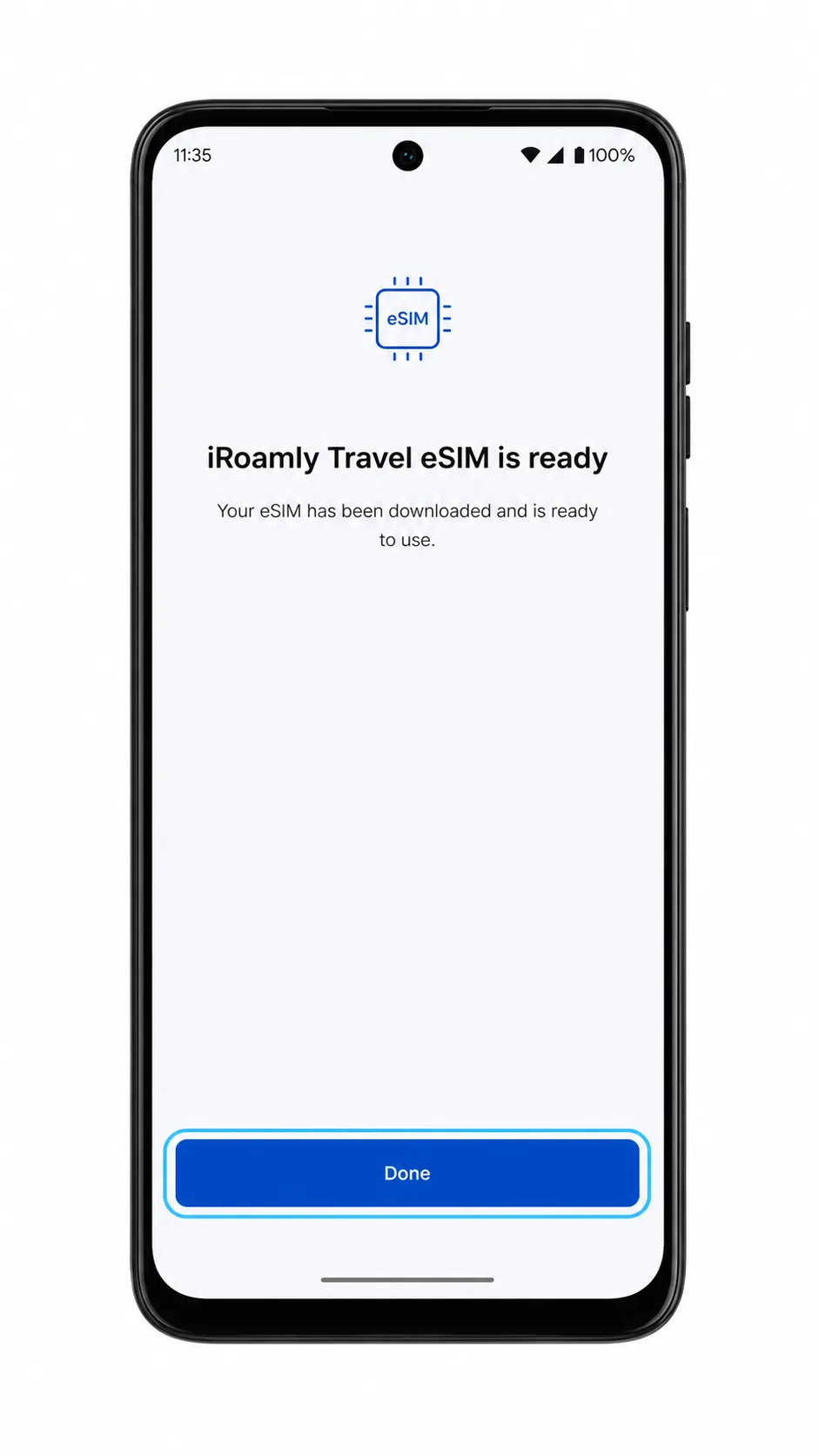
İndirme işlemi tamamlandığında Bitti'ye dokunun.
Moto G Stylus 5G (2024) cihazınız, yeni iRoamly eSIM profilinin görüntülendiği SIM'ler sayfasına geri dönecektir.
Yöntem 2: eSIM'i Manuel Olarak Yükleyin
Moto G Stylus 5G (2024) cihazınızda Ayarlar'ı açın ve Ağ ve internet seçeneğine dokunun.
QR kurulumu için kullanılan Android ağ ayarları sayfasının aynısını görmelisiniz.
SIM'ler kısmına dokunun.
SIM yönetim sayfası açılacaktır.
SIM Ekle seçeneğine dokunun.
Android, yeni bir SIM eklemek için gerekli kurulum ekranını açacaktır.
Bir SIM indir seçeneğine dokunun (bazı Android sürümlerinde "bir eSIM kur" olarak görünebilir).
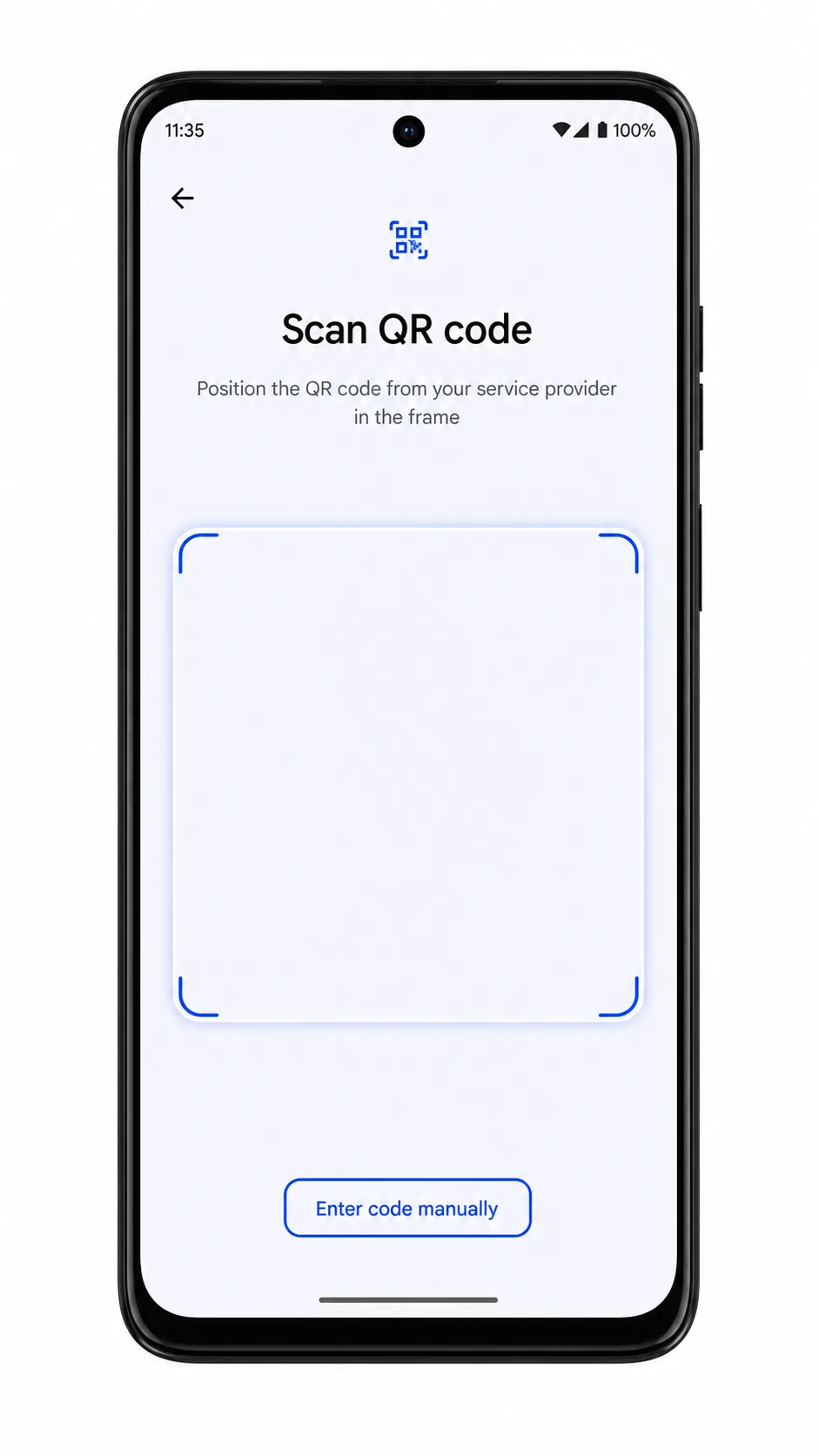
Bilgileri manuel olarak girmeyi planlasanız bile telefonunuz önce QR tarayıcıyı açacaktır.
QR tarayıcı ekranında Kodu manuel olarak gir seçeneğine dokunun.
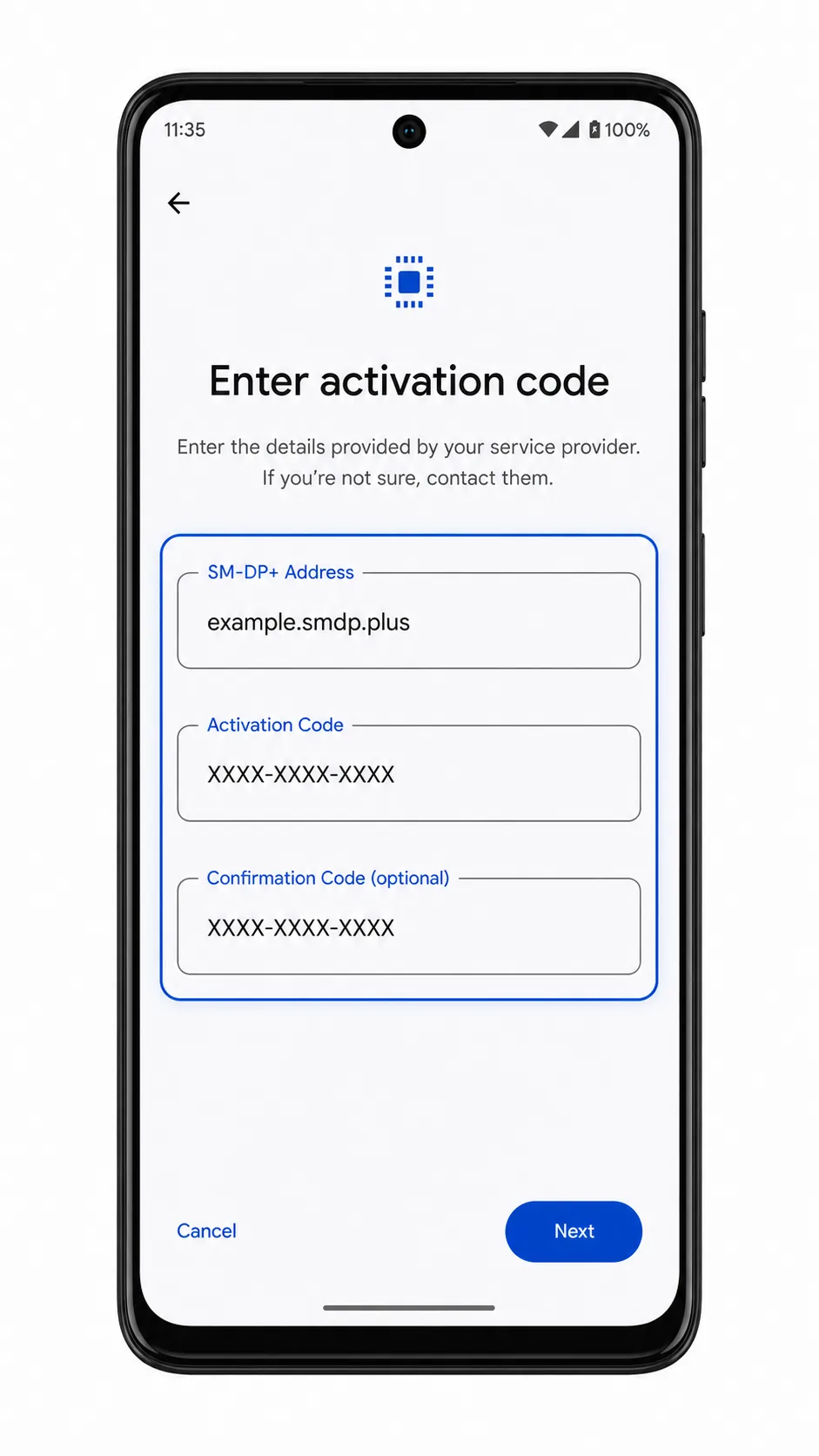
Android, manuel aktivasyon formunu açacaktır.
iRoamly SM-DP+ Adresi ve Aktivasyon Kodunu girin, ardından Devam'a dokunun.
Sadece iRoamly sipariş e-postanızda veya hesap sayfanızda belirtilen bilgileri kullanın. Eğer iRoamly bir onay kodu verirse, bunu yalnızca Android talep ederse girin; aksi takdirde o alanı boş bırakın.
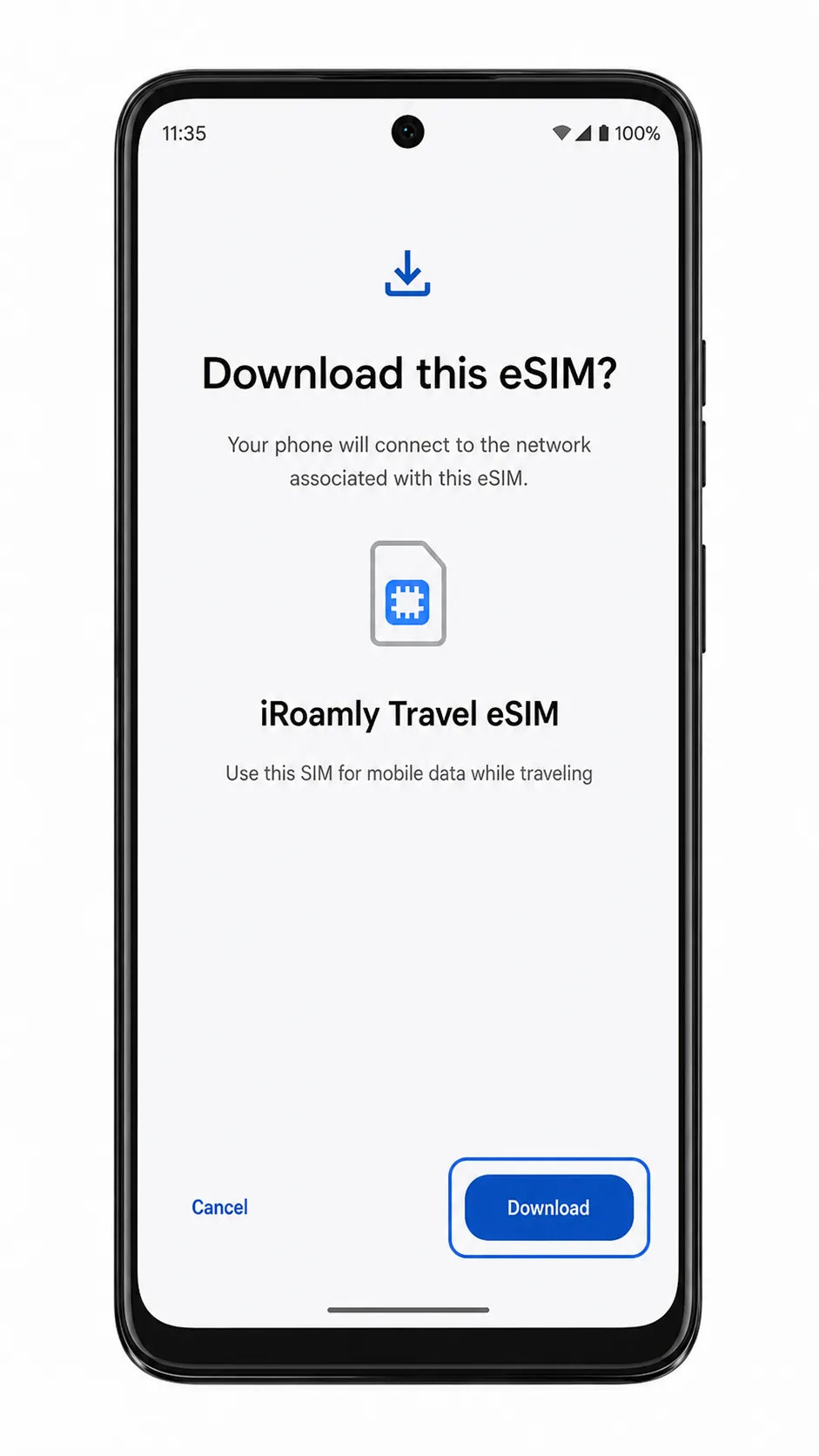
Android, iRoamly eSIM profilini bulduktan sonra İndir butonuna dokunun.
Telefonunuz, manuel olarak girdiğiniz eSIM'i Wi-Fi üzerinden indirecektir.
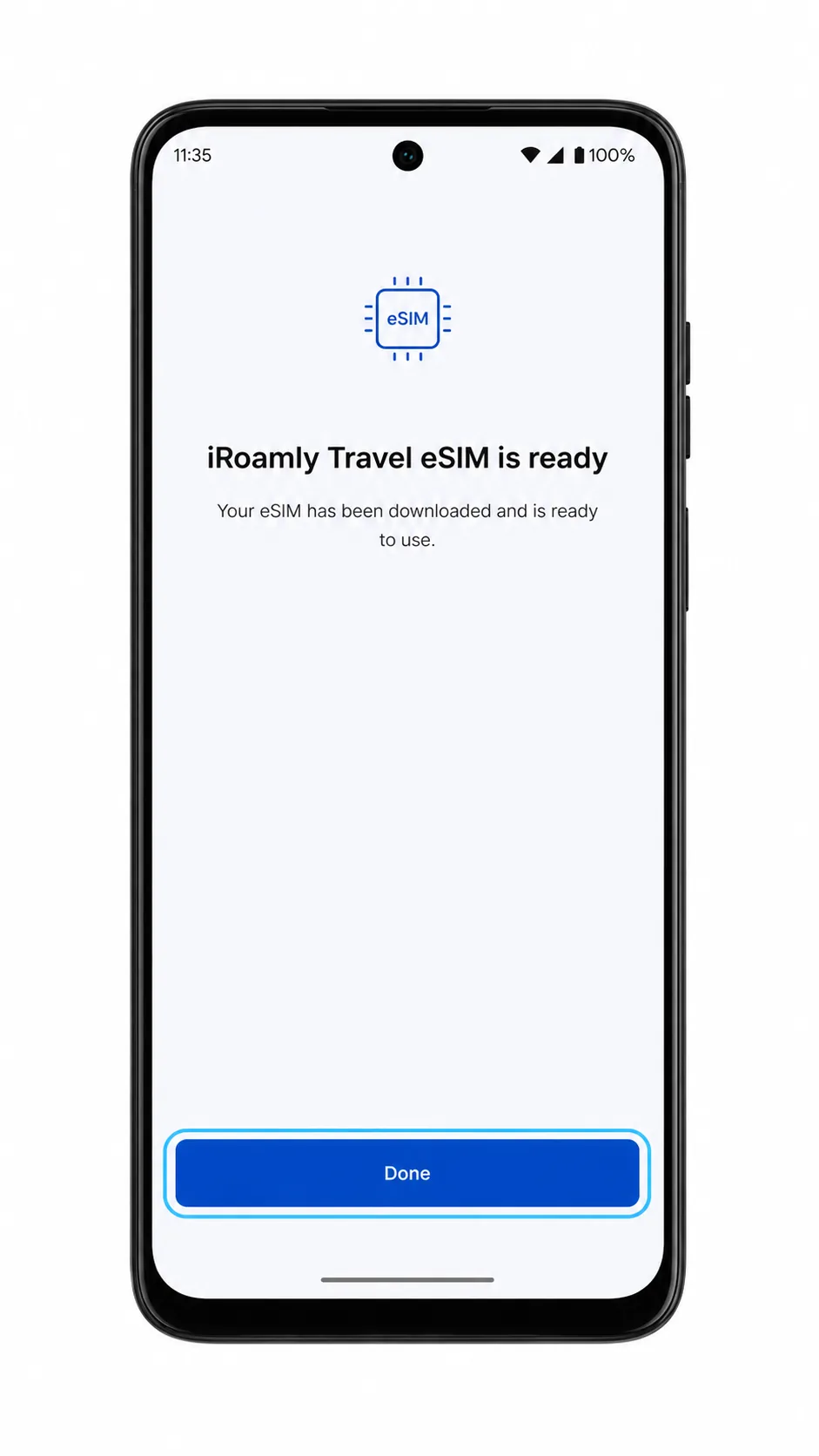
eSIM yüklemesi tamamlandığında Bitti'ye dokunun.
iRoamly eSIM artık Ayarlar > Ağ ve internet > SIM'ler altında görünecektir.
iRoamly eSIM'inizin Yüklü Olduğunu Nasıl Doğrulayabilirsiniz
Ayarlar > Ağ ve internet > SIM'ler bölümünü açın, ardından SIM listesinde yeni iRoamly eSIM profilini bulun.
Yüklenen profil; iRoamly, Seyahat (Travel) veya hedef ağ tarafından atanan bir operatör profil adı olarak görünebilir.
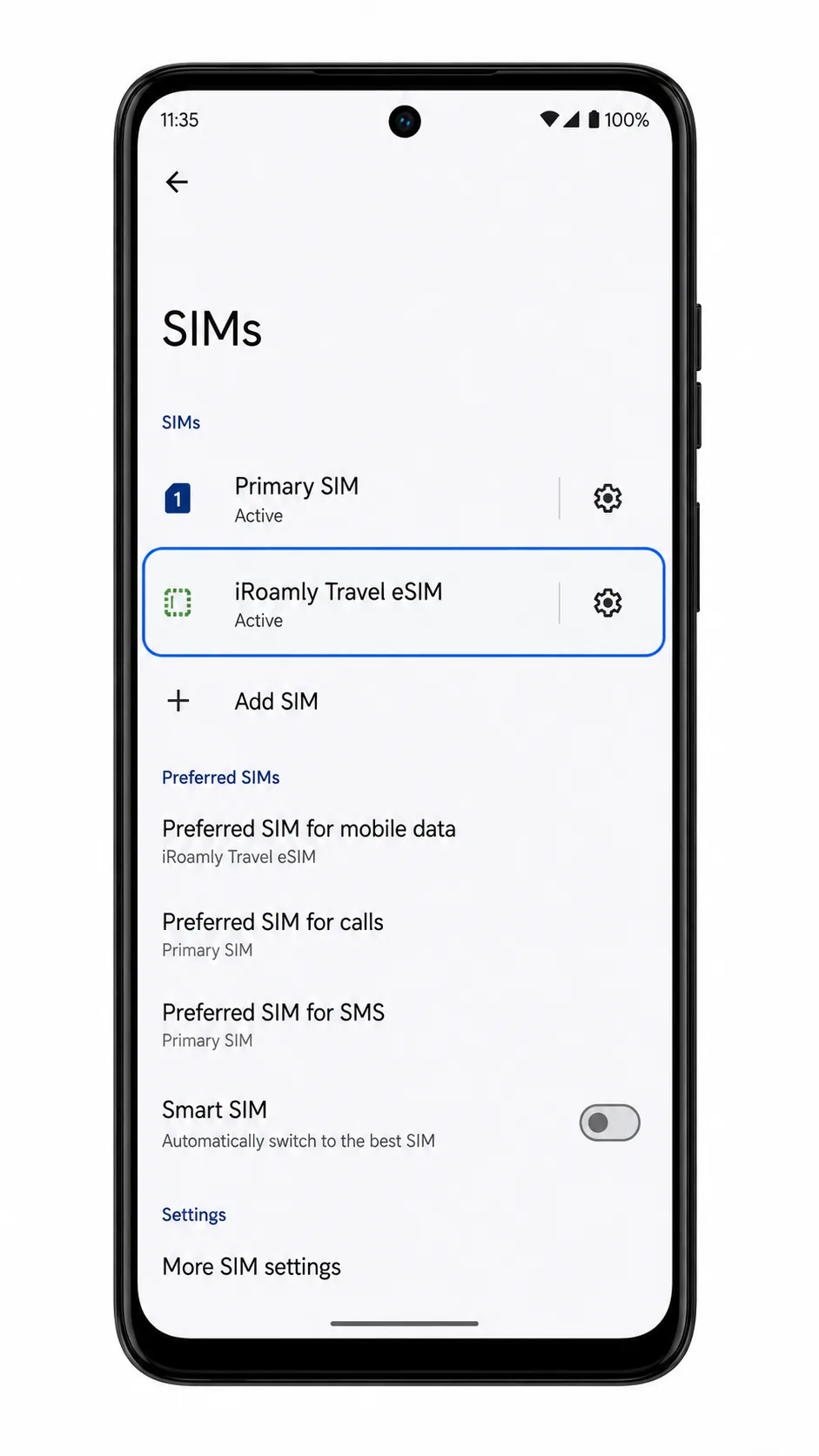
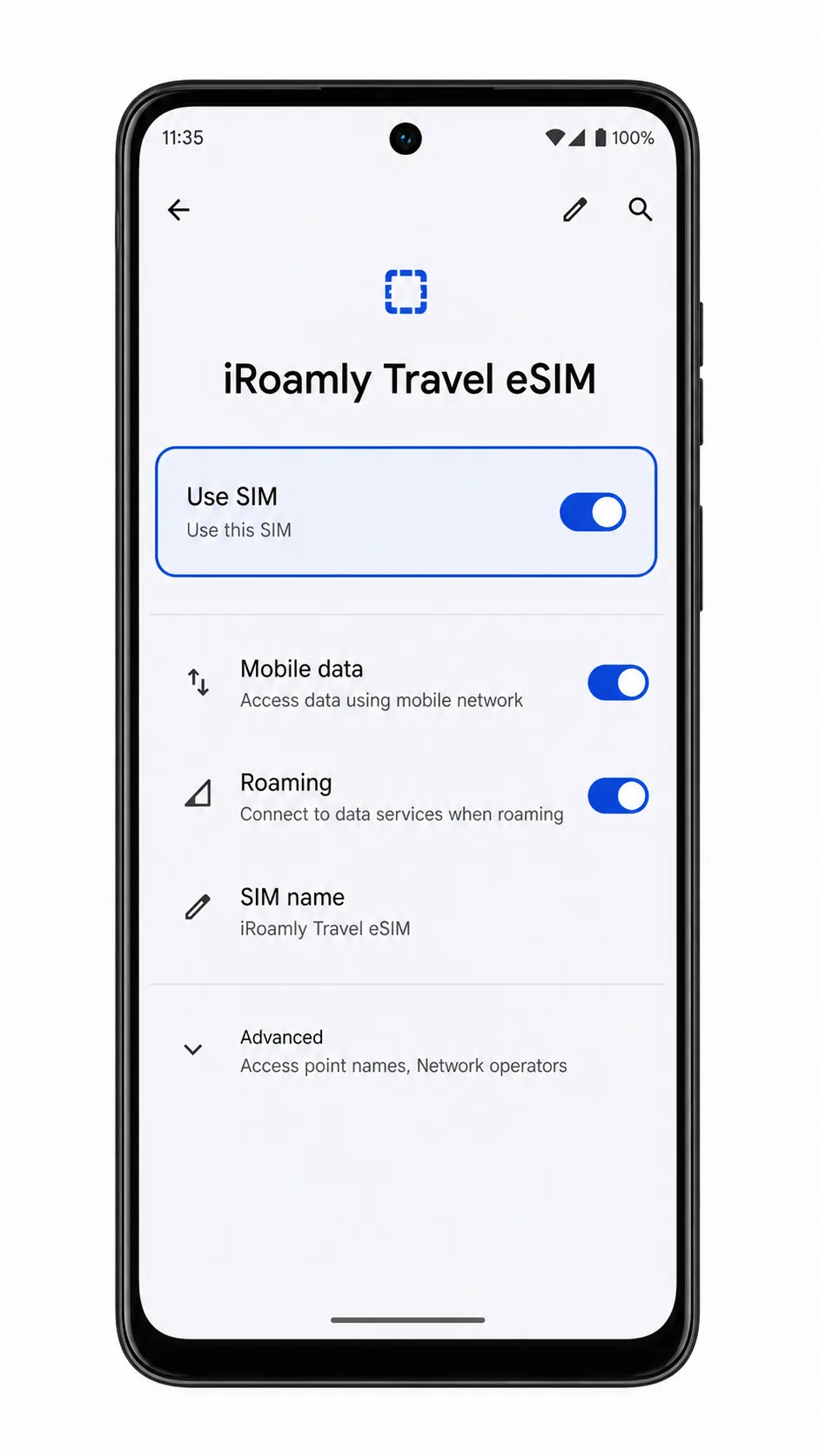
iRoamly eSIM profiline dokunun ve SIM Kullan seçeneğinin açık olduğundan emin olun.
eSIM ayrıntıları sayfası, profilin etkinleştirildiğini göstermelidir. Eğer planınız sadece veri içeriyorsa, iRoamly planınız özellikle bu hizmetleri kapsamıyorsa arama veya SMS özelliklerinin çalışmasını beklemeyin.
Mobil Veri için eSIM Yapılandırma
Ayarlar > Ağ ve internet > SIM'ler bölümüne gidin ve iRoamly eSIM profiline dokunun.
eSIM ayrıntıları sayfası, ilgili profil için veri ve dolaşım kontrollerini gösterecektir.
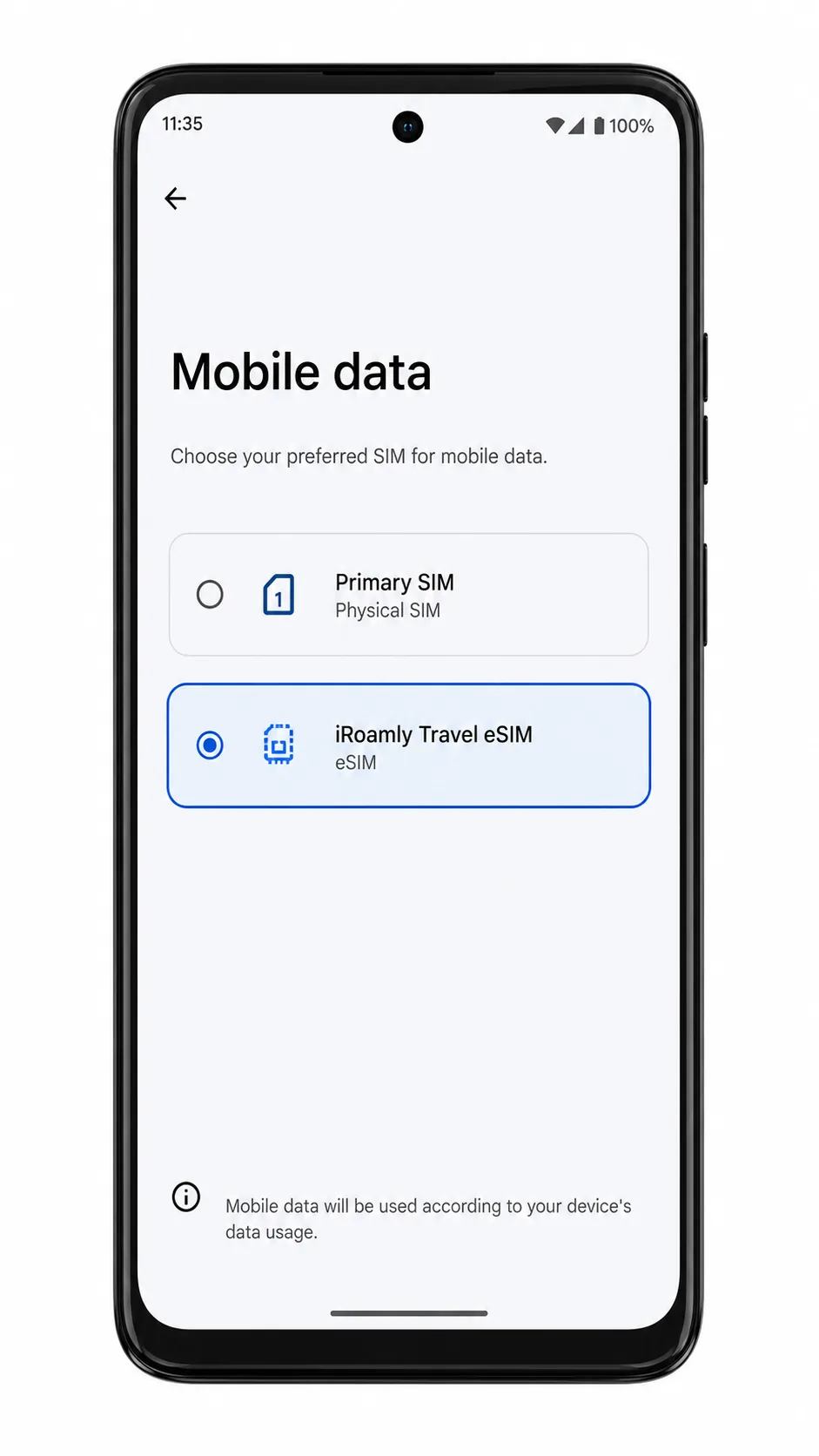
Mobil veri veya Veri tercihi seçeneğine dokunun, ardından mobil veri kullanımı için iRoamly eSIM'i seçin.
Telefonunuz, arama veya mesajlaşma için birincil SIM'inizi kullanmaya devam etmenize olanak tanırken, hücresel veri için iRoamly eSIM'i kullanacaktır.
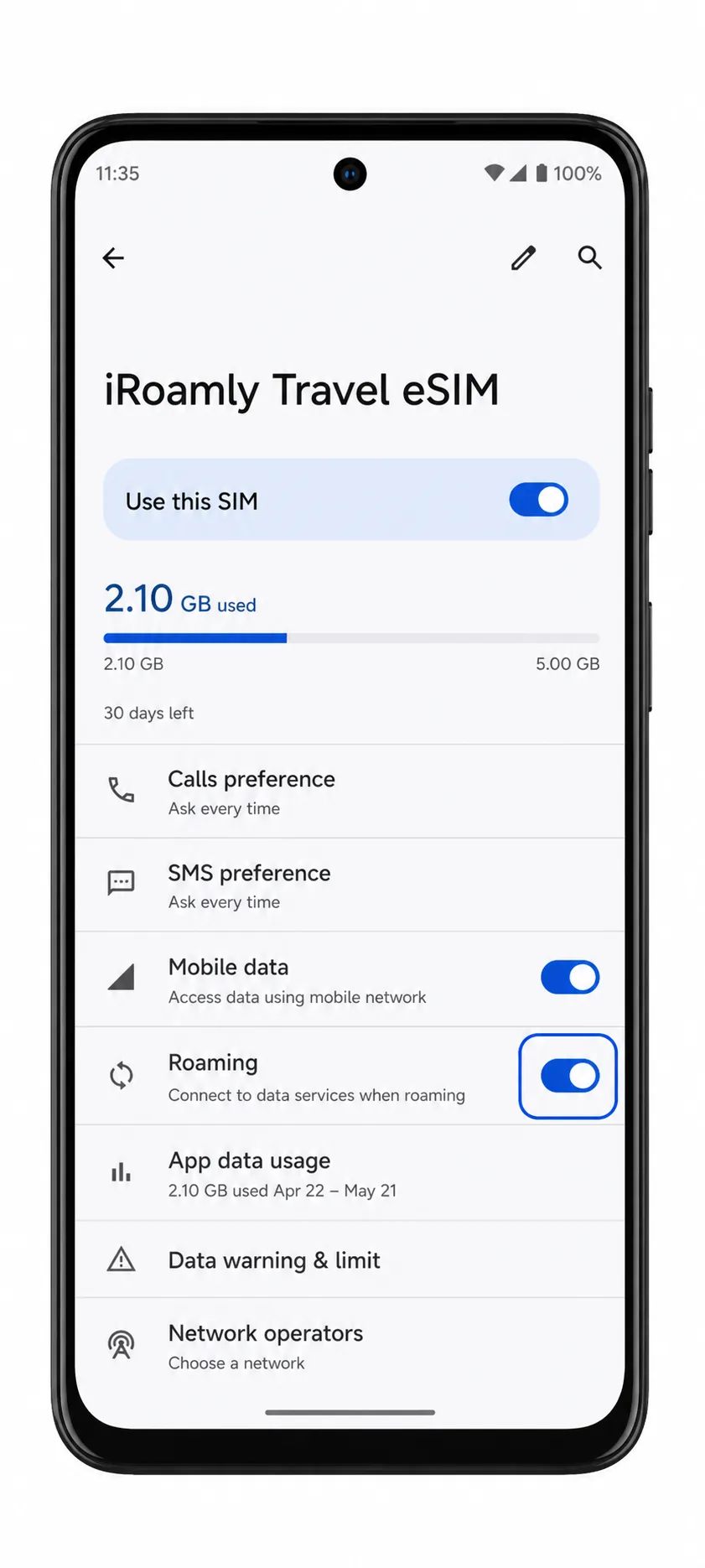
iRoamly planınız veya gideceğiniz yerdeki talimatlar gerektiriyorsa, iRoamly eSIM için Dolaşım (Roaming) özelliğini açın.
Varış noktanıza ulaştıktan sonra telefonunuz desteklenen yerel ağa otomatik olarak bağlanacaktır. eSIM bağlantısını doğrulamak amacıyla mobil veriyi test ederken Wi-Fi bağlantısını kısa bir süreliğine kapatın.
Sorun Giderme
SIM Ekle, SIM İndir veya bir eSIM Kur seçenekleri görünmüyorsa, Android sürümünüzü güncelleyin, telefonu yeniden başlatın ve Moto G Stylus 5G (2024) modelinizin ve operatörünüzün eSIM desteklediğinden emin olun.
QR kodu taranmıyorsa, QR kodunu gösteren cihazın ekran parlaklığını artırın, Moto kamera lensini temizleyin veya SM-DP+ Adresi ve Aktivasyon Kodu ile manuel kurulum yöntemini kullanın.
Android, QR kodunun zaten kullanıldığını belirtiyorsa, silip tekrar tekrar denemeyin. iRoamly destek ekibiyle iletişime geçin; çünkü birçok eSIM QR kodu yalnızca bir kez yüklenebilir.
eSIM kurulumu "beklemede" kalırsa, telefonunuzun Wi-Fi bağlantısını aktif tutun, kurulum ekranını açık bırakın ve Moto G Stylus 5G (2024) cihazınızı yalnızca indirme işlemi durduğunda yeniden başlatın.
iRoamly eSIM görünüyor ancak mobil veri çalışmıyorsa, mobil veri ayarlarından iRoamly profilini seçin, gerekirse dolaşımı açın, birincil SIM kartınıza yapılan istenmeyen otomatik geçişleri kapatın ve Wi-Fi bağlantısını keserek tekrar test edin.
Arama veya SMS özelliklerine ihtiyacınız varsa, iRoamly plan sayfasını kontrol edin. İlgili planda açıkça belirtilmediği sürece bu hizmetlerin paketinize dahil olduğunu varsaymayın.
Cihazınız operatör kilitli veya bölgeye özel bir sürüme sahipse, aynı model ismi başka bölgelerde eSIM desteklese bile eSIM kurulumu engellenmiş olabilir.
Sonuç
Moto G Stylus 5G (2024) cihazınızda, Ayarlar > Ağ ve internet > SIM'ler > SIM ekle adımlarını takip ederek iRoamly QR kodunu taratmak, QR kod başka bir cihazda görüntülendiğinde en hızlı yöntemdir. Tarama işleminin pratik olmadığı durumlarda ise manuel kurulum için aynı Motorola Android menü adımları izlenmeli ve "Kodu manuel gir" seçeneği kullanılarak iRoamly SM-DP+ Adresi ile Aktivasyon Kodu girilmelidir.
Kurulum sonrasında yapılacak en güvenilir kontrol SIM'ler sayfasıdır: iRoamly profili burada görünmeli, "SIM kullan" seçeneği açık olmalı ve seyahat öncesinde mobil veri bu eSIM'e atanmalıdır. Gideceğiniz yerdeki planınız gerektiriyorsa iRoamly hattı için dolaşımı (roaming) etkinleştirin, profili yüklü tutun ve plan geçerlilik süresinin bu kılavuzu okuduğunuz andan değil, aktivasyon anından itibaren başladığını unutmayın.