
Moto G35, genellikle bir fiziksel SIM ve bir eSIM ile birlikte kullanılan eSIM uyumlu modellerle sunulmaktadır. eSIM kullanılabilirliği pazara, operatör yazılımına ve bölgeye göre değişiklik gösterebileceğinden, iRoamly seyahat eSIM'inizi satın almadan veya yüklemeden önce telefonunuzda bir eSIM kurulum seçeneği olup olmadığını kontrol edin.
Motorola Android 14 cihazlarda izlenmesi gereken yol genellikle Ayarlar > Ağ ve internet > SIM'ler ve mobil ağ şeklindedir; buradan yeni bir SIM indirme veya ekleme seçeneğine ulaşabilirsiniz. Bu kılavuz, Moto G35 tarzı menü akışını temel alır ve iRoamly seyahat eSIM'ini yüklemenin her iki yolunu da kapsar: QR kodunu taramak ve aktivasyon kodunu manuel olarak girmek.
iRoamly QR koduna farklı bir ekranda veya basılı bir sayfada sahipseniz, QR yöntemi genellikle en hızlı yoldur. Manuel giriş ise QR kodu taranmadığında, kurulumu aynı telefondan yapıyorsanız veya yalnızca iRoamly hesabınızdaki ya da e-postanızdaki aktivasyon bilgilerine sahipseniz kullanışlıdır. Menü isimleri Android güncellemelerine, bölgeye veya operatör sürümüne göre küçük farklılıklar gösterebilir.
iRoamly eSIM Kurulumundan Önce Hazırlıklar
Başlamadan önce Moto G35 cihazınızı sabit bir Wi-Fi ağına bağlayın.
Moto G35 modelinizin kilidinin açık olduğundan ve eSIM desteklediğinden emin olun. Eğer Yeni SIM İndir, eSIM Ekle veya benzer bir seçenek menünüzde görünmüyorsa, cihaz modeliniz veya operatör yazılımınız eSIM desteklemiyor olabilir.
iRoamly QR kodunuzu veya manuel aktivasyon bilgilerinizi hazır bulundurun. Ekran görüntülerinde sadece örnek bilgiler kullanın; gerçek bir QR kodunu veya aktivasyon kodunu asla başkalarıyla paylaşmayın.
iRoamly destek ekibi tarafından belirtilmedikçe yüklü olan iRoamly eSIM'i silmeyin. Birçok seyahat eSIM'i, silindikten sonra kolayca tekrar yüklenemeyebilir.
Mümkünse eSIM kurulumunu seyahatinizden 1-2 gün önce yapın, ancak öncelikle planınızın zamanlamasını kontrol edin. iRoamly eSIM geçerlilik süresi aktivasyonla başlar ve aktivasyon tetikleyicisi, kurulum anı veya desteklenen bir ağa ilk bağlantı gibi plana göre değişiklik gösterebilir.
iRoamly seyahat eSIM planları sadece veri kullanımı içerebilir. Sesli arama ve SMS özellikleri plana göre farklılık gösterdiğinden, bu hizmetlere ihtiyaç duymadan önce plan detaylarını mutlaka kontrol edin.
Yöntem 1: QR Kodu Tarayarak iRoamly eSIM Kurulumu
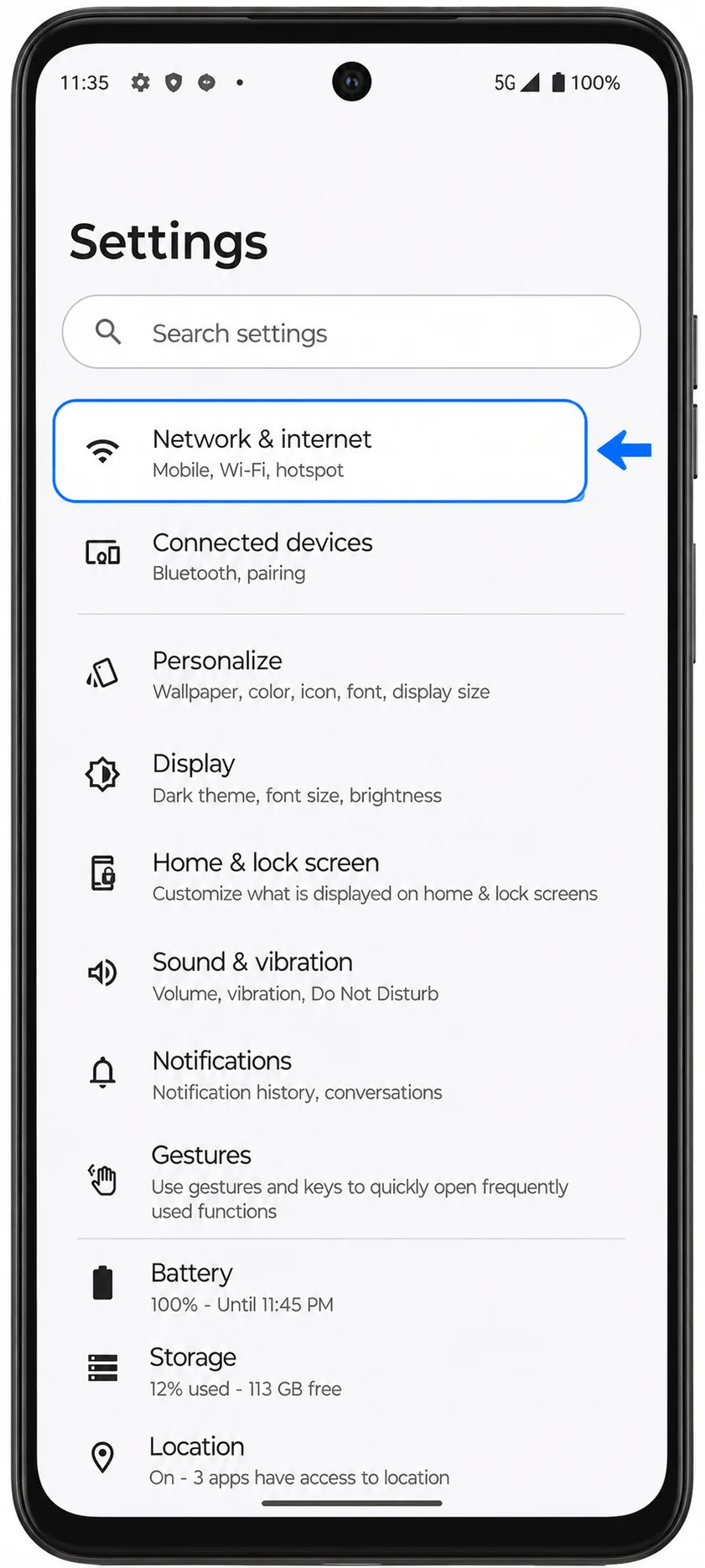
Ayarlar'ı açın ve ardından Ağ ve internet seçeneğine dokunun. Motorola'nın SIM ve bağlantı seçeneklerinin bulunduğu ağ ayarları sayfasını göreceksiniz.
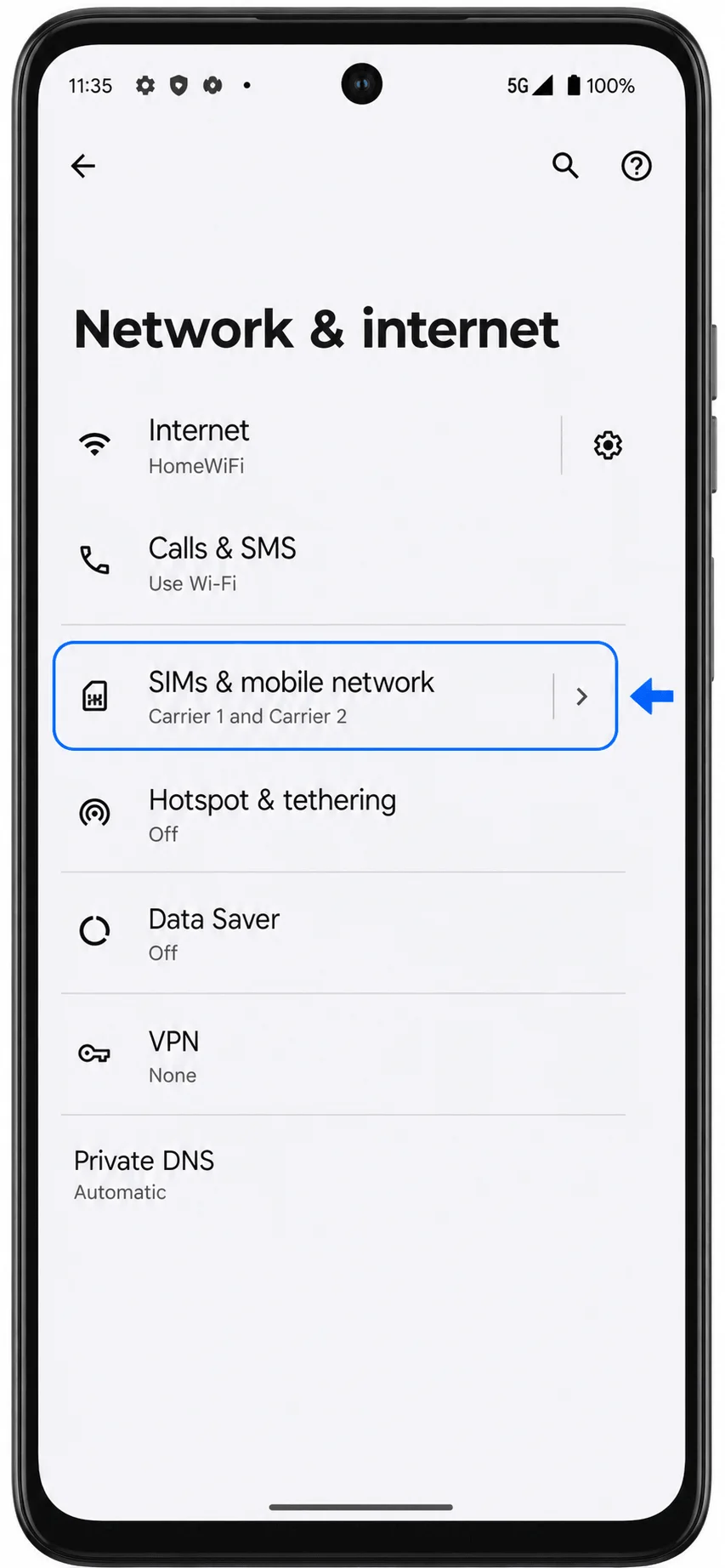
SIM'ler ve mobil ağ seçeneğine dokunun. Telefonunuz, fiziksel SIM'inizin ve mobil ağ ayarlarınızın listelendiği SIM yönetimi ekranını açacaktır.
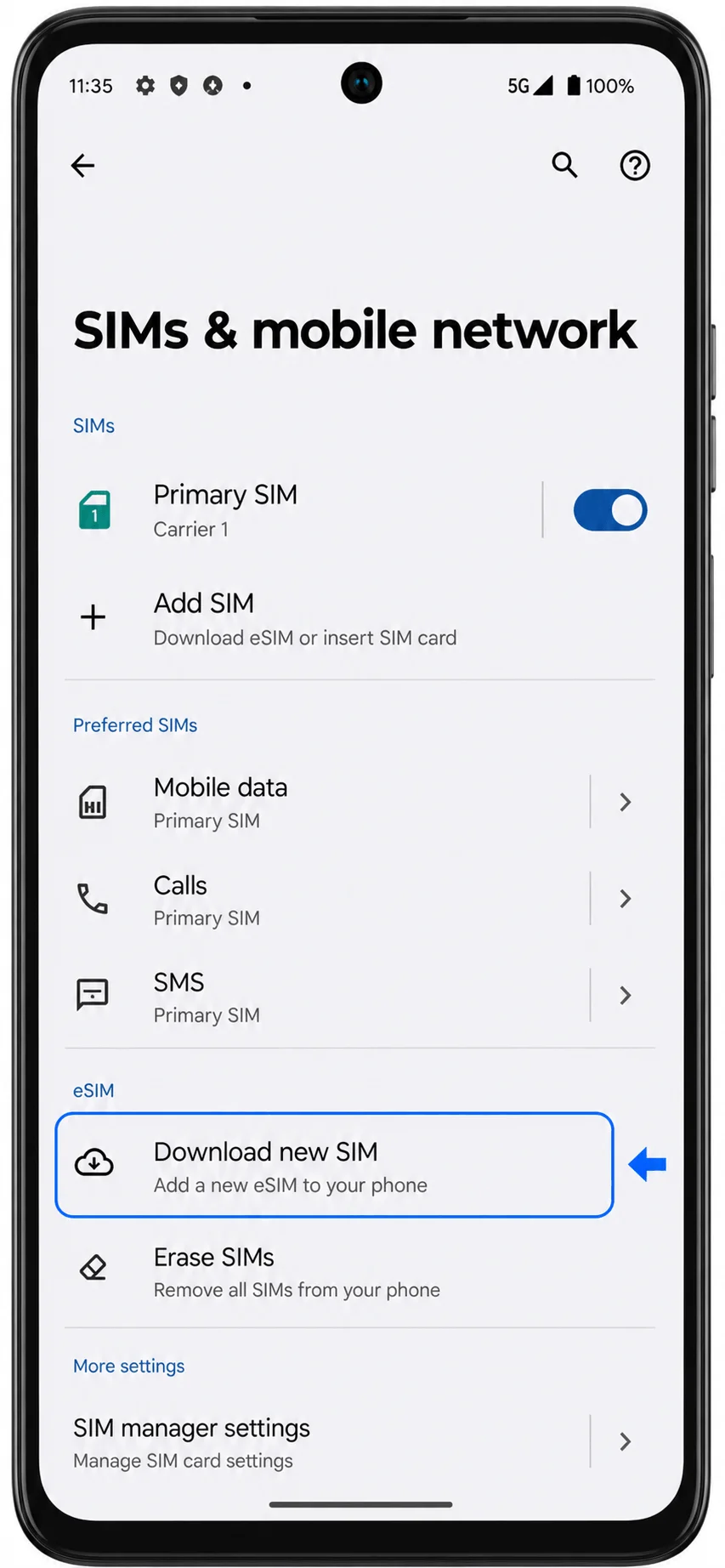
Yeni SIM indir'e veya Moto G35 cihazınızda görüntülenen en yakın eSIM ekle seçeneğine dokunun. eSIM kurulum adımlarının başladığını göreceksiniz.
Bir eSIM kur seçeneğine dokunun ve istenirse QR kod ile kurulum ekranını seçin. Kamera tarayıcısı açılacak ve operatörünüze ait QR kodu taramanızı isteyecektir.
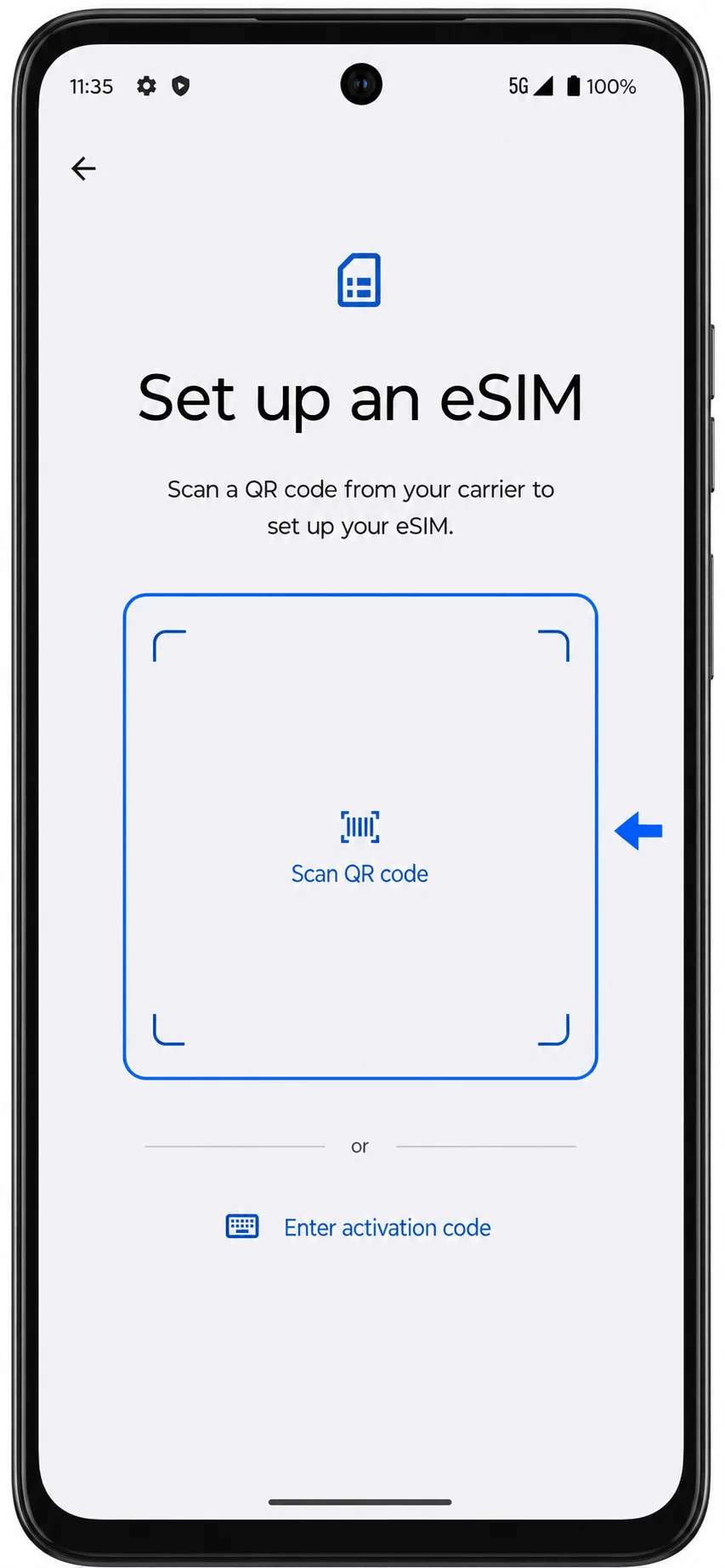
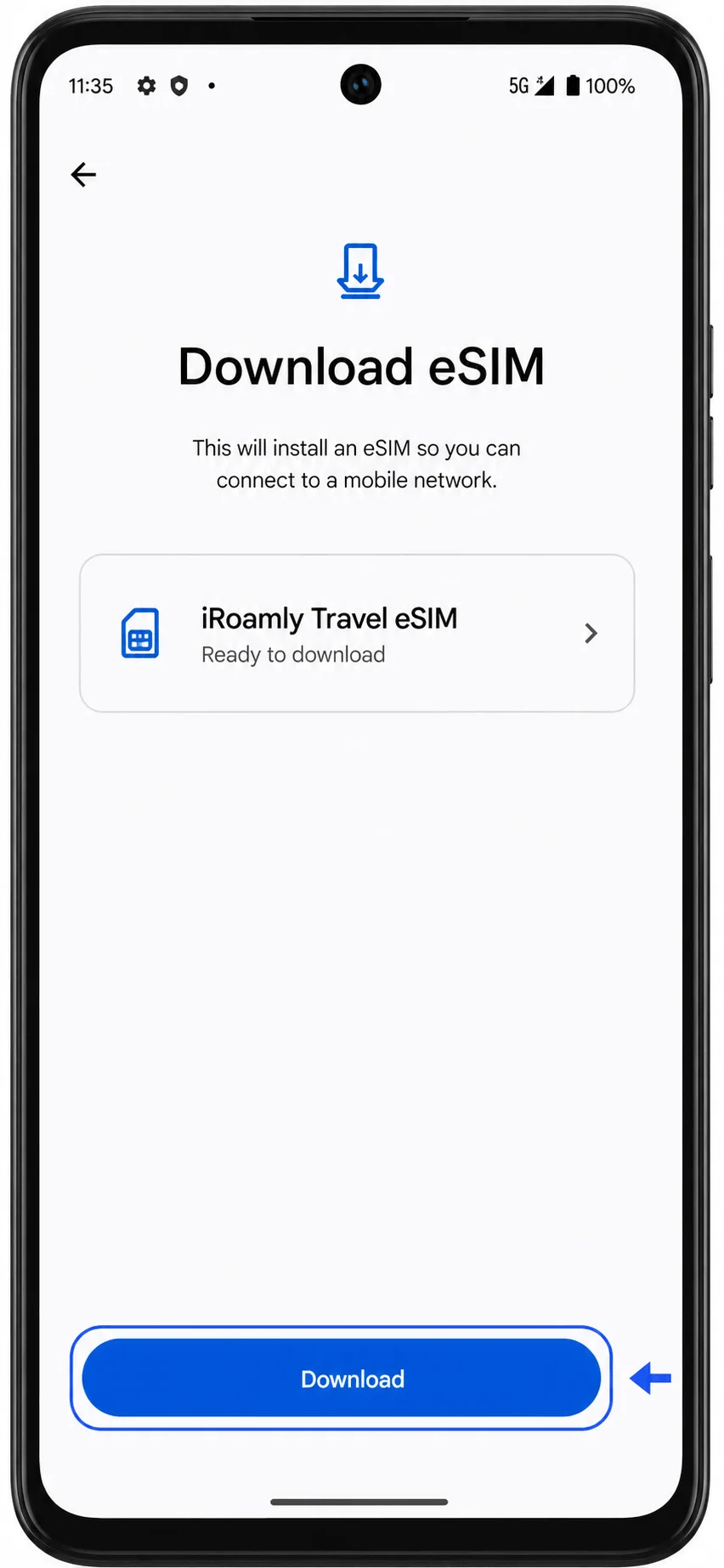
Kamerayı iRoamly QR koduna tutun, telefonun kodu algılamasını bekleyin ve iRoamly eSIM profili görüntülendiğinde İndir veya Devam Et seçeneğine dokunun. İndirme işlemi tamamlanana kadar Wi-Fi bağlantınızı açık tutun.
Yöntem 2: iRoamly eSIM'i Manuel Girişle Yükleme
Ayarlar'ı açın ve ardından Ağ ve internet seçeneğine dokunun. Bu, QR kodu ile kurulumda kullanılanla aynı başlangıç noktasıdır.
SIM'ler ve mobil ağ bölümüne dokunun. Devam etmeden önce SIM yönetimi sayfasının açıldığından emin olun.
Yeni SIM indir seçeneğine veya Moto G35 cihazınızda bulunan en yakın eSIM ekle seçeneğine dokunun. Böylece eSIM kurulum süreci başlayacaktır.
QR kodu tarayıcı ekranına ulaşmak için Bir eSIM kur seçeneğine dokunun. Tarama yapmak yerine, tarayıcı ekranındaki manuel giriş seçeneğini bulun.
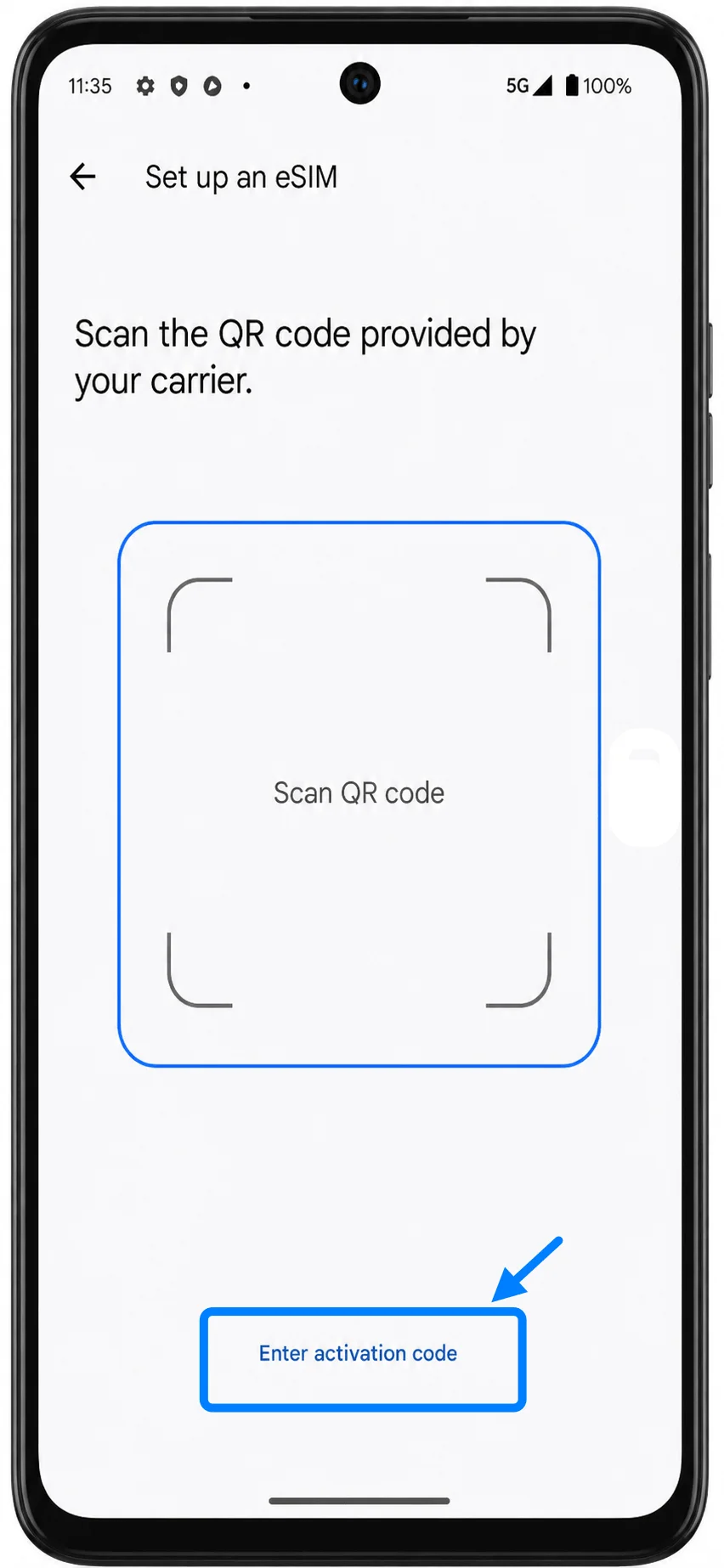
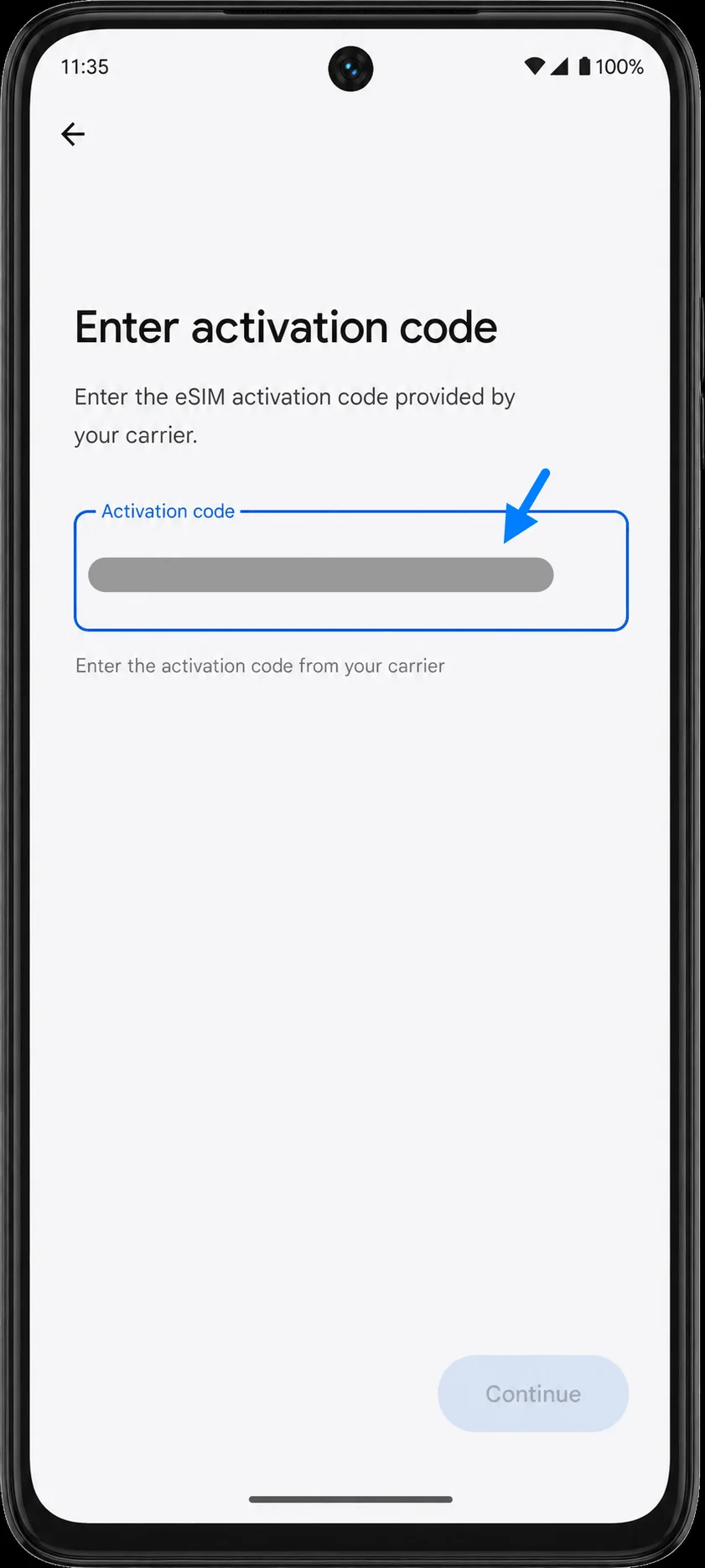
Aktivasyon kodunu gir seçeneğine dokunun ve iRoamly tarafından sağlanan tam aktivasyon kodu dizisini olduğu gibi girin. Bu Motorola Android işleminde, manuel kurulum genellikle ayrı SM-DP+ Adresi ve Aktivasyon Kodu alanları yerine tek bir aktivasyon kodu dizisi olarak girilir.
Devam et seçeneğine dokunun, iRoamly eSIM profilini inceleyin ve ardından İndir'e dokunun. Android, eSIM'in başarıyla indirildiğini onaylayana kadar Wi-Fi bağlantınızda kalın.
iRoamly eSIM'in Yüklendiği Nasıl Teyit Edilir
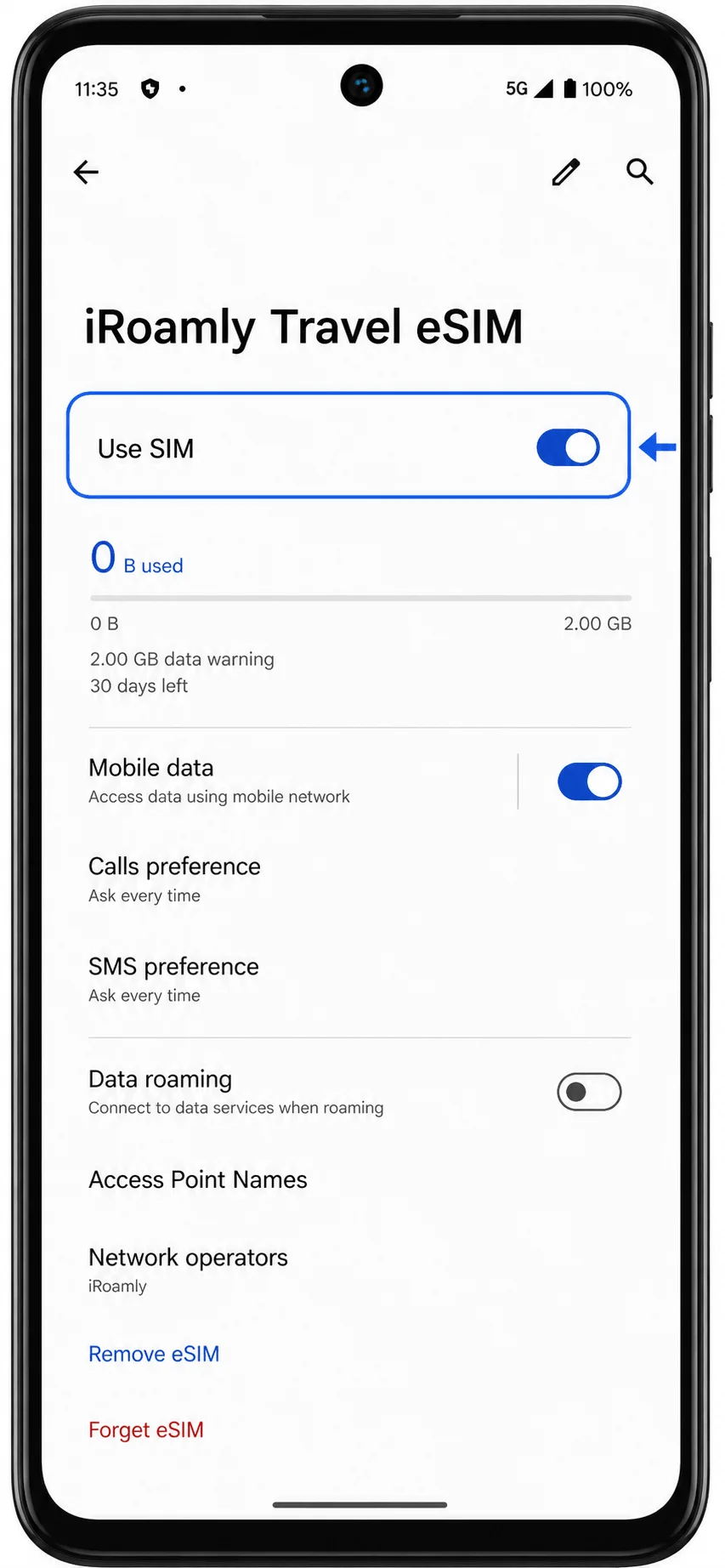
Ayarlar > Ağ & internet > SIM'ler & mobil ağ kısmına gidin, ardından SIM listeniz altında yeni eklenen iRoamly eSIM'i bulun. Siz yeniden adlandırana kadar genel bir operatör etiketiyle görünebilir.
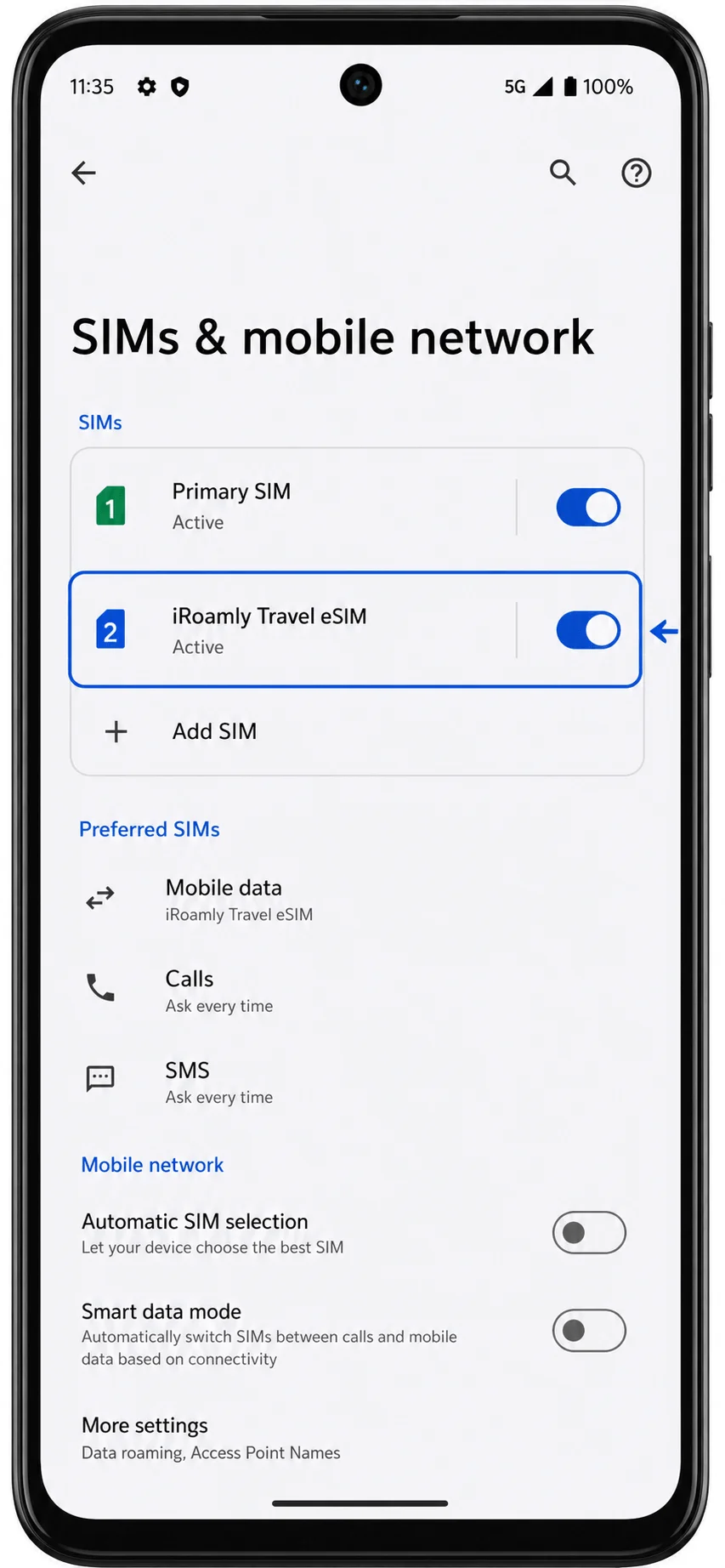
iRoamly eSIM girdisine dokunun ve "SIM Kullan" seçeneğinin kullanılabilir veya açık olduğunu teyit edin. Android size SIM'i etkinleştirip etkinleştirmeyeceğinizi sorarsa, seyahat planınızı kullanmaya hazır olduğunuzda bu isteği onaylayın.
Seyahat Verisi için iRoamly eSIM Kurulumu
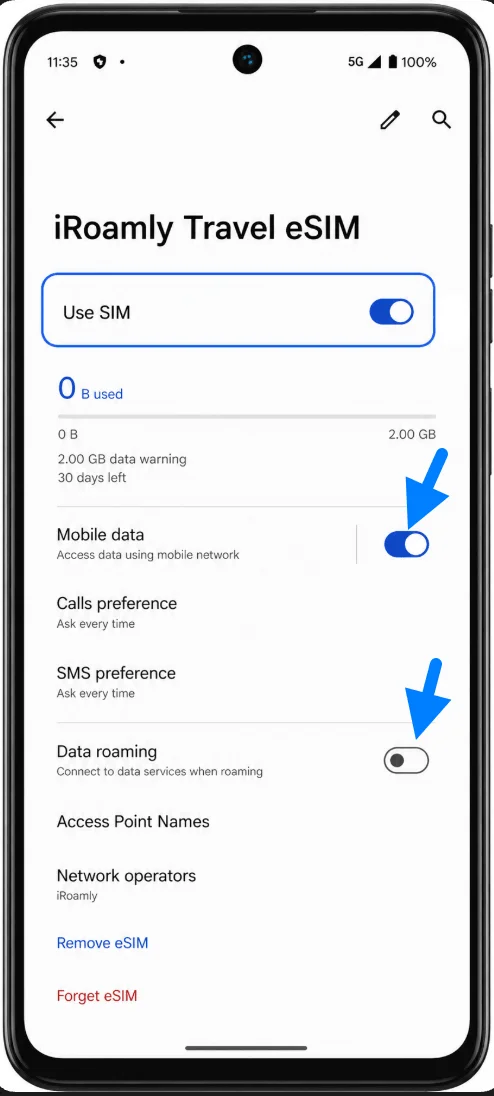
Ayarlar > Ağ ve internet > SIM'ler ve mobil ağ yolunu izleyerek mobil veri ayarlarını açın ve seyahat planınızı kullanmak istediğinizde veri kullanımı için iRoamly eSIM'i seçin.
iRoamly eSIM detaylarını açın ve iRoamly planınız veya gideceğiniz varış noktası gerektiriyorsa Dolaşım veya Veri dolaşımı seçeneğini etkinleştirin. Kendi hattınızda dolaşım ücretleriyle karşılaşmamak için birincil SIM'inizin mobil veri kullanmadığından emin olun.
Sorun Giderme
Yeni SIM indir veya eSIM ekle seçeneği görünmüyor: Moto G35 modelinizin eSIM desteklediğinden, telefonun SIM kilidinin açık olduğundan ve operatör yazılımınızın eSIM kurulumunu kısıtlamadığından emin olun.
QR kodunun daha önce kullanıldığı uyarısı alınıyor: Kodu sürekli silip tekrar denemeyin. Birçok eSIM QR kodu kurulumdan sonra tek seferlik kullanıma sahip olduğundan, iRoamly destek ekibiyle iletişime geçin.
Kurulumdan sonra internet bağlantısı yok: iRoamly eSIM'in açık olduğundan, mobil veri için seçildiğinden ve gidilecek bölge için gerekiyorsa veri dolaşımının etkinleştirildiğinden emin olun.
Aktivasyon beklemede kalıyor: Wi-Fi bağlantınızı koruyun, birkaç dakika bekleyin; eğer Android öneriyorsa veya kurulum donmuş gibi görünüyorsa Moto G35 cihazınızı yeniden başlatın.
Manuel giriş başarısız oluyor: iRoamly tarafından sağlanan aktivasyon kodunu, noktalama işaretleri de dahil olmak üzere tam olarak girin. Moto G35 cihazınız bunun yerine ayrı giriş alanları gösteriyorsa, iRoamly üzerinden verilen ilgili SM-DP+ Adresini, Aktivasyon Kodunu ve varsa onay kodunu kopyalayıp ilgili alanlara yapıştırın.
Sesli arama veya SMS çalışmıyor: Birçok seyahat eSIM planı sadece veri kullanımına odaklıdır. Arama veya kısa mesaj özelliği olduğunu varsaymadan önce iRoamly plan detaylarınızı kontrol edin.
Sonuç
iRoamly eSIM'i Moto G35'inize bir kez yüklediğinizde, onu cihazınızda bırakabilir ve seyahat planınız aktifleştiği her an kullanıma hazır tutabilirsiniz. Bu, özellikle varış noktanıza ulaştıktan sonra SIM kartlarla uğraşmaktan veya mobil ağ kurulumu yapmaktan kaçınmayı tercih ediyorsanız, bir seyahate hazırlanırken düşünmeniz gereken bir dertten daha kurtulduğunuz anlamına gelir.
Haritalara, mesajlaşma uygulamalarına, ulaşım hizmetlerine veya seyahat bilgilerine erişmeniz gerektiğinde, eSIM'in önceden yapılandırılmış olması mobil veriye geçişi çok daha sorunsuz hale getirebilir. Profiliniz zaten indirilmiş ve kullanıma hazır olduğundan, en çok ihtiyaç duyduğunuz anda internete bağlanmaya daha hazırlıklı olacaksınız.