
Bu kılavuz, eSIM destekli bölgesel bir model olan ve Motorola'nın stok Android 13 veya Android 14 yazılımını kullanan Motorola Moto G53 / Moto G53 5G cihazları içindir. Motorola'nın Moto G53 yardım menüsü, eSIM kurulumu için Ayarlar > Ağ ve internet > SIM tercihleri yolunu izler. Bazı güncel yazılımlarda veya operatöre özel modellerde, aynı menü SIM'ler, Mobil ağ veya SIM'ler ve mobil ağ olarak görünebilir.
iRoamly seyahat eSIM'i, fiziksel SIM kartınızı değiştirmeden yurt dışında mobil veri kullanmak istediğinizde oldukça pratiktir. Moto G53, satın alma e-postanızdaki veya iRoamly hesabınızdaki QR kodunu tarayarak bir iRoamly eSIM'i yüklemenize olanak tanır. Eğer QR kodu tarama yapacağınız telefondaysa, kamera kodu okuyamıyorsa veya QR kodu düzgün bir şekilde taranamıyorsa, manuel giriş seçeneğini kullanabilirsiniz.
Aşağıdaki adımlar her iki yöntemi de ayrı ayrı açıklamaktadır. Başlamadan önce, kullandığınız Moto G53 modelinin bölgenizde eSIM desteklediğinden ve operatör kilidinin açık olduğundan emin olun. Eğer "bir eSIM indir ve kur" seçeneğini göremiyorsanız, telefonunuzun yazılımı, operatör ayarları veya bölgesel modeliniz eSIM kurulumunu desteklemiyor olabilir.
iRoamly eSIM Kurulumundan Önceki Hazırlıklar
iRoamly eSIM kurulumuna başlamadan önce Moto G53 cihazınızı sabit bir Wi-Fi ağına bağlayın.
Cihazınızın kilitli olmadığından ve Moto G53 modelinizin eSIM desteklediğinden emin olun. Motorola'nın eSIM desteği, bölgeye ve operatör yazılımına bağlı olarak farklılık gösterebilir.
iRoamly QR kodunuzu veya manuel aktivasyon bilgilerinizi hazır tutun. iRoamly, QR kodunu ve aktivasyon kodunu satın alım sonrası genellikle e-posta yoluyla veya iRoamly hesabınız üzerinden iletir.
Mümkünse eSIM kurulumunu, güvenilir bir Wi-Fi bağlantısına sahipken seyahatinizden 1-2 gün önce gerçekleştirin.
iRoamly Destek ekibi veya operatörünüz tarafından aksi belirtilmedikçe, kurulumdan sonra iRoamly eSIM profilini silmeyin. eSIM QR kodları ve aktivasyon kodları genellikle tek kullanımlıktır.
iRoamly eSIM hizmetinin geçerlilik süresi aktivasyon ile başlar. Birçok güncel iRoamly seyahat planında, geçerlilik süresi eSIM desteklenen bir ağa bağlandığı an başlar; yine de ilgili planınıza özel aktivasyon kuralını mutlaka kontrol edin.
iRoamly seyahat eSIM planları yalnızca veri kullanımına yönelik olabilir. Sesli arama ve SMS özellikleri plana göre değişiklik gösterebildiğinden, iletişim için bu planlara güvenmeden önce detayları mutlaka inceleyin.
Yöntem 1: QR Kodunu Taratarak eSIM Kurulumu
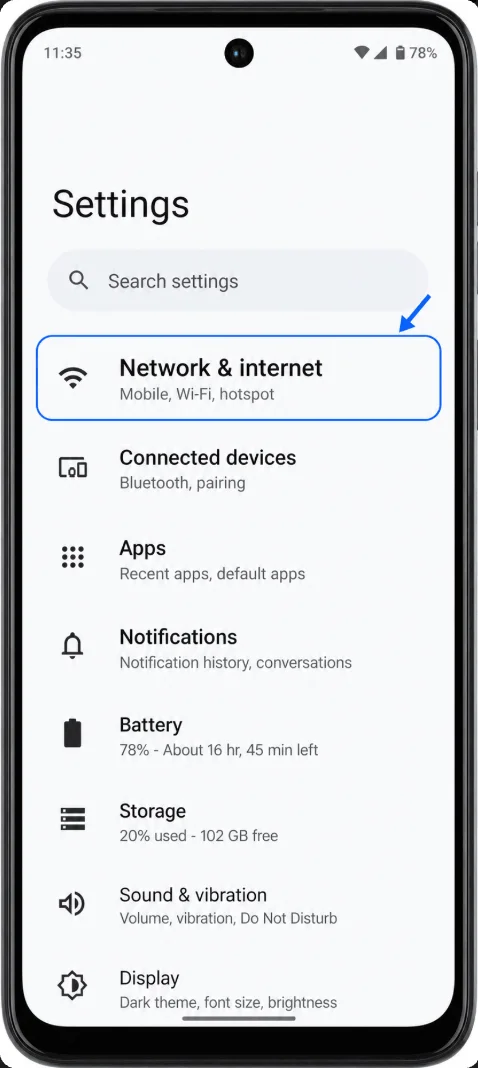
Moto G53 cihazınızda Ayarlar'ı açın ve ardından Ağ ve internet seçeneğine dokunun. Burada Wi-Fi, mobil ağ, erişim noktası ve SIM ile ilgili ayarların bulunduğu sayfayı göreceksiniz.
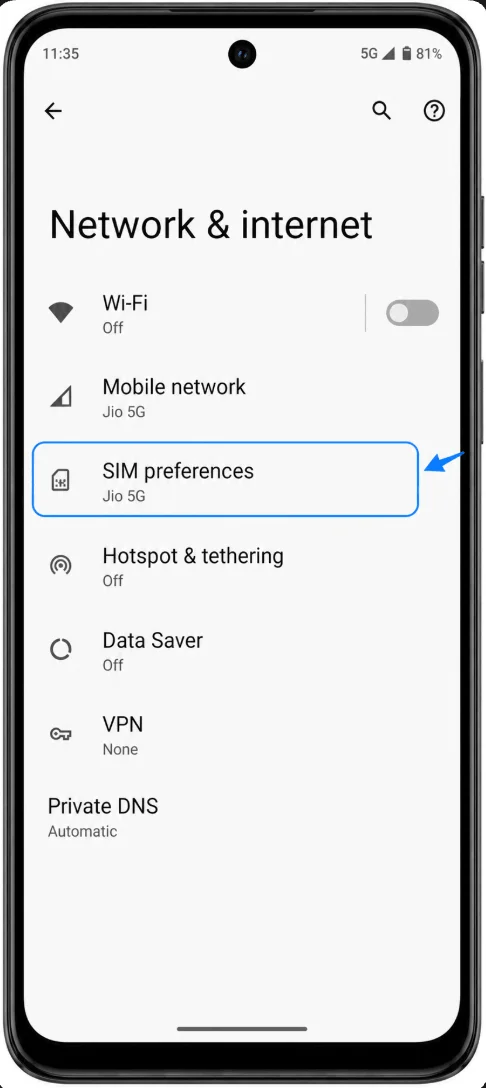
SIM tercihleri'ne dokunun. Yazılım sürümünüze bağlı olarak bu kısım SIM'ler, Mobil ağ veya SIM'ler ve mobil ağ şeklinde de görünebilir. Burada fiziksel SIM'inizi ve eSIM kurulumu seçeneğini görebilirsiniz.
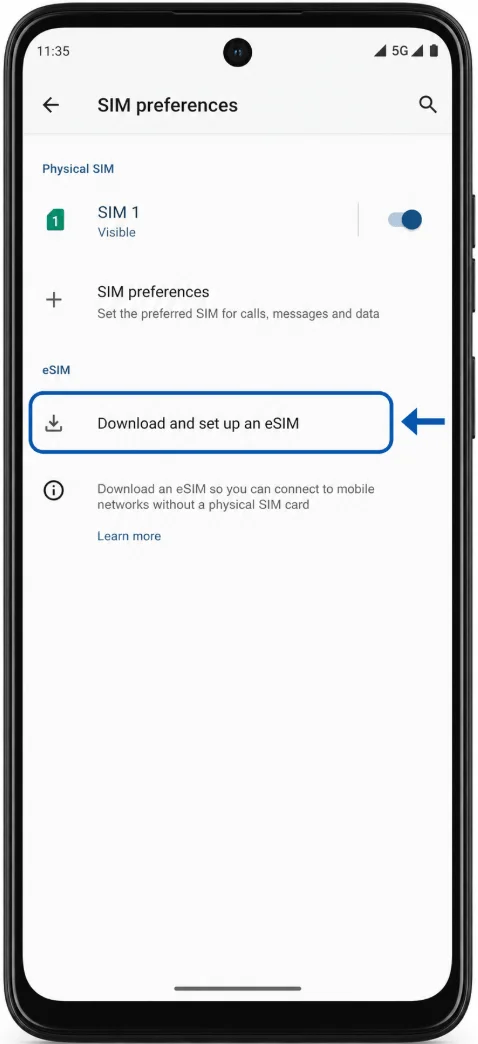
eSIM indirme ve kurma seçeneğine dokunun. Bazı Moto G53 modellerinde bu seçenek SIM indir, Yeni SIM indir veya eSIM ekle olarak adlandırılmış olabilir. Telefon, eSIM kurulum işlemlerini başlatacaktır.
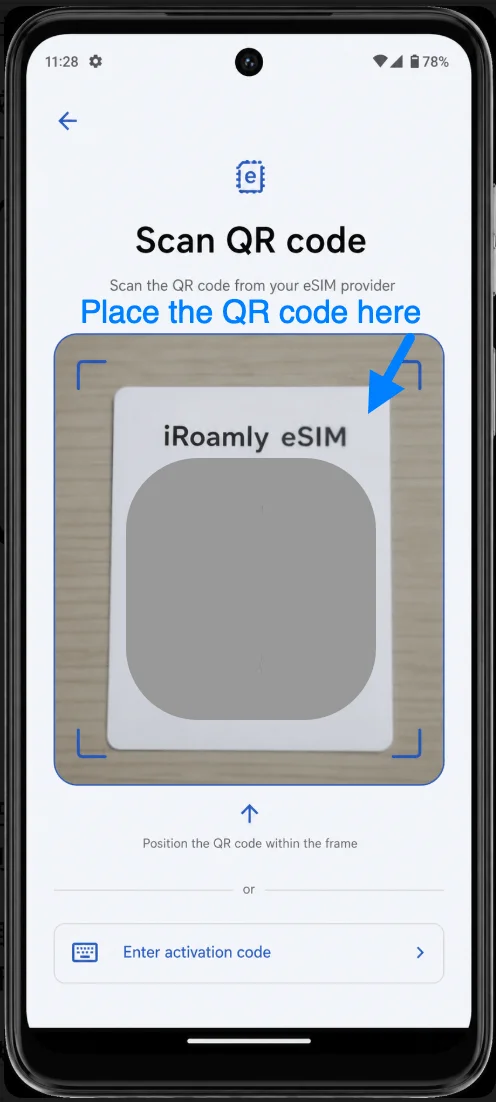
Telefon eSIM'i nasıl eklemek istediğinizi sorduğunda QR kodunu tara seçeneğini seçin. Moto G53'ün kamerasını başka bir ekrandaki veya kağıda basılı iRoamly QR koduna doğrultun ve kod tanınana kadar tarayıcı çerçevesi içinde sabit tutun.
Algılanan iRoamly mobil planınızı kontrol edin ve istendiğinde İndir veya Etkinleştir düğmesine dokunun. eSIM profilinin indirme işlemi tamamlanana kadar telefonunuzun Wi-Fi bağlantısını kesmeyin.
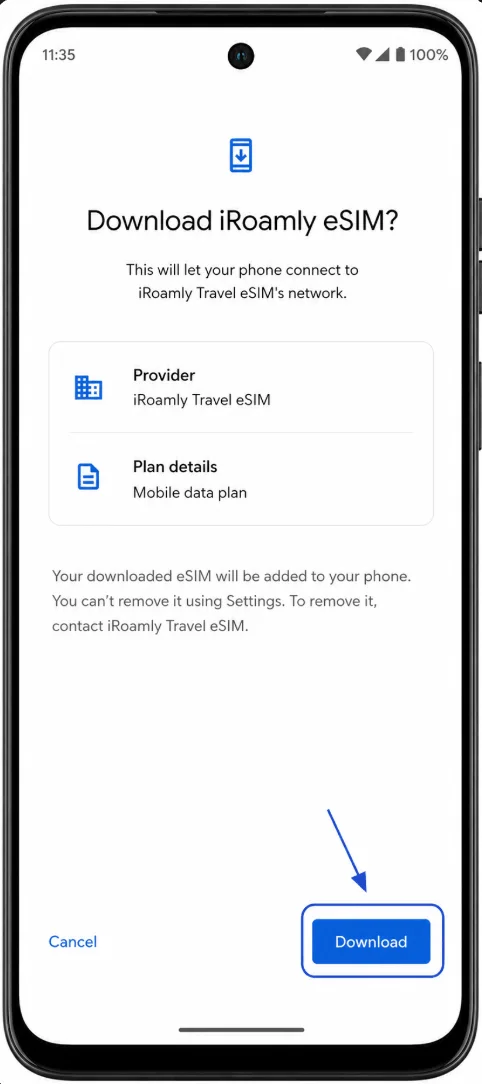
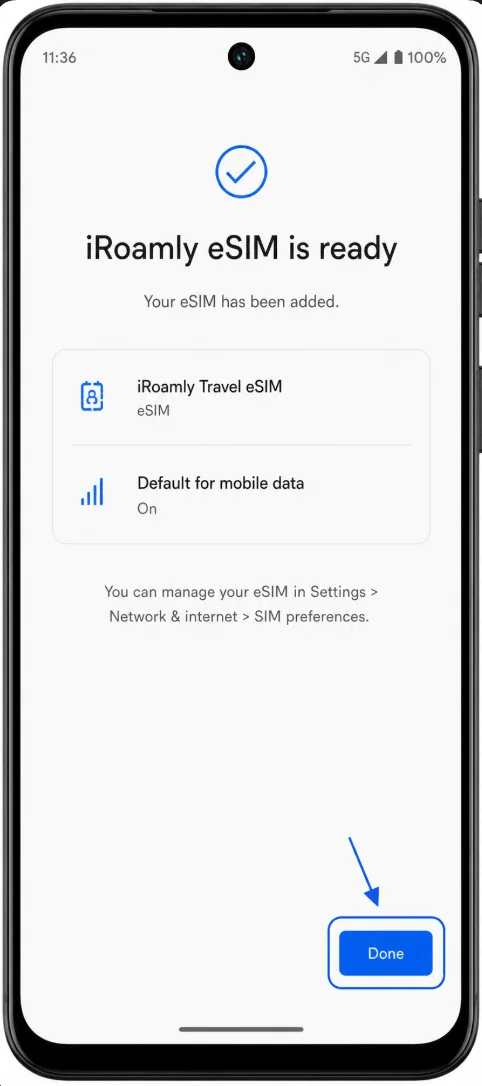
Kurulum tamamlandığında Bitti'ye dokunun. Telefon bir etiket (isim) isterse, SIM ayarlarında daha sonra kolayca bulabilmek için hatta iRoamly ismini verin.
Yöntem 2: Manuel Girişle eSIM Yükleme
Ayarları açın, Ağ ve internet'e ve ardından SIM tercihleri'ne dokunun. Güncellenmiş veya operatör tarafından özelleştirilmiş yazılımlarda; Moto G53 cihazınızdaki etikete bağlı olarak SIM'ler, Mobil ağ veya SIM'ler ve mobil ağ seçeneklerine dokunun.
Bir eSIM indirip kurmak için ilgili seçeneğe, yani Bir SIM indirin, Yeni SIM indirin veya eSIM ekle butonuna dokunun. Telefonunuz, fiziksel SIM ayarları yerine doğrudan eSIM kurulum ekranını açacaktır.
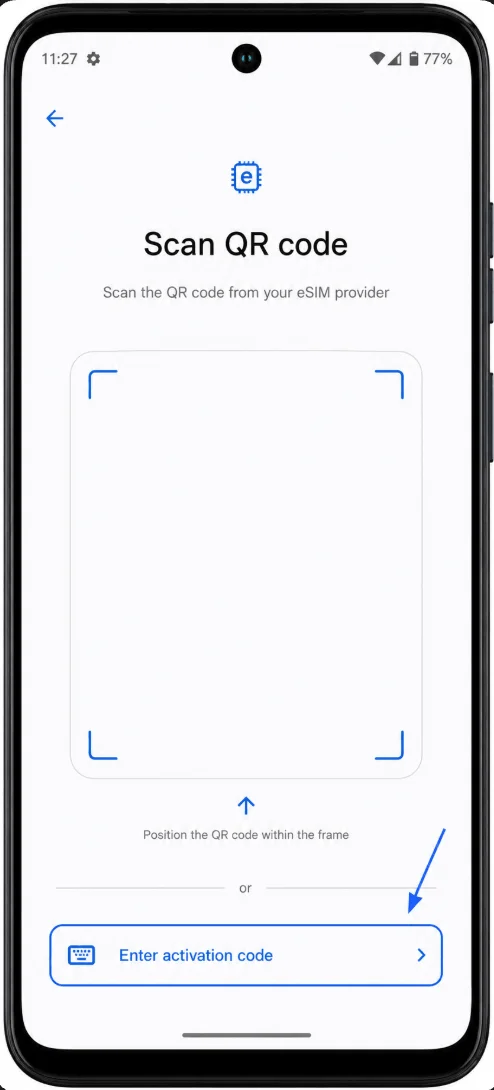
QR kod ekranında, Etkinleştirme kodunu girin, Kodu manuel girin veya manuel seçenek gizliyse Yardıma mı ihtiyacınız var? seçeneğine dokunun. Moto G53, manuel etkinleştirme kodu girebileceğiniz bir alan açacaktır.
Manuel iroamly etkinleştirme kodunu size verildiği şekilde eksiksiz girin. Bu Android/Motorola kurulumunda manuel ekran, genellikle LPA:1$ ile başlayan ve SM-DP+ adresi ile eşleşen etkinleştirme belirtecini kapsayan tek bir kod dizisi kullanır. Eğer iroamly bilgileriniz hesapta ayrı ayrı görünüyorsa, bunları birleştirin veya sadece iroamly'nin Android manuel kurulum için belirttiği formatta yapıştırın.
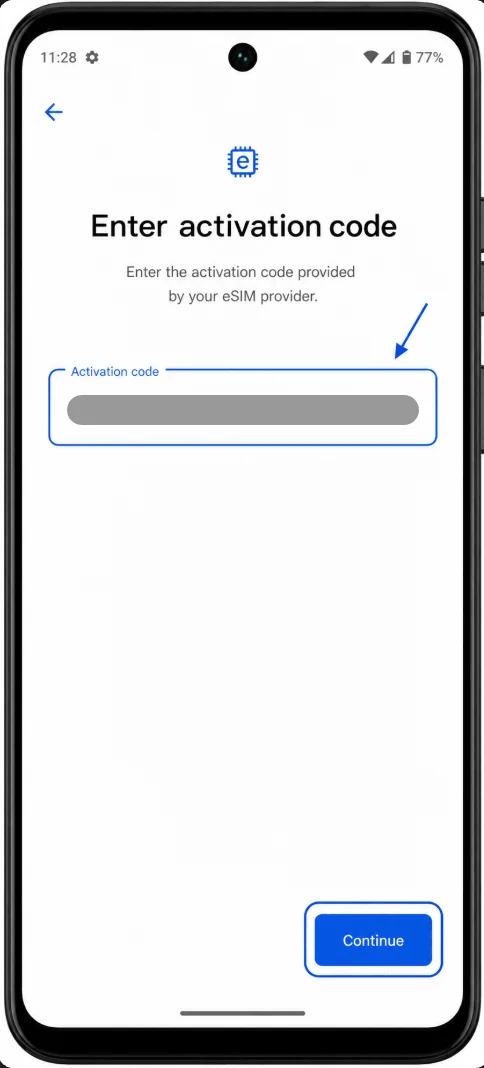
Devam et, Bağlan veya İndir seçeneğine dokunun ve Moto G53 cihazınızın iroamly eSIM'i Wi-Fi üzerinden indirmesini bekleyin. Profilin yüklendiğine dair onay gelene kadar kurulum ekranından çıkmayın.
Kurulum tamamlandığında Bitti'ye dokunun. Sizden istenirse, yeni eSIM hattınızı iroamly olarak adlandırın; böylece seyahatinizde mobil veriye geçiş yaparken kolayca seçebilirsiniz.
eSIM'in Yüklendiği Nasıl Onaylanır
Ayarlar > Ağ ve internet > SIM tercihleri bölümünü açın. iRoamly, İndirilen SIM veya iRoamly planınıza ait bir operatör profilinin fiziksel SIM'inizin yanında göründüğünü kontrol edin.
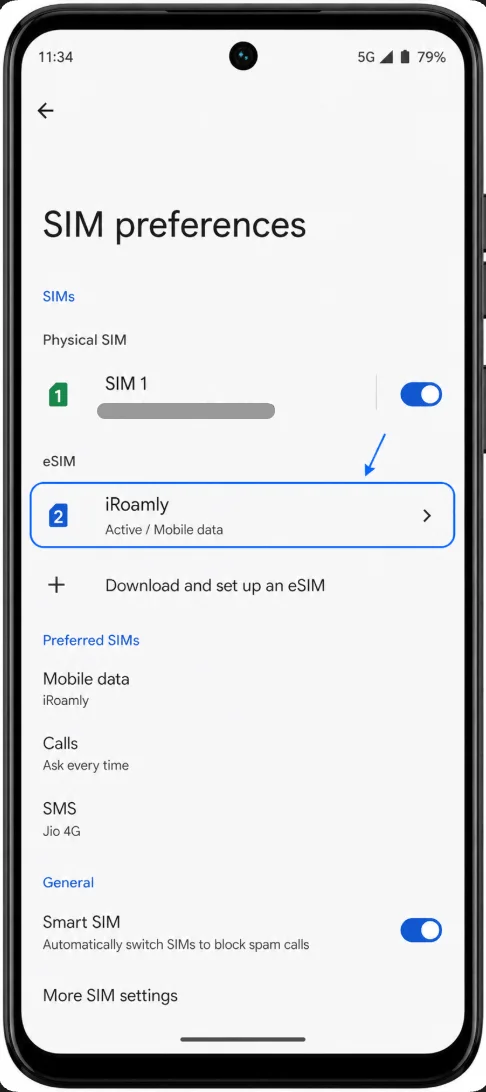
iRoamly eSIM hattına dokunun ve hattın açık olduğundan emin olun. Henüz varış ülkesinde olmadığınız için bağlantı sağlanamadıysa, desteklenen bir ağa ulaşana kadar hat yüklü görünse de aktif olmayabilir.
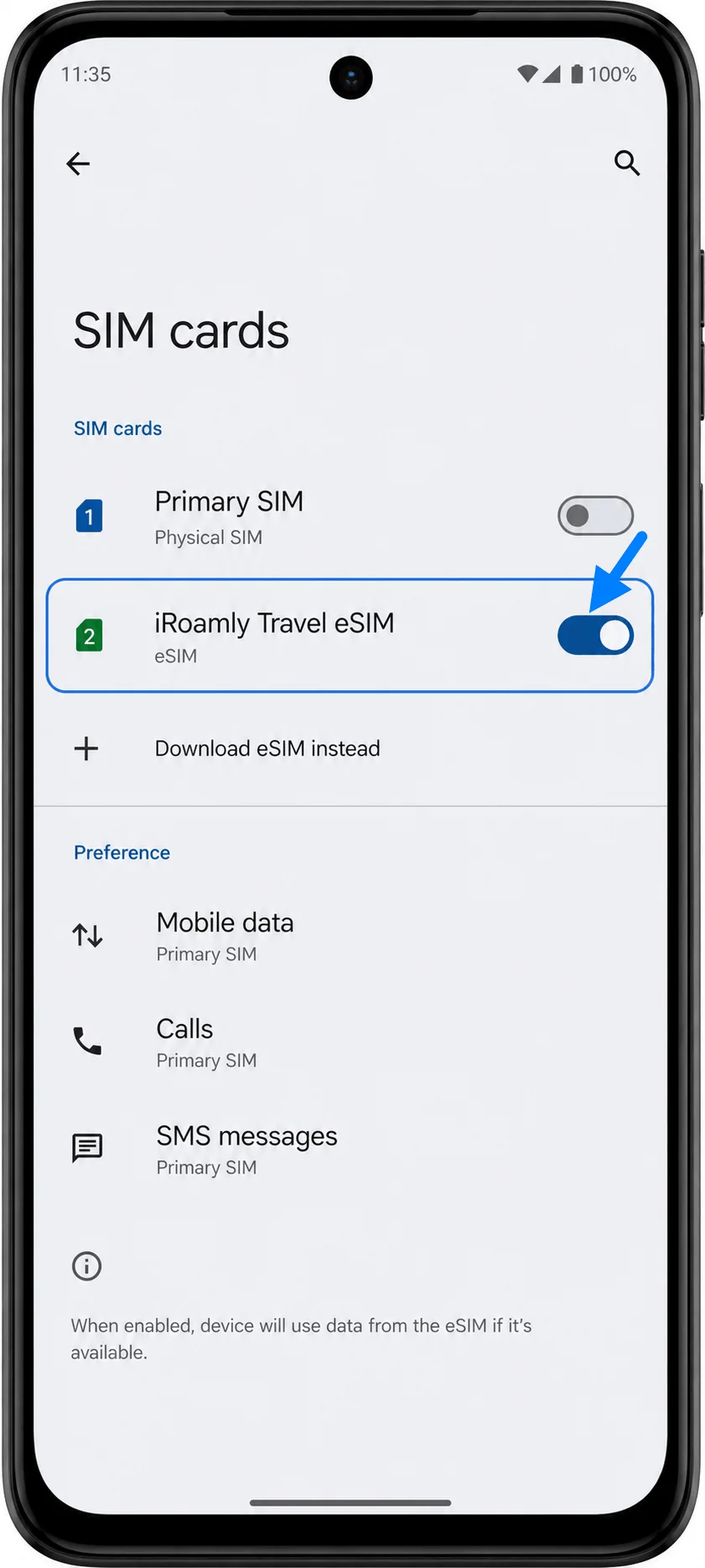
Mobil Veri için eSIM Kurulumu
Ayarlar > Ağ ve internet > SIM tercihleri kısmına gidin ve ardından Mobil veri veya Veri seçeneği için tercih ettiğiniz SIM kartını belirleyin. Seyahat planınızı kullanmaya başlamaya hazır olduğunuzda, mobil veri hattı olarak iRoamly eSIM'i seçin.
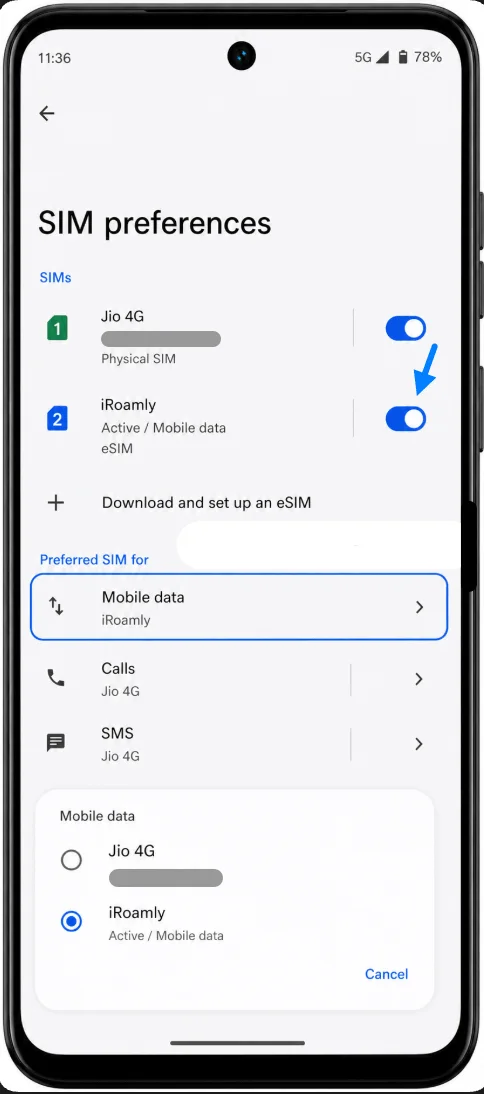
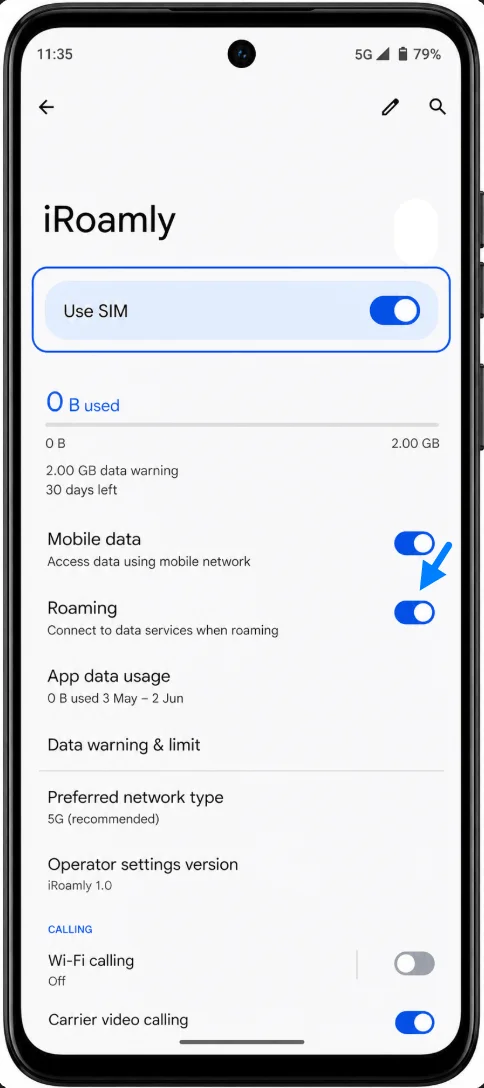
iRoamly eSIM hattı ayarlarına girin ve kapalıysa Mobil veriyi açın. Eğer kendi numaranız üzerinden arama veya SMS almaya devam etmek istiyorsanız, birincil SIM kartınızı yalnızca arama veya SMS işlemleri için seçili bırakın.
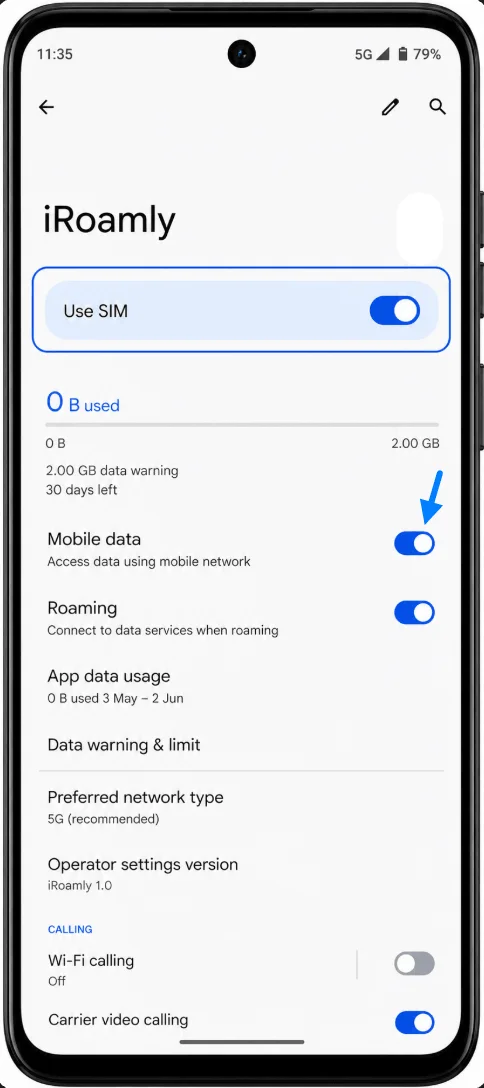
iRoamly eSIM hattı ayarları içerisinde, iRoamly planınız veya gideceğiniz ülkeye dair talimatlar gerektiriyorsa Dolaşım veya Veri dolaşımını etkinleştirin. Seyahat eSIM'leri genellikle iş ortağı ağlarına bağlanabilmek için dolaşım özelliğinin açık olmasını gerektirir.
Moto G53 cihazınızda otomatik SIM geçişi veya çift SIM profili seçeneği bulunuyorsa, Manuel ayarını seçin ve yurt dışındayken mobil veri için iRoamly'nin seçili olduğundan emin olun. Bu, birincil SIM kartınızda istenmeyen veri kullanımının önüne geçmenize yardımcı olur.
Sorun Giderme
eSIM İndir ve Kur, SIM İndir veya eSIM Ekle seçenekleri görünmüyorsa; tam Moto G53 modelinizin bölgenizde eSIM desteklediğinden, telefonun operatör kilidinin kapalı olduğundan ve misafir veya ikincil bir Android kullanıcısı profili yerine ana kullanıcı profilini kullandığınızdan emin olun.
iRoamly QR kodunun zaten kullanıldığına dair bir hata alırsanız, eSIM'i silmeyin ve yeniden yüklemeye çalışmayın. eSIM QR kodları ve aktivasyon kodları genellikle tek kullanımlık olduğu için iRoamly Destek ekibiyle iletişime geçin.
QR kodu taranmıyorsa, QR kodunu gösteren cihazın ekran parlaklığını artırın, kodu başka bir ekranda açın veya manuel aktivasyon kodu ile 2. Yöntemi kullanın.
Manuel giriş başarısız olursa, aktivasyon dizisindeki her karakteri kontrol edin. Boşluk eklemediğinizden ve tam "LPA:1$..." dizisinin veya iRoamly tarafından sağlanan Android manuel aktivasyon formatının birebir girildiğinden emin olun.
eSIM kurulmasına rağmen veri bağlantısı yoksa, planınızın kapsadığı bir varış noktasına ulaşana kadar bekleyin, mobil veri için iRoamly'yi seçin, iRoamly hattı için mobil veriyi ve veri dolaşımını açın; ardından telefonu yeniden başlatın veya Uçak modunu açıp kapatın.
eSIM "Etkinleştiriliyor" veya "Servis yok" uyarısı veriyorsa, desteklenen bir iş ortağı ağına bağlanana kadar işlem tamamlanamayabilir. Varış noktanızın iRoamly planınız tarafından kapsandığını doğrulayın.
Moto G53 cihazınız operatör kilitli bir modelse, operatörün yazılımı eSIM kurulumunu gizleyebilir veya manuel aktivasyonu kısıtlayabilir. Bu durumda, tam model numaranız için eSIM kullanılabilirliğini doğrulamak adına operatörünüzle veya Motorola Destek ile iletişime geçin.
Sonuç
Moto G53 için en güvenilir başlangıç noktası, Motorola'nın Ayarlar > Ağ ve internet > SIM tercihleri yolunu izleyip eSIM indirme ve kurma seçeneğine gitmektir. iRoamly QR kodunu taramak, kodu başka bir ekranda görüntüleyebildiğinizde en hızlı yöntemdir; manuel giriş ise yalnızca aktivasyon bilgileri elinizde olduğunda başvurabileceğiniz pratik bir yedek yöntemdir.
Kurulumdan sonra iRoamly hattının SIM tercihlerinde göründüğünden emin olun, mobil veri için bu hattı seçin ve seyahat planınız gerektiriyorsa iRoamly hattı için dolaşımı açın. Moto G53 üzerinde bu son SIM seçimi oldukça önemlidir; aksi takdirde çift SIM ayarları yüzünden veri bağlantınız birincil SIM hattınızda kalmaya devam edebilir.