
Moto G53J 5G, Japonya'da eSIM desteğiyle satılan bir Android 13 Motorola telefonudur ve fiziksel bir SIM kart değiştirmeden mobil veri kullanmak istediğinizde, onu pratik bir seyahat telefonu haline getirir. Bu modelde kurulum adımları, Motorola'nın stok Android'e yakın menüleri üzerinden ilerler: Ayarlar > Ağ ve internet > SIM kartlar kısmına giderek bir eSIM indirme veya ekleme seçeneğini kullanabilirsiniz.
Bu rehber, iRoamly seyahat eSIM'ini Moto G53J 5G cihazınıza, iRoamly siparişinizdeki QR kodu veya manuel aktivasyon kodu yöntemini kullanarak nasıl kuracağınızı açıklar. QR kodu başka bir ekranda görüntüleyebiliyorsanız, QR yöntemi genellikle daha hızlıdır. Manuel giriş yöntemi; QR kodun taranmadığı, kurulumu aynı telefon üzerinden yaptığınız veya aktivasyon bilgilerinin yalnızca metin olarak elinizde bulunduğu durumlar için kullanışlıdır.
Menü isimleri Android sürümüne, operatör yazılımına veya dil ayarlarınıza göre küçük farklılıklar gösterebilir. Eğer Moto G53J 5G cihazınızda "eSIM ekle", "Bir SIM indir" veya "Bir SIM indirmek ister misiniz?" gibi ifadeler görüyorsanız, bu rehber için eSIM kurulum giriş noktası olarak bunları baz alabilirsiniz.
iRoamly eSIM Kurulumu Öncesi Hazırlıklar
İşleme başlamadan önce Moto G53J 5G cihazınızı sabit bir Wi-Fi ağına bağlayın. Telefonunuzun eSIM profilini indirebilmesi için internet erişimine ihtiyacı vardır.
Moto G53J 5G cihazınızın kilitli olmadığından ve tam modelinizin eSIM desteğine sahip olduğundan emin olun.
iRoamly QR kodunuzu veya manuel aktivasyon bilgilerinizi hazır bulundurun. Eğer bir QR kod tarayacaksanız, kodu başka bir telefon, tablet veya bilgisayar ekranında görüntüleyin.
iRoamly destek ekibi tarafından belirtilmedikçe, kurulumdan sonra iRoamly eSIM'i cihazınızdan silmeyin. Birçok seyahat eSIM profili, kaldırıldıktan sonra tekrar yüklenememektedir.
Mümkünse eSIM'i seyahatinizden 1 veya 2 gün önce yükleyin, ancak öncesinde plan detaylarınızı mutlaka kontrol edin. iRoamly plan geçerlilik süresi aktivasyon ile başlar; birçok seyahat eSIM'inde ise aktivasyon, kurulum anı veya desteklenen bir varış ağına ilk bağlantı yapıldığında gerçekleşir.
iRoamly eSIM planları yalnızca veri içeriyor olabilir. Sesli arama ve SMS özellikleri plana göre değişiklik gösterdiğinden, arama veya mesajlaşma ihtiyaçlarınız için plan sayfasını veya sipariş detaylarını önceden kontrol etmeyi unutmayın.
Yöntem 1: QR Kodunu Taratarak eSIM Kurulumu
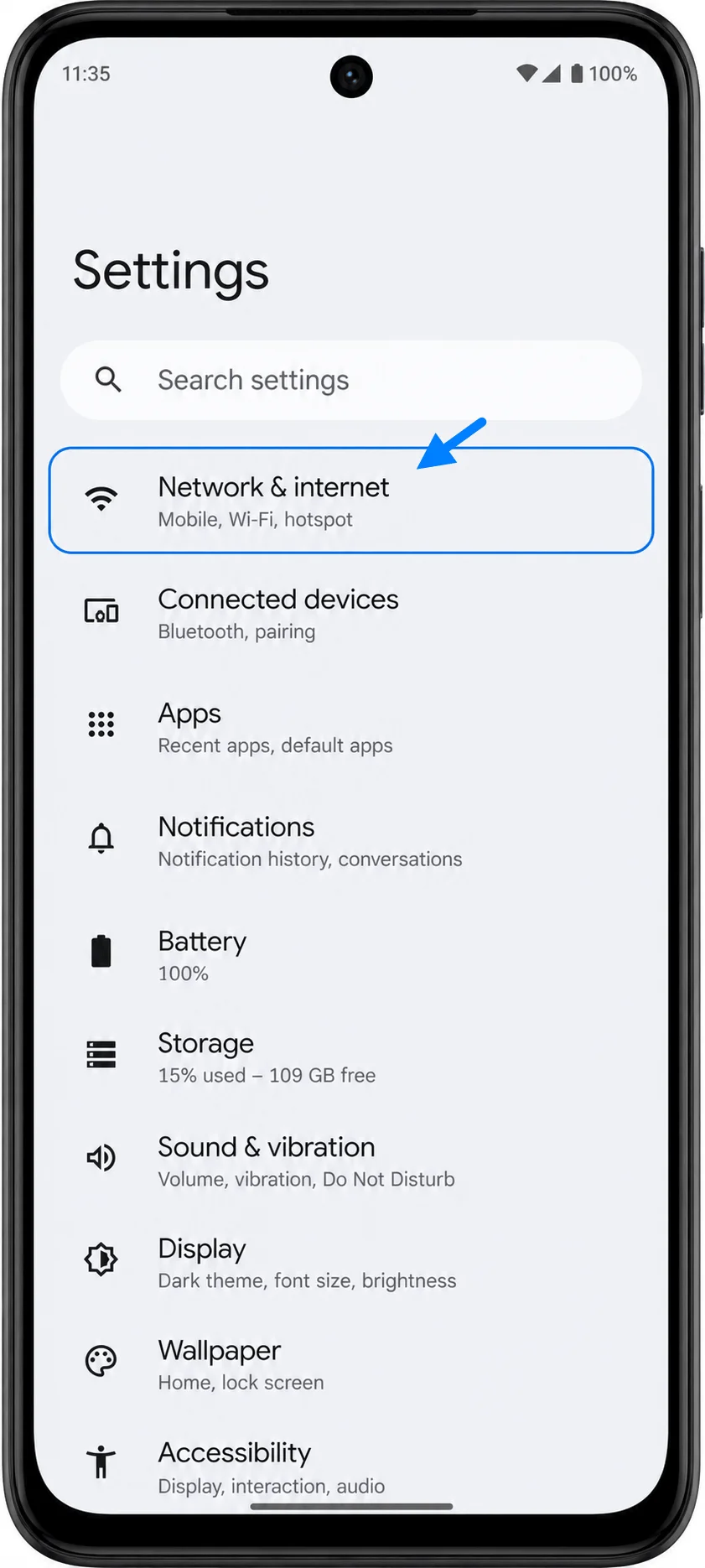
Moto G53J 5G cihazınızda Ayarlar'ı açın ve ardından Ağ ve internet seçeneğine dokunun. Bir sonraki adımda ağ ayarları menüsünü göreceksiniz.
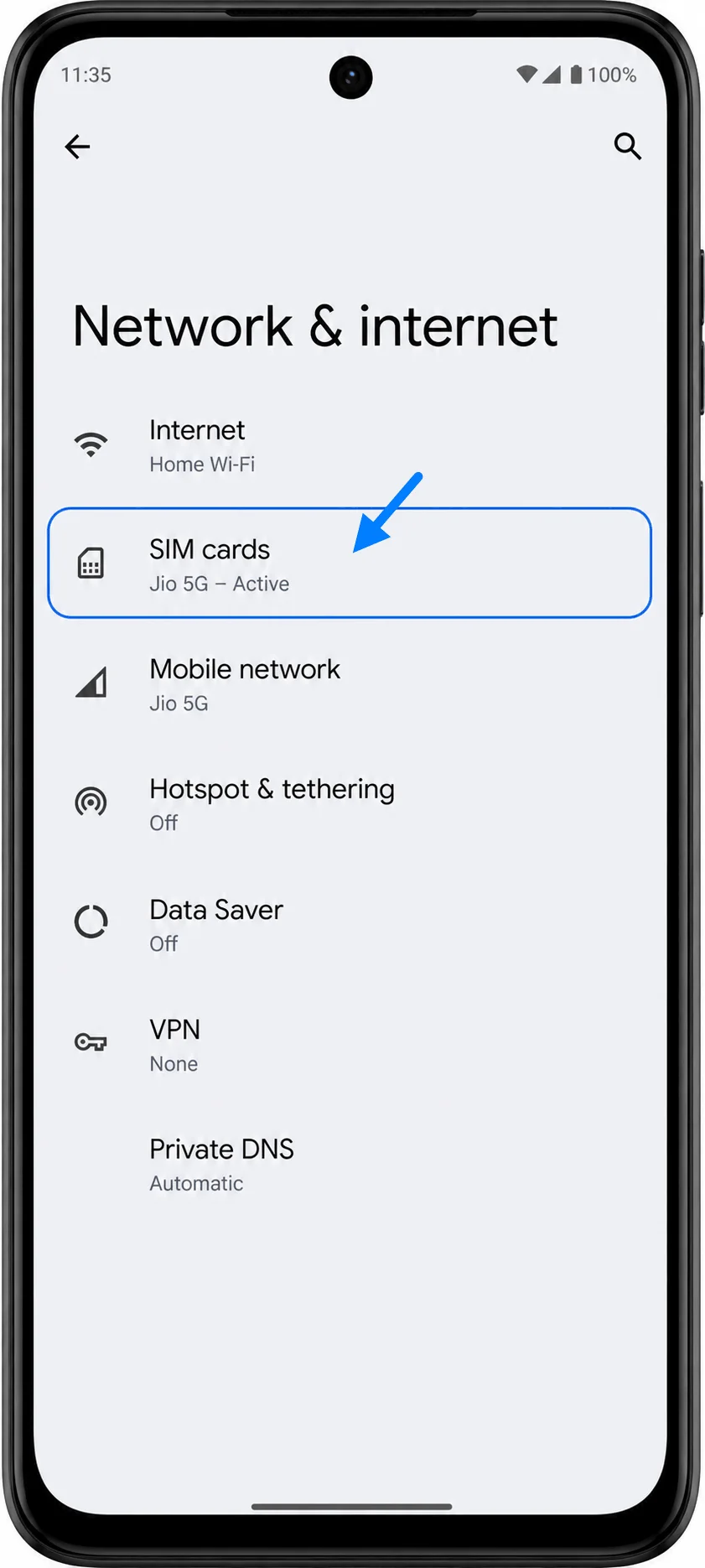
SIM kartlar seçeneğine dokunun. Bu, fiziksel SIM ve eSIM seçeneklerinizi yönetebileceğiniz sayfayı açacaktır.
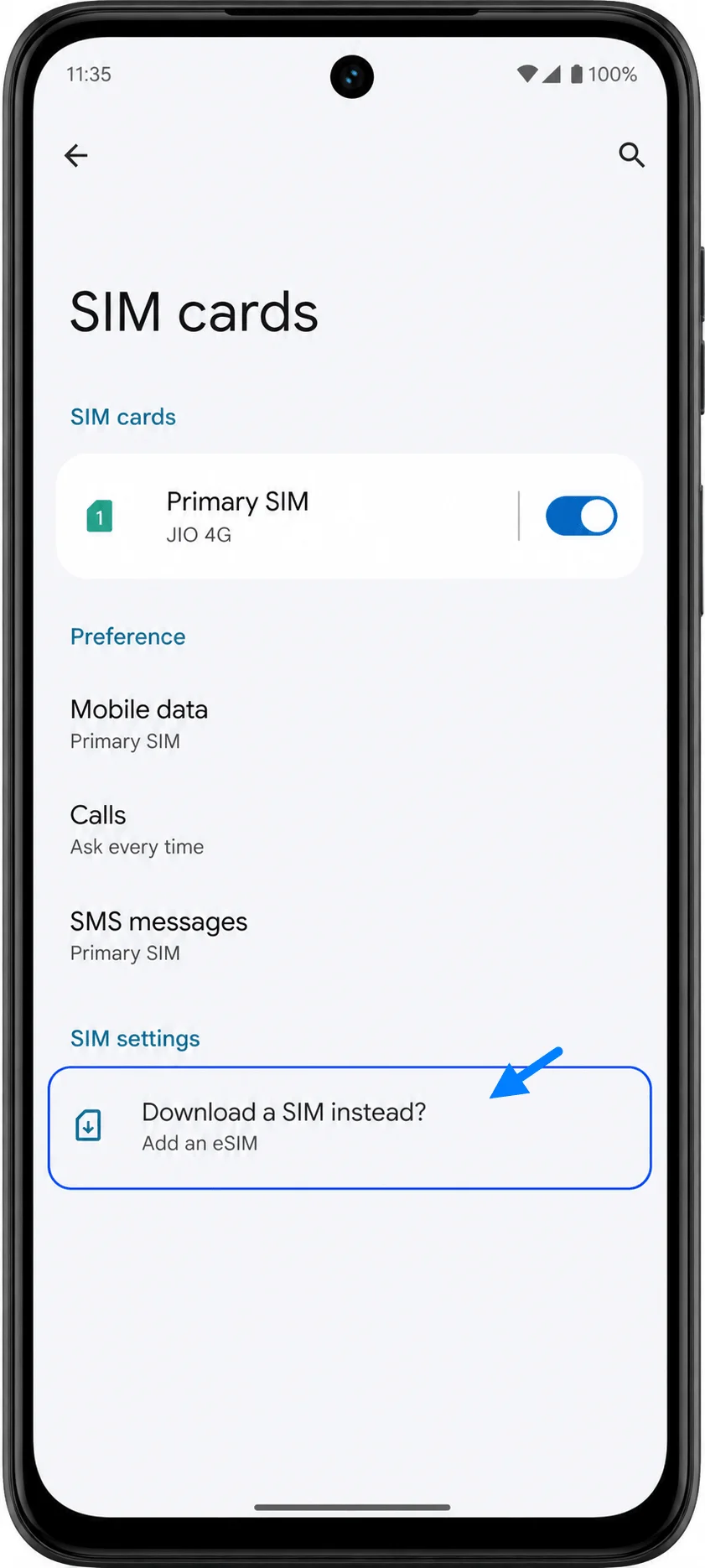
“Bir SIM indirmek ister misiniz?” veya buna benzer olan “eSIM ekle” seçeneğine dokunun. Moto G53J 5G, eSIM indirme sürecini başlatacaktır.
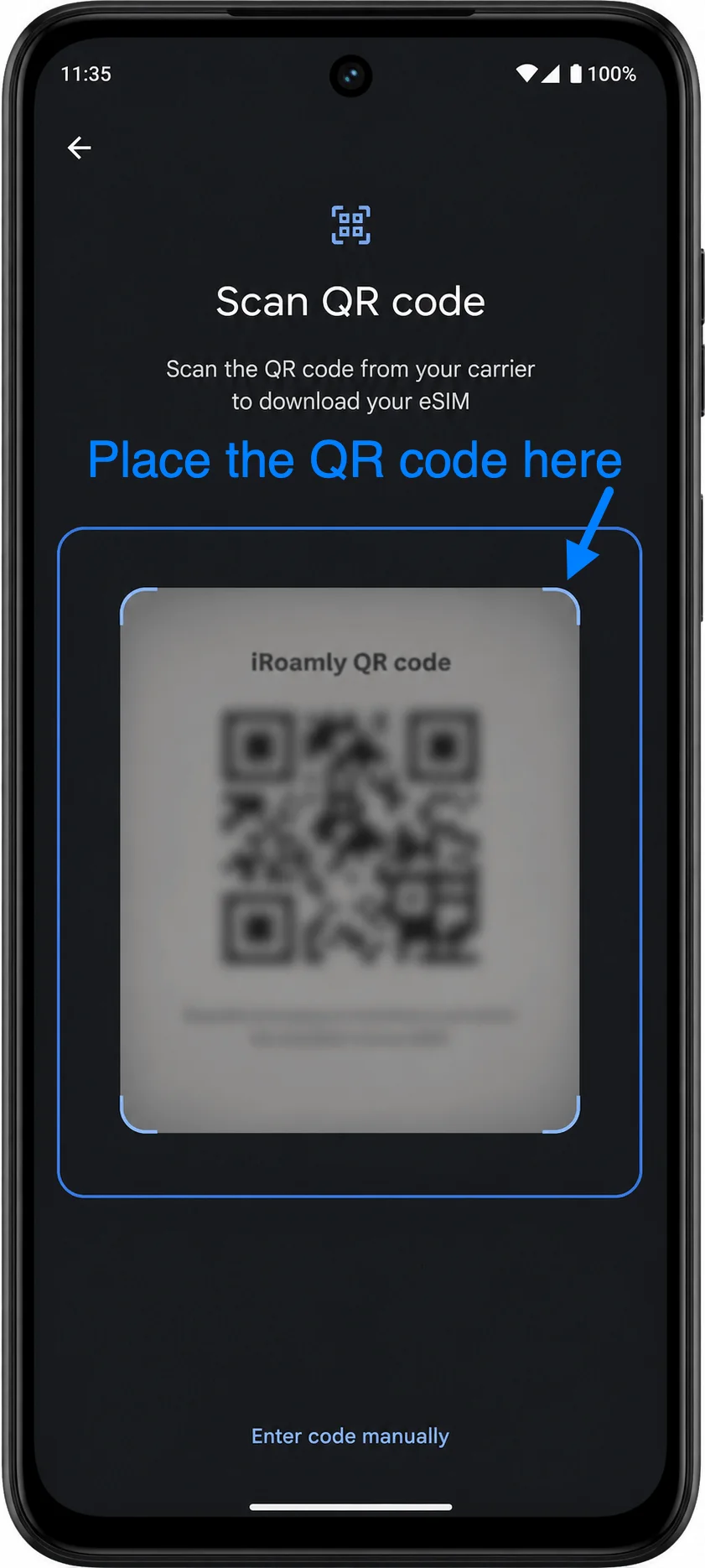
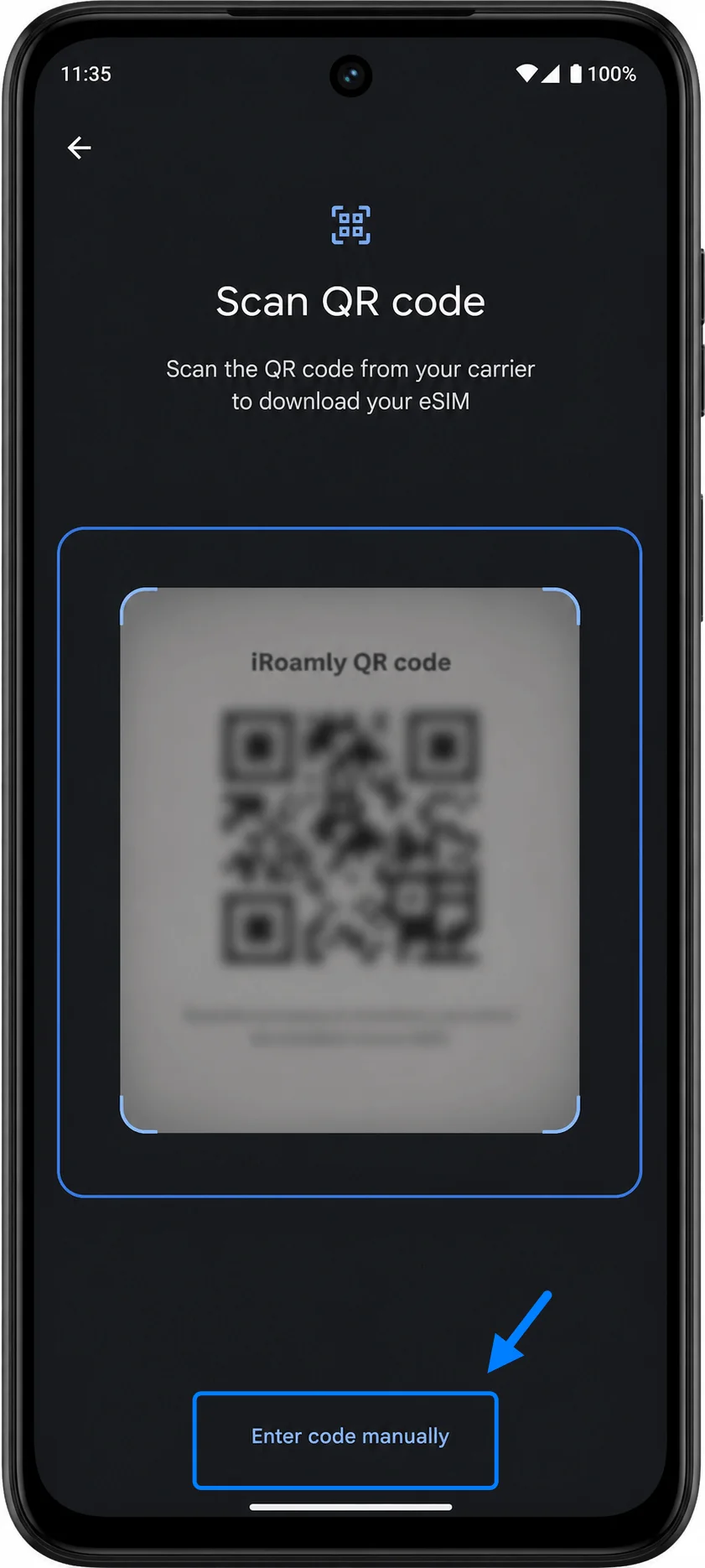
QR kurulum ekranında, kameranızı iRoamly QR koduna doğrultun. Telefon kodu algılayana kadar QR kodunun tamamını tarayıcı kutusunun içinde tutun.
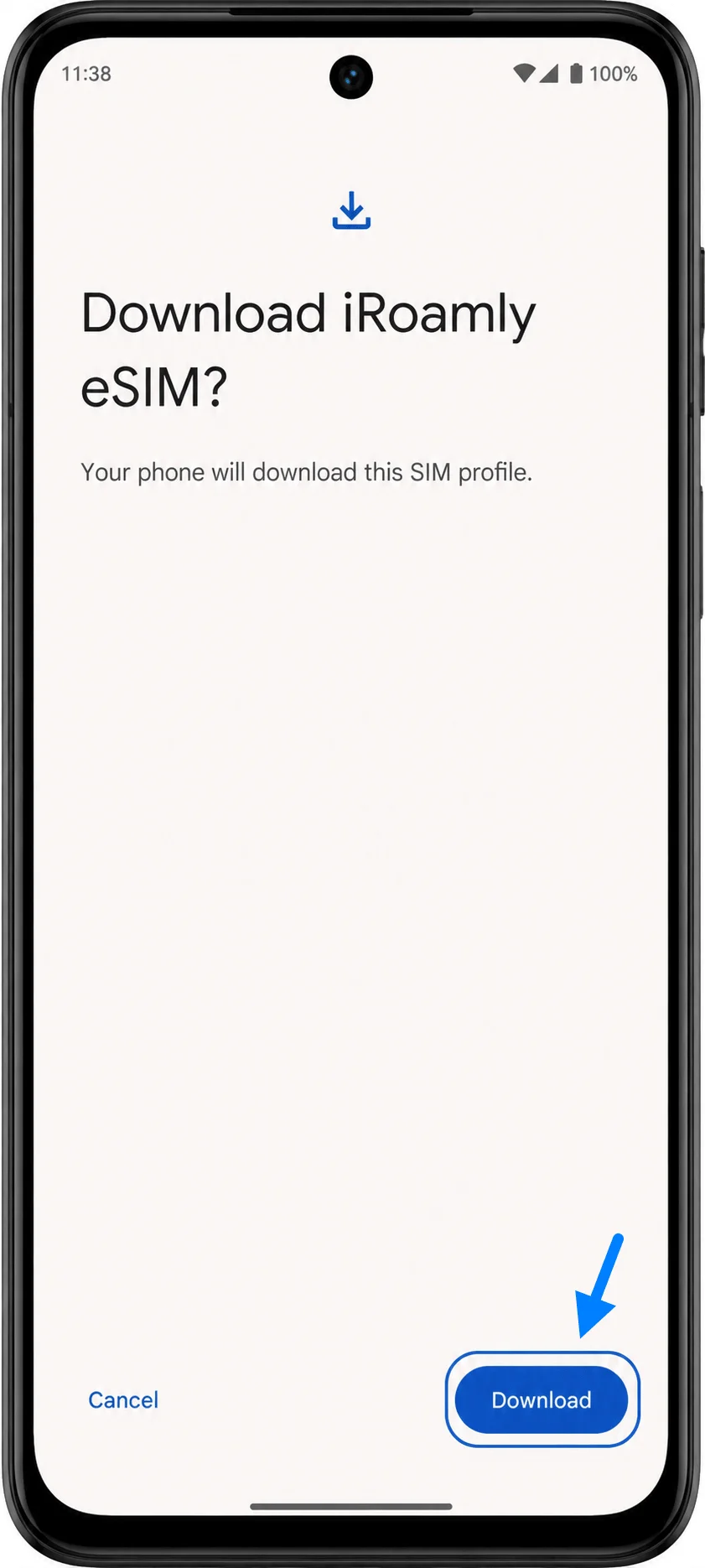
Telefonunuz iRoamly eSIM indirme onayını gösterdiğinde, İndir seçeneğine dokunun. Wi-Fi bağlantınızı koruyun ve eSIM profilinin indirme işlemi tamamlanana kadar bekleyin.
Yöntem 2: eSIM'i Manuel Giriş ile Yükleyin
Moto G53J 5G cihazınızda Ayarlar'ı açın, ardından Ağ ve internet'e dokunun. QR kurulumu için kullanılan aynı ağ ayarları sayfasını görmelisiniz.
SIM kartlar'a dokunun. Bu sizi Moto G53J 5G SIM yönetim ekranına götürür.
SIM indirmek mi istiyorsunuz? veya benzeri eSIM ekle seçeneğine dokunun. eSIM kurulum akışı açılmalıdır.
QR kurulum ekranında, Kodu manuel gir veya Etkinleştirme kodunu gir seçeneğine dokunun. Bu, Android'in manuel eSIM etkinleştirme sayfasını açar.
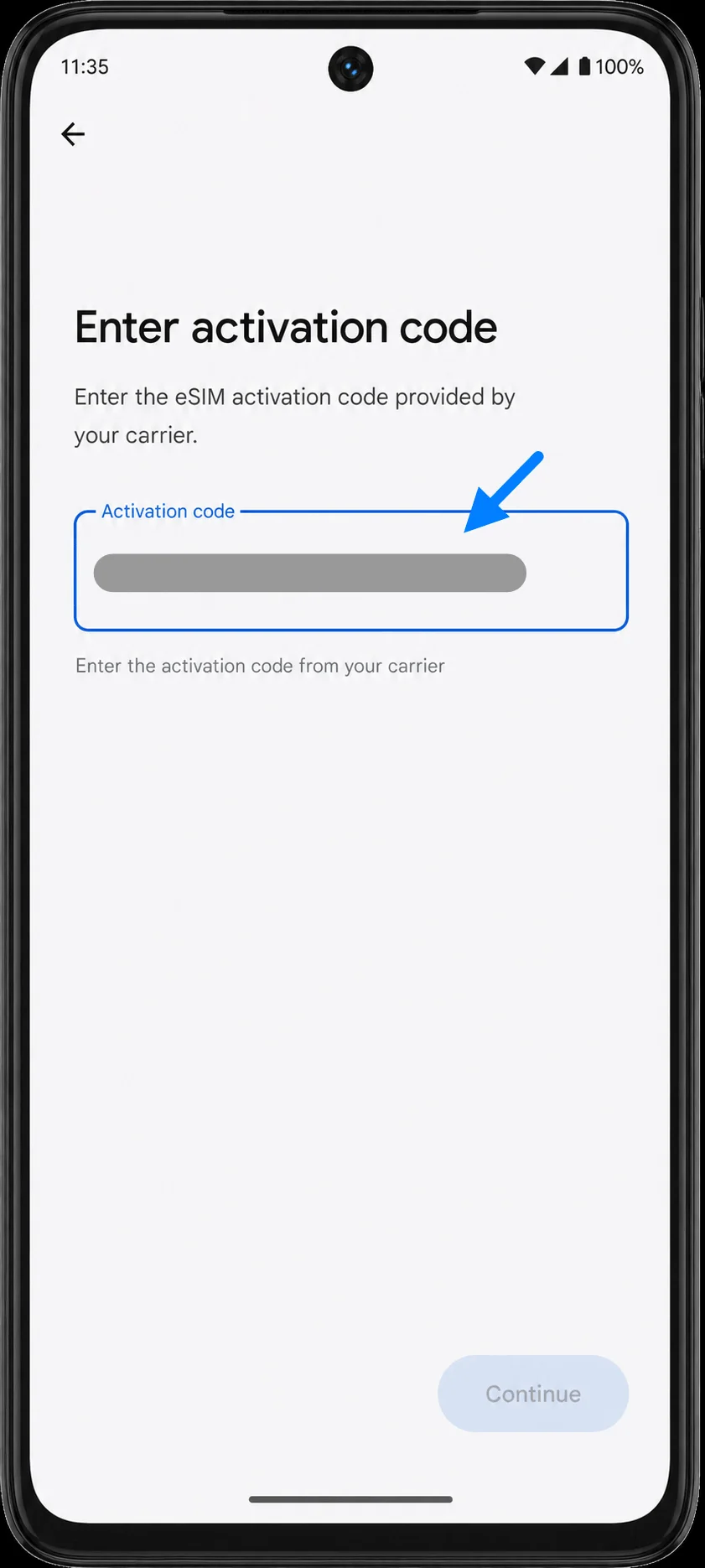
iRoamly'den gelen tam etkinleştirme kodu dizisini Etkinleştirme kodu alanına girin. Android'de bu genellikle iPhone tarzı ayrı SM-DP+ Adresi ve Etkinleştirme Kodu alanları yerine LPA:1$SM-DP+ADRES$ETKİNLEŞTİRME-KODU formatında tek bir tam koddur. Kodu girdikten sonra Devam'a dokunun.
Telefon iRoamly eSIM indirme onayını gösterdiğinde, İndir'e dokunun. Moto G53J 5G, eSIM'in eklendiğini bildirene kadar Wi-Fi bağlantınızda kalın.
eSIM'in Kurulduğu Nasıl Doğrulanır
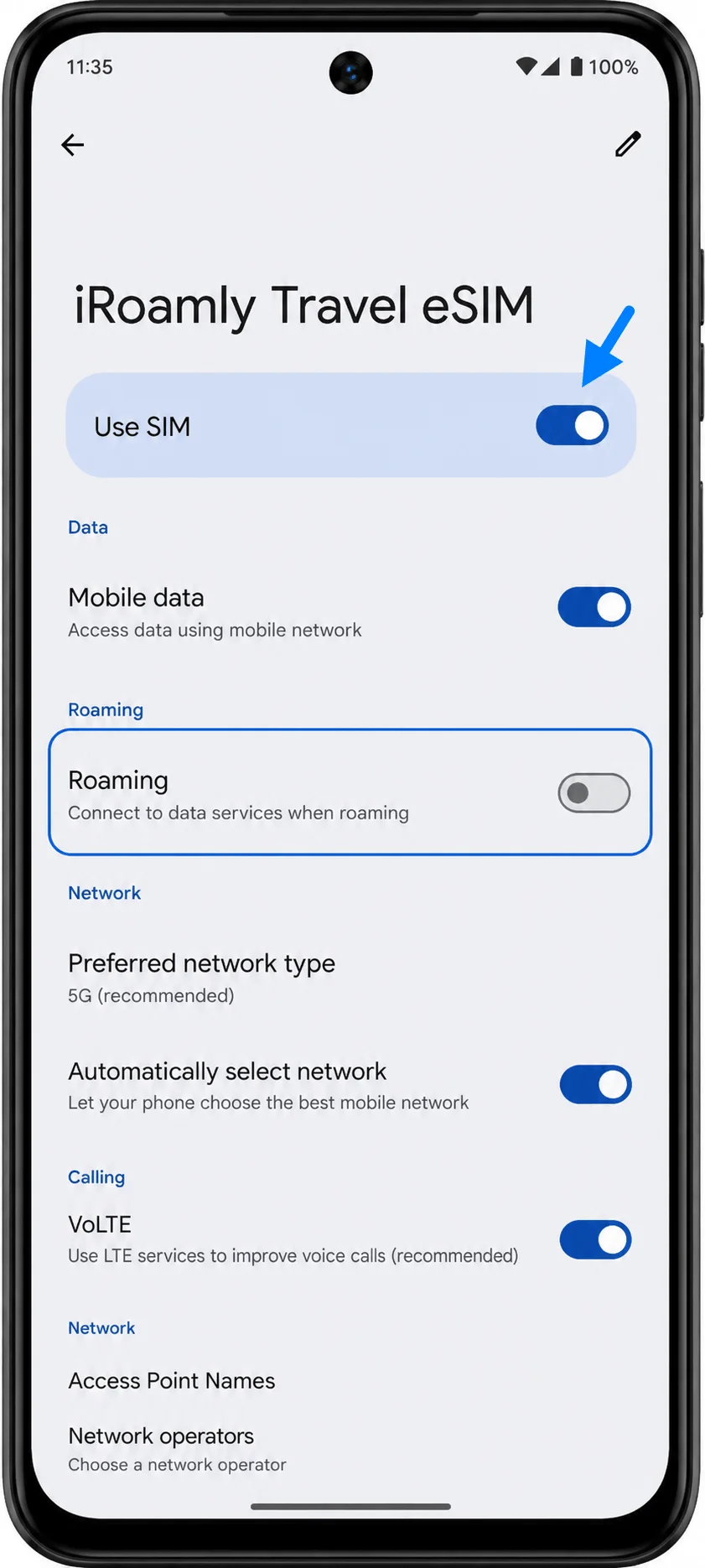
Ayarlar > Ağ ve internet > SIM kartlar menüsüne gidin ve iRoamly Travel eSIM'i veya yeni eklenen eSIM profilini bulun. Henüz etkinleştirilmediyse eSIM'i açın.
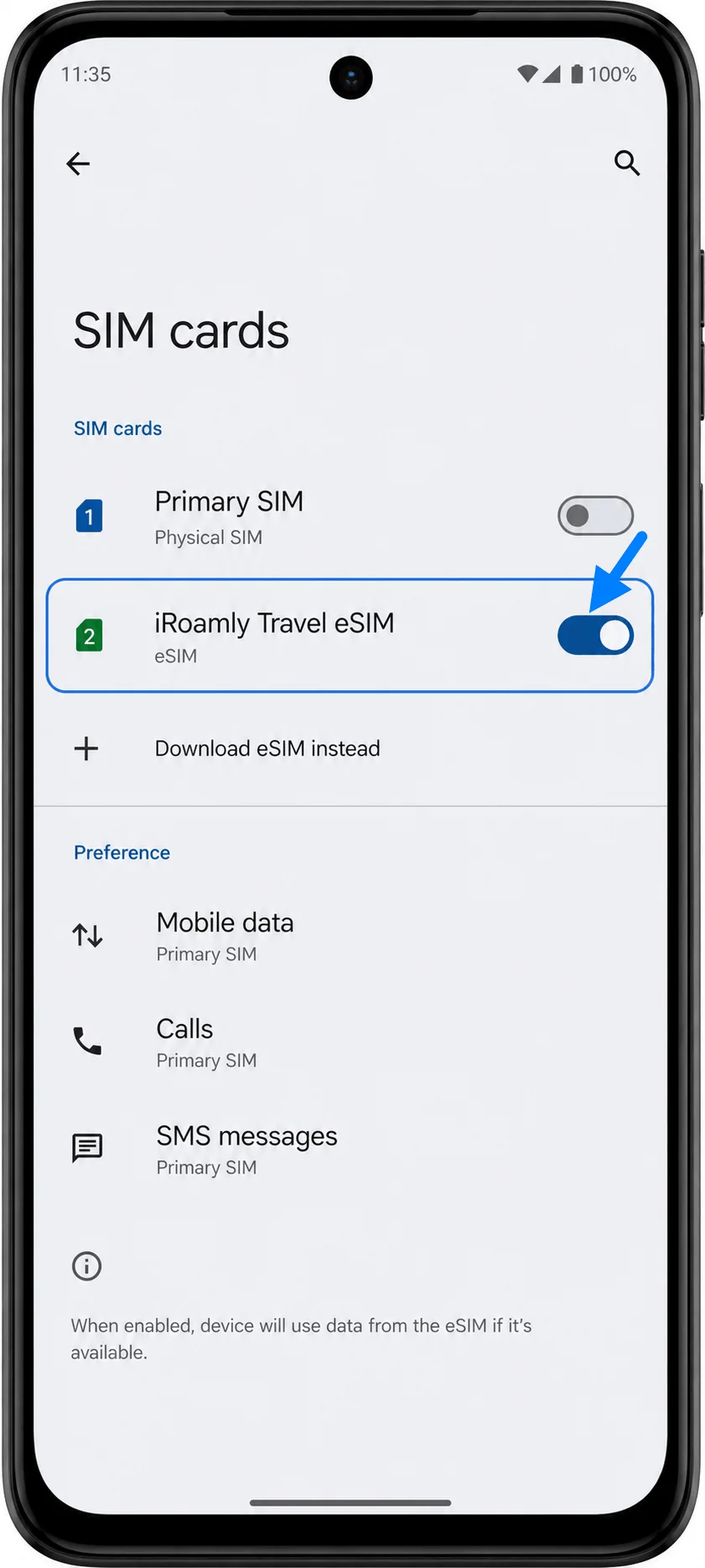
iRoamly eSIM profiline dokunun ve SIM Kullan seçeneğinin açık olduğundan emin olun. Telefon sizden hat adını doğrulamanızı veya kurulumu tamamlamanızı isterse, ekrandaki talimatları izleyin.
Mobil Veri için eSIM Kurulumu
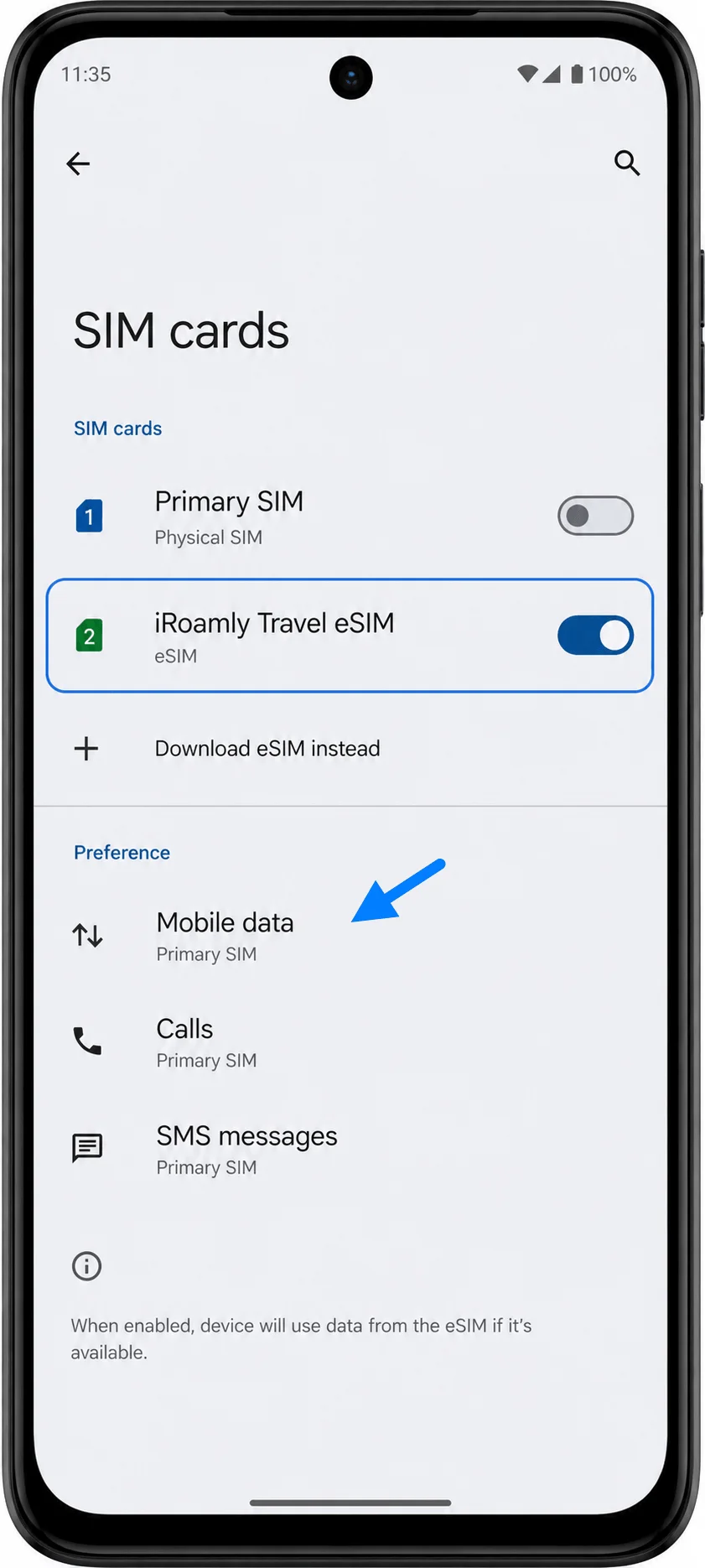
Ayarlar > Ağ ve internet > SIM kartlar kısmına gidin; telefonunuz veri kullanımı için hangi SIM'in seçilmesi gerektiğini sorarsa iRoamly eSIM'i seçin. Bu işlem, Moto G53J 5G cihazınızın seyahat verisi için ana SIM kartınızı kullanmasını engellemeye yardımcı olur.
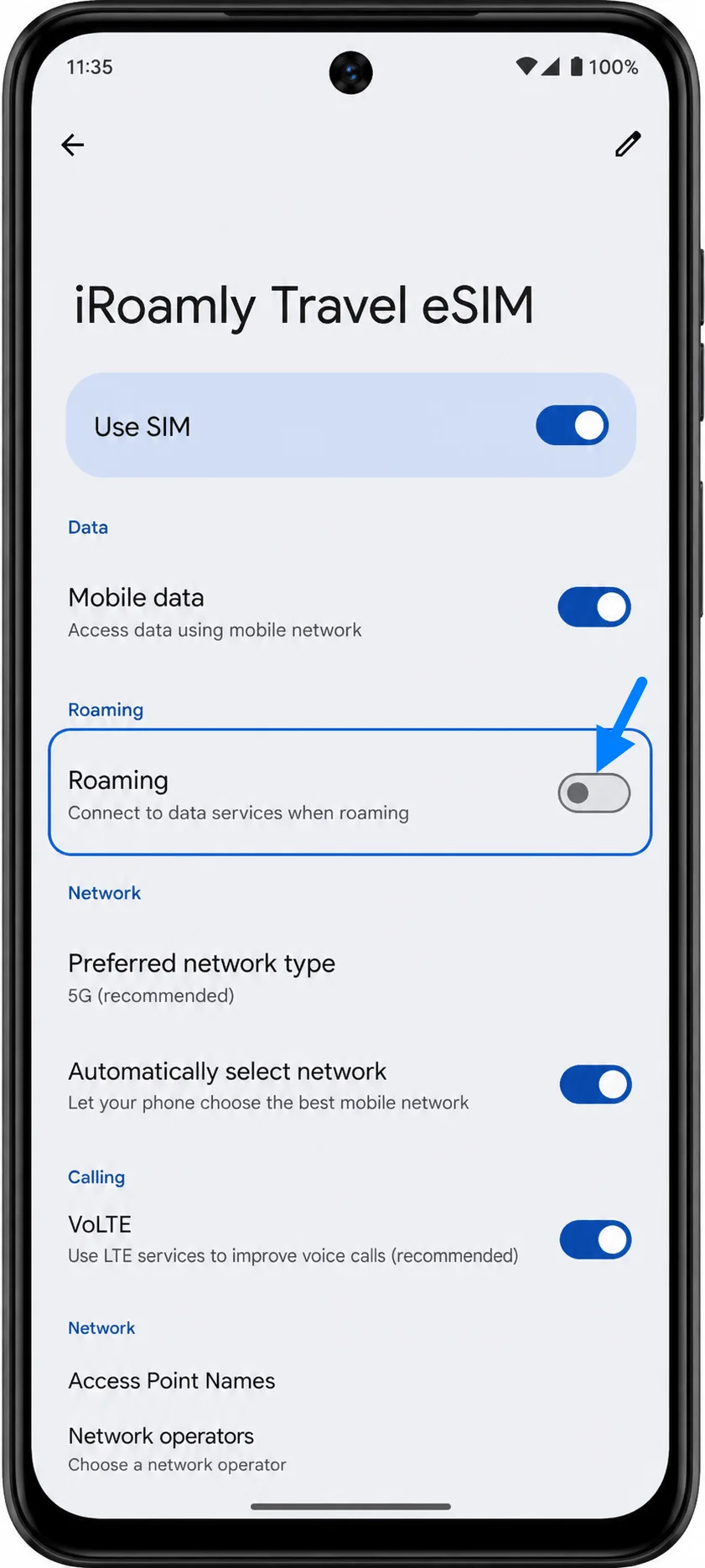
iRoamly eSIM profilini açın ve Mobil veri seçeneğini etkinleştirin. Eğer iRoamly planınız veya gidilecek yerle ilgili talimatlarınız hizmet alabilmeniz için veri dolaşımını (roaming) gerektiriyorsa, Dolaşım özelliğini de açın.
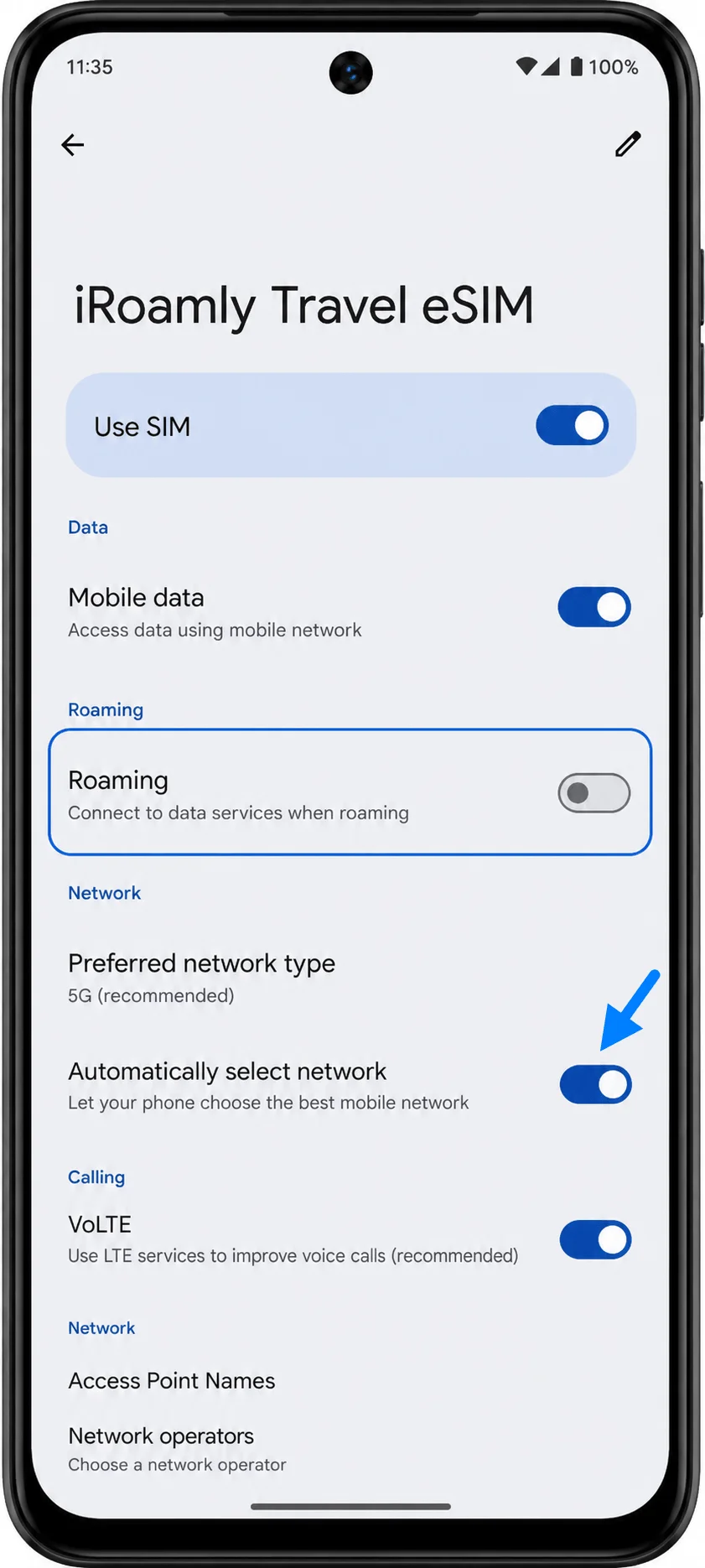
iRoamly destek ekibi veya varış noktasına özel talimatlarınız manuel olarak bir operatör seçmenizi belirtmediği sürece, Ağı otomatik seç seçeneğini açık bırakın. Varış yaptıktan sonra, eSIM'in desteklenen yerel bir ağa bağlanması için birkaç dakika bekleyin.
Sorun Giderme
Eğer "SIM indir?", "eSIM ekle" veya benzer bir eSIM seçeneği görünmüyorsa; Moto G53J 5G modelinizin eSIM desteklediğinden emin olun, varsa Android güncellemelerini yükleyin ve operatör yazılımınızın eSIM kurulumunu kısıtlamadığını kontrol edin.
QR kodu daha önce kullanılmışsa, eSIM'i silmeyin ve aynı işlemi tekrar tekrar denemeyin. Birçok eSIM QR kodu tek kullanımlık olduğundan, hesabınız veya sipariş sayfanız üzerinden iRoamly destek ekibiyle iletişime geçin.
Manuel giriş başarısız olursa, Android aktivasyon kodunu; LPA:1, dolar işaretleri ve büyük/küçük harf duyarlılığı dahil olmak üzere size sağlandığı şekilde eksiksiz girdiğinizden emin olun. Telefonunuz özel olarak ayrı giriş alanları sunmadığı sürece kodu bölmeyin.
eSIM yüklendikten sonra veri bağlantısı sağlanamıyorsa; iRoamly eSIM'in açık olduğundan, Mobil veri için seçildiğinden ve gerektiğinde Dolaşım kullanımına izin verildiğinden emin olun. Bu ayarları yaptıktan sonra telefonunuzu yeniden başlatın.
eSIM durumu "aktivasyon bekleniyor" olarak görünüyorsa, Wi-Fi bağlantınızı koruyun ve birkaç dakika bekleyin. Bazı planlar, aktivasyon işlemini yalnızca telefon desteklenen bir varış ağına bağlandığında tamamlar.
Moto G53J 5G cihazınız bir operatör üzerinden satın alınmışsa, menü etiketleri ve eSIM kullanılabilirliği burada gösterilen kilitsiz Android 13 arayüzünden farklılık gösterebilir.
Sonuç
Moto G53J 5G üzerinde, iRoamly kurulumu Motorola'nın Android 13 işletim sistemindeki Ayarlar > Ağ ve internet > SIM kartlar ve ardından eSIM indirme seçeneği izlenerek gerçekleştirilir. iRoamly QR kodunuz başka bir ekranda mevcutsa QR yöntemini kullanın, tam LPA:1$... aktivasyon dizgisini girmeniz gerektiğinde ise manuel giriş yöntemini tercih edin.
Kurulum tamamlandıktan sonra, iRoamly Seyahat eSIM'inin SIM kartlar altında göründüğünden emin olun, SIM Kullan seçeneğini açın, Mobil veri için bu eSIM'i seçin ve varış ülkenizdeki planınız gerektiriyorsa Dolaşım'ı etkinleştirin.