
Moto G75 5G, Motorola'nın stok Android'e oldukça yakın arayüzünü kullanır; bu nedenle eSIM kurulum yolunu genellikle Ayarlar > Ağ ve internet > SIM'ler menüsünde bulabilirsiniz. Bu kılavuz, İngilizce sistem diliyle Android 14 / Motorola My UX çalıştıran bir Moto G75 modelini esas almaktadır.
Bir iRoamly seyahat eSIM'i, fiziksel SIM kartınızı değiştirmeden yurt dışında mobil veri kullanmak istediğinizde oldukça faydalıdır. Kurulumdan önce, kullandığınız Moto G75 modelinin bulunduğunuz bölgede eSIM desteğine sahip olduğundan ve yurt dışı kullanımına açık (sim kilitsiz) olduğundan emin olun.
Bu kılavuz, iRoamly QR kodunu tarama ve eSIM bilgilerini manuel olarak girme olmak üzere her iki kurulum yöntemini de açıklamaktadır. QR kodu yöntemi genellikle en hızlı olanıdır; manuel giriş yöntemi ise QR kodunun taranamadığı durumlarda veya QR kodunu görüntüleyen aynı telefon üzerinden kurulum yapmanız gerektiğinde işinize yarayacaktır.
iRoamly eSIM'inizi Kurmadan Önce
eSIM indirme işlemini başlatmadan önce Moto G75 cihazınızı kararlı bir Wi-Fi ağına bağlayın.
iRoamly QR kodunuzu, SM-DP+ Adresinizi, aktivasyon kodunuzu ve (varsa) onay kodunuzu hazır bulundurun.
Moto G75 cihazınızın kilitli olmadığından ve bölgesel modelinizin eSIM desteğine sahip olduğundan emin olun.
Ayarlar > Sistem kısmında herhangi bir güncelleme görünüyorsa telefonunuzun yazılımını güncelleyin.
Mümkünse iRoamly eSIM kurulumunu seyahatinizden 1-2 gün önce yapın, ancak öncesinde planınızın zamanlama detaylarını kontrol edin.
iRoamly eSIM geçerlilik süresi aktivasyonla birlikte başlar. Aktivasyonun tam olarak ne zaman tetikleneceği (kurulum anı veya desteklenen bir varış noktası ağına ilk bağlanma gibi) plana göre değişiklik gösterebilir; bu nedenle çok erken kurulum yapmadan önce iRoamly siparişinizi veya plan detaylarınızı gözden geçirin.
Pek çok iRoamly seyahat eSIM planı veri odaklıdır. Sesli arama ve SMS kullanımı plana göre farklılık gösterebilir; bu nedenle plan detaylarınızda açıkça belirtilmediği sürece arama veya mesajlaşma hizmetlerinin dahil olduğunu varsaymayın.
iRoamly destek ekibi tarafından söylenmediği sürece kurulumdan sonra eSIM'inizi silmeyin. Kullanılmış bir eSIM QR kodu yeniden kullanılamayabilir.
Yöntem 1: QR Kodunu Tarayarak eSIM Kurulumu
1. Moto G75 cihazınızda Ayarlar menüsünü açın ve Ağ ve internet seçeneğine dokunun. Ardından ağ ayarları sayfası görüntülenecektir.

2. Ağ ve internet sayfası içerisinde SIM'ler seçeneğine dokunun. Telefon, SIM yönetimi ekranını açacaktır.

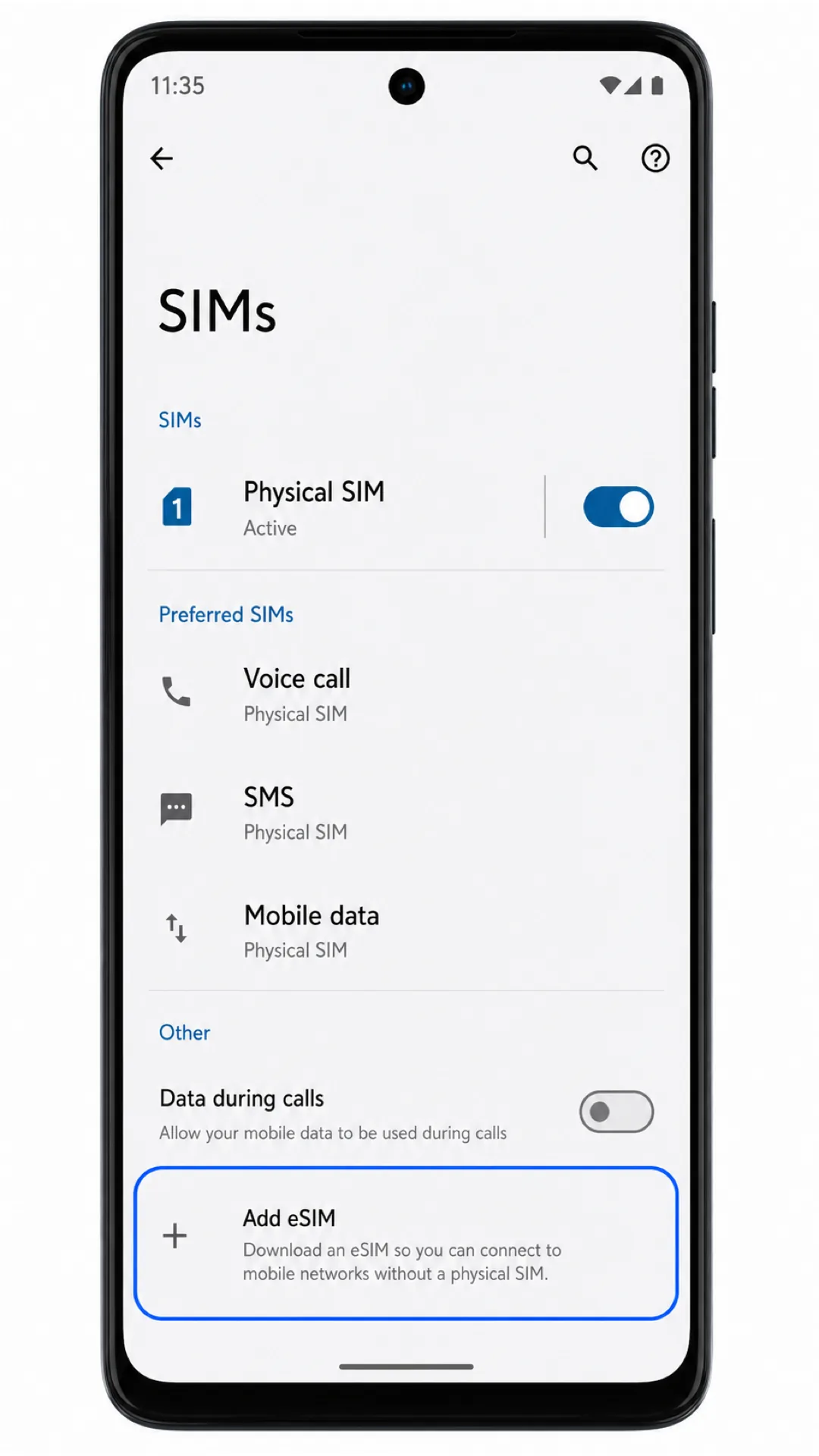
3. SIM'ler ekranında eSIM ekle seçeneğine dokunun. Bazı bölgesel yazılım sürümlerinde bu SIM ekle şeklinde görünebilir; Android ne tür bir SIM ekleneceğini sorarsa, eSIM indirme seçeneğini tercih edin.
4. Tarayıcıyı, sipariş sayfanızda veya e-postanızda bulunan iRoamly QR koduna yöneltin. Android kodu algılayana kadar QR kodunu tarama çerçevesi içerisinde tutun.

5. Algılanan iRoamly eSIM profilini kontrol edin ve İndir'e dokunun. Android, eSIM'i indirip kurarken telefonunuzun Wi-Fi bağlantısının açık olduğundan emin olun.

Yöntem 2: eSIM'i Manuel Olarak Yükleyin
1. Moto G75 cihazınızda Ayarlar'ı açın ve Ağ ve internet seçeneğine dokunun. Bu, QR kod kurulumu için kullanılanla aynı giriş noktasıdır.
2. Ağ ve internet sayfasında SIM'ler'e dokunun. SIM'ler sayfası, fiziksel SIM'inizi ve kullanılabilir eSIM seçeneklerinizi gösterir.
3. eSIM ekle'ye dokunun. Eğer telefonunuzda bunun yerine SIM ekle ifadesini görüyorsanız, eSIM indirme veya kurulum seçeneğini seçin.
4. QR tarayıcı sayfasında Ayrıntıları manuel olarak girin seçeneğine dokunun. Android, manuel eSIM giriş formunu açacaktır.
5. SM-DP+ Adresi'ni ve Aktivasyon Kodu'nu, iroamly tarafından sağlandığı şekilde eksiksiz olarak girin. Onay Kodu'nu yalnızca iroamly tarafından sağlanmışsa girin, ardından İleri'ye dokunun.
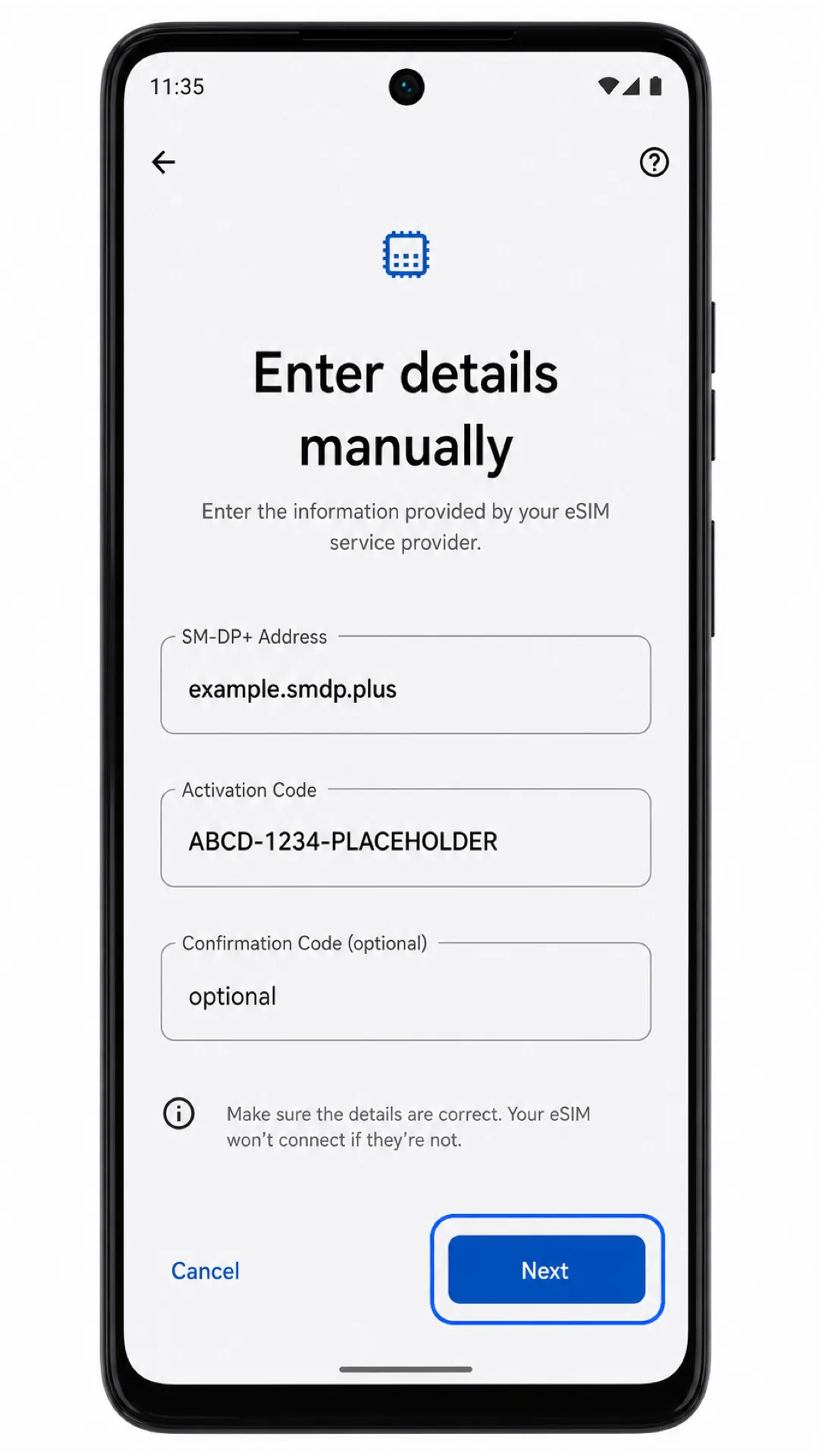
6. iroamly eSIM profilini kontrol edin ve İndir'e dokunun. Kurulum ekranından çıkmadan önce Android'in eSIM ekleme işlemini tamamlamasını bekleyin.
iRoamly eSIM'inizin Yüklü Olduğunu Nasıl Doğrulayabilirsiniz
1. Ayarlar > Ağ ve internet > SIM'ler yolunu izleyin. iRoamly Travel eSIM gibi bir eSIM profili bulun ve anahtarının açık olduğundan emin olun.
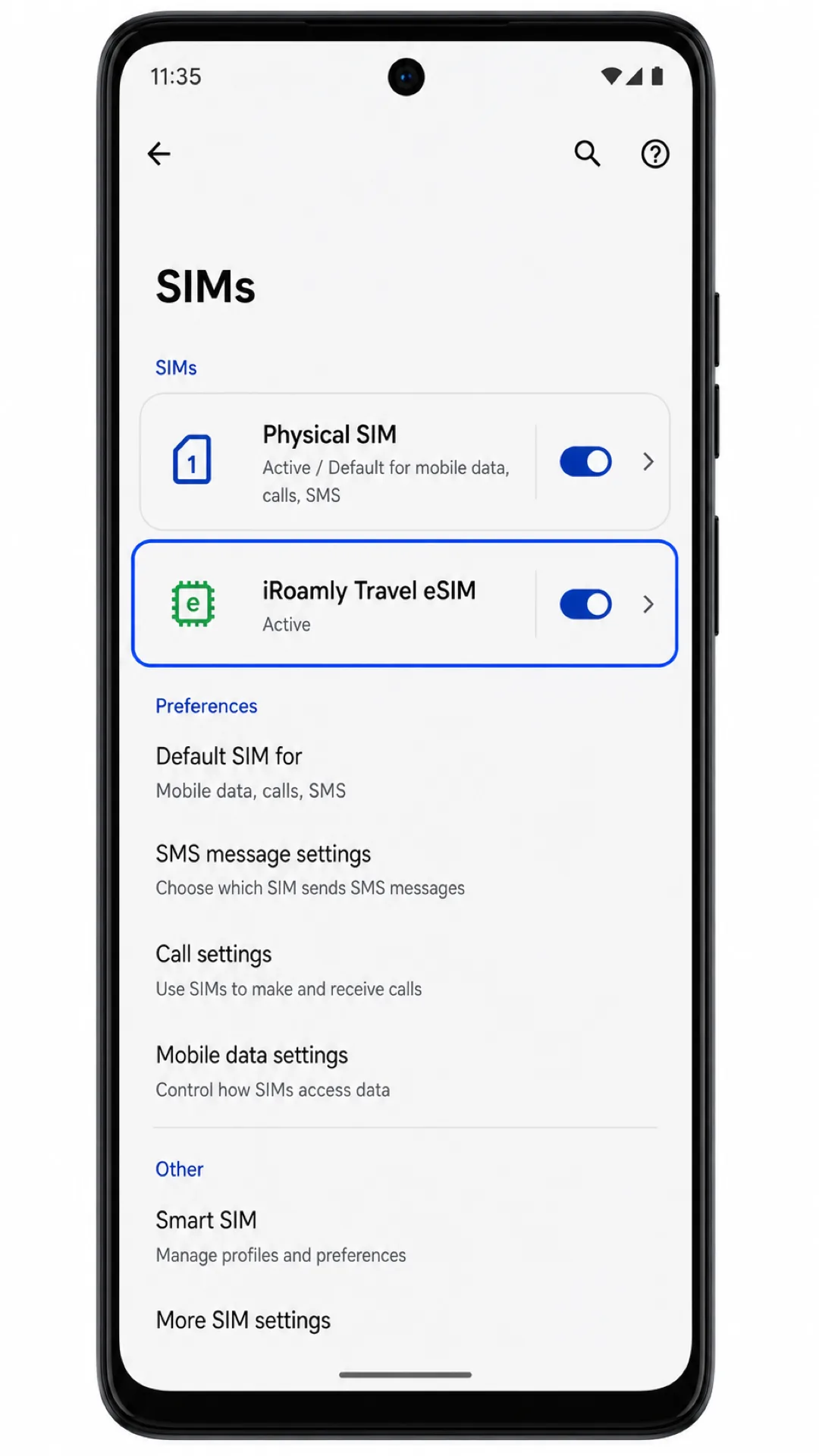
2. iRoamly eSIM profiline dokunun. Detaylar sayfası SIM'i kullan seçeneğinin açık olduğunu göstermelidir; bu, profilin telefonunuzda kullanıma hazır olduğu anlamına gelir.
3. Eğer iRoamly planınız sadece veri içeriyorsa, arama veya SMS yerine mobil veriyi test edin. Arama ve SMS özellikleri, yalnızca planınızda bu hizmetlerin dahil olduğu belirtilmişse test edilmelidir.
Mobil Veri için eSIM Yapılandırma
1. Ayarlar > Ağ ve internet > SIM'ler bölümünü açın ve ardından iRoamly Travel eSIM seçeneğine dokunun. Bu işlem, eSIM ayrıntıları sayfasını açacaktır.
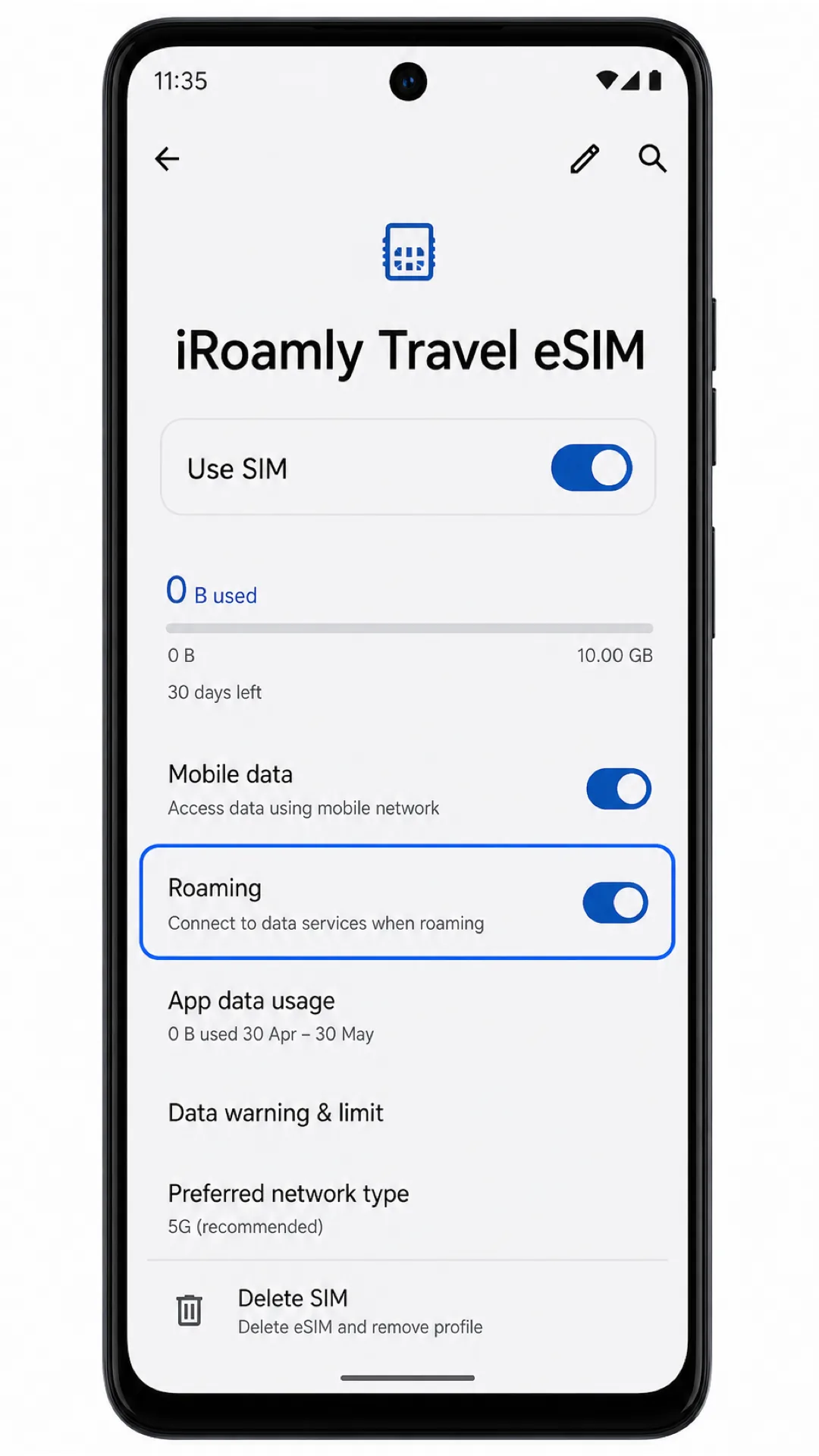
2. iRoamly eSIM için SIM'i kullan ve Mobil veri seçeneklerini açın. Telefonunuz mobil veri için hangi SIM'in kullanılacağını sorarsa, seyahat verisi için iRoamly eSIM'i seçin.
3. iRoamly planınız veya varış noktası talimatlarınız gerektiriyorsa Dolaşım özelliğini açın. Gideceğiniz yere vardığınızda, kendi operatörünüzü kullanmak istemiyorsanız birincil SIM'inizin veri bağlantısını devralmasını engelleyin.
Sorun Giderme
eSIM ekle seçeneği eksik: Moto G75 modelinizin eSIM desteklediğinden emin olun, Android güncellemelerini kontrol edin, telefonu yeniden başlatın ve operatörünüzün veya bölgenizin bu cihazda eSIM özelliğini kısıtlayıp kısıtlamadığını teyit edin.
QR kodu taranmıyor: QR kodunu gösteren cihazın ekran parlaklığını artırın, Moto G75'in kamera merceğini temizleyin ve QR kodunun tamamının çerçeve içine alındığından emin olun. Hâlâ sorun yaşıyorsanız manuel giriş yöntemini kullanın.
QR kodu zaten kullanılmış: eSIM'i silmeyin ve tekrar taramaya çalışmayın. Birçok eSIM QR kodu tek kullanımlıktır; bu durumda sipariş sayfanız üzerinden iRoamly destek ekibiyle iletişime geçin.
Manuel aktivasyon başarısız: SM-DP+ Adresi, Aktivasyon Kodu ve varsa onay kodunu tekrar gözden geçirin. Hatalı girilen boşluklar veya yanlış karakterler yükleme işlemini engelleyebilir.
eSIM yüklü ancak internet bağlantısı yok: Ayarlar > Ağ ve internet > SIM'ler menüsüne gidin, mobil veri için iRoamly eSIM'inizi seçin, gerekliyse Dolaşım (Roaming) özelliğini açın ve varış noktanıza ulaştığınızda telefonu yeniden başlatın.
Aktivasyon beklemede kalıyor: Wi-Fi bağlantınızda kalın, birkaç dakika bekleyin ve Moto G75 cihazınızı yeniden başlatın. Bazı planlar, aktivasyon işlemini ancak telefon desteklenen bir hedef ağa bağlandığında tamamlayabilir.
Aramalar veya SMS çalışmıyor: iRoamly plan detaylarınızı inceleyin. Seyahat eSIM hizmetleri sadece veri kullanımıyla sınırlı olabilir; sesli arama ve SMS desteği her pakete dahil değildir.
Sonuç
Moto G75 için, iRoamly QR kodunu taratmak en kolay yöntemdir çünkü Android sizi SIM kartlar menüsünden QR tarayıcıya ve ardından çok az veri girişiyle İndir aşamasına yönlendirir. Manuel kurulum, özellikle QR kodunun aynı telefonda bulunduğu durumlarda SM-DP+ Adresi ve aktivasyon koduna sahipseniz hala güvenilir bir yedek yöntemdir.
Kurulum tamamlandıktan sonra Ayarlar > Ağ ve internet > SIM kartlar menüsüne dönün ve iRoamly Seyahat eSIM'inin SIM'i kullan seçeneği açık bir şekilde göründüğünü doğrulayın. Seyahatinizden önce, iRoamly eSIM'i mobil veri için yapılandırın, planınız gerektiriyorsa dolaşımı etkinleştirin ve siz özellikle tercih etmediğiniz sürece birincil SIM'inizin veri kullanmadığından emin olun.