
Galaxy A23 5G seyahatler için kullanışlı bir telefondur, ancak bu modeldeki eSIM desteği evrensel değildir. Bazı bölgesel Galaxy A23 5G sürümleri yalnızca fiziksel SIM kart ile çalışır; eSIM kurulumu ise yalnızca Samsung'un SIM yöneticisi içerisinde eSIM Ekle seçeneğinin bulunduğu modellerde ve operatör yazılımlarında mevcuttur.
Bu rehber, güncel Samsung One UI yolunu takip eder: Ayarlar > Bağlantılar > SIM yöneticisi > eSIM Ekle. Eğer Galaxy A23 5G cihazınızda eSIM Ekle seçeneğini görmüyorsanız, cihazınızın modeli, bölgesi, operatör kilidi durumu veya yazılımı eSIM kurulumunu desteklemiyor olabilir.
Burada iki farklı iRoamly seyahat eSIM kurulum yöntemini öğreneceksiniz: QR kodunu taratmak ve aktivasyon kodunu manuel olarak girmek. QR yöntemi genellikle en hızlı yoldur; manuel giriş yöntemi ise QR kodunun aynı telefon ekranında olduğu, kameranın kodu okuyamadığı veya bilgileri iRoamly hesabınızdan ya da e-postanızdan kopyalamanız gereken durumlar için kullanışlıdır.
iRoamly eSIM Kurulumu Öncesindeki Hazırlıklar
Galaxy A23 5G cihazınızı sabit bir Wi-Fi ağına bağlayın.
Telefonunuzun kilitli olmadığından ve Ayarlar > Bağlantılar > SIM yöneticisi yolunu izlediğinizde eSIM Ekle seçeneğinin göründüğünden emin olun.
iRoamly QR kodunuzu veya manuel aktivasyon bilgilerinizi hazır bulundurun.
Yüklü bir eSIM'i gelişigüzel bir şekilde silmeyin. Birçok seyahat eSIM'i silindikten sonra kolayca tekrar yüklenemez.
Mümkünse eSIM'i seyahatinizden 1-2 gün önce yükleyin ancak öncesinde plan kurallarını gözden geçirin.
iRoamly eSIM geçerlilik süresi aktivasyon anında başlar. Tam olarak neyin aktivasyonu tetiklediğini öğrenmek için iRoamly planınızın ayrıntılarını kontrol edin.
iRoamly eSIM planları sesli arama veya SMS hizmetlerini içermeyebilir. Sesli arama/SMS desteği plana göre farklılık gösterir; bu nedenle bu hizmetlere bel bağlamadan önce plan detaylarını mutlaka inceleyin.
Paylaşılan Kurulum Adımları
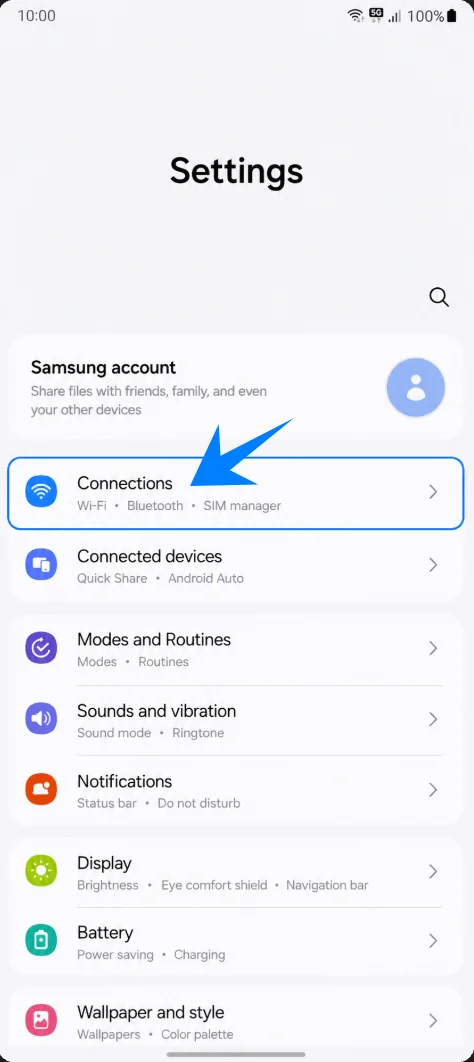
Ayarları açın ve ardından Bağlantılar'a dokunun. Samsung'un bağlantı ayarları sayfasını görmeniz gerekir.
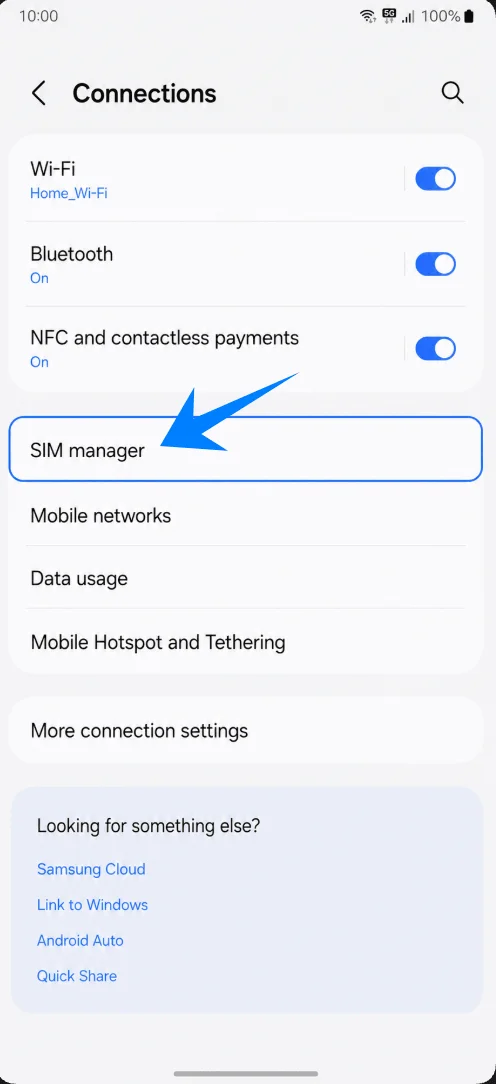
SIM yöneticisi'ne dokunun. Bu, Samsung'un fiziksel SIM kartları, eSIM'leri ve tercih edilen SIM ayarlarını listelediği sayfayı açacaktır.
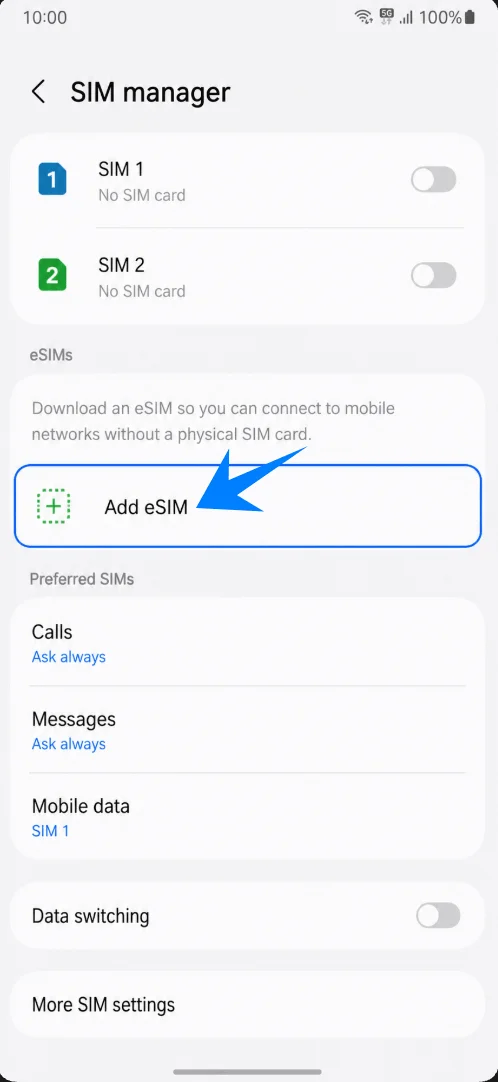
eSIM ekle'ye dokunun. Eğer bu seçenek görünmüyorsa, burada durun ve herhangi bir eSIM satın almadan veya yüklemeden önce sorun giderme bölümünü kontrol edin.
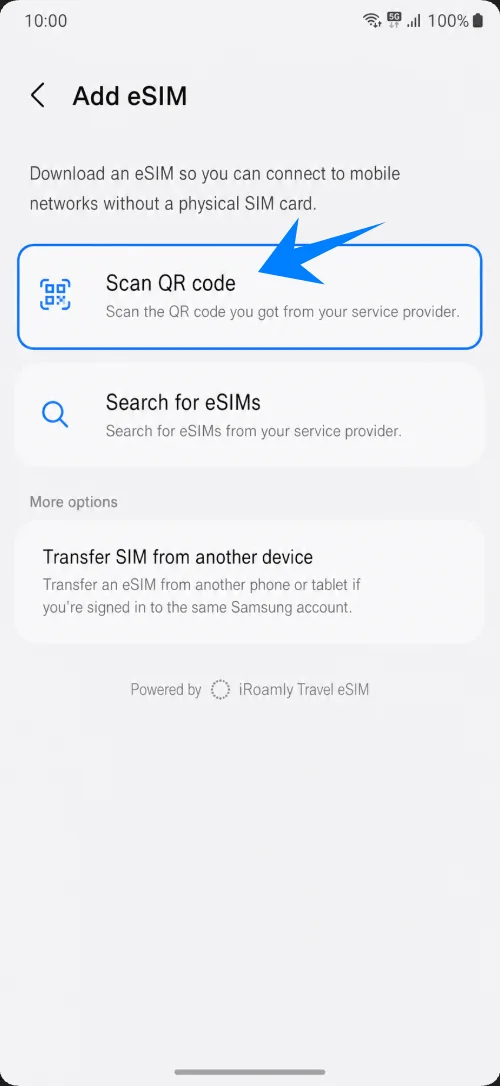
Yöntem 1: iRoamly eSIM'i QR Kod Tarayarak Yükleyin
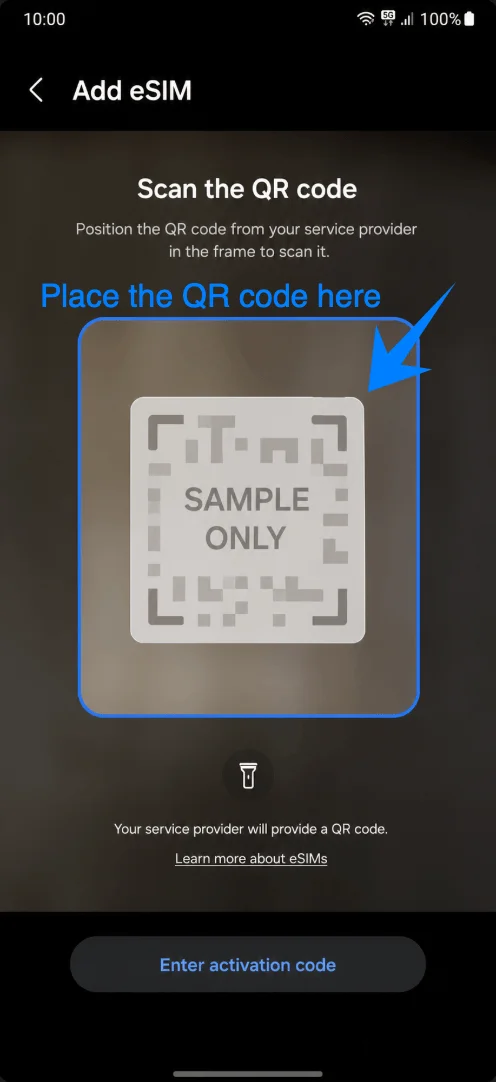
eSIM Ekle ekranında, QR kodunu tara seçeneğine dokunun. Telefonunuz eSIM QR tarayıcısını açacaktır.
Kameranızı sipariş e-postanızda veya iRoamly hesabınızda bulunan iRoamly QR koduna doğrultun. Telefon kodu algılayana kadar kodu düz tutun ve tamamen tarayıcı çerçevesinin içinde kalmasını sağlayın.
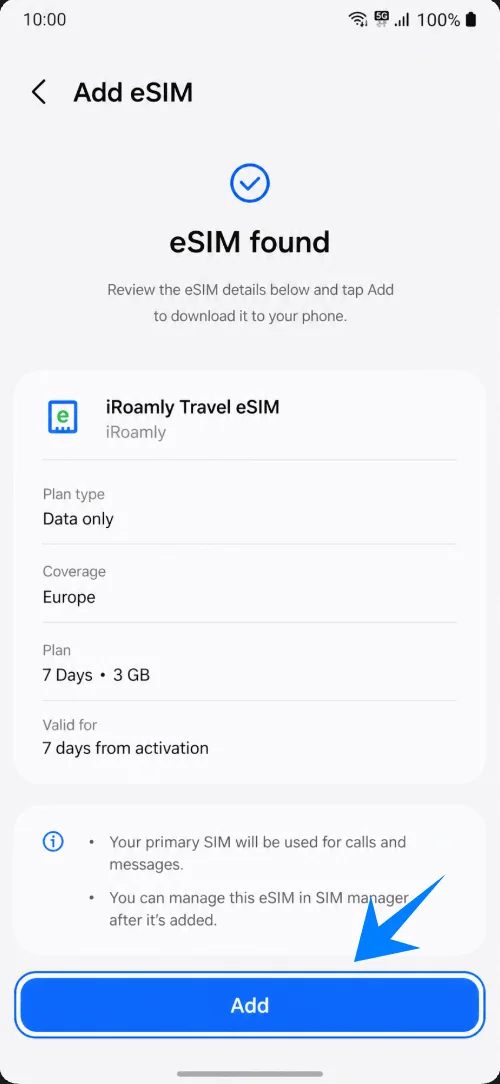
iRoamly seyahat eSIM profiliniz göründüğünde Ekle seçeneğine dokunun. eSIM indirilirken Wi-Fi bağlantınızın kesilmediğinden emin olun.
Yöntem 2: iRoamly eSIM'i Manuel Olarak Yükleme
Ayarlar'ı açın, Bağlantılar'a dokunun, SIM yöneticisi'ne girin ve ardından eSIM ekle'ye dokunun. Bu, QR kodu ile kurulumda kullandığınız yolun aynısıdır.
SIM yöneticisi'ne dokunun ve eSIM bölümü altında eSIM ekle seçeneğinin göründüğünü doğrulayın.
eSIM ekle'ye dokunun. Telefon size uygun eSIM kurulum seçeneklerini gösterecektir.
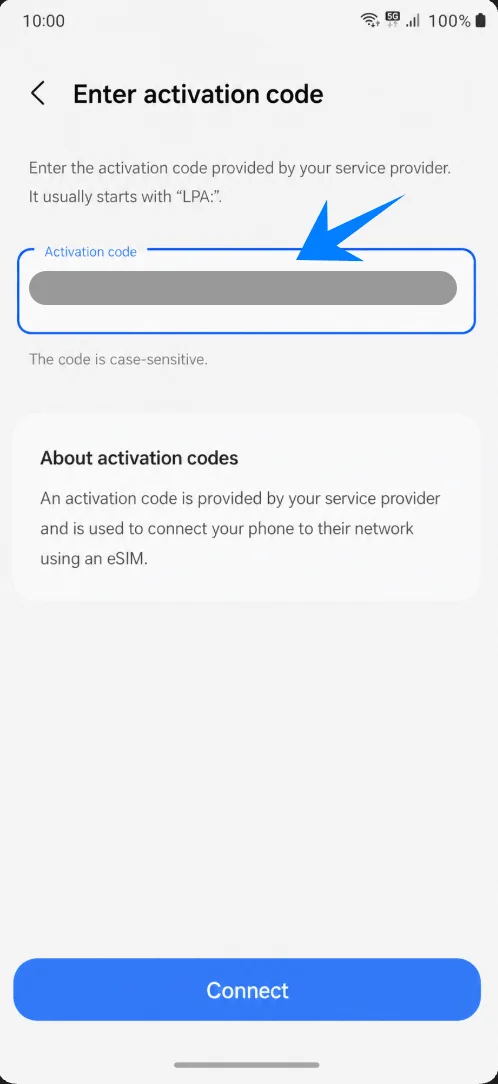
QR kodunu tara'ya dokunun, ardından QR tarayıcı ekranında Aktivasyon kodunu gir'i seçin. Samsung One UI üzerinde manuel kurulum, ayrı SM-DP+ Adresi ve Aktivasyon Kodu alanları yerine genellikle tek bir tam aktivasyon kodu dizesi kullanılmasını gerektirir.
Aktivasyon kodu alanına dokunun ve iRoamly tarafından size sağlanan eksiksiz aktivasyon kodunu olduğu gibi girin. Eğer iRoamly size SM-DP+ ve aktivasyon detaylarını ayrı ayrı verdiyse, Samsung ekranınızda veya iRoamly talimatlarında belirtilen formatta birleştirin ya da ilgili alanlara girin.
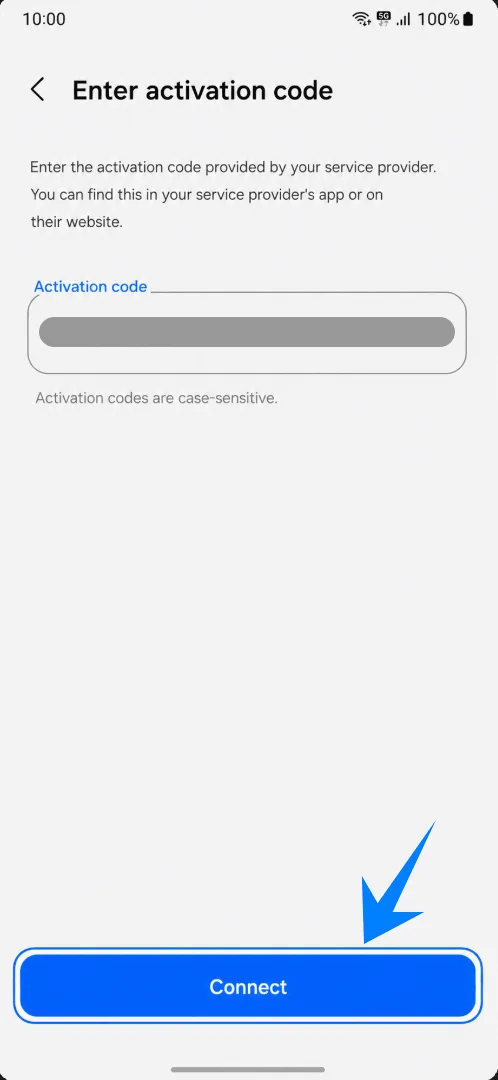
Bağlan'a dokunun. Telefonunuz eSIM sunucusuyla iletişim kurup iRoamly profilini indirirken Wi-Fi bağlantınızı açık tutun.
iRoamly eSIM'in Yüklendiği Nasıl Doğrulanır
Ayarlar > Bağlantılar > SIM yöneticisi yolunu izleyin ve eSIM'ler bölümünü kontrol edin. Yüklemiş olduğunuz hat, iRoamly Travel eSIM veya benzer bir seyahat profili adıyla görünmeli ve ilgili anahtarı açık konumda olmalıdır.
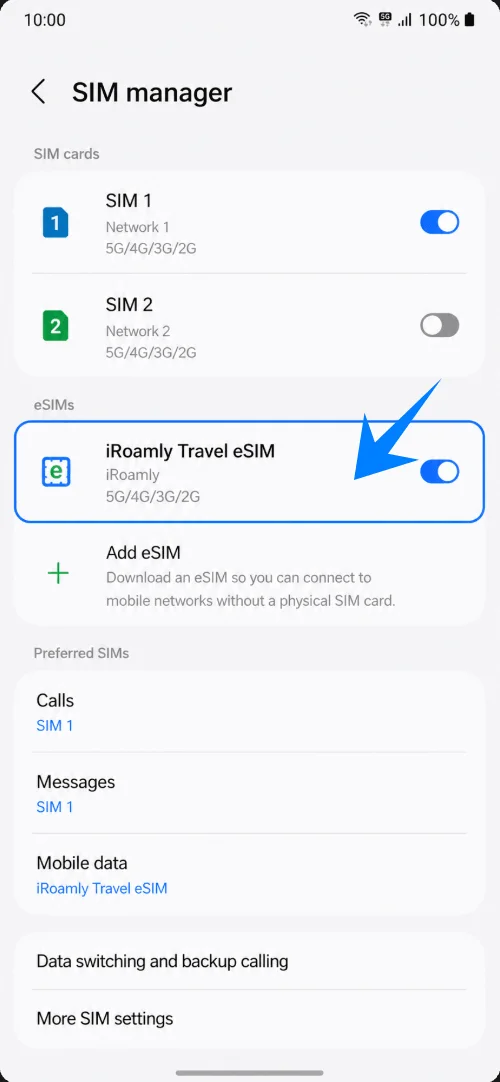
Seyahat Verisi için iRoamly eSIM Kurulumu
Ayarlar > Bağlantılar > SIM yöneticisi yolunu izleyin ve Tercih edilen SIM'ler altında yer alan Mobil veri seçeneğine dokunun.
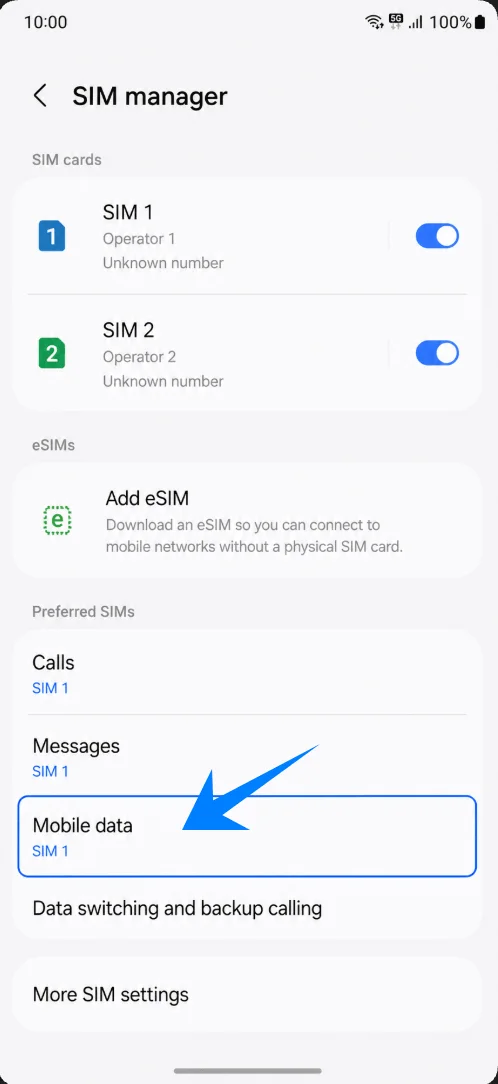
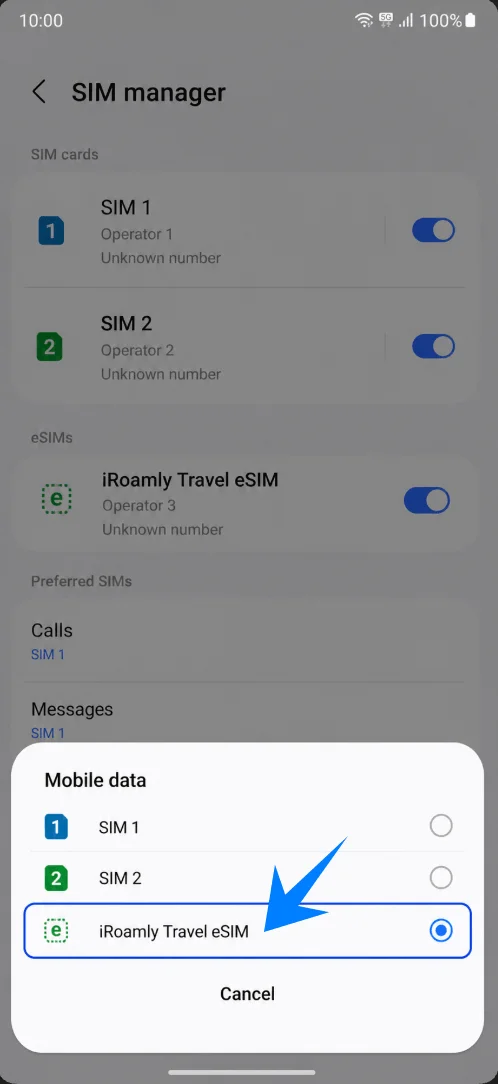
Mobil veri için iRoamly seyahat eSIM'ini seçin. Bu işlem, telefonunuzun yanlışlıkla seyahat verisi için birincil SIM kartınızı kullanmasını önleyecektir.
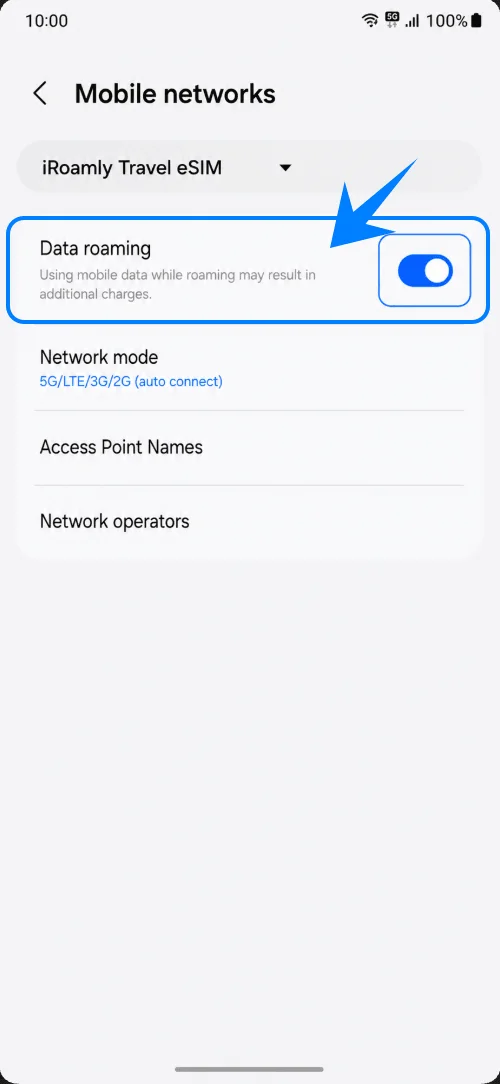
iRoamly hattınızın mobil ağ ayarlarını açın ve iRoamly planınız ya da seyahat edeceğiniz bölge gerektiriyorsa Veri dolaşımı özelliğini aktif hale getirin. Beklenmedik faturalarla karşılaşmamak için birincil SIM kartınızın veri dolaşımı özelliğini kapalı tuttuğunuzdan emin olun.
Sorun Giderme
eSIM Ekle seçeneği görünmüyorsa, Galaxy A23 5G modeliniz eSIM desteklemiyor, telefonunuz operatör kilitli olabilir veya cihaz yazılımınız eSIM özelliğini gizliyor olabilir. Telefonunuzu güncelleyin, EID bilgisinin mevcut olup olmadığını kontrol edin ve Samsung veya operatörünüzle iletişime geçerek destek durumunu doğrulayın.
QR kodu çalışmazsa, Aktivasyon kodunu gir seçeneğini kullanın, Wi-Fi bağlantınızın açık olduğundan emin olun, QR kodunu görüntüleyen cihazın ekran parlaklığını artırın ve kodun daha önce kullanılmadığını doğrulayın.
eSIM kurulumu tamamlandığı halde veri bağlantısı yoksa, Mobil veri ayarlarından iRoamly Travel eSIM'i seçin, gerektiğinde Veri dolaşımını etkinleştirin, telefonu yeniden başlatın ve iRoamly planınızın bulunduğunuz yeri kapsadığından emin olun.
Aktivasyon beklemede kalıyorsa, planınız ağ bağlantısı ile aktifleşiyorsa kapsama alanındaki destinasyona ulaşmayı bekleyin, ardından telefonu yeniden başlatıp tekrar deneyin.
eSIM'i sildiyseniz, aynı QR kodu ile tekrar kurulabileceğini varsaymayın. Başka bir kurulum denemeden önce iRoamly destek ekibiyle iletişime geçin.
Arama veya SMS hizmeti çalışmıyorsa, iRoamly plan detaylarınızı kontrol edin. Birçok seyahat eSIM planı yalnızca veri odaklıdır.
Sonuç
Galaxy A23 5G için en önemli adım, kullandığınız telefon modelinin Samsung SIM Yöneticisi'nde eSIM Ekle seçeneğini gösterdiğinden emin olmaktır; bu seçenek mevcut değilse, cihazınız bir iRoamly seyahat eSIM'i yükleyemeyebilir.
Eğer seçenek mevcutsa, QR kurulumu en hızlı yöntemdir; manuel giriş ise Samsung'un eksiksiz aktivasyon kodu alanını kullanarak size güvenilir bir alternatif sağlar.
Kurulum tamamlandıktan sonra iRoamly hattının SIM Yöneticisi'nde göründüğünü doğrulayın, hattı telefonunuzun Mobil veri SIM'i olarak atayın ve Veri dolaşımı özelliğini yalnızca iRoamly planınızın gerektirdiği durumlarda açın.