
Samsung Galaxy A36, özellikle varış noktanız için ayrı bir mobil veri planı eklerken fiziksel SIM kartınızı aktif tutmak istediğinizde, bir iRoamly seyahat eSIM kullanmak için oldukça pratik bir seyahat telefonudur. Mevcut Samsung One UI arayüzünde, eSIM kurulumu Ayarlar > Bağlantılar > SIM yöneticisi > eSIM ekle adımları üzerinden yapılır.
Bu rehber, iRoamly seyahat eSIM'inizi kurmanız için iki yöntemi de ele almaktadır: QR kodunu taratmak ve aktivasyon kodunu manuel olarak girmek. QR yöntemi genellikle en hızlı yoldur; manuel giriş ise QR kodunu aynı telefondan okutmaya çalışıyorsanız, kamera kodu net bir şekilde tarayamıyorsa veya QR kodunu iRoamly sipariş detaylarınızdan kopyalamanız gerekiyorsa oldukça kullanışlıdır.
Galaxy A36 menü ifadeleri bölgeye, operatör yazılımına ve yazılım sürümüne göre küçük farklılıklar gösterebilir. Eğer telefonunuzda "eSIM ekle" seçeneği görünmüyorsa, herhangi bir silme veya sıfırlama işlemi yapmadan önce sorun giderme bölümüne göz atın.
iRoamly eSIM Kurulumu Öncesinde Hazırlıklar
Galaxy A36 cihazınızı sabit bir Wi-Fi ağına bağlayın.
Telefonunuzun ağ kilidinin açık olduğundan ve bölgenizde ya da operatörünüzün modelinde eSIM desteği bulunduğundan emin olun.
iRoamly QR kodunuzu veya manuel kurulum bilgilerinizi başka bir cihazda, çıktı olarak veya iRoamly hesabınızda hazır bulundurun.
Yüklenmiş bir eSIM'i gelişigüzel şekilde silmeyin. Birçok seyahat eSIM'i silindikten sonra tekrar yüklenemeyebilir.
eSIM kurulumunu seyahatinizden 1-2 gün önce yapmanız uygun olabilir; ancak öncesinde kendi iRoamly planınızın detaylarını kontrol edin.
iRoamly eSIM kullanım süresi aktivasyon ile başlar. Planınızın tam olarak ne zaman aktive olacağını öğrenmek için detayları inceleyin.
iRoamly seyahat eSIM planları sesli görüşme veya SMS hizmeti içermeyebilir. Sesli arama/SMS özellikleri plana göre değişiklik gösterir.
Paylaşılan Kurulum Adımları
Ayarlar'ı açın ve ardından Bağlantılar'a dokunun. Burada telefonunuzun ağ ve SIM seçeneklerini görmelisiniz.
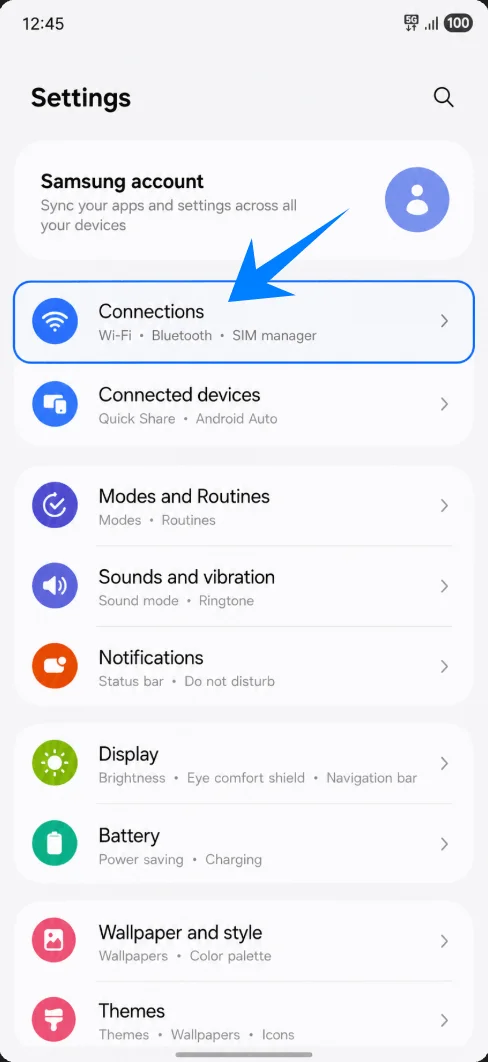
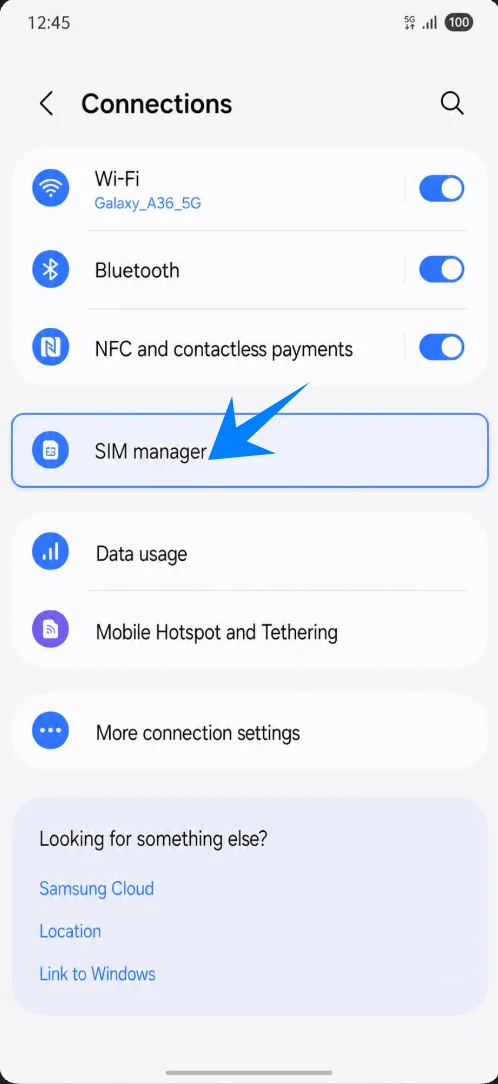
Bağlantılar ekranında SIM yöneticisi'ne dokunun. Bu işlem, Samsung'un fiziksel SIM kartları, eSIM'leri ve tercih edilen SIM tercihlerini listelediği sayfayı açacaktır.
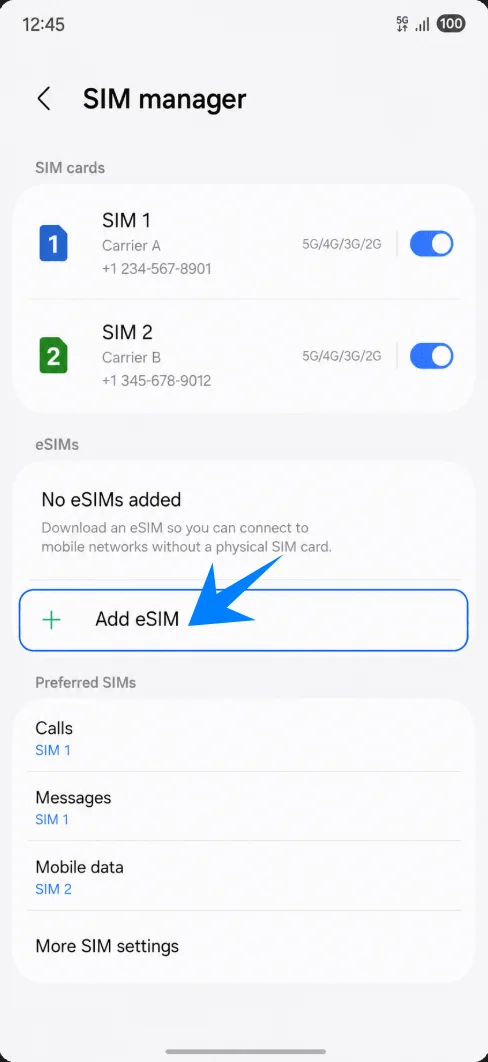
SIM yöneticisi içerisinde eSIM ekle seçeneğine dokunun. Telefonunuz Samsung'un eSIM kurulum seçeneklerini açacaktır.
Yöntem 1: QR Kodunu Tarayarak iRoamly eSIM Yükleyin
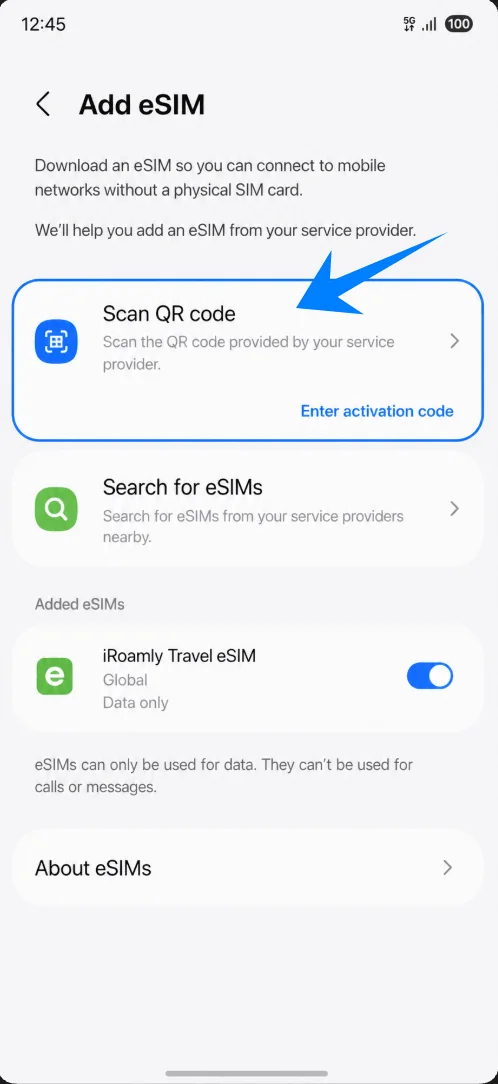
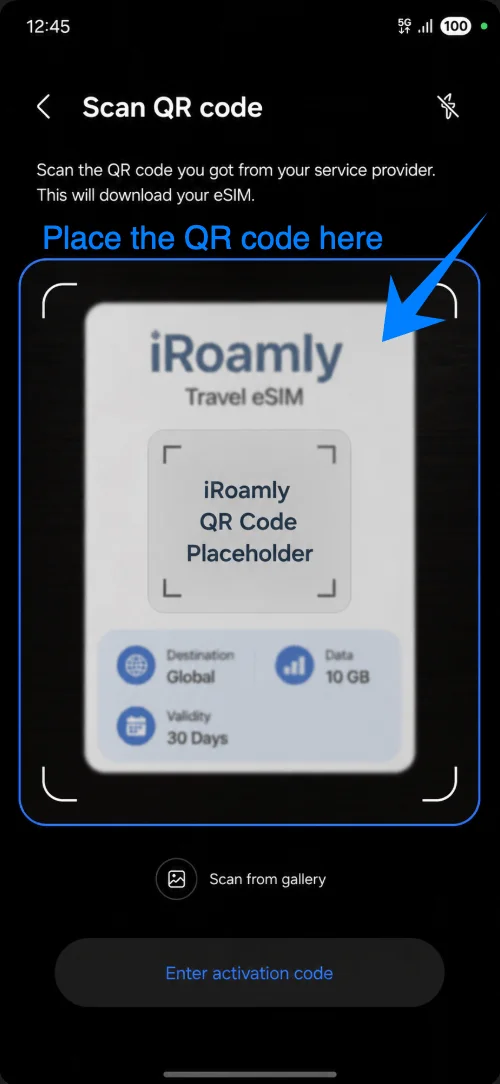
eSIM Ekle ekranında, QR kodunu tara seçeneğine dokunun. Galaxy A36 cihazınız, eSIM eklemek için QR tarayıcısını açacaktır.
Tarayıcıyı iRoamly QR koduna tutun. Telefon eSIM profilini algılayana kadar QR kodunu çerçevenin içinde tutmaya devam edin.
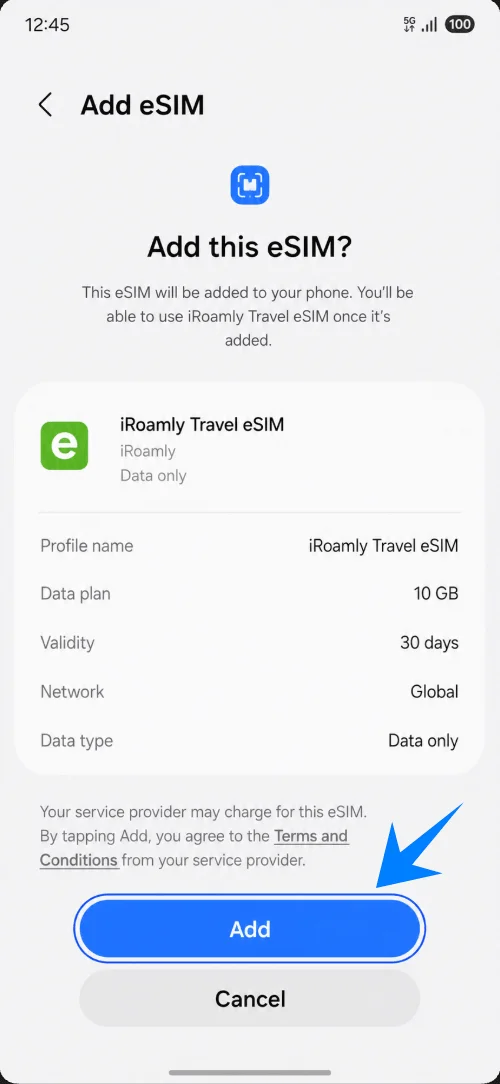
iRoamly seyahat eSIM onayı göründüğünde, Ekle düğmesine dokunun. Telefonunuz eSIM profilini indirmeye başlayacaktır.
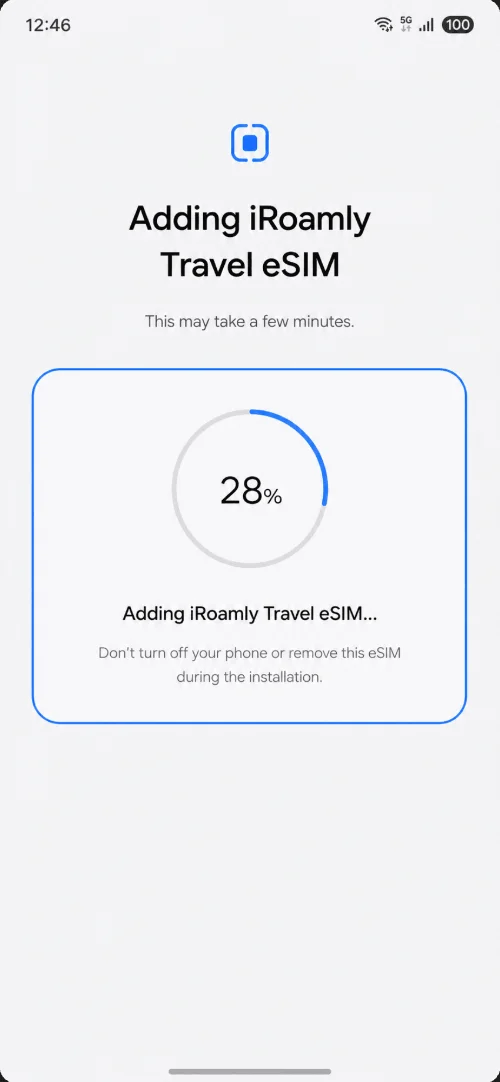
Galaxy A36 cihazınızın iRoamly eSIM'i eklemesini bekleyin. Wi-Fi bağlantınızın açık olduğundan emin olun ve indirme işlemi sırasında Ayarlar menüsünden çıkmayın.
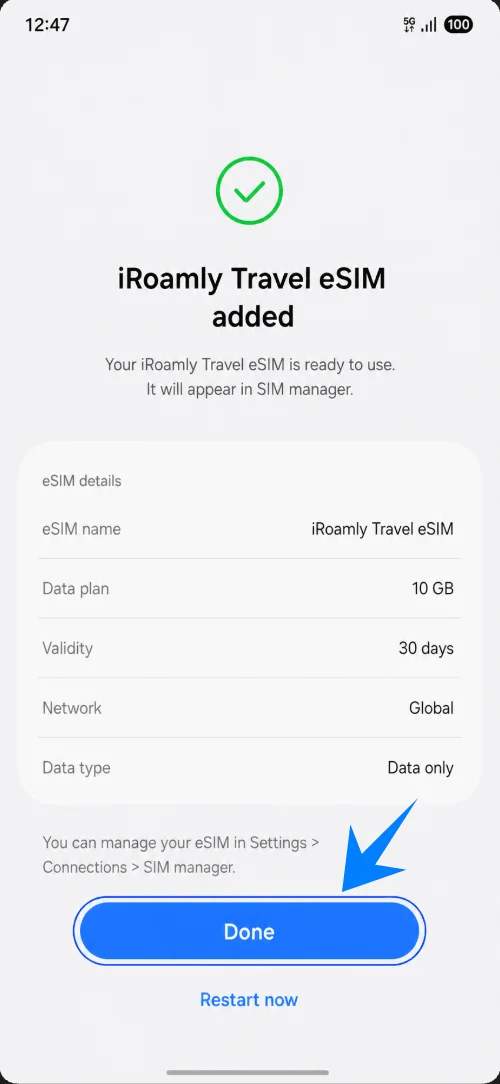
Başarı ekranı göründüğünde Bitti düğmesine dokunun. Eğer telefonunuz yeniden başlatma isterse, mobil veriyi kullanmaya başlamadan önce cihazı yeniden başlatın.
Yöntem 2: iRoamly eSIM'i Manuel Girişle Yükleme
Ayarlar'ı açın, Bağlantılar'a dokunun, SIM yöneticisi'ne girin ve ardından eSIM ekle seçeneğine dokunun. Bu, QR kod ile kurulumda kullanılan Samsung kurulum yoluyla aynıdır.
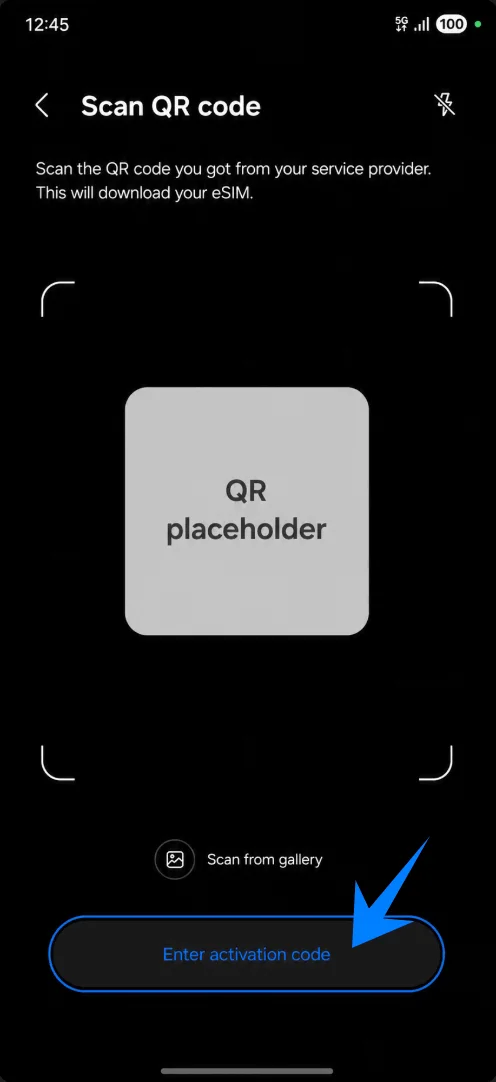
eSIM ekle veya QR kurulum ekranında, Aktivasyon kodunu gir seçeneğine dokunun. Bu, Samsung'un manuel eSIM giriş sayfasını açacaktır.
iRoamly'den aldığınız tam aktivasyon kodu dizisini Aktivasyon kodu alanına yapıştırın. Bu Samsung One UI arayüzünde manuel giriş, ayrı SM-DP+ Adresi ve Aktivasyon Kodu kutuları yerine, genellikle LPA:1$...$... formatındaki tek bir tam aktivasyon kodu dizisini kullanır.
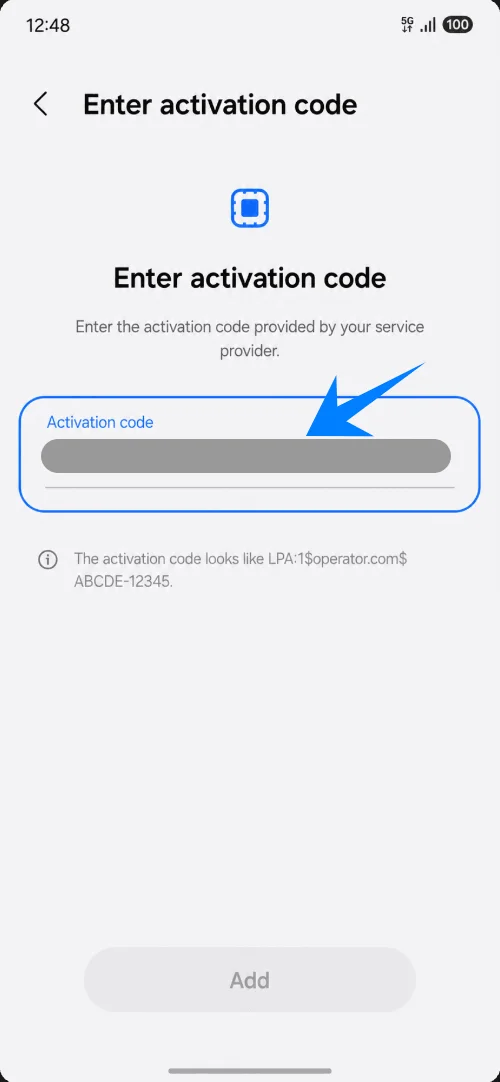
Ekle'ye dokunun. Galaxy A36 kodu doğrulayacak ve iRoamly eSIM profilini indirmeye başlayacaktır.
eSIM kurulumunun tamamlanmasını bekleyin ve başarı ekranı geldiğinde Bitti'ye dokunun. Eğer istenirse telefonu yeniden başlatın.
iRoamly eSIM'in Yüklendiği Nasıl Doğrulanır
Ayarlar > Bağlantılar > SIM yöneticisi'ni açın. iRoamly Seyahat eSIM'inin eSIM'ler altında göründüğünü ve anahtarının açık olduğunu doğrulayın.
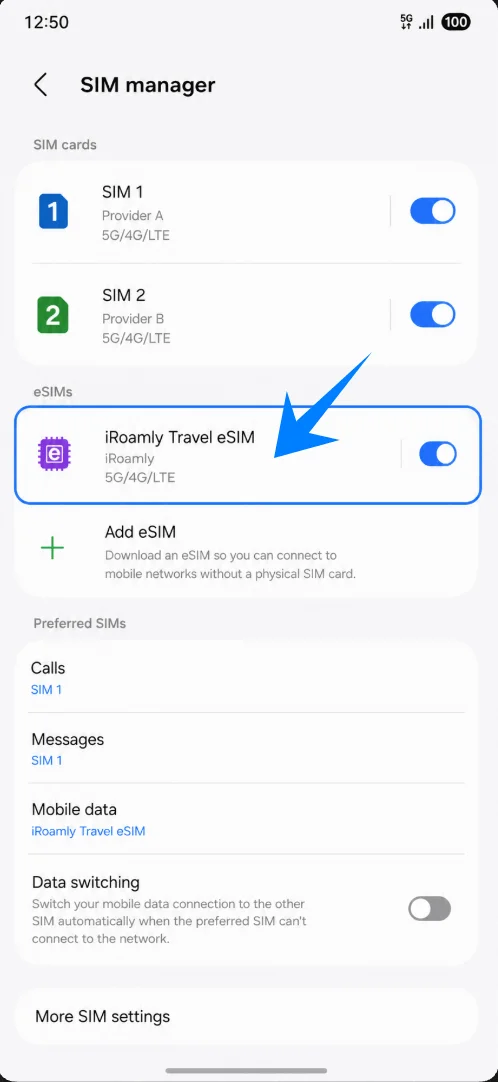
Seyahat İnterneti için iRoamly eSIM Kurulumu
SIM yöneticisi kısmından Mobil veri seçeneğine dokunun ve ardından iRoamly Travel eSIM'i seçin. Bu işlem, iRoamly hattını telefonunuzun seyahat sırasındaki veri bağlantısı haline getirecektir.
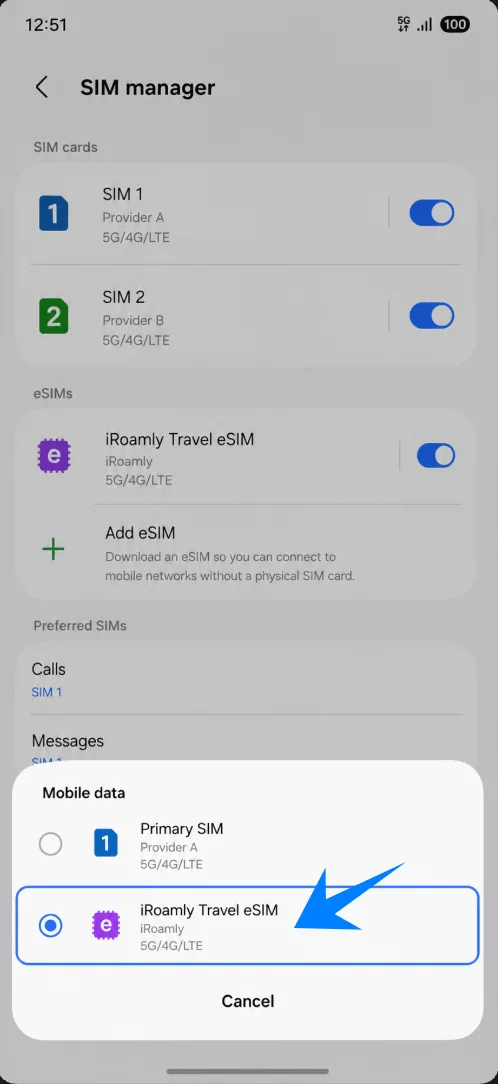
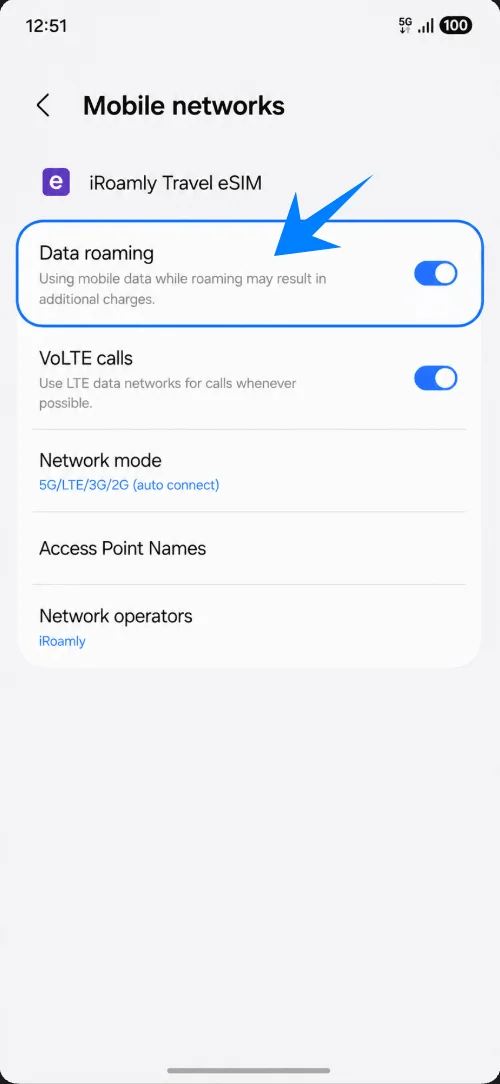
iRoamly eSIM'in mobil ağ ayarlarını açın ve iRoamly planınız veya gittiğiniz ülke gerektiriyorsa Veri dolaşımını açın. Seyahat eSIM'leri, kendi ağ profilleri dışında bağlantı kurabilmek için genellikle dolaşımın açık olmasını gerektirir.
Sorun Giderme
eSIM Ekle seçeneğini göremiyorsanız Galaxy A36 yazılımınızı güncelleyin, modelinizin veya bölgenizin eSIM desteklediğinden emin olun, telefonun SIM kilidinin açık olduğunu doğrulayın ve telefonun durum bilgilerinde EID numarasının olup olmadığını kontrol edin.
QR kodu taranmıyorsa QR kodunu görüntüleyen cihazın ekran parlaklığını artırın, kamera lensini temizleyin veya Aktivasyon kodunu gir seçeneğini kullanın.
QR kodu zaten kullanılmışsa eSIM profilini silmeyin ve tekrar denemeyin. Birçok eSIM QR kodu tek kullanımlık olduğu için iRoamly destek ekibiyle iletişime geçin.
eSIM yüklendiği halde veri bağlantısı yoksa Mobil veri ayarlarından iRoamly Travel eSIM'i seçin, Veri dolaşımını açın, telefonu yeniden başlatın ve planınızın bulunduğunuz hedef ülkeyi kapsadığını doğrulayın.
Aktivasyon beklemede kalıyorsa Wi-Fi bağlantısını açık tutun, birkaç dakika bekleyin, telefonu yeniden başlatın ve planın sadece desteklenen bir hedef ağa bağlandıktan sonra etkinleşip etkinleşmediğini kontrol edin.
Arama veya SMS çalışmıyorsa iRoamly plan detaylarınızı kontrol edin. Birçok seyahat eSIM planı yalnızca veri odaklıdır.
Plana artık ihtiyacınız kalmadıysa, iRoamly destek ekibi silmenizin güvenli olduğunu belirtmediği sürece eSIM'i silmek yerine yalnızca kapatın.
Sonuç
Mevcut Samsung One UI yüklü Galaxy A36'da, bir iRoamly seyahat eSIM'i yüklemenin en kolay yolu QR kod yöntemidir: Ayarlar > Bağlantılar > SIM yöneticisi > eSIM ekle > QR kodunu tara. Manuel kurulum ise, Samsung'un "Aktivasyon kodunu gir" ekranında iRoamly'den aldığınız tam aktivasyon kodunu kullanarak yapılan alternatif bir yöntemdir.
Kurulumun ardından, iRoamly seyahat eSIM'inin SIM yöneticisinde göründüğünden emin olun, hattı aktif hale getirin, Mobil veri için bu hattı seçin ve gideceğiniz yerdeki planınız gerektiriyorsa Veri dolaşımını açın. Seyahatinizden önce, iRoamly planınızın geçerlilik süresinin ne zaman başladığını ve planınızın sadece internet erişimi mi yoksa sesli arama/SMS desteği mi sunduğunu mutlaka tekrar kontrol edin.