
Samsung Galaxy A56 5G, uyumlu bölgesel modellerde eSIM desteği sunar ve cihazın One UI kurulum adımları, eSIM kurulumunu Ayarlar > Bağlantılar > SIM yöneticisi menüsü altında gerçekleştirmenizi sağlar. iRoamly seyahat eSIM kullanan gezginler için QR kod yöntemi genellikle en hızlı seçenektir; manuel giriş ise QR kodunu başka bir ekrandan veya basılı bir kopyadan tarayamadığınız durumlarda oldukça işlevseldir.
Bu rehber, Samsung One UI işletim sistemine sahip bir Galaxy A56 cihazına iRoamly seyahat eSIM kurulumunun her iki yöntemini de göstermektedir. Ayrıca, eSIM'in başarıyla yüklendiğini nasıl doğrulayacağınızı, mobil veri kullanımı için eSIM'inizi nasıl seçeceğinizi ve varış noktası planınızın gerektirdiği durumlarda dolaşımı nasıl etkinleştireceğinizi de öğreneceksiniz.
iRoamly eSIM Kurulumundan Önceki Hazırlıklar
eSIM'i yüklemeden önce Galaxy A56 cihazınızın kararlı bir Wi-Fi ağına bağlı olduğundan emin olun. Telefonunuzun kilidi açık ve eSIM uyumlu olmalı; ayrıca iRoamly siparişinize ait iRoamly QR koduna veya manuel aktivasyon bilgilerine sahip olmalısınız.
eSIM'i seyahatten kısa bir süre önce, planınızın izin verdiği durumlarda genellikle yola çıkmadan 1 ila 2 gün önce yükleyin. Kurulum sonrası iRoamly destek ekibi tarafından aksi belirtilmediği sürece eSIM'i silmeyin, çünkü birçok seyahat eSIM profili silindikten sonra tekrar kullanılamaz.
iRoamly plan geçerlilik süresi, bu kılavuzu okumaya başladığınız andan itibaren değil, planın aktivasyon kurallarına göre aktivasyon gerçekleştiği an itibarıyla sayılır. Tam aktivasyon şartı için ilgili iRoamly plan sayfanızı veya sipariş detaylarınızı kontrol edin; çünkü bazı planlar cihazınıza yüklendiğinde ve varış ülkesindeki ağa bağlandığınızda aktifleşir. Ayrıca iRoamly seyahat eSIM planlarının sadece veri kullanımı odaklı olabileceğini unutmayın; sesli arama ve SMS özellikleri plana göre değişiklik gösterebilir, bu yüzden bunlara güvenmeden önce plan detaylarını mutlaka inceleyin.
Yöntem 1: iRoamly seyahat eSIM'ini QR Kodu ile yükleyin
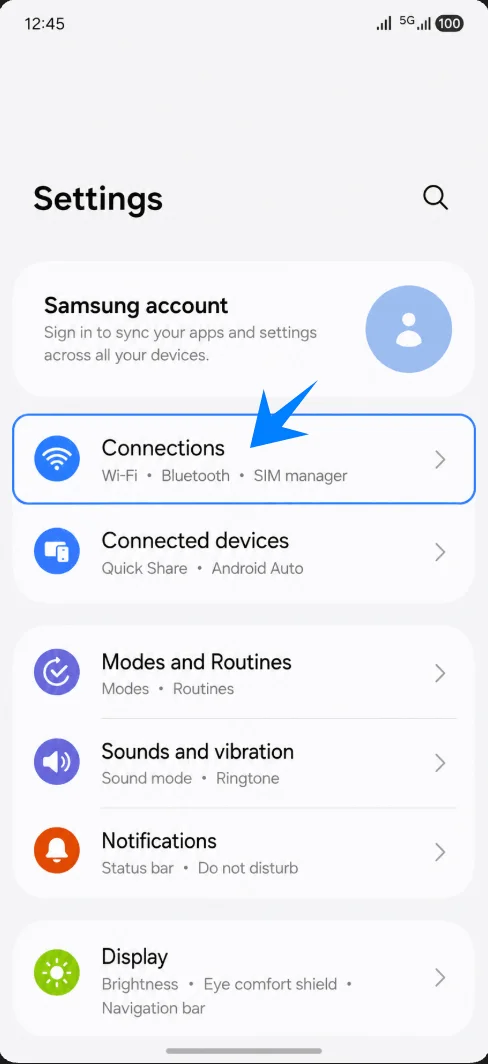
Ayarlar'ı açın, ardından Bağlantılar'a dokunun.
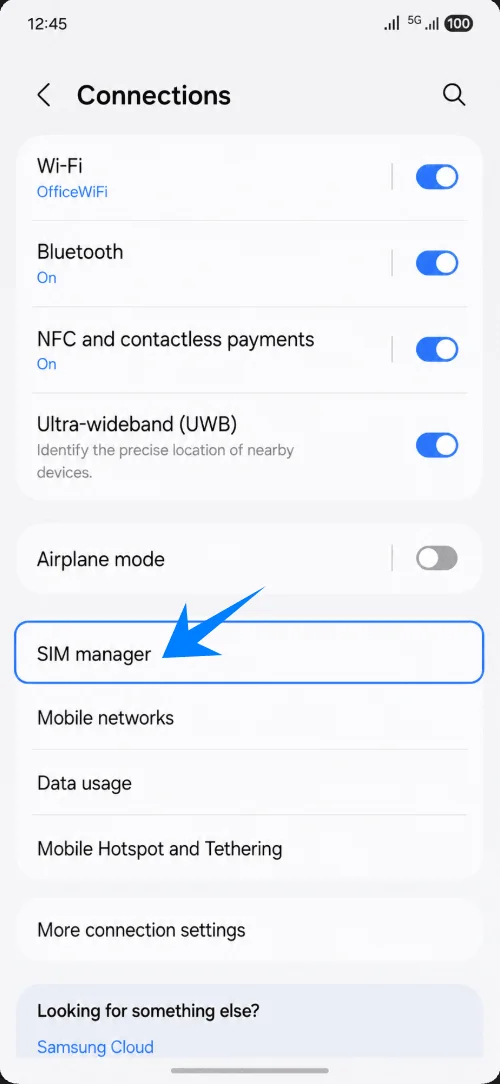
SIM yöneticisi'ne dokunun.
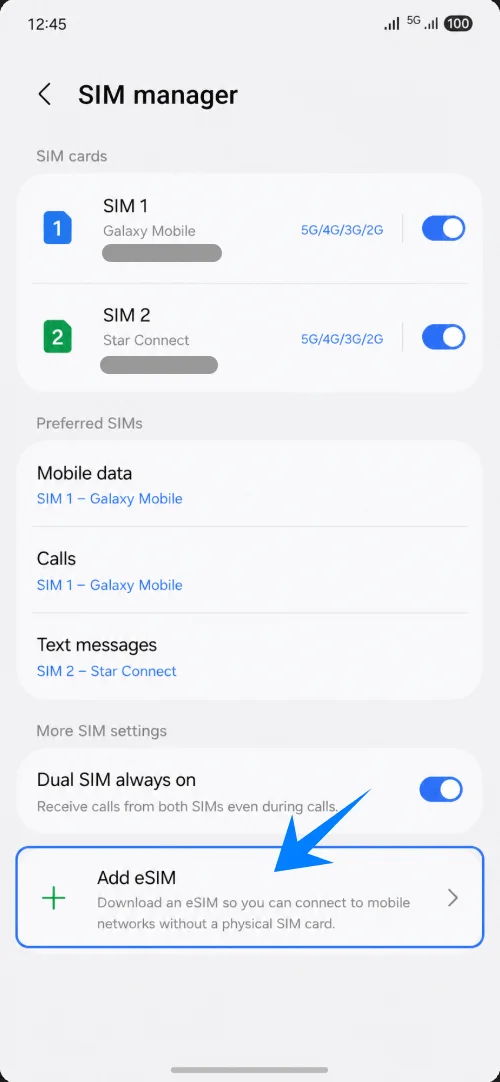
eSIM ekle'ye dokunun.
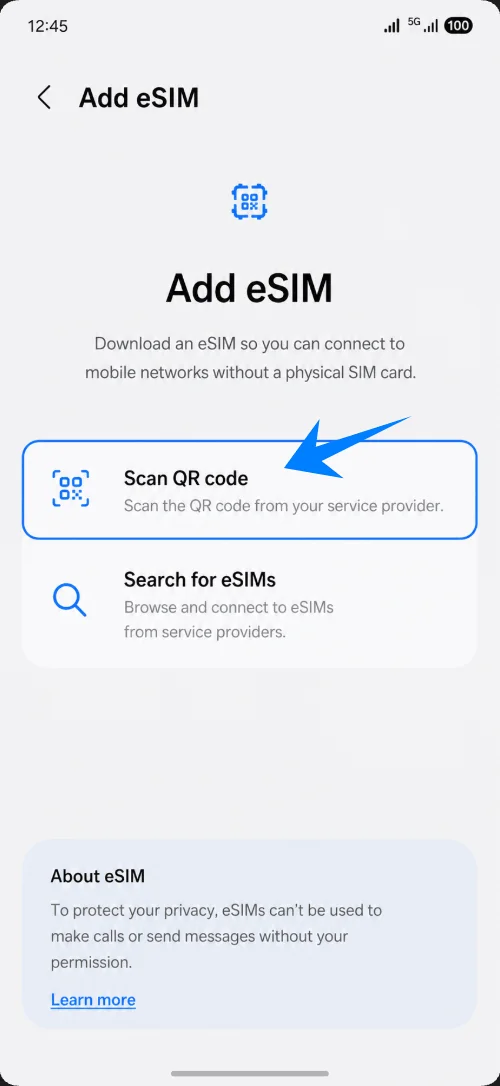
QR kodunu tara'ya dokunun.
Kamerayı iRoamly seyahat eSIM QR kodunuza yöneltin. Galaxy A56 kodu tanıyana kadar cihazı sabit tutun.
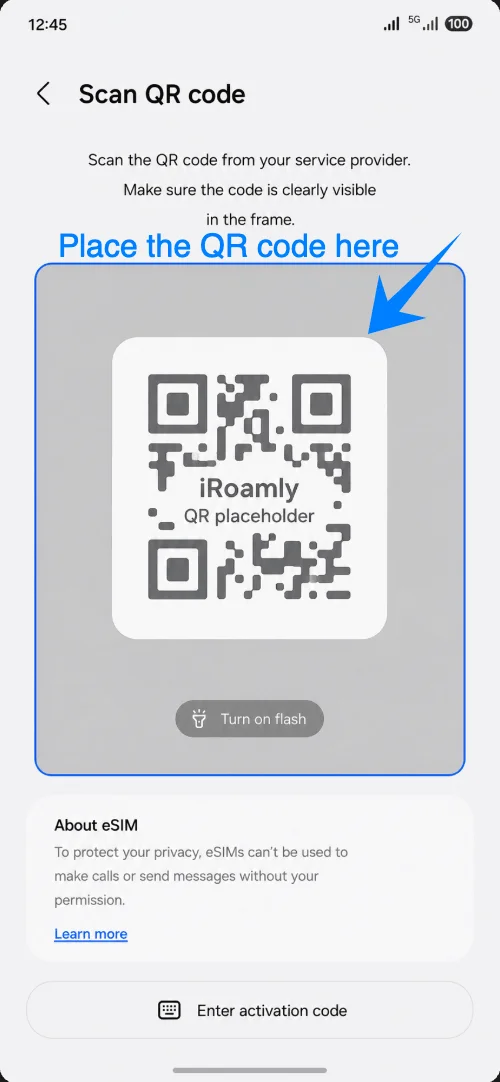
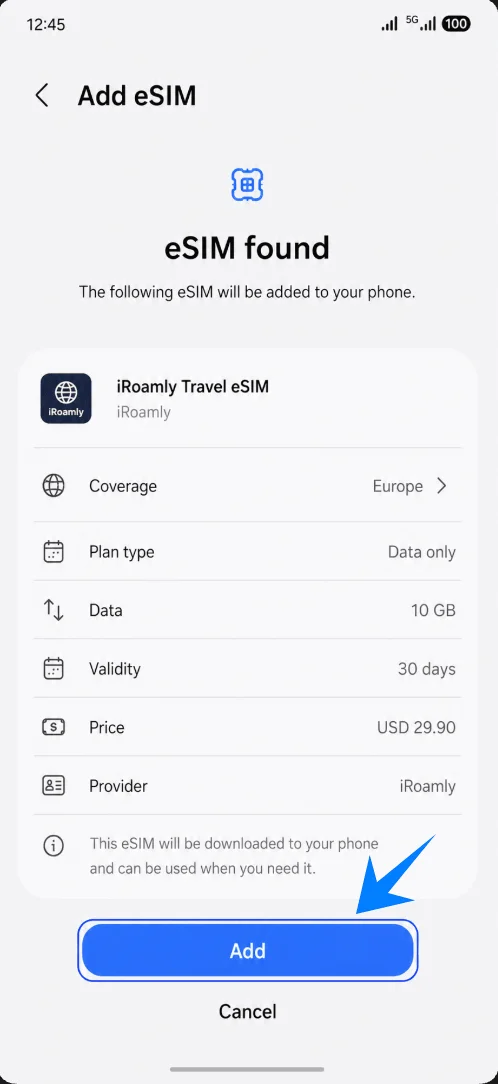
iRoamly seyahat eSIM bulunduğunda, Ekle veya İndir seçeneğine dokunun.
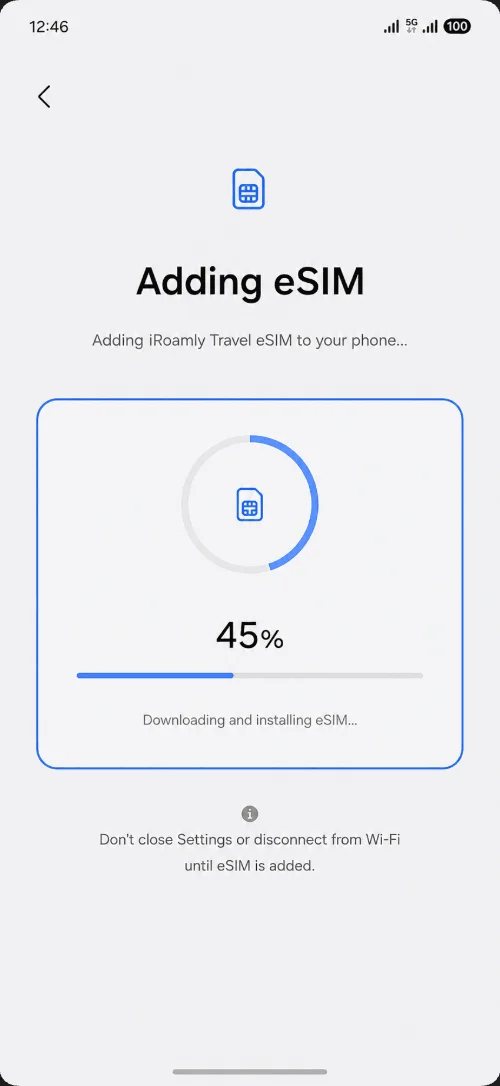
Galaxy A56 cihazınız eSIM'i indirip eklerken lütfen bekleyin. Wi-Fi bağlantınızın açık olduğundan emin olun ve Ayarlar uygulamasını kapatmayın.
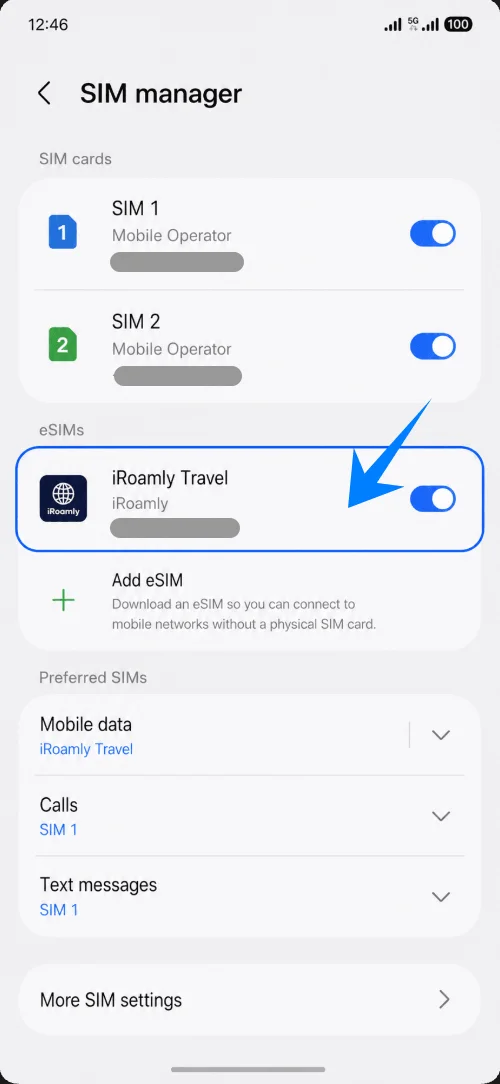
SIM yöneticisine geri dönün ve iRoamly eSIM'in listelendiğini doğrulayın. Eğer kapalıysa anahtar düğmesini açın.
Yöntem 2: iRoamly seyahat eSIM'ini Manuel Olarak Kurun
QR kodu taranamıyorsa bu yöntemi kullanın. Samsung Galaxy A56 / One UI üzerinde, manuel kurulum genellikle SM-DP+ Adresi ve Aktivasyon Kodu için ayrı alanlar yerine, iRoamly tarafından sağlanan LPA:1$... formatında tek bir tam aktivasyon kodu dizisi olarak girilir.
Ayarlar'ı açın, ardından Bağlantılar'a dokunun.
SIM yöneticisi'ne dokunun.
eSIM ekle'ye dokunun, ardından QR kodunu tara'ya dokunun.
QR tarayıcı ekranında, Aktivasyon kodu gir'e dokunun.
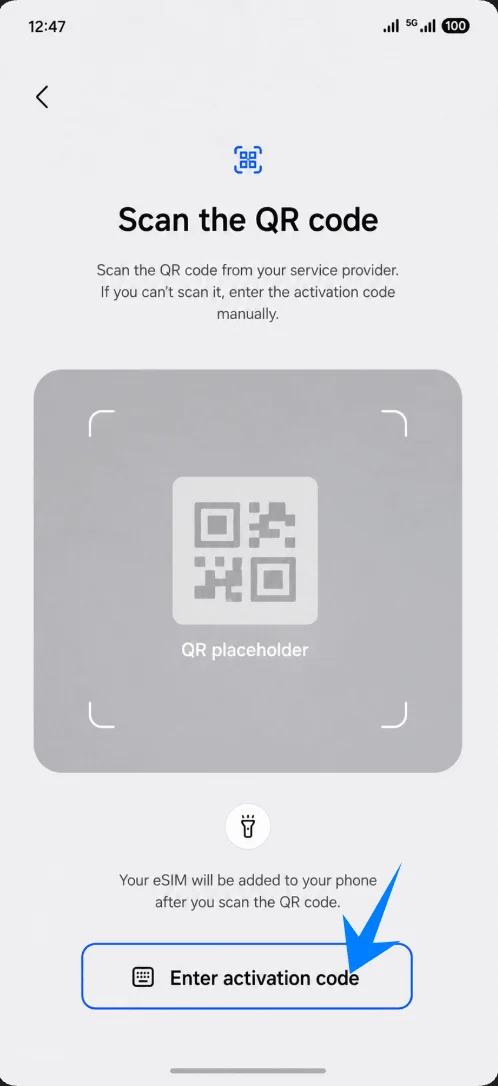
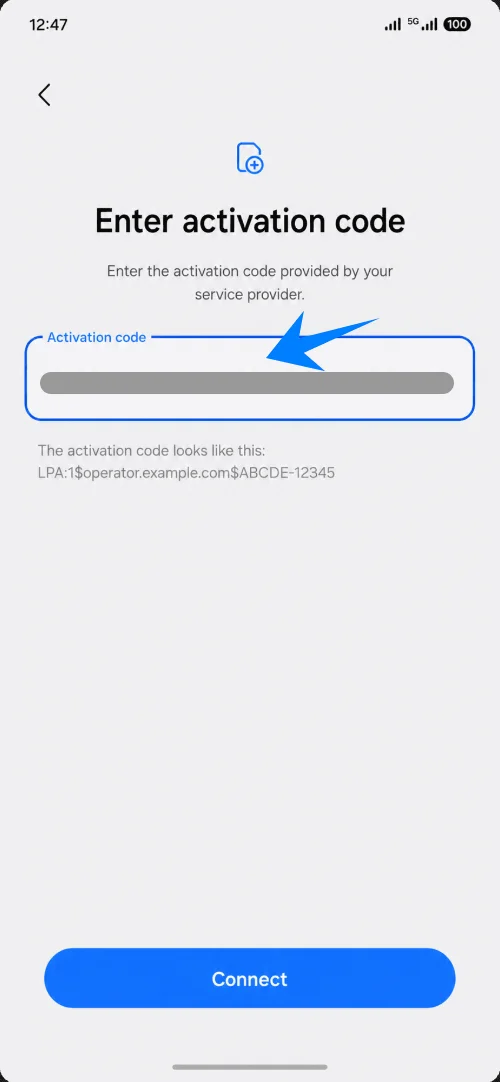
Aktivasyon kodu alanına dokunun ve tüm semboller dahil olmak üzere, iRoamly manuel aktivasyon dizisinin tamamını tam olarak sağlandığı şekilde girin. Güvenli bir örnek format: LPA:1$sm-dp-plus.example$IROAMLY-EXAMPLE-CODE.
Bağlan veya Ekle'ye dokunun.
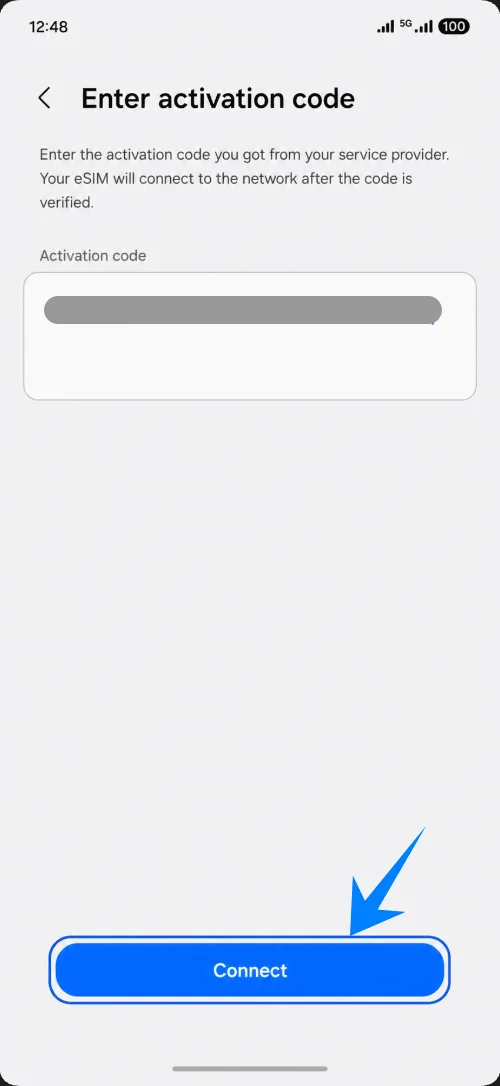
Galaxy A56'nın iRoamly seyahat eSIM'ini indirip kurmasını bekleyin.
SIM yöneticisine geri dönün ve iRoamly eSIM'in açık konuma getirilmiş şekilde göründüğünü onaylayın.
iRoamly eSIM'inizin Hazır Olduğunu Onaylayın
Ayarlar > Bağlantılar > SIM yöneticisi adımlarını izleyin.
iRoamly eSIM'inizin SIM/eSIM listenizde göründüğünden ve anahtarının açık olduğundan emin olun.
Tercih edilen SIM'ler bölümünden Mobil veri seçeneğine dokunun ve iRoamly Travel'ı seçin.
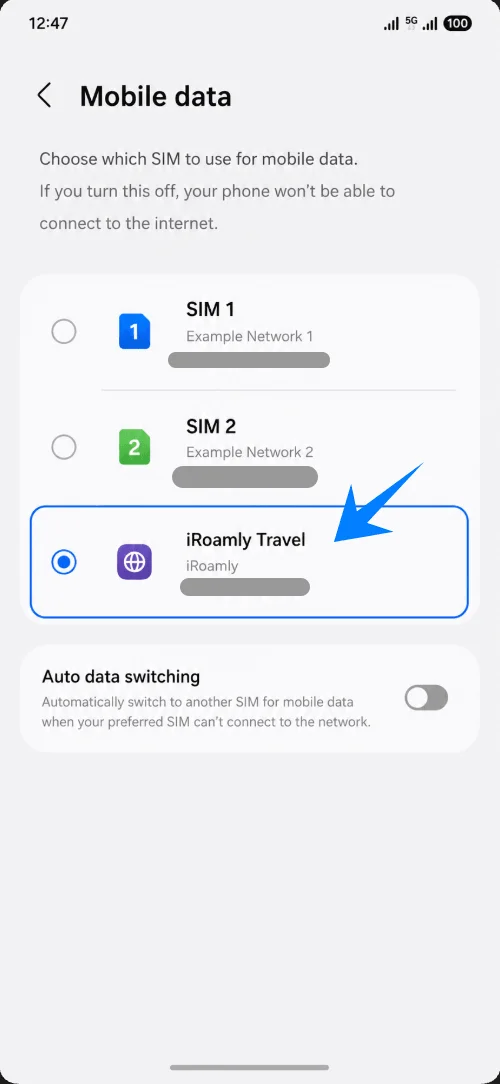
Galaxy A56'da Seyahat Verisi Kurulumu
SIM yöneticisinden iRoamly eSIM'in açık olduğundan emin olun.
Galaxy A56'nızın internet erişimi için seyahat eSIM'ini kullanması adına Mobil veriyi iRoamly Travel olarak ayarlayın.
iRoamly eSIM'inizin mobil ağ ayarlarını açın ve iRoamly planınız veya gidilecek yerle ilgili talimatlarınız gerektiriyorsa Veri dolaşımını (Data roaming) açın.
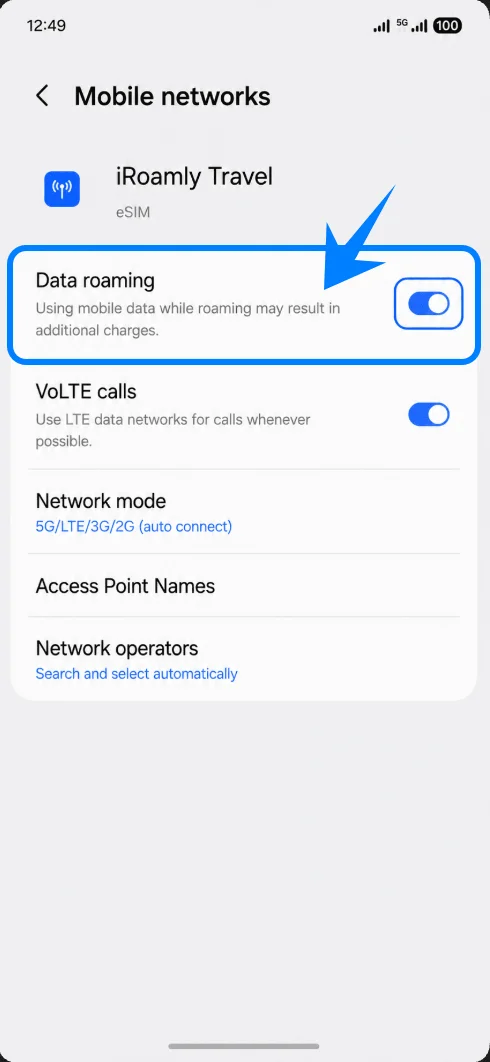
Kendi operatörünüzden beklenmedik dolaşım ücretleri yansımasını önlemek istiyorsanız, mobil verinin otomatik olarak birincil SIM'inize geri geçmesini sağlayan ayarı etkinleştirmeyin.
Sorun Giderme
Eğer eSIM Ekle seçeneğini göremiyorsanız, Galaxy A56 modelinizin eSIM destekleyip desteklemediğini kontrol edin, One UI yazılımınızı güncelleyin, telefonunuzu yeniden başlatın ve operatörünüzün ya da bulunduğunuz bölgenin eSIM özelliklerini kısıtlayıp kısıtlamadığını doğrulayın.
Eğer QR kodunun zaten kullanıldığına dair bir uyarı alırsanız, eSIM'i silmeyin. Birçok eSIM QR kodu yalnızca bir kez yüklenebildiği için iRoamly destek ekibiyle iletişime geçin.
eSIM yüklendiği halde mobil veri çalışmıyorsa, Mobil veri ayarının iRoamly eSIM üzerinde olduğunu doğrulayın, gerekirse Veri dolaşımı özelliğini açın, telefonunuzu yeniden başlatın ve kapsama alanındaki hedef ülkeye veya bölgeye varana kadar bekleyin.
Aktivasyon işlemi beklemede kalıyorsa, Wi-Fi bağlantınızı koparmayın ve telefonun profil indirme işlemini tamamlaması için süre tanıyın. Bazı planlar, ancak desteklenen bir yerel ağa bağlandıktan sonra tam olarak aktifleşir.
Eğer Galaxy A56 cihazınız operatör kilitli veya belirli bir bölgeye özel bir modelse, eSIM kullanımı değişiklik gösterebilir. Bu durumda, seyahatinizde plana güvenmeden önce eSIM kullanılabilirliği konusunda Samsung, operatörünüz veya iRoamly ile görüşerek doğrulama yapın.
Sonuç
Galaxy A56 için QR kod yöntemi, bir iRoamly seyahat eSIM'i eklemenin en basit yoludur; çünkü Samsung’un One UI arayüzü sizi doğrudan SIM yöneticisi > eSIM ekle > QR kodu tara adımları üzerinden yönlendirir. Manuel aktivasyon ise yalnızca aktivasyon koduna sahip olduğunuzda veya QR kodu tarayamadığınız durumlarda kullanabileceğiniz doğru bir alternatif yöntemdir.
Kurulum sonrasında yapılması gereken temel kontroller oldukça basittir: iRoamly eSIM'in SIM yöneticisinde görünmesi, anahtarının açık konumda olması ve Mobil veri ayarının iRoamly hattı olarak seçilmiş olması gerekir. Yurt dışında veri kullanmaya başlamadan önce, iRoamly planınız gerektiriyorsa veri dolaşımını açın ve ana hattınızın yanlışlıkla seyahat verisi için seçilmediğinden emin olun.