
Galaxy Fold cihazınızda eSIM kullanmak, seyahat ederken bağlantınızı nasıl yöneteceğiniz konusunda size daha fazla kontrol imkanı sunar.
eSIM dijital olarak çalıştığı için, varışınızın ardından SIM kart değiştirmenize veya bir mağazaya gitmenize gerek kalmadan mobil planınızı doğrudan Samsung ayarları üzerinden etkinleştirebilirsiniz.
Ayrıca tek bir cihazda birden fazla mobil planı daha kolay bir şekilde yönetebilir ve ihtiyaç duyduğunuzda veri hatları arasında geçiş yapabilirsiniz.
iRoamly eSIM'inizi kurmaya hazırsanız, bu kılavuz size kurulumu nasıl yapacağınızı, eSIM'in başarıyla eklendiğini nasıl doğrulayacağınızı ve Samsung Galaxy Fold cihazınızda seyahat verisi için gerekli ayarları nasıl yapılandıracağınızı adım adım gösterecektir.
iRoamly eSIM Kurulumundan Önceki Hazırlıklar
eSIM'i indirmeden önce Galaxy Fold cihazınızı sabit bir Wi-Fi ağına bağlayın.
Galaxy Fold cihazınızın kilitli olmadığından ve eSIM teknolojisini desteklediğinden emin olun. eSIM desteği; bölgeye, operatör yazılımına ve cihaz modeline göre farklılık gösterebilir.
Samsung ayarlarını açmadan önce iRoamly QR kodunuzu veya manuel aktivasyon bilgilerinizi hazır tutun.
Seyahat eSIM'inizi mümkünse seyahatinizden 1-2 gün önce kurun; ancak kullanmaya hazır olana kadar seyahat verisi özelliğini aktif hale getirmeyin.
iRoamly eSIM'inizin geçerlilik süresi aktivasyonla birlikte başlar. Aktivasyon işlemi, eSIM desteklenen bir ağa bağlandığı anda tetiklenir.
Kurulumdan sonra iRoamly eSIM profilini gelişigüzel silmeyin. Birçok eSIM profili, aynı QR kodu veya aktivasyon kodu kullanılarak tekrar yüklenemez.
iRoamly eSIM planları sesli arama veya SMS hizmetlerini içermeyebilir. Sesli arama/SMS desteği plan bazında değişiklik gösterdiğinden, iletişim ihtiyaçlarınız için kullanmadan önce plan detaylarını mutlaka inceleyin.
Yöntem 1: QR Kodunu Tarayarak iRoamly eSIM Kurulumu
Galaxy Fold cihazınızı açın, Ayarlar menüsüne girin ve sol taraftaki listeden Bağlantılar sekmesine dokunun. Ekranın sağ tarafında Bağlantılar ile ilgili detayların açıldığını göreceksiniz.
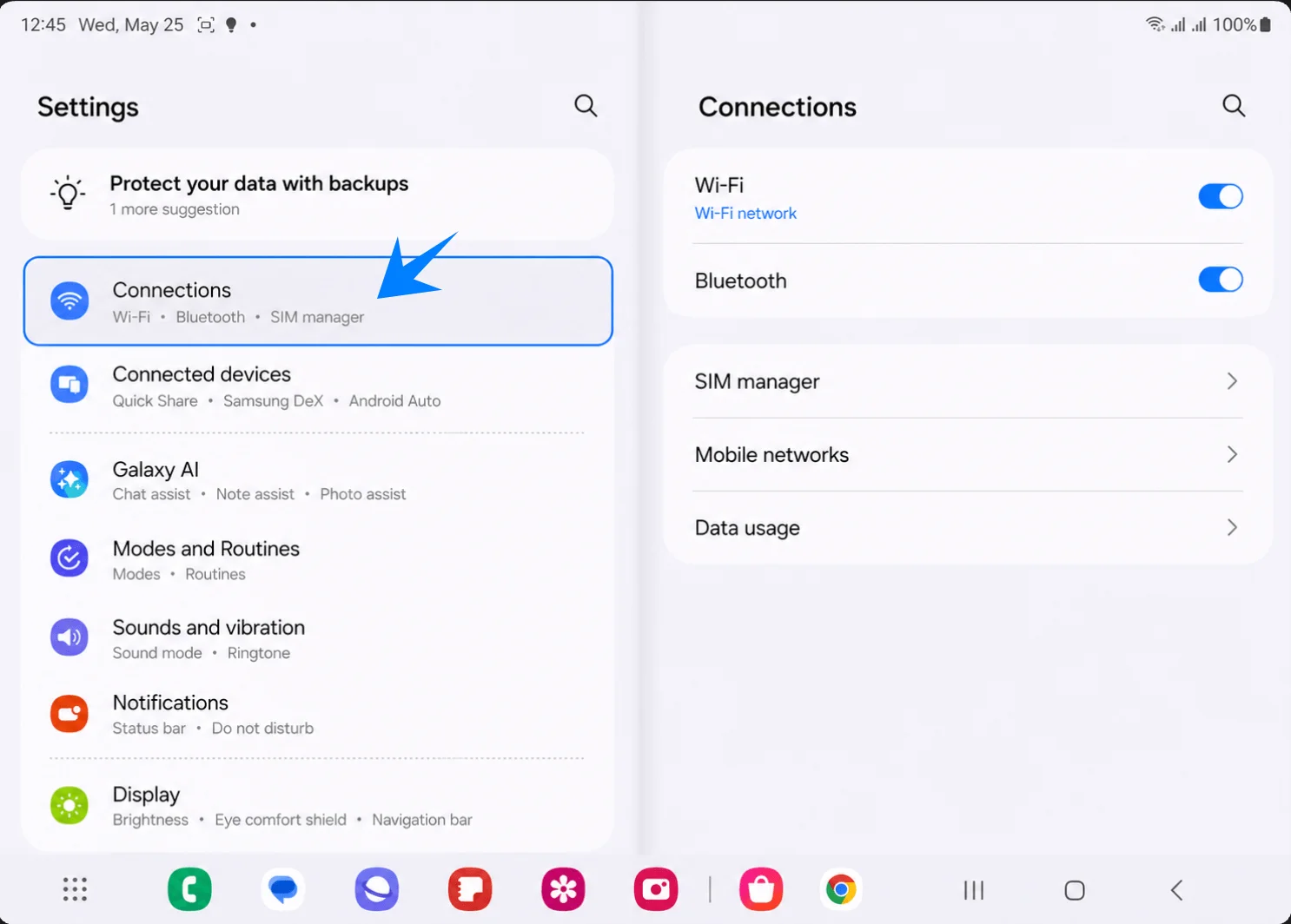
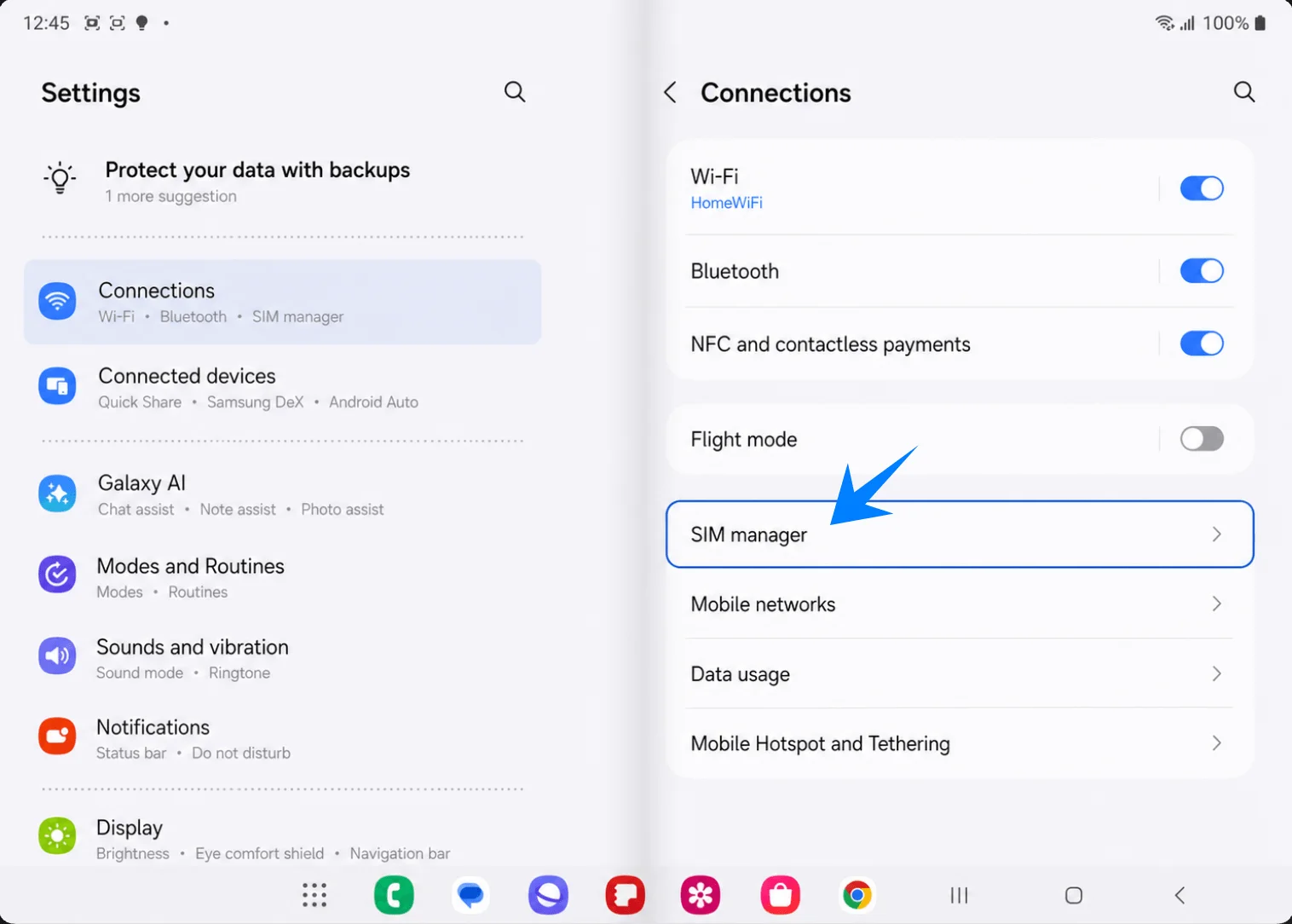
Sağ bölmede yer alan SIM yöneticisi seçeneğine dokunun. Eğer cihazınızda SIM kart yöneticisi olarak görünüyorsa bu seçeneğe tıklayın. Burada fiziksel SIM kartınızı, eSIM bölümünü ve tercih edilen SIM ayarlarını görebilirsiniz.
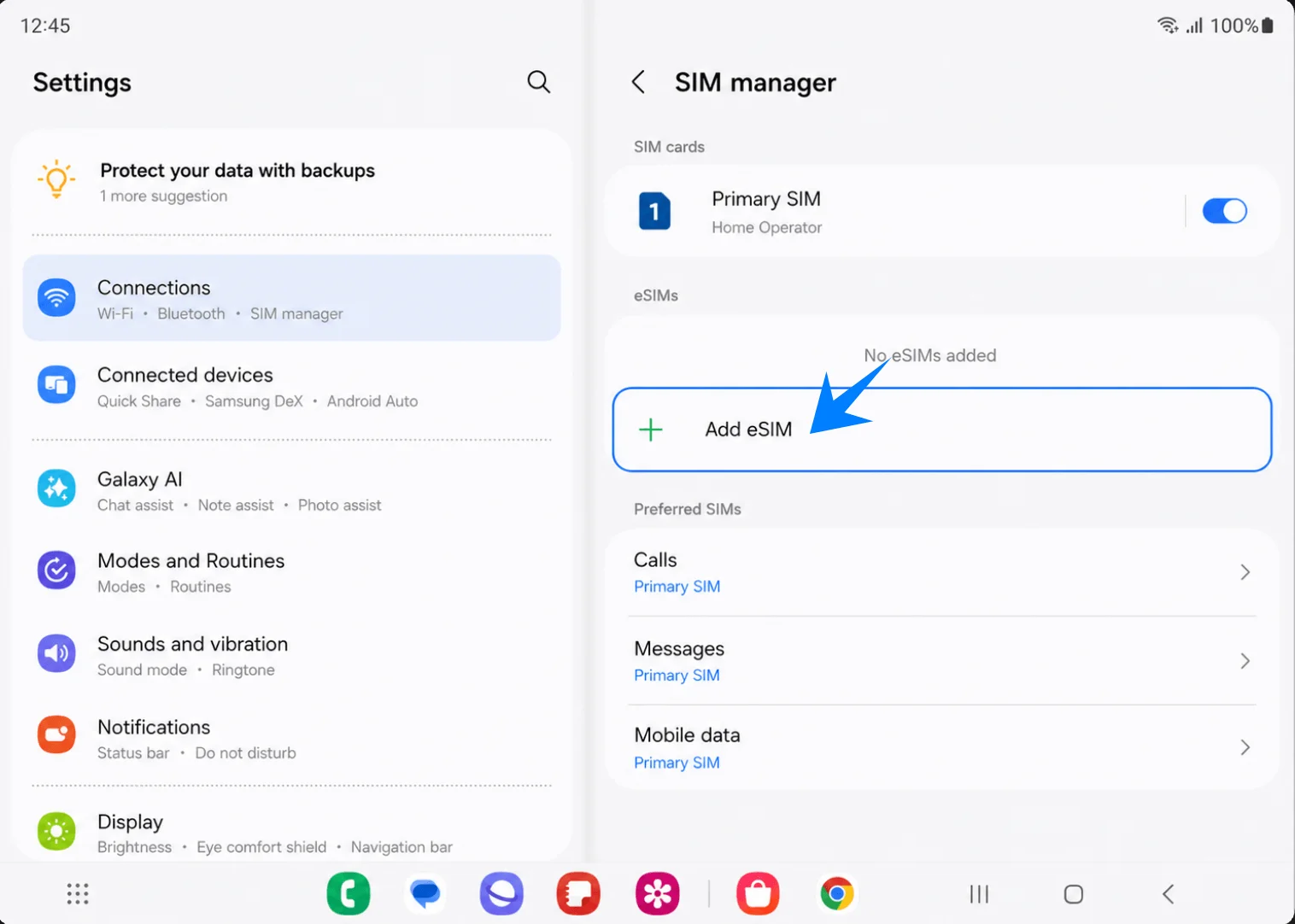
eSIM'ler bölümünün altında bulunan eSIM ekle seçeneğine dokunun. Karşınıza eSIM'inizi nasıl ekleyeceğinizi seçmenizi isteyen bir sayfa gelecektir.
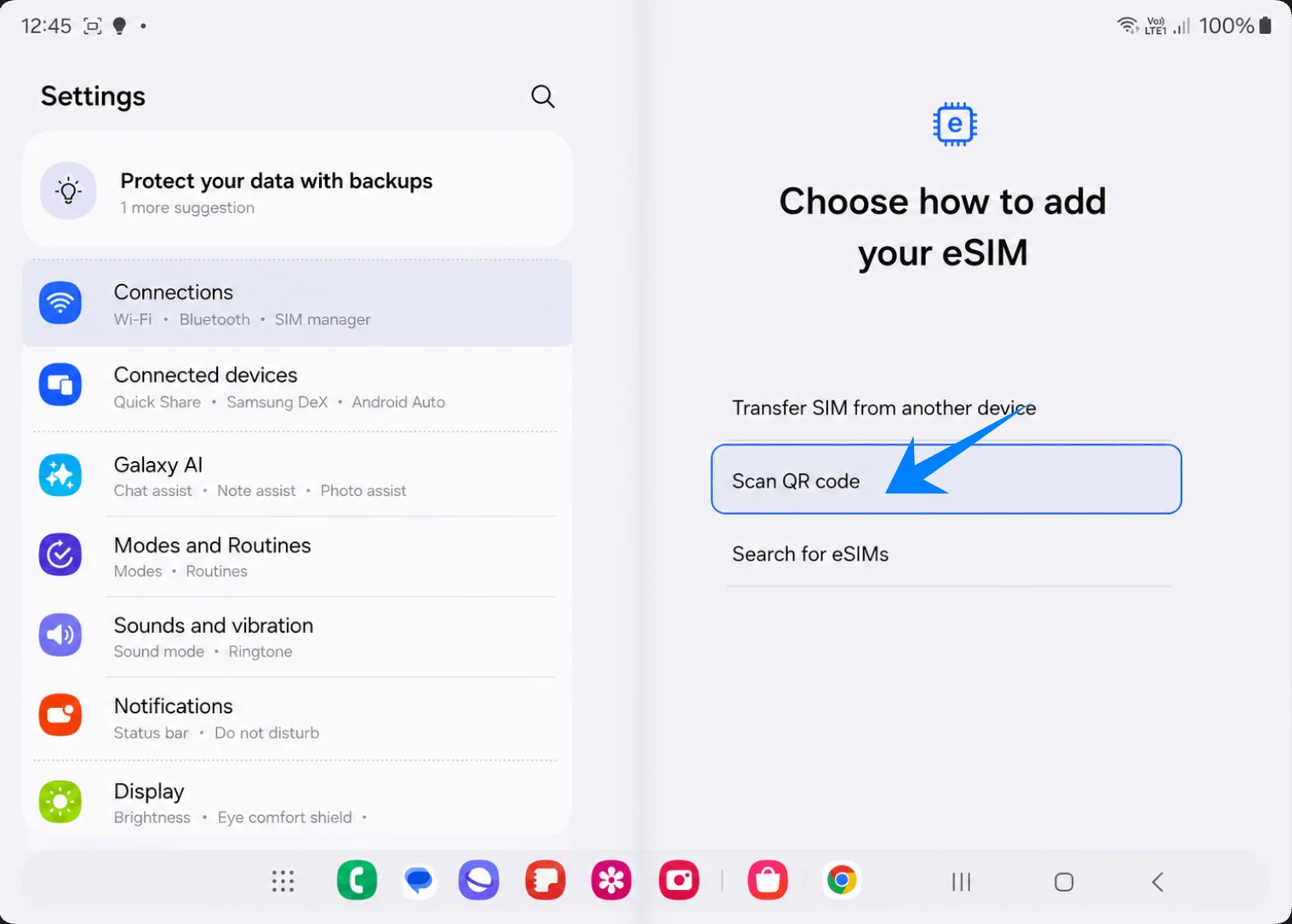
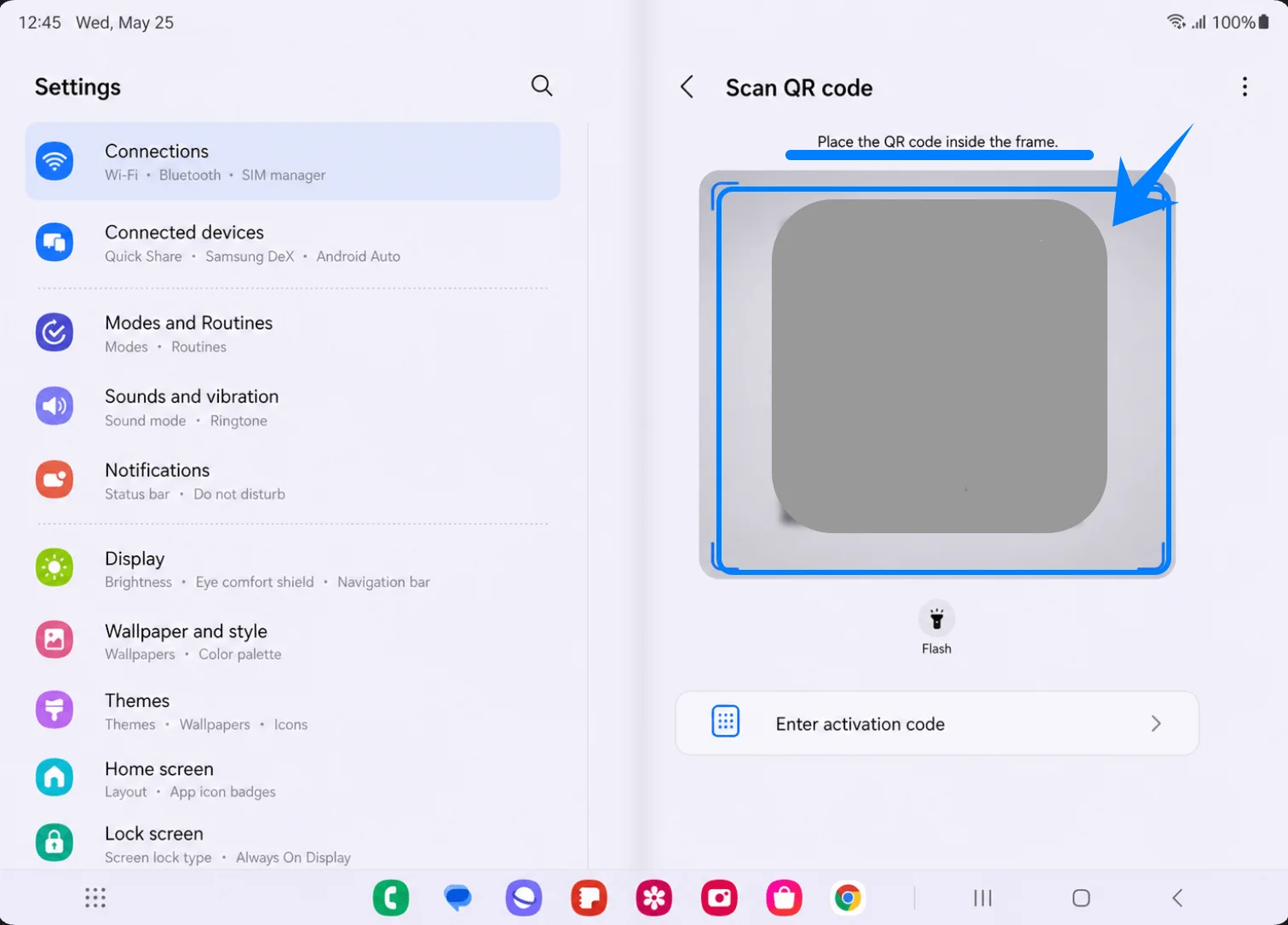
eSIM'inizi nasıl ekleyeceğinizi seçin sayfasında QR kodunu tara seçeneğine dokunun. Galaxy Fold cihazınız bu işlemle birlikte QR kod tarayıcısını açacaktır.
Tarayıcınızı, sipariş onay e-postanızda veya iRoamly hesabınızda bulunan iRoamly QR koduna yöneltin. Telefonunuz planı algılayana kadar QR kodunu düz bir zeminde tutun ve çerçevenin tamamen içinde olduğundan emin olun.
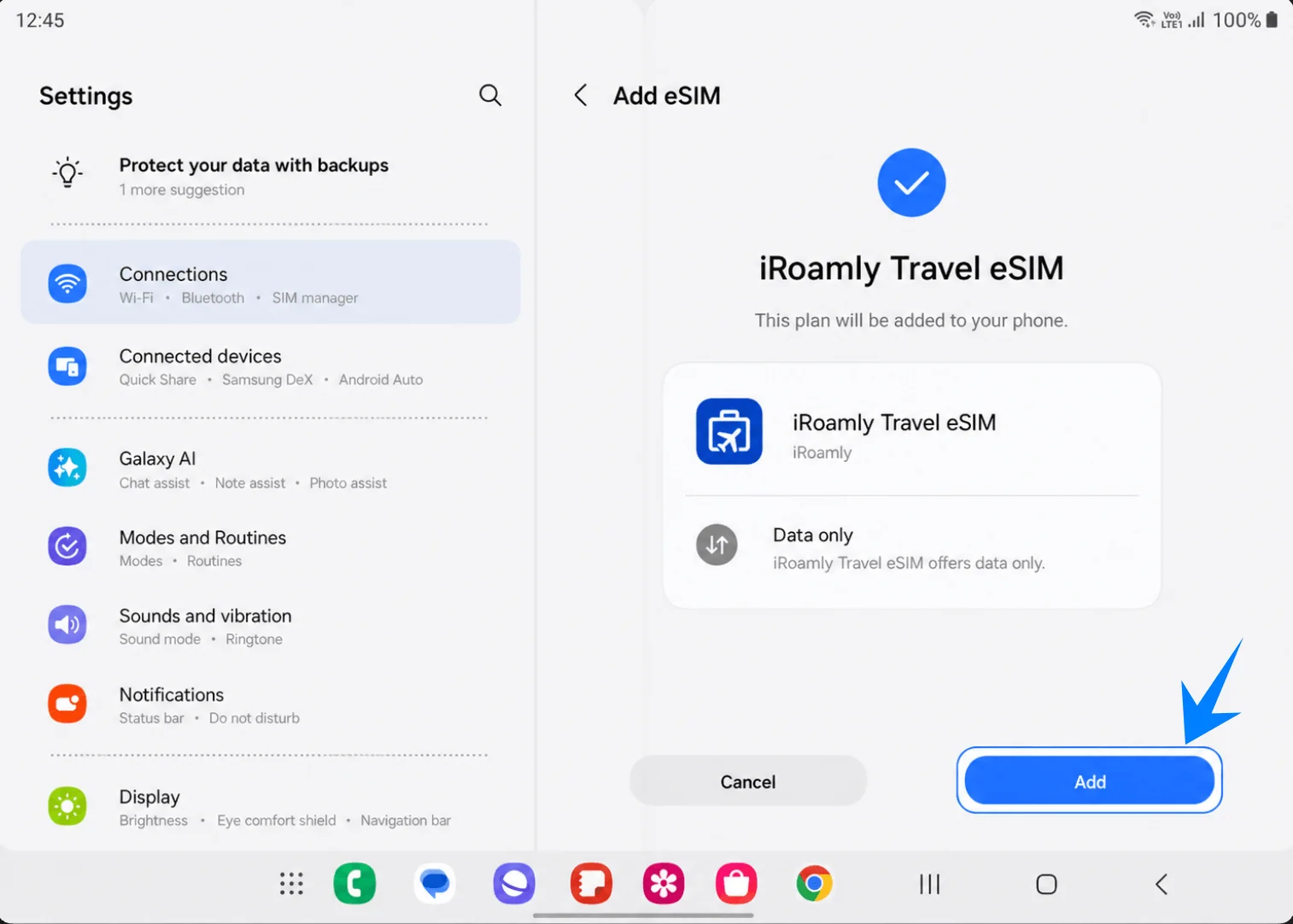
iRoamly Seyahat eSIM onay ekranını kontrol edip Ekle butonuna dokunun. Galaxy Fold cihazınız eSIM profilini indirirken Wi-Fi bağlantınızın kopmadığından emin olun.
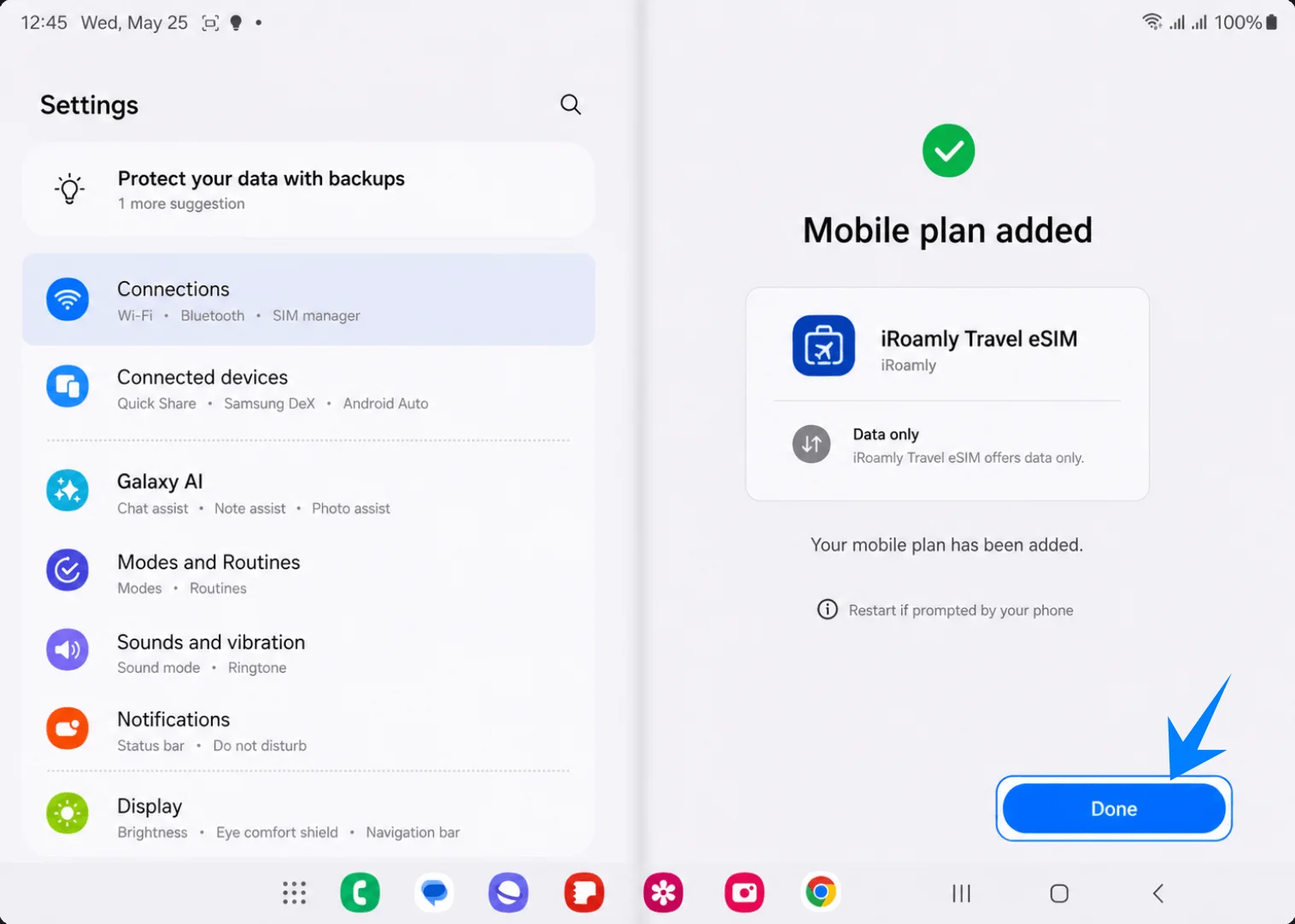
Mobil plan eklendi bildirimi göründüğünde Bitti seçeneğine dokunun. Galaxy Fold cihazınız yeniden başlatma talep ederse, eSIM ayarlarını kontrol etmeden önce cihazınızı yeniden başlatın.
Yöntem 2: iRoamly eSIM'i Manuel Giriş ile Yükleme
Galaxy Fold'u açın, Ayarlar'a girin ve ardından sol taraftaki Ayarlar listesinden Bağlantılar'a dokunun. QR kod yöntemiyle aynı olan iki bölmeli Bağlantılar düzenini görmelisiniz.
Sağ bölmeden SIM yöneticisi'ne dokunun. Eğer telefonunuzda SIM kart yöneticisi olarak geçiyorsa, bu menüye dokunun. Burada SIM kartlarınızı, eSIM'lerinizi ve tercih edilen SIM ayarlarınızı görmelisiniz.
eSIM'ler bölümünün altındaki eSIM ekle'ye dokunun. Galaxy Fold, "eSIM'inizi nasıl eklemek istersiniz" sayfasını açacaktır.
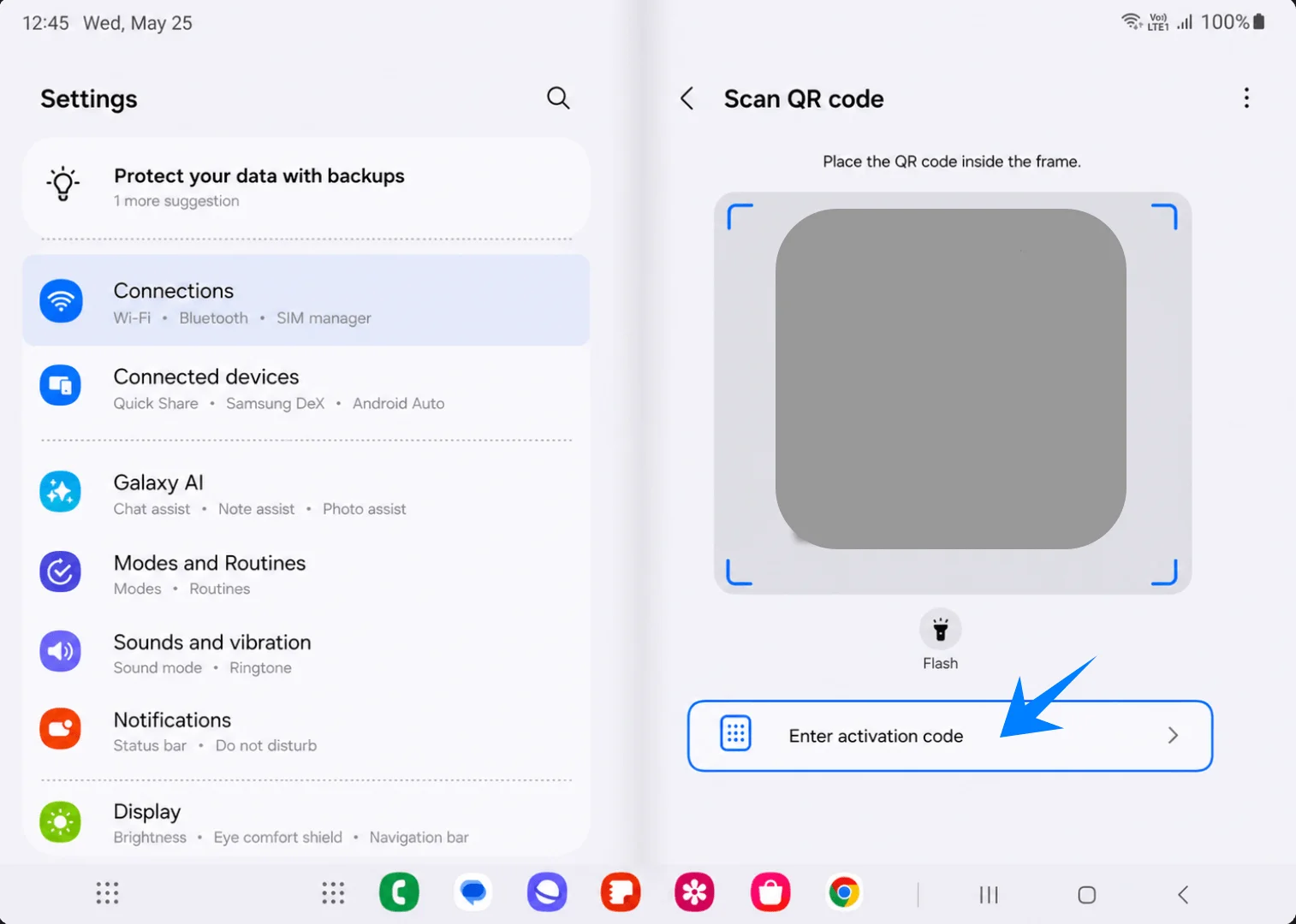
Bu sayfada QR kodu tara'ya dokunun. Samsung, manuel giriş seçeneğini QR tarayıcı ekranının içine yerleştirmiştir.
Tarayıcı çerçevesinin altındaki Etkinleştirme kodunu gir seçeneğine dokunun. Bu, Samsung'un manuel eSIM giriş sayfasını açacaktır.
Eksiksiz iRoamly Etkinleştirme kodunu ilgili alana yapıştırın ve ardından Bağlan'a dokunun. Bu Samsung arayüzünde, SM-DP+ Adresi ve Etkinleştirme Kodu değerlerini ayrı ayrı girmek yerine, genellikle LPA:1$... formatında olan tam etkinleştirme kodu dizisinin tamamını tek seferde kullanın.
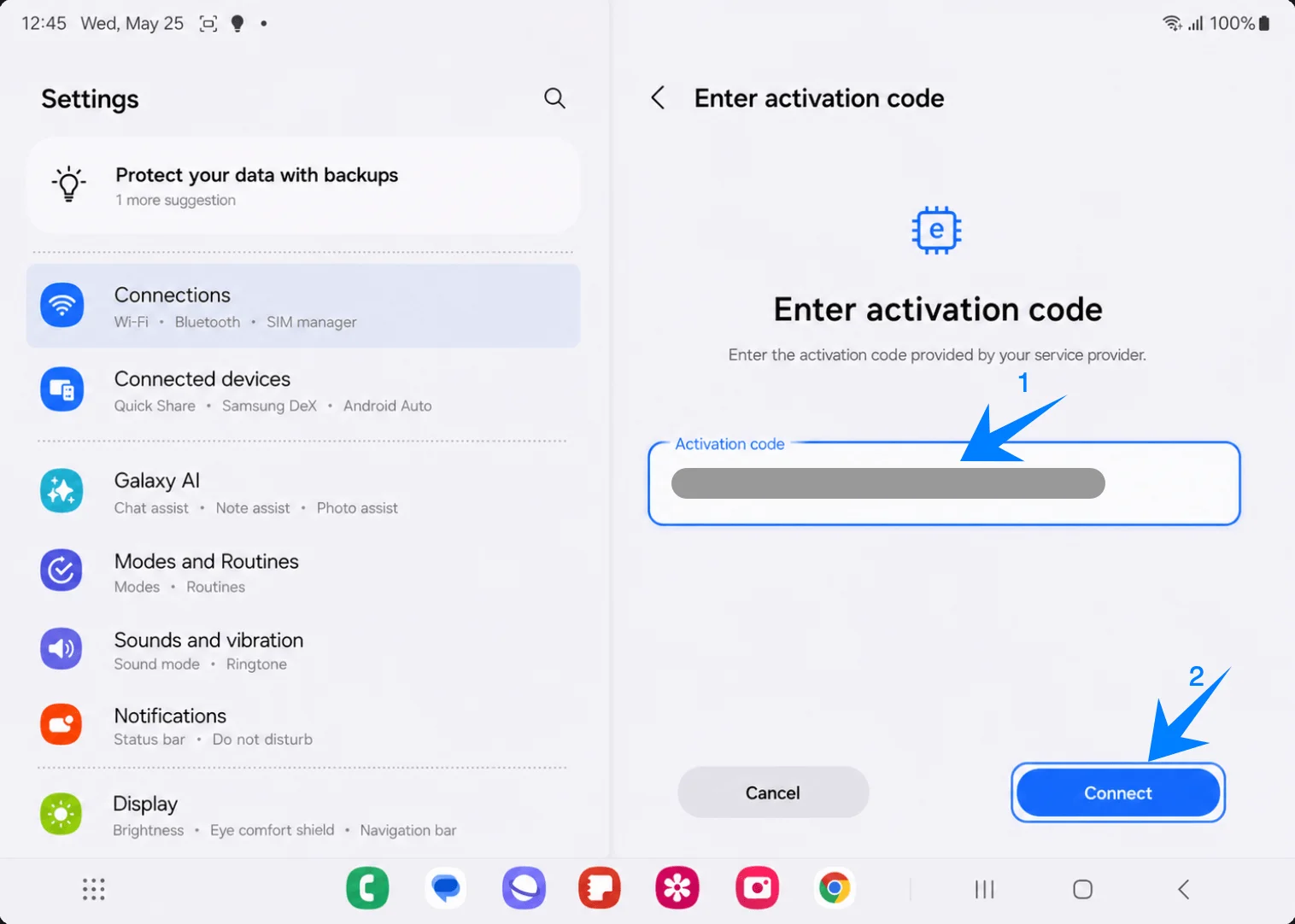
iRoamly Seyahat eSIM onay ekranını gözden geçirin ve Ekle'ye dokunun. Galaxy Fold profilinizi indirirken Wi-Fi bağlantınızın kesilmediğinden emin olun.
Mobil plan eklendi mesajını gördükten sonra Bitti'ye dokunun. Samsung sizden telefonu yeniden başlatmanızı isterse bu işlemi gerçekleştirin.
iRoamly eSIM'in Yüklendiği Nasıl Doğrulanır
Ayarlar > Bağlantılar > SIM yöneticisi adımlarını izleyin, ardından iRoamly Travel eSIM'in eSIM'ler altında göründüğünden ve anahtarının açık olduğundan emin olun. Bu, profilin Galaxy Fold cihazınızda başarıyla yüklendiğini ve kullanıma hazır olduğunu doğrular.
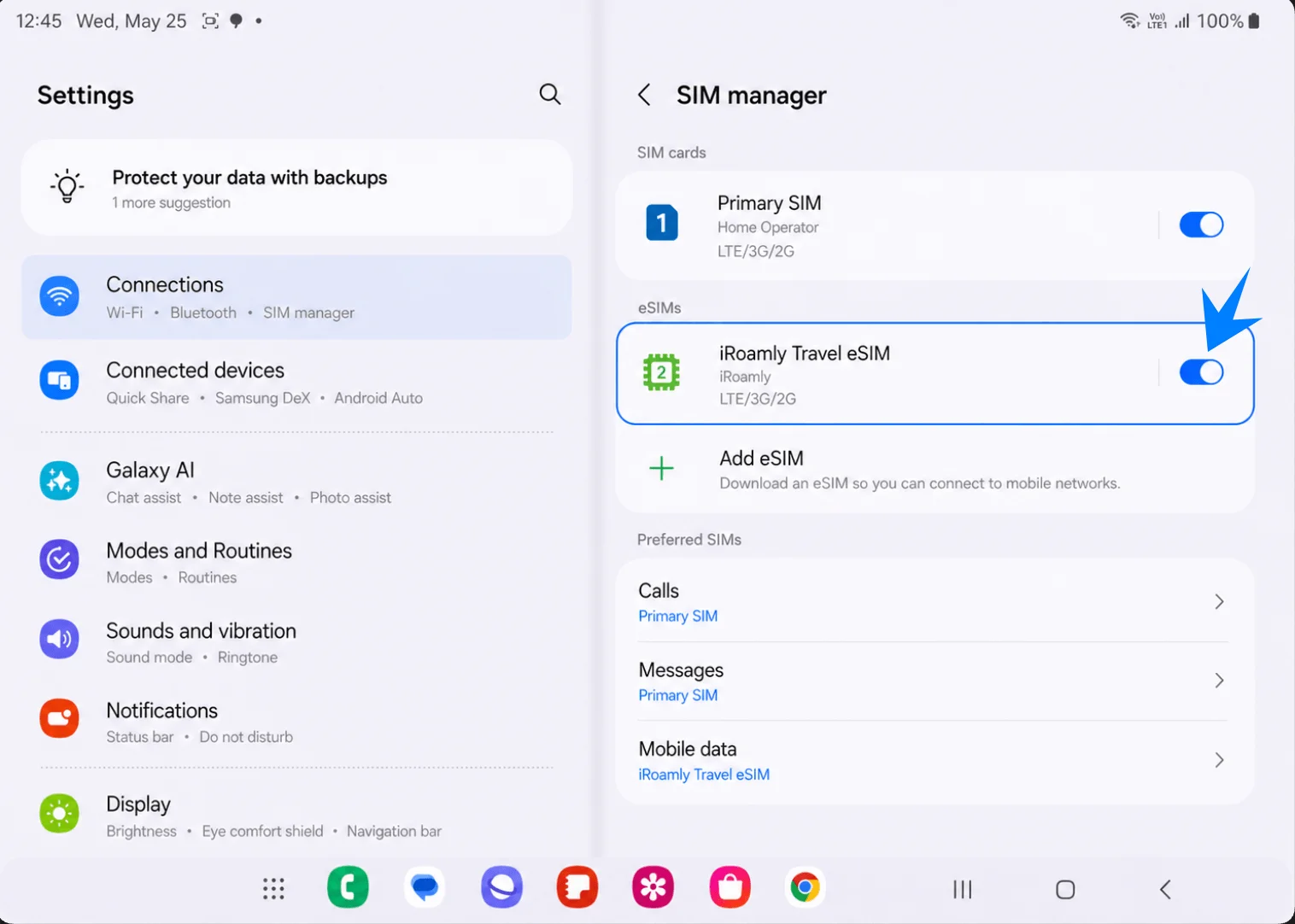
Seyahat Verisi için iRoamly eSIM Kurulumu
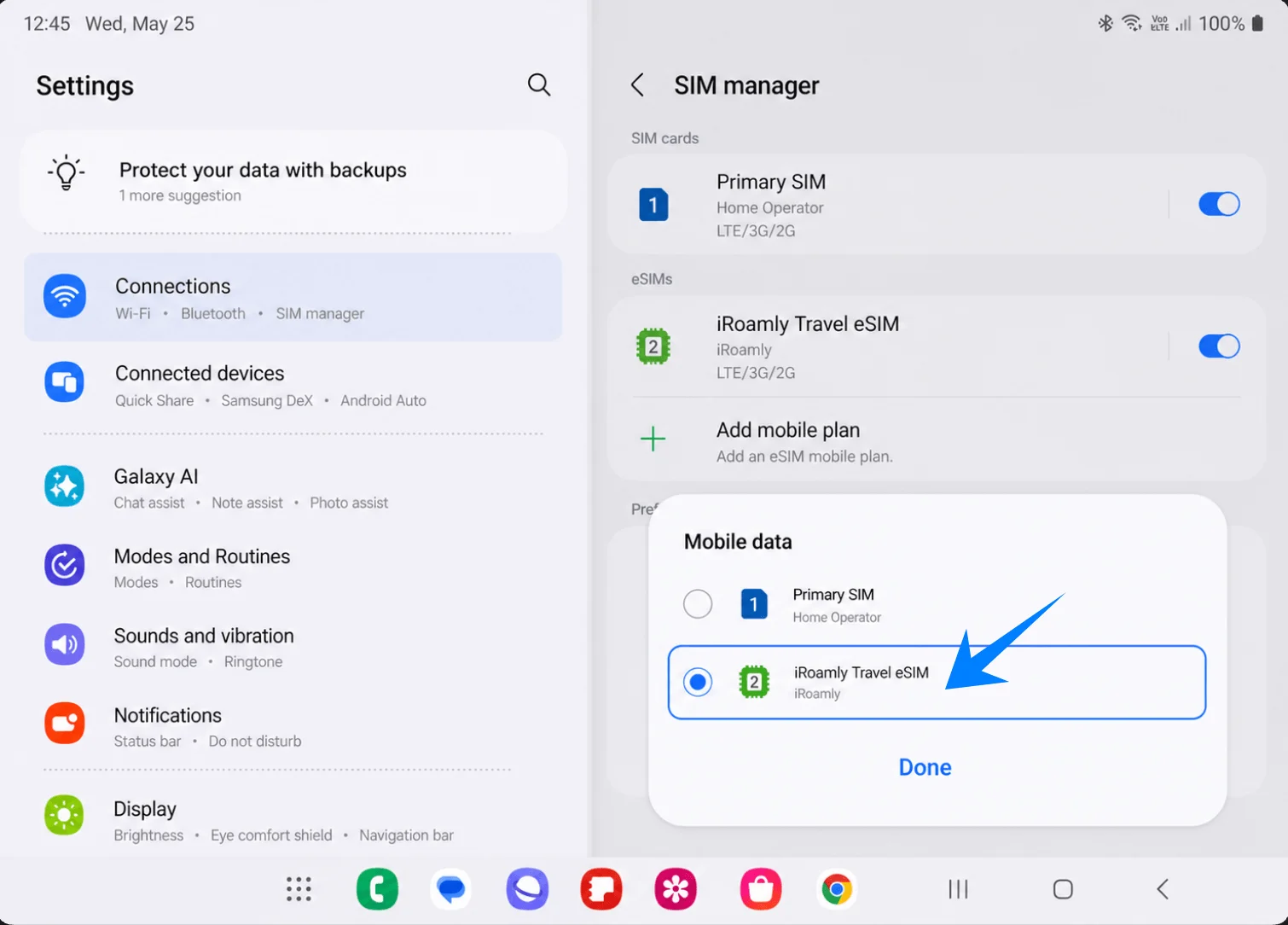
SIM yöneticisi bölümünde, Mobil veri kısmına dokunun, iRoamly Travel eSIM'i seçin ve ardından Bitti butonuna basın. Bu işlem, iRoamly eSIM'i mobil veri için kullanılan ana hat haline getirecektir.
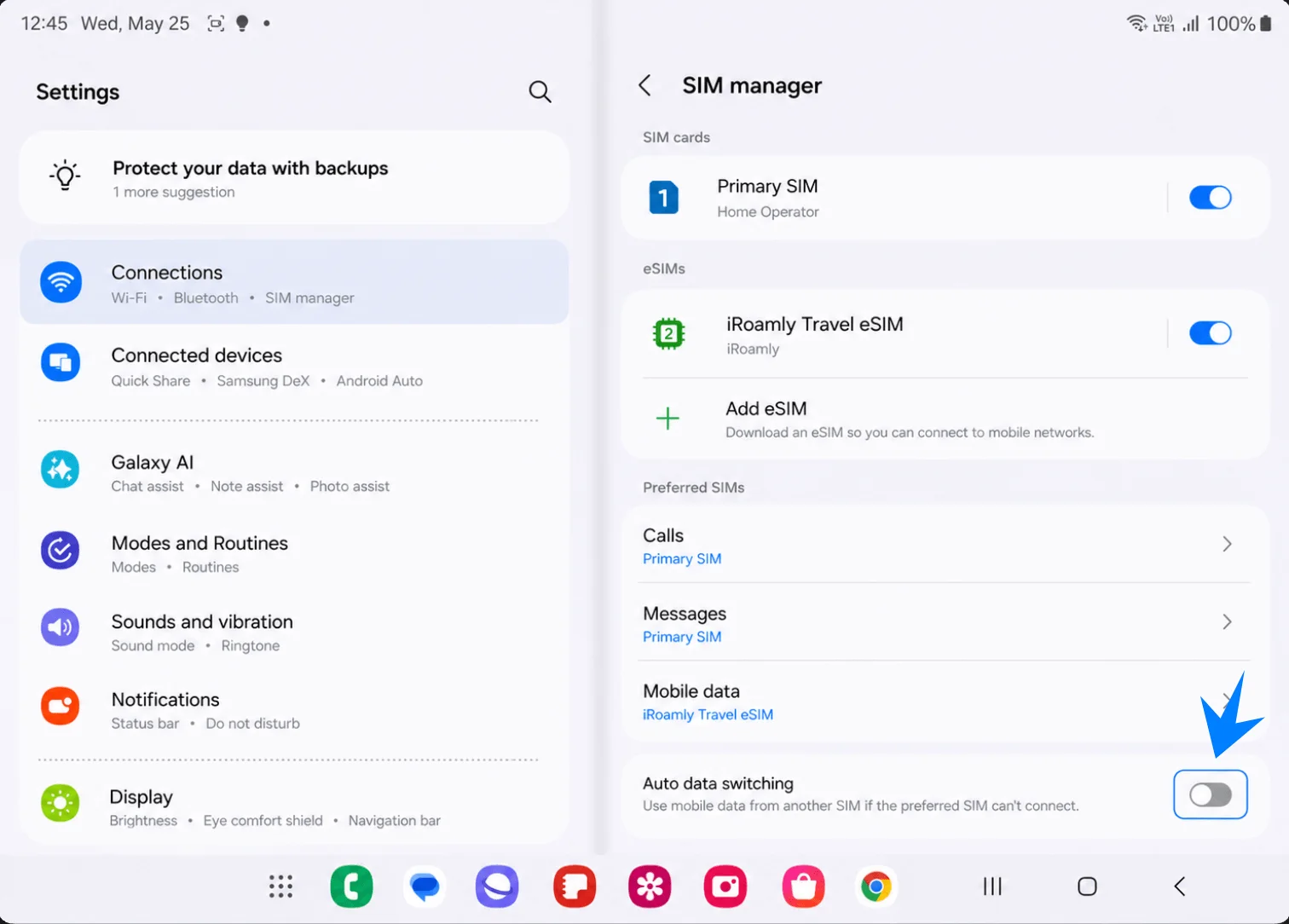
SIM yöneticisinde, iRoamly verisi çekmediğinde telefonun otomatik olarak başka bir SIM'e geçmesini özellikle istemiyorsanız, Otomatik veri geçişi seçeneğini kapalı bırakın. Bu ayarı kapalı tutmak, seyahat esnasında birincil SIM kartınızda oluşabilecek istenmeyen veri kullanımlarının önüne geçer.
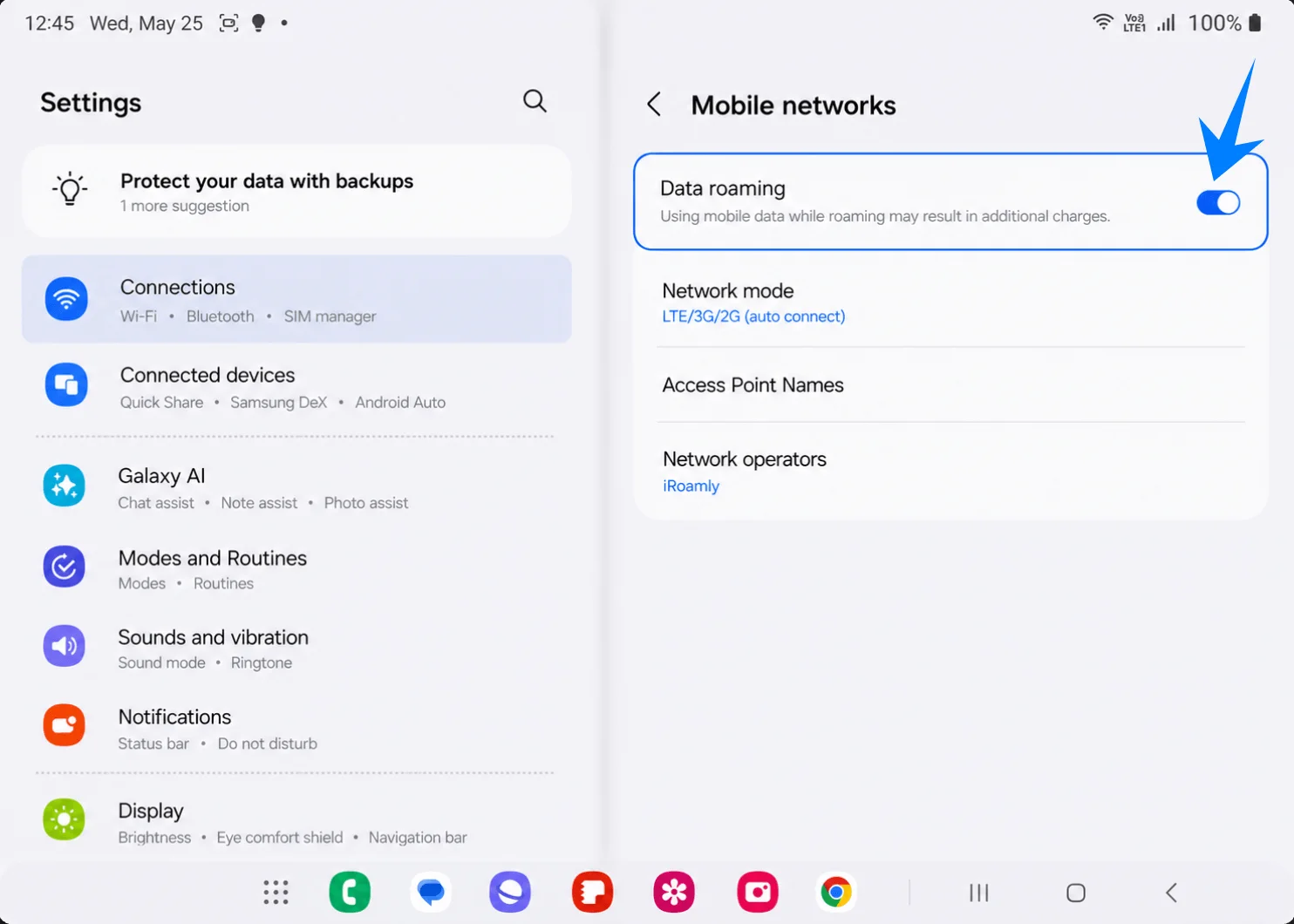
Ayarlar > Bağlantılar > Mobil ağlar yolunu izleyin; iRoamly planınız veya bulunduğunuz bölgeye dair talimatlar dolaşım (roaming) gerektiriyorsa, iRoamly hattınız için Veri dolaşımı seçeneğini aktif hale getirin. iRoamly destek ekibi tarafından aksi belirtilmediği sürece ağ modunu otomatik ayarda bırakın.
Sorun Giderme
eSIM Ekle veya SIM yöneticisi görünmüyorsa: Galaxy Fold yazılımını güncelleyin, telefonun kilitli olup olmadığını kontrol edin ve bölgesel veya operatöre özel sürümünüzün eSIM destekleyip desteklemediğini doğrulayın. Ayarlarda EID bilgisi görünmüyorsa, söz konusu cihaz sürümü eSIM aktivasyonunu desteklemiyor olabilir.
QR kod taranmıyorsa: QR kodu gösteren ekranın parlaklığını artırın, kamera merceğini temizleyin, QR kodu düz bir zeminde tutun ve manuel aktivasyon kodu yöntemini deneyin. Başka bir cihazda başarıyla kullanılmış bir QR kodunu tekrar tekrar denemeyin.
QR kodun daha önce kullanıldığı uyarısı alınıyorsa: çoğu eSIM QR kodu tek kullanımlıktır. iRoamly eSIM'in SIM yöneticisi altında zaten kurulu olup olmadığını kontrol edin; eğer silinmişse, yeniden yüklemeyi denemeden önce iRoamly destek ekibiyle iletişime geçin.
eSIM yüklü ancak internet bağlantısı yoksa: Mobil veri ayarlarından iRoamly Travel eSIM'i seçin, tarifeniz gerektiriyorsa Veri dolaşımını açın, istenmeyen Otomatik veri geçişi özelliğini devre dışı bırakın, telefonu yeniden başlatın ve kapsama alanında bir bölgede olduğunuzdan emin olun.
Aktivasyon beklemedeyse: Wi-Fi bağlantınızda kalın ve birkaç dakika bekleyin. Bazı seyahat eSIM'leri, yalnızca varış ülkesindeki veya bölgesindeki desteklenen bir ağa bağlandıktan sonra aktivasyonu tamamlar.
Aramalar veya SMS çalışmıyorsa: kullandığınız iRoamly planının detaylarını kontrol edin. Birçok seyahat eSIM planı sadece veri odaklıdır; sesli arama ve SMS özellikleri plana göre değişiklik gösterebilir.
Geçerlilik süresi beklenenden kısa görünüyorsa: iRoamly plan geçerlilik süresi aktivasyon anında başlar. Planın aktivasyon tetikleyicisini ve geçerlilik politikasını iRoamly sipariş detaylarınızdan kontrol edebilirsiniz.
Bölge veya operatör kısıtlamalarıyla karşılaşıyorsanız: Galaxy Fold eSIM özellikleri; ülkeye, operatör yazılımına ve cihaz modeline göre değişiklik gösterebilir. Yazılım güncellemesinden sonra eSIM menüsü görünmüyorsa, Samsung veya operatörünüzle iletişime geçerek kullandığınız Galaxy Fold modelinin eSIM destekleyip desteklemediğini teyit edin.
Sonuç
iRoamly eSIM'iniz Galaxy Fold cihazınıza başarıyla eklendikten sonra, cihazınız artık daha basit ve esnek bir kurulum deneyimiyle dijital seyahat bağlantısına hazırdır.
eSIM teknolojisi, Galaxy Fold cihazınızın seyahat verilerini doğrudan yazılım ayarları üzerinden yönetmesine olanak tanır; bu da yurt dışındayken planlar arasında geçiş yapmayı ve mobil bağlantınızı düzenlemeyi kolaylaştırır.