
Seyahatiniz öncesinde mobil verinizi hazırlamak, size zaman kazandırır ve varışınızın hemen ardından bağlantıda kalmanıza yardımcı olur. Galaxy Note 20 Ultra veya Note 20 Ultra 5G cihazınızdaki eSIM desteği sayesinde, mevcut SIM kartınızı çıkarmanıza ya da yerel bir operatör mağazasına gitmenize gerek kalmadan, dijital yollarla bir seyahat planı yükleyip etkinleştirebilirsiniz.
Bu özellik seyahatlerinizde size büyük esneklik sağlar; çünkü yurt dışı verisi için ayrı bir hat eklerken, aynı zamanda kendi numaranızı kullanmaya devam edebilirsiniz.
Ayrıca, ekstra SIM kartları taşıma zorunluluğunu ortadan kaldıran ve birden fazla profili doğrudan Samsung ayarları üzerinden yönetmenize olanak tanıyan eSIM teknolojisi, sık seyahat edenler için oldukça kullanışlıdır.
Bu kılavuz, QR kodu veya manuel kurulum detaylarını kullanarak Galaxy Note 20 Ultra ya da Note 20 Ultra 5G cihazınızda eSIM'inizi tam olarak nasıl yükleyip etkinleştireceğinizi adım adım göstermektedir.
iRoamly eSIM Kurulumundan Önceki Hazırlıklar
Galaxy Note20 Ultra veya Galaxy Note20 Ultra 5G cihazınızı eSIM ekleme işleminden önce kararlı bir Wi-Fi ağına bağlayın.
Cihazınızın tam modelinin, bölge ayarlarının ve operatör yazılımının eSIM desteğine sahip olduğunu doğrulayın. Bazı bölgesel veya operatöre özel sürümlerde "eSIM Ekle" seçeneği gizlenmiş olabilir.
Telefonunuzun cihaz bilgileri kısmında bir EID numarası göründüğünden emin olun. EID numarası bulunmuyorsa, kullandığınız cihaz modeli eSIM aktivasyonunu desteklemiyor olabilir.
iRoamly sipariş onay e-postanızda, başarı sayfanızda, uygulamada veya hesap panelinizde yer alan iRoamly QR kodunu veya manuel aktivasyon bilgilerini hazır bulundurun.
Cihazınıza yüklediğiniz bir iRoamly eSIM'i gerekmedikçe silmeyin. Birçok seyahat eSIM profili tek kullanımlıktır; bu nedenle profil bir kez silindiğinde, iRoamly destek ekibi tarafından yeniden tanımlanmadığı sürece tekrar yüklenemez.
Kurulumu, yalnızca seçtiğiniz iRoamly planının zamanlaması uygunsa seyahatinizden 1-2 gün önce gerçekleştirin. iRoamly eSIM'inizin geçerlilik süresi aktivasyon ile başlar; birçok seyahat planında aktivasyon, eSIM desteklenen bir ağa bağlandığı anda tetiklenir. Kurulumu erken yapmadan önce ilgili varış noktasına ait plan detaylarını kontrol edin.
Seçtiğiniz iRoamly planının sesli görüşme veya SMS hizmetlerini kapsayıp kapsamadığını kontrol edin. Çoğu seyahat eSIM planı yalnızca veri odaklıdır; sesli görüşme veya SMS özellikleri plana göre değişiklik gösterebilir.
Her İki Yöntem İçin Ortak Kurulum Adımları
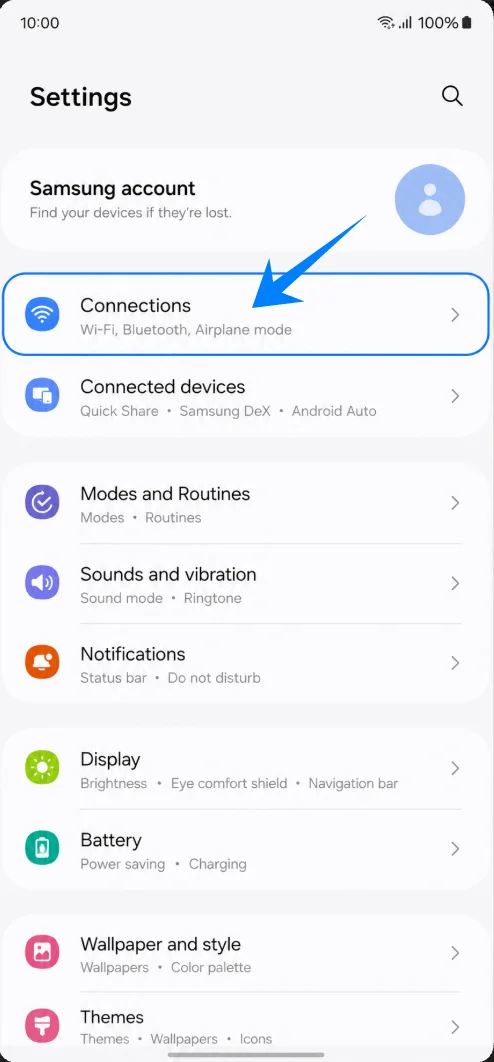
Ayarlar'ı açın ve ardından Bağlantılar'a dokunun. Samsung'un ağ ve bağlantı ayarlarını görüyor olmalısınız.
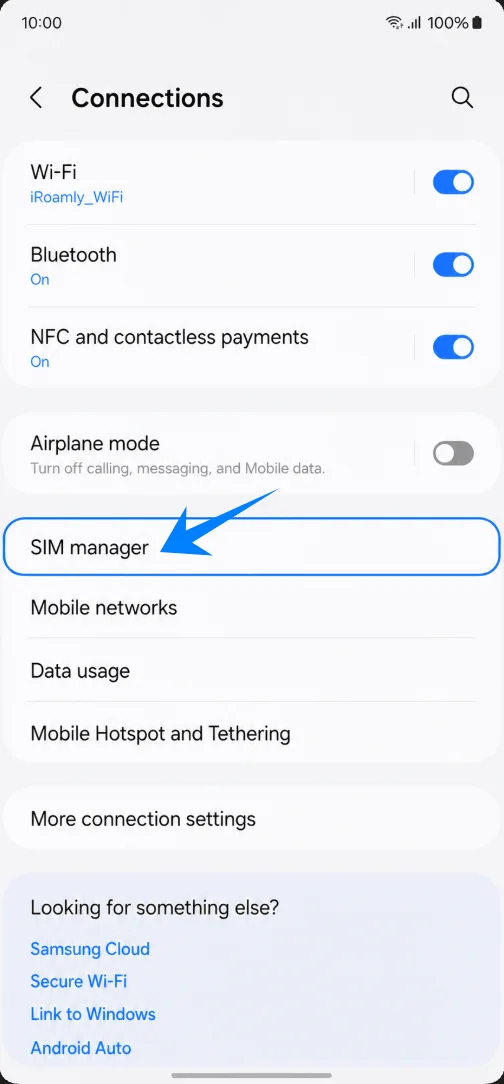
SIM yöneticisi'ne dokunun. Eğer Note20 Ultra sürümünüzde daha eski bir isimlendirme kullanılıyorsa, bunun yerine SIM kart yöneticisi'ne dokunun. Burada fiziksel SIM ve eSIM kontrollerini görmelisiniz.
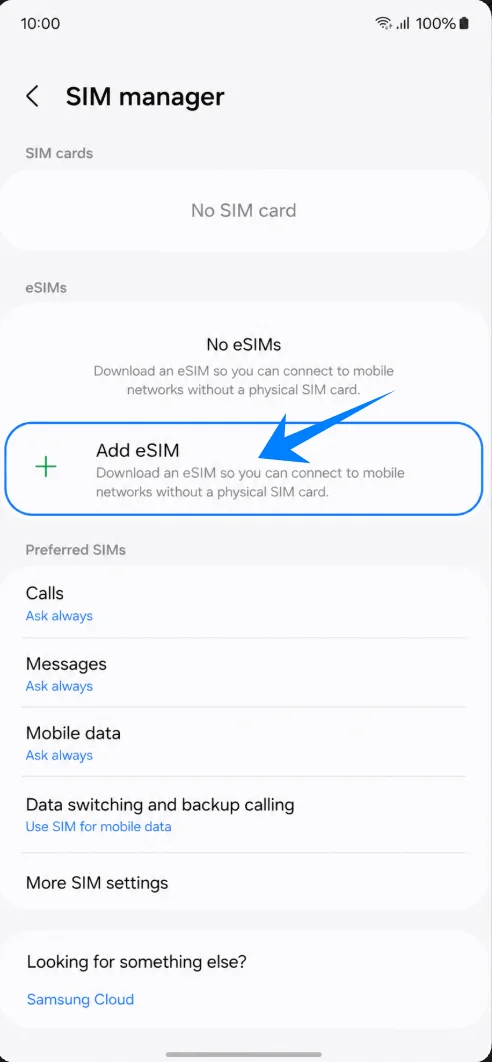
eSIM'ler altında bulunan eSIM Ekle seçeneğine dokunun. Eğer operatör sürümünüzde + Mobil plan ekle ifadesi yer alıyorsa, bunun yerine ona dokunun. Samsung, eSIM kurulum seçeneklerini karşınıza getirecektir.
Yöntem 1: iRoamly eSIM'i QR Kodunu Tarayarak Yükleyin
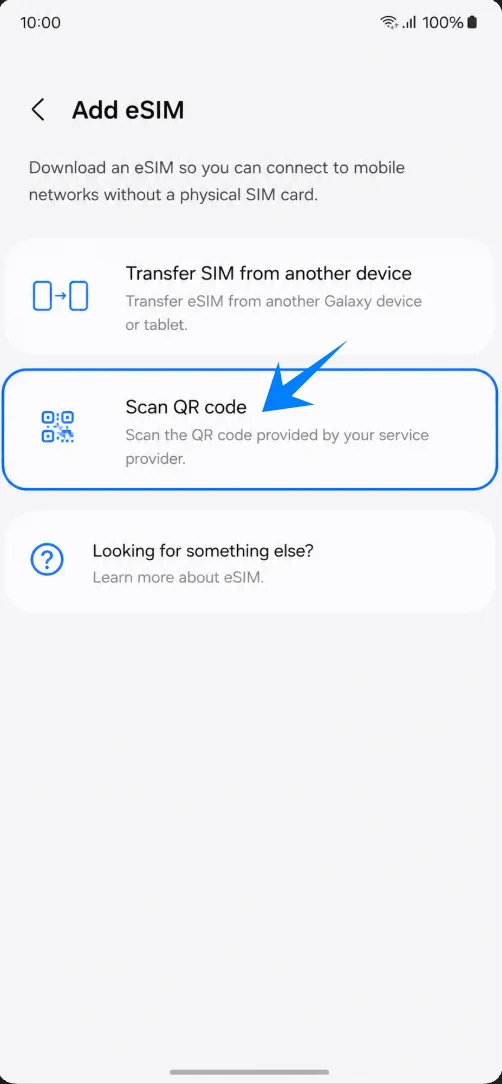
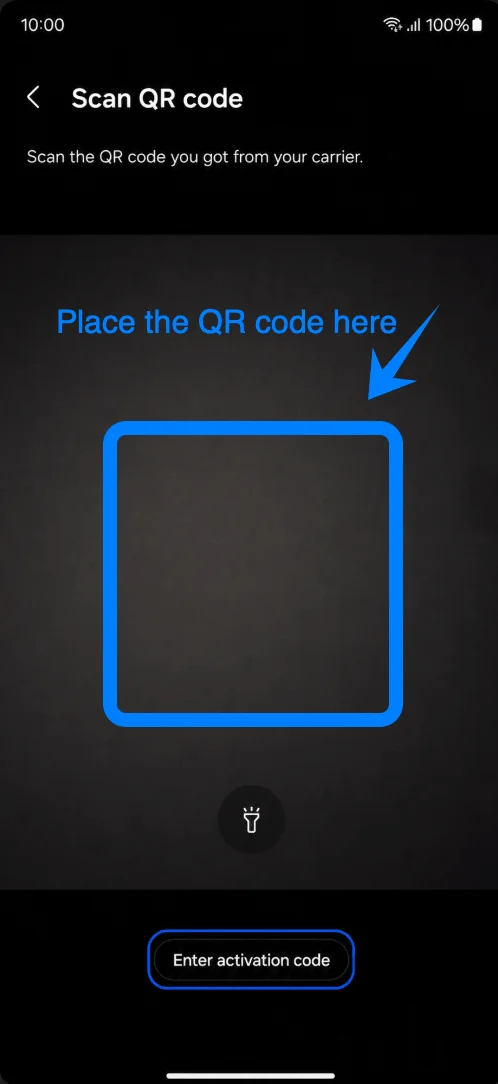
eSIM Ekle ekranında QR kodunu tara seçeneğine dokunun. Galaxy Note20 Ultra, eSIM QR tarayıcısını açacaktır.
Tarayıcıyı sipariş e-postanızda, iRoamly hesabınızda veya farklı bir cihazda bulunan iRoamly QR koduna doğrultun. Samsung cihazı eSIM profilini algılayana kadar kodun tamamını çerçevenin içinde tutun.
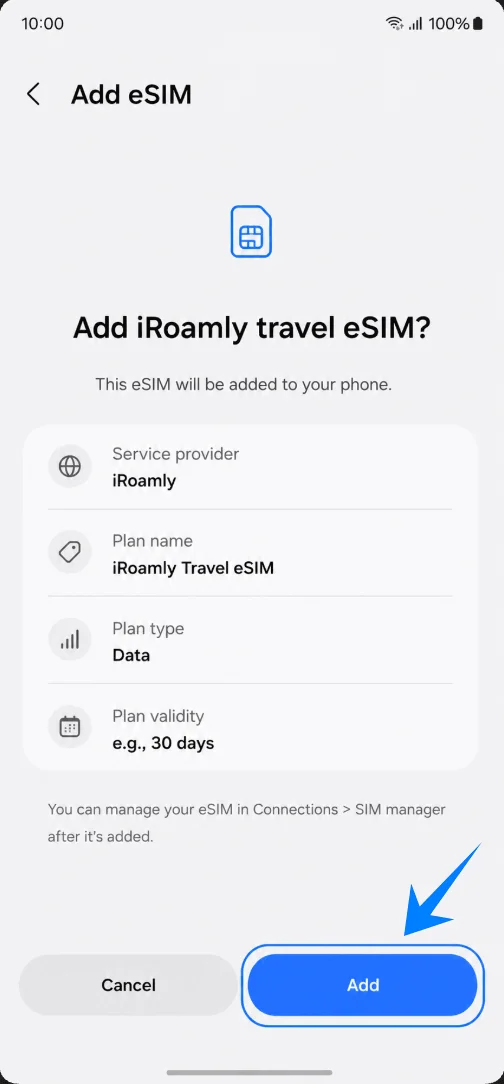
Samsung, iRoamly seyahat eSIM onayını gösterdiğinde Ekle düğmesine dokunun. Profil indirilirken Wi-Fi bağlantınızın açık olduğundan emin olun.
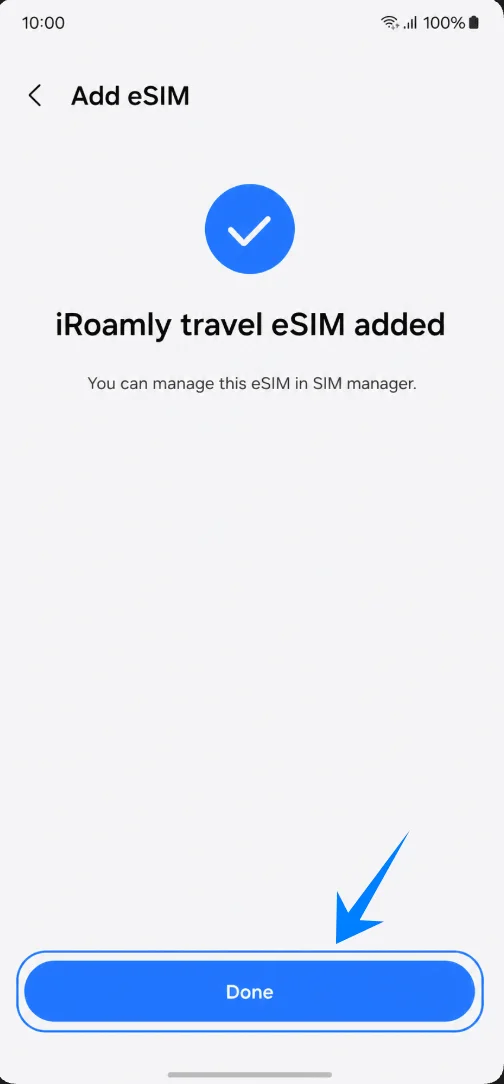
Samsung, iRoamly seyahat eSIM'inin eklendiğini onayladığında Bitti düğmesine dokunun. Telefonu yalnızca ekran veya operatör bildirimi yeniden başlatmanızı isterse yeniden başlatın.
Yöntem 2: iRoamly eSIM’i Manuel Giriş ile Yükleyin
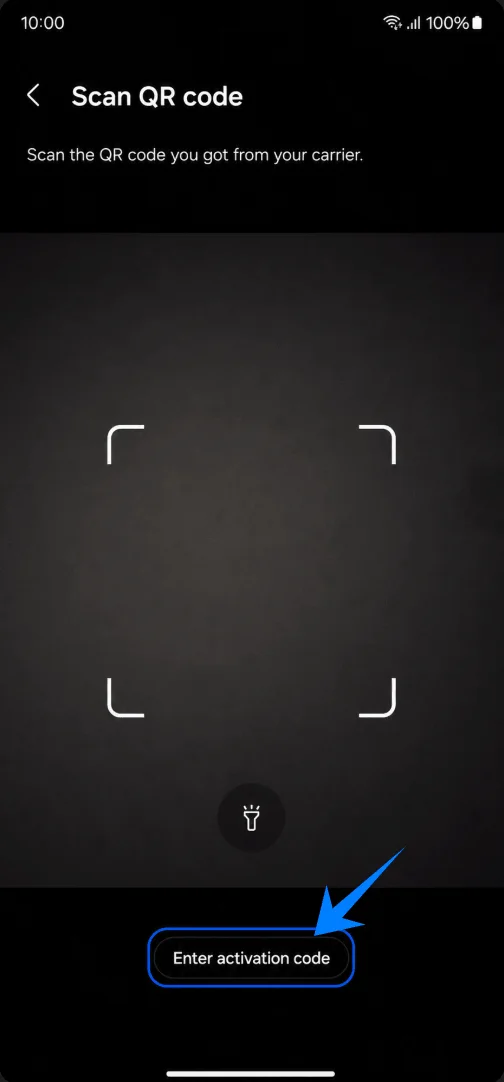
Add (Ekle) eSIM ekranında Scan QR code (QR kodu tara) seçeneğine dokunun. Samsung, manuel giriş bağlantısını QR tarayıcı sayfasında konumlandırdığı için bu dokunuş, manuel kurulum sürecinin bir parçasıdır.
Scan QR code (QR kodu tara) sayfasının alt kısmındaki Enter activation code (Aktivasyon kodunu girin) seçeneğine dokunun. Samsung, manuel aktivasyon ekranını açacaktır.
Eksiksiz iRoamly aktivasyon dizisini tek Activation code (Aktivasyon kodu) alanına girin ve ardından Add (Ekle) seçeneğine dokunun. Samsung’un mevcut manuel ekranı; ayrı SM-DP+ Adresi, Aktivasyon Kodu ve Onay Kodu alanları yerine tek bir tam aktivasyon kodu alanı kullanır. Eğer iRoamly size LPA:1$ ile başlayan bir Android dizisi verirse, dizinin tamamını sağlandığı şekilde yapıştırın.
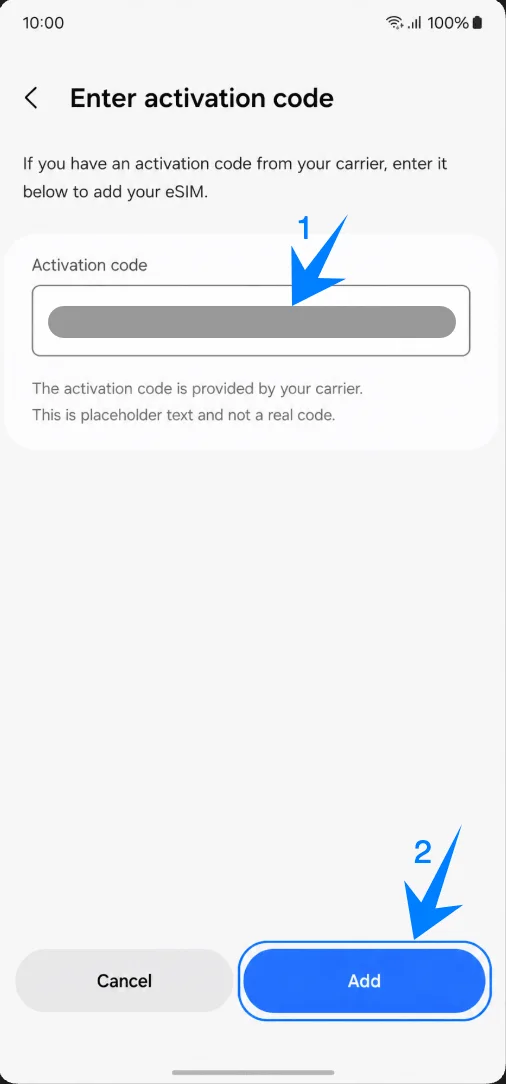
Samsung, iRoamly seyahat eSIM onayını gösterdiğinde Add (Ekle) seçeneğine dokunun. Profil indirilirken Note20 Ultra cihazınızın Wi-Fi bağlantısını koruyun.
Samsung, iRoamly seyahat eSIM’inin eklendiğini onayladıktan sonra Done (Bitti) seçeneğine dokunun. Yalnızca istenirse cihazı yeniden başlatın.
iRoamly eSIM'in Yüklendiğini Nasıl Doğrulayabilirsiniz
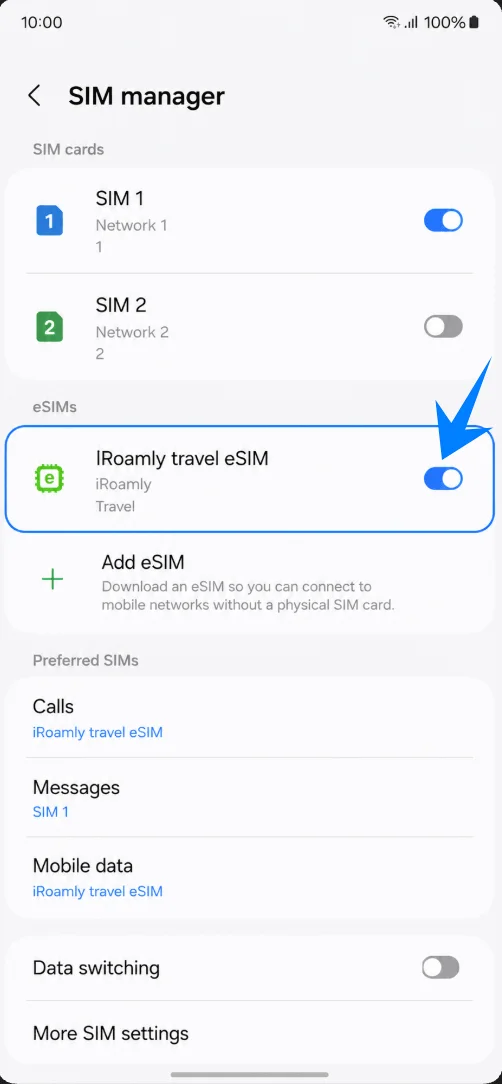
Ayarlar > Bağlantılar > SIM yöneticisi yolunu izleyin ve iRoamly seyahat eSIM'inin eSIM'ler altında göründüğünden ve anahtarının açık olduğundan emin olun. Eğer anahtar kapalıysa, planı kullanmaya hazır olduğunuzda eSIM'i etkinleştirmek için anahtara dokunun.
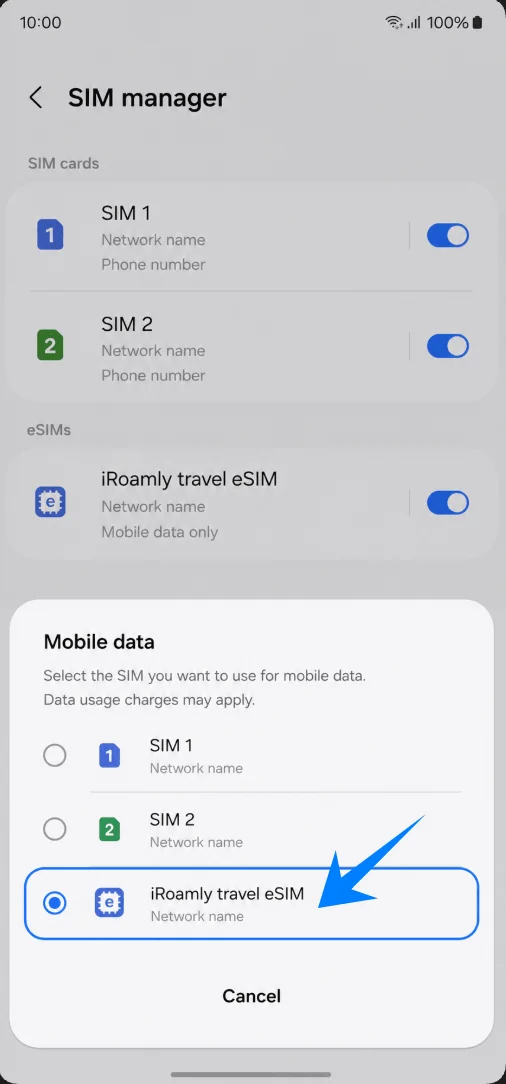
SIM yöneticisinde Mobil veri seçeneğine dokunun ve iRoamly seyahat eSIM'ini seçin. iRoamly planınız özel olarak sesli arama veya SMS içermiyorsa, arama ve mesaj tercihlerinizi birincil SIM kartınızda bırakmanız önerilir.
Seyahat Verisi için iRoamly eSIM Kurulumu
Ayarlar > Bağlantılar > SIM yöneticisi kısmına gidin ve seyahat verisi kullanmak istediğinizde iRoamly seyahat eSIM anahtarının açık olduğundan emin olun. Eğer plan talimatlarınız aktivasyonun varıştan sonra yapılması gerektiğini belirtiyorsa, yola çıkmadan önce bu anahtarı kapalı tutun.
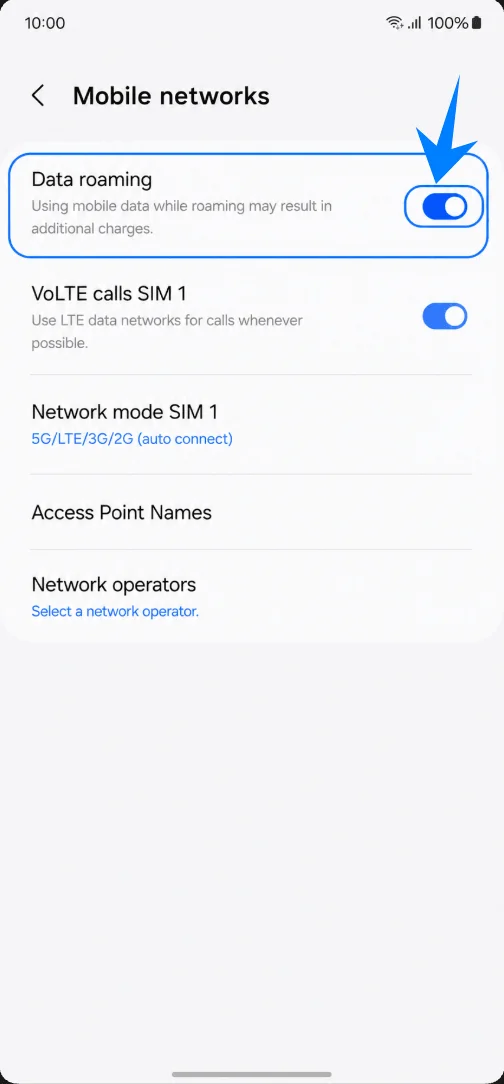
Ayarlar > Bağlantılar > Mobil ağlar kısmına gidin; iRoamly varış noktanız veya plan talimatlarınız dolaşım gerektiriyorsa Veri dolaşımını açın. Seyahat eSIM'leri genellikle iş ortağı ağlarına bağlanmak için dolaşımın açık olmasını gerektirir.
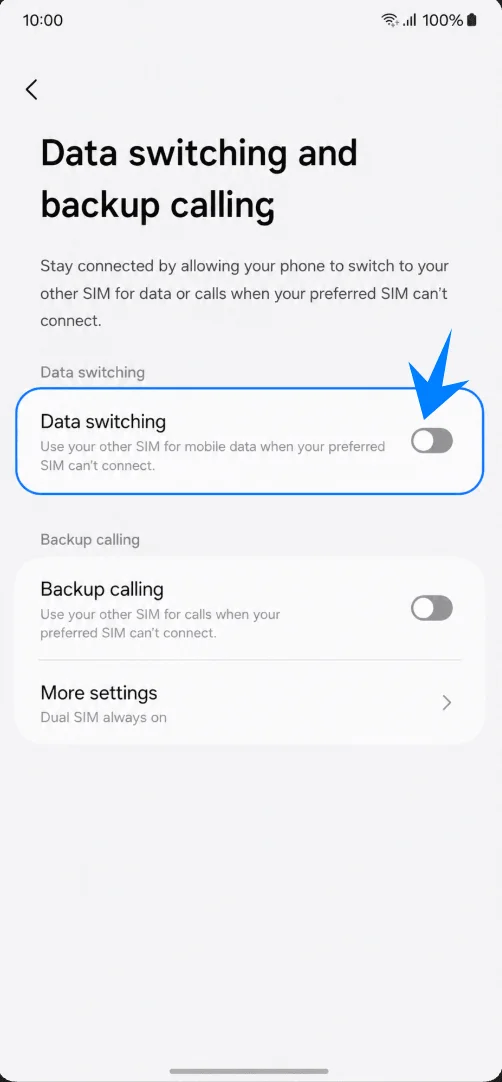
Ayarlar > Bağlantılar > SIM yöneticisi kısmına geri dönün ve Veri geçişi ve yedek arama veya Veri geçişi seçeneğini açın. Başka bir SIM kartın mobil veriyi devralmasını özellikle istemediğiniz sürece veri geçişini kapalı tutun. Bu, ana SIM kartınızda yanlışlıkla dolaşım ücretleri oluşmasını önlemeye yardımcı olur.
Sorun Giderme
eSIM Ekle veya + Mobil plan ekle seçeneği görünmüyor: One UI sürümünüzü güncelleyin, telefonunuzun kilitli olmadığından emin olun, cihaz bilgilerinde bir EID numarasının göründüğünü kontrol edin ve kullandığınız modelin veya operatörünüzün eSIM desteklediğini doğrulayın.
QR kod taranmıyor: QR kodun görüntülendiği ekranın parlaklığını artırın, kodun tamamını tarayıcı çerçevesi içinde tutun, Wi-Fi bağlantınızın çalıştığından emin olun veya 2. Yöntemi deneyin.
QR kodun daha önce kullanıldığı uyarısı alınıyor: iRoamly eSIM'in SIM yöneticisinde zaten kurulu olup olmadığını kontrol edin. Birçok eSIM aktivasyon kodu tek kullanımlık olduğu için, iRoamly destek ekibine danışmadan eSIM'i silip tekrar yüklemeye çalışmayın.
Kurulum yapıldı ancak internet yok: Mobil veri ayarlarından iRoamly seyahat eSIM'ini seçin, gerekirse Veri Dolaşımını açın, gideceğiniz ülkenin plan kapsamında olduğundan emin olun, telefonu yeniden başlatın ve ağa bağlanması için birkaç dakika bekleyin.
Aktivasyon beklemede: Wi-Fi bağlantınızı koruyun ve eSIM profilini silmeyin. Planınızın aktivasyonu ancak desteklenen bir yerel ağa bağlandığınızda gerçekleşecekse, tam hizmet alabilmek için varış noktanıza ulaşmayı bekleyin.
Sesli arama veya SMS çalışmıyor: Sahip olduğunuz iRoamly planının kapsamını kontrol edin. Mobil veriniz çalışsa bile, sadece veri içeren bir plan standart hücresel arama veya SMS özelliklerini desteklemiyor olabilir.
Bölge veya operatör kısıtlamaları: Note20 Ultra menü etiketleri ve eSIM kullanılabilirliği ülkeye, operatör yazılımına ve cihazın kilit durumuna göre değişiklik gösterebilir. Eğer telefonunuz bir operatöre kilitliyse, seyahat eSIM'ini kullanmanıza izin vermeyebilir.
Yeniden yükleme riski: iRoamly eSIM'i o an kullanmayacaksanız, iRoamly destek ekibi silmenin güvenli olduğunu onaylamadığı sürece profili kaldırmak yerine SIM yöneticisi üzerinden hattı kapatın.
Sonuç
Kurulum tamamlandıktan sonra, Galaxy Note 20 Ultra veya Note 20 Ultra 5G cihazınız, yurt dışında mobil veri için etkinleştirdiğiniz her an seyahat eSIM'inizi kullanmaya hazır olacaktır. eSIM profili cihazınızda dijital olarak saklandığı için, seyahat esnasında farklı planlar veya destinasyonlar arasında geçiş yapmak çok daha pratik ve esnek bir hale gelir.
Çift SIM desteği gibi özellikler, uluslararası veri kullanımı için ayrı bir hat kullanırken mevcut numaranızı da aktif tutmanıza olanak tanır. Seyahatiniz başlamadan önce, doğru eSIM'in etkinleştirildiğinden ve dolaşım ayarlarınızın doğru yapılandırıldığından emin olmanız, varış noktanıza ulaştığınızda bağlantınızın sorunsuz çalışması adına faydalı olacaktır.