
Akıllı telefonlar gelişmeye devam ettikçe, eSIM mobil ağlara bağlanma şeklimizi değiştiriyor.
Fiziksel bir SIM kart ihtiyacını ortadan kaldıran eSIM, kullanıcıların ağlarını sadece birkaç adımda doğrudan cihaz üzerinden kurmalarına olanak tanıyor. Bu durum sadece zaman tasarrufu sağlamakla kalmıyor, aynı zamanda bağlantı yönetimini daha esnek bir hale getiriyor.
Galaxy S20 veya S20 5G kullanıyorsanız, bir iRoamly eSIM yüklemek oldukça kolay bir işlemdir.
Bu rehberde, kurulumu tamamlamanız için gereken her adımda size yol göstereceğiz.
iRoamly eSIM Kurulumundan Önceki Hazırlıklar
Kurulum işlemini başlatmadan önce aşağıdakilerin hazır olduğundan emin olun:
Kararlı bir internet bağlantısı (Wi-Fi önerilir)
Operatörünüz tarafından sağlanan geçerli bir eSIM QR kodu veya aktivasyon kodu
Açık ve kilidi kaldırılmış Galaxy S20 veya Galaxy S20 5G cihazınız
Daha iyi bir eSIM uyumluluğu için en son One UI sürümüne güncellenmiş cihaz
Aktivasyonu tamamlanmış ve eSIM hizmeti almaya uygun operatör hesabı
Yöntem 1: QR Kod Kullanarak Galaxy S20'ye eSIM Yükleme
Adım 1: SIM Kart Yöneticisini Açın
Ayarlar uygulamasını açın.
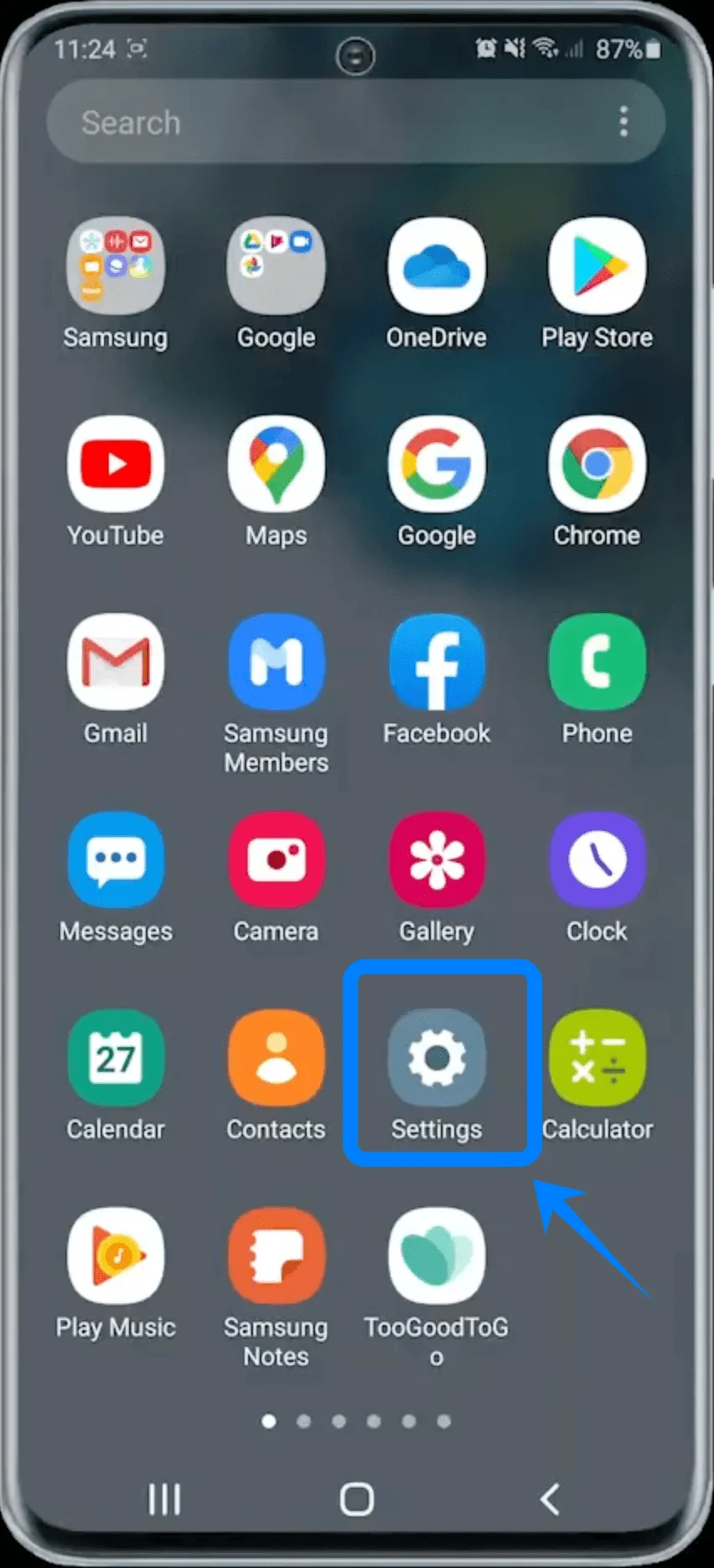
Bağlantılar öğesine dokunun.
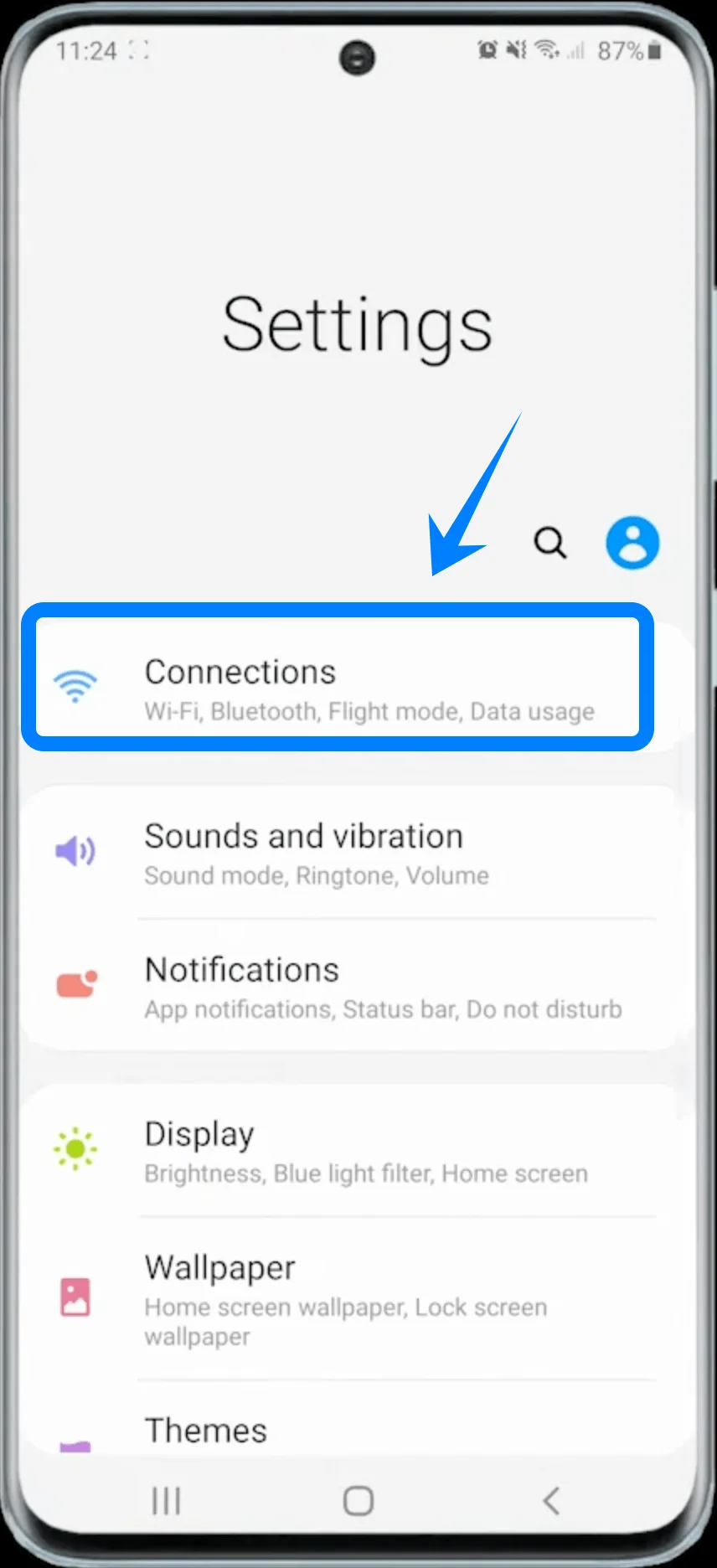
SIM kart yöneticisi öğesine dokunun.
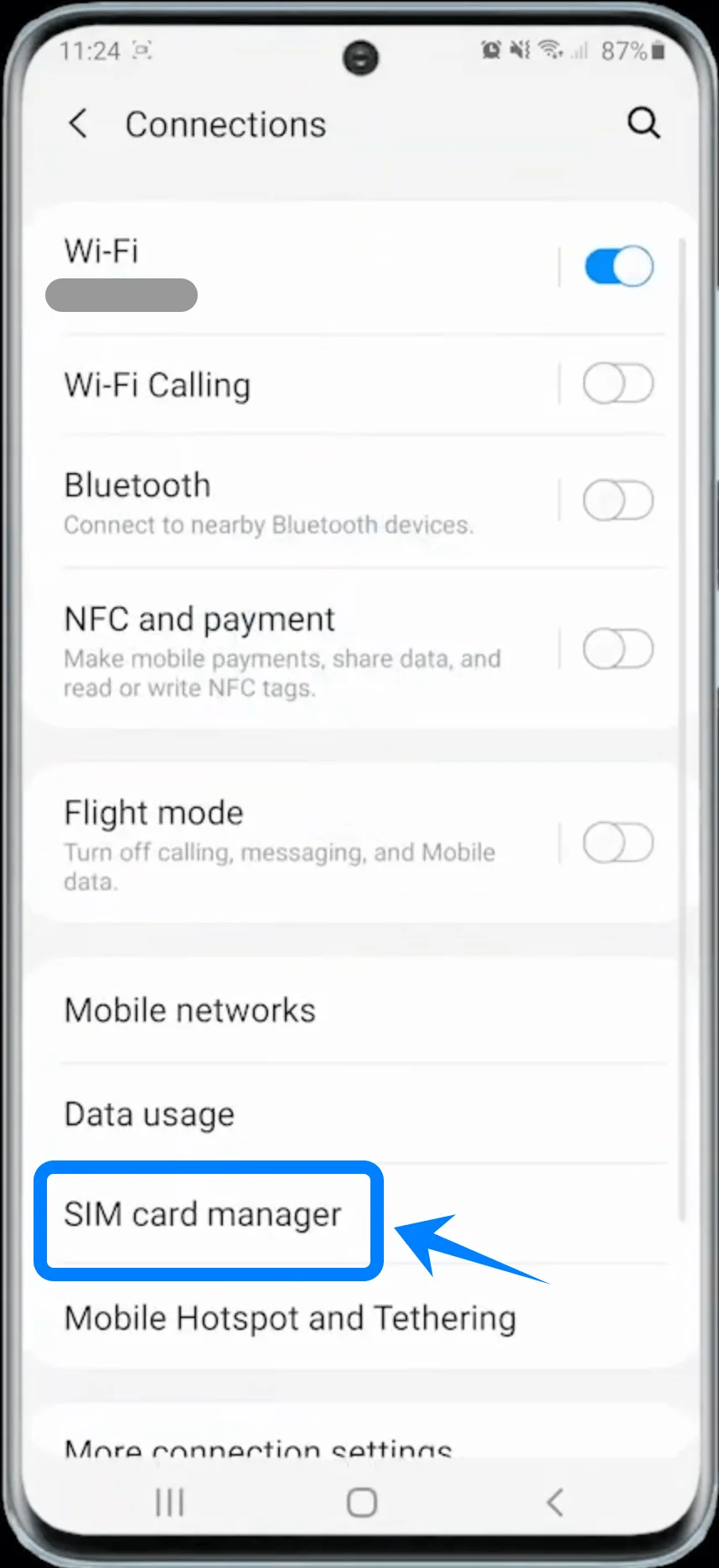
Adım 2: eSIM Ekleme İşlemini Başlatın
Mobil plan ekle öğesine dokunun.
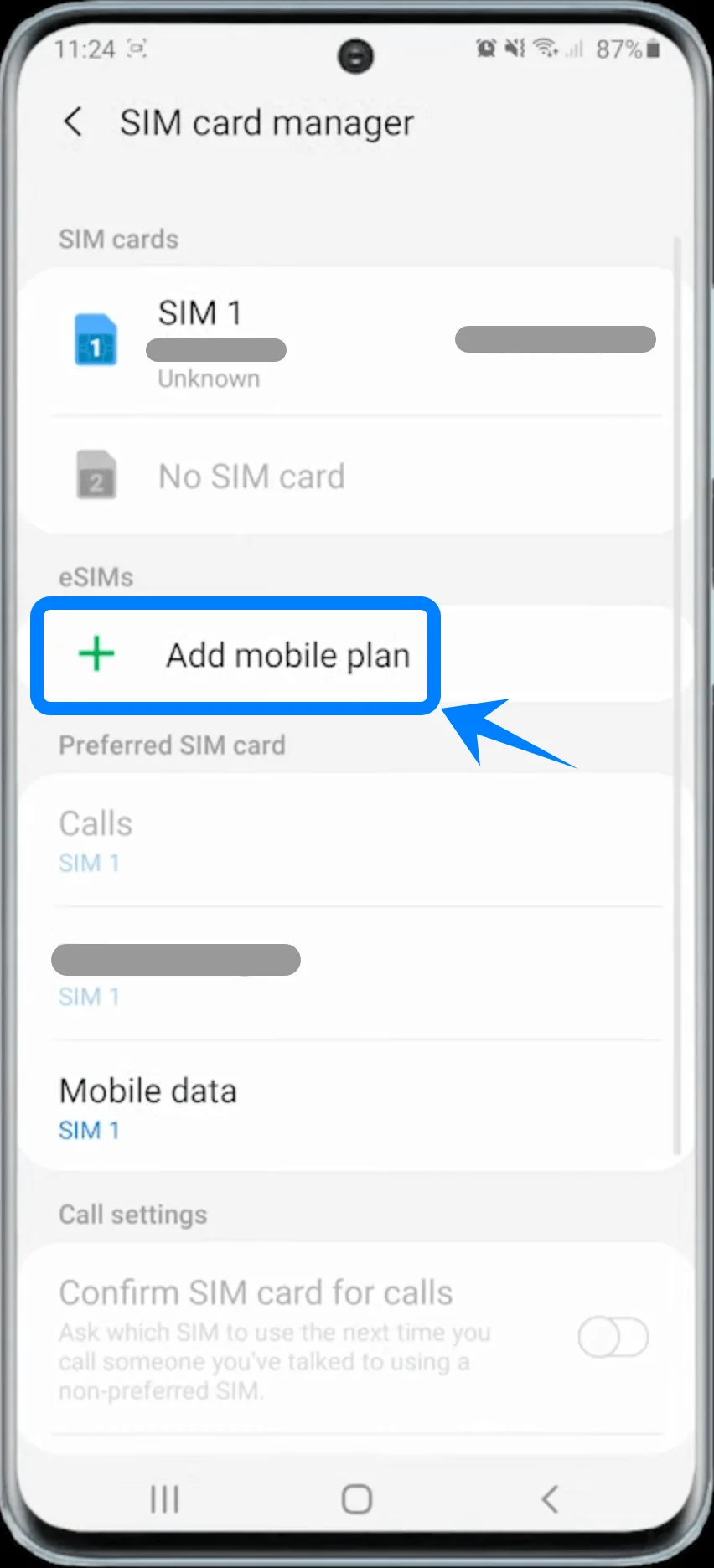
Telefon, kurulum seçeneklerini göstermeden önce kısa bir süre Plan aranıyor... mesajını görüntüleyebilir.
Adım 3: QR Kod ile Aktivasyonu Seçin
QR kodu kullanarak ekle öğesine dokunun.
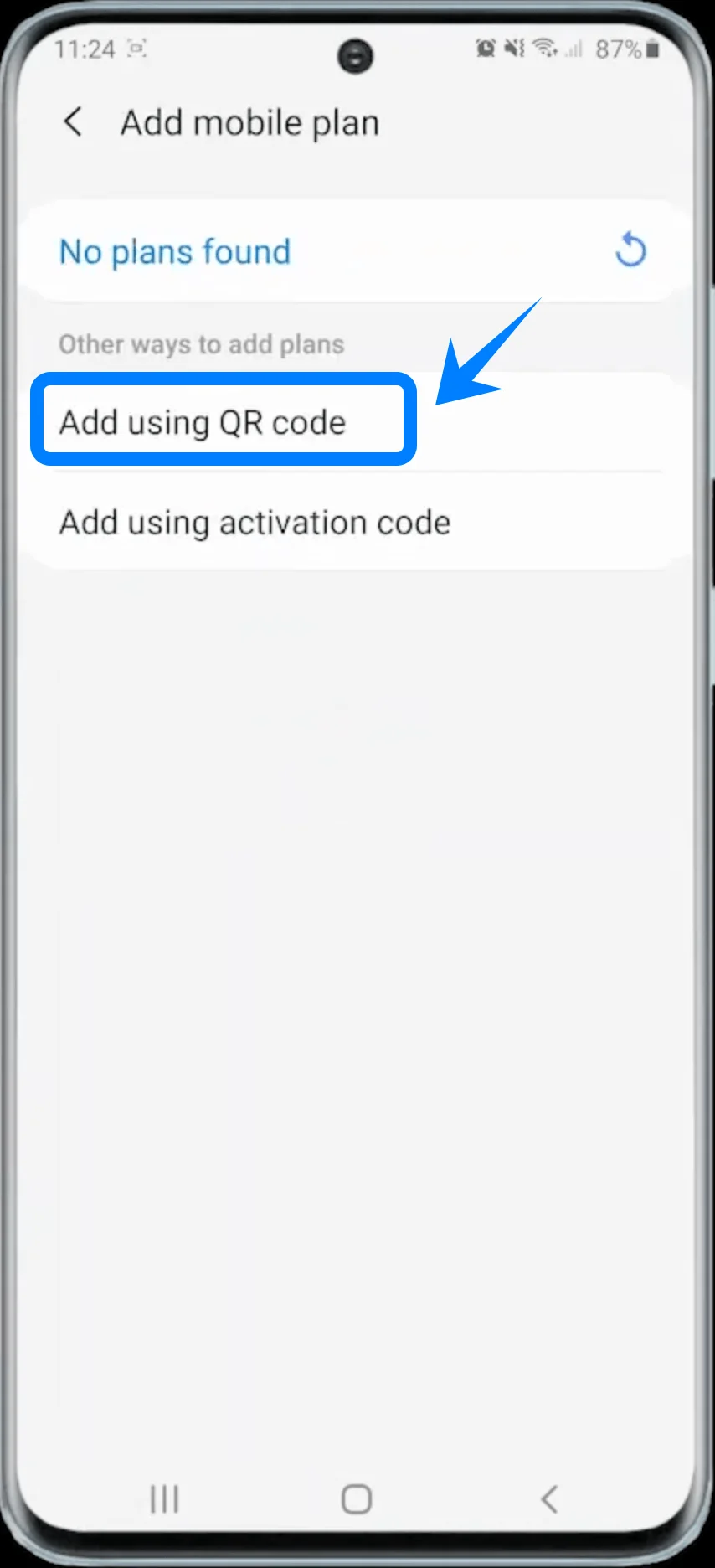
Kamera tarayıcı otomatik olarak açılacaktır.
Adım 4: Operatör QR Kodunu Tarayın
Galaxy S20 cihazınızı, operatörünüz tarafından sağlanan QR kodunun üzerinde tutun.
QR kodunun kamera çerçevesinin içinde olduğundan emin olun.
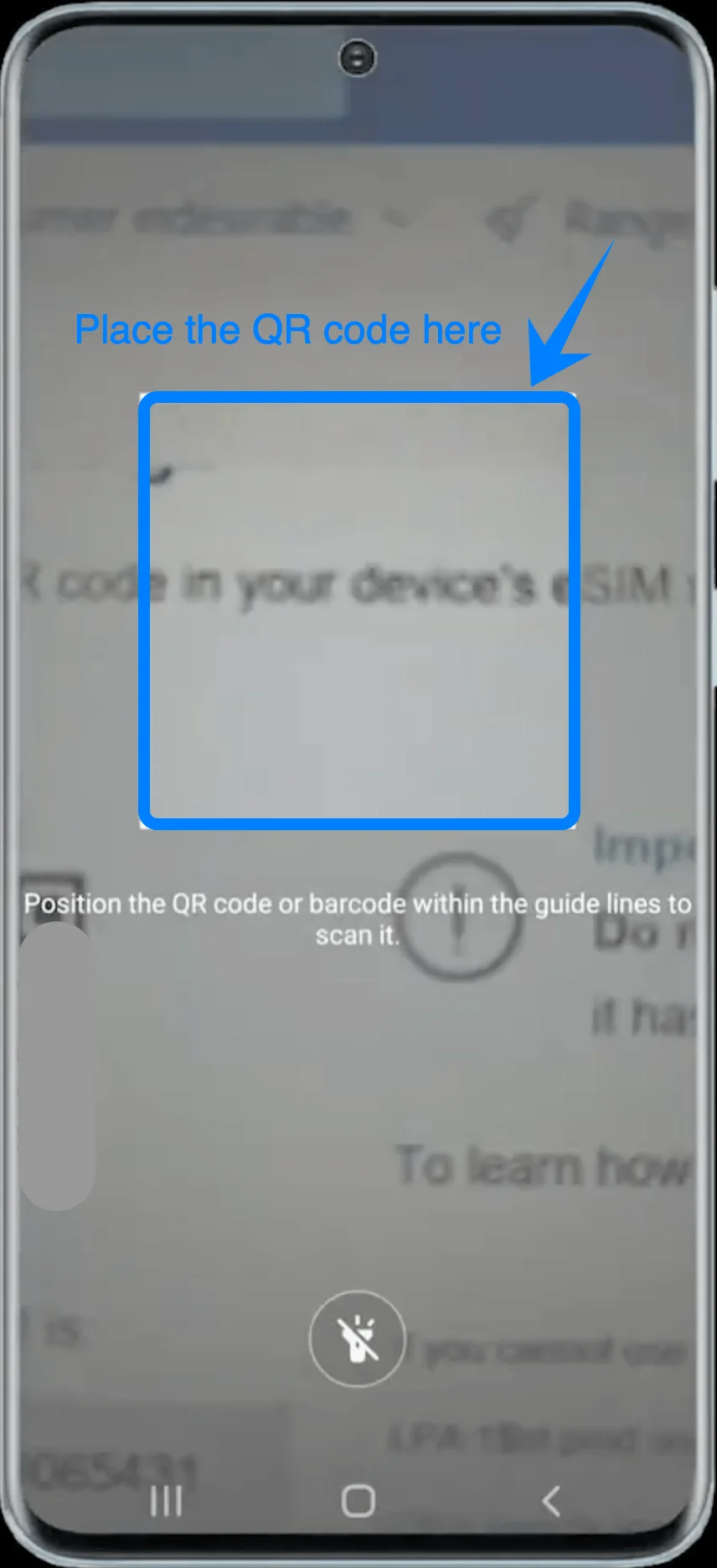
Telefonun QR kodunu tanıması için bekleyin.
Adım 5: eSIM'i İndirin ve Etkinleştirin
Operatör profili ekrana geldiğinde Ekle seçeneğine dokunun.
Galaxy S20 cihazınız eSIM profilini indirip yüklerken bekleyin.
Yükleme işlemi bittiğinde Bitti düğmesine dokunun.
eSIM artık SIM kart yöneticisi içerisinde görünmelidir.
Yöntem 2: Aktivasyon Kodu Kullanarak Galaxy S20'ye eSIM Kurulumu
Adım 1: SIM Kart Yöneticisini Açın
Ayarlar'ı açın.
Bağlantılar seçeneğine dokunun.
SIM kart yöneticisi seçeneğine dokunun.
Adım 2: eSIM Eklemeye Başlayın
Mobil plan ekle seçeneğine dokunun.
Adım 3: Aktivasyon Kodu ile Kurulumu Seçin
Aktivasyon kodu kullanarak ekle seçeneğine dokunun.
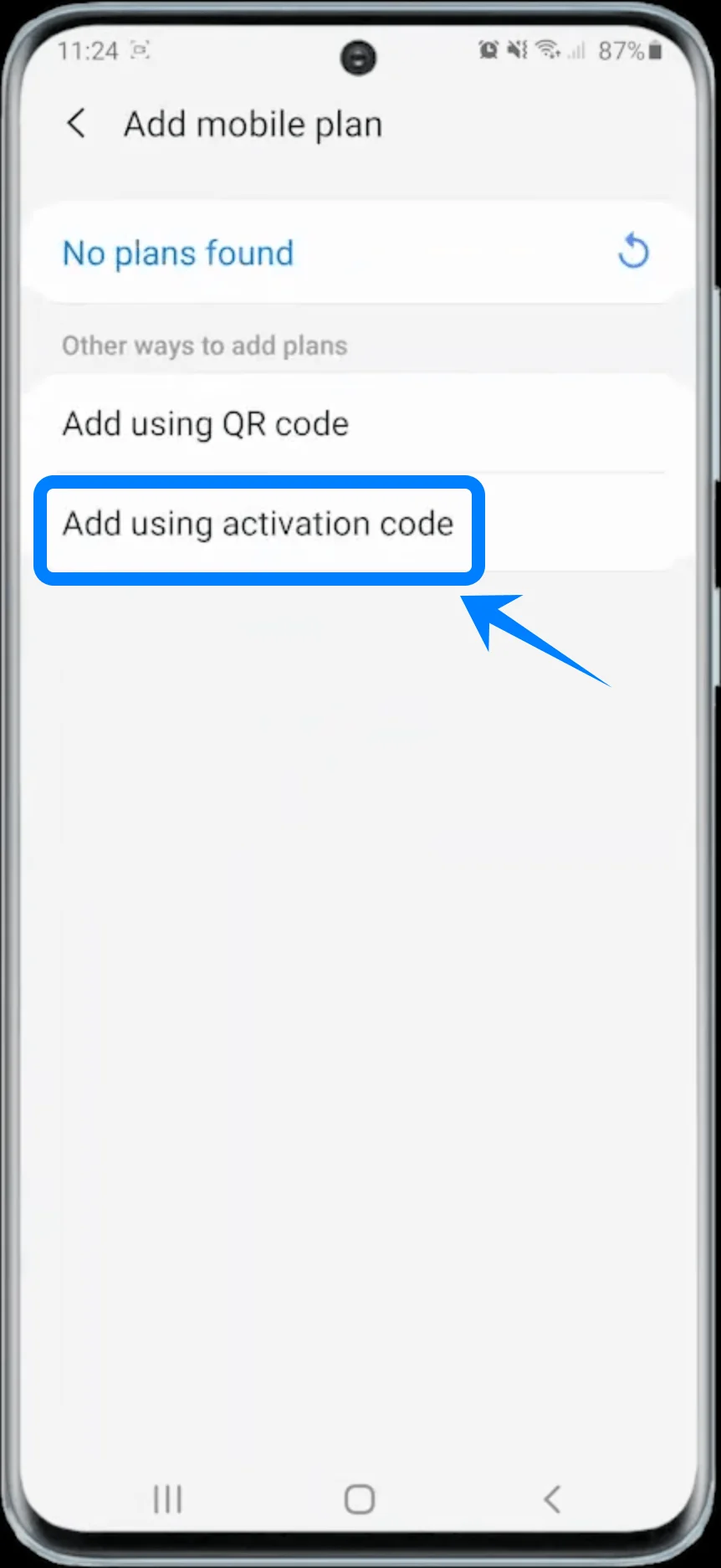
Adım 4: Aktivasyon Kodunu Girin
Aktivasyon kodunu girin alanına dokunun.
Operatörünüzün sağladığı aktivasyon kodunu yazın.
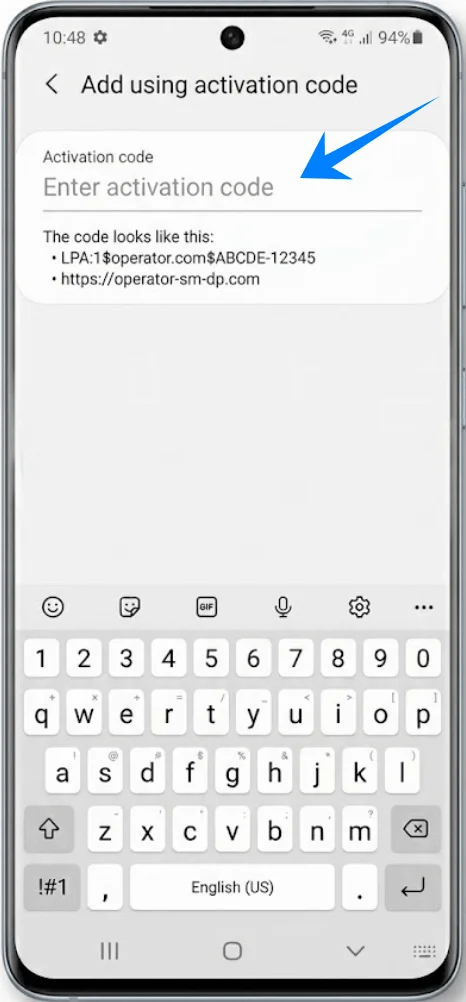
Bağlan butonuna dokunun.
Adım 5: eSIM Profilini İndirin
Galaxy S20'nizin eSIM profilini indirmesini bekleyin.
Kurulum sırasında ekranı kapatmayın.
Aktivasyon tamamlandığında Bitti seçeneğine dokunun.
eSIM profiliniz artık cihazınızda aktif hale gelmiş olmalıdır.
eSIM'in Başarıyla Yüklendiği Nasıl Doğrulanır
SIM Kart Yöneticisini Kontrol Edin
Ayarlar'ı açın.
Bağlantılar'a dokunun.
SIM kart yöneticisi'ne dokunun.
Yeni yüklenen eSIM, eSIM'ler bölümü altında görünmelidir.
Mobil Ağ Sinyalini Kontrol Edin
Ekranın sağ üst köşesindeki durum çubuğuna bakın.
Şunları görmelisiniz:
Sinyal çubukları
4G, LTE veya 5G ağ göstergesi
Sonuç
eSIM'iniz yüklendikten ve etkinleştirildikten sonra, cihazınız mobil ağa bağlanmaya ve veri hizmetlerini kullanmaya hazır olacaktır. Bu dijital kurulum, herhangi bir fiziksel müdahaleye gerek kalmadan ağınızı yönetmenizi kolaylaştırır.
Gelecekte başka bir plan eklemeniz veya yapılandırmaları değiştirmeniz gerekirse benzer adımları izleyebilir, böylece eSIM'i uzun süreli kullanım için esnek bir seçenek haline getirebilirsiniz.