
Seyahat ederken veya uzaktan çalışırken bağlantıda kalmak, eSIM teknolojisi sayesinde çok daha kolay bir hale geldi.
Fiziksel SIM kartlarla uğraşmak ya da yerel bir mağazaya gitmek yerine, Galaxy S22 5G cihazınız üzerinden sadece birkaç dakika içinde mobil hizmetinizi dijital olarak etkinleştirebilirsiniz.
iRoamly eSIM ile kurulum süreci oldukça basittir ve tamamen telefonunuzun ayarları üzerinden gerçekleştirilebilir.
İster ilk kez bir eSIM kullanıyor olun, ister aktivasyon konusunda yardıma ihtiyaç duyun; bu rehber size her adımı net ve verimli bir şekilde anlatacaktır.
iRoamly eSIM Kurulumundan Önce Hazırlıklar
Kurulum işlemini başlatmadan önce, aşağıdakilerin hazır olduğundan emin olun:
Kararlı bir internet bağlantısı (Wi-Fi önerilir)
Operatörünüz tarafından sağlanan geçerli bir eSIM QR kodu veya aktivasyon kodu
Gücü açık ve kilidi kaldırılmış Galaxy S22 5G cihazınız
Daha iyi eSIM uyumluluğu için cihazınızın mevcut en son One UI sürümüne güncellenmiş olması
Operatör hesabınızın aktif edilmiş ve eSIM hizmeti için uygun durumda olması
Yöntem 1: QR Kodu Kullanarak eSIM Kurulumu
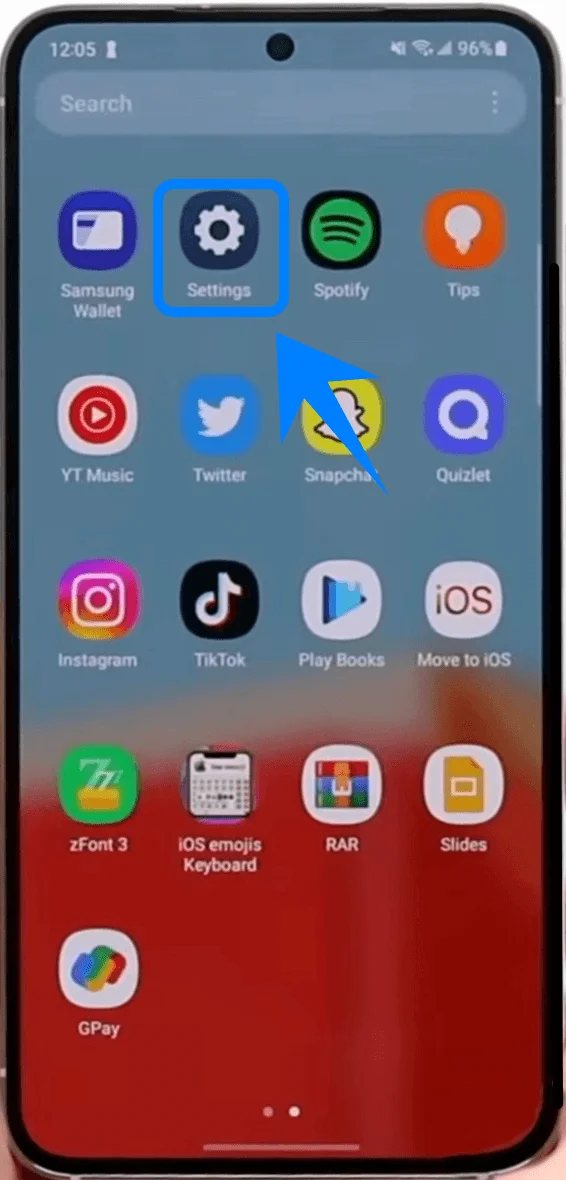
Adım 1: Ayarları Açın
Ayarlar sekmesine dokunun.
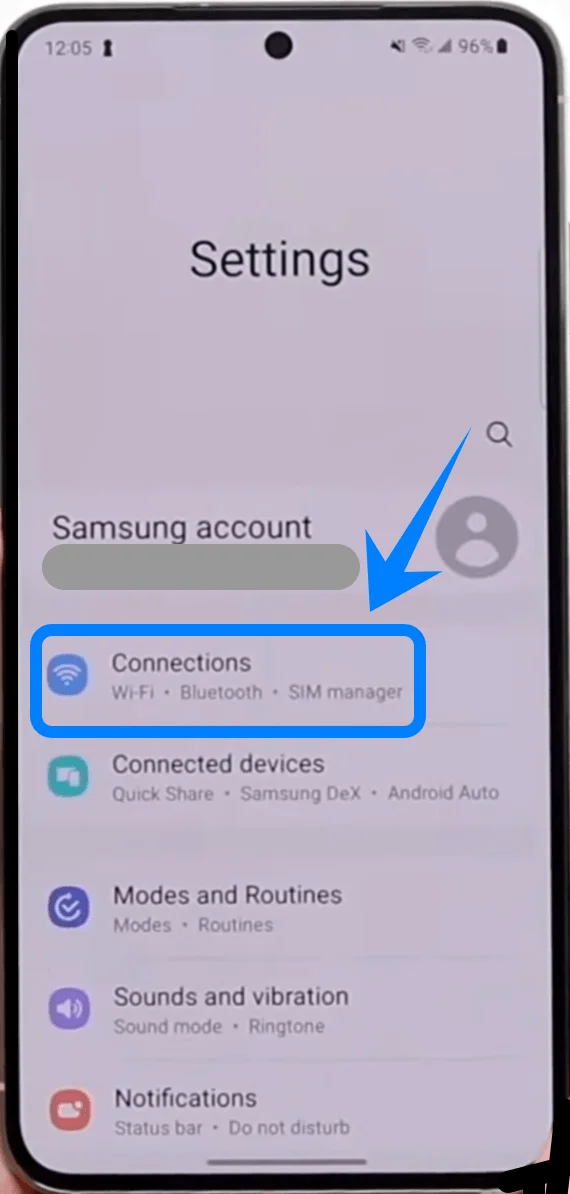
Adım 2: SIM Yöneticisini Açın
Bağlantılar sekmesine dokunun.
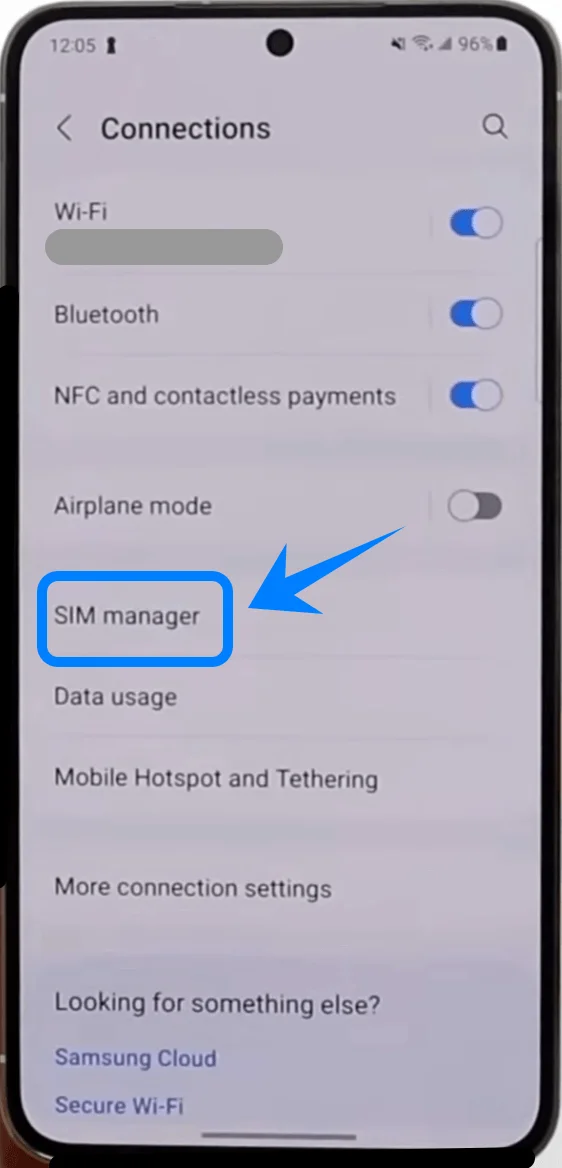
SIM yöneticisi sekmesine dokunun.
Adım 3: Bir eSIM Ekleyin
eSIM ekle seçeneğine dokunun.
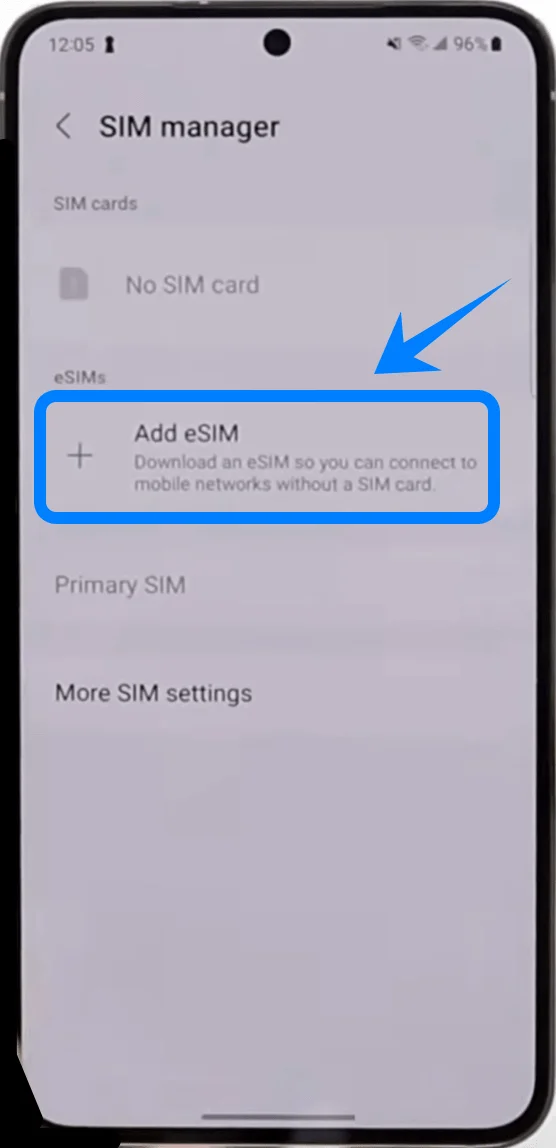
Telefon, eSIM kurulum ekranını açacaktır.
Adım 4: QR Kodu Kurulumunu Seçin
Servis sağlayıcıdan QR kodunu tara seçeneğine dokunun.
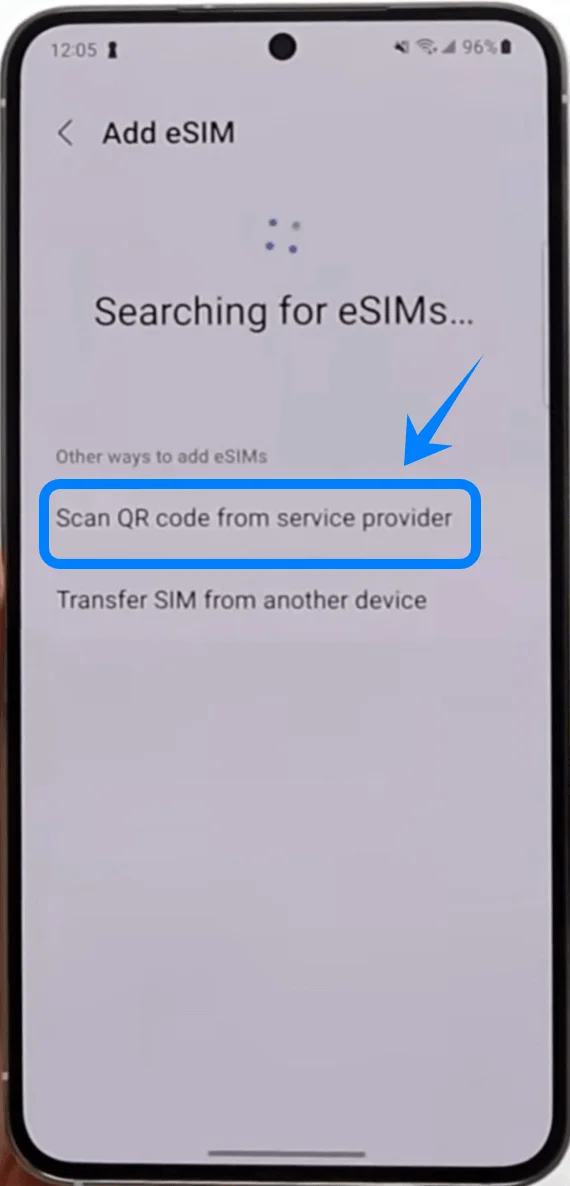
Kamera tarayıcısı otomatik olarak açılacaktır.
Adım 5: QR Kodunu Tarayın
Telefonu, operatörünüz tarafından sağlanan QR kodunun üzerinde tutun.
QR kodunu kamera çerçevesinin içine ortalayın.
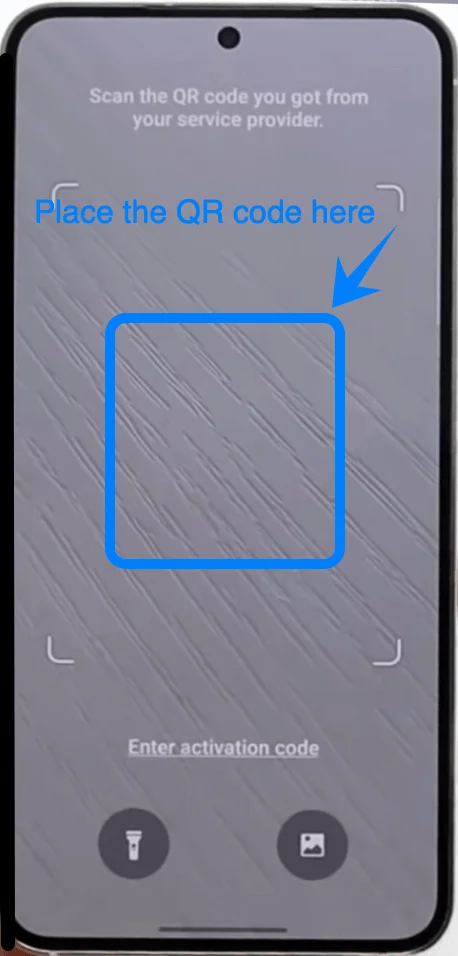
Galaxy S22 5G'nin kodu tanımasını bekleyin.
Tarama işlemi bitene kadar telefonu hareket ettirmeyin.
Adım 6: eSIM Profilini İndirin
QR kodu algılandıktan sonra:
Ekranda görüntülenen operatör bilgilerini kontrol edin.
Ekle butonuna dokunun.
Cihaz, eSIM profilini indirmeye başlayacaktır.
Kurulum işleminin tamamlanmasını bekleyin.
Adım 7: eSIM'i Etkinleştirin
Kurulum tamamlandıktan sonra:
SIM yöneticisi kısmına geri dönün.
Yeni yüklenen eSIM'i bulun.
Etkinleştirmek için eSIM'in yanındaki anahtara dokunun.
Adım 8: Varsayılan SIM Ayarlarını Yapılandırın
SIM yöneticisi içinde:
Varsa Birincil SIM seçeneğine dokunun.
Şunlar için eSIM'i seçin:
Mobil veri
Aramalar
Mesajlar
Yöntem 2: Manuel Aktivasyon Kullanarak eSIM Kurulumu
Adım 1: Ayarları Açın
Ayarlar'a dokunun.
Adım 2: SIM Yöneticisini Açın
Bağlantılar'a dokunun.
SIM yöneticisi'ne dokunun.
Adım 3: Bir eSIM Ekleyin
eSIM ekle'ye dokunun.
Adım 4: QR Kod Kurulumunu Seçin
Hizmet sağlayıcıdan QR kodunu tara'ya dokunun.
Kamera tarayıcısı otomatik olarak açılacaktır.
Adım 4: Manuel Aktivasyonu Açın
Etkinleştirme kodunu gir'e dokunun.
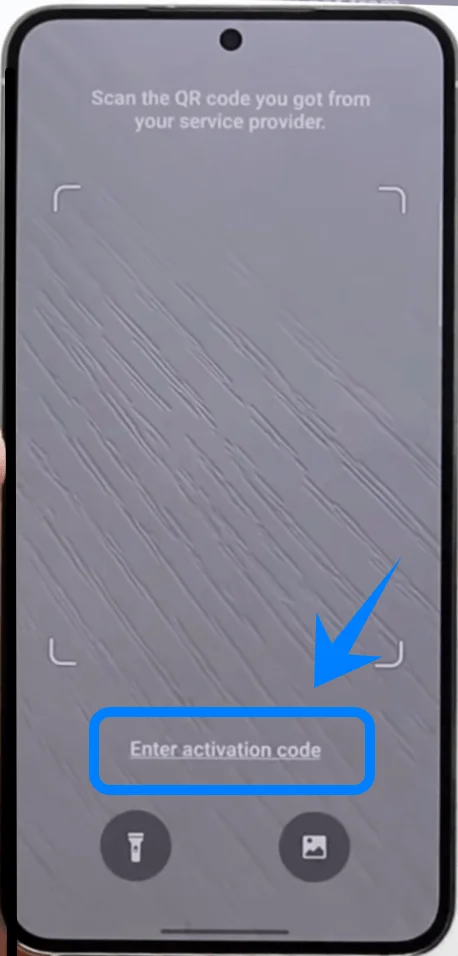
Telefon, Etkinleştirme kodu kullanarak ekle ekranını açacaktır.
Adım 5: Etkinleştirme Kodunu Girin
Etkinleştirme kodu alanına dokunun.
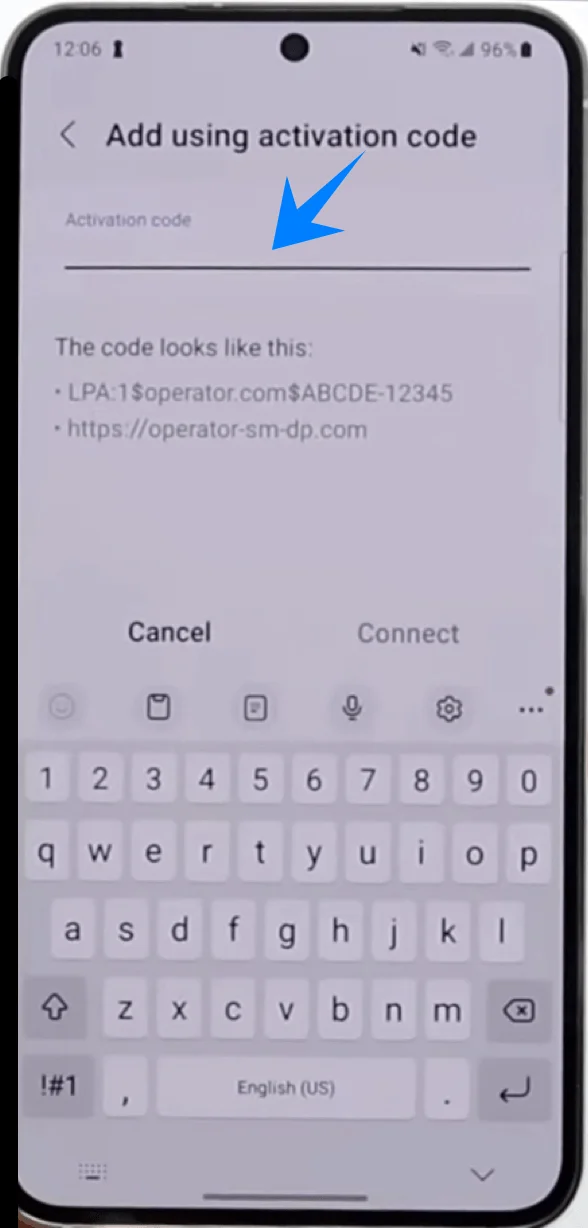
Operatörünüz tarafından sağlanan etkinleştirme kodunu girin.
Adım 7: Kurulumu Başlatın
Bağlan'a dokunun.
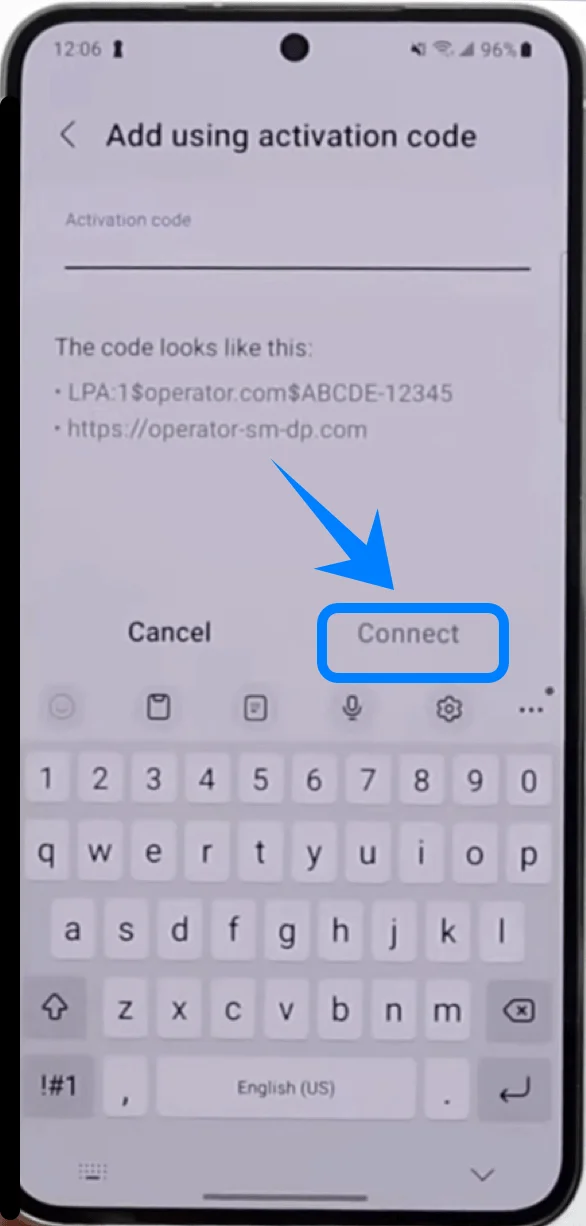
Galaxy S22 5G cihazınızın eSIM profilini indirmesini bekleyin.
Kurulum işlemi birkaç dakika sürebilir.
Adım 8: eSIM'i Etkinleştirin
Kurulum tamamlandıktan sonra:
SIM yöneticisi'ni açın.
Yeni eSIM'i bulun.
Açmak için eSIM'in yanındaki açma/kapama düğmesine dokunun.
Adım 9: SIM Tercihlerini Yapılandırın
SIM yöneticisi içinde:
Aşağıdakiler için eSIM'i seçin:
Mobil veri
Aramalar
SMS
eSIM'in Başarıyla Kurulduğu Nasıl Doğrulanır
Kontrol 1: SIM Yöneticisinde eSIM'i Doğrulayın
Şu yolu izleyin:
Ayarlar → Bağlantılar → SIM yöneticisi
Aşağıdakileri görmelisiniz:
Operatör adınız
Sinyal çubukları
eSIM'in yanında açık konumda bir anahtar
Kontrol 2: Mobil Veriyi Test Edin
Wi-Fi'yi kapatın.
Bir web tarayıcısı açın.
Herhangi bir web sitesine girmeye çalışın.
Sayfa yükleniyorsa, eSIM bağlantınız çalışıyor demektir.
Kontrol 3: Bir Test Araması Yapın
Telefon uygulamasını açın.
Bir numara tuşlayıp arayın.
Not: Bazı eSIM planları sesli arama desteği içermeyebilir; bu nedenle seçtiğiniz plana bağlı olarak bu özellik kullanılamayabilir.
Arama başarılı bir şekilde gerçekleşirse, eSIM'iniz aktif demektir.
Sonuç
iRoamly eSIM'inizi başarıyla yükledikten sonra, Galaxy S22 5G cihazınız doğrudan telefon üzerinden kolayca yönetilebilen, tamamen dijital bir mobil kurulumla bağlantı kurabilir.
eSIM, SIM Yöneticisi'nde göründüğünde ve mobil veri normal şekilde çalışmaya başladığında kurulumunuz tamamlanmış olur.
eSIM teknolojisi sayesinde bağlantı yönetimi daha esnek ve kullanışlı hale gelir; bu da gittiğiniz her yerde bağlantıda kalmanızı kolaylaştırır.