
Bir iRoamly seyahat eSIM'i, fiziksel SIM kartınızı değiştirmenize gerek kalmadan, seyahatinizden önce veya seyahatiniz sırasında Galaxy S24 FE cihazınıza geçici bir veri planı eklemenizi sağlar. Bu özellik, yurt dışındayken bir yandan mobil veriyi kullanıp diğer yandan doğrulama, yedek bağlantı veya diğer temel hizmetler için kendi ana SIM kartınızı aktif tutmak istediğinizde oldukça kullanışlıdır.
Bu kılavuz, Galaxy S24 FE üzerinde desteklenen her iki kurulum yöntemini de ele almaktadır: iRoamly QR kodunu tarama ve eSIM aktivasyon bilgilerini manuel olarak girme. QR koduyla kurulum genellikle daha hızlıdır; manuel giriş yöntemi ise QR kodunun kullandığınız telefonda olması, kameranın kodu tarayamaması veya kod görselinin net bir şekilde görüntülenemediği durumlar için idealdir.
Kurulumu tamamladıktan sonra, iRoamly eSIM'in SIM yöneticisinde göründüğünü onaylamalı, mobil veri için bu eSIM'i seçmeli, varış noktası planınızın gerektirdiği durumlarda veri dolaşımını etkinleştirmeli ve birincil SIM kartınıza istenmeyen veri geçişlerinin önüne geçmelisiniz.
iRoamly eSIM Kurulumundan Önceki Hazırlıklar
eSIM ekleme işlemine başlamadan önce Galaxy S24 FE cihazınızı sabit bir Wi-Fi ağına bağlayın.
Telefonunuzun kilitli olmadığından ve bölgenizde eSIM desteği bulunduğundan emin olun. "eSIM Ekle" seçeneğini göremiyorsanız, telefon durumundan EID numaranızı kontrol edin, One UI yazılımınızı güncelleyin ve operatörünüzün veya bölgenizin eSIM desteğini doğrulayın.
iRoamly QR kodunu veya manuel kurulum bilgilerini (SM-DP+ adresi, Aktivasyon kodu ve iRoamly tarafından sağlanmışsa Onay kodu) hazır bulundurun.
Yüklü bir eSIM'i kolayca silmeyin. Birçok seyahat eSIM'i silindikten sonra tekrar yüklenemez; destek ekibi tarafından belirtilmedikçe hattı silmek yerine yalnızca devre dışı bırakın.
eSIM kurulumunu, yalnızca planınız erken kuruluma izin veriyorsa seyahatinizden 1-2 gün önce gerçekleştirin. Çoğu iRoamly planında geçerlilik süresi aktivasyon anında başladığı için, kurulum yapmadan önce plan detaylarınızı mutlaka inceleyin.
Yöntem 1: iRoamly eSIM'i QR Kodunu Tarayarak Yükleyin
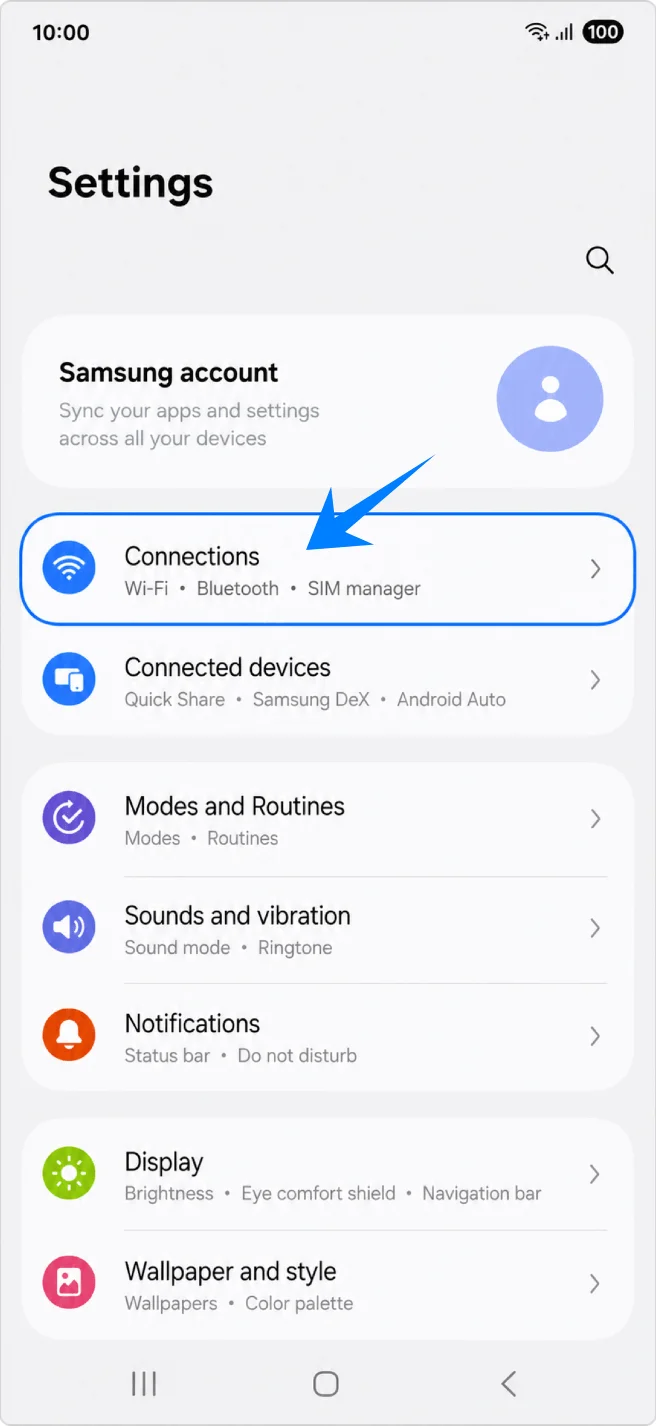
Ayarları açın, ardından Bağlantılar'a dokunun. Ana ağ ayarları sayfasını görmelisiniz.
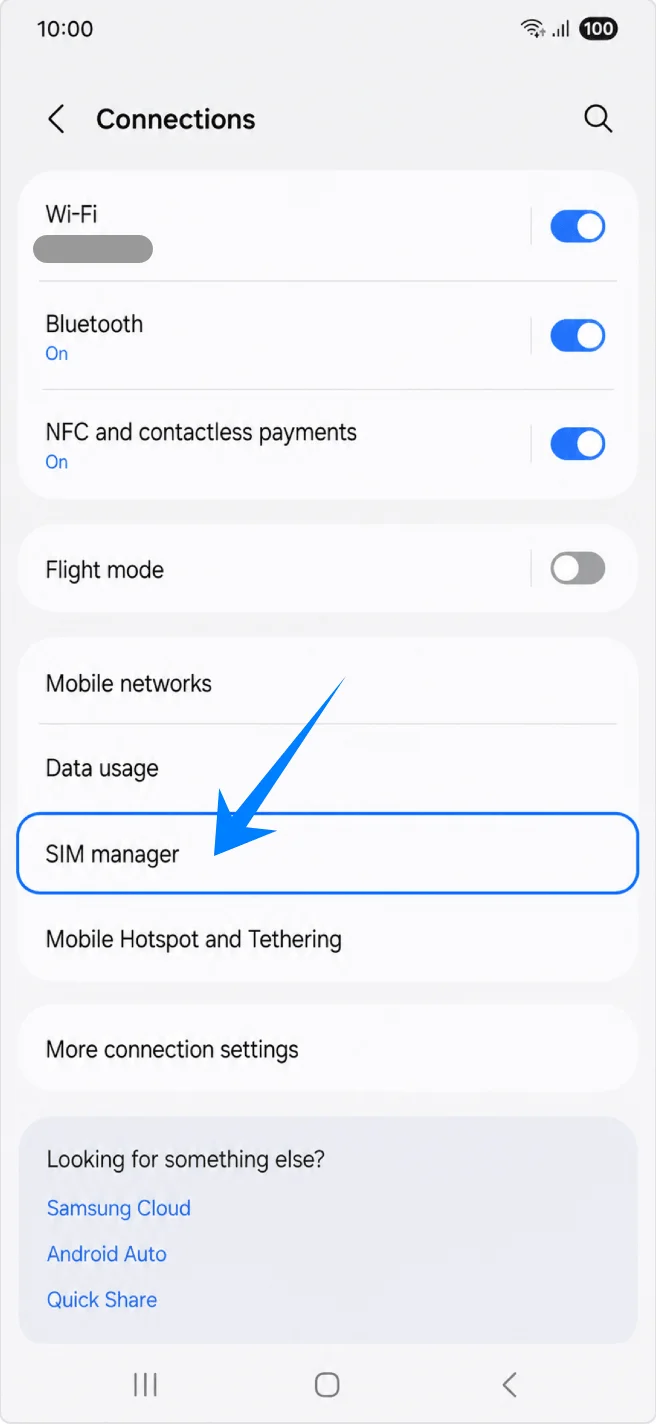
SIM yöneticisi kısmına dokunun. Burada fiziksel SIM'inizi, eSIM alanınızı ve tercih edilen SIM ayarlarınızı görebilirsiniz.
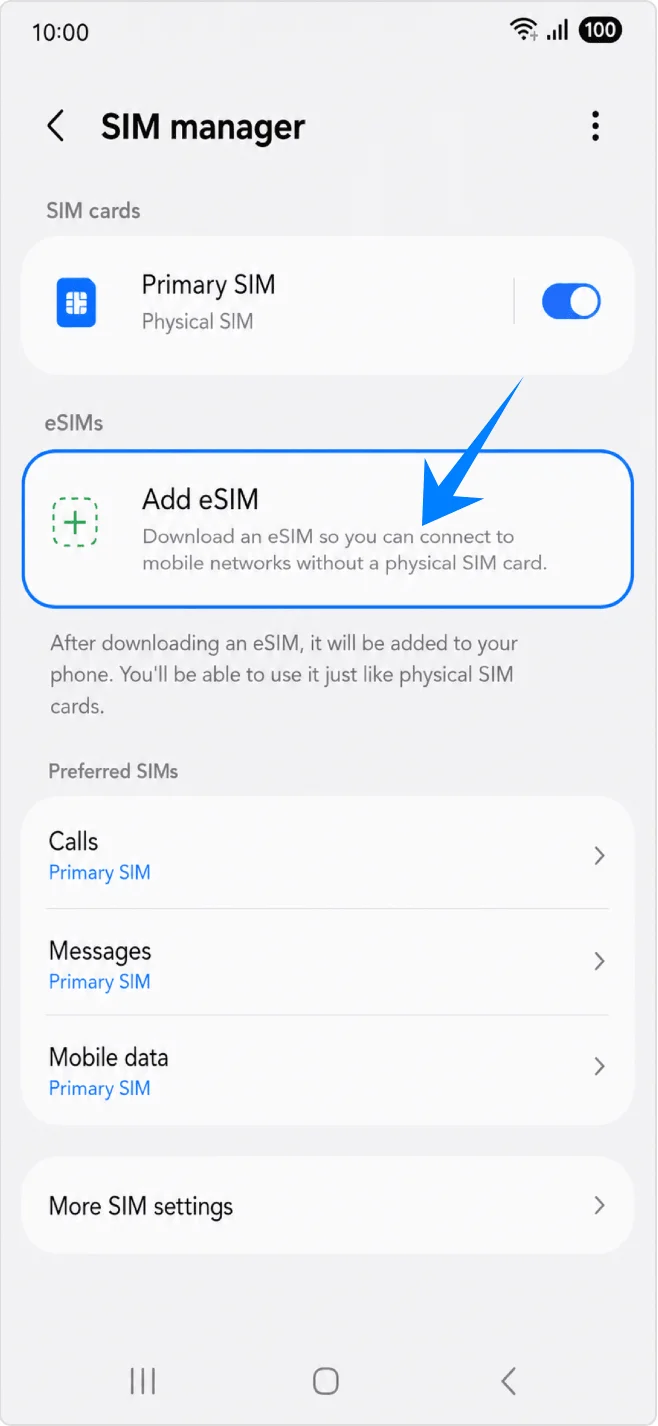
eSIM bölümünden eSIM ekle seçeneğine dokunun. Telefonunuz Samsung'un eSIM kurulum ekranını açacaktır.
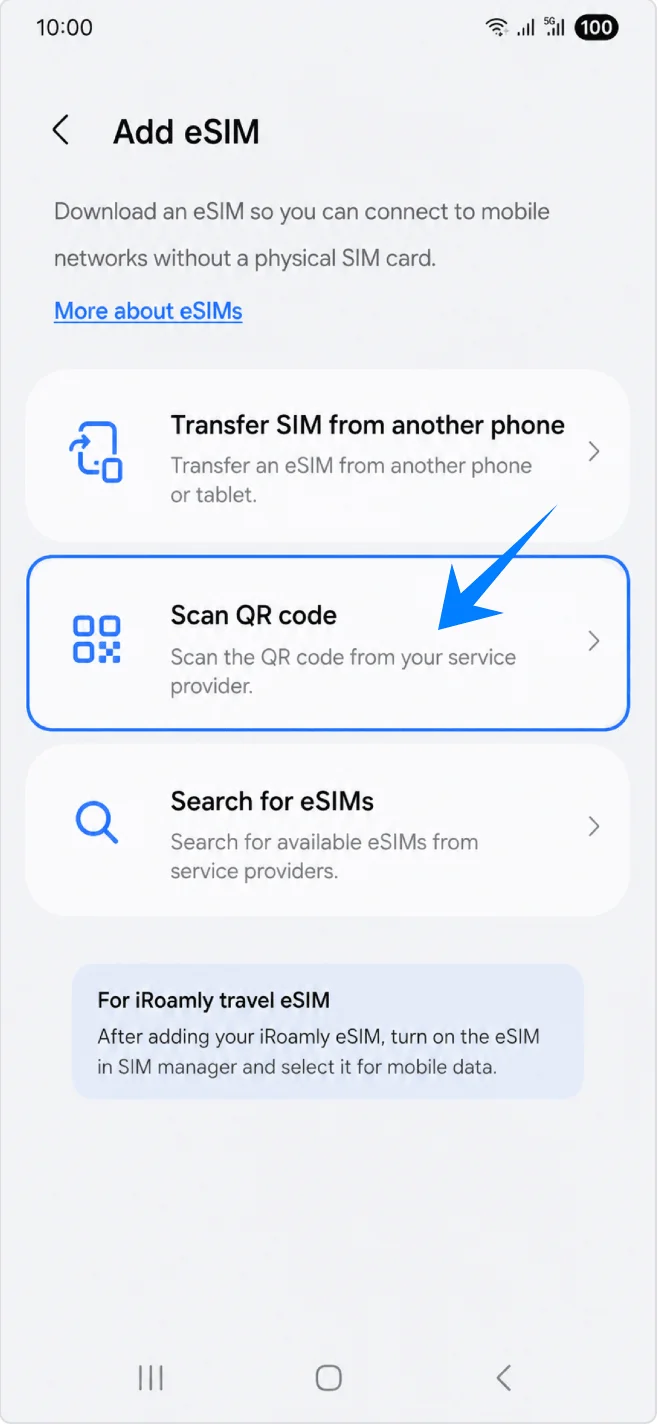
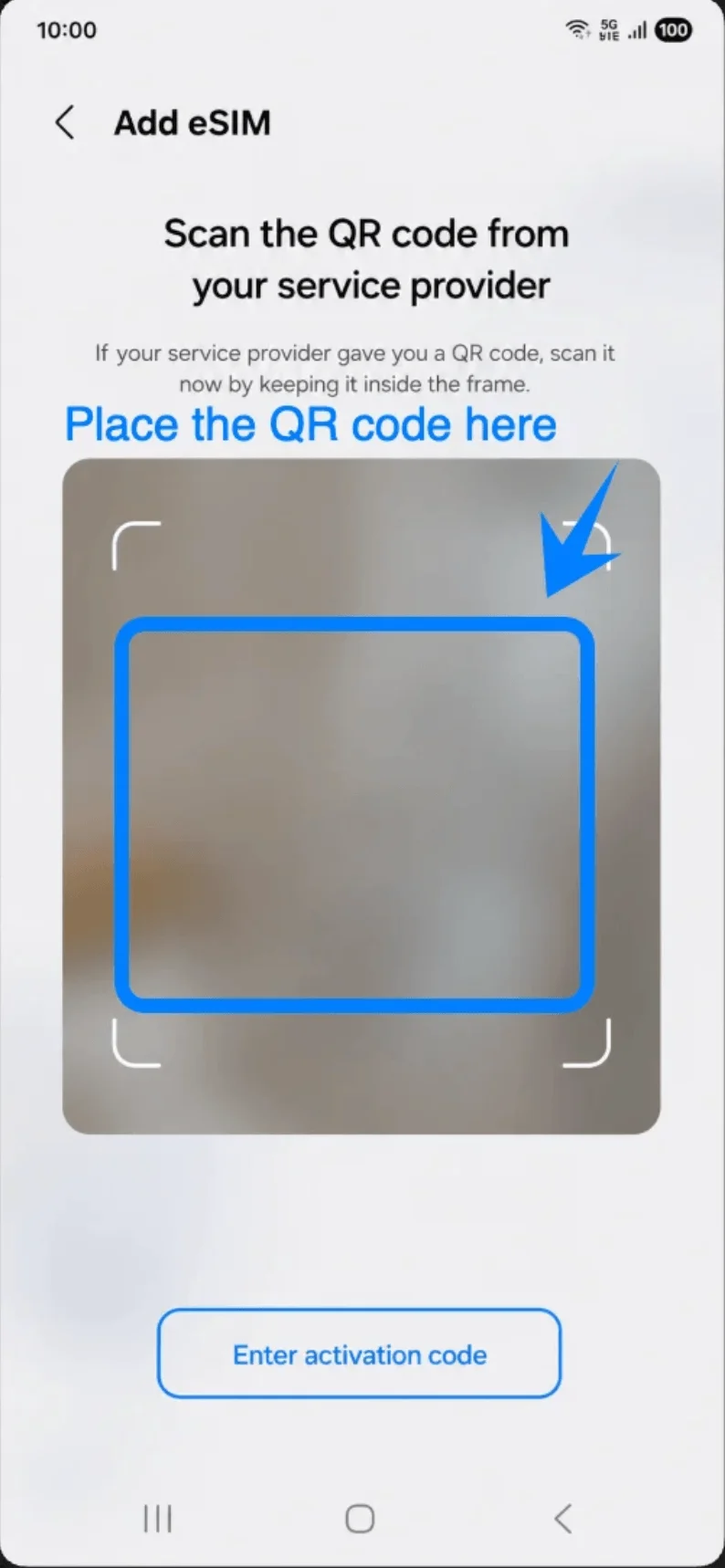
QR kodunu tara seçeneğine dokunun. eSIM eklemek için gerekli QR tarayıcı açılacaktır.
Tarayıcıyı, sipariş e-postanızda veya iRoamly hesap sayfanızda bulunan iRoamly QR koduna doğrultun. Telefon kodu algılayana kadar QR kodunu çerçevenin içinde tutun.
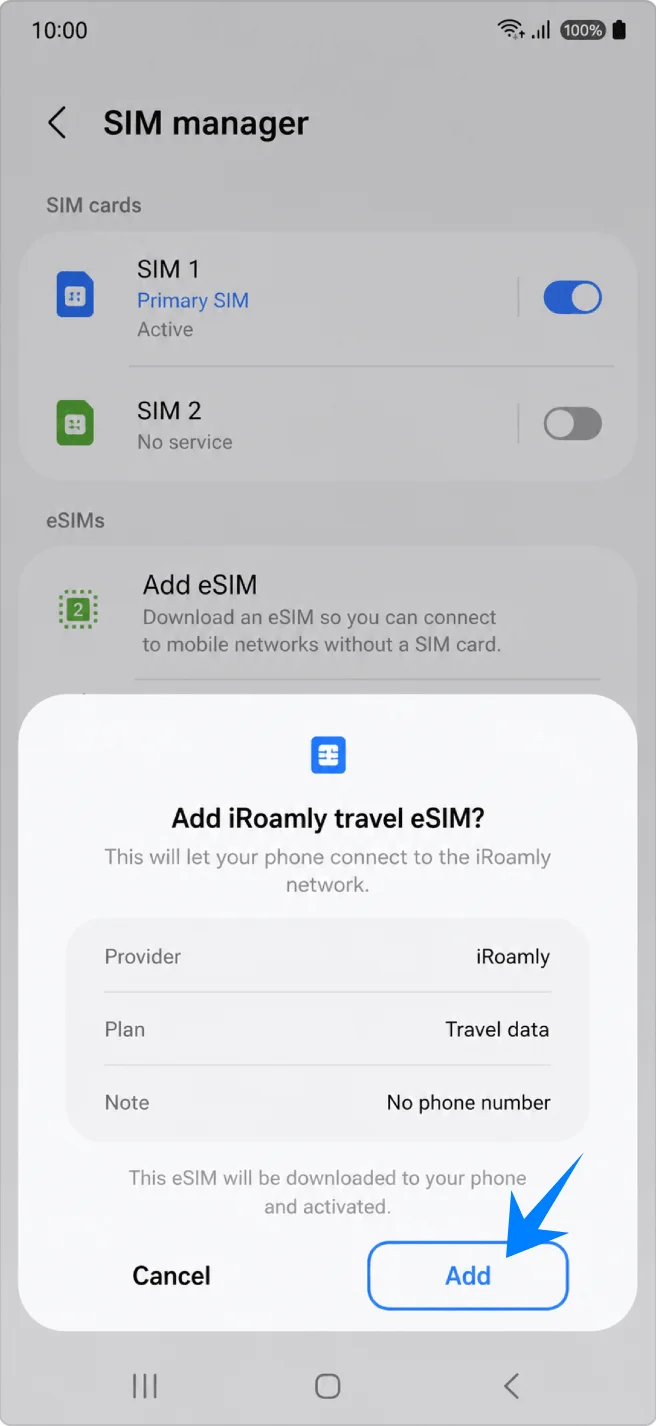
Telefon "iRoamly seyahat eSIM'i eklensin mi?" uyarısını gösterdiğinde Ekle düğmesine dokunun. eSIM profili indirilirken Wi-Fi bağlantınızın açık kaldığından emin olun.
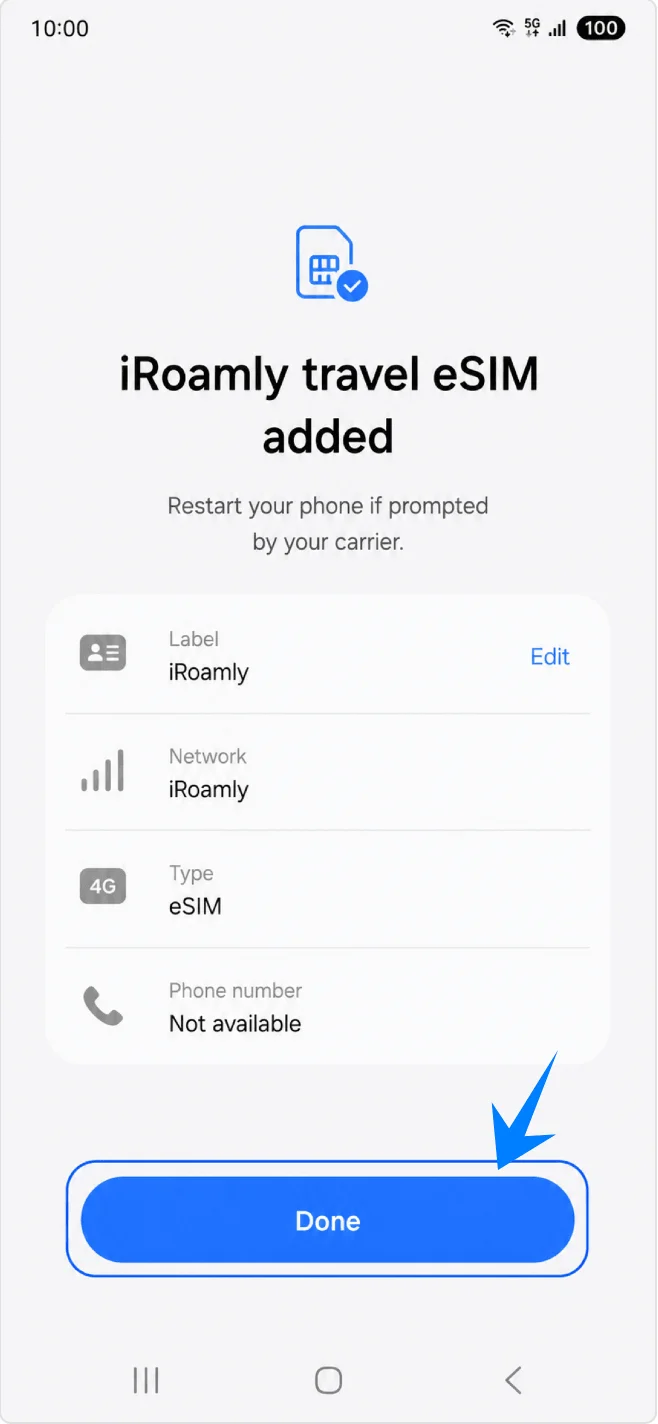
Ekran "iRoamly seyahat eSIM'i eklendi" mesajını gösterdiğinde Bitti'ye dokunun. Cihazı yalnızca telefonunuz veya operatörünüz yeniden başlatmanızı isterse kapatıp açın.
Yöntem 2: iRoamly eSIM'i Manuel Giriş ile Kurun
Ayarlar'ı açın, ardından Bağlantılar'a dokunun. Bu işlem, telefonun ağ ayarları üzerinden manuel kurulum sürecini başlatır.
SIM yöneticisi'ne dokunun. Galaxy S24 FE; SIM kartları, eSIM bölümü ve tercih edilen SIM seçeneklerini göstermelidir.
eSIM'ler altında eSIM ekle'ye dokunun. eSIM kurulum sayfası açılacaktır.
QR kodunu tara'ya dokunun. Samsung, manuel giriş seçeneğini QR tarayıcı ekranının üzerinde veya yakınında konumlandırmıştır.
QR tarayıcı sayfasının alt kısmındaki Aktivasyon kodunu gir'e dokunun. Telefon, aktivasyon bilgileri ekranını açacaktır.
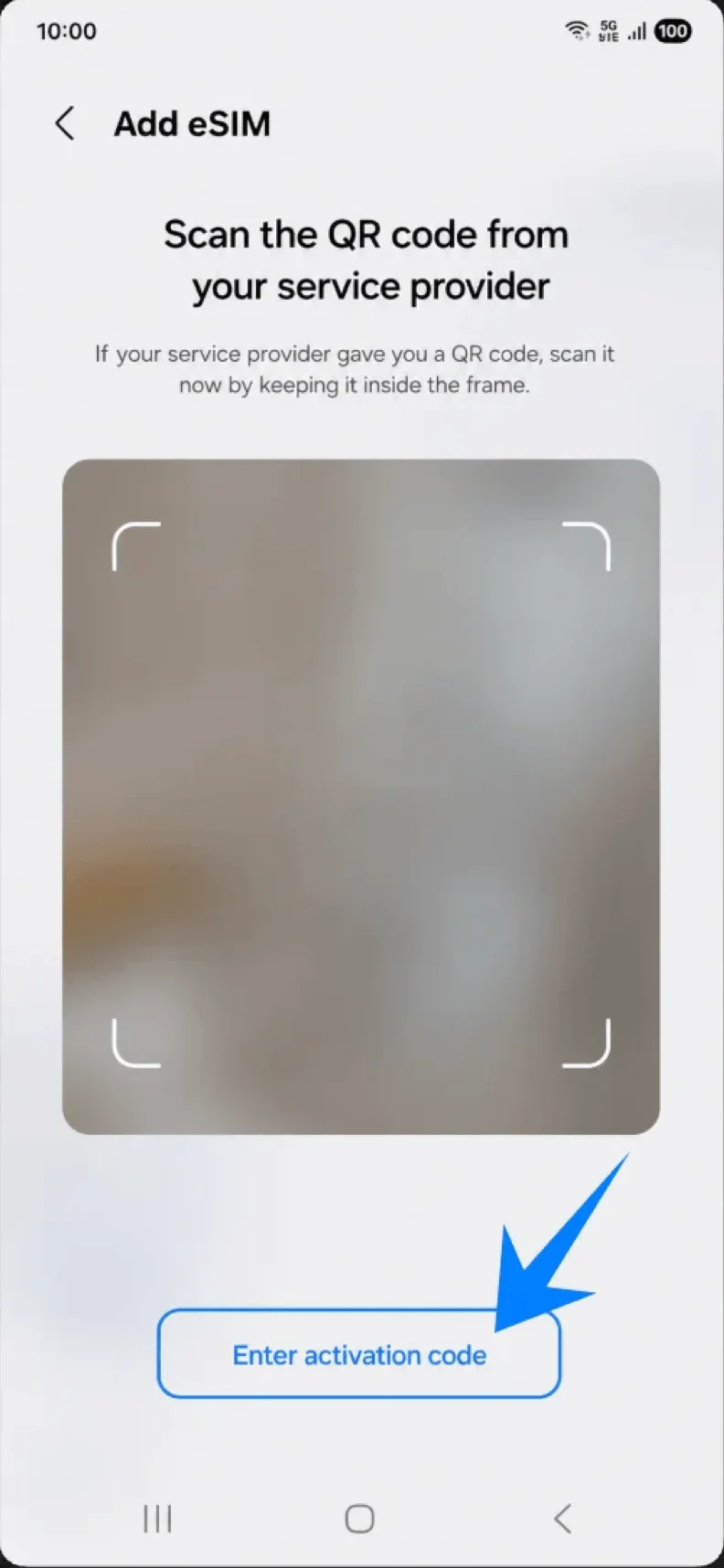
Aktivasyon kodunu tam olarak iRoamly'nin size sağladığı şekilde girin. Onay kodunu yalnızca iRoamly size verirse girin, ardından Bağlan'a dokunun.
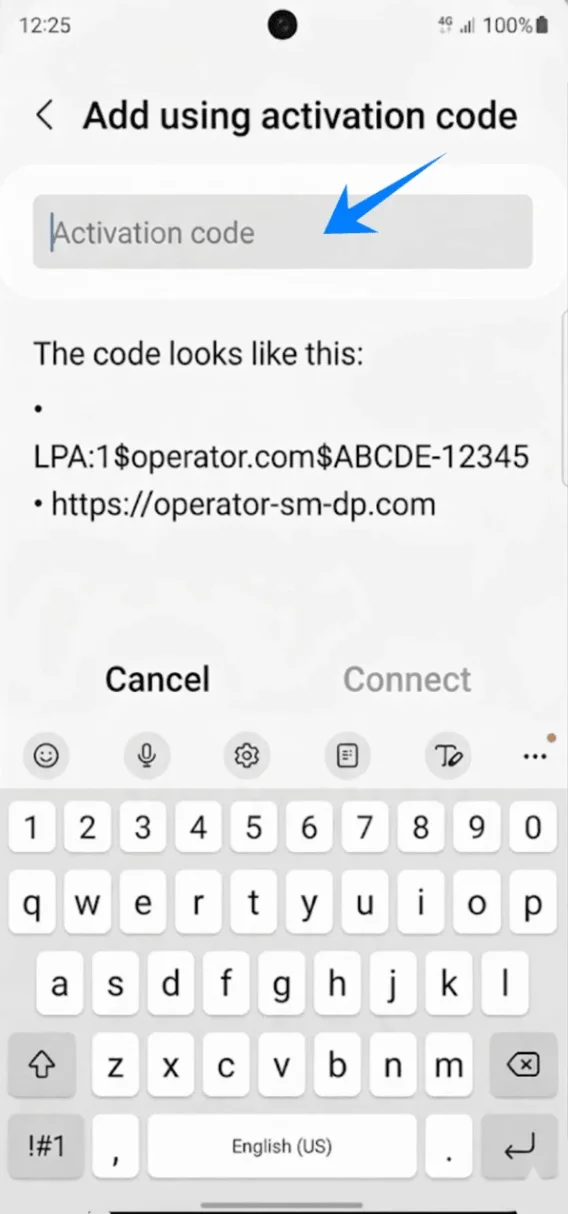
Telefon "iRoamly seyahat eSIM'i eklensin mi?" sorusunu gösterdiğinde Ekle'ye dokunun. İndirme işlemi tamamlanana kadar Wi-Fi bağlantınızda kalın.
Telefon iRoamly seyahat eSIM'inin eklendiğini onayladıktan sonra Bitti'ye dokunun. Yalnızca istenirse cihazı yeniden başlatın.
iRoamly eSIM'in Başarıyla Yüklendiğini Nasıl Doğrularsınız
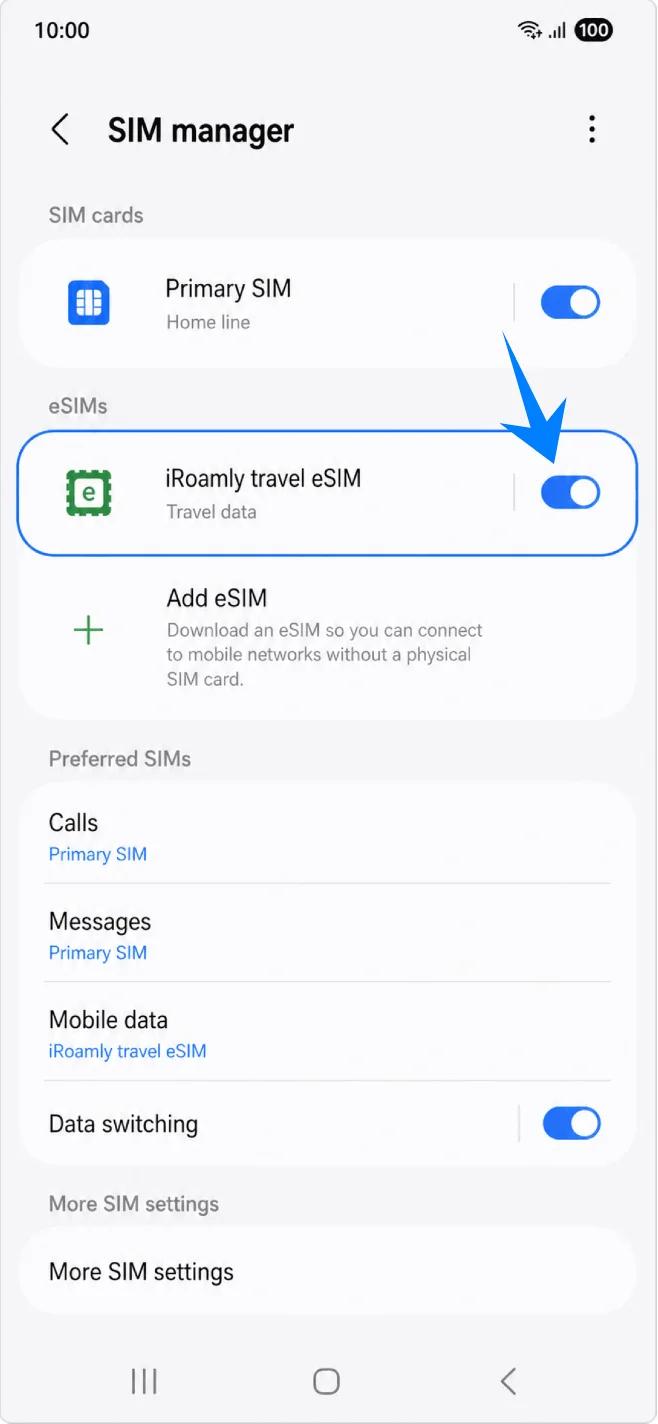
Ayarlar > Bağlantılar > SIM yöneticisi'ni açın ve iRoamly seyahat eSIM'inin eSIM'ler altında göründüğünü ve açık olduğunu doğrulayın. Eğer anahtar kapalıysa, eSIM'i etkinleştirmek için üzerine dokunun.
Kurulum Sonrası Seyahat Veri Ayarları
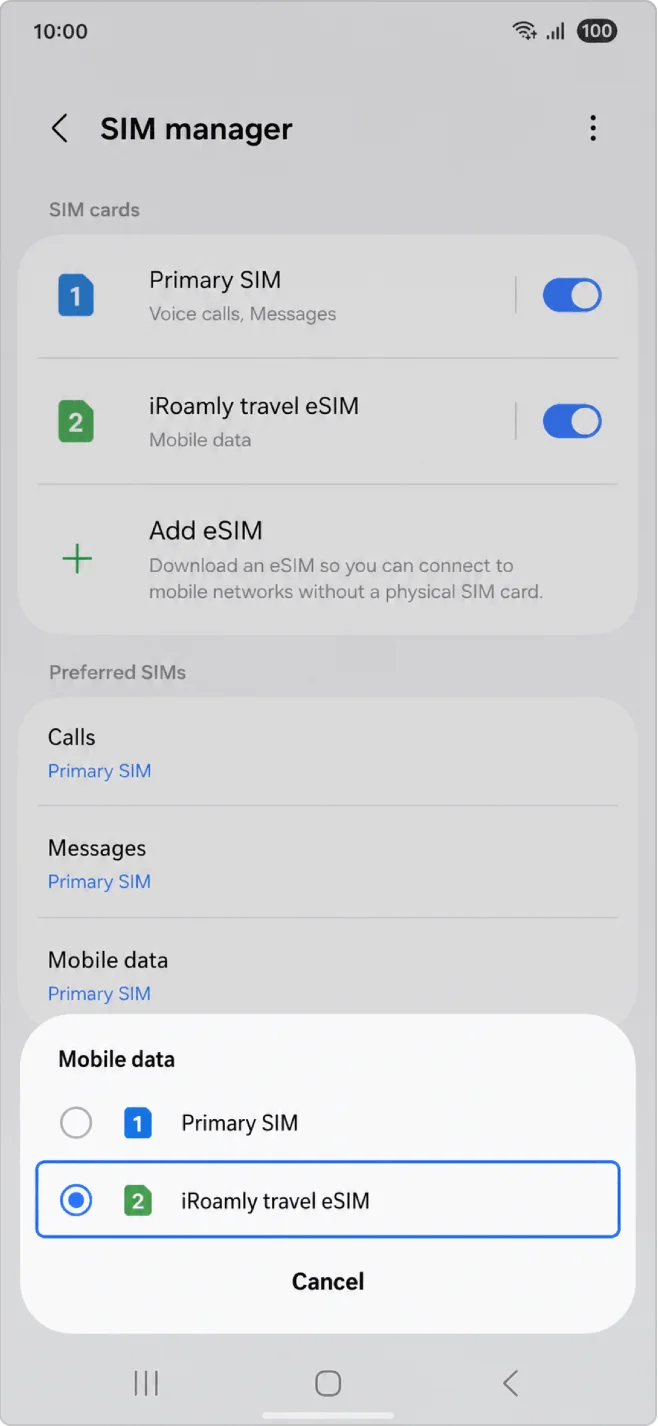
Ayarlar > Bağlantılar > SIM yöneticisi bölümüne gidin, Mobil veri seçeneğine dokunun ve mobil veri için tercih ettiğiniz hat olarak iRoamly seyahat eSIM'ini seçin.
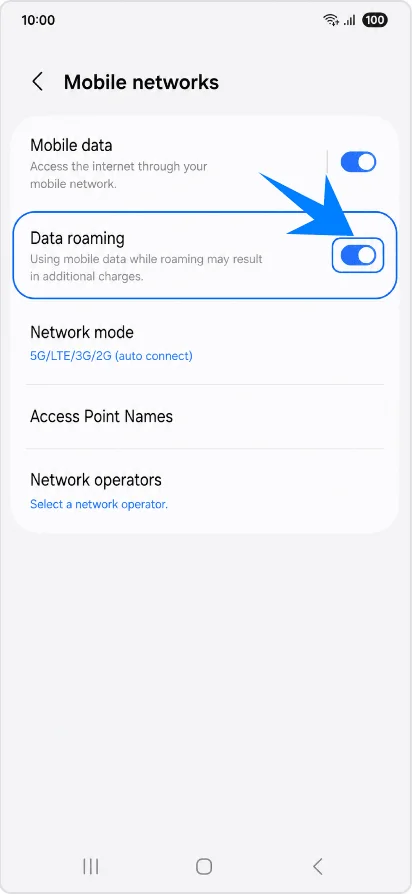
Ayarlar > Bağlantılar > Mobil ağlar yolunu izleyin, Mobil veri seçeneğini açık tutun ve iRoamly planınız ya da gideceğiniz ülkeye ait talimatlar dolaşımı gerektiriyorsa Veri dolaşımı özelliğini etkinleştirin.
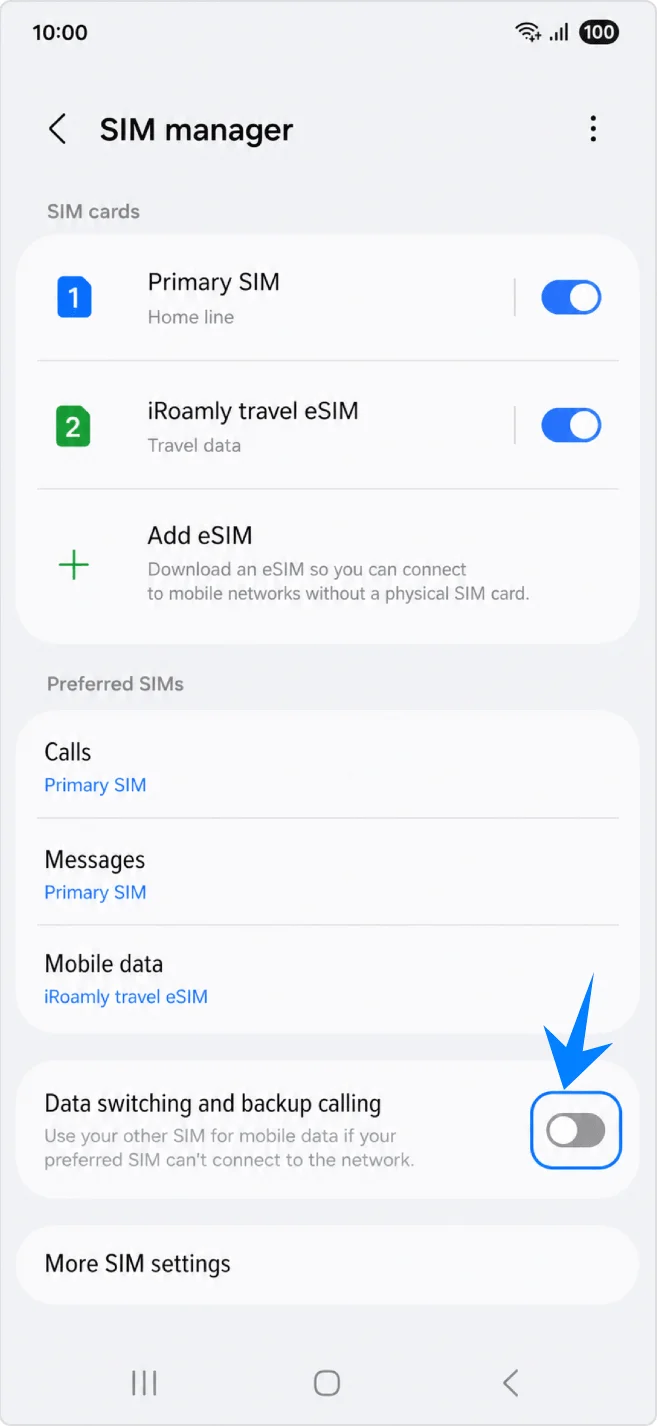
Ayarlar > Bağlantılar > SIM yöneticisi ekranına dönün ve mevcutsa Veri geçişi ile yedek arama özelliklerini kapatın. Bu işlem, ana SIM hattınızda oluşabilecek beklenmedik dolaşım ücretlerini önlemenize yardımcı olur.
Sorun Giderme
eSIM Ekleme Seçeneği Yok: One UI sürümünü güncelleyin, telefonun kilidinin açık olduğundan emin olun, bölgesel Galaxy S24 FE varyantınızın ve operatör yazılımınızın eSIM kullanımına izin verip vermediğini kontrol edin ve telefon durumu kısmında bir EID numarası olup olmadığına bakın. Eğer EID veya eSIM menüsü görünmüyorsa, söz konusu cihaz varyantında eSIM özelliği aktif olmayabilir.
QR kod kullanılmış veya tarama başarısız: Manuel giriş yöntemini deneyin, Wi-Fi bağlantınızın çalıştığından emin olun, QR kodun süresinin dolmadığını veya daha önce kullanılmadığını kontrol edin; herhangi bir silme işlemi yapmadan önce mutlaka iRoamly destek ekibiyle iletişime geçin.
Yüklendi ancak veri bağlantısı yok: Mobil veri ayarlarından iRoamly seyahat eSIM'ini seçin, gerekiyorsa Veri dolaşımını açın, telefonu yeniden başlatın ve seçtiğiniz planın bulunduğunuz ülkeyi kapsadığından emin olun.
Aktivasyon beklemede: Bazı seyahat eSIM'leri, yalnızca desteklenen bir yerel ağa bağlandıktan sonra aktivasyon sürecini tamamlar. Profili cihazınızda tutun ve varış noktanıza ulaştıktan sonra tekrar kontrol edin.
Bölge veya operatör kısıtlamaları: Samsung menü başlıkları ve eSIM kullanılabilirliği; aynı model ismine sahip olsalar dahi ülkeye, operatör yazılımına ve ağ kilit durumuna bağlı olarak farklılık gösterebilir.
Yeniden yükleme riski: iRoamly eSIM yüklüyse ancak kullanmaya hazır değilseniz, destek ekibi tarafından silmeniz söylenmediği sürece hattı tamamen kaldırmak yerine SIM yöneticisi üzerinden devre dışı bırakın.
Sonuç
Çoğu Galaxy S24 FE kullanıcısı için iRoamly QR kodunu taratmak, seyahat eSIM'ini yüklemenin en hızlı yoludur. QR kodunun aynı telefonda olması, taranamaması veya iRoamly aktivasyon detaylarından manuel olarak girilmesi gerektiği durumlarda manuel giriş en iyi alternatif yöntemdir.
Her iki yöntemden sonra, iRoamly seyahat eSIM'inin SIM yöneticisinde göründüğünü doğrulayın, Mobil veri için bu eSIM'i seçin, gerektiğinde Veri dolaşımını etkinleştirin ve başka bir SIM'in yönetimi devralmasını istemediğiniz sürece otomatik veri geçişini kapalı tutun.