
eSIM teknolojisi mobil bağlantıyı daha hızlı, daha esnek ve çok daha pratik hale getirdi.
Fiziksel bir SIM kart takmak yerine, doğrudan telefon ayarlarınızdan sadece birkaç dakika içinde dijital olarak bir mobil planı etkinleştirebilirsiniz.
Bu durum yalnızca kurulum sürecini kolaylaştırmakla kalmıyor, aynı zamanda birden fazla planı yönetmeyi, seyahat ederken ağlar arasında geçiş yapmayı ve fazladan SIM kart taşımanıza gerek kalmadan bağlantıda kalmanızı sağlıyor.
Samsung Galaxy S24 Ultra kullanıyorsanız, bu kılavuz size bir QR kodu veya manuel aktivasyon kodu kullanarak iRoamly eSIM'inizi adım adım nasıl yükleyip etkinleştireceğinizi tam olarak gösterecektir.
iRoamly eSIM Kurulumundan Önceki Hazırlıklar
Kurulum işlemini başlatmadan önce, aşağıdakilerin hazır olduğundan emin olun:
Kararlı bir internet bağlantısı (Wi-Fi önerilir)
Operatörünüz tarafından sağlanan geçerli bir eSIM QR kodu veya aktivasyon kodu
Gücü açık ve kilidi açılmış Galaxy S24 Ultra cihazınız
Daha iyi eSIM uyumluluğu için cihazın en son mevcut One UI sürümüne güncellenmiş olması
Operatör hesabınızın aktif edilmiş ve eSIM hizmetine uygun olması
Yöntem 1: QR Kod Kullanarak eSIM Kurulumu
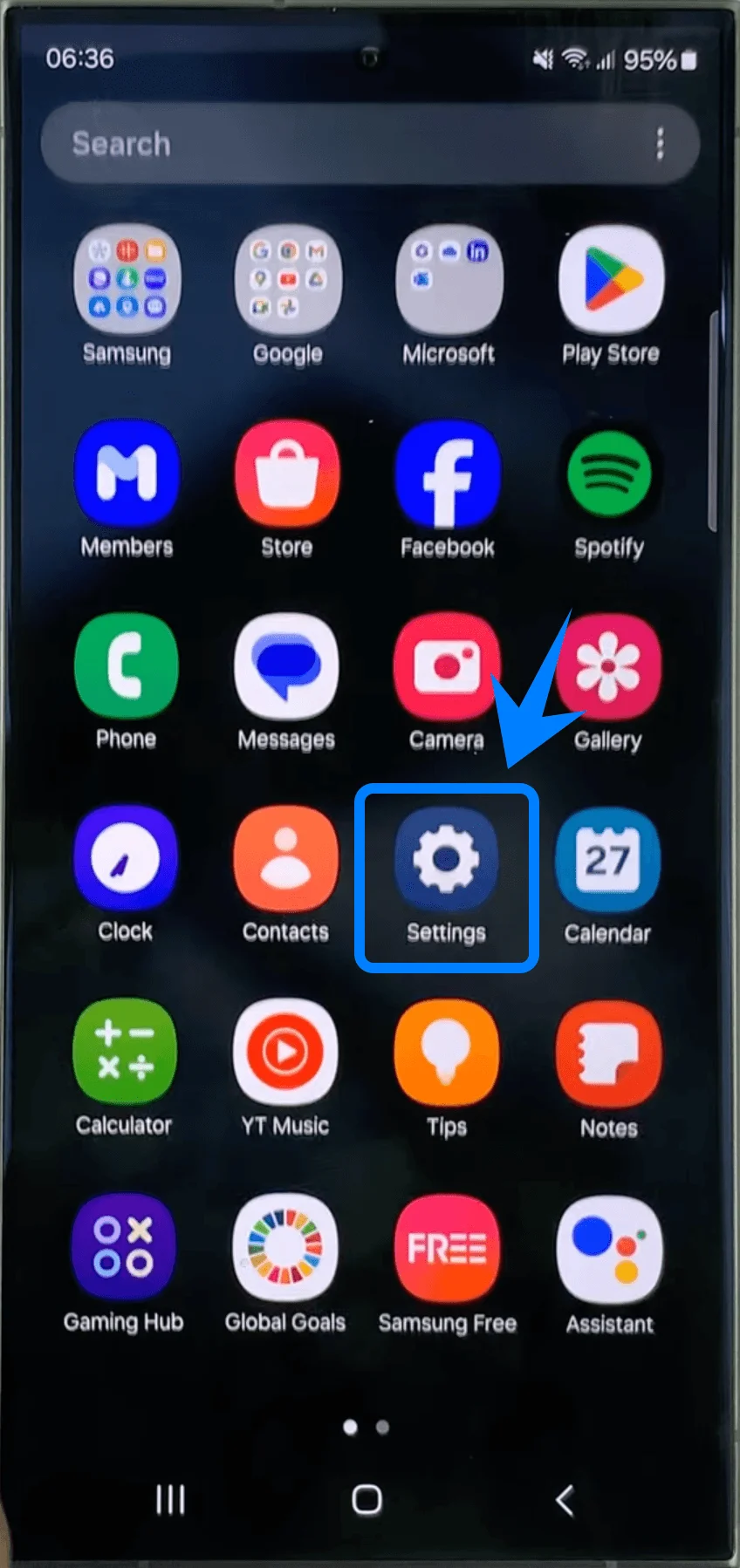
Adım 1: Ayarlar Uygulamasını Açın
Ana ekranda veya Uygulama Çekmecesinde bulunan Ayarlar uygulamasına dokunun.
Adım 2: SIM Yöneticisini Açın
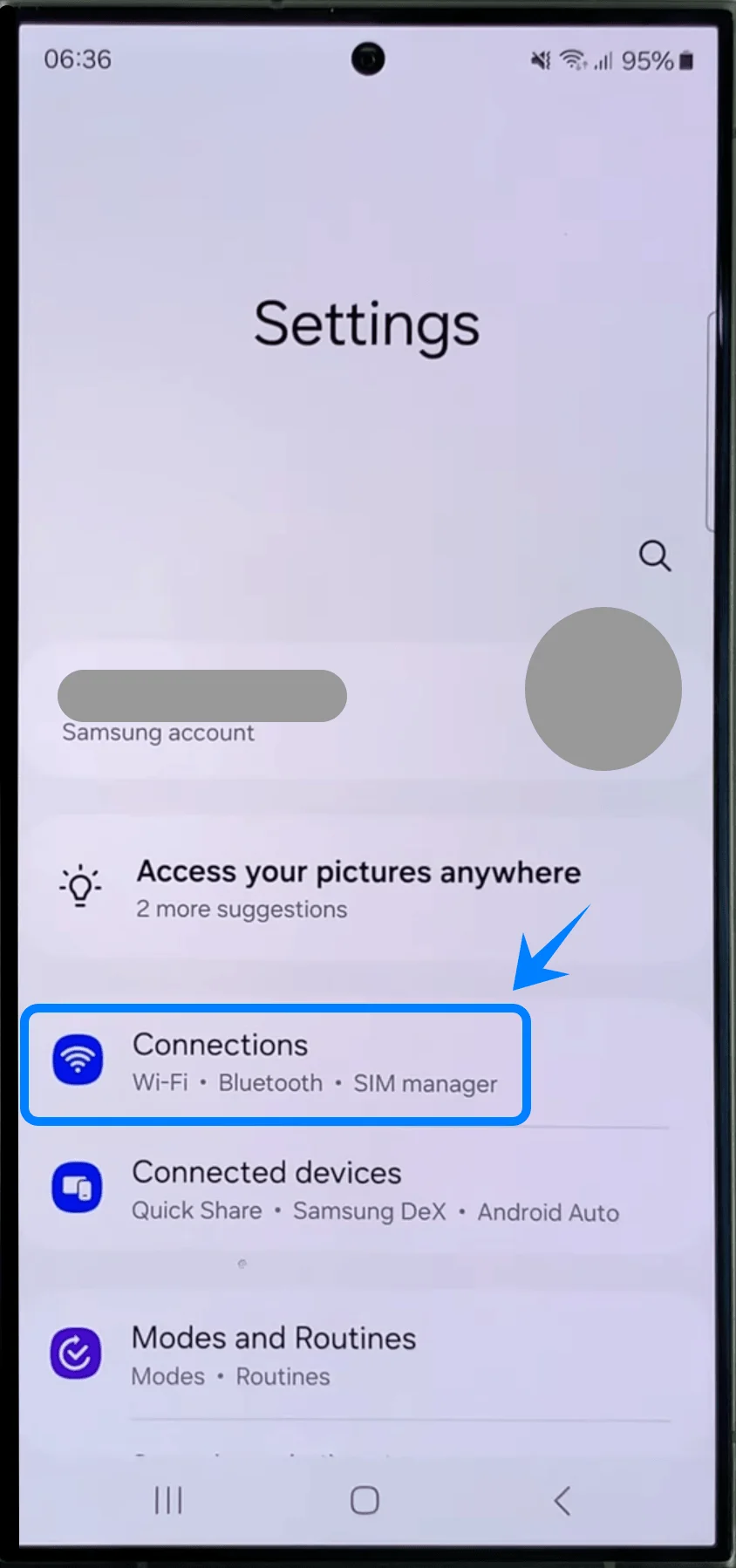
Ayarlar menüsünde aşağı kaydırın.
Bağlantılar seçeneğine dokunun.
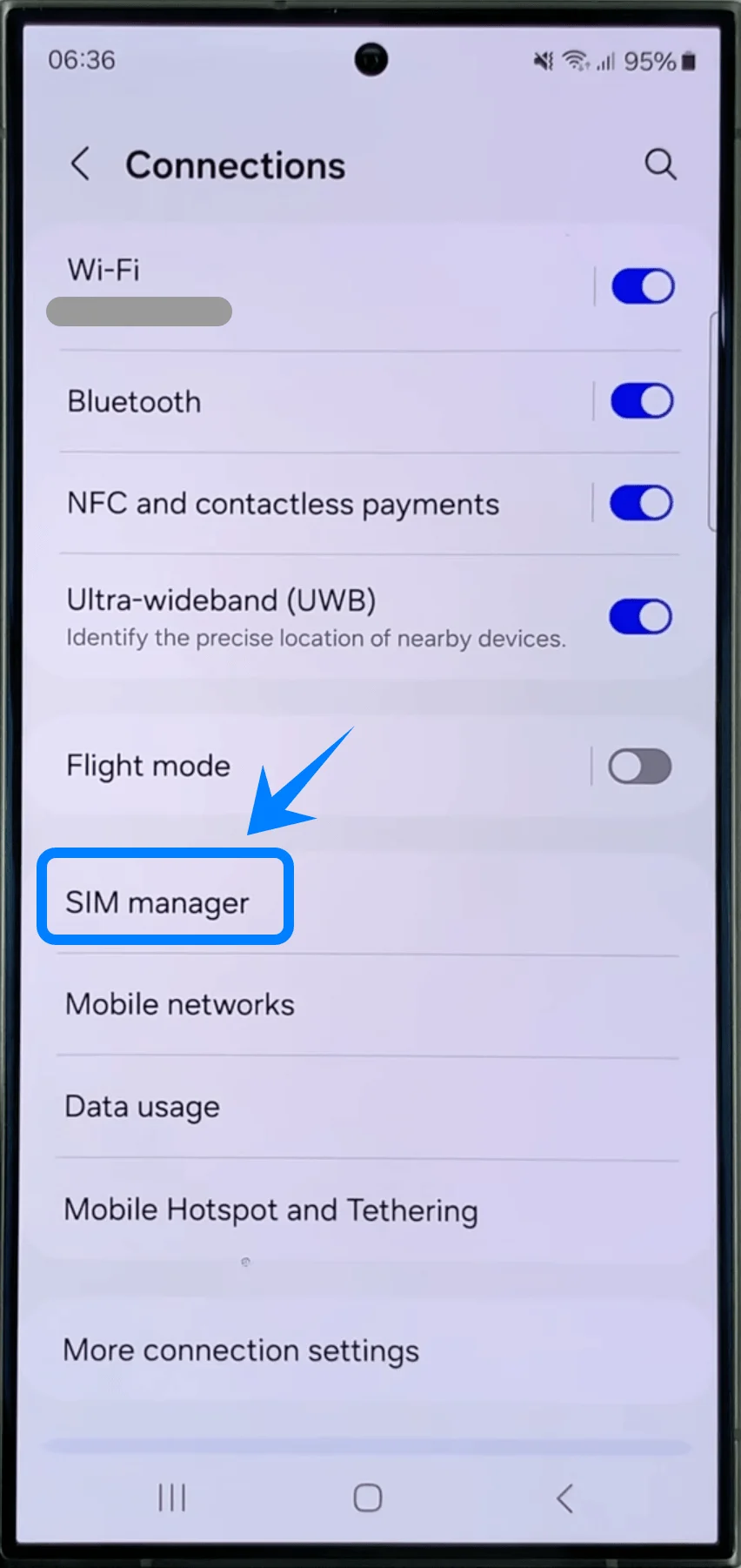
SIM yöneticisi seçeneğine dokunun.
Adım 3: eSIM Kurulum İşlemini Başlatın
SIM yöneticisi içerisinde eSIM ekle seçeneğine dokunun.
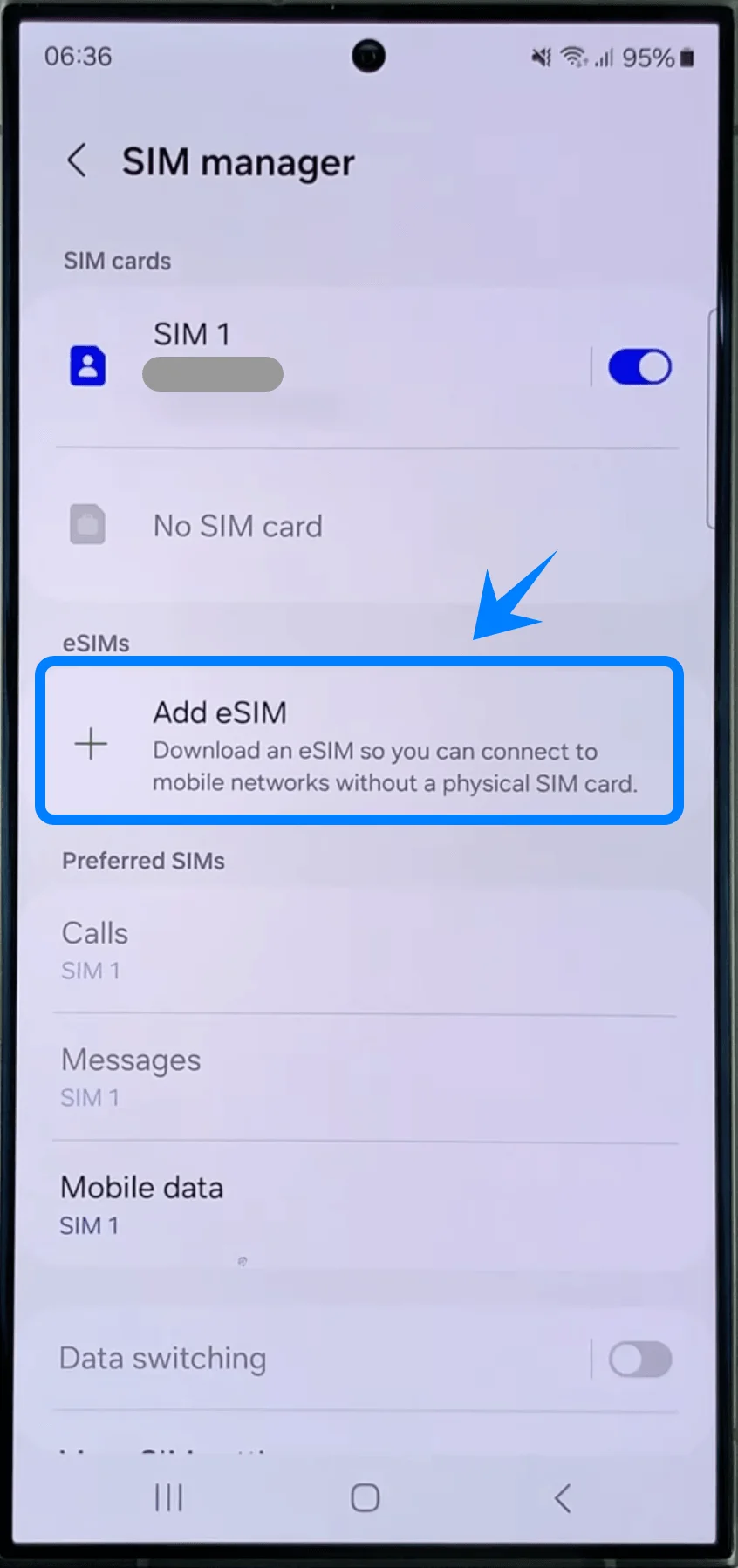
Telefonun mevcut eSIM planlarını aramasını bekleyin.
Adım 4: QR Kod Aktivasyonunu Seçin
“Mobil plan ekle” ekranında QR kodunu tara seçeneğine dokunun.
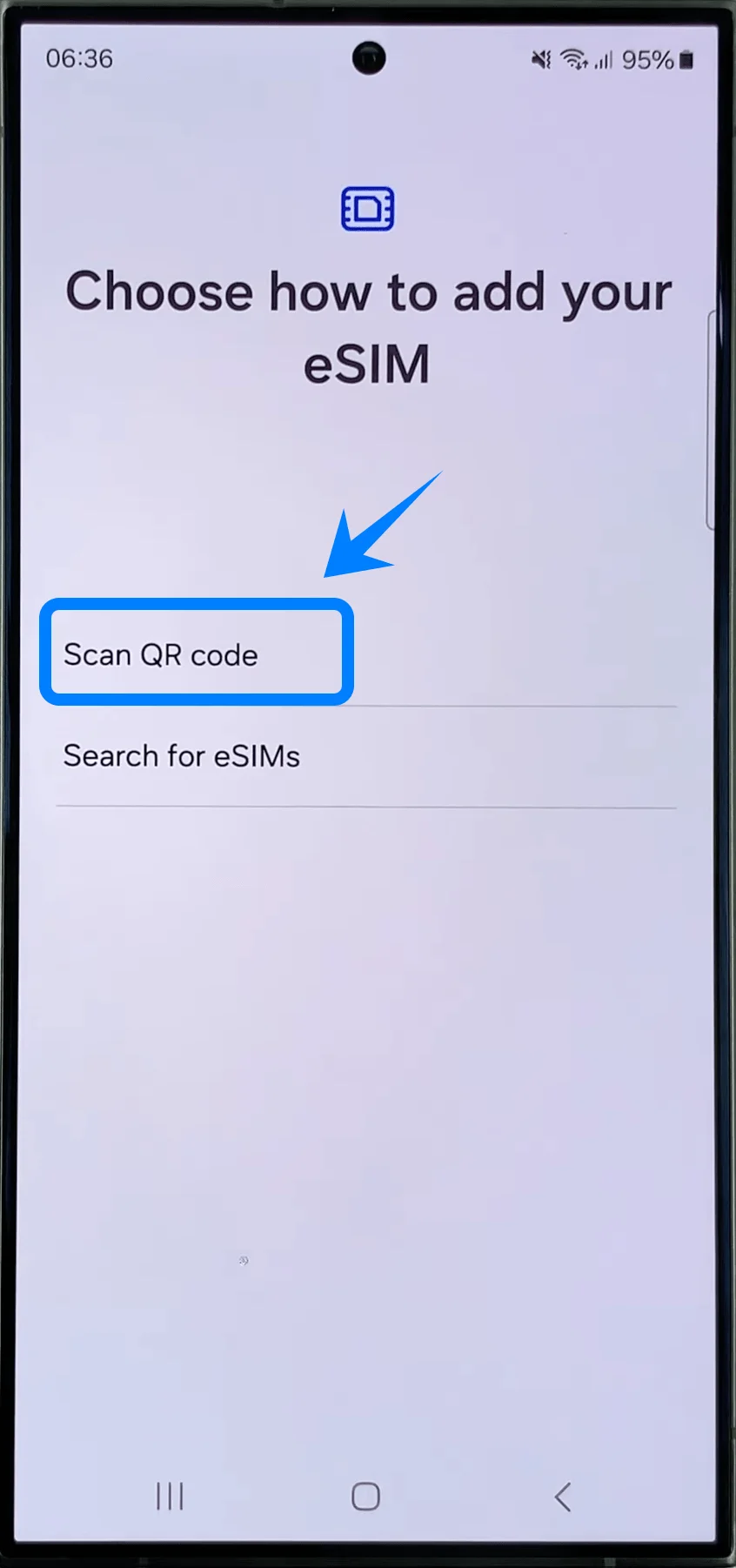
Telefonun kamera tarayıcısı otomatik olarak açılacaktır.
Adım 5: Operatör QR Kodunu Tarayın
Galaxy S24 Ultra cihazınızı operatörünüz tarafından sağlanan QR kodunun üzerinde tutun.
QR kodunu kamera çerçevesinin içine hizalayın.
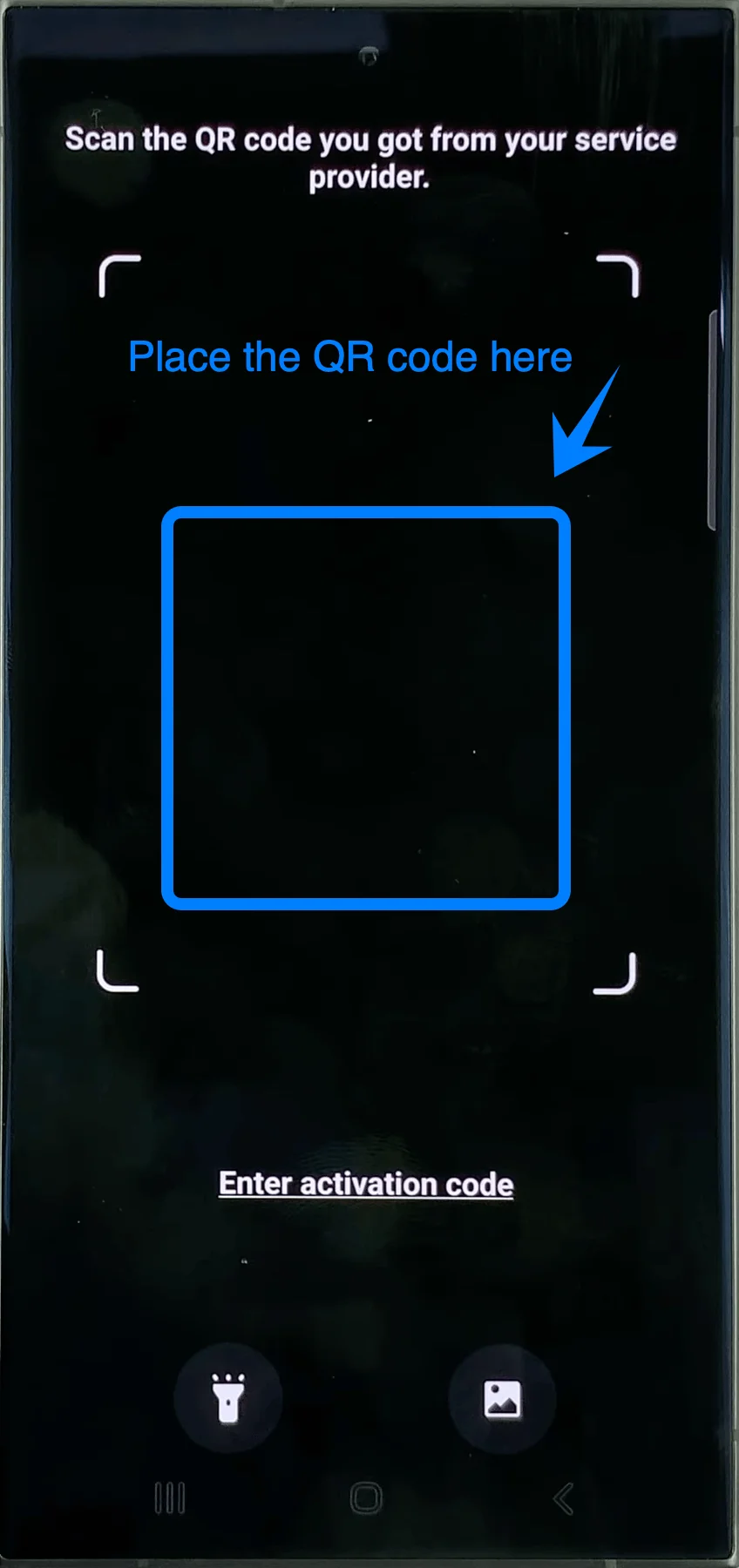
Cihazın aktivasyon profilini tanımasını bekleyin.
QR kodu başarıyla algılanana kadar telefonu hareket ettirmeyin.
Adım 6: eSIM Profilini İndirin
QR kodu tanındıktan sonra bir operatör profili ekranı görünecektir.
Ekle veya İndir düğmesine dokunun (butonun tam adı operatöre göre biraz farklılık gösterebilir).
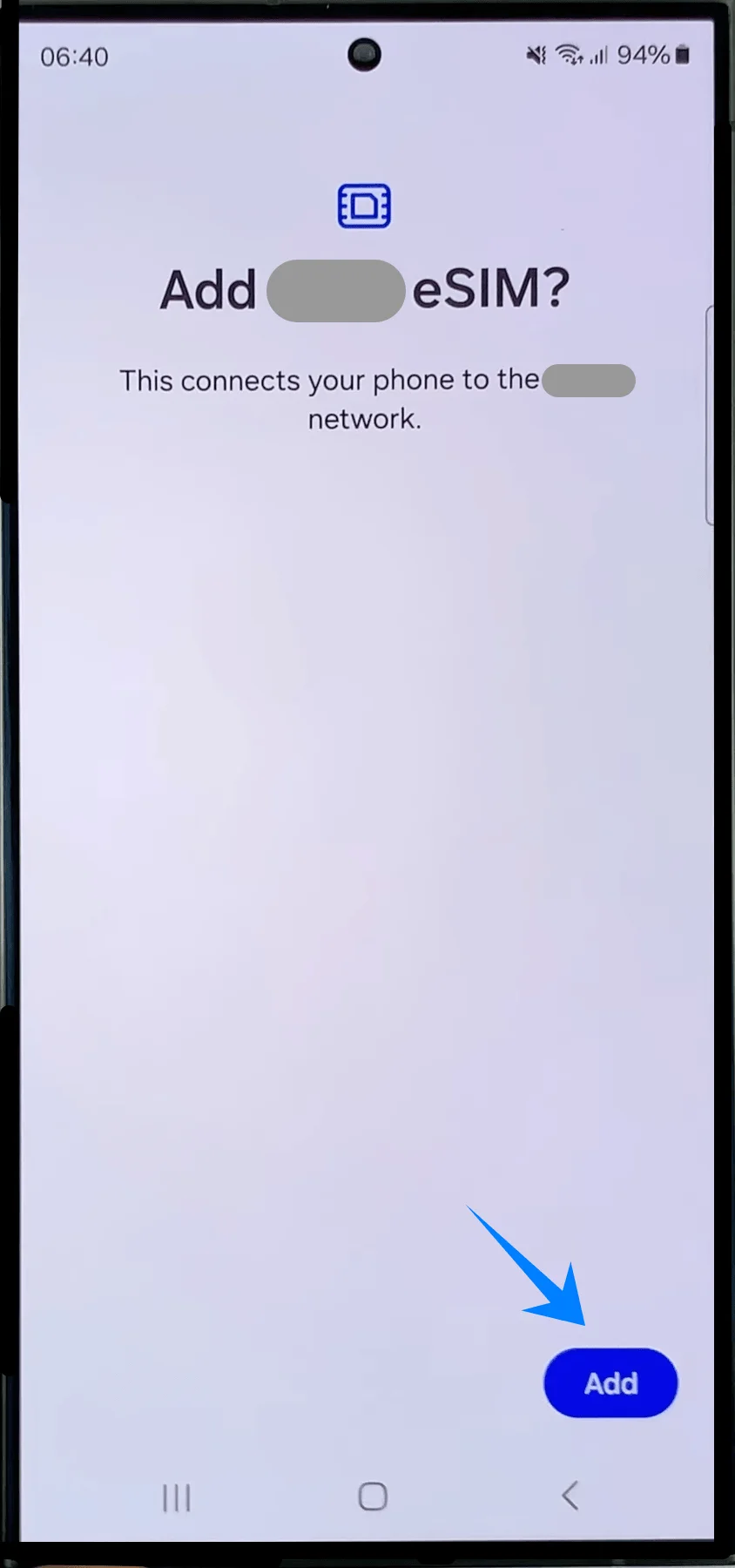
Telefonunuz şimdi eSIM profilini indirecek ve yükleyecektir.
Adım 7: eSIM'i Etkinleştirin
Kurulum tamamlandığında, istenirse Ayarlar seçeneğine dokunun.
SIM yöneticisi ekranında, yeni eklenen eSIM'i bulun.
Etkinleştirmek için eSIM'in yanındaki anahtara dokunun.
Renkli bir geçiş anahtarı, eSIM'in aktif olduğunu gösterir.
Adım 8: SIM Tercihlerini Yapılandırın
Telefon yeni planın nasıl kullanılacağını sorarsa:
Aşağıdakiler için tercih ettiğiniz hattı seçin:
Mobil veri
Aramalar
SMS mesajları
Bitti veya Onayla düğmesine dokunun.
Yöntem 2: Manuel Giriş ile eSIM Kurulumu
Adım 1: Ayarlar Uygulamasını Açın
Ayarlar uygulamasını açın.
Adım 2: SIM Yöneticisini Açın
Ayarlar içerisinde:
Bağlantılar seçeneğine dokunun
SIM yöneticisi seçeneğine dokunun
Adım 3: eSIM Kurulumunu Başlatın
SIM yöneticisi içinde, eSIM ekle seçeneğine dokunun
Telefon, eSIM kurulum ekranını açacaktır.
Adım 4: Operatör Kurulum Sayfasını Açın
QR kodunu tara seçeneğine dokunun
Samsung, manuel aktivasyon kullanılsa dahi ilk olarak QR tarayıcı sayfasını açar.
Adım 5: Manuel Aktivasyonu Açın
QR tarayıcı ekranının alt kısmında:
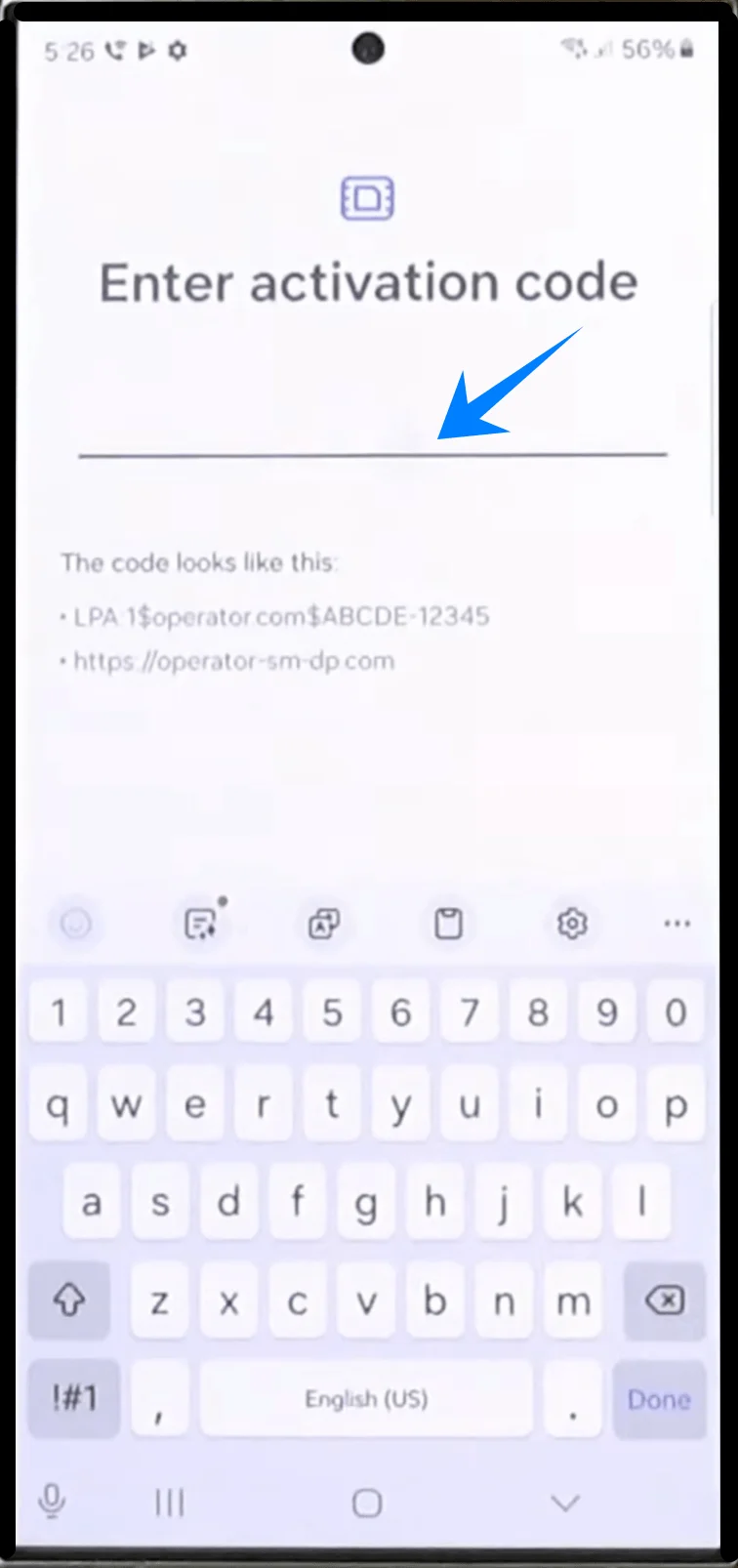
Aktivasyon kodunu gir seçeneğine dokunun
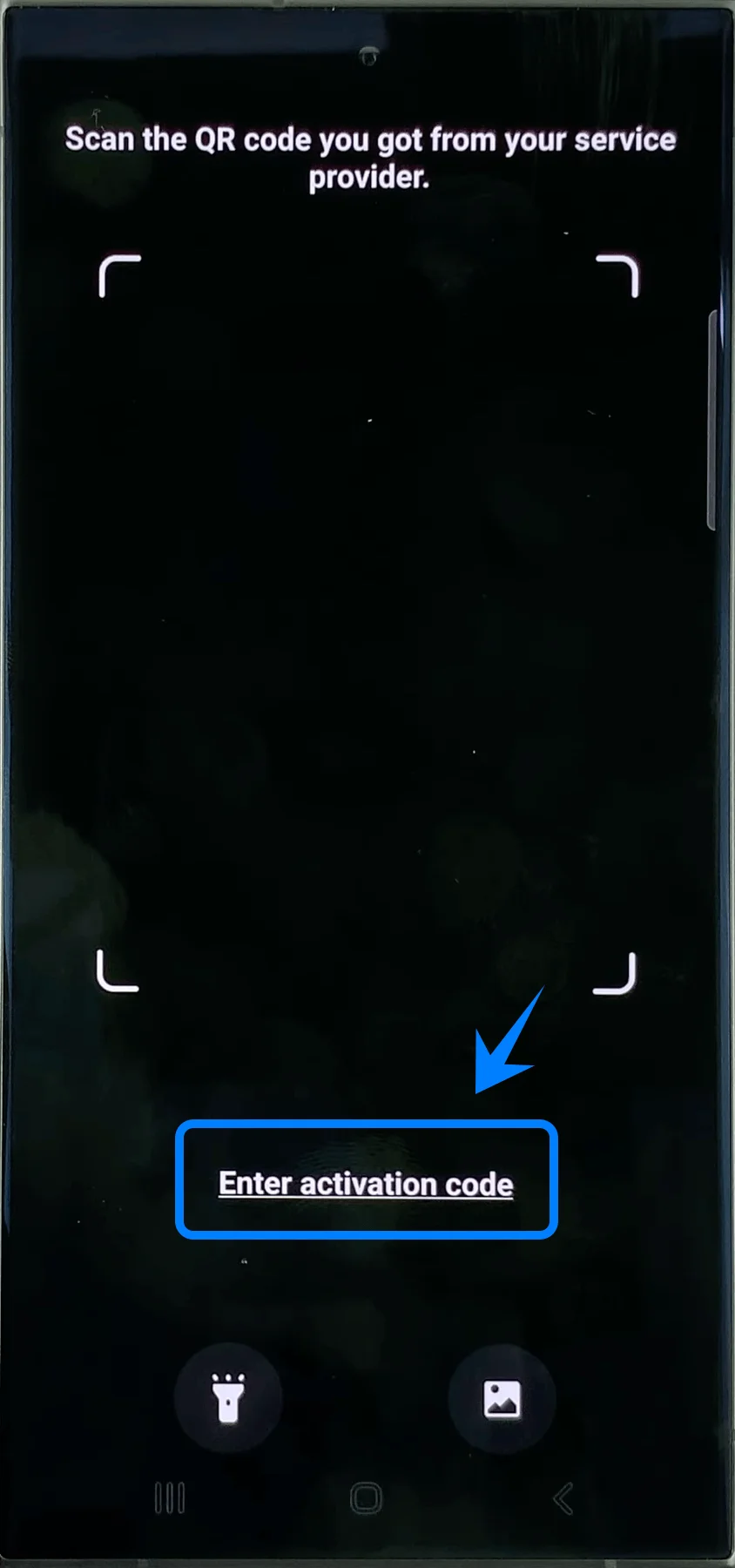
Galaxy S24 Ultra manuel aktivasyon sayfasını açacaktır.
Adım 6: Aktivasyon Kodunu Girin
Boş aktivasyon alanına dokunun.
Aktivasyon kodunu, operatörünüzün sağladığı şekilde eksiksiz girin.
Şunlara dikkat edin:
boşluk eklemeyin
sembolleri kaldırmayın
büyük/küçük harf düzenini değiştirmeyin
Adım 7: Kodu Onaylayın
Aktivasyon kodunu girdikten sonra:
Klavyede Bitti düğmesine dokunun.
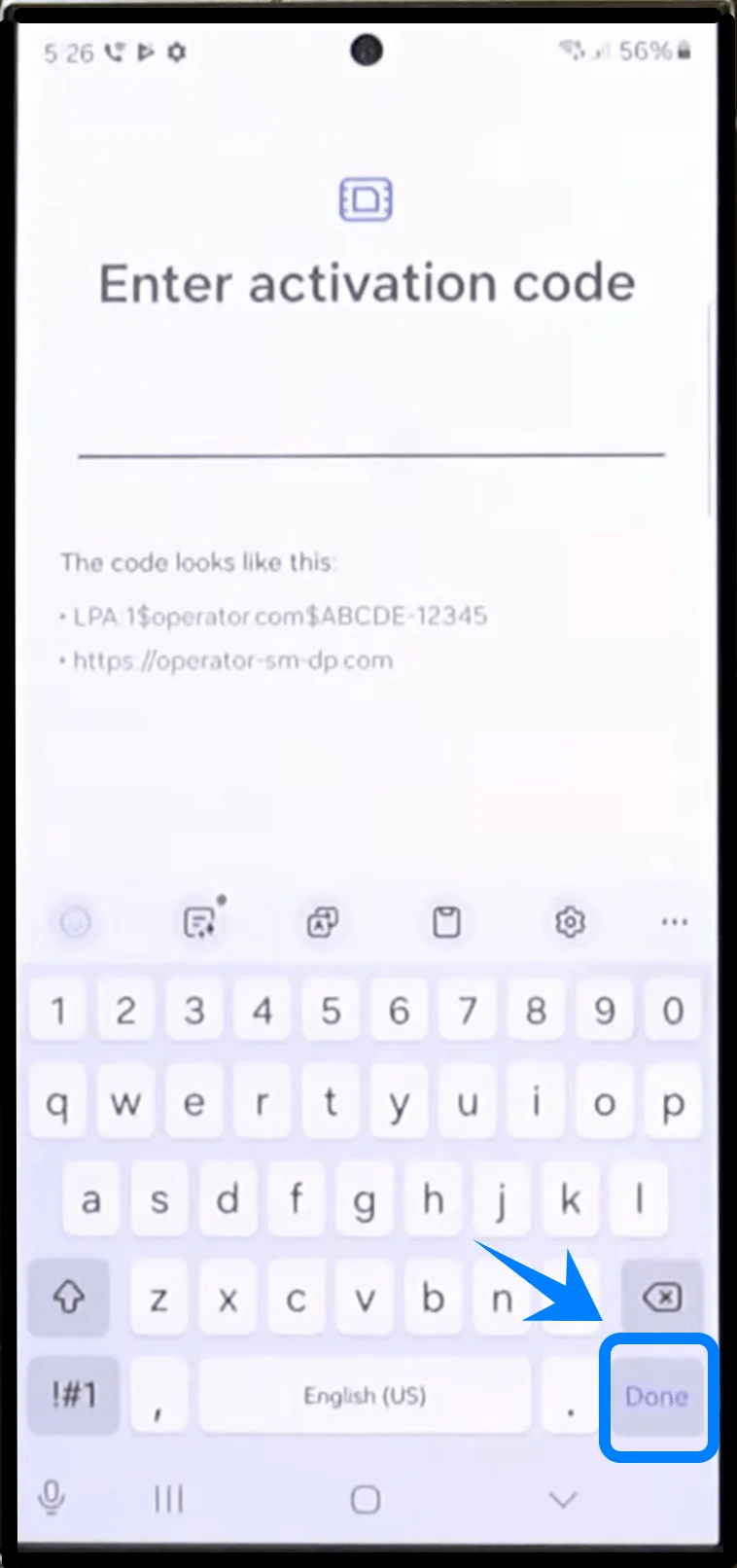
Cihaz, aktivasyon bilgilerini doğrulayacaktır.
Adım 8: eSIM Profilini İndirin
Doğrulama işleminden sonra:
Ekle veya İndir seçeneğine dokunun
Galaxy S24 Ultra artık şunları gerçekleştirecektir:
operatör sunucusuna bağlanma
eSIM profilini indirme
mobil planı yükleme
Bu işlem birkaç dakika sürebilir.
Adım 9: eSIM'i Etkinleştirin
Yükleme tamamlandıktan sonra:
Şu yolu izleyin: Ayarlar → Bağlantılar → SIM yöneticisi
Yeni yüklenen eSIM'i bulun.
eSIM profilinin yanındaki anahtarı açık konuma getirin.
Etkinleştirme sağlandığında:
operatör ismi görünecektir
sinyal çubukları görünecektir
mobil ağ kullanılabilir hale gelecektir
eSIM'in Başarıyla Yüklendiği Nasıl Doğrulanır
SIM Yöneticisini Kontrol Edin
Şu yolu izleyin: Ayarlar → Bağlantılar → SIM Yöneticisi
Aşağıdakileri teyit edin:
eSIM profilinin listede olduğunu
anahtarın açık (etkin) durumda olduğunu
operatör adının göründüğünü
Mobil Sinyali Kontrol Edin
Ekranın sağ üst köşesine bakın.
Başarılı bir kurulumda genellikle şunlar görüntülenir:
sinyal çubukları
LTE / 4G / 5G göstergesi
Mobil Hizmeti Test Edin
Aşağıdakilerden en az birini deneyin:
Mobil veriyi kullanarak bir web sayfası açın
Telefon görüşmesi yapın
Kısa mesaj gönderin
Not: Bazı eSIM planları sesli görüşme desteği içermeyebilir; bu nedenle seçtiğiniz plana bağlı olarak bu özellik kullanılamayabilir.
Tüm hizmetler normal şekilde çalışıyorsa, eSIM kurulumu başarıyla tamamlanmış demektir.
Sonuç
Kurulum tamamlandığına göre, iRoamly eSIM'iniz Galaxy S24 Ultra cihazınızda aktif ve kullanıma hazır olmalıdır. eSIM teknolojisi sayesinde, fiziksel bir SIM kart takmaya veya değiştirmeye gerek kalmadan mobil planlarınızı dijital olarak yönetebilirsiniz.
İster günlük kullanım ister seyahat için mobil veriye ihtiyaç duyun, planınızı, ağ ayarlarınızı ve SIM tercihlerinizi dilediğiniz zaman doğrudan cihaz ayarlarınızdan kolayca yönetebilirsiniz.