
eSIM, mobil kurulumu çok daha basit ve esnek hale getirdiği için bağlantıda kalmanın giderek daha popüler bir yolu haline geliyor.
Fiziksel SIM kartları takıp değiştirmek yerine, bir eSIM sadece birkaç adımda doğrudan telefonunuza indirilebilir. Açmanız gereken bir SIM tepsisi, kaybetmemeniz gereken minik kartlar veya ekstra araçlara ihtiyaç yoktur.
Gezginler ve ağlar arasında sık sık geçiş yapan kullanıcılar için eSIM, seyahate çıkmadan önce mobil veriyi hazırlamayı da kolaylaştırır.
Galaxy S25 FE, eSIM desteklediği için iRoamly eSIM'inizi doğrudan telefonun ayarlar menüsünden yükleyebilirsiniz. Bu kılavuz, tüm kurulum sürecinde size adım adım rehberlik edecektir.
iRoamly eSIM Kurulumu Öncesi Hazırlıklar
Galaxy S25 FE cihazınızı stabil bir Wi-Fi ağına bağlayın.
Telefonunuzun operatör kilidinin kapalı olduğundan ve eSIM desteğine sahip olduğundan emin olun. Samsung ve iRoamly, Galaxy S25 FE modelini eSIM destekli cihazlar arasında listeler; ancak bölgesel farklılıklar veya operatör kısıtlamaları değişkenlik gösterebilir.
iRoamly QR kodunuzu veya manuel aktivasyon bilgilerinizi farklı bir cihazda, e-postanızda veya iRoamly hesabınızda hazır tutun.
Mümkünse eSIM kurulumunu seyahatinizden önce gerçekleştirin. iRoamly, kurulumu seyahatinizden 1-2 gün önce, yani yola çıkmaya yakın bir zamanda yapmanızı tavsiye eder.
Kurulumu tamamladıktan sonra eSIM'i silmeyin. Birçok eSIM, destek ekibi tarafından yeni bilgiler sağlanmadığı sürece, silindikten sonra tekrar kullanılamaz.
iRoamly planınızın geçerlilik süresi aktivasyon ile başlar. Çoğu durumda aktivasyon, eSIM desteklenen bir ağa bağlandığı anda gerçekleşir. Aktivasyonla ilgili kesin bilgileri, hedef bölgenizdeki plan sayfasından kontrol edebilirsiniz.
iRoamly planları yalnızca veri odaklı olabilir. Sesli arama ve SMS özellikleri plana göre değişiklik gösterebilir; bu nedenle bu özelliklere güvenmeden önce plan detaylarınızı mutlaka kontrol edin.
Her İki Yöntem İçin Ortak Kurulum Adımları
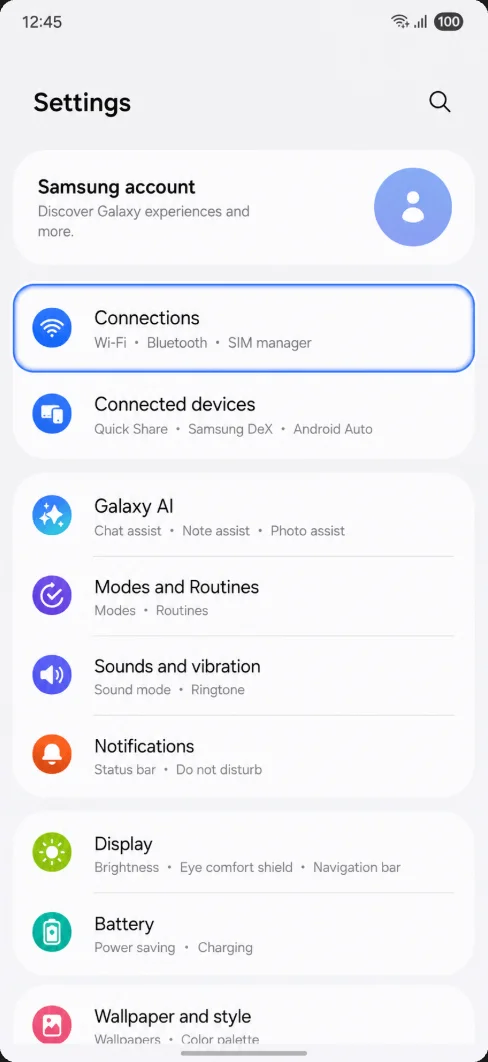
Ayarlar'ı açın ve ardından Bağlantılar'a dokunun. Burada Wi-Fi, Bluetooth, SIM'ler ve mobil ağlara ait ana bağlantı ayarlarını göreceksiniz.
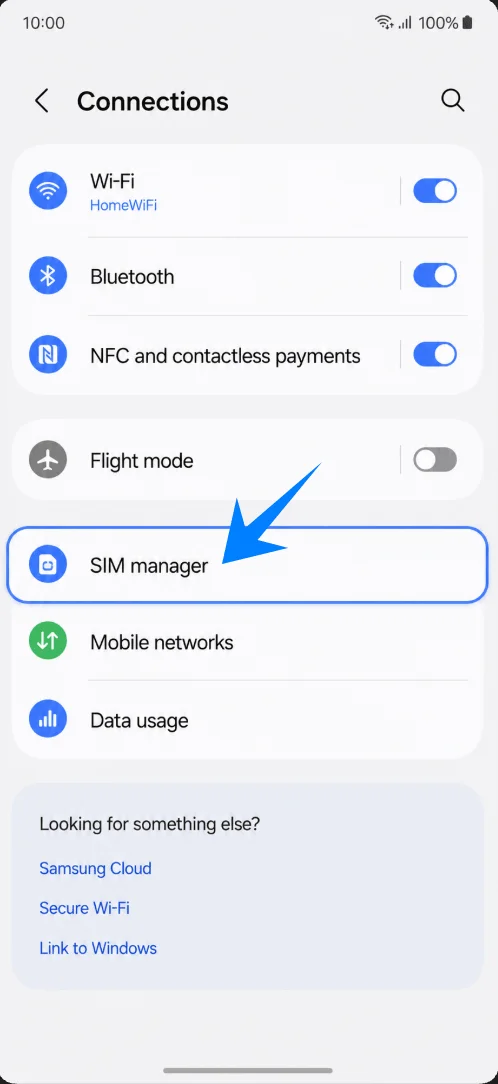
SIM yöneticisi'ne dokunun. Samsung cihazınızda fiziksel SIM'leri, eSIM'leri, tercih edilen SIM kartlarını ve veri seçeneklerini yönetebileceğiniz sayfayı göreceksiniz.
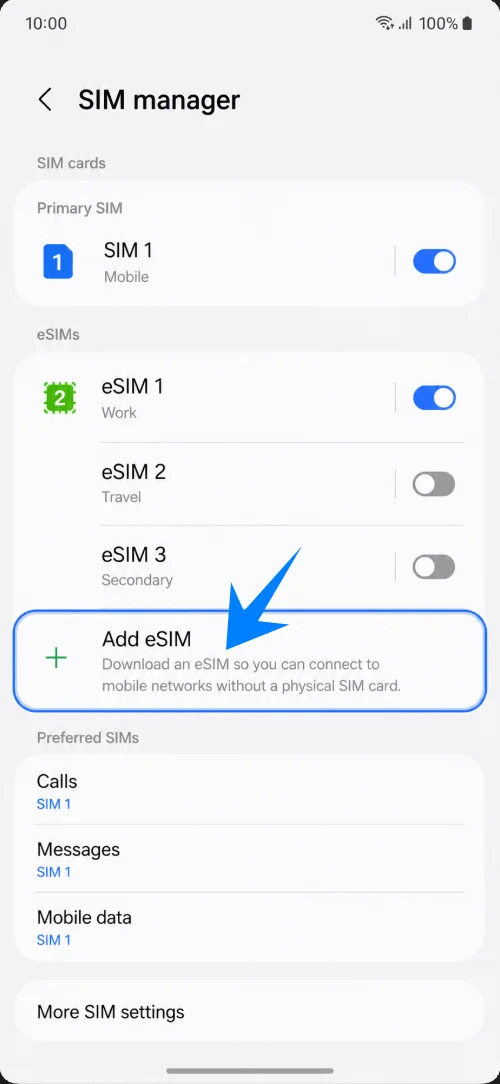
eSIM ekle seçeneğine dokunun. Telefonunuz, eSIM kurulum seçeneklerini açacaktır.
Yöntem 1: iRoamly eSIM'i QR Kodunu Tarayarak Yükleyin
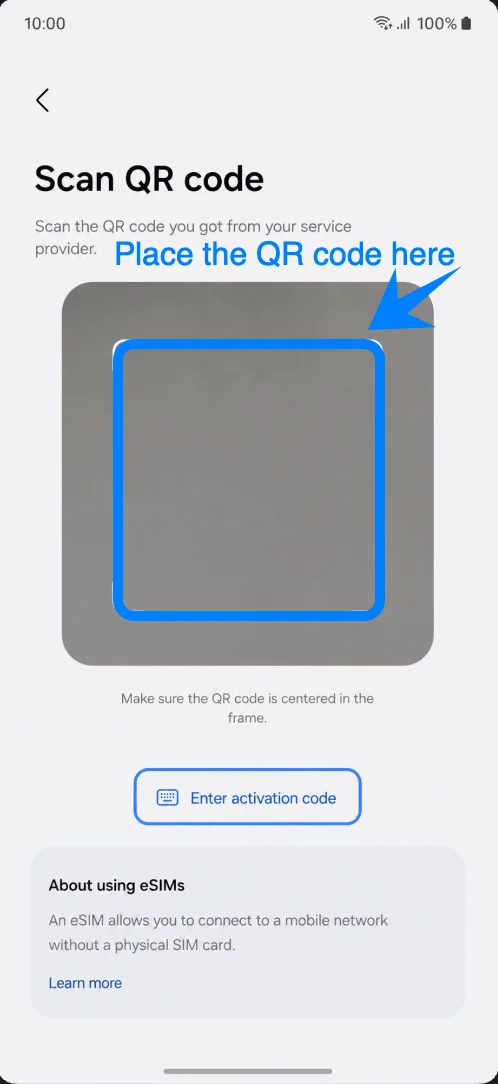
eSIM Ekle ekranında, QR kodunu tara seçeneğine dokunun. Kamera tarayıcısı açılacaktır.
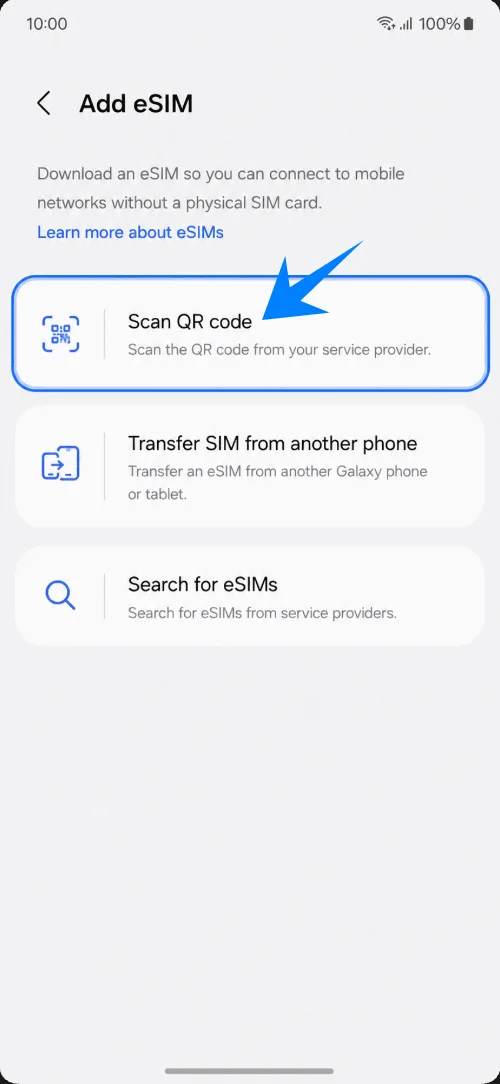
Tarayıcıyı iRoamly seyahat eSIM QR koduna yöneltin. Telefon kodu algılayana kadar QR kodunu düz, aydınlık bir konumda ve tarama kutusunun tamamen içinde tutun.
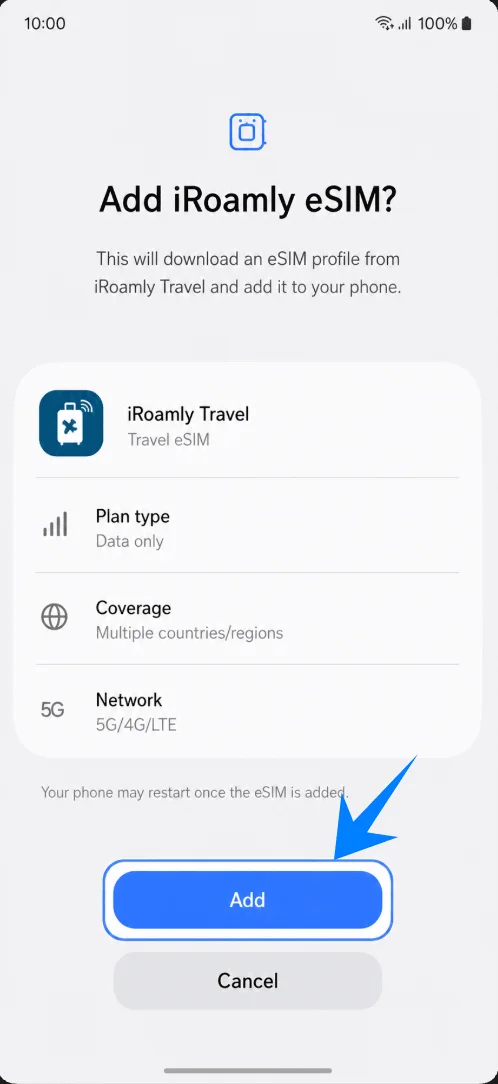
Samsung algılanan eSIM'i gösterdiğinde, iRoamly eSIM profilini indirmek için Ekle seçeneğine dokunun. İndirme işlemi bitene kadar Wi-Fi bağlantınızda kalın.
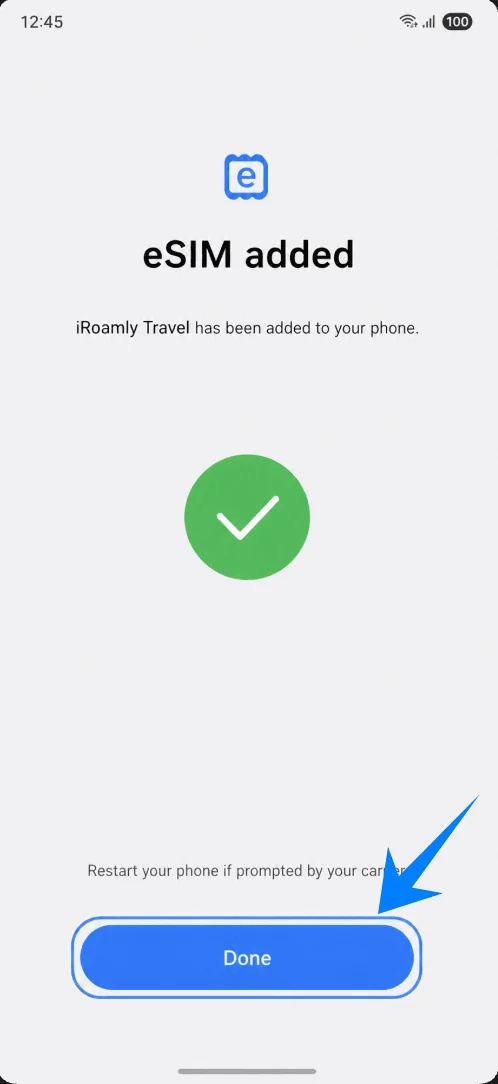
eSIM eklendi ekranı geldiğinde Bitti'ye dokunun. Telefonunuz yeniden başlatmanızı isterse, mobil veriyi kullanmaya başlamadan önce cihazı yeniden başlatın.
Yöntem 2: iRoamly eSIM'i Manuel Giriş ile Yükleyin
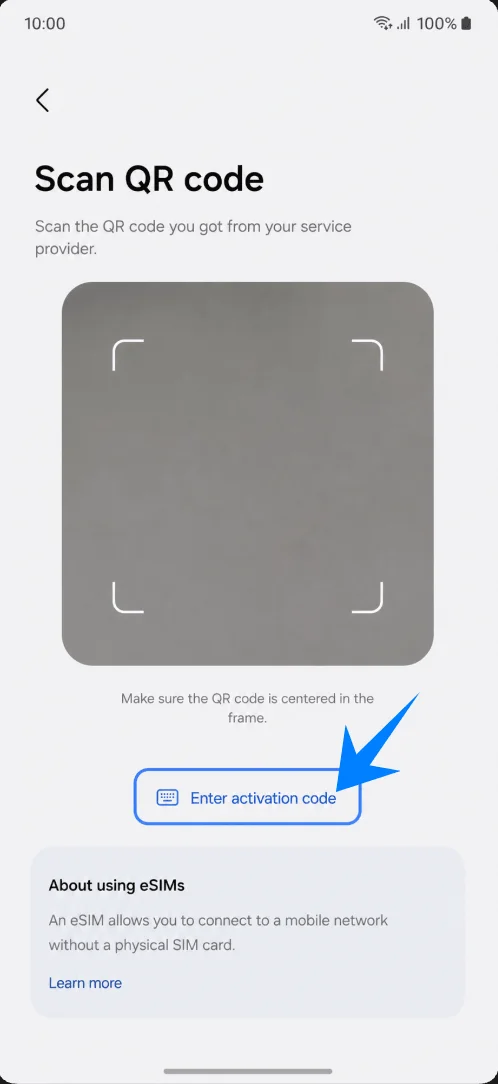
eSIM ekle ekranında, QR kodunu tara seçeneğine dokunun. Samsung, QR kurulumu için kullanılan aynı QR tarayıcı sayfasını açacaktır.
QR tarayıcı sayfasında, Etkinleştirme kodunu gir seçeneğine dokunun. Bu işlem, kamera ile tarama modundan manuel etkinleştirme moduna geçiş yapmanızı sağlar.
Etkinleştirme kodu alanına dokunun ve tam iRoamly etkinleştirme dizisini size verildiği haliyle girin. Fazladan boşlukları veya satır sonlarını temizledikten sonra Devam et seçeneğine dokunun.
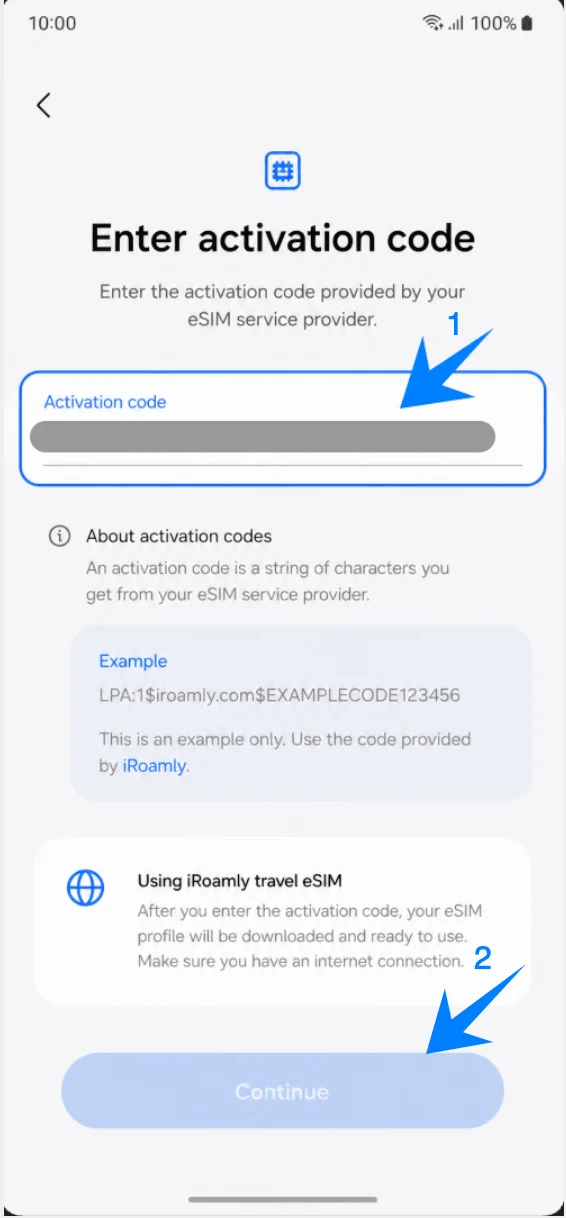
Samsung, iRoamly eSIM'i bulduğunda indirmek için Ekle seçeneğine dokunun. İndirme işlemi boyunca Wi-Fi bağlantınızın açık olduğundan emin olun.
eSIM eklendi ekranı geldiğinde Bitti seçeneğine dokunun. Telefonunuz sizden yeniden başlatmanızı isterse işlemi onaylayın.
iRoamly eSIM'in Yüklendiği Nasıl Onaylanır
Ayarlar > Bağlantılar > SIM yöneticisi kısmını açın ve ardından eSIM'ler bölümünü kontrol edin. iRoamly Travel'ın burada görünmesi ve yanındaki anahtarın Açık konumda olması gerekir.
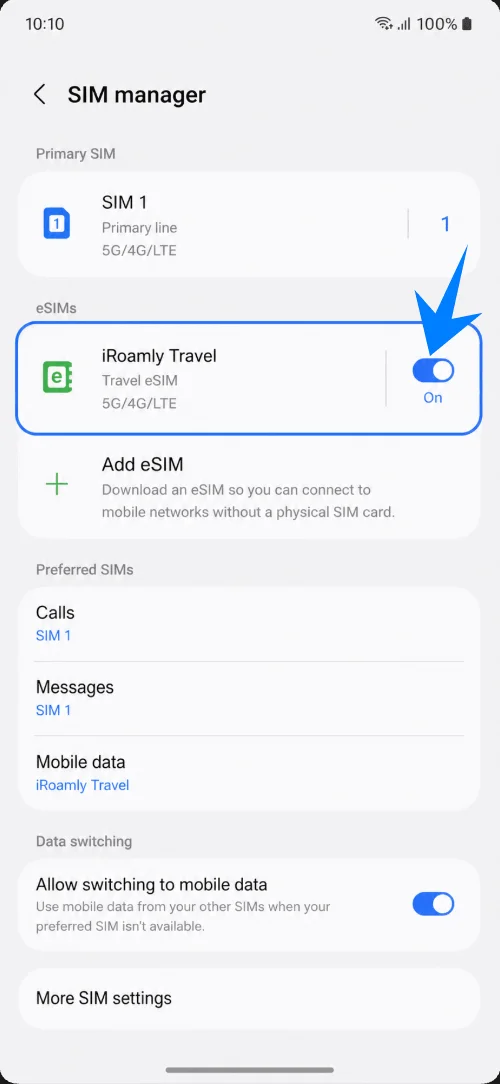
SIM yöneticisi sayfasında kalarak Mobil veri seçeneğinin iRoamly Travel olarak ayarlanabildiğini doğrulayın. Bu durum, telefonunuzun yüklü olan profili veri hattı olarak başarıyla kullanabildiğini gösterir.
Seyahat Verisi için iRoamly eSIM Kurulumu
SIM yöneticisinde Mobil veri seçeneğine dokunun ve ardından iRoamly Travel'ı seçin. Bazı operatör sürümlerinde bu ayar, Tercih edilen SIM'ler veya Birincil SIM başlığı altında görünebilir.
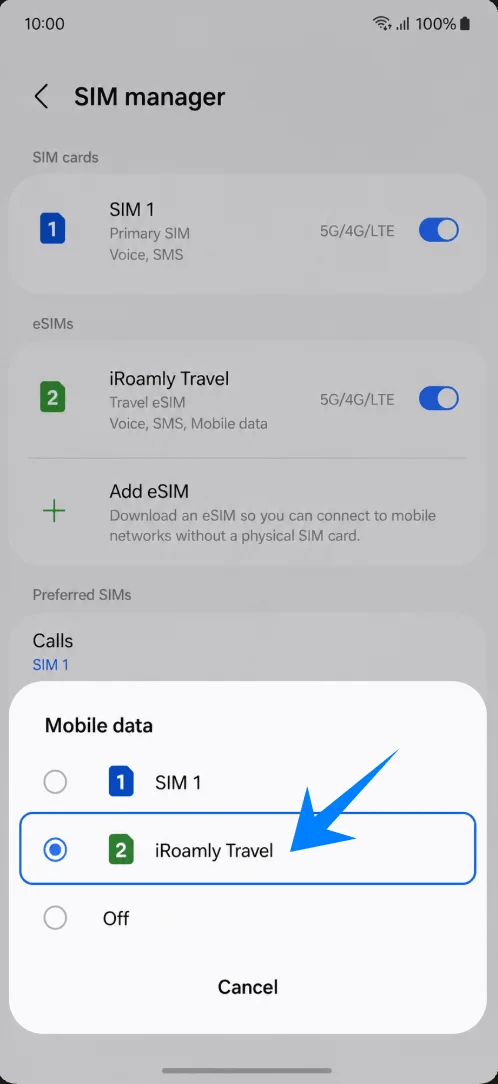
"Mobil veriye geçişe izin ver" veya benzeri veri geçişi seçeneklerini kontrol edin. Telefonunuzun ücretli dolaşım verisi nedeniyle birincil SIM kartınıza geri dönmesini engellemek istiyorsanız bu ayarı kapalı tutun.

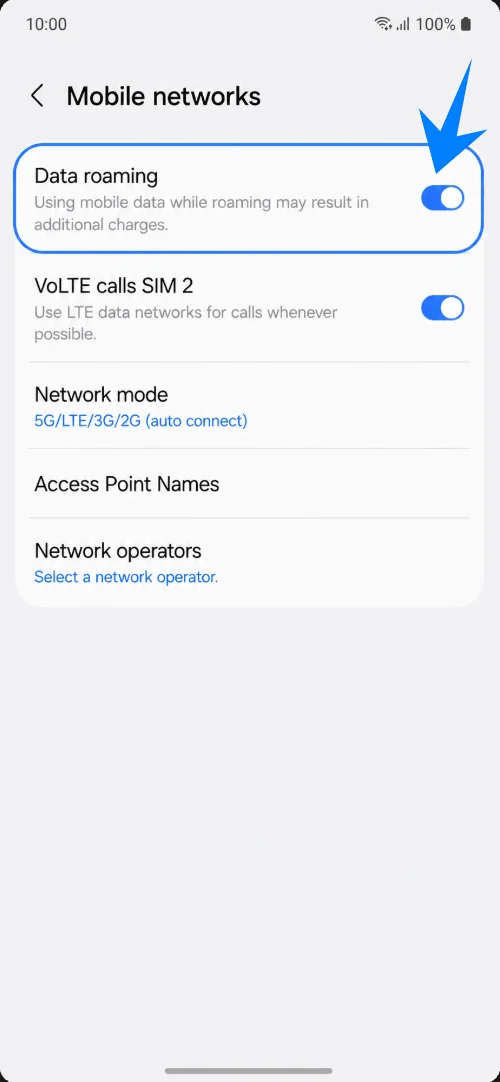
Ayarlar > Bağlantılar > Mobil ağlar yolunu izleyin; iRoamly varış noktası planınız dolaşım gerektiriyorsa seyahat kullanımı için Veri dolaşımı seçeneğini açın.
Sorun Giderme
eSIM eklenemiyor: Telefonunuzu güncelleyin, cihaz modelinizin EID numarasına sahip olup olmadığını kontrol edin, telefonunuzun kilitli olmadığından emin olun ve bölgesel veya operatör kaynaklı yazılımların eSIM özelliklerini gizleyebileceğini unutmayın.
QR kod kullanılmış veya taranmıyor: Manuel kurulum yöntemini deneyin, Wi-Fi bağlantınızı kontrol edin, QR kodun olduğu ekranın parlaklığını artırın ve kod daha önce kullanılmışsa iRoamly ile iletişime geçin.
Manuel kod çalışmıyor: Boşluk bırakmadan "LPA:1$..." ile başlayan tam aktivasyon kodunu girin. Eğer iRoamly bilgileri ayrı ayrı gösteriyor ve Samsung cihazınızda sadece tek bir alan varsa, iRoamly'nin Samsung kurulum talimatlarına göz atın veya destek ekibinden tam aktivasyon kodunu talep edin.
Kurulum tamamlandı ancak internet yok: Hücresel veri ayarlarından iRoamly Travel'ı seçin, gerekiyorsa Veri dolaşımını açın, otomatik veri geçişini devre dışı bırakın, telefonu yeniden başlatın ve planınızın bulunduğunuz ülkeyi kapsadığından emin olun.
Aktivasyon bekleniyor: Wi-Fi bağlantınızda bekleyin, ardından uçak modunu açıp kapatın veya cihazınızı yeniden başlatın. Bazı planlar, telefonunuz desteklenen bir yerel ağa bağlanana kadar tam olarak aktif olmayabilir.
Yeniden yükleme riski: iRoamly destek ekibi özellikle kaldırmanızı söylemedikçe, iRoamly hattınızı silmeyin, sadece devre dışı bırakın.
Sesli görüşme veya SMS yok: Birçok seyahat eSIM planı yalnızca veri kullanımına yöneliktir. Arama yapmayı veya mesaj göndermeyi beklemeden önce mevcut iRoamly planınızın detaylarını kontrol edin.
Sonuç
iRoamly eSIM başarıyla eklendiğinde, Galaxy S25 FE cihazınız fiziksel bir SIM kart değişikliğine gerek duymadan seyahat veri hattınızı kullanabilir.
Dijital kurulum süreci yalnızca kurulum zahmetini azaltmakla kalmaz, aynı zamanda uluslararası seyahat ve esnek mobil bağlantı için eSIM teknolojisinin en önemli avantajlarından biri olan tek bir cihazda birden fazla hattı yönetmeyi daha kolay hale getirir.