
eSIM, özellikle daha hızlı ve daha esnek bir kurulum deneyimi arayan gezginler için bağlantıda kalmayı çok daha kolay hale getirir.
Fiziksel bir SIM kartla uğraşmak, teslimat beklemek veya seyahat esnasında kart değiştirmek yerine, doğrudan Galaxy S25 Ultra cihazınıza bir mobil plan indirebilirsiniz.
eSIM'in bir diğer avantajı da, aynı cihaz üzerinde birincil SIM kartınızı aktif tutarken, seyahatiniz için ayrı bir veri hattı eklemenize olanak tanımasıdır.
Eğer bir iRoamly eSIM satın aldıysanız ve kuruluma hazırsanız, bu kılavuz Galaxy S25 Ultra üzerindeki kurulum ve aktivasyon sürecinde size adım adım rehberlik edecektir.
iRoamly eSIM Kurulumundan Önce Hazırlıklar
eSIM ekleme işlemine başlamadan önce Galaxy S25 Ultra cihazınızı kararlı bir Wi-Fi ağına bağlayın.
Telefonunuzun operatör kilidinin açık olduğundan ve bulunduğunuz bölgede eSIM desteği sunduğundan emin olun. Samsung, Galaxy S25 Ultra modelinde eSIM desteği bulunduğunu belirtse de; ülke, operatör yazılımı ve ağ kilidi durumu gibi etkenler "eSIM Ekle" seçeneğinin görünürlüğünü etkileyebilir.
iRoamly sipariş e-postanızda, işlem başarı sayfanızda veya hesap sayfanızda yer alan iRoamly QR kodunu veya manuel aktivasyon bilgilerini hazırda tutun.
Cihazınıza yüklediğiniz bir iRoamly eSIM'i gerekmedikçe silmeyin. Çoğu eSIM silindikten sonra kolayca tekrar yüklenemez; destek ekibi tarafından özel bir talimat verilmediği sürece, hattı kullanmak istemediğinizde SIM yöneticisi üzerinden devre dışı bırakmanız yeterlidir.
Kurulumu, seçtiğiniz iRoamly planının süresine uygun olarak seyahatinizden 1-2 gün önce yapın. iRoamly eSIM'inizin kullanım süresi aktivasyon anında başlar. Mevcut iRoamly Amerika Birleşik Devletleri seyahat eSIM sayfasında bu aktivasyon; eSIM'in desteklenen herhangi bir ağa ilk bağlantısı olarak tanımlanmıştır. Diğer bölgeler veya paketler farklı aktivasyon kurallarına sahip olabileceğinden, lütfen plan detaylarını dikkatle inceleyin.
Kullanacağınız iRoamly planının sesli görüşme veya SMS hizmetlerini kapsayıp kapsamadığını kontrol edin. Mevcut iRoamly Amerika Birleşik Devletleri seyahat eSIM sayfası "Sadece Veri" (Data Only) olarak listelenmektedir; sesli görüşme ve SMS özellikleri plana göre farklılık gösterebilir, bu nedenle otomatik olarak dahil olduğunu varsaymayın.
Her İki Yöntem İçin Ortak Kurulum Adımları
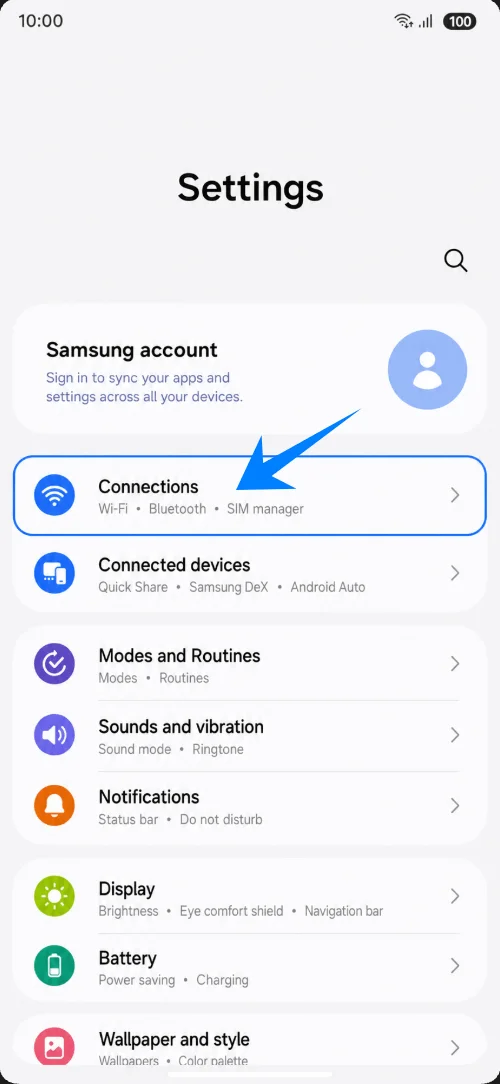
Ayarlar'ı açın ve ardından Bağlantılar'a dokunun. Karşınıza Galaxy S25 Ultra ağ ayarları sayfası gelmelidir.
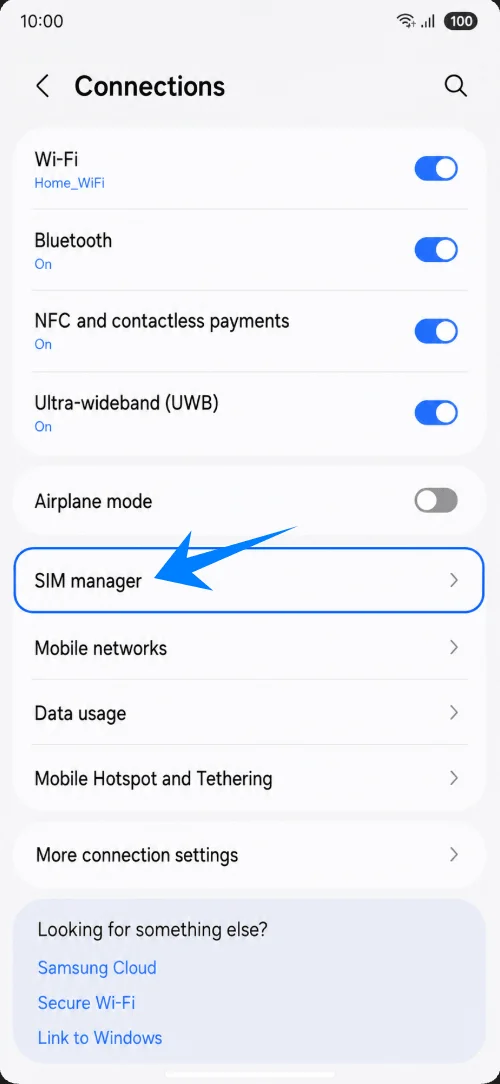
SIM yöneticisi'ne dokunun. Burada SIM kartları, eSIM seçenekleri ve tercih edilen SIM kontrollerini görebiliyor olmalısınız.
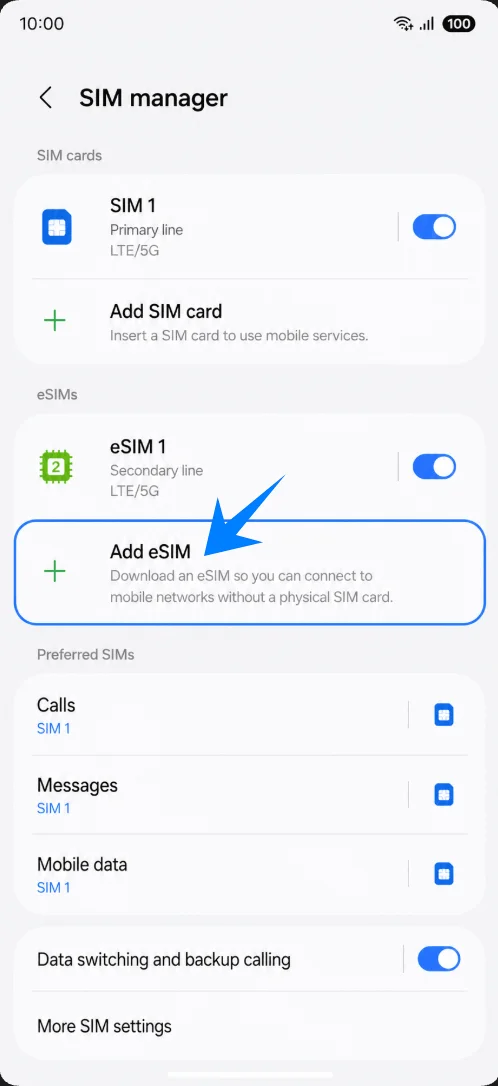
eSIM'ler başlığı altındaki eSIM ekle seçeneğine dokunun. Galaxy S25 Ultra, Samsung'un eSIM kurulum seçeneklerini başlatacaktır.
Yöntem 1: QR Kodunu Tarayarak iRoamly eSIM Kurulumu
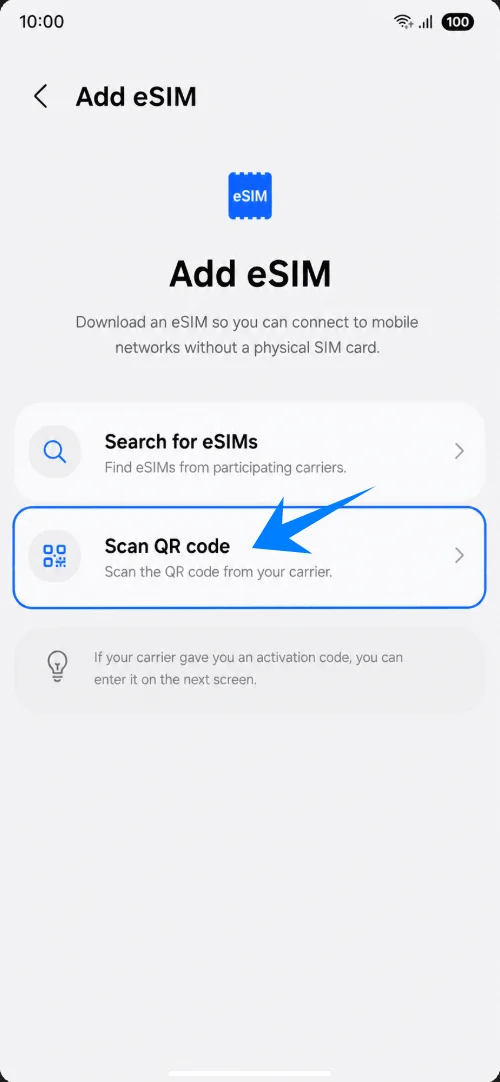
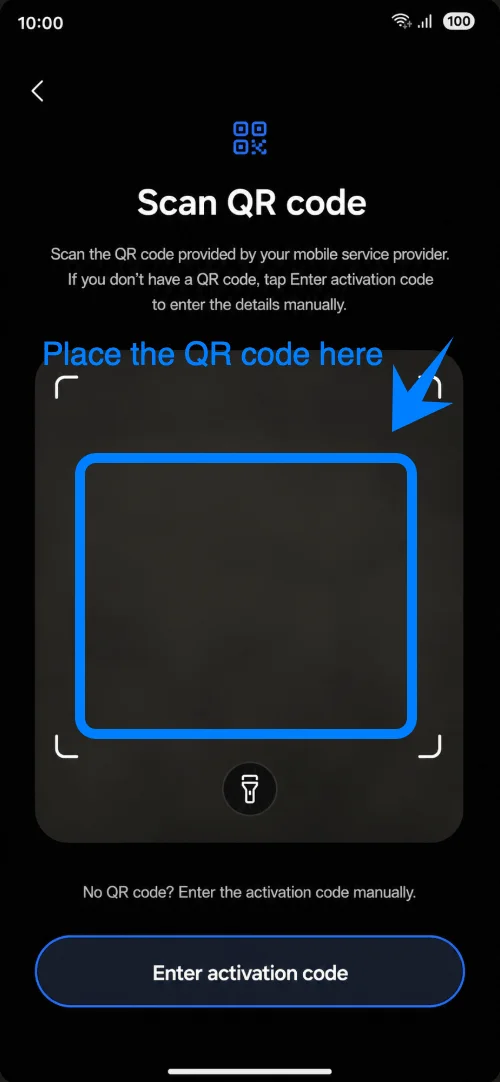
eSIM Ekle ekranında QR kodunu tara seçeneğine dokunun. eSIM eklemek için QR tarayıcı açılacaktır.
Tarayıcıyı sipariş e-postanızda, başarı sayfasında veya iRoamly hesap sayfanızda bulunan iRoamly QR koduna doğrultun. Telefon kodu algılayana kadar kodu çerçevenin içinde tutun.
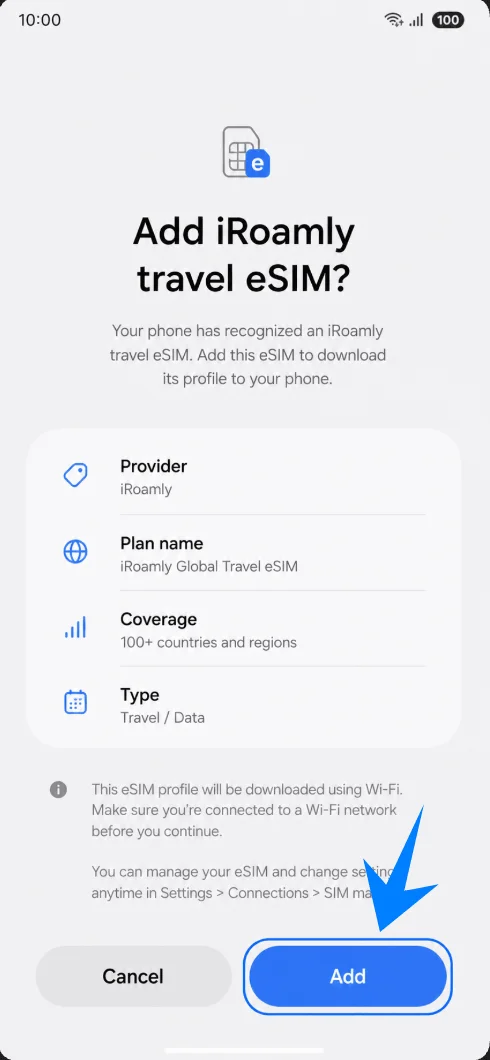
Telefonunuzda iRoamly seyahat eSIM'i eklensin mi? uyarısı göründüğünde Ekle seçeneğine dokunun. eSIM profili indirilirken Wi-Fi bağlantınızın açık kaldığından emin olun.
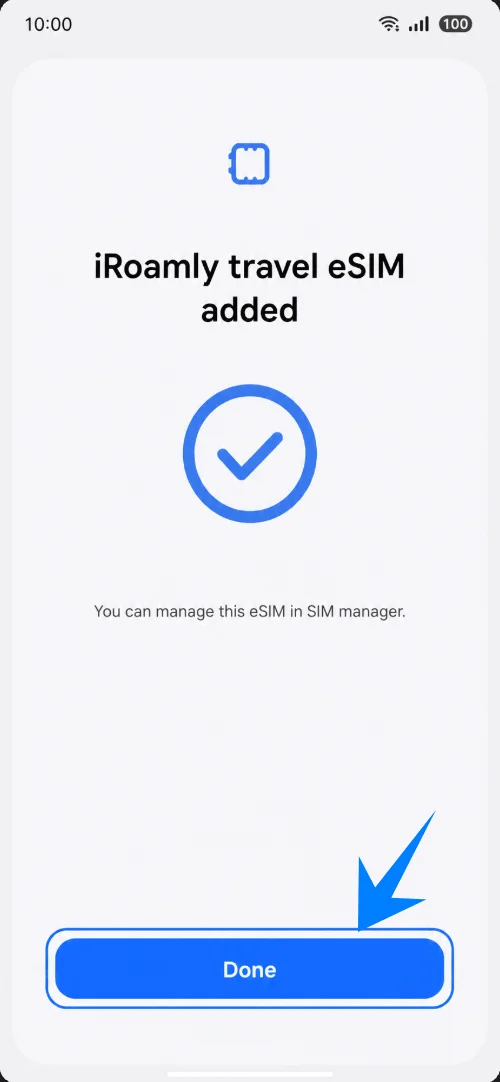
Ekranda iRoamly seyahat eSIM'i eklendi yazısını gördüğünüzde Bitti seçeneğine dokunun. Yalnızca telefonunuz veya operatörünüz yeniden başlatmanızı isterse cihazı yeniden başlatın.
Yöntem 2: iRoamly eSIM'i Manuel Giriş ile Yükleyin
eSIM ekle ekranında QR kodu tara seçeneğine dokunun. Samsung, manuel giriş seçeneğini QR tarayıcı sayfasında tuttuğu için bu ilk adıma hâlâ ihtiyaç duyulmaktadır.
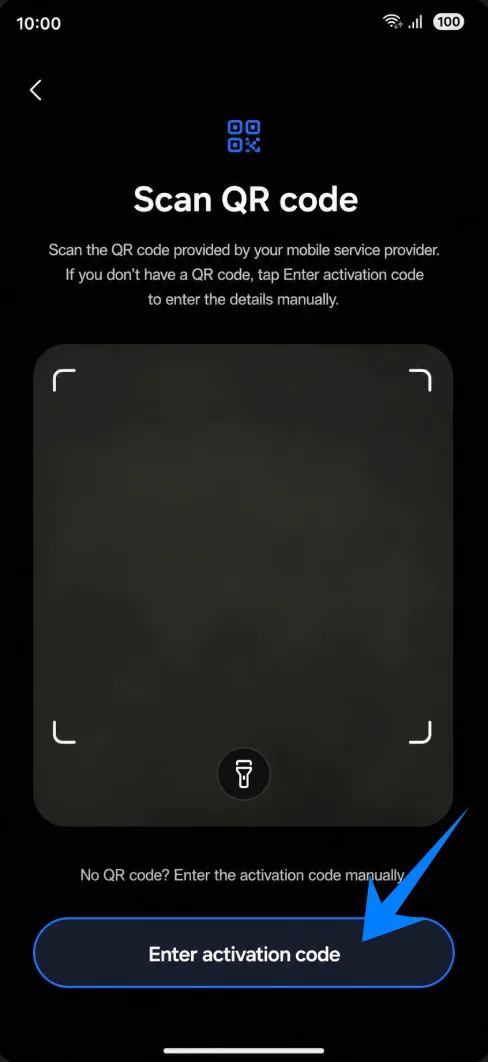
QR tarayıcı sayfasının alt kısmındaki Etkinleştirme kodunu gir seçeneğine dokunun. Telefon, Samsung'un manuel etkinleştirme ekranını açacaktır.
Eksiksiz iRoamly etkinleştirme dizisini Etkinleştirme kodu alanına yapıştırın ve ardından Ekle'ye dokunun. Samsung'un güncel manuel ekranı, ayrı SM-DP+ Adresi ve Etkinleştirme Kodu alanları yerine tek bir Etkinleştirme kodu alanı kullanır. Samsung cihazlar için tam kod genellikle şu Android formatını izler: LPA:1$SM-DP+ Adresi$Etkinleştirme Kodu; herhangi bir onay kodunu yalnızca iRoamly, Samsung etkinleştirme dizisi için özellikle bir tane sağladıysa ekleyin.
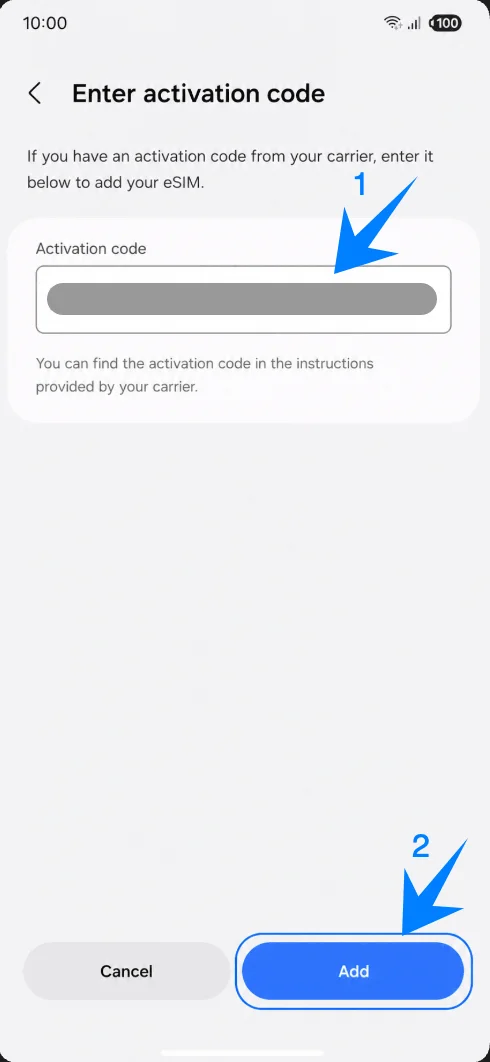
Telefon iRoamly seyahat eSIM'i eklensin mi? diye sorduğunda Ekle'ye dokunun. eSIM profili indirilirken Galaxy S25 Ultra'nın Wi-Fi bağlantısının açık olduğundan emin olun.
Telefon, iRoamly seyahat eSIM'inin eklendiğini onayladıktan sonra Bitti'ye dokunun. Yalnızca istenmesi durumunda cihazı yeniden başlatın.
iRoamly eSIM'in Yüklendiği Nasıl Onaylanır
Ayarlar > Bağlantılar > SIM yöneticisi yolunu izleyin ve iRoamly seyahat eSIM'inin, anahtarı açık konumda olacak şekilde eSIM'ler listesinde göründüğünden emin olun. Eğer kapalı durumdaysa, etkinleştirmek için düğmeye dokunun.
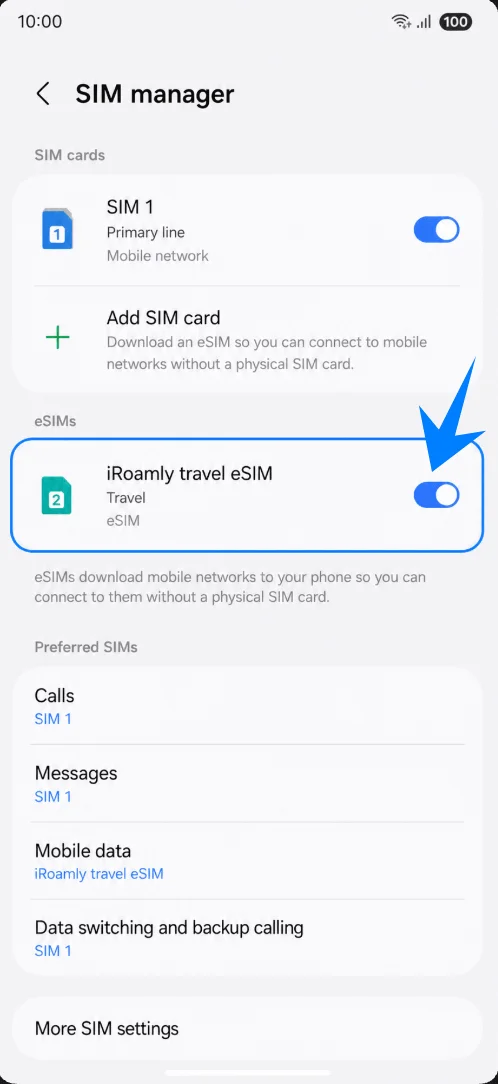
Seyahat Verisi için iRoamly eSIM Kurulumu
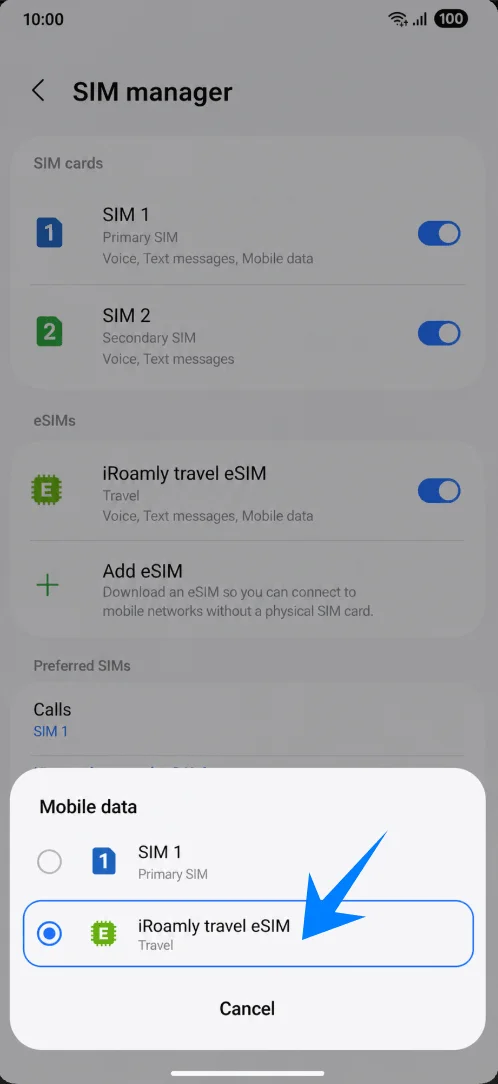
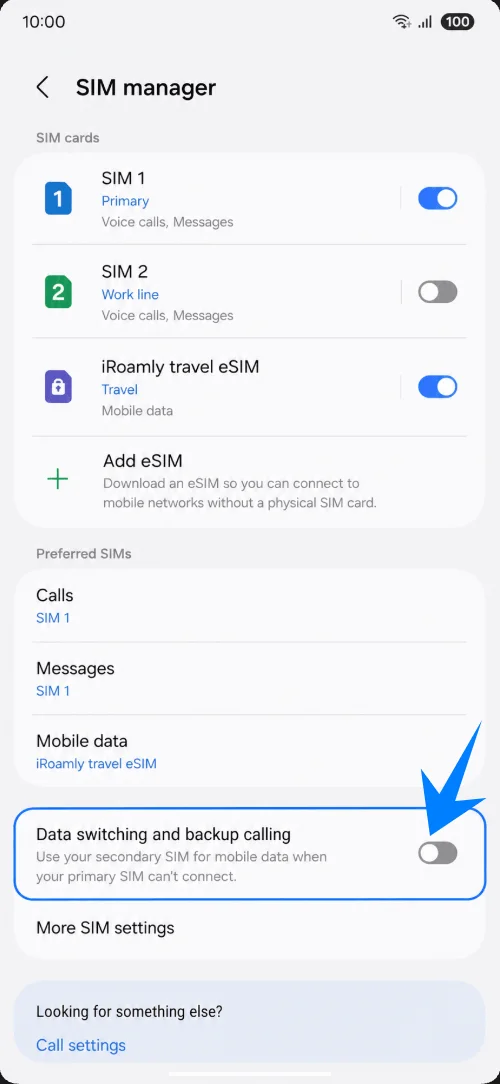
Ayarlar > Bağlantılar > SIM yöneticisi adımlarını izleyin, Mobil veri üzerine dokunun ve ardından iRoamly seyahat eSIM'inizi seçin. iRoamly paketiniz özel olarak bu hizmetleri içermiyorsa, arama ve mesaj tercihlerinizi birincil SIM'inizde bırakın.
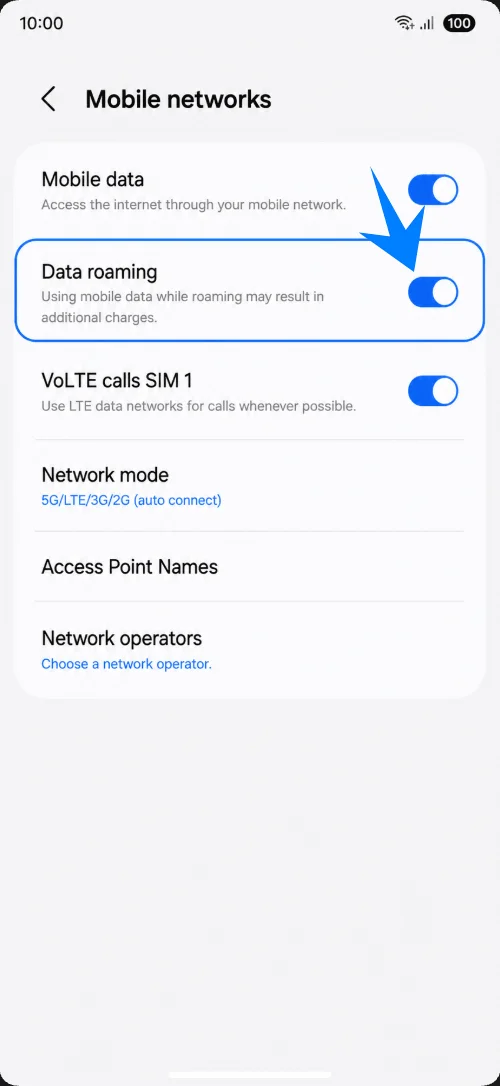
Ayarlar > Bağlantılar > Mobil ağlar bölümünü açın, Mobil veri ayarını açık tutun; eğer iRoamly paketiniz veya varış noktası talimatlarınız gerektiriyorsa Veri dolaşımı seçeneğini aktif hale getirin.
Ayarlar > Bağlantılar > SIM yöneticisi ekranına geri dönün ve başka bir SIM kartın mobil veri trafiğini devralmasını özellikle istemediğiniz sürece Veri değiştirme ve yedek arama özelliklerini kapalı tutun. Bu işlem, birincil SIM kartınızda oluşabilecek beklenmedik dolaşım ücretlerini önlemeye yardımcı olur.
Sorun Giderme
eSIM Eklenmiyor: One UI sürümünüzü güncelleyin, Galaxy S25 Ultra cihazınızın kilitli olmadığından emin olun, cihaz durumunda bir EID numarası göründüğünü kontrol edin ve bölgesel modeliniz ile operatör yazılımınızın eSIM desteğine sahip olduğunu doğrulayın.
QR kod zaten kullanılmış veya taranmıyor: Manuel kurulum yöntemini deneyin, Wi-Fi bağlantınızın çalıştığından emin olun ve yüklü bir eSIM'i silmeden önce iRoamly destek ekibiyle iletişime geçin. Birçok eSIM QR kodu tek seferlik kullanım içindir.
Yüklü ancak veri bağlantısı yok: Mobil veri seçeneği olarak iRoamly seyahat eSIM'ini seçtiğinizden emin olun, gerektiğinde Veri dolaşımı özelliğini açın, telefonunuzu yeniden başlatın ve iRoamly planınızın bulunduğunuz ülkeyi kapsadığını teyit edin.
Aktivasyon beklemede: eSIM'i kaldırmayın ve Galaxy S25 Ultra cihazınız desteklenen bir ağa bağlanana kadar bekleyin. Bazı seyahat eSIM'lerinin aktivasyonu veya geçerlilik süresi, yalnızca desteklenen bir ağa ilk bağlantı yapıldıktan sonra başlar.
Bölge veya operatör kısıtlamaları: Samsung menü başlıkları ve eSIM kullanılabilirliği; aynı Galaxy S25 Ultra modelinde bile bulunulan ülkeye, operatör yazılımına ve cihazın ağ kilidi durumuna bağlı olarak farklılık gösterebilir.
Sesli arama veya SMS çalışmıyor: iRoamly planınızın detaylarını dikkatlice kontrol edin. "Sadece Veri" olarak belirtilen planlar yalnızca mobil veri erişimi içindir; standart hücresel sesli aramaları veya SMS gönderimini kapsamaz.
Yeniden yükleme riski: iRoamly eSIM'ini henüz kullanmaya başlamayacaksanız, iRoamly destek ekibi silmenin güvenli olduğunu onaylamadığı müddetçe hattı tamamen kaldırmak yerine SIM yöneticisi üzerinden devre dışı bırakın.
Sonuç
iRoamly eSIM, Galaxy S25 Ultra SIM yöneticisinde görünüp indirme işlemini tamamladığında, ana kurulum süreci zaten bitmiş olur. Buradan; mobil veri tercihlerinizi, dolaşım ayarlarınızı ve SIM değiştirme seçeneklerinizi doğrudan Samsung'un ayarlar menüsü üzerinden yönetebilirsiniz.
eSIM'ler dijital olarak yüklendiği için, kurulum tamamlandıktan sonra bile seyahat sırasındaki bağlantı yönetimi çok daha esnek hale gelir. Yola çıkmadan önce, varış noktanıza ulaştığınızda telefonun sorunsuz bağlanabilmesi için doğru eSIM profilinin etkin olduğundan emin olmanızda fayda vardır.