
Samsung Galaxy Tab S9 FE+, otel Wi-Fi'ına bağımlı kalmadan haritalara bakmak, çeviri yapmak, rezervasyonları yönetmek, içerik izlemek ve çalışmak için daha büyük bir ekrana ihtiyaç duyduğunuzda oldukça kullanışlı bir seyahat tabletidir. Tab S9 FE+'ın hücresel destekli sürümlerinde Samsung, eSIM kurulumunu Ayarlar > Bağlantılar > SIM yöneticisi kısmına yerleştirmiştir; bu rehberde de bu izlek takip edilecektir.
Bu makale, bir iRoamly seyahat eSIM'ini kurmanız için iki farklı yöntem sunar: QR kodunu taratmak ve aktivasyon kodunu manuel olarak girmek. QR ile kurulum genellikle en hızlı yöntemdir; manuel giriş ise QR kodunun okunamadığı durumlarda, QR kodunu görüntüleyen ekrandan kurulum yapmaya çalıştığınızda veya kameranızın kodu netleyemediği hallerde oldukça işe yarar.
Başlamadan önce tabletinizin Wi-Fi'a bağlı olduğundan emin olun ve Galaxy Tab S9 FE+'ın hücresel/eSIM destekli sürümünü kullandığınızı doğrulayın. iRoamly eSIM geçerlilik süresi aktivasyon ile başlar ve aktivasyonu tetikleyen unsurlar plana göre değişiklik gösterebilir; bu nedenle kurulumu çok erken yapmamak adına iRoamly siparişinizdeki plan detaylarını önceden kontrol etmeyi unutmayın.
iRoamly eSIM Kurulumundan Önceki Hazırlıklar
Galaxy Tab S9 FE+ cihazınızı kararlı bir Wi-Fi ağına bağlayın.
Modelinizin hücresel hizmeti ve eSIM'i desteklediğinden emin olun. Sadece Wi-Fi özelliği bulunan Tab S9 FE+ modellerine eSIM eklenemez.
iRoamly QR kodunuzu veya manuel aktivasyon kodunuzu hazır bulundurun.
Planınız uygunsa eSIM'i seyahatinizden 1-2 gün önce yükleyin; ancak hizmet süresinin aktivasyonla birlikte başladığını unutmayın.
Kurulumdan sonra iRoamly eSIM'i gerekmedikçe silmeyin. Birçok seyahat eSIM'i kaldırıldıktan sonra tekrar yüklenemeyebilir.
iRoamly planınızın sesli arama veya SMS içerip içermediğini kontrol edin. Birçok seyahat eSIM planı yalnızca veri odaklıdır; sesli arama ve SMS özellikleri plana göre farklılık gösterebilir.
Ortak Kurulum Adımları
Ayarlar'ı açın ve ardından Bağlantılar'a dokunun. Ağ ve kablosuz bağlantı ayarları sayfasını göreceksiniz.
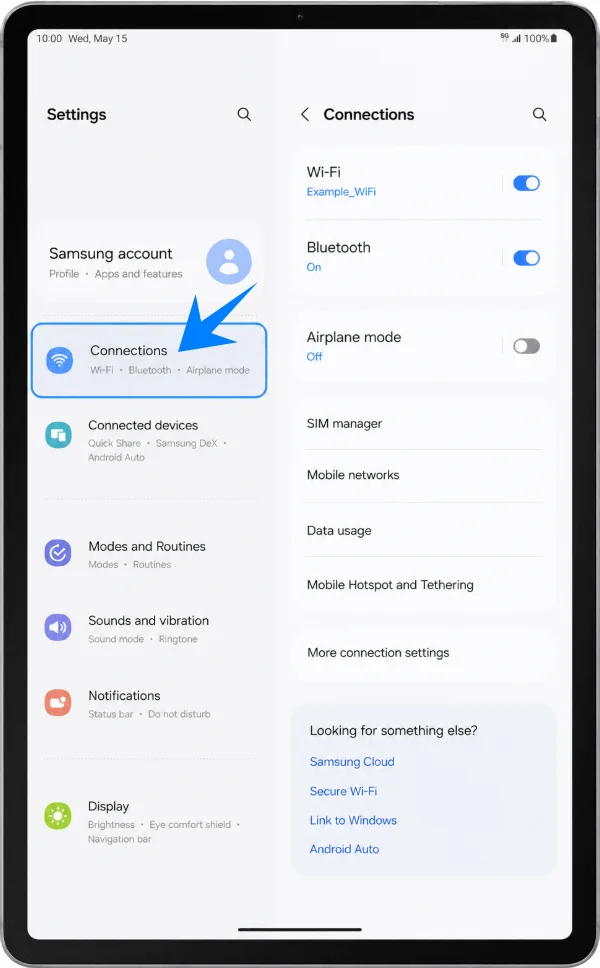
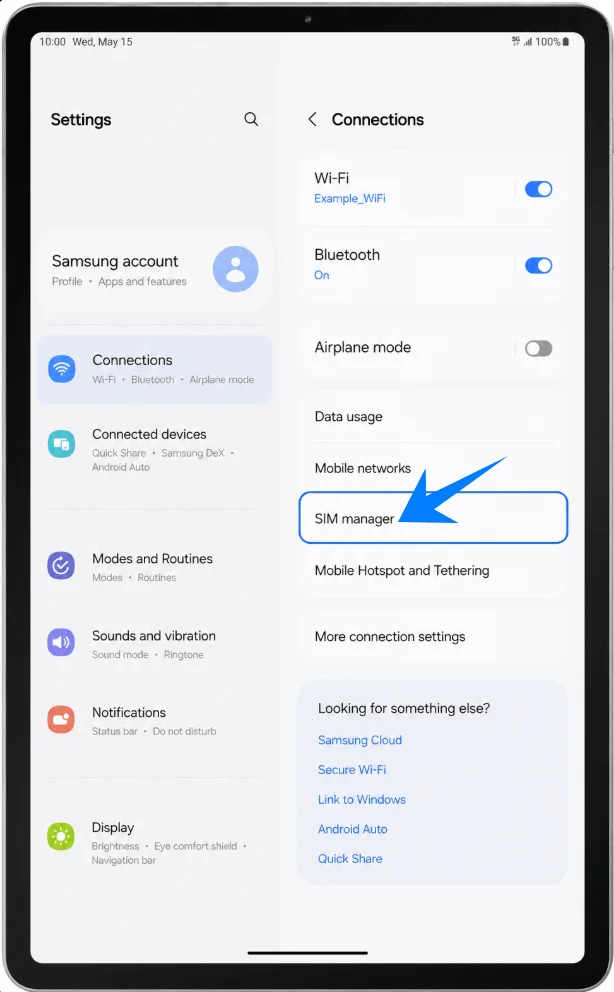
SIM yöneticisi'ne dokunun. Bu, Samsung'un fiziksel SIM'leri, eSIM'leri ve mobil veri tercihlerini listelediği sayfayı açacaktır.
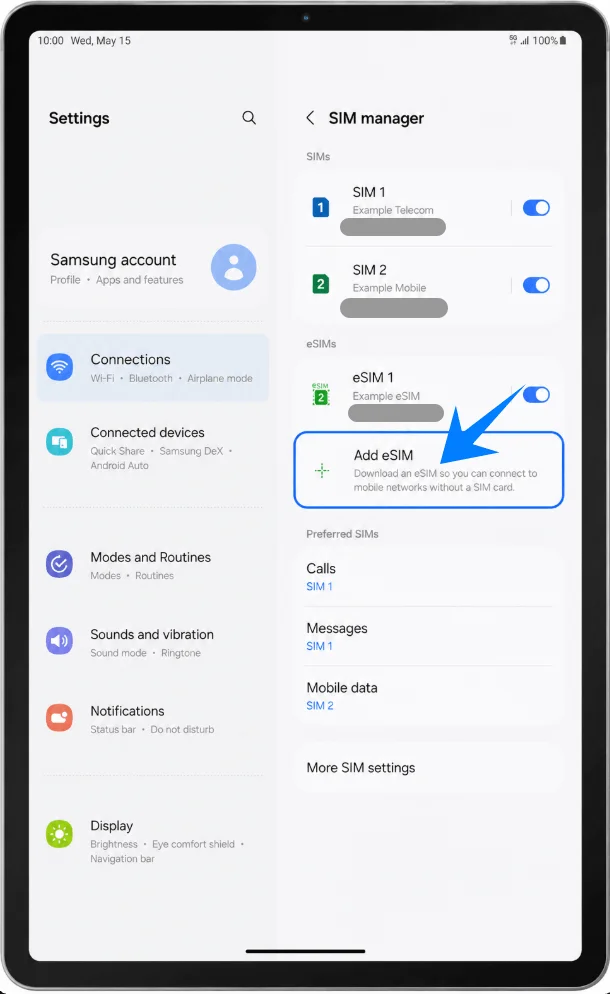
eSIM ekle seçeneğine dokunun. Tablet, Samsung'un eSIM kurulum seçeneklerini açacaktır.
Yöntem 1: Bir QR Kodu Tarayarak iRoamly eSIM Kurulumu
eSIM Ekle ekranında, QR kodunu tara seçeneğine dokunun. Samsung, eSIM QR tarayıcısını açacaktır.
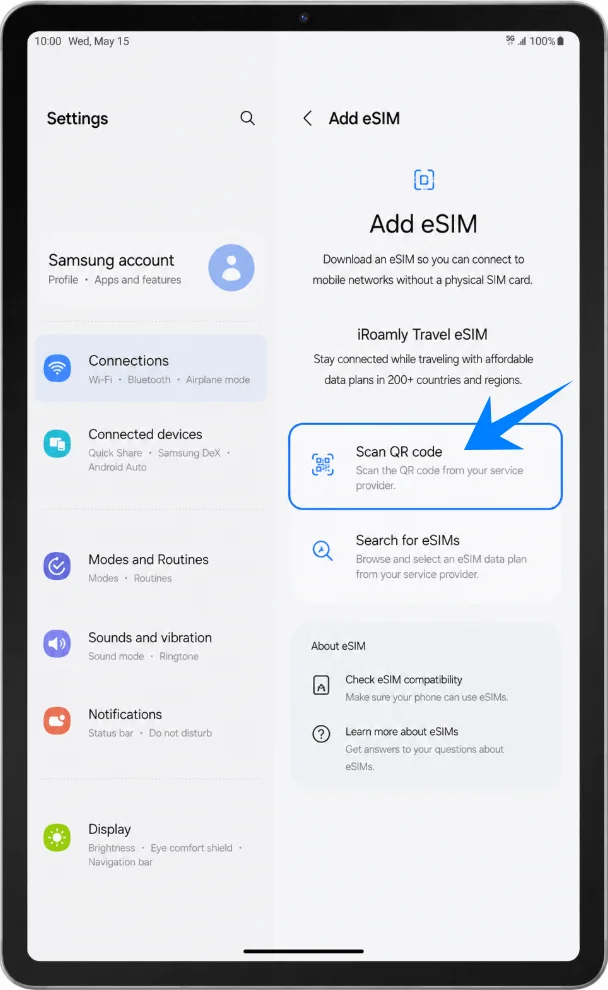
Galaxy Tab S9 FE+ kameranızı iRoamly QR koduna doğru tutun. Tabletiniz eSIM'i algılayana kadar kodun tamamını tarama çerçevesi içinde tutmaya devam edin.
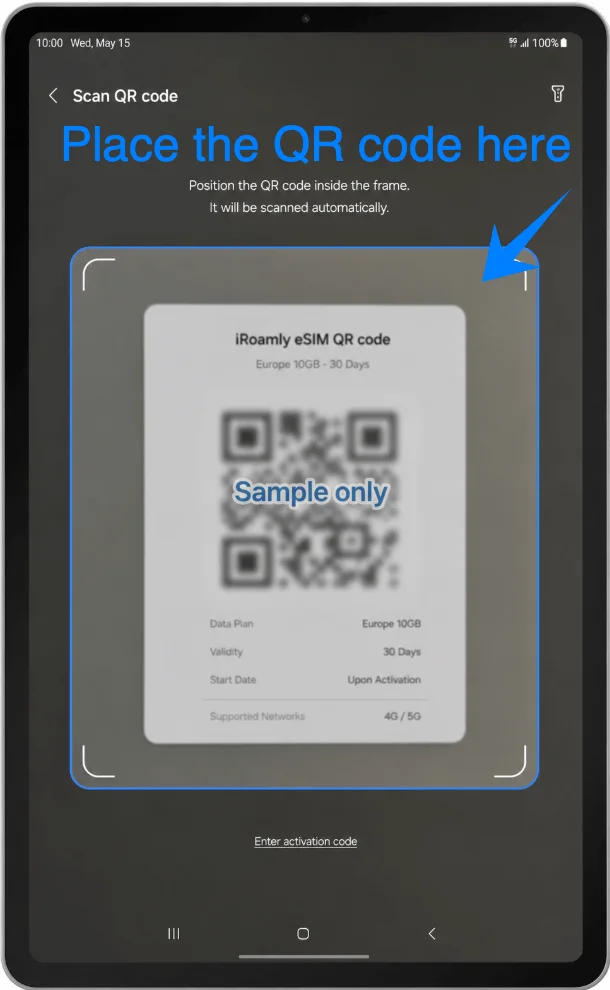
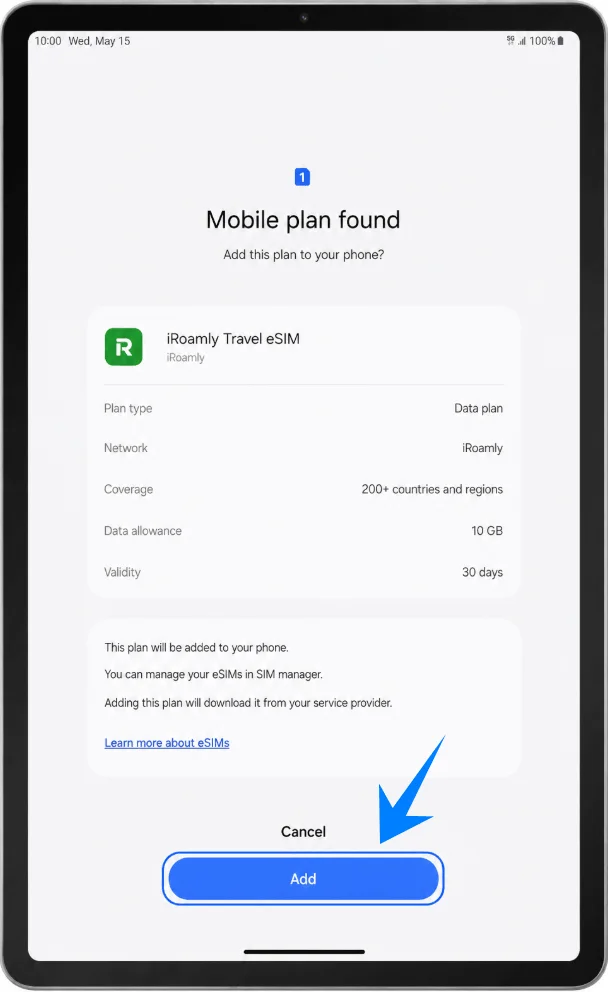
Samsung algılanan iRoamly seyahat eSIM'ini görüntülediğinde, Ekle veya eSIM Ekle seçeneğine dokunun. eSIM indirme işlemi sırasında Wi-Fi bağlantınızın açık kaldığından emin olun.
Yöntem 2: iRoamly eSIM’i Manuel Giriş ile Yükleme
Ayarlar'ı açın, Bağlantılar'a, ardından SIM yöneticisi'ne ve son olarak eSIM ekle'ye dokunun. Bu, QR kurulumu ile aynı başlangıç yoludur.
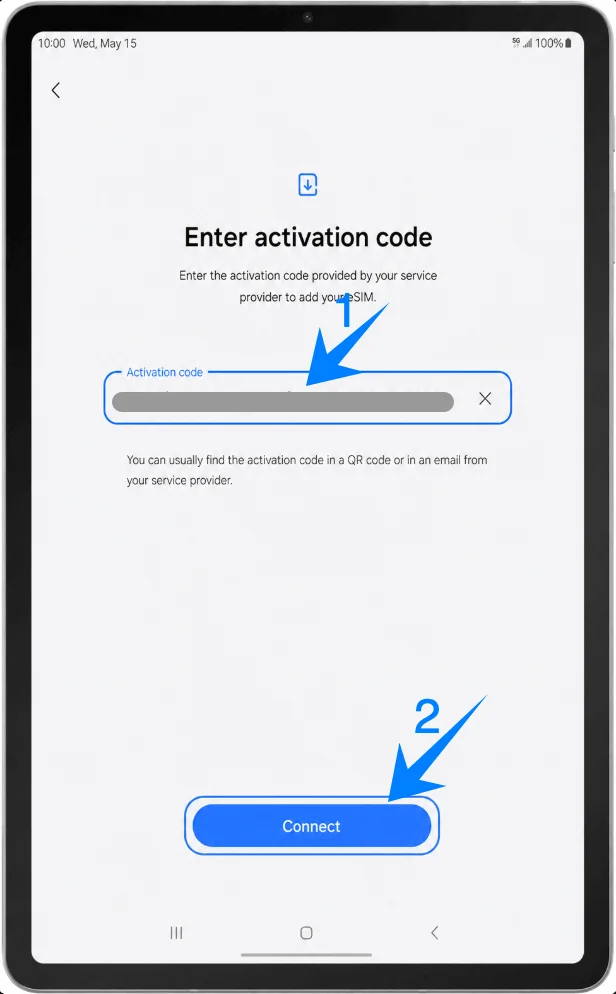
QR kodunu tara seçeneğine dokunun, ardından QR tarayıcı ekranında Etkinleştirme kodunu gir kısmına basın. Bu, Samsung'un manuel eSIM giriş sayfasını açacaktır.
Etkinleştirme kodu alanına dokunun, iRoamly manuel etkinleştirme dizisini size sağlandığı şekliyle eksiksiz girin ve ardından Bağlan veya Ekle düğmesine basın. Güncel Samsung One UI sürümünde bu manuel işlem, ayrı SM-DP+ Adresi ve Etkinleştirme Kodu kutuları yerine, genellikle LPA:1$... formatında tek bir tam etkinleştirme kodu dizisi kullanır.
iRoamly eSIM'in Yüklendiğini Nasıl Doğrulayabilirsiniz
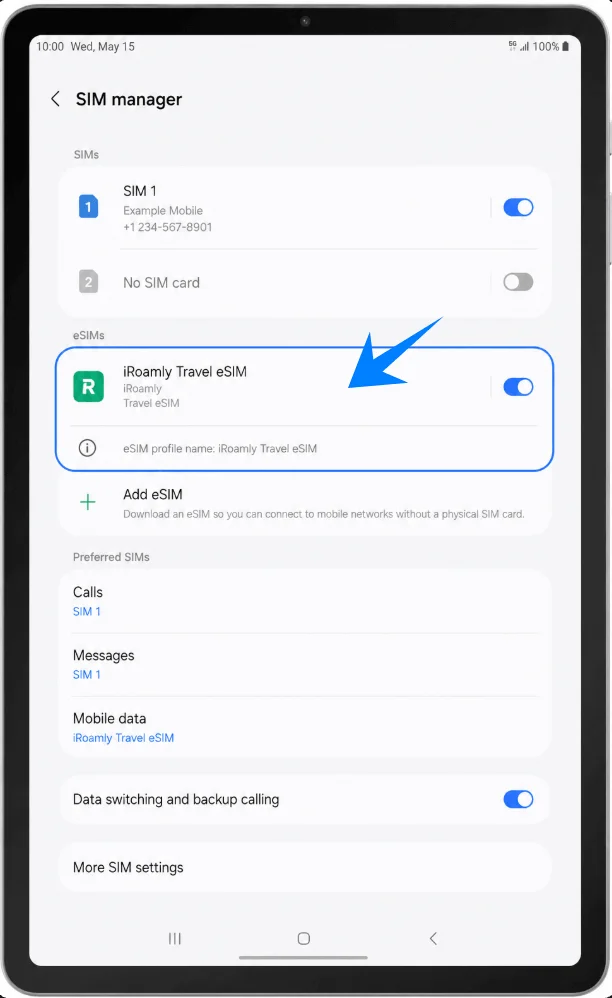
Ayarlar > Bağlantılar > SIM yöneticisi kısmına geri gidin, ardından eSIM bölümünün altında iRoamly Seyahat eSIM'ini kontrol edin. Eğer kapalıysa eSIM anahtarını açın.
Seyahat Verisi için iRoamly eSIM Kurulumu
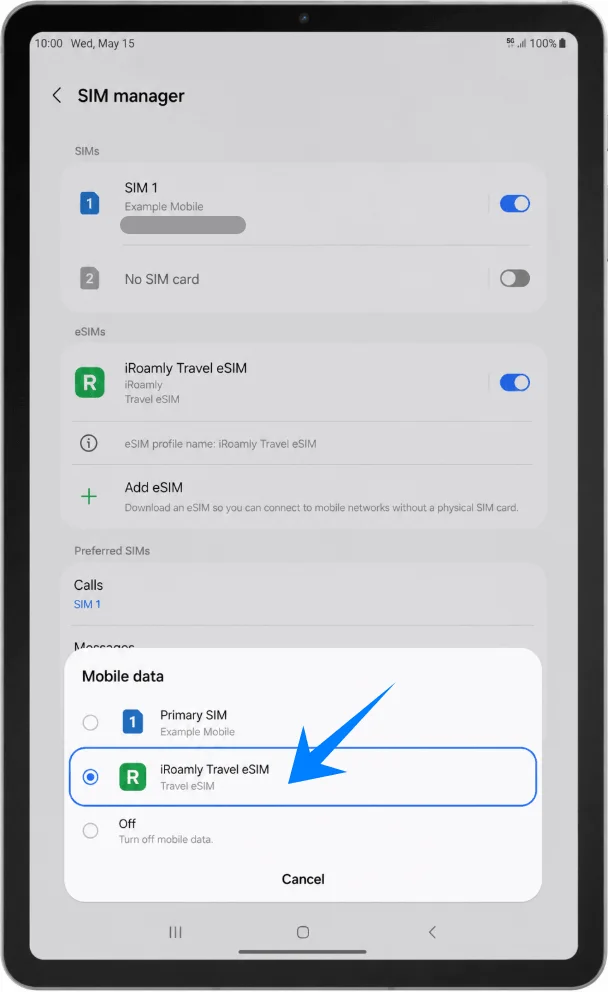
SIM yöneticisi kısmından Mobil veri seçeneğine dokunun ve ardından iRoamly Travel eSIM'i seçin. Bu işlem, iRoamly hattını tabletinizin mobil veri kaynağı olarak belirleyecektir.
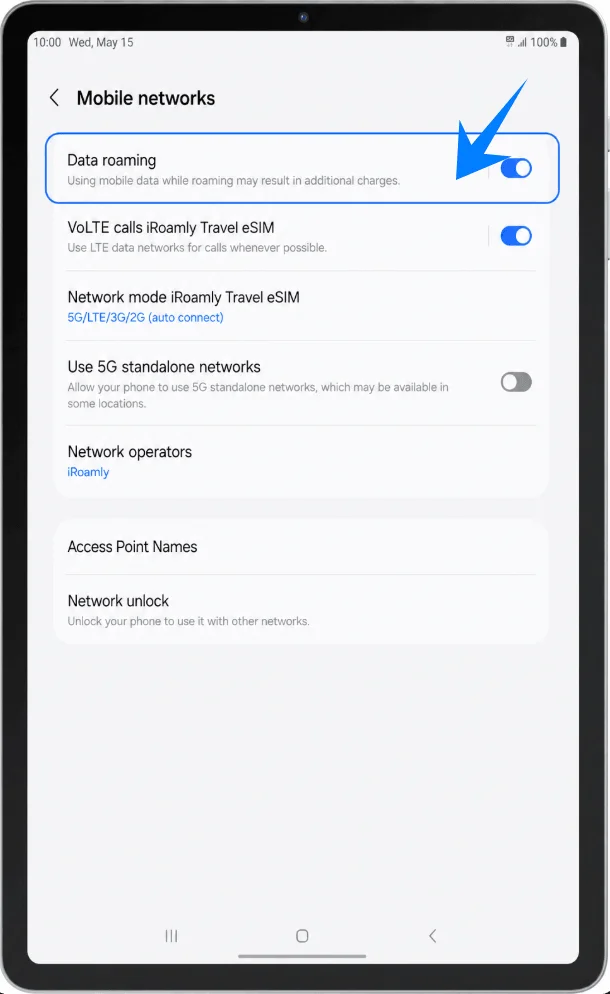
Ayarlar > Bağlantılar > Mobil ağlar yolunu izleyin ve iRoamly planınız veya bulunduğunuz bölge dolaşım gerektiriyorsa Veri dolaşımı seçeneğini açın. İstenmeyen dolaşım ücretleriyle karşılaşmamak için ana SIM kartınızın veri kullanımını kapalı tutmayı unutmayın.
Sorun Giderme
eSIM Ekle seçeneği görünmüyorsa, hücresel bağlantı özelliğine sahip bir Galaxy Tab S9 FE+ modeline sahip olduğunuzdan emin olun, One UI sürümünüzü güncelleyin, tabletin bölge veya operatör yazılımı tarafından kısıtlanmadığını kontrol edin ve cihaz bilgilerinde EID numarasının olup olmadığını doğrulayın.
QR kodu taranmıyorsa, manuel giriş yöntemini kullanın ve tam aktivasyon kodunu iRoamly siparişinizde gösterildiği şekilde girin.
Samsung, QR kodunun zaten kullanıldığını belirtiyorsa, eSIM'i silip tekrar tekrar denemeyin. iRoamly destek ekibiyle iletişime geçin, çünkü birçok eSIM QR kodu yalnızca bir kez yüklenebilir.
eSIM yüklendiği halde veri bağlantısı sağlanamıyorsa, Mobil veri için iRoamly Travel eSIM'i seçin, gerektiğinde Veri dolaşımını etkinleştirin, tableti yeniden başlatın ve planınızın gittiğiniz ülkeyi kapsadığından emin olun.
Aktivasyon beklemede kalıyorsa, Wi-Fi bağlantınızı açık tutun, birkaç dakika bekleyin, tableti yeniden başlatın ve planın sadece desteklenen bir yerel ağa bağlandıktan sonra aktifleşip aktifleşmediğini kontrol edin.
Arama veya SMS özellikleri çalışmıyorsa, iRoamly plan detaylarını tekrar kontrol edin. Birçok seyahat eSIM'i yalnızca veri kullanımına yöneliktir.
Hatta geçici bir süre ihtiyacınız yoksa, iRoamly destek ekibi silmenizin güvenli olduğunu belirtmediği sürece, hattı silmek yerine SIM yöneticisi üzerinden kapatın.
Sonuç
Galaxy Tab S9 FE+ 5G cihazınız için en pratik kurulum yolu Ayarlar > Bağlantılar > SIM yöneticisi > eSIM ekle adımlarını takip etmektir. İroamly kodunu başka bir ekrandan veya çıktısını aldığınız bir kopyadan tarayabiliyorsanız QR kod ile kurulumu; tarama işleminin zor olduğu veya başarısız olduğu durumlarda ise manuel giriş yöntemini tercih edin.
Kurulum tamamlandıktan sonra, İroamly Seyahat eSIM'inin SIM yöneticisinde göründüğünden emin olun, Mobil veri için bu hattı seçin ve gidilecek ülke planınız gerektiriyorsa Veri dolaşımını açın. İroamly kullanım süresi aktivasyon anında başladığı ve sesli arama/SMS desteği plana göre farklılık gösterebildiği için, seyahatinizden önce plan detaylarını mutlaka kontrol edin.