
Samsung Galaxy Tab S9 FE; haritalar, rezervasyonlar, görüntülü aramalar ve hareket halindeyken çalışma için seyahate uygun bir tablettir, ancak yalnızca hücresel model bir eSIM kullanabilir. Güncel Samsung One UI sürümlerinde eSIM kurulumu, Ayarlar > Bağlantılar > SIM yöneticisi kısmında yer alır; tablet burada eSIM Ekle, QR kodu tarama ve manuel aktivasyon kodu girişi seçeneklerini sunar.
Bu rehber, bir iroamly seyahat eSIM'ini Galaxy Tab S9 FE cihazına kurmanın her iki yolunu da göstermektedir: iroamly QR kodunu taramak ve manuel aktivasyon kodunu yazmak. QR yöntemi, kod başka bir ekranda veya basılı bir kopyada mevcut olduğunda genellikle en hızlı yoldur. Manuel giriş ise kamera QR kodunu tarayamadığında, QR kodu aynı tabletin ekranındaysa veya aktivasyon bilgilerine yalnızca iroamly hesabınızdan ya da e-postanızdan erişebiliyorsanız kullanacağınız yedek bir yoldur.
iRoamly eSIM Kurulumu Öncesi Hazırlıklar
eSIM ekleme işleminden önce Galaxy Tab S9 FE cihazınızı sabit bir Wi-Fi ağına bağlayın.
Galaxy Tab S9 FE 5G/hücresel modelini kullandığınızdan emin olun. SIM yöneticisi veya eSIM Ekle seçeneği görünmüyorsa, tabletiniz sadece Wi-Fi destekli, bölge kısıtlamalı, operatör kilitli veya eSIM desteği bulunmayan bir yazılım sürümü kullanıyor olabilir.
iRoamly QR kodunuzu veya manuel aktivasyon bilgilerinizi başka bir cihazda, iRoamly hesabınızda ya da satın alma işleminizle ilgili e-postada hazır bulundurun.
Mümkünse eSIM kurulumunu seyahatinizden 1-2 gün önce gerçekleştirin, ancak öncelikle plan detaylarınızı inceleyin. iRoamly eSIM geçerlilik süresi aktivasyon ile başlar; mevcut iRoamly seyahat planlarında bu süre genellikle eSIM desteklenen bir ağa bağlandığınızda işlemeye başlar, yine de kendi planınıza özel aktivasyon politikasını kontrol etmeniz önerilir.
Yüklü olan bir seyahat eSIM'ini kolayca silmeyin. Birçok eSIM profili, aynı QR kodu veya aktivasyon kodu kullanılarak tekrar yüklenemez.
iRoamly seyahat eSIM planları sesli arama veya SMS hizmetlerini içermeyebilir. Sesli görüşme veya SMS imkânı plana göre değişiklik gösterdiğinden, iletişim ihtiyaçlarınız için bu yöntemlere güvenmeden önce plan detaylarını mutlaka kontrol edin.
Yöntem 1: QR Kodunu Tarayarak iRoamly eSIM Kurulumu
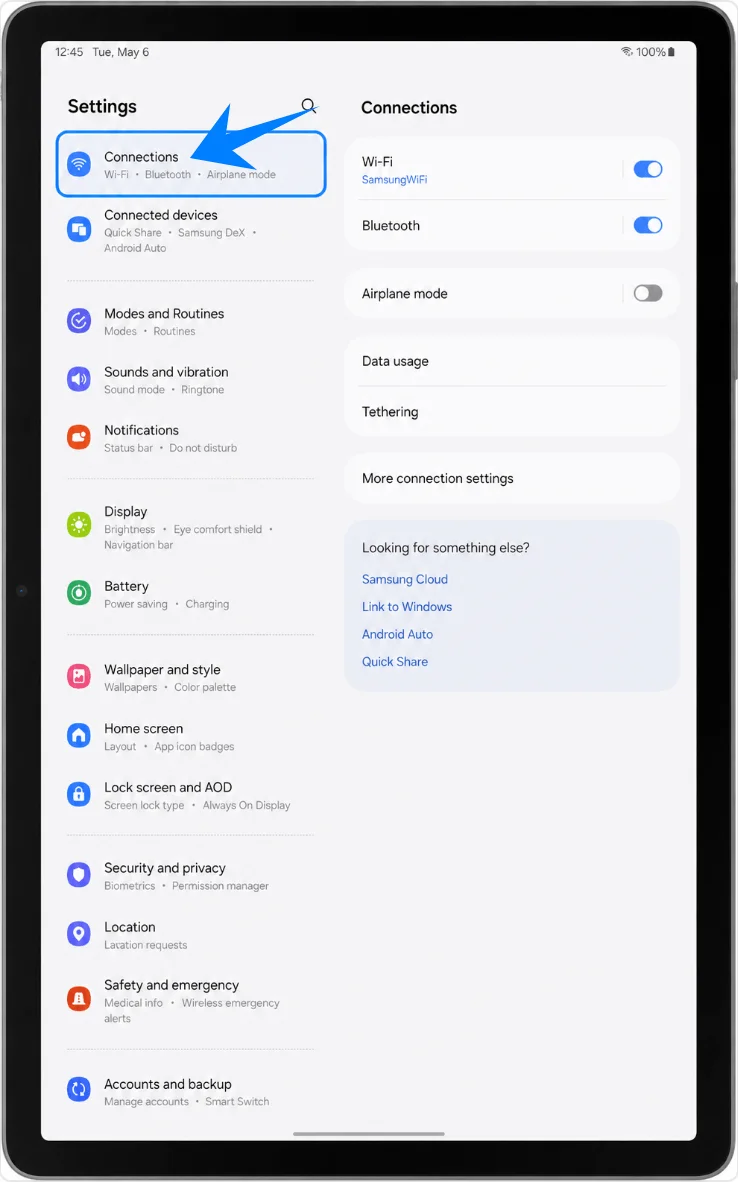
Ayarlar'ı açın ve Bağlantılar'a dokunun. Burada, Wi-Fi, Bluetooth ve SIM seçenekleri de dahil olmak üzere Samsung'un bağlantı ayarlarını göreceksiniz.
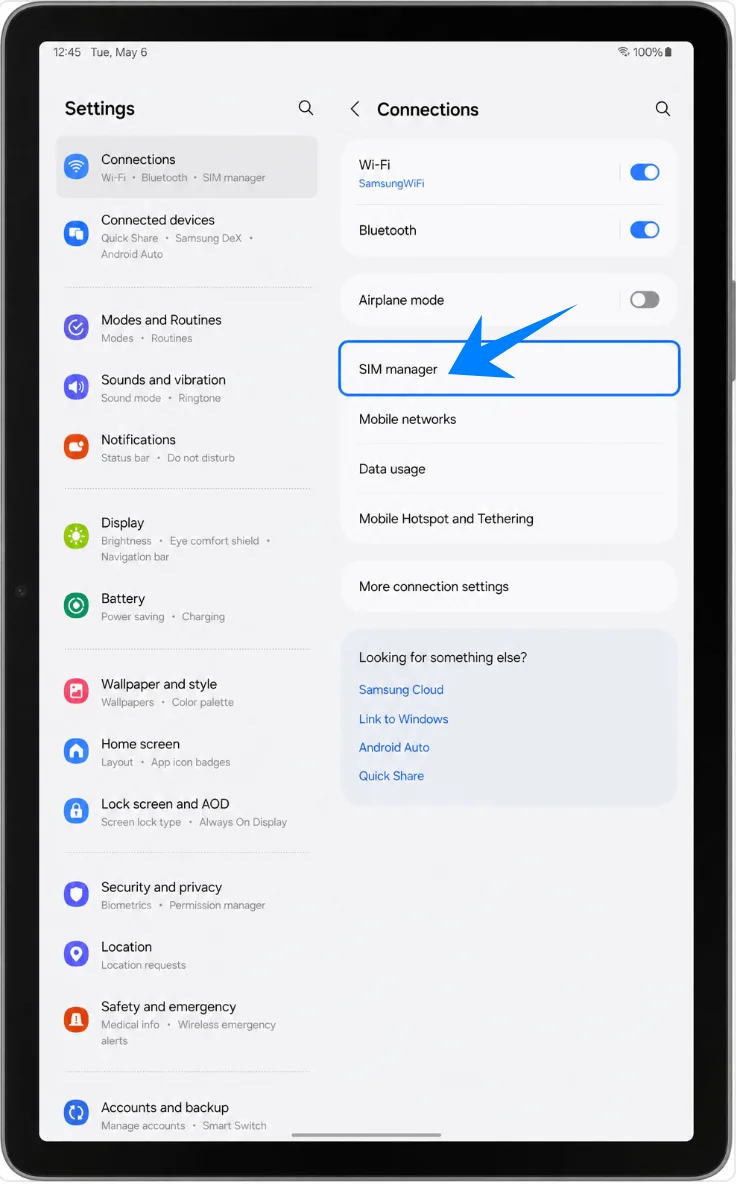
SIM yöneticisi'ne dokunun. Tablet, fiziksel SIM kartların ve eSIM'lerin yönetildiği sayfayı açacaktır.
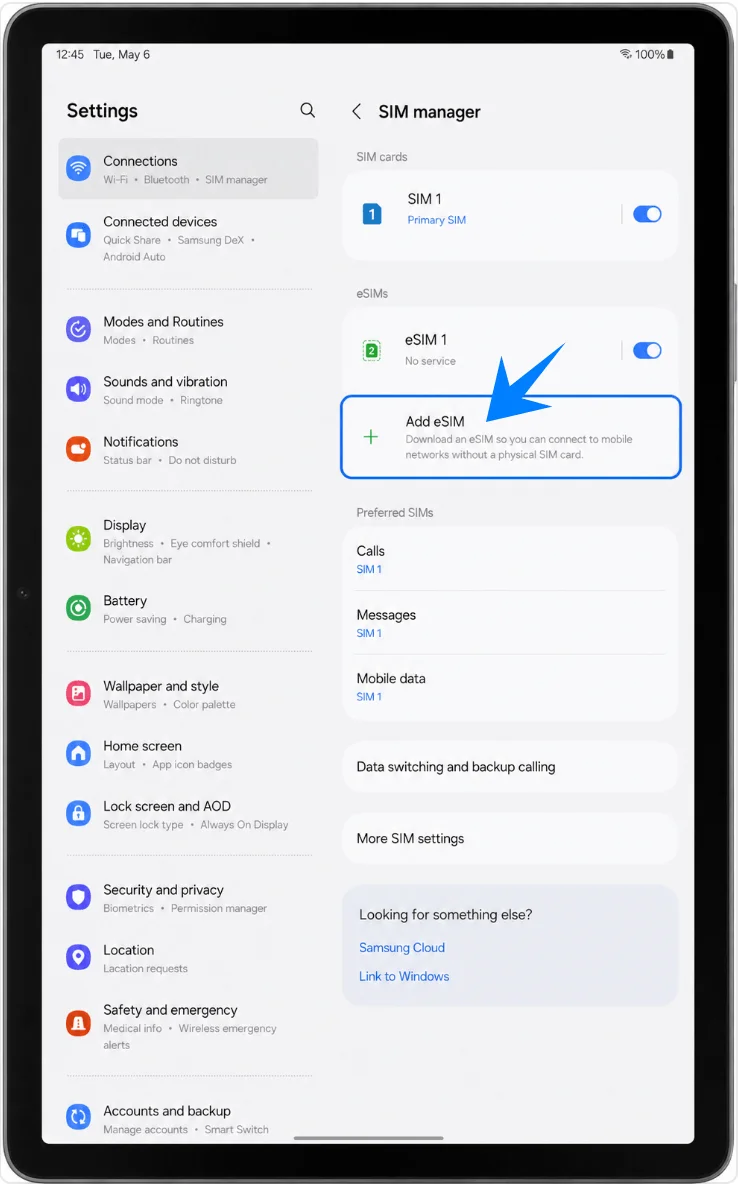
eSIM ekle'ye dokunun. Tablet, mevcut eSIM kurulum seçeneklerini listeleyecektir.
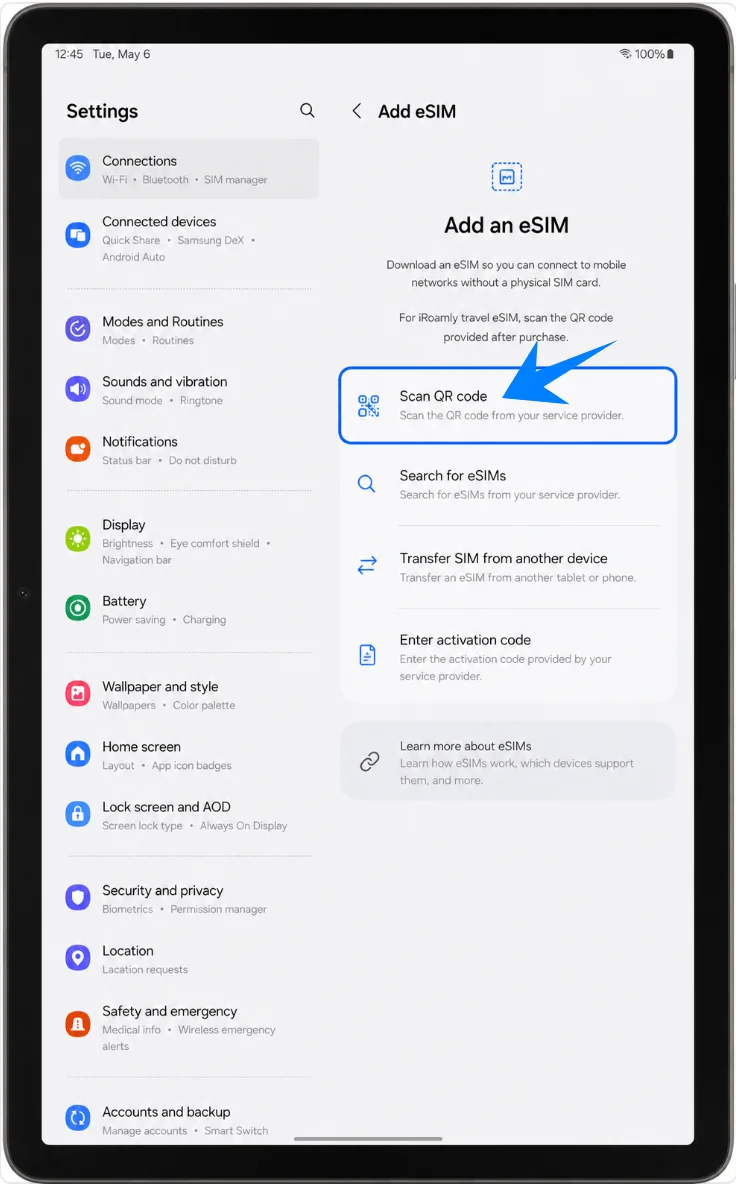
QR kodunu tara'ya dokunun. Tablet, eSIM QR kod tarayıcısını başlatacaktır.
Galaxy Tab S9 FE kameranızı iRoamly QR koduna doğrultun. Tablet eSIM profilini tanıyana kadar kodun tamamını tarayıcı çerçevesi içinde tutmaya devam edin.
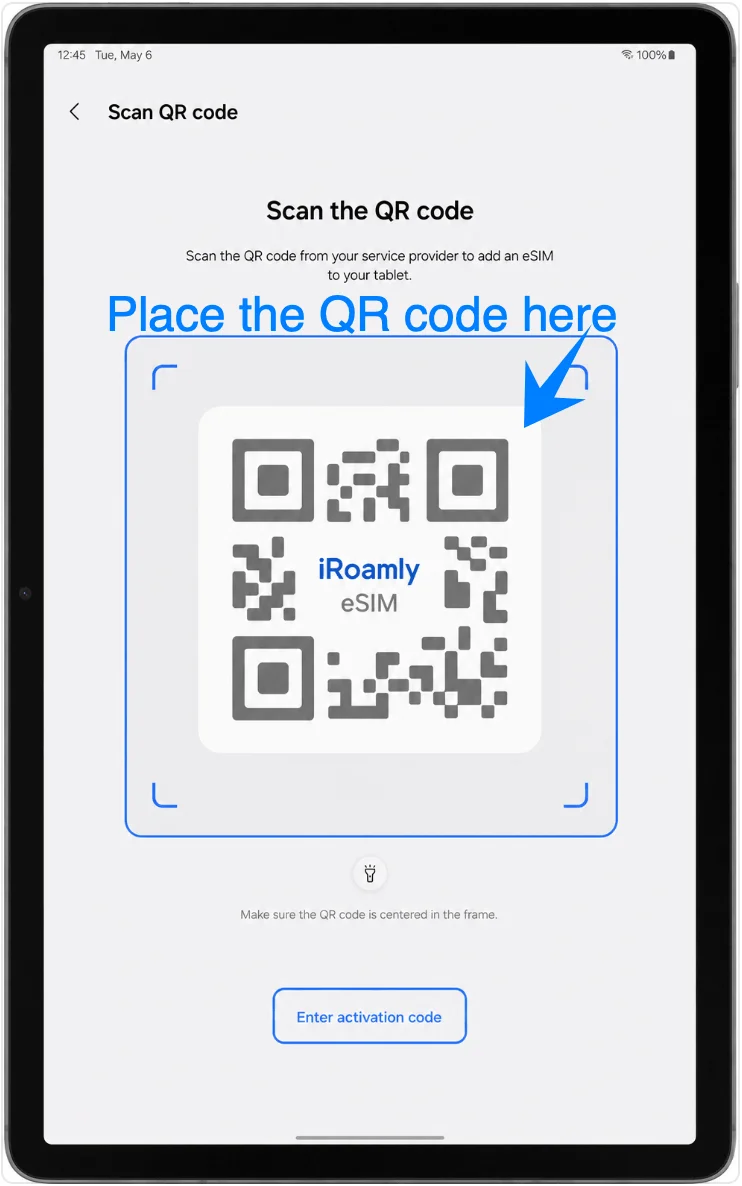
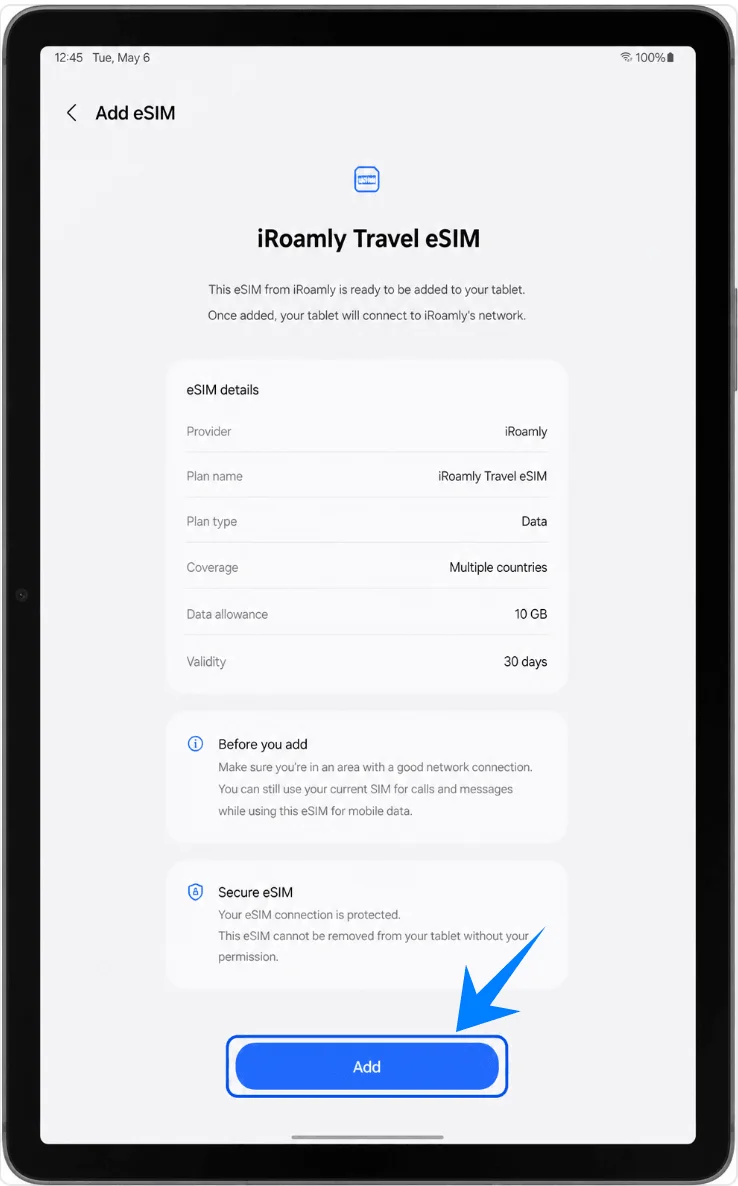
iRoamly seyahat eSIM onay ekranını gözden geçirin ve Ekle'ye dokunun. Tablet eSIM profilini indirirken Wi-Fi bağlantınızın açık olduğundan emin olun.
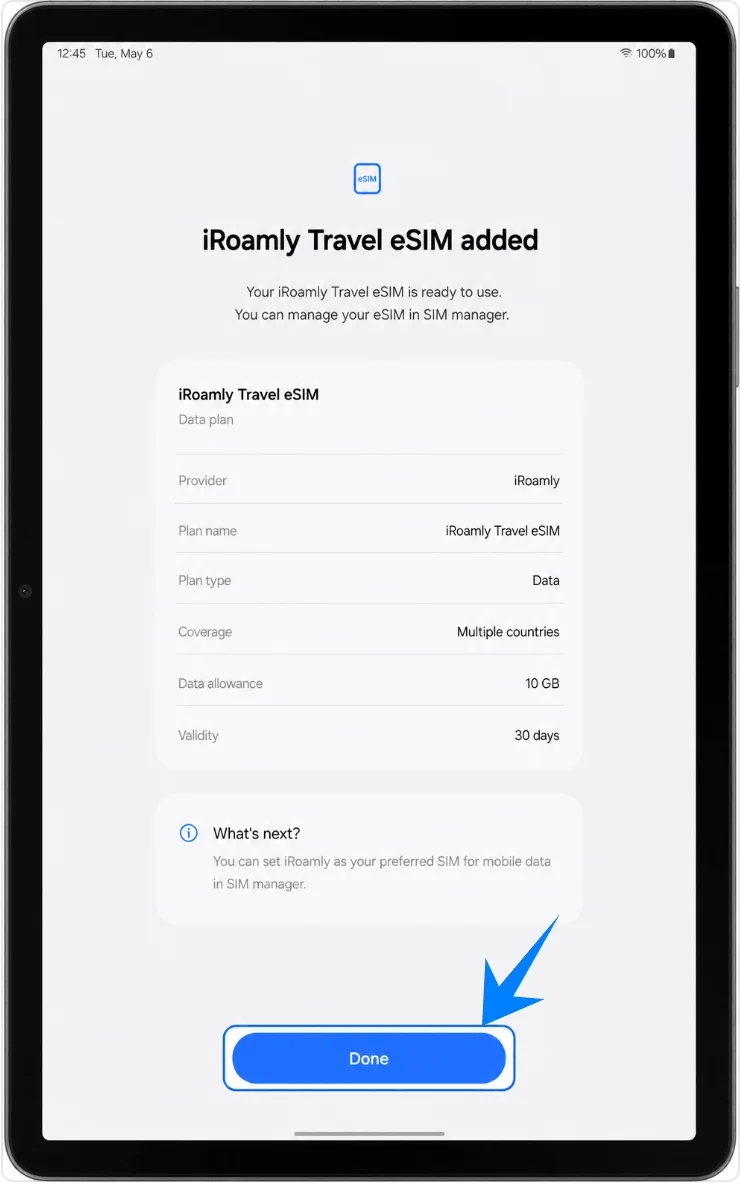
Tablet eSIM'in başarıyla eklendiğini bildirdiğinde Bitti'ye dokunun. Eğer tablet kurulum sonrası yeniden başlatma önerirse, mobil veriyi test etmeden önce cihazı yeniden başlatın.
Yöntem 2: iRoamly eSIM'i Manuel Giriş ile Yükleyin
Ayarlar'ı açın ve ardından Bağlantılar'a dokunun. Bu, QR kurulumu için kullanılan başlangıç noktasıyla aynıdır.
SIM yöneticisi'ne dokunun. Tabletin SIM ve eSIM yönetim sayfasını görüyor olmalısınız.
eSIM ekle'ye dokunun. Tablet, eSIM kurulum seçeneklerini açacaktır.
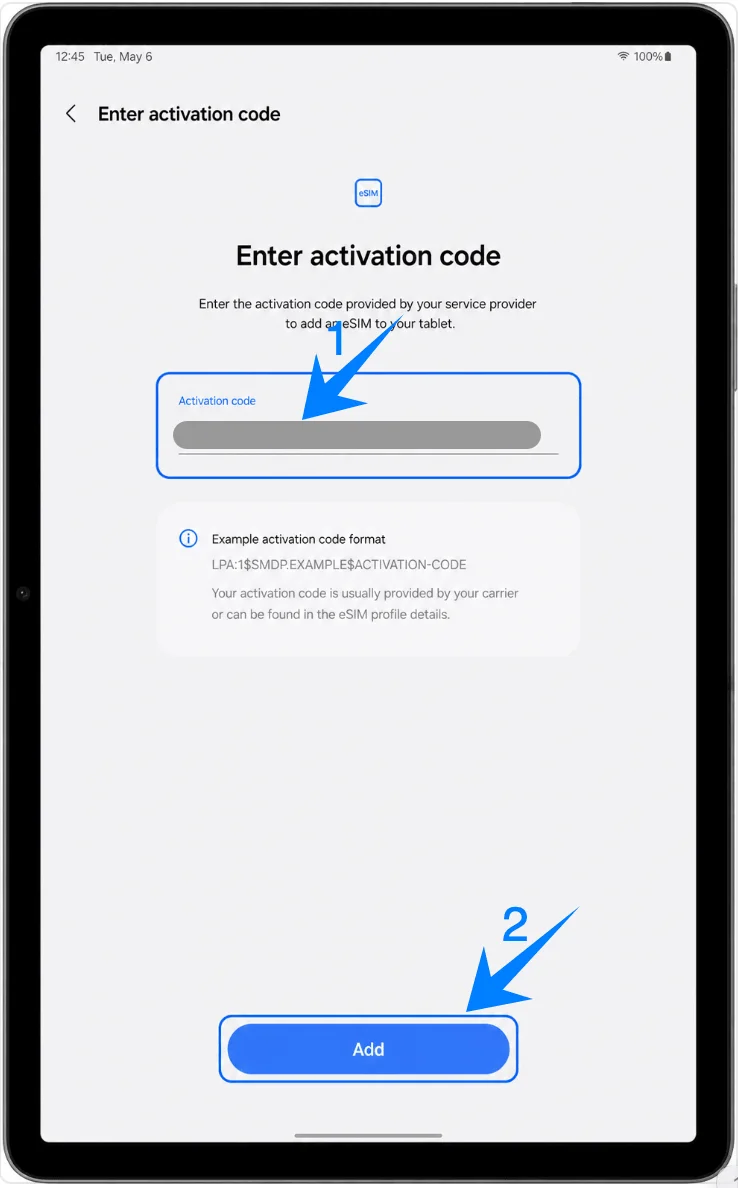
QR kodunu tara'ya dokunun, ardından QR tarayıcı ekranında Aktivasyon kodunu gir seçeneğine dokunun. Samsung One UI arayüzünde manuel kuruluma, ayrı bir SM-DP+ formu yerine QR kodu ekranından ulaşılır.
Aktivasyon kodu alanına dokunun, iRoamly aktivasyon kodunun tamamını size verildiği şekilde girin ve ardından Ekle veya Bağlan'a dokunun. Samsung'un manuel giriş ekranı, ayrı SM-DP+ Adresi, Aktivasyon Kodu ve Onay Kodu alanları yerine genellikle LPA:1$... formatında tek bir aktivasyon kodu dizisi kullanır.
iRoamly seyahat eSIM'i onay ekranını kontrol edin ve Ekle'ye dokunun. eSIM indirme işlemi tamamlanana kadar tableti Wi-Fi'ye bağlı tutun.
Tablet eSIM'in eklendiğini bildirdiğinde Bitti'ye dokunun. Samsung sizden cihazı yeniden başlatmanızı isterse işlemi onaylayın.
iRoamly eSIM'in Yüklendiği Nasıl Doğrulanır
Ayarlar > Bağlantılar > SIM yöneticisi adımlarını izleyin ve eSIM'ler bölümünü kontrol edin. iRoamly seyahat eSIM'i burada görünmeli ve kullanmak istediğinizde anahtarı açık konumda olmalıdır.
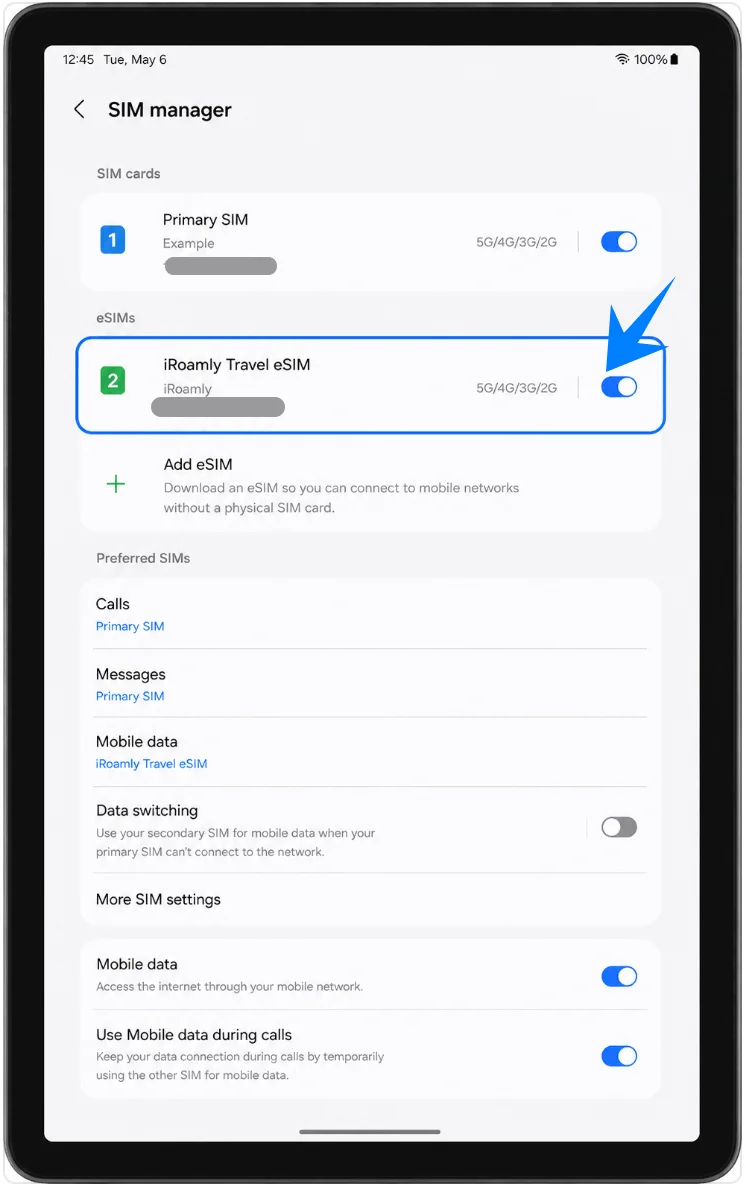
Seyahat Verisi için iRoamly eSIM Kurulumu
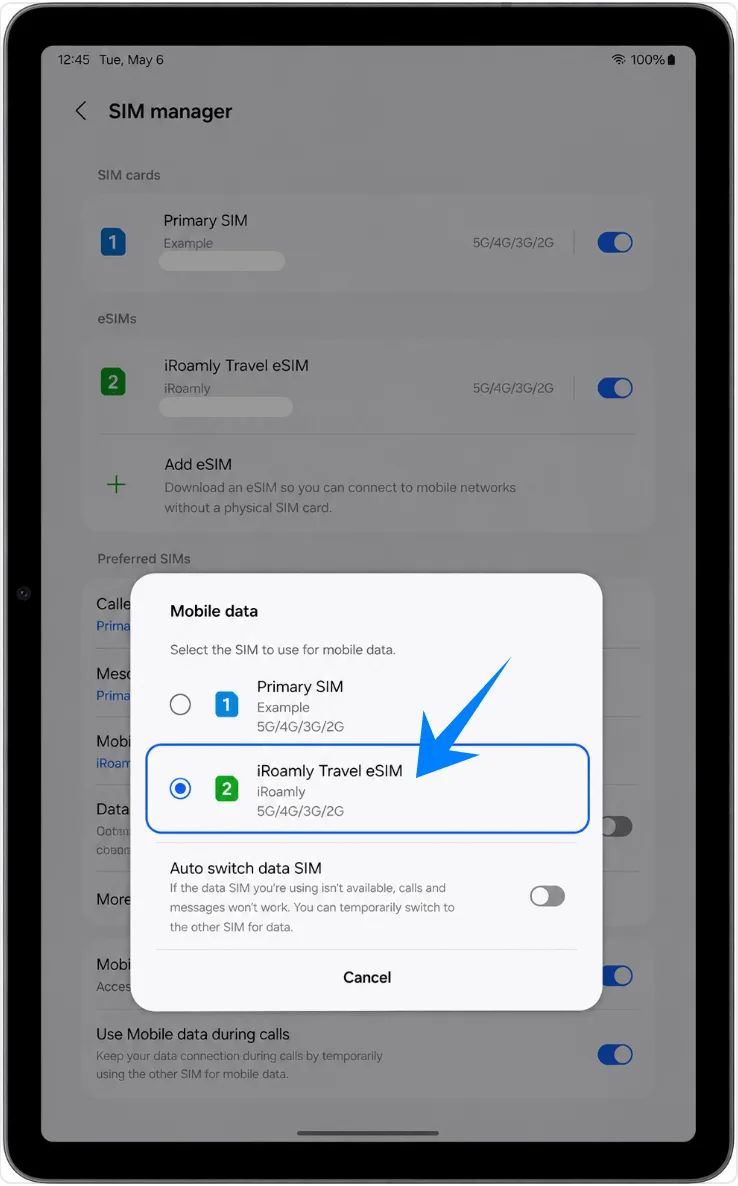
Ayarlar > Bağlantılar > SIM yöneticisi yolunu izleyerek Mobil veri kısmına dokunun ve ardından iRoamly Travel eSIM'i seçin. Bu işlem, Galaxy Tab S9 FE cihazınızın hücresel veri kullanımı için birincil SIM kartınız yerine seyahat eSIM'inizi kullanmasını sağlayacaktır.
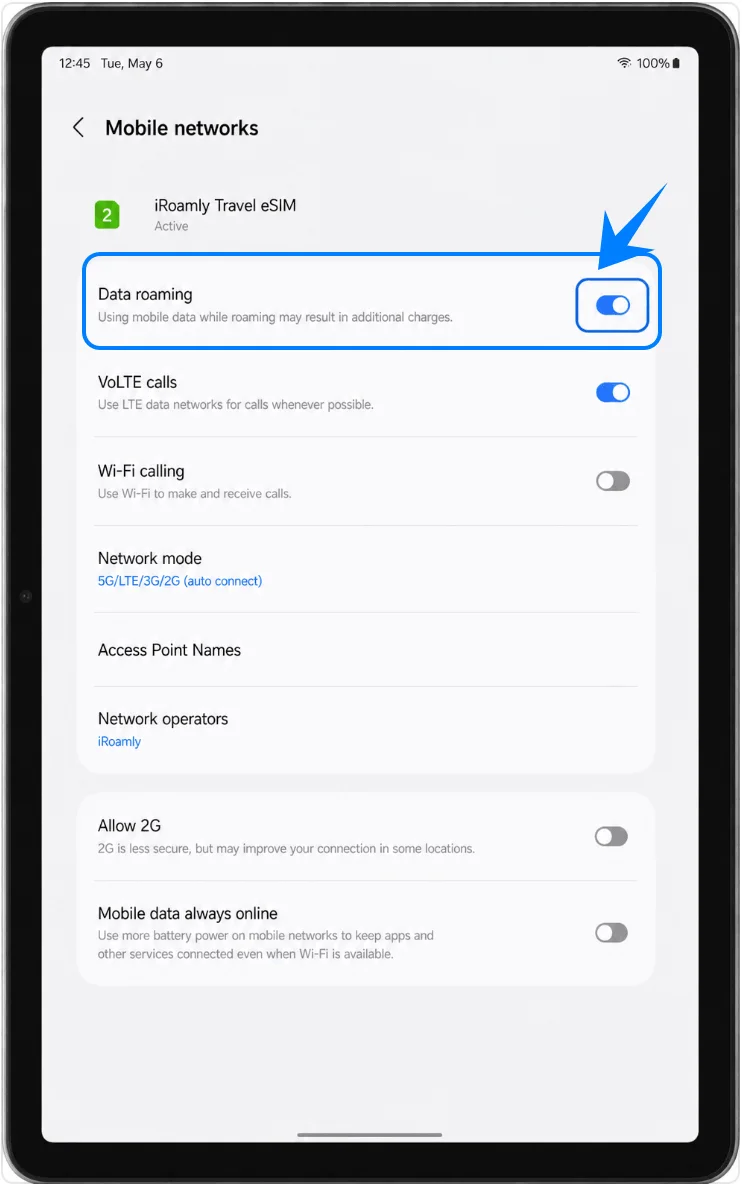
Ayarlar > Bağlantılar > Mobil ağlar bölümüne gidin. Eğer gittiğiniz ülke veya iRoamly planınız gerektiriyorsa, iRoamly eSIM için Veri dolaşımı seçeneğini açın. Tabletinizin birincil SIM kartınıza otomatik olarak geri dönmesini istemiyorsanız, otomatik veri geçişi özelliğini kapalı tutun.
Sorun Giderme
eSIM Ekle seçeneği görünmüyorsa, tabletinizin Galaxy Tab S9 FE 5G/hücresel sürüm olduğundan emin olun, One UI sürümünüzü güncelleyin, cihazın operatör kilitli olup olmadığını kontrol edin ve tabletin cihaz bilgileri kısmında bir EID numarası olup olmadığına bakın. Sadece Wi-Fi destekli modeller eSIM yükleyemez.
QR kodu ile işlem başarısız olursa, tabletin internete bağlı olduğundan emin olun, QR kodunu gösteren cihazın ekran parlaklığını yükseltin ve manuel olarak Etkinleştirme kodunu gir yöntemini deneyin. Kullanılmış veya geçerlilik süresi dolmuş bir QR kodu tekrar çalışmayabilir.
eSIM başarıyla yüklendiği halde veri bağlantısı çalışmıyorsa, Mobil veri ayarlarından iRoamly Travel eSIM'i seçin, gerektiğinde Veri dolaşımını açın, tableti yeniden başlatın ve iRoamly planınızın bulunduğunuz ülkeyi kapsadığını doğrulayın.
Etkinleştirme durumu beklemede kalıyorsa, desteklenen bir hedef ağa bağlanana kadar bekleyin; çünkü mevcut iRoamly seyahat planınızın geçerlilik süresi genellikle eSIM desteklenen bir ağa bağlandığında başlar. Wi-Fi bağlantısını açık tutun ve bekleme sürecindeyken eSIM'i silmekten kaçının.
Eğer eSIM'i tekrar yükleme ihtiyacı duyarsanız, iRoamly destek ekibi silmenizi önermediği sürece eSIM'i silmeyin, sadece devre dışı bırakın. Birçok seyahat eSIM profili aynı kurulum koduyla ikinci kez yüklenemez.
Arama veya SMS özellikleri çalışmıyorsa, iRoamly planınızın detaylarını kontrol edin. Birçok seyahat eSIM planı yalnızca veri odaklıdır ve sesli arama/SMS desteği garanti edilmez.
Menü adları farklılık gösteriyorsa, Tab S9 FE cihazınız farklı bir One UI sürümüne, bölge yazılımına veya operatör yapılandırmasına sahip olabilir. Samsung cihazlarındaki şu yolu takip etmeyi deneyin: Ayarlar > Bağlantılar > SIM yöneticisi > eSIM Ekle.
Sonuç
Samsung Galaxy Tab S9 FE 5G için, QR kod başka bir ekranda mevcut olduğunda, bir iRoamly seyahat eSIM eklemenin en zahmetsiz yolu QR kod yöntemidir. Manuel kurulum da oldukça kolaydır; çünkü One UI, QR tarayıcı sayfasında tek bir Etkinleştirme kodu alanı kullanır, bu sayede iRoamly bilgilerinizi ayrı SM-DP+ alanlarına bölmeniz gerekmez.
Kurulumdan sonra, iRoamly profilinin SIM yöneticisinde göründüğünü doğrulayın, Mobil veri için bunu seçin ve seyahat sırasında tabletin internetine güvenmeden önce, gittiğiniz yerdeki planınız gerektiriyorsa Veri dolaşımını etkinleştirin.