
Samsung Galaxy Tab S9; haritalar, rezervasyonlar, görüntülü görüşmeler ve hareket halindeyken çalışmak için seyahat dostu bir tablettir; ancak eSIM kurulumu yalnızca hücresel/5G sürümü için geçerlidir. Sadece Wi-Fi özelliği olan Tab S9 modellerinde aynı SIM seçenekleri görüntülenmeyecektir.
Güncel Samsung One UI arayüzünde eSIM kurulum yolu genellikle Ayarlar > Bağlantılar > SIM yöneticisi > eSIM ekle şeklindedir. Bu kılavuz, iRoamly seyahat eSIM'ini yüklemenin iki yöntemini de kapsar: QR kodunu taratmak ve aktivasyon kodunu manuel olarak girmek.
QR yöntemi, kodu başka bir ekranda görüntüleyebildiğiniz durumlarda daha hızlıdır; manuel giriş yöntemi ise QR kodunun taranamadığı veya kurulumu aynı cihaz üzerinden yaptığınız durumlarda oldukça kullanışlıdır.
iRoamly eSIM Kurulumu Öncesi Hazırlıklar
Galaxy Tab S9 cihazınızı kararlı bir Wi-Fi ağına bağlayın.
Tabletinizin Galaxy Tab S9 5G/hücresel model olduğundan ve eSIM kullanımına açık (kilitsiz) olduğundan emin olun.
iRoamly QR kodunuzu veya manuel aktivasyon bilgilerinizi hazır bulundurun.
Uygun olması durumunda eSIM kurulumunu seyahatinizden 1-2 gün önce gerçekleştirin; ancak öncesinde plan detaylarını mutlaka inceleyin.
iRoamly eSIM geçerlilik süresi aktivasyon ile başlar. Seyahatinizde kullanmak için, iRoamly planınızda belirtilen kesin aktivasyon tetikleyicisini kontrol edin.
iRoamly seyahat eSIM planları sesli arama veya SMS hizmetlerini içermeyebilir. Sesli arama ve SMS kullanım durumu plana göre değişiklik gösterdiğinden, ilgili planın detaylarını kontrol edin.
Kurulumdan sonra eSIM'i silmeyin. Henüz kullanmayacaksanız, silmek yerine ilgili hattı kapatın.
Paylaşılan Kurulum Adımları
Ayarlar'ı açın ve ardından Bağlantılar'a dokunun. Burada ağ ve SIM ayarları bölümünü görmeniz gerekir.
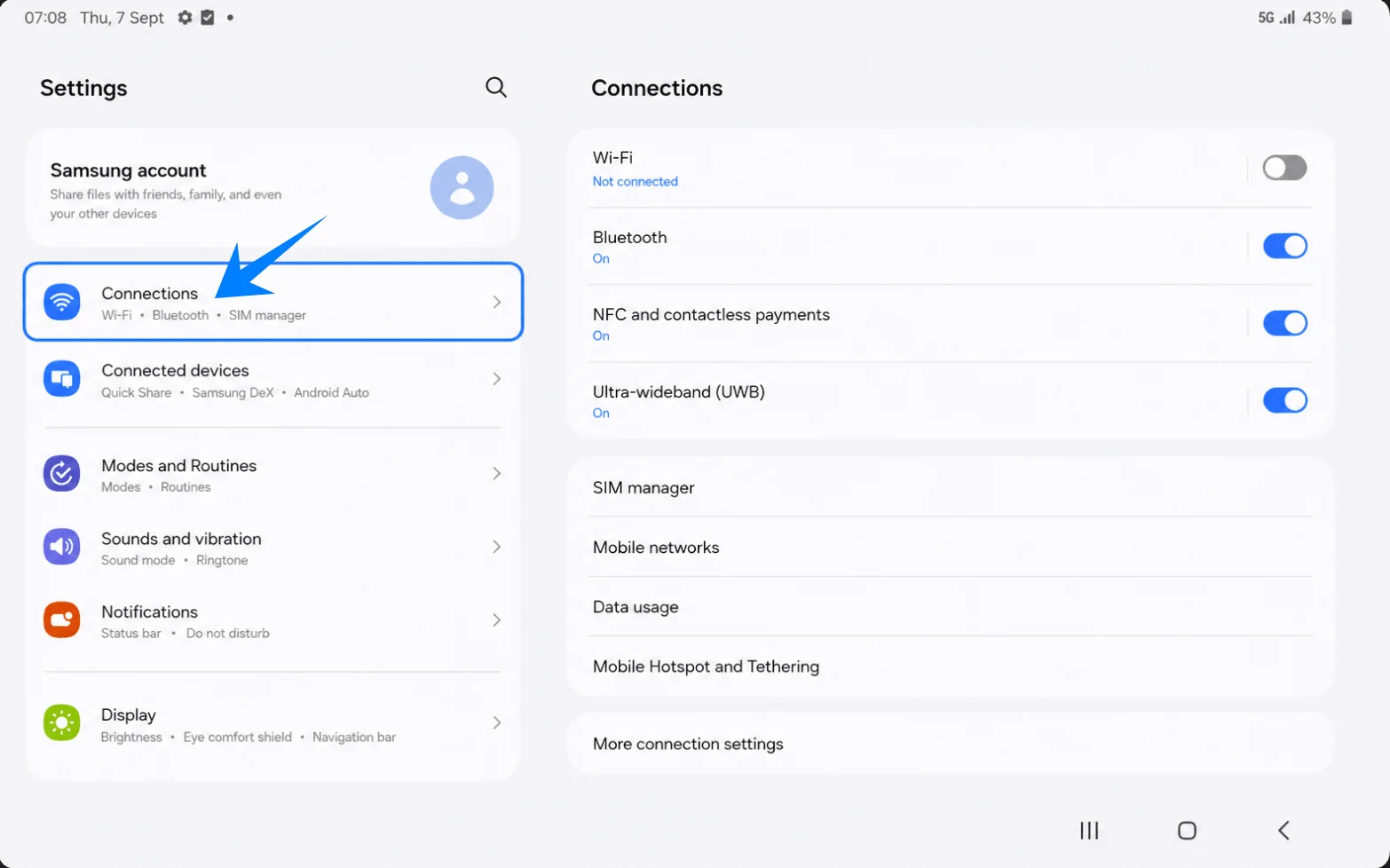
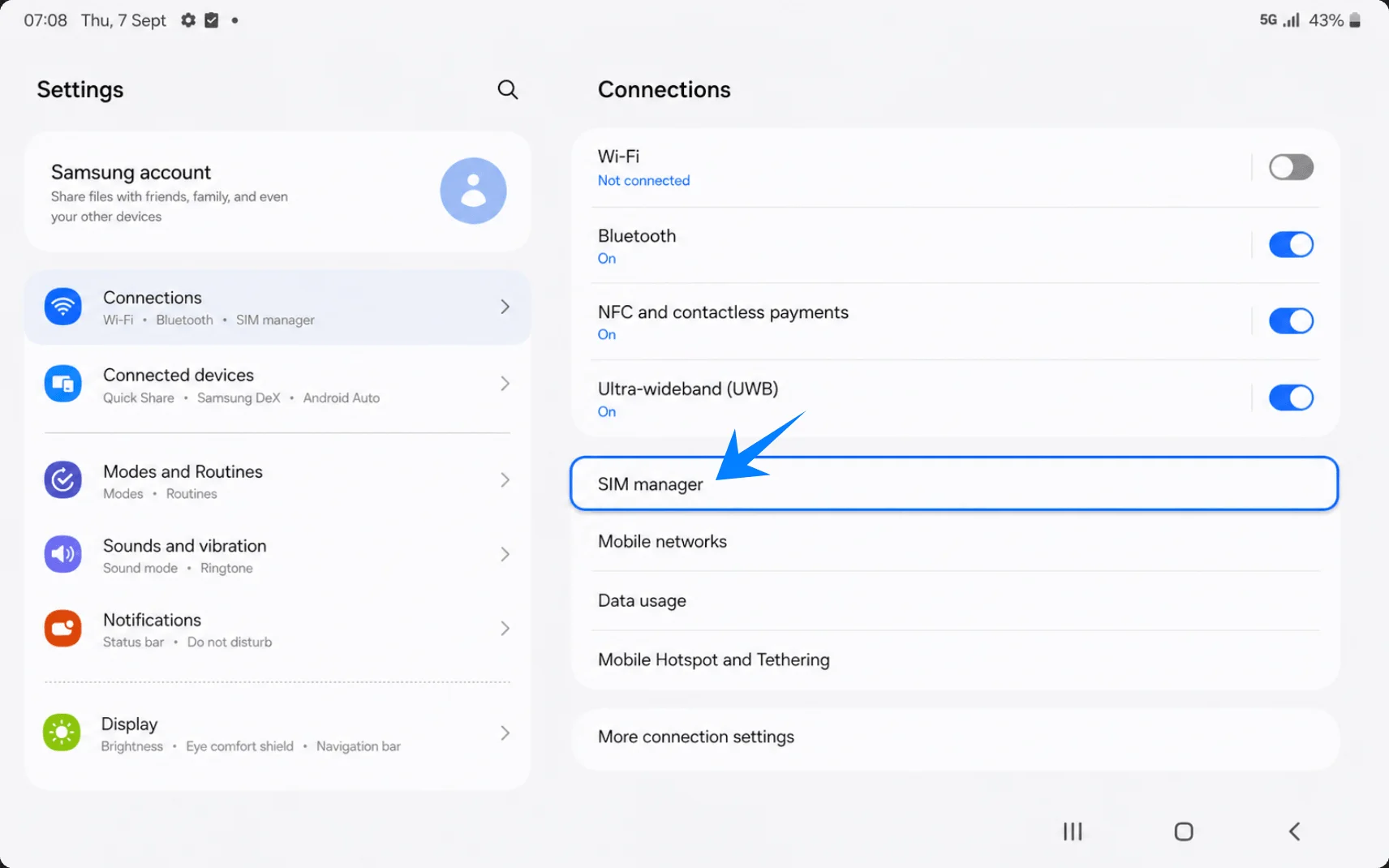
SIM yöneticisi'ne dokunun. Bu işlem, Samsung'un fiziksel SIM kartları, eSIM'leri ve mobil veri seçeneklerini listelediği sayfayı açacaktır.
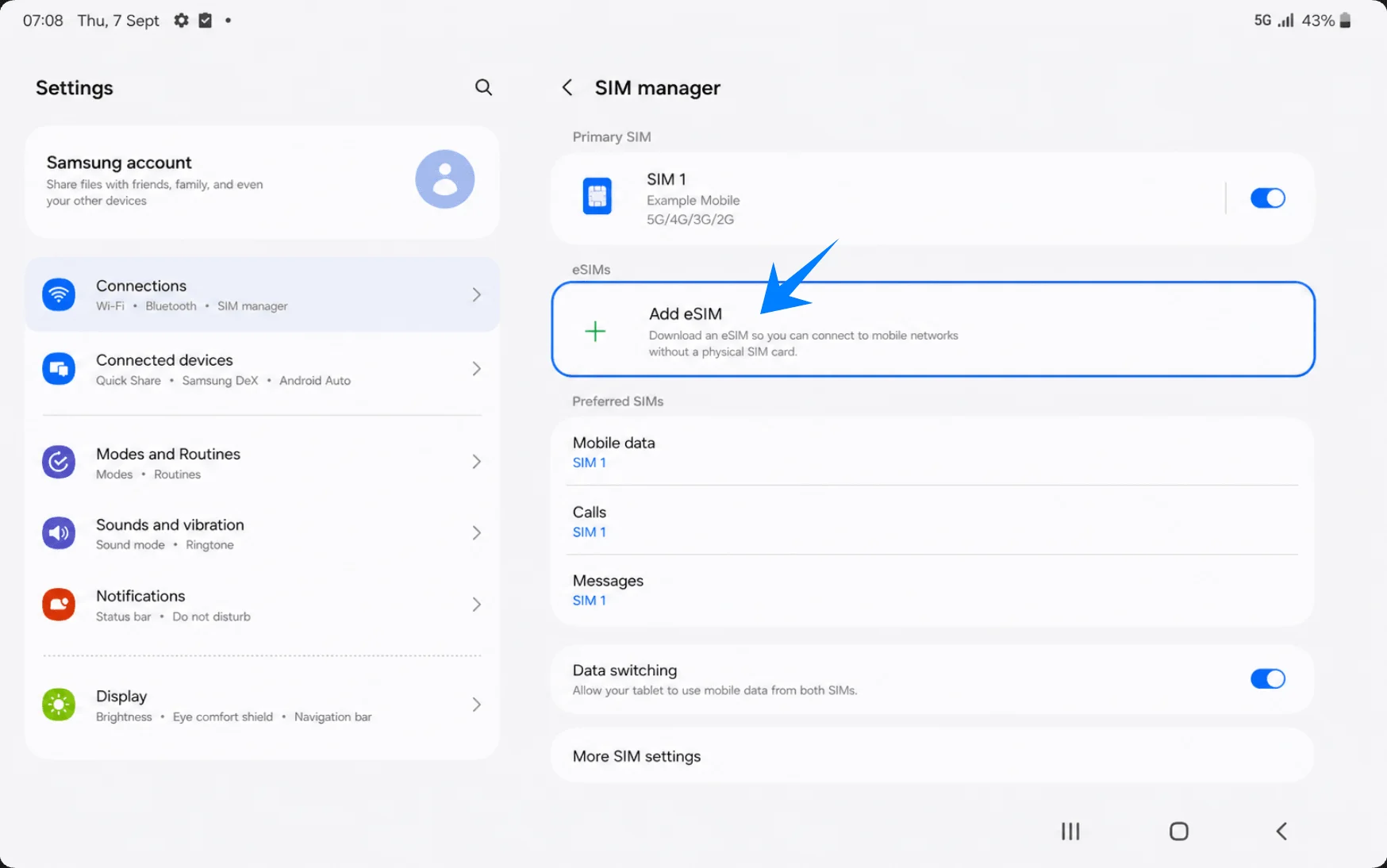
eSIM ekle'ye dokunun. Tablet, Samsung eSIM kurulum ekranını açacaktır.
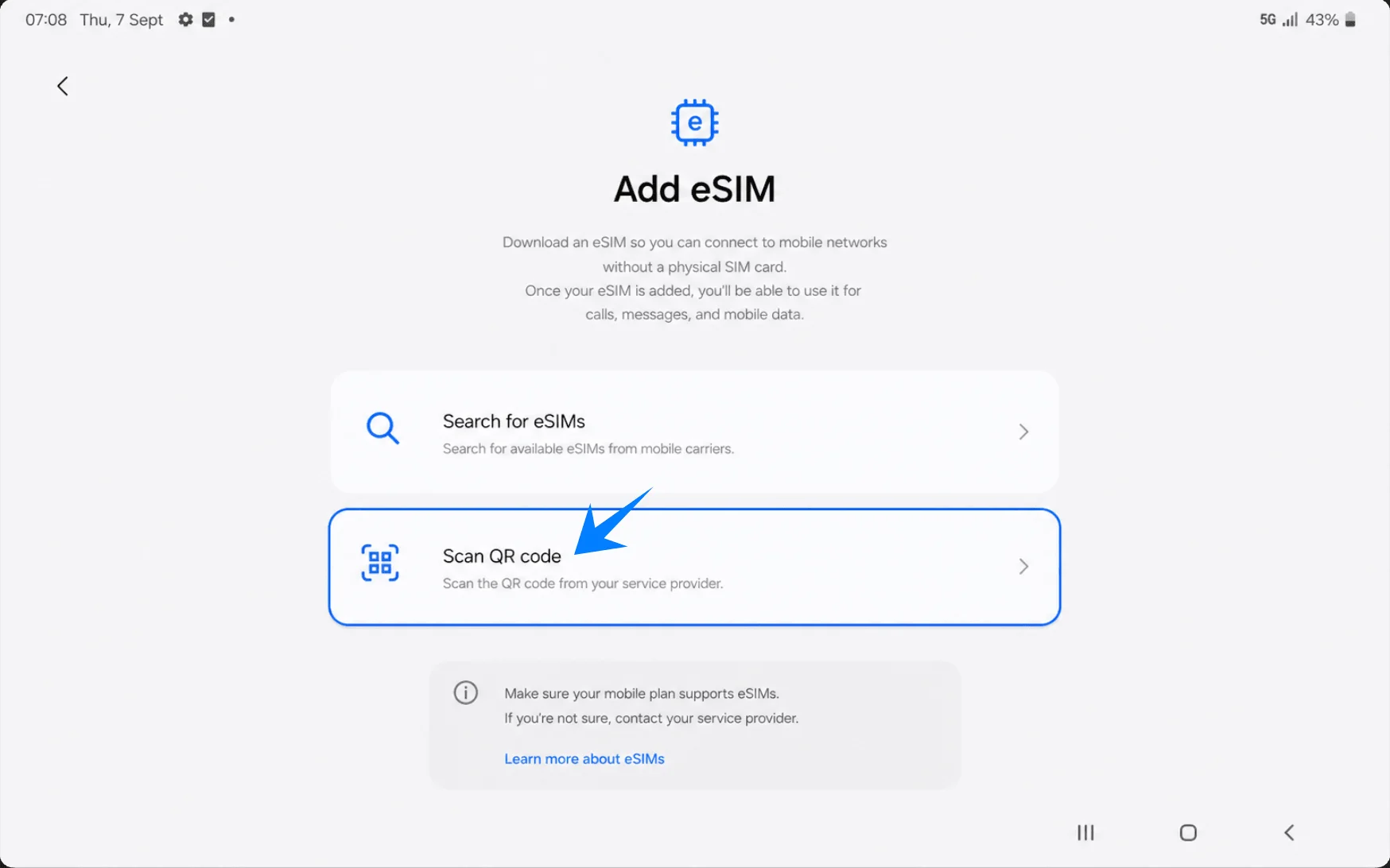
Yöntem 1: QR Kodunu Tarayarak iRoamly eSIM Kurulumu
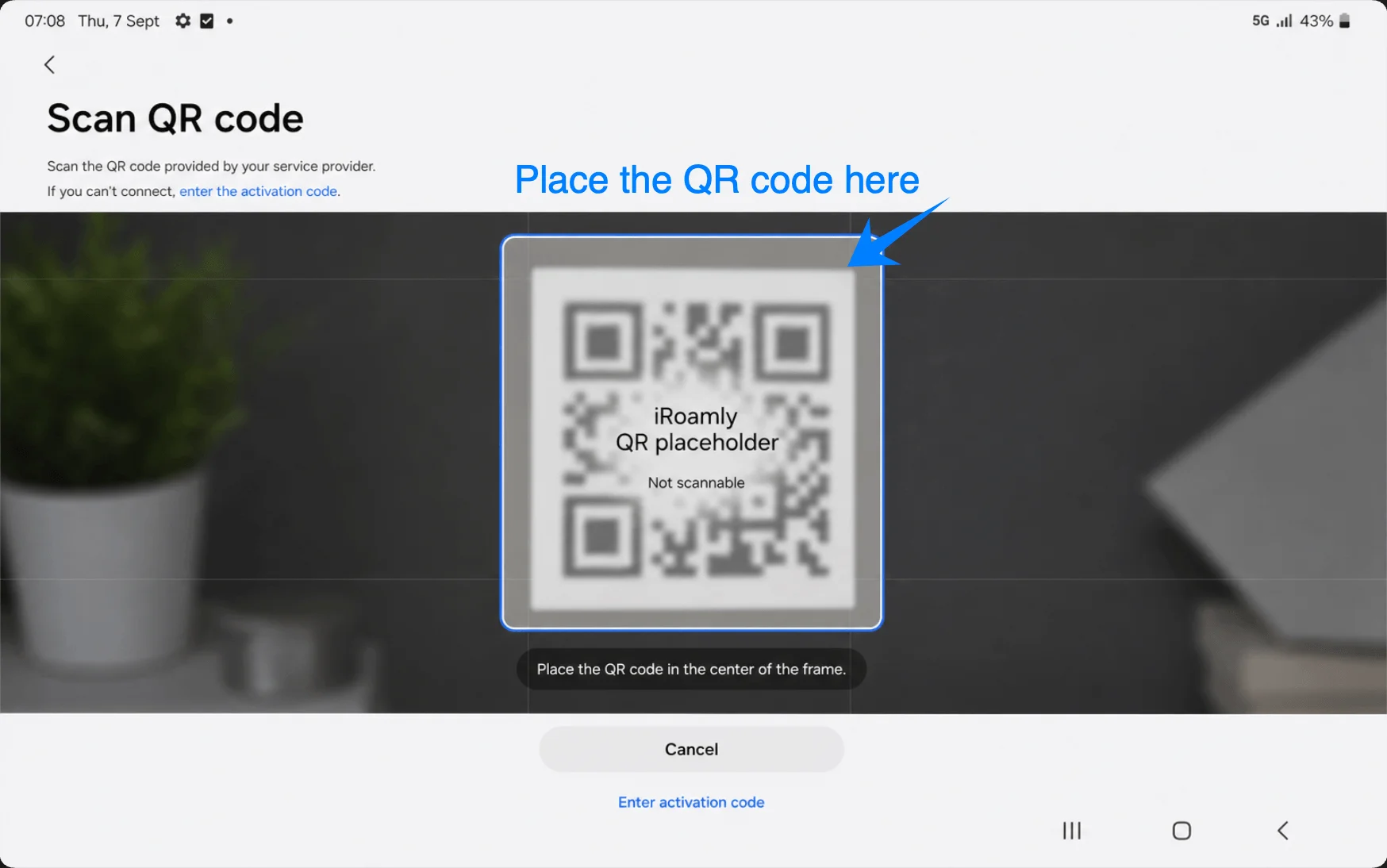
eSIM Ekle ekranında, QR kodunu tara seçeneğine dokunun. Samsung, QR tarayıcıyı açacaktır.
Tablet kamerasını iRoamly QR koduna tutun. eSIM profili algılanana kadar kodu tarama alanı içinde tutmaya devam edin.
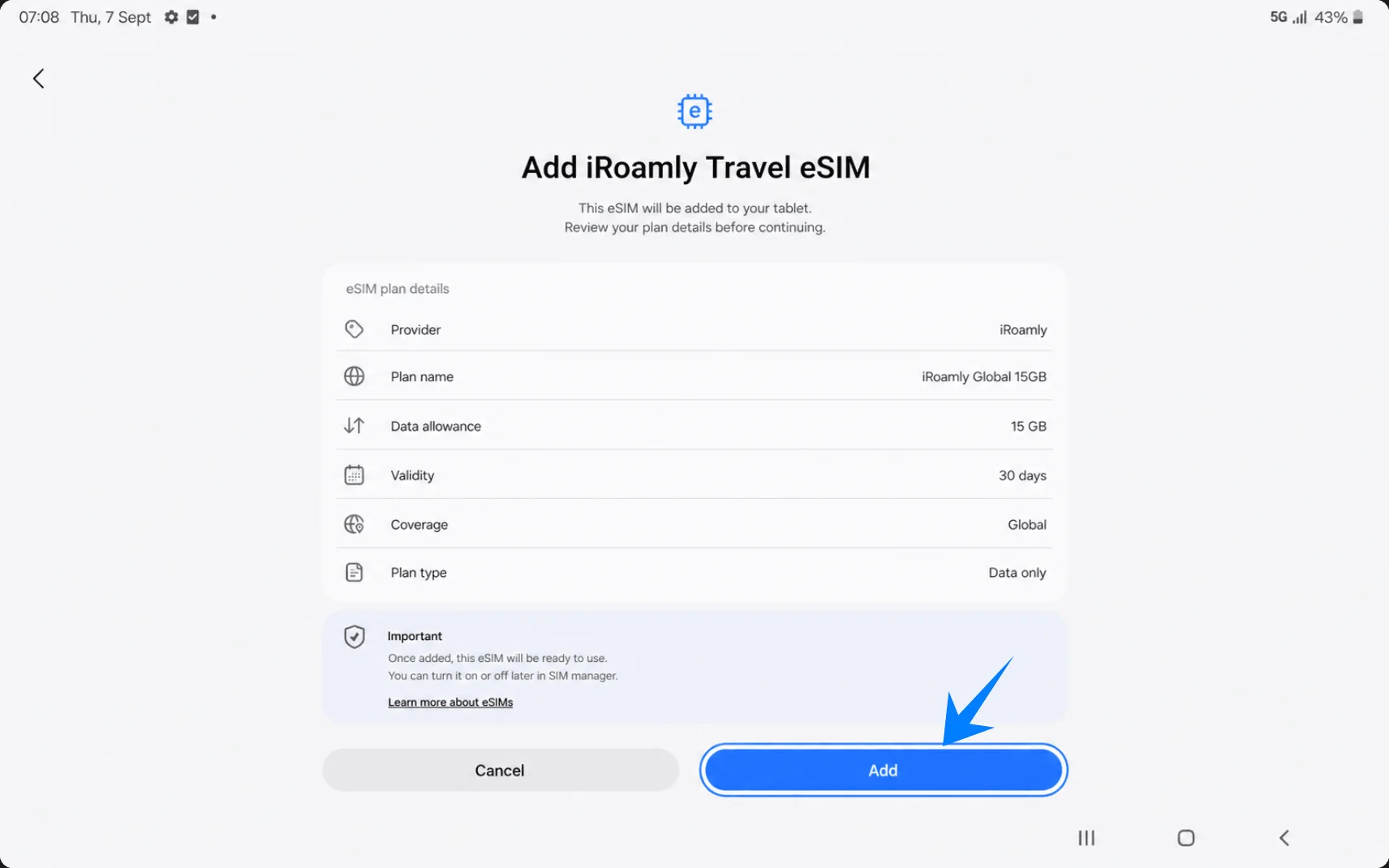
iRoamly Seyahat eSIM'i Ekle mesajı göründüğünde, Ekle seçeneğine dokunun. eSIM profili indirilirken Wi-Fi bağlantınızın açık olduğundan emin olun.
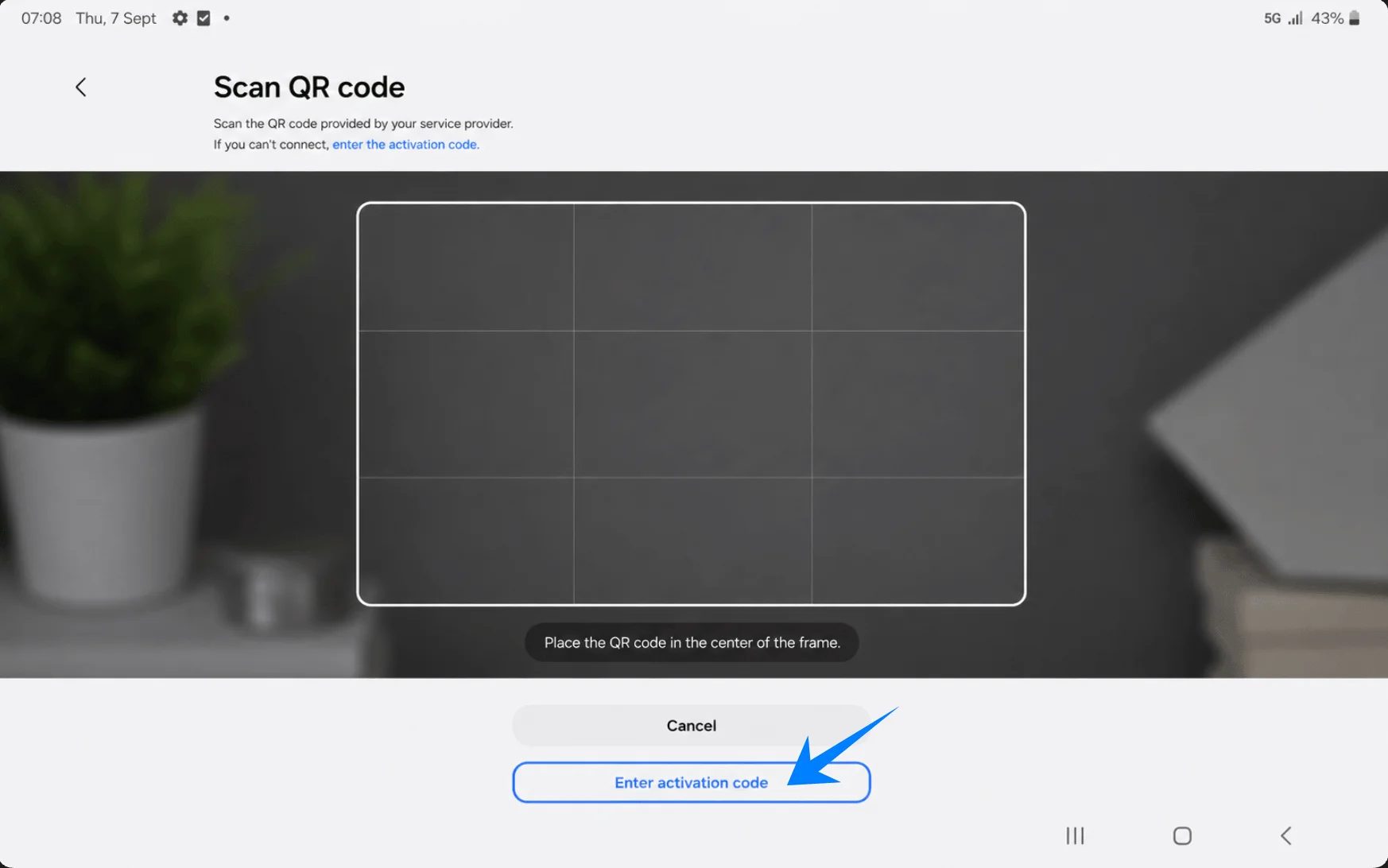
Yöntem 2: iRoamly eSIM'i Manuel Giriş ile Yükleyin
Ayarlar'ı açın, Bağlantılar'a dokunun, SIM yöneticisi'ne dokunun, eSIM ekle'ye dokunun, ardından QR kodunu tara'ya dokunun. Tarayıcı ekranında, Etkinleştirme kodunu gir'e dokunun.
Etkinleştirme kodu alanına dokunun, ardından iRoamly'den aldığınız tam etkinleştirme kodu dizisini girin. Samsung One UI üzerinde bu manuel yöntem, ayrı SM-DP+ Adresi ve Etkinleştirme Kodu kutuları yerine tek bir tam etkinleştirme kodu alanı kullanır.
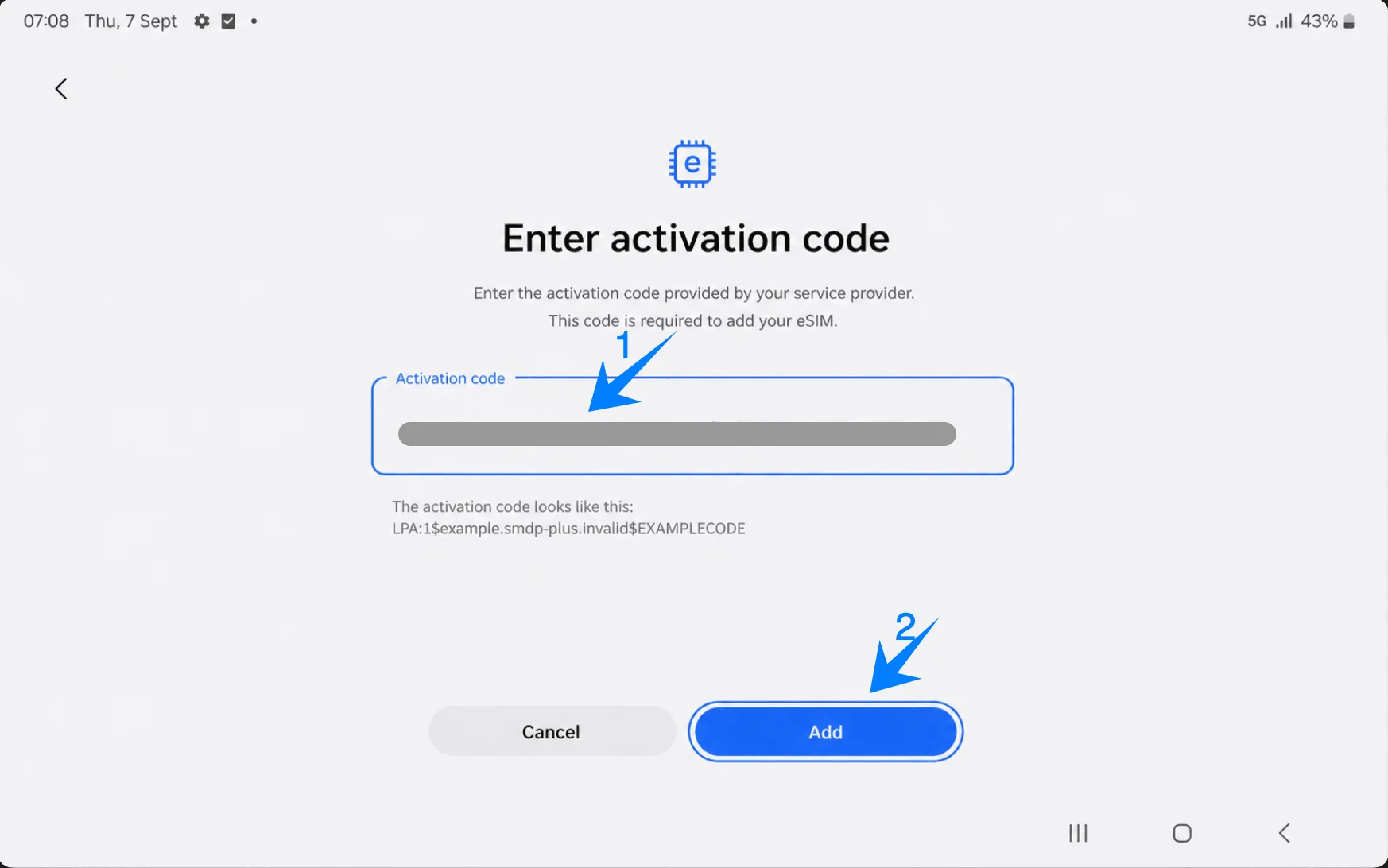
Ekle'ye dokunun. Samsung, iRoamly eSIM profilini indirmeyi tamamlayana kadar tableti Wi-Fi bağlantısında tutun.
iRoamly eSIM'in Yüklendiği Nasıl Onaylanır
Ayarlar > Bağlantılar > SIM yöneticisi kısmına geri dönün. iRoamly Travel eSIM'in eSIM bölümü altında göründüğünü ve anahtarının açık konumda olduğunu onaylayın.
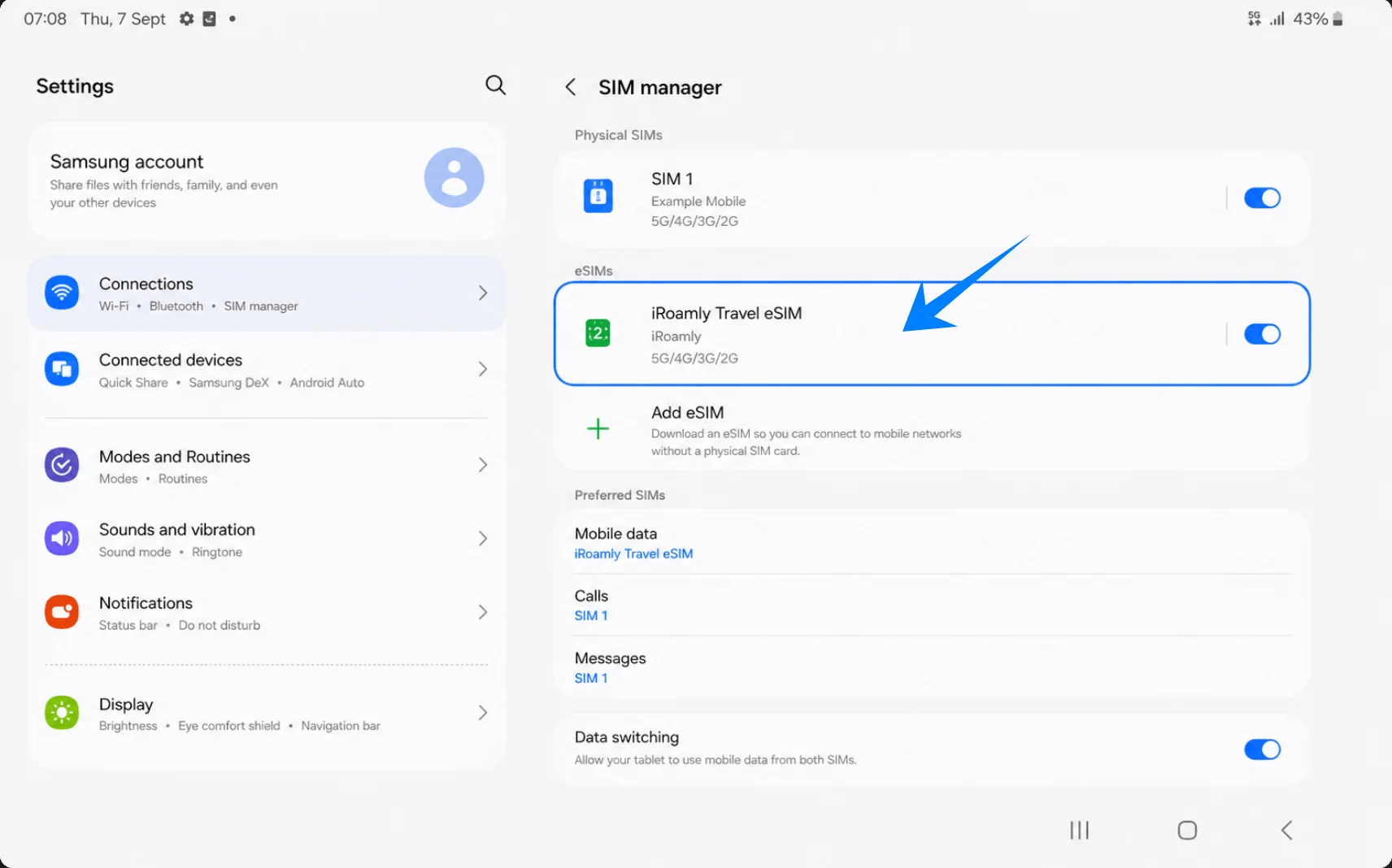
Seyahat Verisi için iRoamly eSIM Kurulumu
SIM yöneticisinde Mobil veri'ye dokunun, ardından iRoamly Travel eSIM'i seçin. Bu, seyahat eSIM'inizi veri hattı olarak ayarlar.
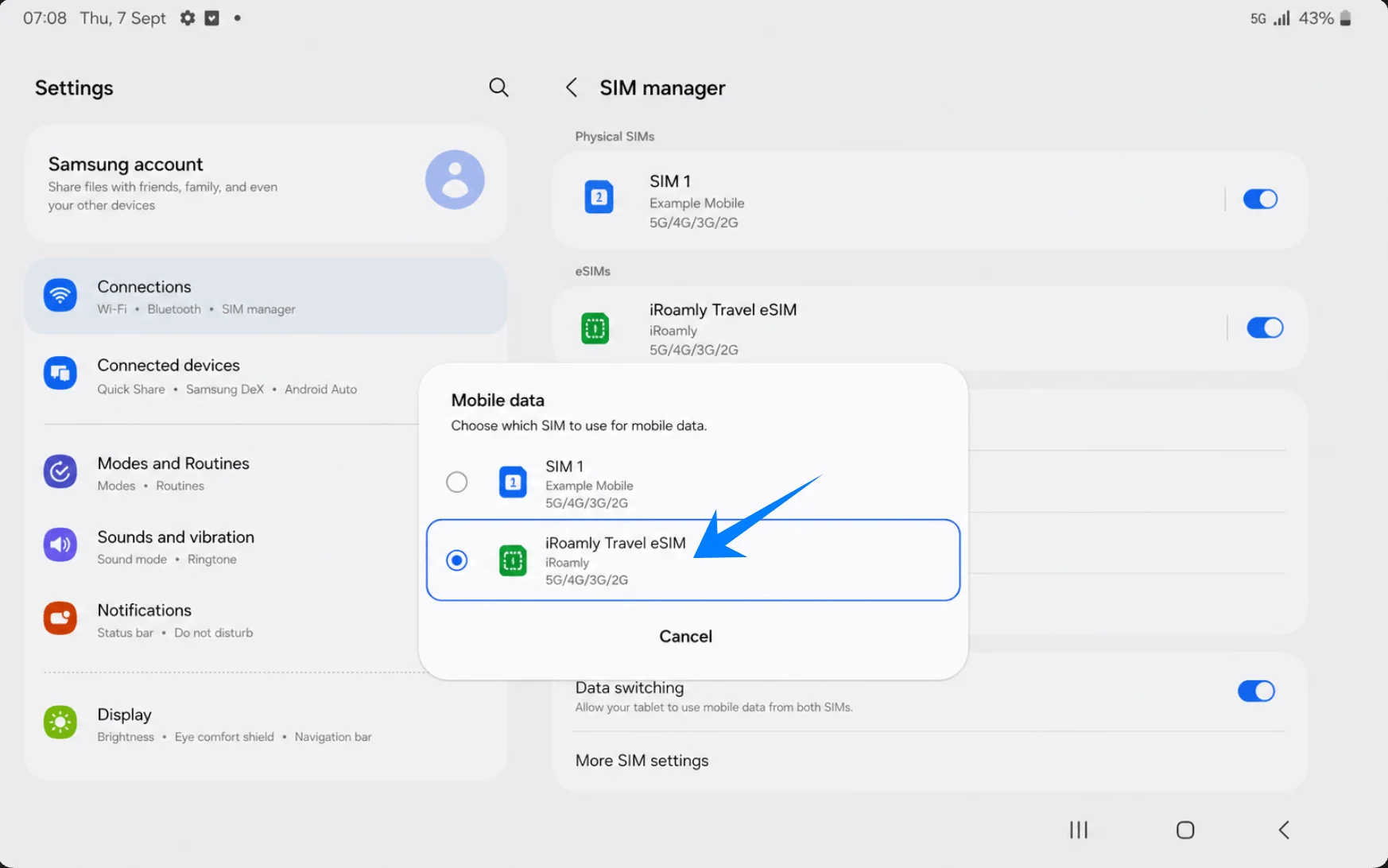
SIM yöneticisinde iRoamly Travel eSIM seçeneğini açın ve hattın açık olduğundan emin olun. Gideceğiniz yer veya planınız dolaşım gerektiriyorsa, iRoamly eSIM için Veri dolaşımı'nı etkinleştirin.
SIM yöneticisinde Veri geçişi ayarını kontrol edin. Seyahat esnasında tabletinizin iRoamly bağlantısından çıkmasını istemiyorsanız, özellikle ihtiyacınız olmadığı sürece otomatik geçişi kapalı tutun.
Sorun Giderme
eSIM ekleme seçeneği yok: Tabletinizin Galaxy Tab S9 5G/hücresel model olduğunu doğrulayın, One UI sürümünüzü güncelleyin, cihazın kilitli olmadığından emin olun ve cihaz bilgilerinden EID numarasını kontrol edin.
QR kodu taranmıyor: "Aktivasyon kodunu gir" seçeneğini kullanın, Wi-Fi bağlantınızın açık olduğundan emin olun, QR kodunun göründüğü ekranın parlaklığını artırın ve QR kodunun daha önce kullanılmadığını teyit edin.
eSIM yüklü ancak internet bağlantısı yok: Mobil veri ayarları altından iRoamly Travel eSIM seçeneğini belirleyin, gerekirse veri dolaşımını açın, tableti yeniden başlatın ve planınızın bulunduğunuz bölgeyi kapsadığını kontrol edin.
Aktivasyon hala beklemede: Wi-Fi bağlantısında bekleyin, tableti yeniden başlatın; eğer plan ağ bağlantısıyla aktifleşiyorsa, desteklenen varış noktanıza ulaştıktan sonra tekrar deneyin.
Yanlışlıkla eSIM silindi: Aynı QR kodunun tekrar kullanılabileceğini varsaymayın. Yeniden yükleme yapmaya çalışmadan önce iRoamly destek ekibiyle iletişime geçin.
Sesli arama veya SMS çalışmıyor: iRoamly plan detaylarınızı kontrol edin. Birçok seyahat eSIM planı sadece veri odaklıdır ve sesli arama/SMS desteği plana göre değişiklik gösterir.
Bölge veya operatör varyantı sorunu: Bazı Samsung tabletler ve operatör yazılım sürümleri eSIM özelliklerini gizleyebilir. Eğer SIM yöneticisi kısmında eSIM seçeneklerini göremiyorsanız, sahip olduğunuz cihaz varyantı eSIM aktivasyonunu desteklemiyor olabilir.
Sonuç
Galaxy Tab S9 5G için, QR kod yöntemi bir iRoamly seyahat eSIM'i kurmanın en basit yoludur: Ayarlar > Bağlantılar > SIM yöneticisi > eSIM ekle > QR kodu tara.
Manuel kurulum, tarama işleminin uygun olmadığı durumlarda kullanılan bir alternatif yöntemdir ve Samsung One UI arayüzünde tek bir tam Aktivasyon kodu alanı kullanır.
Kurulumdan sonra, iRoamly Seyahat eSIM'inin SIM yöneticisinde göründüğünü onaylayın, Mobil veri için bu eSIM'i seçin, planınız veya varış noktanız gerektiriyorsa dolaşımı (roaming) etkinleştirin ve iRoamly destek ekibi tarafından belirtilmedikçe eSIM'i silmekten kaçının.