
Samsung Galaxy Tab S9+, 5G destekli hücresel versiyonuna sahip olduğunuzda oldukça güçlü bir seyahat tabletidir. Cihazınızda yüklü bir iRoamly seyahat eSIM'i ile, fiziksel bir SIM kartı değiştirmek zorunda kalmadan veya sadece otel ve havalimanı Wi-Fi bağlantılarına bağımlı kalmadan yurt dışında mobil verinizi kullanabilirsiniz.
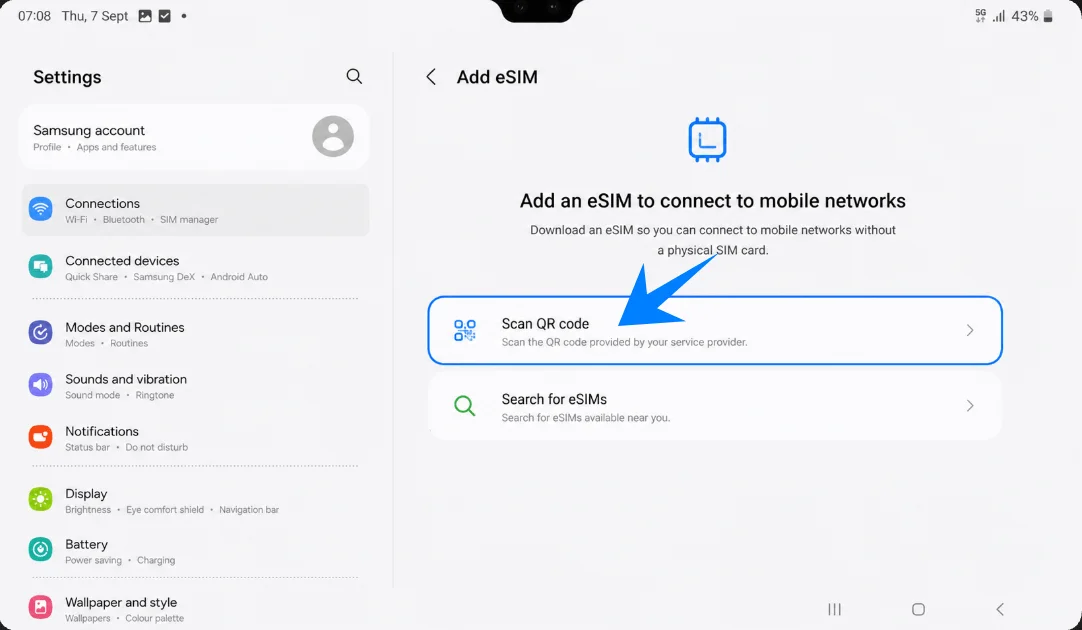
Samsung One UI arayüzünde eSIM kurulumu, Ayarlar > Bağlantılar > SIM yöneticisi > eSIM ekle adımları izlenerek gerçekleştirilir. Bu kılavuzda her iki kurulum yöntemi de açıklanmaktadır: iRoamly QR kodunu taratmak ve aktivasyon kodunu manuel olarak girmek. QR yöntemi genellikle daha hızlıdır; manuel giriş yöntemi ise QR kodunun taranamadığı durumlarda veya kurulumu doğrudan aynı tablet üzerinden yapıyorsanız oldukça kullanışlıdır.
iRoamly eSIM Kurulumundan Önceki Hazırlıklar
Galaxy Tab S9+ cihazınızı kararlı bir Wi-Fi ağına bağlayın.
Tabletinizin sadece Wi-Fi olan model değil, 5G/eSIM destekli sürüm olduğundan emin olun.
Tabletinizin kilitli olmadığından ve eSIM desteklediğinden emin olun.
iRoamly QR kodunuzu veya manuel aktivasyon kodunuzu hazır bulundurun.
eSIM kurulumunu, uygun olduğu takdirde seyahatinizden 1-2 gün önce gerçekleştirin.
iRoamly destek ekibi tarafından belirtilmediği sürece, kurulumdan sonra eSIM'i cihazınızdan silmeyin.
iRoamly eSIM geçerlilik süresi aktivasyon ile başlar; aktivasyonun tam olarak ne zaman başladığını öğrenmek için plan detaylarınızı kontrol edin.
iRoamly planları sesli arama veya SMS hizmetlerini içermeyebilir. Hizmet kapsamı plana göre değişiklik gösterir.
Yöntem 1: QR Kodu Tarayarak iRoamly eSIM Kurulumu
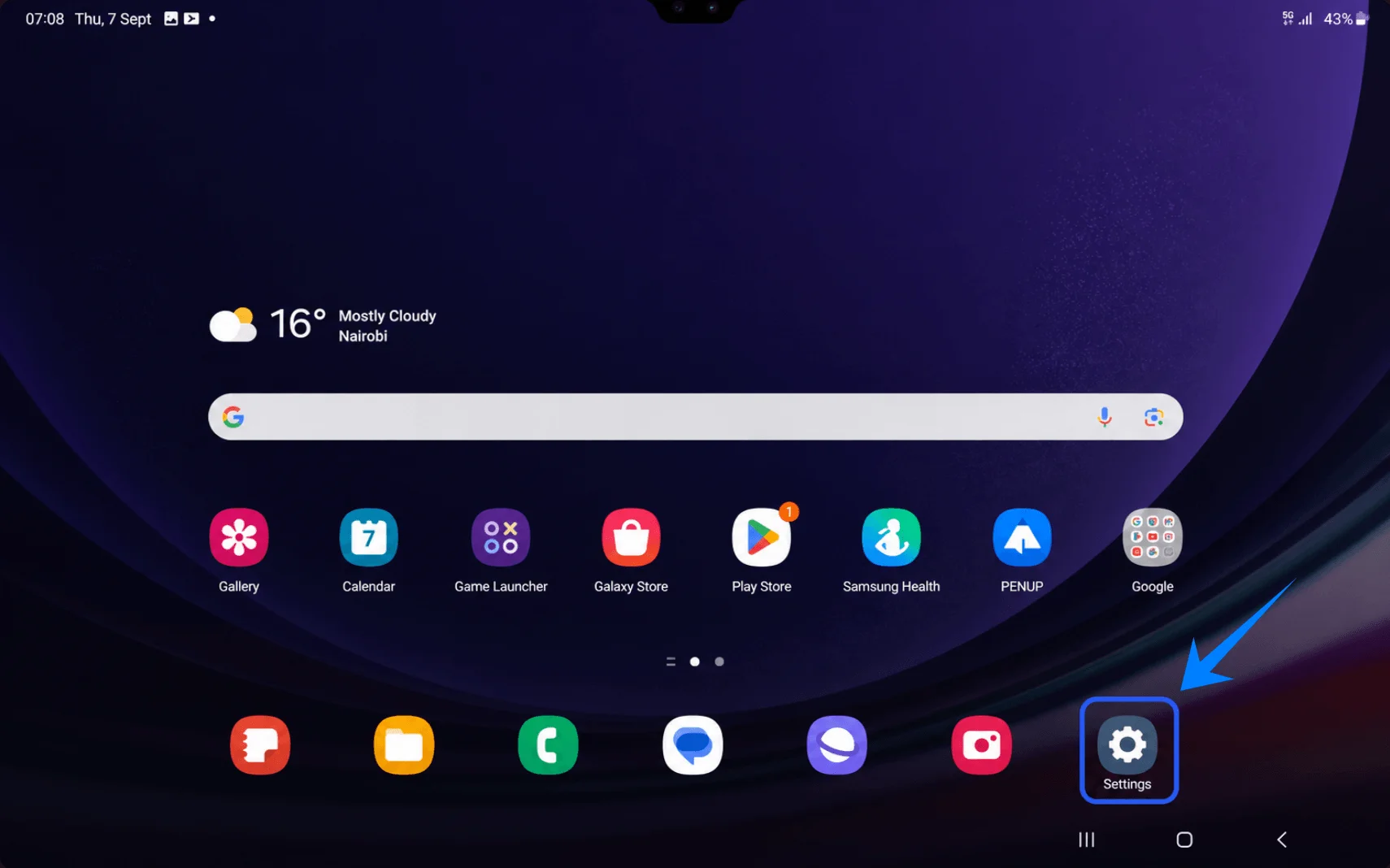
Galaxy Tab S9+ ana ekranından Ayarlar'ı açın.
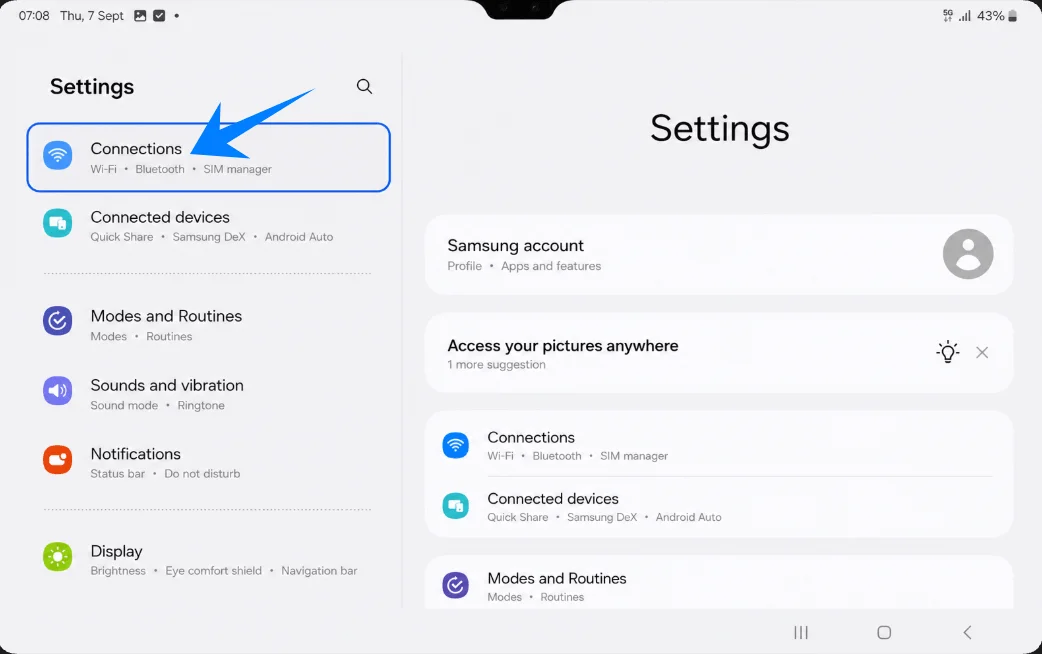
Ayarlar menüsünde Bağlantılar öğesine dokunun.
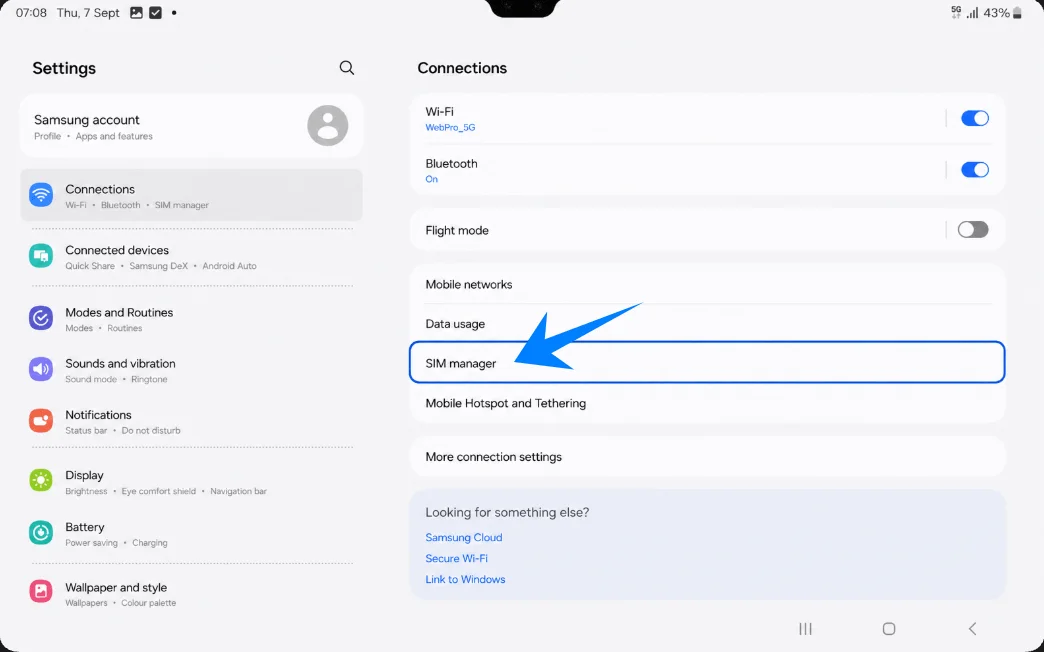
SIM yöneticisi seçeneğine dokunun.
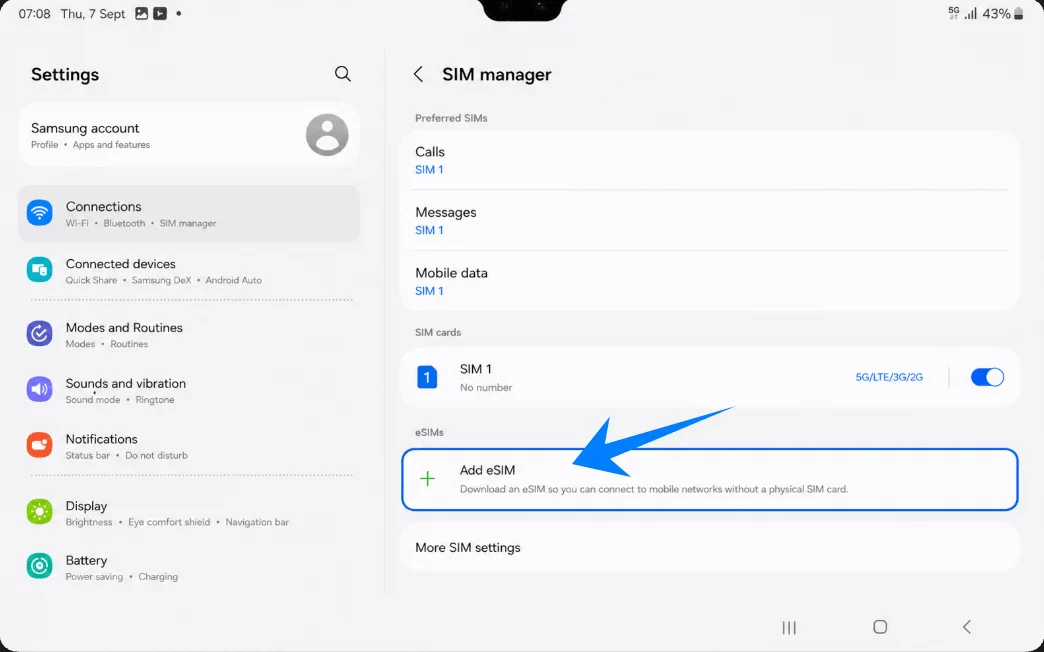
eSIM ekle seçeneğine dokunun.
QR kodunu tara seçeneğine dokunun.
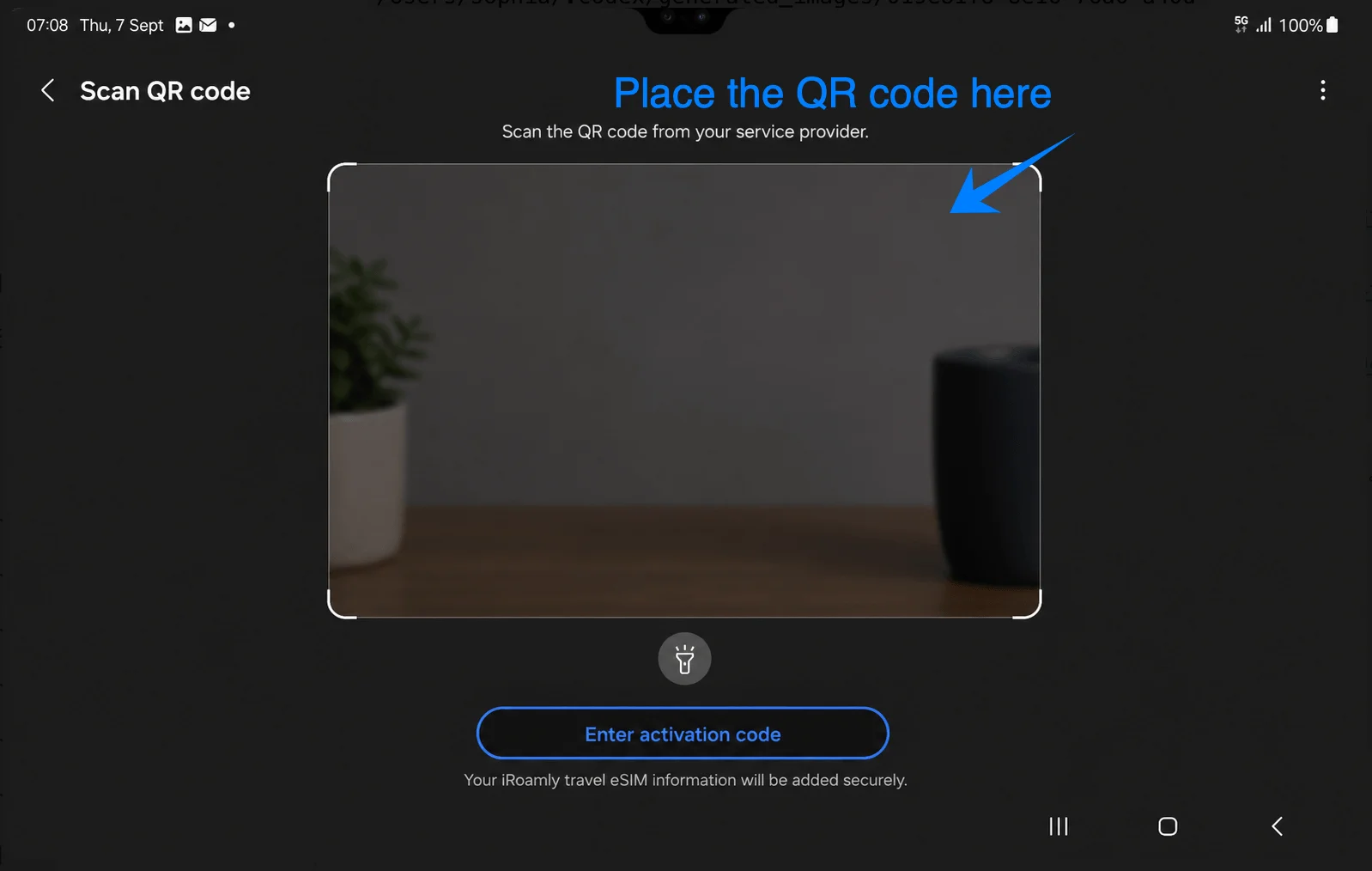
Tablet kamerasını iRoamly QR koduna tutun. Tablet eSIM'i algılayana kadar QR kodunun tamamını tarama alanı içerisinde tutmaya devam edin.
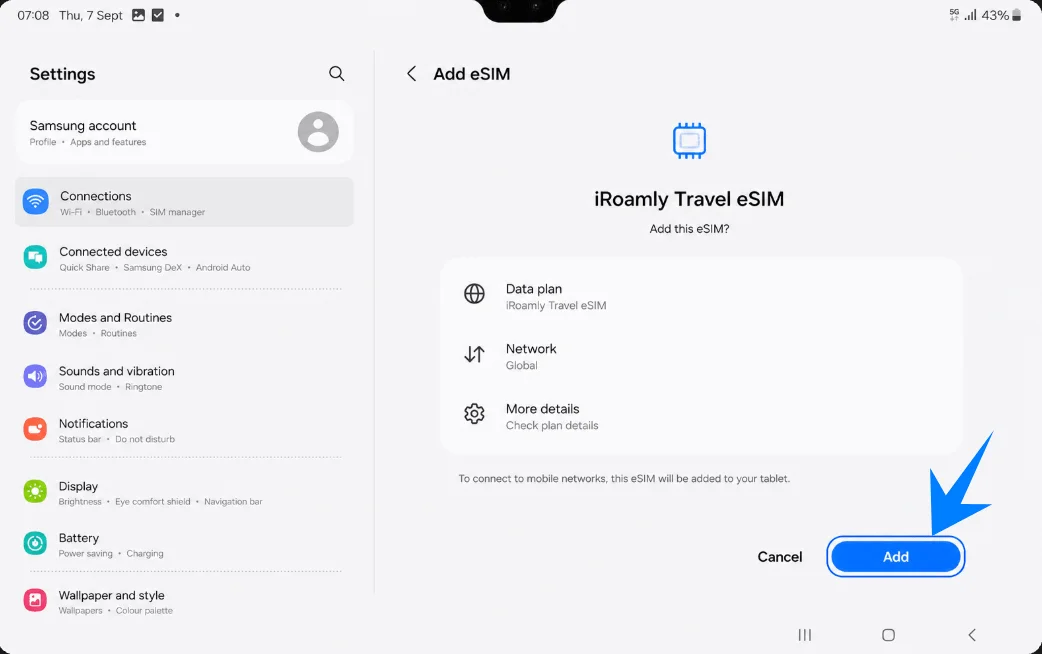
iRoamly seyahat eSIM'i göründüğünde, Ekle, İndir veya ekranda beliren onay düğmesine dokunun. İndirme işlemi tamamlanana kadar Wi-Fi bağlantınızın açık olduğundan emin olun.
Yöntem 2: Manuel Giriş ile iRoamly eSIM Kurulumu
Ana ekrandan Ayarlar'ı açın.
Bağlantılar'a dokunun.
SIM yöneticisi'ne dokunun.
eSIM ekle'ye dokunun.
QR kodunu tara'ya, ardından Etkinleştirme kodunu gir'e dokunun.
iRoamly etkinleştirme kodunu size verildiği şekilde eksiksiz girin. Samsung One UI üzerinde manuel eSIM kurulumu, genellikle SM-DP+ Adresi ve Etkinleştirme Kodu gibi ayrı alanlar yerine, sıklıkla LPA:1$... ile başlayan tek bir tam etkinleştirme kodu dizisi kullanır.
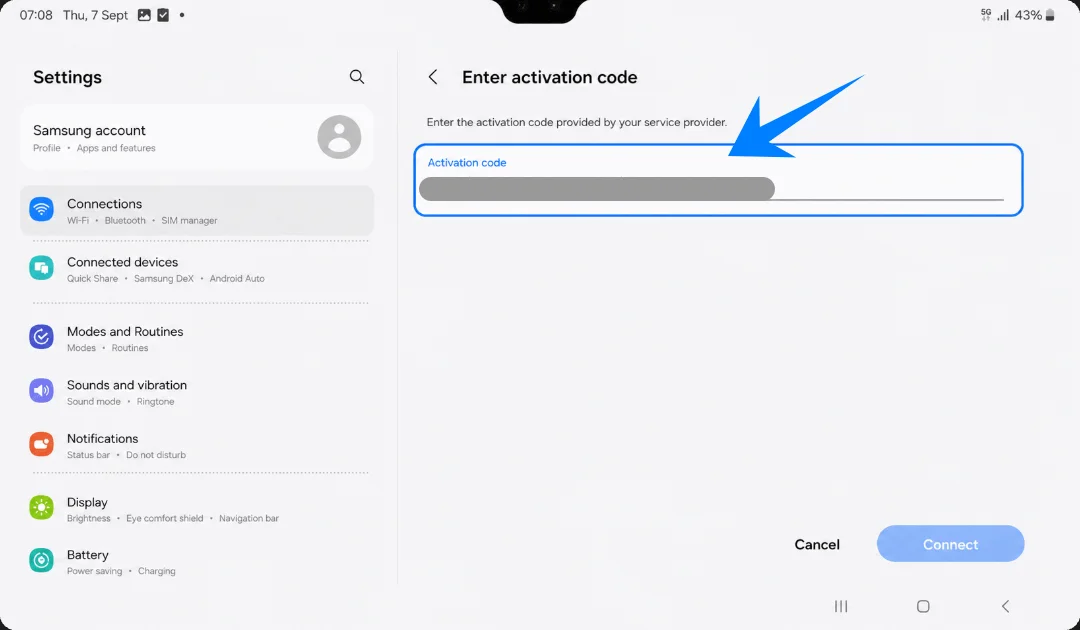
iRoamly eSIM'i yüklemek için Bağlan, Ekle veya İndir seçeneğine dokunun. Cihazınız eSIM profilini indirmeyi tamamlayana kadar bekleyin.
iRoamly eSIM'in Yüklendiği Nasıl Doğrulanır
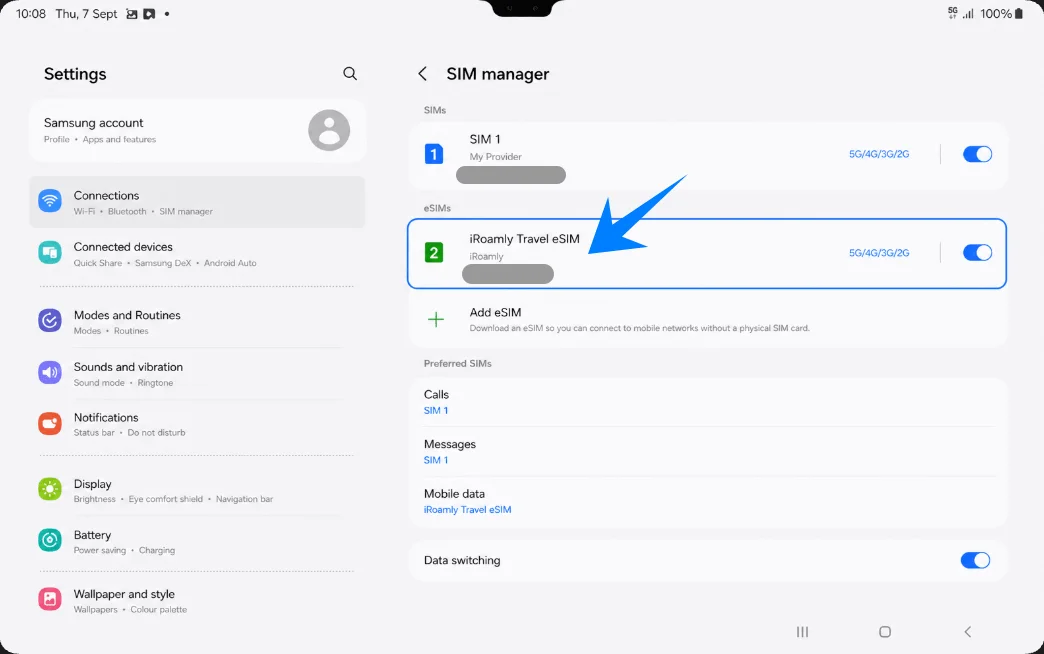
Ayarlar > Bağlantılar > SIM yöneticisi yolunu izleyin.
iRoamly eSIM'in eSIM bölümünde göründüğünü ve anahtarının açık konumda olduğunu doğrulayın.
Seyahat Verisi için iRoamly eSIM Kurulumu
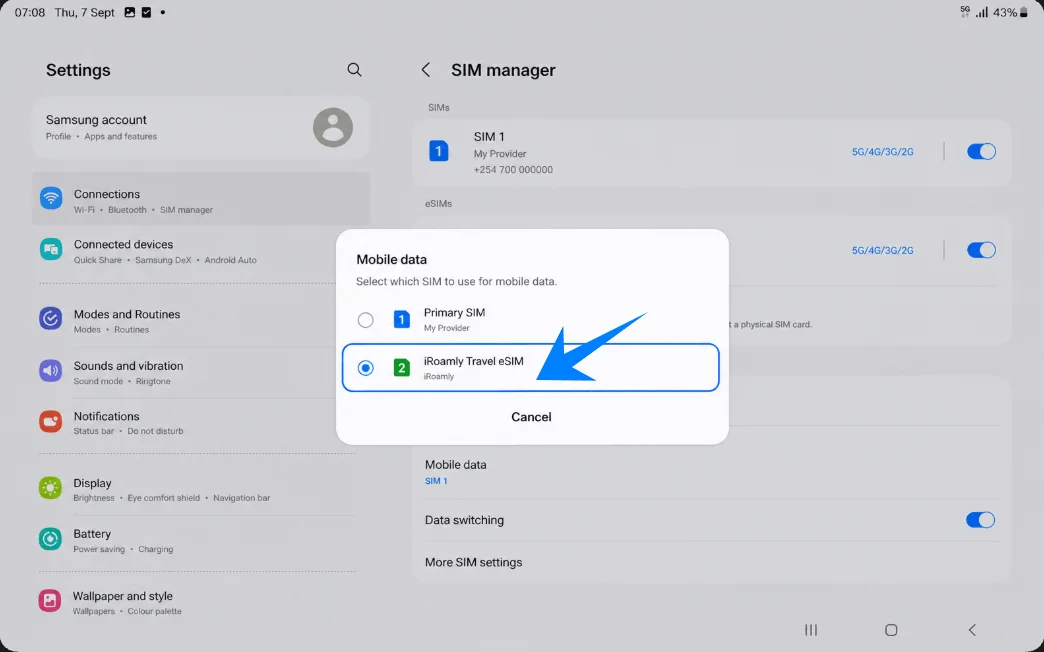
SIM yöneticisi kısmından Mobil veri seçeneğine dokunun ve mobil veri hattınız olarak iRoamly eSIM'i seçin.
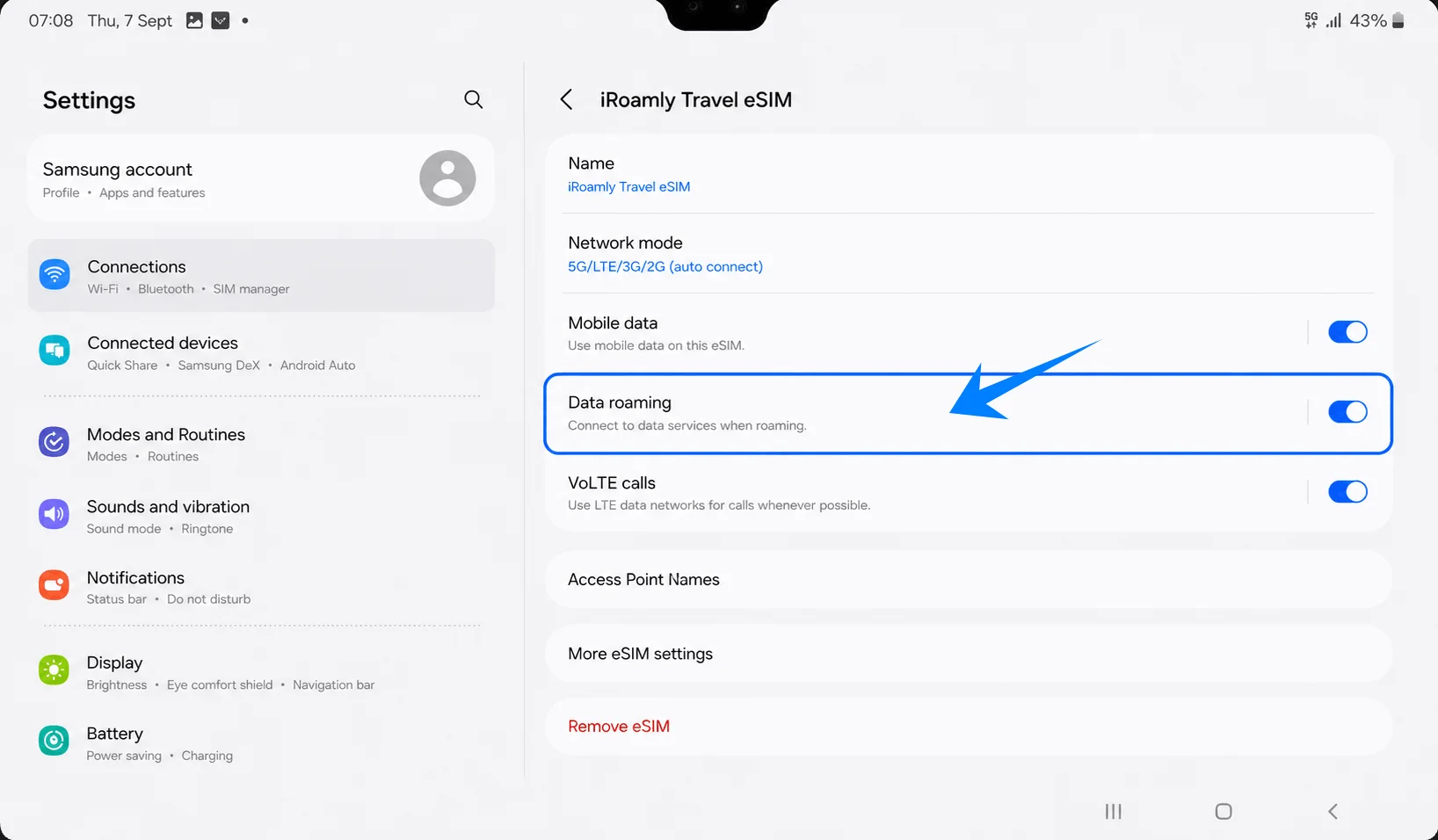
iRoamly eSIM hattı ayarlarını açın; gittiğiniz ülke veya kullandığınız paket gerektiriyorsa Veri dolaşımı seçeneğini etkinleştirin.
Sorun Giderme
eSIM Ekle seçeneği görünmüyorsa, tabletinizin sadece Wi-Fi versiyonu değil, Galaxy Tab S9+ 5G/eSIM modeli olduğundan emin olun.
QR kod taranmıyorsa, manuel aktivasyon kodu yöntemini kullanın.
QR kodun zaten kullanıldığına dair bir uyarı alırsanız, eSIM'i silmeyin. iRoamly destek ekibiyle iletişime geçin.
eSIM kurulduğu halde veri bağlantısı çalışmıyorsa, Mobil veri için iRoamly seçeneğini seçin, Veri dolaşımını etkinleştirin, tableti yeniden başlatın ve varış noktasındaki kapsama alanını kontrol edin.
Aktivasyon beklemede kalıyorsa, Wi-Fi bağlantınızı koruyun ve birkaç dakika bekleyin. Bazı planlar yalnızca desteklenen bir varış ağına bağlandıktan sonra aktifleşir.
Aramalar veya SMS çalışmıyorsa, iRoamly plan detaylarını kontrol edin. Birçok seyahat eSIM planı yalnızca veri kullanımına yöneliktir.
Sonuç
Samsung Galaxy Tab S9+ 5G cihazınıza bir iRoamly seyahat eSIM'i yüklemek, yurt dışı seyahatlerinizde bağlantıda kalmanın basit bir yoludur. Samsung'un sunduğu dahili eSIM desteği sayesinde, fiziksel bir SIM kart takmak veya değiştirmek zorunda kalmadan seyahat veri planınızı kolayca etkinleştirebilirsiniz.
Yükleme işlemi tamamlandıktan sonra, iRoamly eSIM'in SIM Yöneticisi'nde göründüğünü doğrulayın, onu tercih edilen mobil veri hattınız olarak ayarlayın ve gideceğiniz yere bağlı olarak gerekliyse Veri Dolaşımını açın. Bu adımları yola çıkmadan önce tamamlamak, vardığınız anda kesintisiz bir internet bağlantısı elde etmenize yardımcı olacaktır.