
Bir seyahate hazırlanırken, varışınızdan önce mobil verinizin hazır olması seyahatinizi çok daha kolaylaştırabilir.
Galaxy Z Flip4 üzerindeki eSIM desteği sayesinde, başka bir fiziksel SIM kartla uğraşmanıza gerek kalmadan dijital olarak bir seyahat veri planı yükleyebilirsiniz.
Her şey doğrudan Samsung'un SIM yöneticisi üzerinden yönetilebilir; bu sayede seyahat veriniz için ayrı bir hat kurarken kendi numaranızı da aktif tutabilirsiniz.
QR kodunuz veya aktivasyon bilgileriniz hazır olduğunda iRoamly eSIM'inizi yüklemek sadece birkaç adım sürer. İster QR kodunu taramayı ister aktivasyon kodunu manuel olarak girmeyi tercih edin, bu rehber size Galaxy Z Flip4 cihazınızda kurulumu tam olarak nasıl tamamlayacağınızı gösterecektir.
iRoamly eSIM Kurulumundan Önceki Hazırlıklar
Galaxy Z Flip4 cihazınızı sabit bir Wi-Fi ağına bağlayın.
Galaxy Z Flip4 cihazınızın eSIM destekli olduğundan ve operatör kilitli olmadığından emin olun. Bazı bölgesel veya operatör yazılım sürümleri, eSIM seçeneklerini gizleyebilir.
SIM yöneticisini açmadan önce iRoamly QR kodunuzu veya manuel aktivasyon kodunuzu hazır bulundurun.
iRoamly seyahat eSIM'ini seyahatinizden 1-2 gün önce uygun bir zamanda yükleyin, ancak planınızın izin verdiği süreden önce etkinleştirmeyin veya veri kullanmaya başlamayın.
iRoamly eSIM'inizin geçerlilik süresi aktivasyon anında başlar. Aktivasyonun tetiklenme şekli plana göre değişiklik gösterebilir; bu nedenle, eSIM'i yüklemeden veya kullanmadan önce güncel plan detaylarını mutlaka kontrol edin.
Birçok seyahat eSIM planı yalnızca veri kullanımına yöneliktir. Sesli arama ve SMS özellikleri plana göre değişiklik gösterebileceğinden, bu hizmetlerin dahil olduğunu varsaymayın.
iRoamly destek ekibi tarafından talimat verilmediği sürece, kurulumdan sonra iRoamly eSIM'i silmeyin. Birçok eSIM, cihazdan kaldırıldıktan sonra tekrar yüklenemez.
Ortak Kurulum Adımları
Ayarlar'ı açın, ardından Bağlantılar'a dokunun. Burada Wi-Fi, Bluetooth, SIM ve mobil ağ ayarlarını göreceksiniz.
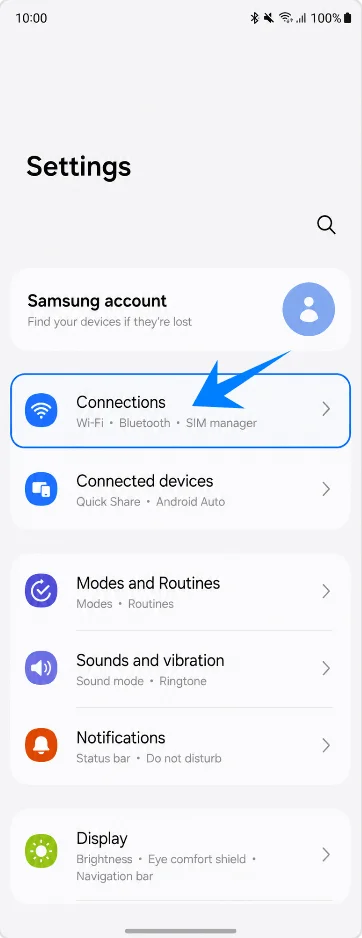
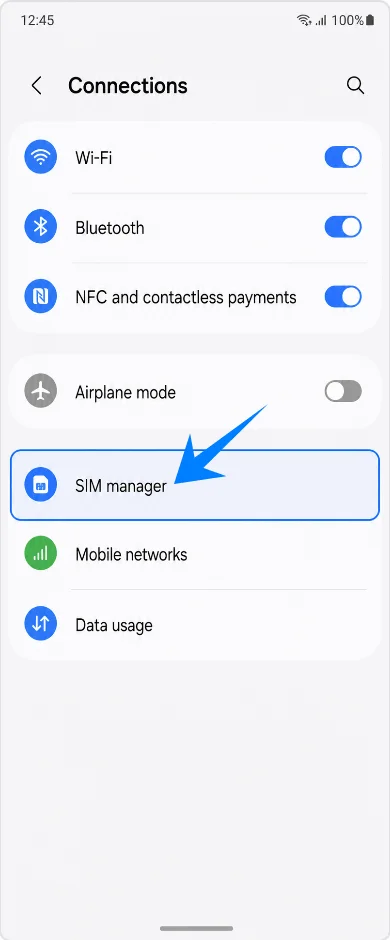
SIM yöneticisi'ne dokunun. Bu, Galaxy Z Flip4 cihazınızda fiziksel SIM kartları, eSIM'leri ve tercih edilen SIM seçimlerini yönetebileceğiniz sayfayı açar.
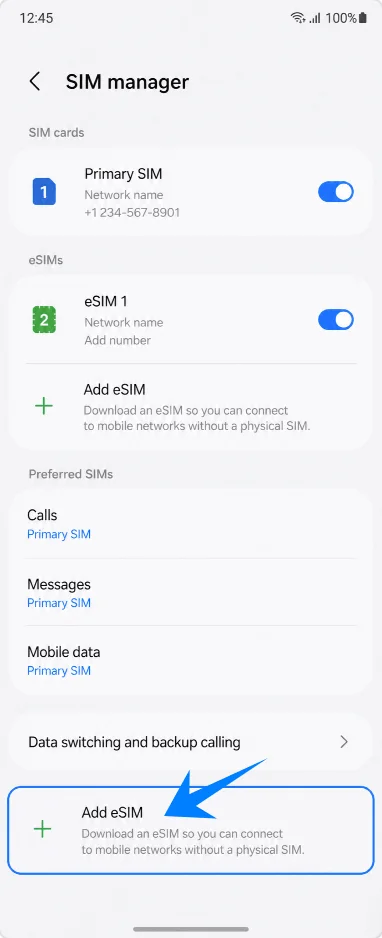
eSIM ekle seçeneğine dokunun. Telefonunuz Samsung eSIM kurulum seçeneklerini açacaktır.
Yöntem 1: QR Kodu Tarayarak iRoamly eSIM Yükleme
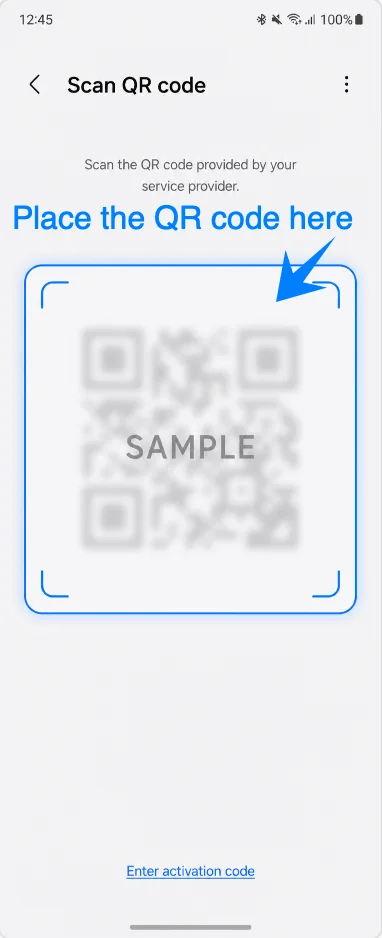
eSIM Ekle ekranında, QR kodunu tara seçeneğine dokunun. Galaxy Z Flip4, eSIM QR tarayıcısını açacaktır.
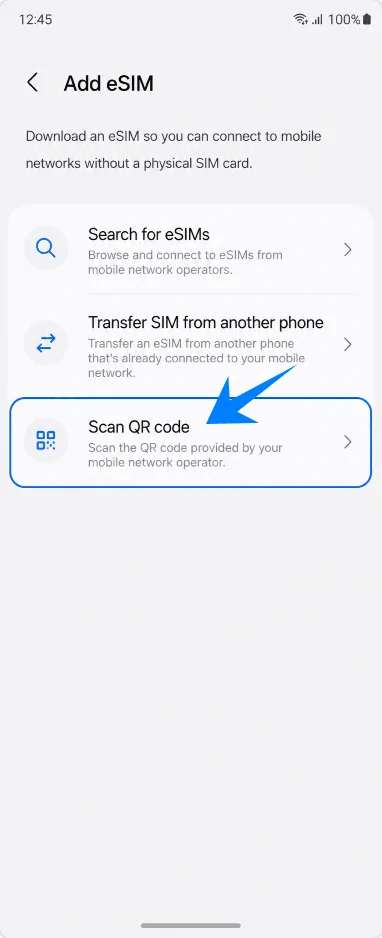
Tarayıcıyı iRoamly QR koduna tutun. Telefon eSIM profilini tanıyana kadar QR kodunu düz bir zeminde ve iyi aydınlatılmış bir ortamda tutun.
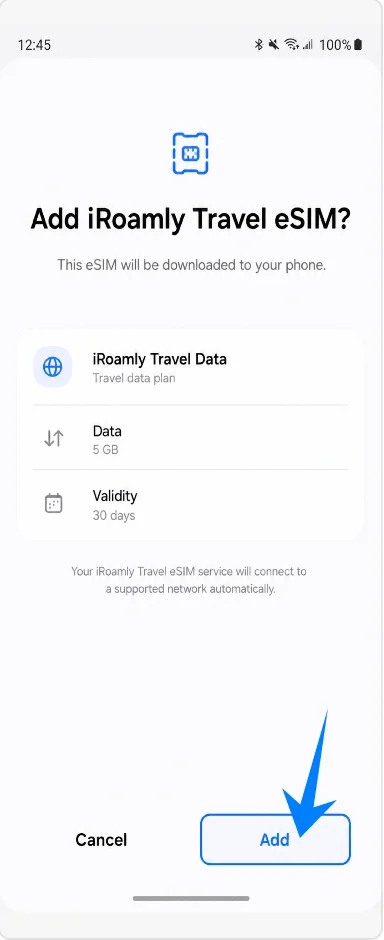
Telefon size iRoamly seyahat eSIM'ini eklemek isteyip istemediğinizi sorduğunda Ekle düğmesine dokunun. Bu işlem eSIM indirmesini başlatacaktır.
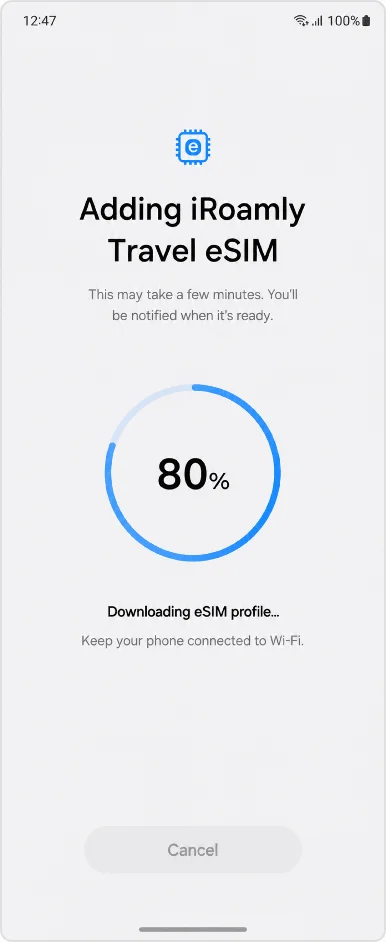
Galaxy Z Flip4, iRoamly eSIM'i indirip eklerken telefonunuzun Wi-Fi bağlantısını koruyun. Kurulum tamamlanana kadar bu ekrandan ayrılmayın.
Yöntem 2: iRoamly eSIM'i Manuel Girişle Yükleme
Ayarlar'ı açın, Bağlantılar'a, ardından SIM yöneticisi'ne dokunun. eSIM ekle seçeneğine ve sonrasında QR kodunu tara kısmına dokunun. Tarayıcı ekranında Etkinleştirme kodunu gir seçeneğini seçin.
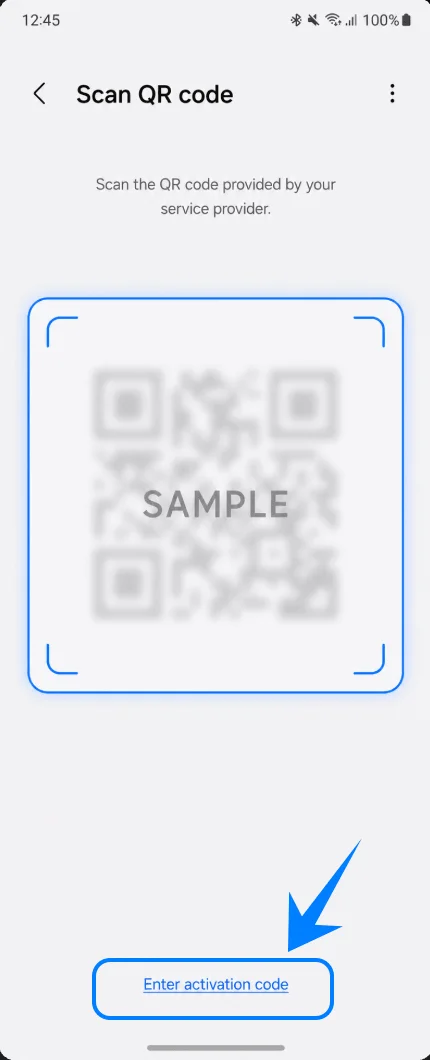
iRoamly tarafından sağlanan etkinleştirme kodunun tamamını Etkinleştirme kodu alanına yazın ve Bağlan'a dokunun. Samsung One UI üzerinde bu işlem, ayrı SM-DP+ ve etkinleştirme kodu alanları yerine, genellikle LPA:1$... formatında tek bir tam kod dizisi olarak girilir.
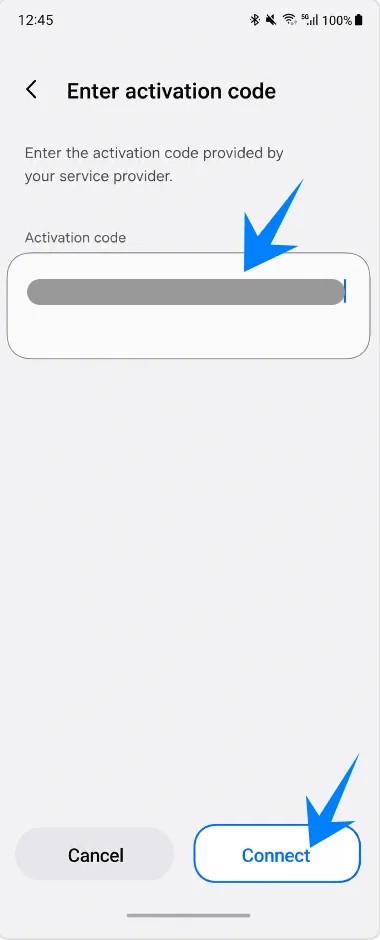
Telefonunuz iRoamly seyahat eSIM'ini eklemeyi onaylamanızı isterse Ekle butonuna dokunun. Bu işlem, indirme işlemini Galaxy Z Flip4 üzerinde yetkilendirecektir.
Telefonunuz iRoamly eSIM'i indirip eklerken Wi-Fi bağlantınızın kesilmediğinden emin olun. One UI kurulumun tamamlandığına dair bildirim verene kadar bekleyin.
iRoamly eSIM'in Yüklendiği Nasıl Doğrulanır
Ayarlar > Bağlantılar > SIM yöneticisi kısmını açın ve eSIM'ler bölümünün altında iRoamly Travel eSIM'i bulun. Yanındaki anahtarın açık konumda olduğundan emin olun.
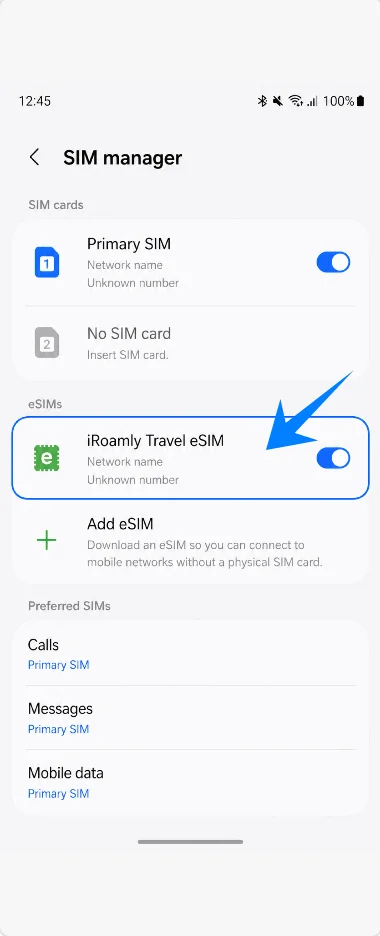
iRoamly Travel eSIM'in Mobil veri altında bir seçenek olarak göründüğünü kontrol edin. Eğer burada görünüyorsa, eSIM profili başarıyla yüklenmiş demektir ve seyahat verisi kullanımı için seçilmeye hazırdır.
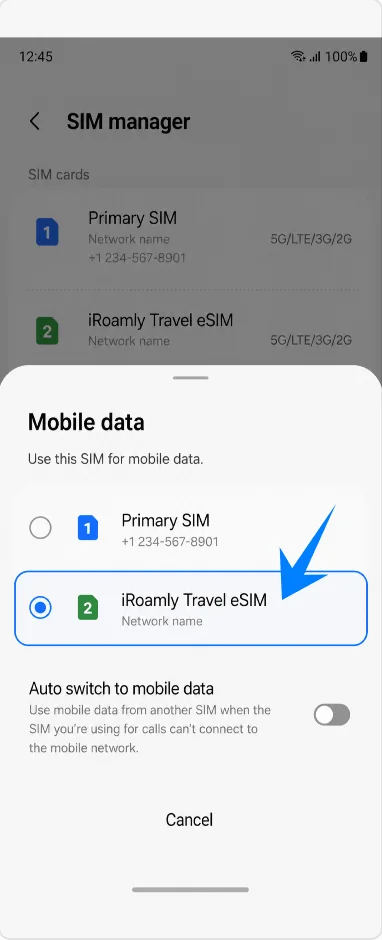
Seyahat Verisi için iRoamly eSIM Kurulumu
Ayarlar > Bağlantılar > SIM yöneticisi kısmına gidin, Mobil veri'ye dokunun ve iRoamly Travel eSIM'i seçin. Bu işlem, iRoamly hattını telefonunuzun veri hattı olarak ayarlar.
Ayarlar > Bağlantılar > Mobil ağlar yolunu izleyin, iRoamly Travel eSIM'i seçin veya onaylayın; ardından iRoamly planınız veya gideceğiniz yerin talimatları gerektiriyorsa Veri dolaşımı seçeneğini açın.
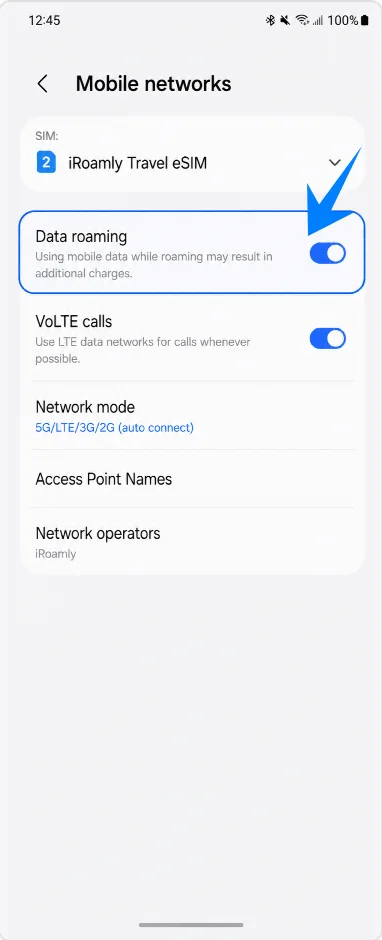
Aramalarınızı ve mesajlarınızı kendi numaranız üzerinden almaya devam etmek istiyorsanız birincil SIM kartınızı seçili tutun. Birincil operatörünüz üzerinden ücretli dolaşım verisi kullanmamak için mobil veriyi iRoamly Travel eSIM'de bırakın.
Sorun Giderme
Eğer 'eSIM Ekle' seçeneği görünmüyorsa, telefon yazılımınızı güncelleyin, telefon modelinizin eSIM desteklediğinden emin olun, cihazın ağ kilidinin açık olduğunu doğrulayın ve telefon bilgilerinden EID numarasının olup olmadığını kontrol edin. Bazı operatör veya bölgesel yazılım sürümleri eSIM kurulumunu desteklemeyebilir.
Eğer QR kodu taranamıyorsa, QR kodunu gösteren cihazın ekran parlaklığını artırın, kamera lensini temizleyin, Wi-Fi bağlantınızın aktif olduğundan emin olun veya bunun yerine 'Etkinleştirme kodunu gir' seçeneğini kullanın.
Eğer QR kodunun zaten kullanıldığı uyarısını alıyorsanız, eSIM'i silmeyin ve sürekli tekrar denemeyin. Birçok eSIM QR kodu tek kullanımlık olduğu için iRoamly destek ekibiyle iletişime geçin.
Eğer eSIM kurulmasına rağmen veri bağlantısı yoksa, Mobil veri ayarlarından iRoamly Travel eSIM'i seçin, gerekiyorsa Veri dolaşımını açın, telefonu yeniden başlatın ve gideceğiniz yerin plan kapsamına dahil olduğunu doğrulayın.
Eğer aktivasyon beklemede kalıyorsa, Wi-Fi bağlantınızı koruyun ve desteklenen bir hedef ağa ulaşana kadar bekleyin. Bazı planlar, eSIM desteklenen yerel bir ağa bağlanana kadar tam olarak etkinleşmeyebilir.
Eğer sesli aramalar veya SMS çalışmıyorsa, iRoamly planınızın ayrıntılarını kontrol edin. Birçok seyahat eSIM'i yalnızca mobil veri amaçlıdır ve sesli arama veya SMS özelliklerini içermeyebilir.
Eğer eSIM'e artık ihtiyacınız kalmadıysa, iRoamly destek ekibi kaldırmanızı söylemedikçe eSIM'i silmek yerine SIM yöneticisi üzerinden kapatın.
Sonuç
Artık iRoamly eSIM'iniz yüklendiğine göre, Galaxy Z Flip4 cihazınız, planınız aktifleştiği anda seyahat esnasında bağlantı kurmaya hazırdır. eSIM profilleri telefonunuzda dijital olarak saklandığından, yurt dışı seyahatlerinizde birden fazla hattı yönetmek ve mobil veri ayarlarını değiştirmek çok daha kolaydır.
Kurulum tercihlerinize bağlı olarak, seyahat verisi için iRoamly eSIM'inizi kullanırken, normal SIM kartınızı aramalar ve mesajlar için aktif tutmaya devam edebilirsiniz. Kurulum veya aktivasyon sürecinde herhangi bir sorunla karşılaşırsanız, yukarıdaki sorun giderme adımları en sık karşılaşılan kurulum problemlerini çözmenize yardımcı olabilir.