
Galaxy Z Flip5 5G, telefon ayarlarınız üzerinden dijital olarak mobil veri planı etkinleştirmenize imkan tanıyan yerleşik eSIM özelliği sayesinde seyahatlerinizde bağlantı kurmayı daha esnek hale getirir.
Fiziksel kurulum yöntemlerine ihtiyaç duymadan, bir QR kodu veya manuel etkinleştirme bilgileri aracılığıyla doğrudan Samsung cihazınıza bir eSIM profili ekleyebilirsiniz.
Samsung'un eSIM desteği, hatlar arasında geçiş yapmanız veya veri kullanımınızı kontrol etmeniz gerektiğinde, tercih ettiğiniz SIM ayarlarını doğrudan cihaz üzerinden yönetmenizi kolaylaştırır.
Eğer ilk kez bir iRoamly eSIM kurulumu yapıyorsanız, bu kılavuz Galaxy Z Flip5 5G cihazınızdaki her adımda size rehberlik edecektir. eSIM'i mevcut iki yöntemi kullanarak nasıl yükleyeceğinizi, profilin başarıyla eklendiğini nasıl doğrulayacağınızı ve seyahat bağlantısı için gerekli ayarları nasıl yapılandıracağınızı öğreneceksiniz.
iRoamly eSIM Kurulumu Öncesi Hazırlıklar
Başlamadan önce Galaxy Z Flip5 5G cihazınızı sabit bir Wi-Fi ağına bağlayın.
Galaxy Z Flip5 5G modelinizin bulunduğunuz bölgede eSIM desteğine sahip olduğunu ve operatör kilidi bulunmadığını doğrulayın.
iRoamly QR kodunuzu veya manuel aktivasyon bilgilerinizi iRoamly hesabınızdan veya satın alma sonrası gelen e-postanızdan hazır bulundurun.
Plan talimatlarında izin veriliyorsa eSIM kurulumunu seyahatinizden 1-2 gün önce yapın; ancak öncesinde ilgili plana özel talimatları mutlaka kontrol edin.
iRoamly eSIM geçerlilik süresi aktivasyon ile başlar. Kurulumdan önce, aktivasyonun tam olarak ne zaman başladığını öğrenmek için mevcut iRoamly plan detaylarınızı kontrol edin.
iRoamly seyahat eSIM planları sesli arama veya SMS hizmetlerini içermeyebilir. Sesli görüşme ve SMS kullanımı plana göre değişiklik gösterdiğinden, ilgili planın detaylarını mutlaka inceleyin.
Kurulumu tamamladıktan sonra iRoamly eSIM profilini gelişigüzel silmeyin. Birçok eSIM profili kaldırıldıktan sonra tekrar yüklenemeyebilir.
Paylaşılan Kurulum Adımları
Ayarlar'ı açın, ardından Bağlantılar'a dokunun. Wi-Fi, Bluetooth, mobil ağ ve SIM seçenekleri dahil olmak üzere Samsung'un bağlantı ayarlarını görmelisiniz.
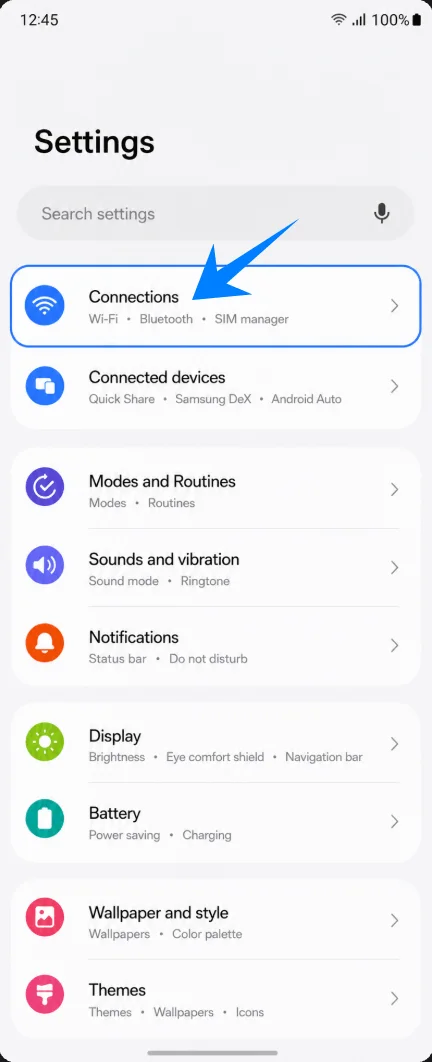
SIM yöneticisi'ne dokunun. Bu, Samsung'un fiziksel SIM'leri, eSIM'leri ve tercih edilen SIM seçeneklerini listelediği ekranı açacaktır.
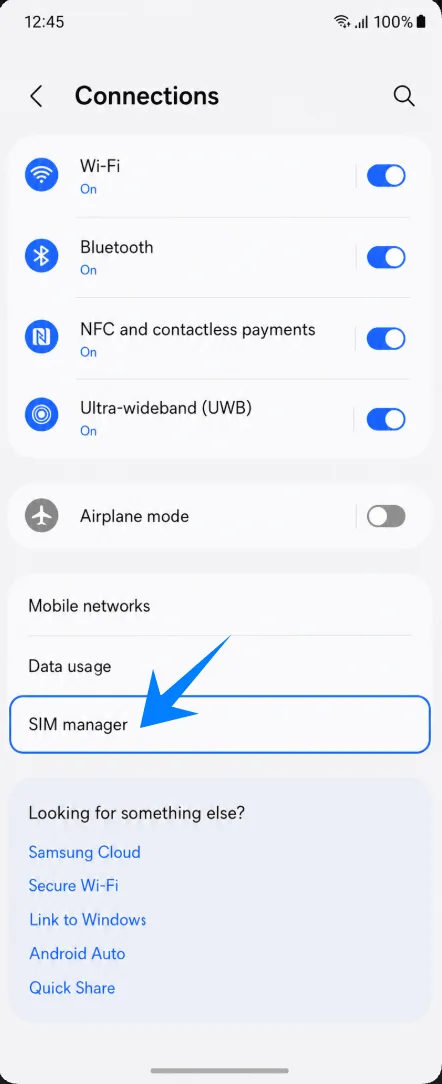
eSIM ekle'ye dokunun. Telefon, Samsung eSIM kurulum seçeneklerini açacaktır.
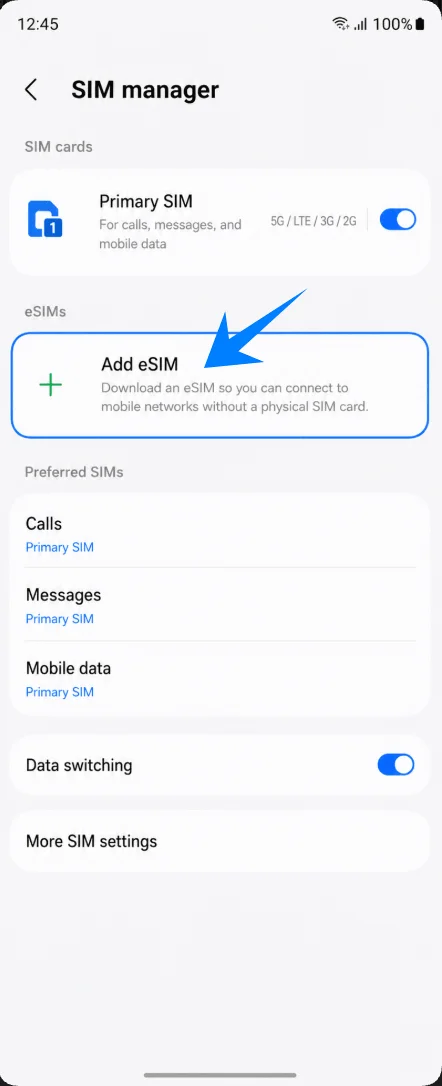
Yöntem 1: QR Kodunu Taratarak iRoamly eSIM Kurulumu
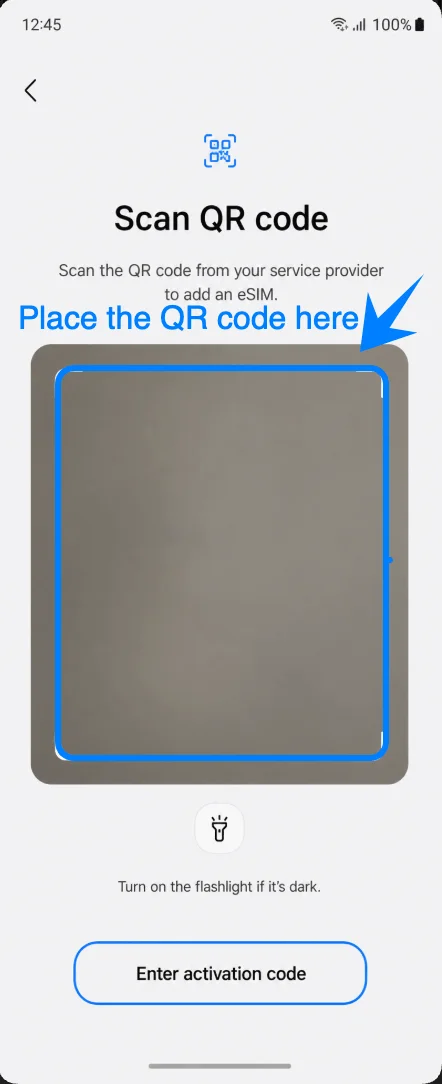
eSIM Ekle ekranında, QR kodunu tara seçeneğine dokunun. Telefonunuz, bir eSIM profili eklemek için QR tarayıcıyı açacaktır.
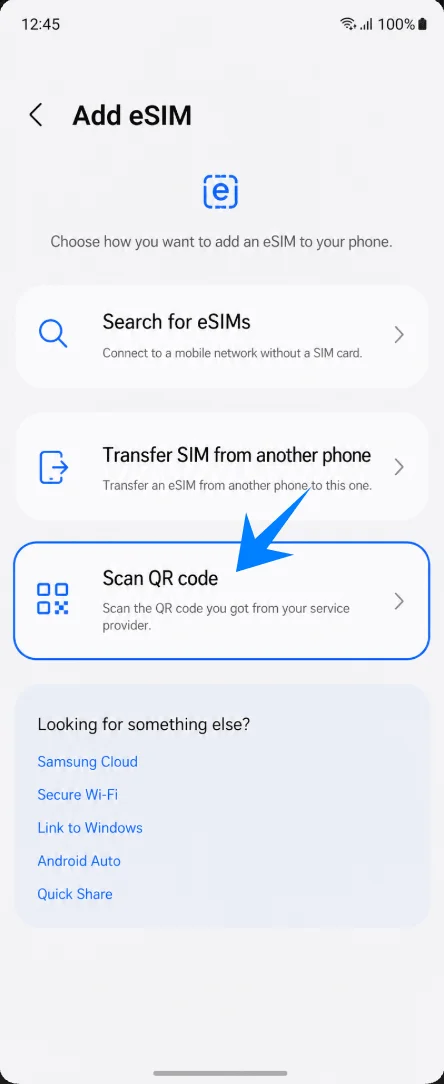
Galaxy Z Flip5 5G kamerasını iRoamly eSIM QR koduna doğrultun. Telefon eSIM profilini algılayana kadar QR kodunu tarama çerçevesi içinde tutun.
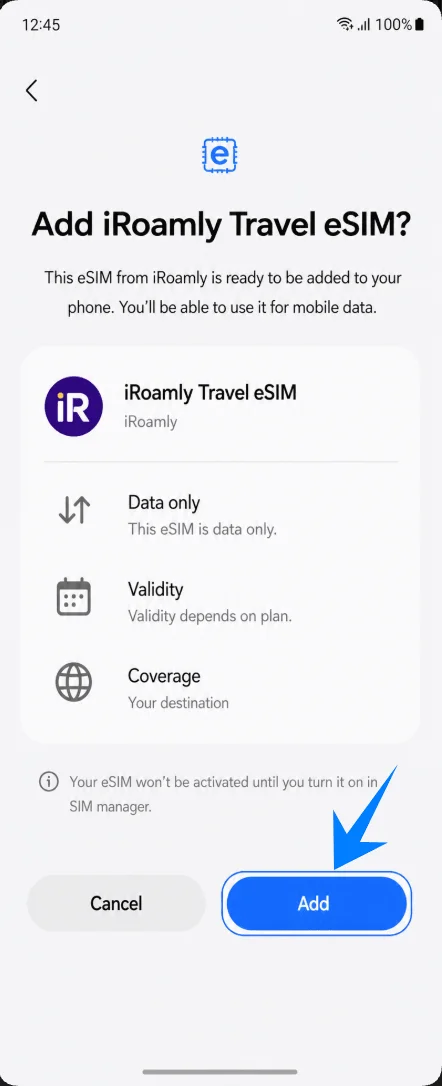
iRoamly Seyahat eSIM'i eklensin mi? onayı göründüğünde, plan etiketini kontrol edin ve Ekle seçeneğine dokunun. Telefonunuz, Wi-Fi üzerinden iRoamly eSIM profilini indirmeye başlayacaktır.
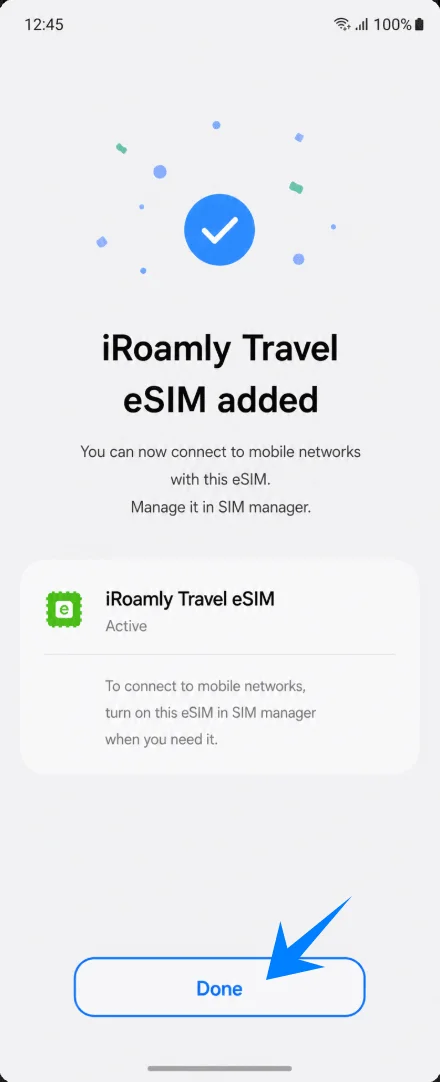
Başarı ekranında iRoamly Seyahat eSIM eklendi uyarısı göründüğünde Bitti seçeneğine dokunun. eSIM kurulumu tamamlanmıştır ve SIM yöneticisi üzerinden yönetilebilir.
Yöntem 2: Manuel Giriş ile iRoamly eSIM Kurulumu
Ayarlar'ı açın, Bağlantılar'a, ardından SIM yöneticisi'ne ve eSIM ekle'ye dokunun. Telefonunuz size Samsung eSIM kurulum seçeneklerini gösterecektir.
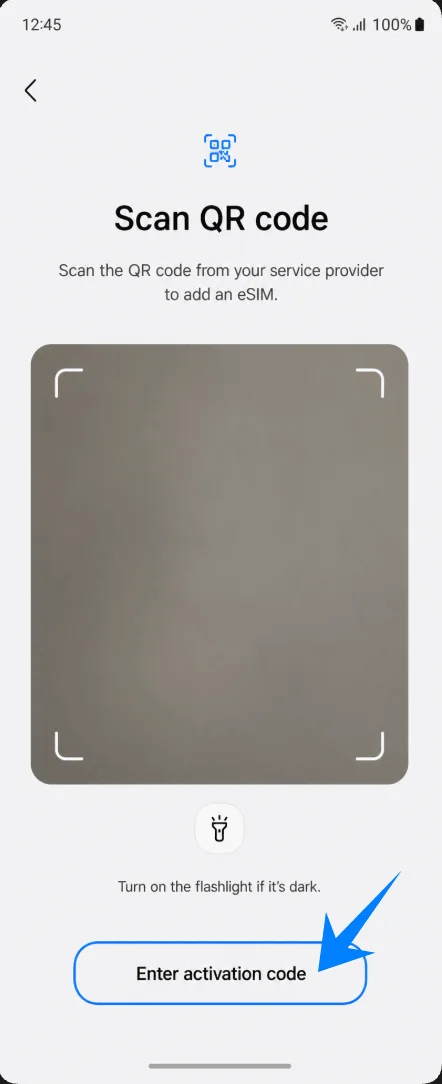
QR kodunu tara seçeneğine dokunun. Samsung One UI arayüzünde manuel giriş seçeneğine, QR tarama ekranı üzerinden ulaşabilirsiniz.
QR kodunu tara ekranında, Aktivasyon kodunu gir seçeneğine dokunun. Bu, Samsung'un manuel eSIM aktivasyon sayfasını açacaktır.
Aktivasyon kodu alanına dokunun ve iRoamly tarafından sağlanan aktivasyon kodunu eksiksiz bir şekilde girin. Eğer iRoamly size ayrı bilgiler sağladıysa, bunları LPA:1$SM-DP+ Adresi$Aktivasyon Kodu şeklinde girip Bağlan seçeneğine dokunun.
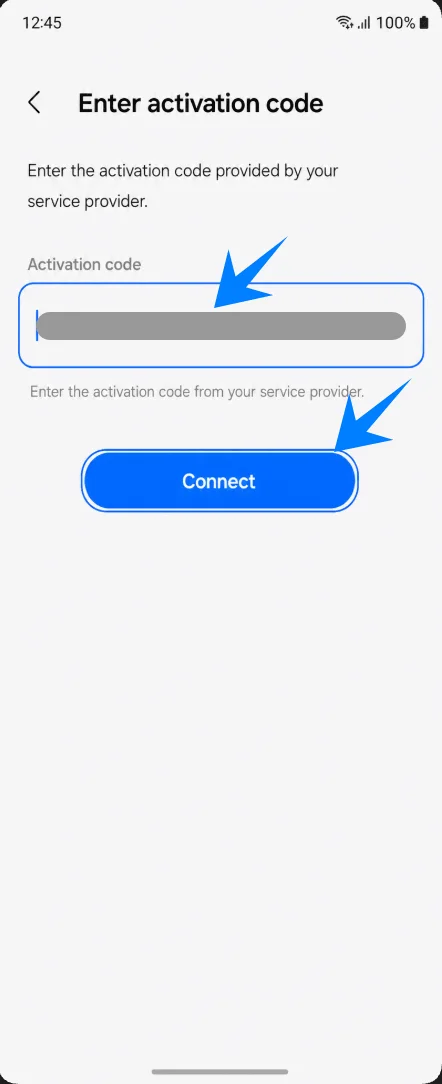
iRoamly Seyahat eSIM'i eklensin mi? onay penceresi geldiğinde Ekle'ye dokunun. Telefonunuz, iRoamly eSIM profilini Wi-Fi üzerinden indirecektir.
iRoamly Seyahat eSIM'i eklendi uyarısını gördüğünüzde Bitti'ye dokunun. Manuel kurulum işleminiz tamamlanmıştır.
iRoamly eSIM Kurulumu Nasıl Doğrulanır
Ayarlar > Bağlantılar > SIM yöneticisi menüsünü açın. iRoamly Travel eSIM'in eSIM'ler altında göründüğünü ve anahtarının açık konumda olduğunu doğrulayın.
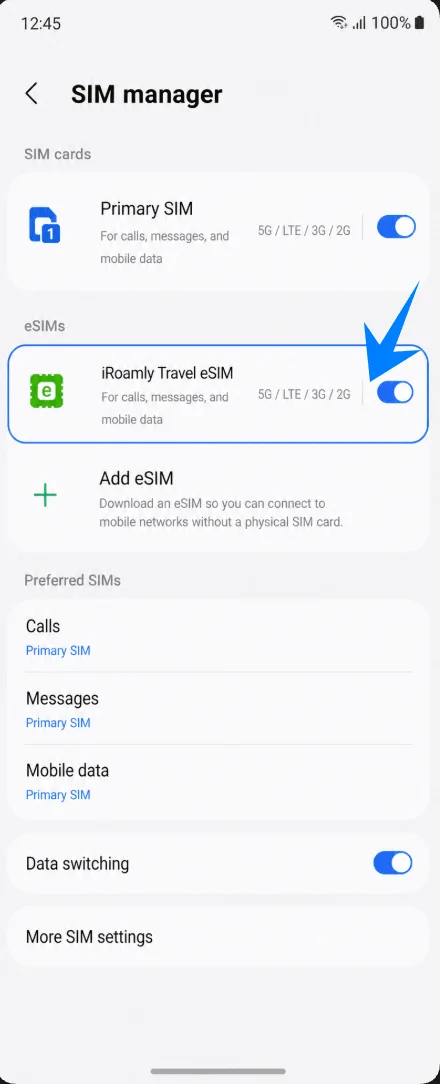
Seyahat Verisi için iRoamly eSIM Kurulumu
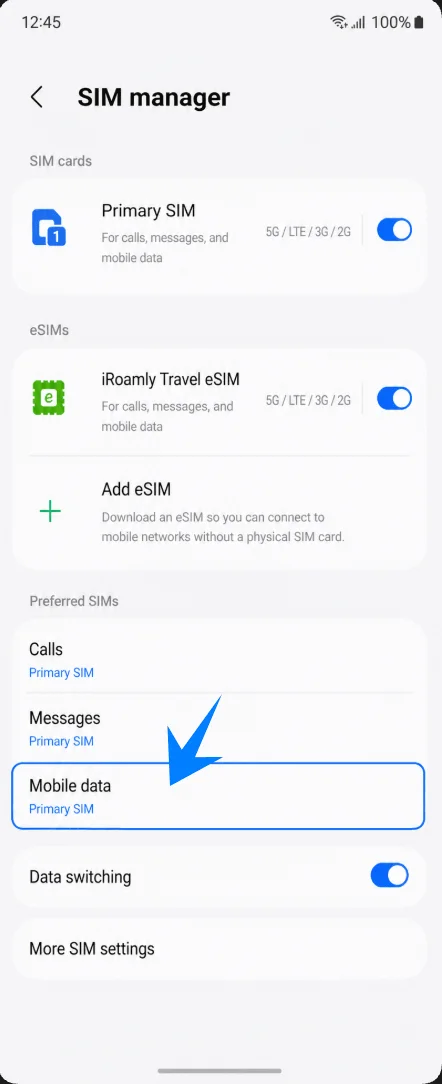
SIM yöneticisinde, Tercih edilen SIM'ler altında Mobil veri seçeneğine dokunun. Bu ayar, Galaxy Z Flip5 5G cihazınızın hücresel veri için hangi SIM kartı kullanacağını belirler.
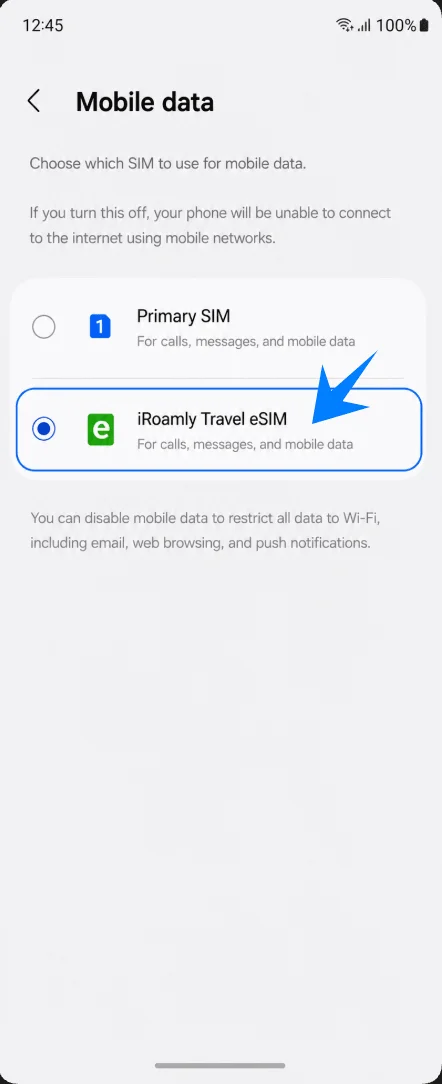
Mobil veri için iRoamly Seyahat eSIM'ini seçin. Eğer birincil SIM kartınızın yurt dışında veri kullanmasını istemiyorsanız, veri seçimini iRoamly'de bırakın ve birincil SIM'e geri dönmemeye dikkat edin.
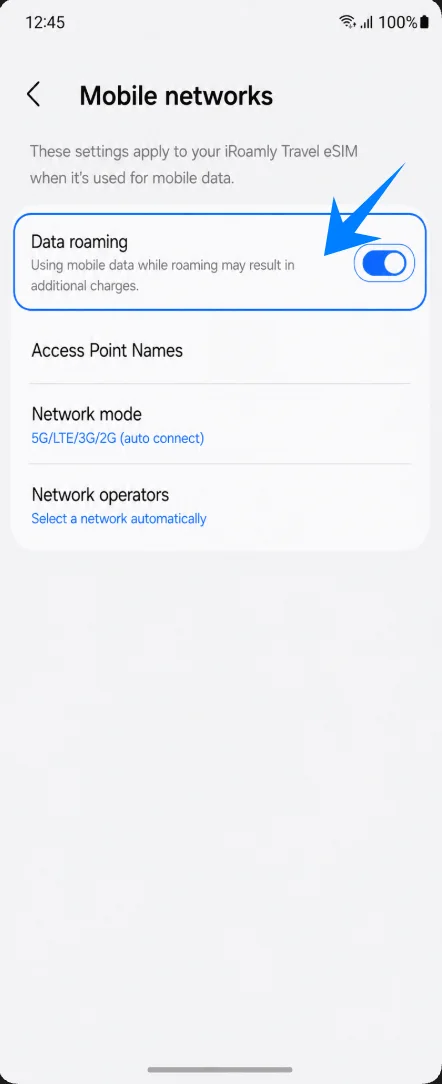
Ayarlar > Bağlantılar > Mobil ağlar yolunu izleyin; ardından iRoamly paketiniz veya bulunduğunuz ülke hizmet alabilmek için dolaşım gerektiriyorsa Veri dolaşımı seçeneğini açın.
Sorun Giderme
eSIM Ekle seçeneği görünmüyorsa, One UI sürümünüzü güncelleyin, telefonunuzda EID bulunduğundan emin olun, bölgenizin veya operatör varyantınızın eSIM destekleyip desteklemediğini kontrol edin ve cihazınızın ağ kilidinin kapalı (SIM kilitsiz) olduğundan emin olun.
QR kodu okunamıyorsa, diğer ekranın parlaklığını artırın, ekran üzerindeki yansımaları engelleyin, Wi-Fi bağlantısı kurun veya "Aktivasyon kodunu gir" seçeneğiyle manuel yöntemi deneyin.
QR kodunun daha önce kullanıldığı uyarısını alıyorsanız, eSIM profilini silmeyin. iRoamly destek ekibiyle iletişime geçin veya doğru kurtarma adımları için sipariş sayfanızı kontrol edin.
eSIM kurulumu tamamlandığı halde veri bağlantısı çalışmıyorsa, Mobil veri ayarlarından iRoamly Travel eSIM'i seçin, gerekirse Veri dolaşımını etkinleştirin, telefonu yeniden başlatın ve bulunduğunuz destinasyonun planınız kapsamında olduğunu doğrulayın.
Aktivasyon işlemi beklemede kalıyorsa, Wi-Fi bağlantınızı koruyun, birkaç dakika bekleyin, telefonu yeniden başlatın ve planın yalnızca desteklenen bir yerel ağa bağlandığınızda etkinleşip etkinleşmediğini kontrol edin.
Arama veya SMS özellikleri çalışmıyorsa, plan detaylarınızı inceleyin. Birçok seyahat eSIM planı sadece veri odaklıdır ve sesli görüşme/SMS desteği garanti edilmemektedir.
eSIM kullanımına geçici bir süre ara vermeniz gerekirse, profili silmek yerine SIM yöneticisi üzerinden iRoamly hattınızı kapatın.
Sonuç
Kurulumu tamamladıktan sonra iRoamly eSIM'iniz Galaxy Z Flip5 5G SIM yöneticisinde görünecek ve seyahatiniz boyunca mobil veri kullanımı için hazır olacaktır. eSIM ayarlarınızı dilediğiniz zaman doğrudan Samsung cihazınız üzerinden yönetebilir; mobil veri hatları arasında geçiş yapabilir veya ihtiyaç duyduğunuzda eSIM'i geçici olarak devre dışı bırakabilirsiniz.
Seyahatinizden önce mobil veri için doğru eSIM'in seçili olduğundan emin olun ve gideceğiniz ülke için veri dolaşımını (data roaming) açmanız gerekip gerekmediğini kontrol edin. Tüm ayarları yapılandırdıktan sonra, Galaxy Z Flip5 5G cihazınız daha sorunsuz ve esnek bir seyahat bağlantısı deneyimi için hazır hale gelecektir.