
Galaxy Z Flip6 5G, fiziksel bir SIM kart kullanmanıza gerek kalmadan mobil verinizi hızlı ve esnek bir şekilde etkinleştirmenize olanak tanıyan dahili eSIM desteğiyle gelir.
Telefonunuza fiziksel bir parça takmak yerine, Samsung'un ayarlar menüsü üzerinden doğrudan bir iRoamly eSIM profili indirebilir ve tüm işlemleri dijital olarak yönetebilirsiniz.
Bu kurulum yöntemi, seyahat hazırlığı yaparken oldukça pratiktir; çünkü eSIM'i yola çıkmadan önce yükleyebilir ve ihtiyaç duyduğunuzda mobil veri hatları arasında geçiş yapabilirsiniz. Samsung'un One UI arayüzü ayrıca, eSIM planınızla birlikte verilen bilgilere bağlı olarak QR kod tarama veya manuel giriş gibi çeşitli etkinleştirme yöntemleri sunar.
Bu eğitimde, Galaxy Z Flip6 5G cihazınıza iRoamly eSIM'i adım adım nasıl yükleyeceğinizi, kurulumun başarıyla tamamlandığını nasıl doğrulayacağınızı ve yurt dışında mobil veri kullanımı için gerekli ayarları nasıl yapılandıracağınızı öğreneceksiniz.
iRoamly eSIM Kurulumundan Önceki Hazırlıklar
eSIM ekleme işlemine başlamadan önce Galaxy Z Flip6 5G cihazınızı sabit bir Wi-Fi ağına bağlayın.
Telefonunuzun SIM kilidinin açık, güncellemelerinin yapılmış ve bulunduğunuz bölgede/operatör versiyonunda eSIM desteğinin olduğundan emin olun.
iRoamly QR kodunuzu veya manuel aktivasyon bilgilerinizi başka bir cihazda veya çıktısını aldığınız bir kağıtta hazır bulundurun.
eSIM kurulumunu, durumunuza uygun olarak seyahatinizden 1-2 gün önce yapın; ancak öncesinde plan detaylarınızı mutlaka inceleyin. iRoamly eSIM geçerlilik süresi aktivasyonla birlikte başlar ve aktivasyonu tetikleyen durum plana bağlı olarak değişiklik gösterebilir.
iRoamly destek ekibi tarafından belirtilmedikçe, kurulumdan sonra iRoamly eSIM profilini silmeyin. Birçok seyahat eSIM profili, cihazdan kaldırıldıktan sonra tekrar yüklenemez.
iRoamly seyahat eSIM planları sesli arama veya SMS hizmetlerini içermeyebilir. Sesli görüşme ve SMS desteği plana göre farklılık gösterdiğinden, bu hizmetlere güvenmeden önce planınızın özel detaylarını mutlaka kontrol edin.
Ortak Kurulum Adımları
Bu adımları hem QR kod yöntemi hem de manuel giriş yöntemi için izleyin.
Ayarlar'ı açın ve ardından Bağlantılar'a dokunun. Burada Wi-Fi, Bluetooth, SIM ve mobil ağ seçeneklerinin yer aldığı Samsung bağlantı ayarları sayfasını görmelisiniz.
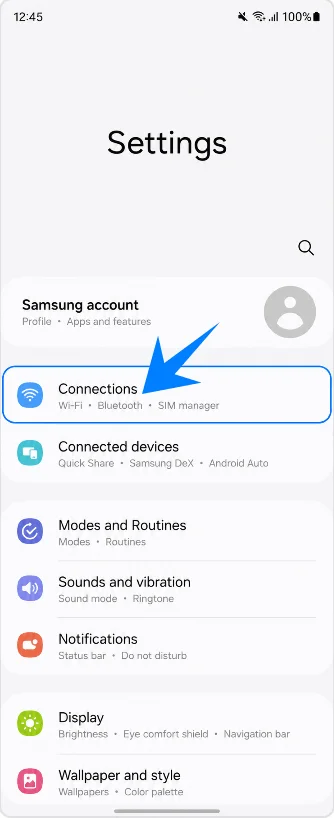
SIM yöneticisi seçeneğine dokunun. Bu, Samsung'un fiziksel SIM kartlarınızı, eSIM'lerinizi ve tercih edilen SIM seçimlerinizi listelediği sayfayı açacaktır.
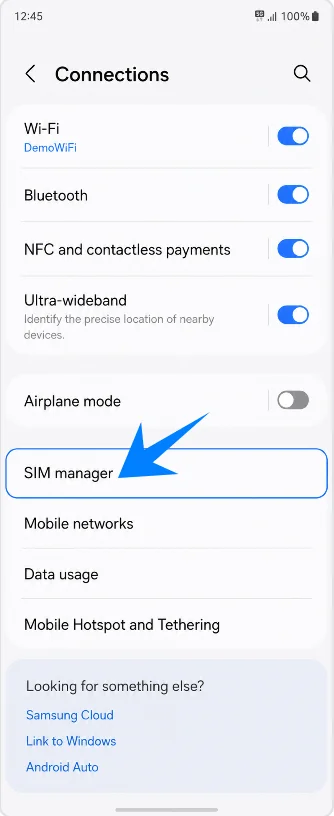
eSIM ekle seçeneğine dokunun. Telefonunuz, yeni bir eSIM profili eklemeniz için mevcut yöntemleri listeleyecektir.
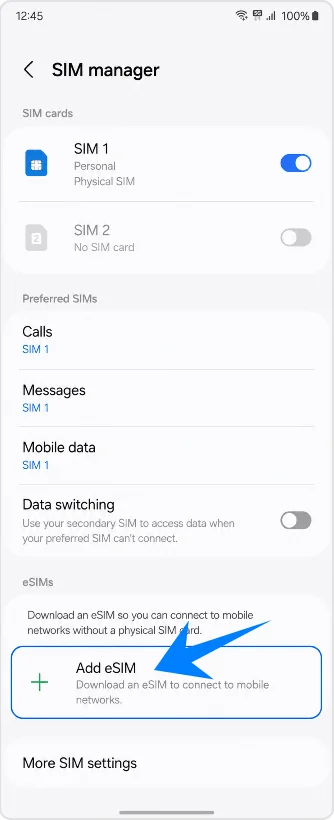
Yöntem 1: QR Kod Tarayarak iRoamly eSIM Kurulumu
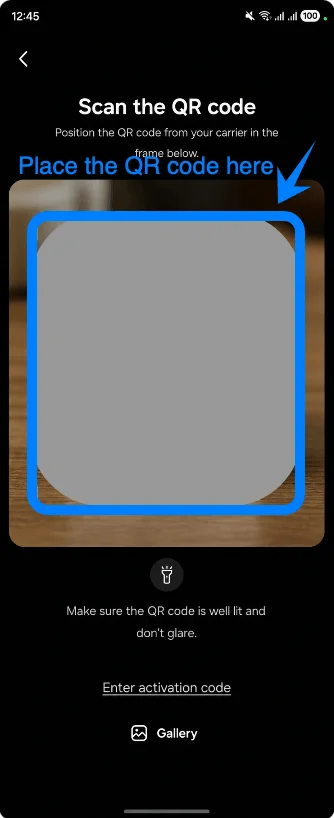
eSIM Ekle ekranında QR kodunu tara seçeneğine dokunun. Galaxy Z Flip6 5G, eSIM kurulumu için QR tarayıcıyı başlatacaktır.
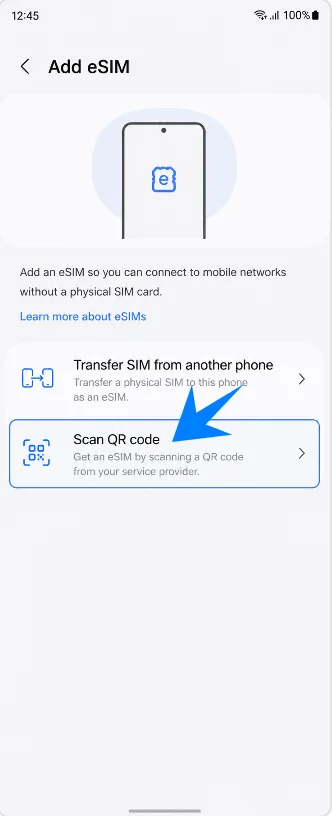
Tarayıcıyı iRoamly eSIM QR koduna yöneltin. Telefon kodu algılayana kadar QR kodunu düz bir şekilde tarama alanının içinde tutun.
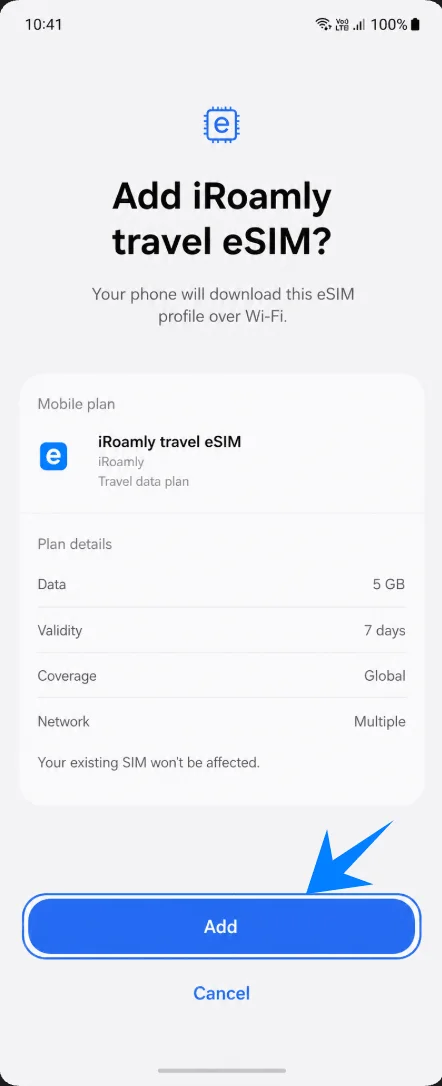
Algılanan iRoamly seyahat eSIM'ini kontrol edin ve Ekle butonuna dokunun. Telefonunuz, eSIM profilini Wi-Fi üzerinden indirmeye başlayacaktır.
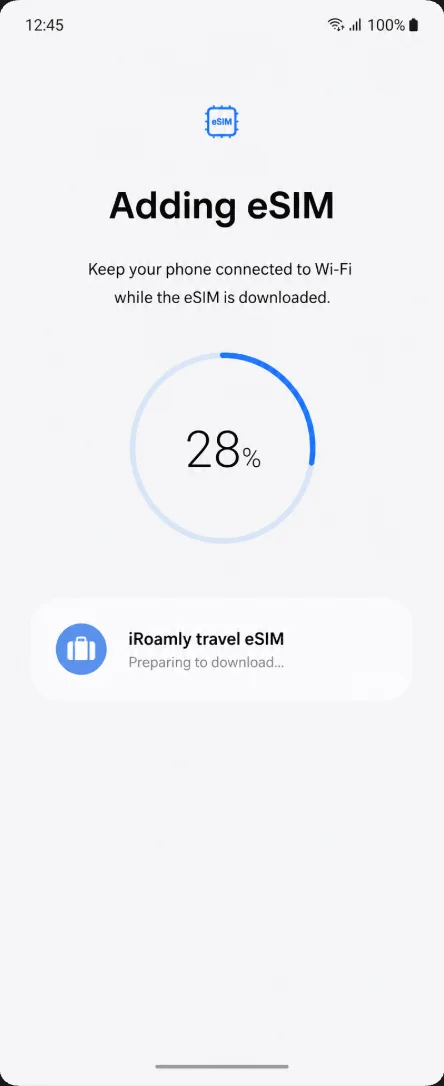
İndirme işlemi tamamlanana kadar eSIM Ekleniyor ekranında bekleyin. Profil yüklenirken Wi-Fi bağlantısını kesmeyin veya telefonu yeniden başlatmayın.
Yöntem 2: iRoamly eSIM'i Manuel Giriş ile Yükleme
Ayarlar'ı açın ve Bağlantılar'a dokunun. QR yöntemi için kullanılan Samsung bağlantı ayarları sayfasının aynısını görmelisiniz.
SIM yöneticisi'ne dokunun. Bu, eSIM profillerinin yönetildiği Samsung SIM sayfasını açacaktır.
eSIM ekle'ye dokunun. Telefon, Samsung'un eSIM kurulum seçeneklerini görüntüleyecektir.
QR kodunu tara'ya dokunun. Samsung, manuel giriş seçeneğini QR tarayıcı ekranında sunduğu için, kodu girmeden önce bu ekrana gelmeniz gerekir.
Etkinleştirme kodunu gir'e dokunun. Bu, Samsung'un manuel eSIM giriş sayfasını açar.
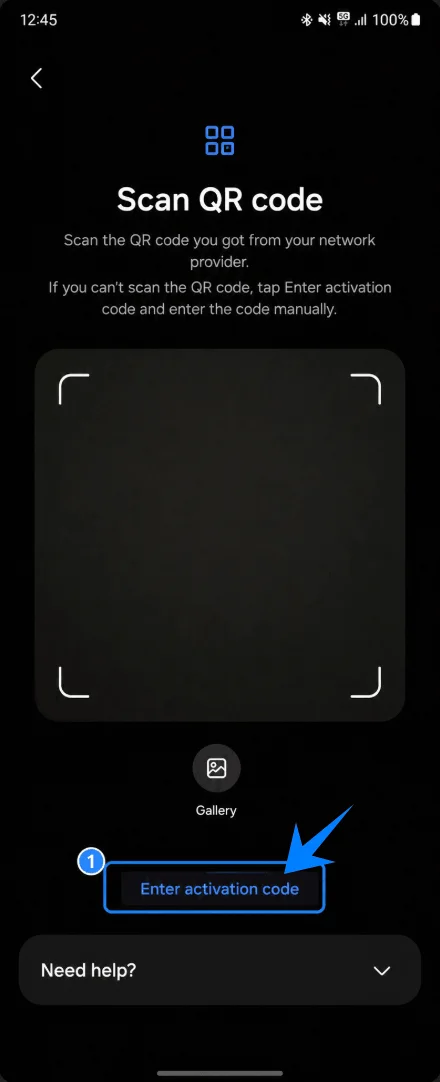
iRoamly manuel etkinleştirme dizisini Etkinleştirme kodu alanına yapıştırın, ardından İleri veya Bağlan'a dokunun. Bu Samsung işlem akışında, LPA:1$example.smdp.io$IROAMLY-PLACEHOLDER gibi, iRoamly tarafından sağlanan tam etkinleştirme kodu dizisini kullanın.
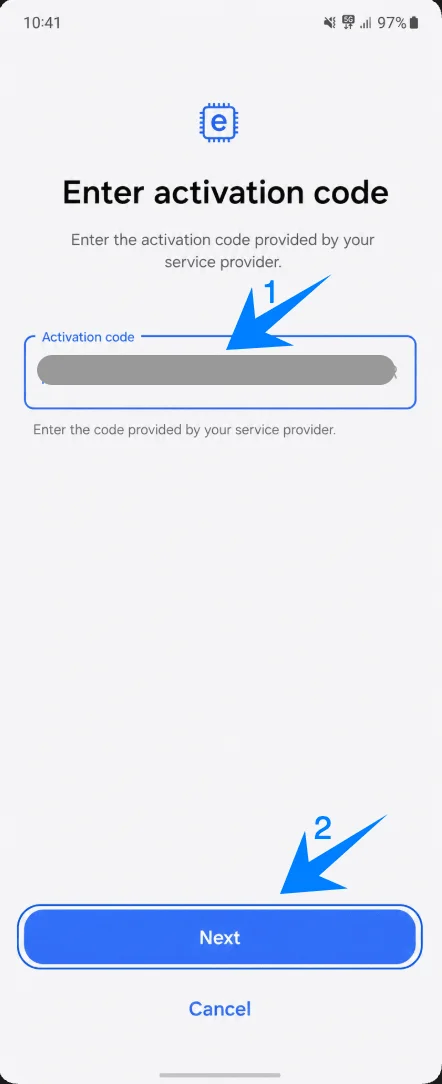
iRoamly seyahat eSIM detaylarını inceleyin ve Ekle'ye dokunun. Telefon, Wi-Fi üzerinden eSIM profilini indirmeye başlayacaktır.
Kurulum tamamlanana kadar eSIM ekleniyor ekranında bekleyin. Telefon, eSIM'in eklendiğini onaylayana kadar Wi-Fi bağlantınızı kesmeyin.
iRoamly eSIM'in Yüklendiği Nasıl Onaylanır
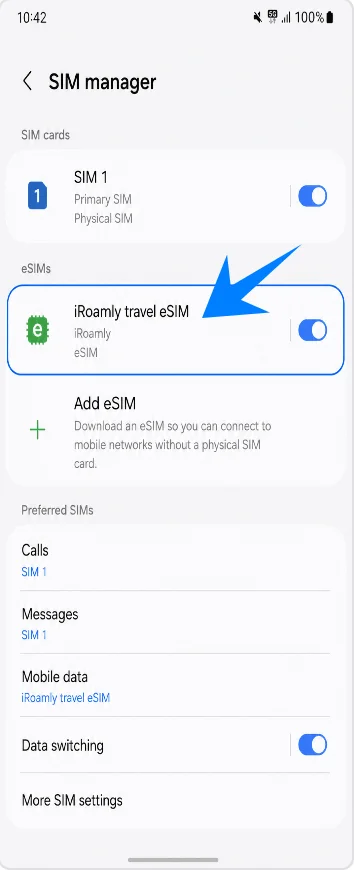
Ayarlar > Bağlantılar > SIM yöneticisi yolunu izleyin, ardından iRoamly seyahat eSIM'ini veya yeni eSIM'e verdiğiniz ismi kontrol edin. İlgili anahtarın açık konumda olduğundan emin olun.
Seyahat Verisi için iRoamly eSIM Kurulumu
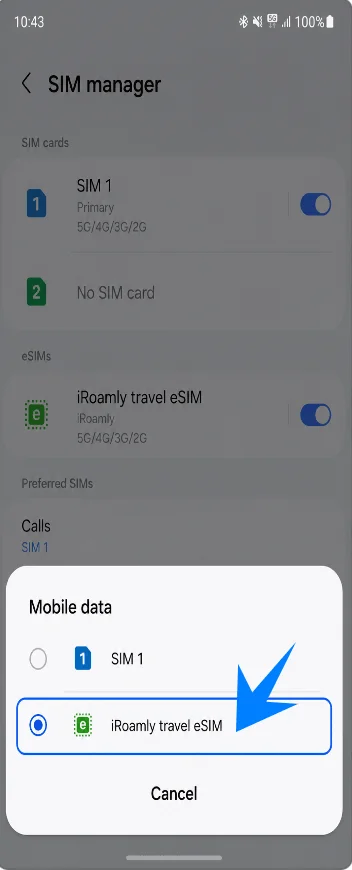
SIM yöneticisinde, Tercih edilen SIM'ler altındaki Mobil veri seçeneğine dokunun ve ardından iRoamly seyahat eSIM'ini seçin. Bu işlem, mobil veri kullanımı için iRoamly seyahat eSIM'inizi varsayılan hat yapacaktır.
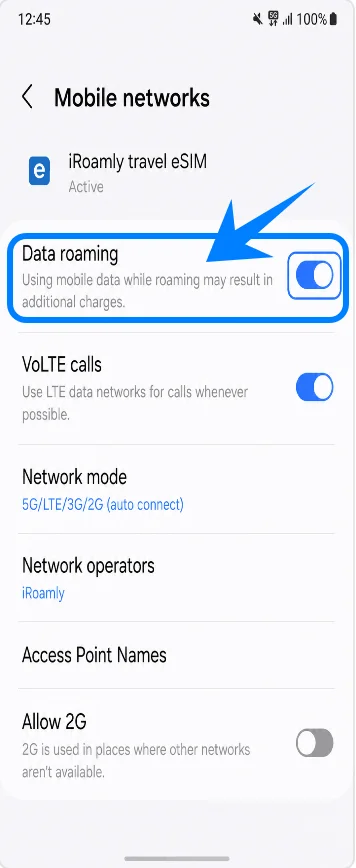
Mobil ağlar kısmını açın ve iRoamly planınız veya varış ülkesindeki talimatlarınız gerektiriyorsa iRoamly eSIM için Veri dolaşımını açık konuma getirin. Yurt dışında özel olarak kullanmak istemediğiniz sürece, ana hattınızın dolaşım ayarlarını kapalı tutun.
Sorun Giderme
eSIM Ekle seçeneği görünmüyorsa, One UI'ı güncelleyin, Galaxy Z Flip6 5G modelinizin bölgenizde eSIM desteklediğini doğrulayın, telefonun operatör kilidinin açık olduğundan emin olun ve telefonun durum/hakkında ekranlarında bir EID numarası olup olmadığını kontrol edin.
QR taraması başarısız olursa, QR kodu gösteren ekranın parlaklığını artırın, yansımalardan kaçının, kodun tamamını tarayıcı penceresinin içinde tutun veya bunun yerine Etkinleştirme kodunu gir seçeneğini kullanın.
QR kodunun zaten kullanıldığına dair bir hata alırsanız, kodu silip art arda tekrar denemeyin. Birçok eSIM QR kodu yalnızca bir kez yüklenebildiği için iRoamly destek ekibiyle iletişime geçin.
eSIM kurulumu tamamlandığı halde mobil veri çalışmıyorsa, Mobil veri ayarları altından iRoamly hattını seçin, gerekiyorsa Veri dolaşımını açın, telefonu yeniden başlatın ve kapsama alanı içinde olduğunuzdan emin olun.
Etkinleştirme bekleniyor durumundaysa, Wi-Fi bağlantınızı koruyun ve birkaç dakika bekleyin. Bazı seyahat eSIM'leri, desteklenen bir ağa bağlanana kadar etkinleşmeyebilir.
iRoamly hattı üzerinden arama veya SMS yapamıyorsanız, plan detaylarını kontrol edin. Birçok seyahat eSIM planı sadece veri odaklıdır; sesli arama ve SMS özellikleri plana göre değişiklik gösterebilir.
Operatör yazılımınız manuel girişi gizliyorsa veya üçüncü taraf eSIM kurulumunu engelliyorsa, telefonunuzu güncellemeyi deneyin ve cihazınızın operatör kilitli ya da bölge sınırlamalı olup olmadığını kontrol edin.
Sonuç
iRoamly eSIM'iniz Galaxy Z Flip6 5G cihazınıza yüklendiğinde, telefonunuz seyahatiniz boyunca SIM kart değiştirmenize gerek kalmadan veri kullanımı için hazır hale gelir.
Cihazda yerleşik olarak bulunan eSIM desteği sayesinde, mobil bağlantınızı daha pratik bir şekilde yönetebilir ve her şeyi yola çıkmadan önce hazırlayabilirsiniz. Kurulumu tamamladıktan sonra, varışınızın ardından mobil ağ ayarlarıyla uğraşmak yerine yolculuğunuzun keyfini çıkarmaya daha fazla odaklanabilirsiniz.