
Galaxy Z Flip7 kompakt katlanabilir bir cihazdır; ancak eSIM kurulumu, Samsung'un One UI arayüzünde mobil planlar için Bağlantılar ve SIM yöneticisi menülerinin kullanıldığı katlanmamış ana ekranda gerçekleştirilir. Bu kılavuz, ana ekran düzenini temel alır ve mevcut Samsung izleme yolunu takip eder: Ayarlar > Bağlantılar > SIM yöneticisi > eSIM ekle.
Seyahatlerinizde, iRoamly seyahat eSIM'ini yola çıkmadan önce yüklemek, mevcut SIM kartınızı yerinde bırakmak ve varış noktanıza ulaştığınızda mobil veriyi seyahat eSIM'ine geçirmek en pratik yöntemdir. Eğer iRoamly QR koduna başka bir cihazdan erişebiliyorsanız veya çıktısını aldıysanız, QR kod yöntemi en hızlısıdır. Manuel giriş yöntemi ise, QR kodun taranamadığı durumlarda veya kodu görüntüleyen aynı cihaz üzerinden kurulum yapmaya çalıştığınızda kullanacağınız alternatif yoldur.
Bu makale, aynı Samsung kurulum yolu üzerinden her iki yöntemi de ele almakta ve sonrasında iRoamly eSIM'in başarıyla kurulduğunu nasıl doğrulayacağınızı ve seyahatiniz için onu mobil veri hattı olarak nasıl ayarlayacağınızı göstermektedir.
iRoamly eSIM Kurulumundan Önceki Hazırlıklar
eSIM'i eklemeden önce Galaxy Z Flip7 cihazınızı sabit bir Wi-Fi ağına bağlayın.
Telefonunuzun SIM kilidinin kapalı olduğundan ve bölgenizdeki ya da operatörünüzdeki modelin eSIM'i desteklediğinden emin olun. Bazı Samsung modelleri pazara veya operatör yazılımına bağlı olarak farklılık gösterebilir.
iRoamly QR kodunuzu veya manuel aktivasyon bilgilerinizi iRoamly sipariş e-postanızda veya hesap sayfanızda hazır tutun.
Mümkünse eSIM'i seyahatinizden 1-2 gün önce yükleyin; ancak profilinizi silip tekrar yüklemekten kaçının, çünkü birçok eSIM profili silindikten sonra yeniden kullanılamaz.
iRoamly eSIM geçerlilik süresi aktivasyon ile başlar. Aktivasyonun tam olarak nasıl tetiklendiği plana göre değişebileceğinden, kurulum yapmadan veya seyahat için planı etkinleştirmeden önce güncel iRoamly plan detaylarını kontrol edin.
iRoamly seyahat eSIM planları sesli arama veya SMS özelliği içermeyebilir. Sesli görüşme ve SMS kullanımı plana göre değişiklik gösterdiğinden, bu özelliklerin dahil olduğunu varsaymak yerine planınızın özel detaylarını inceleyin.
Ortak Kurulum Adımları
Bu adımları hem QR kod yöntemi hem de manuel giriş yöntemi için kullanın.
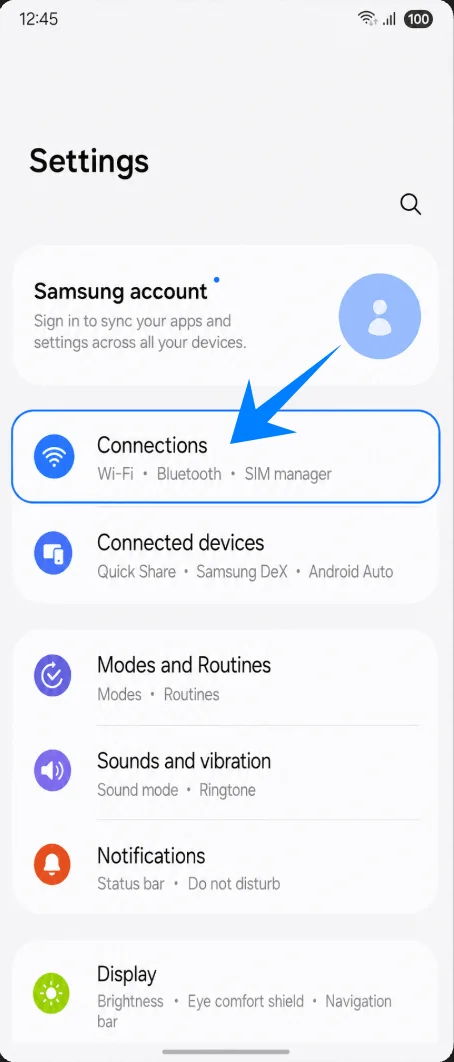
Ayarlar'ı açın ve ardından Bağlantılar'a dokunun. Burada Wi-Fi, Bluetooth, mobil ağlar ve SIM ayarları dahil olmak üzere Samsung'un bağlantı seçeneklerini göreceksiniz.
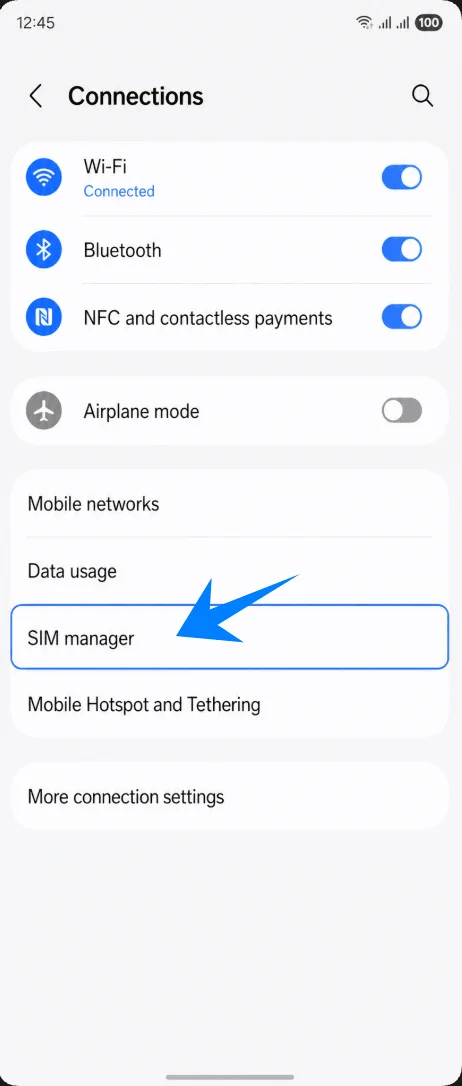
Bağlantılar ekranında SIM yöneticisi'ne dokunun. Bu, fiziksel SIM'lerin, eSIM'lerin ve tercih edilen SIM seçeneklerinin yönetildiği Samsung sayfasını açacaktır.
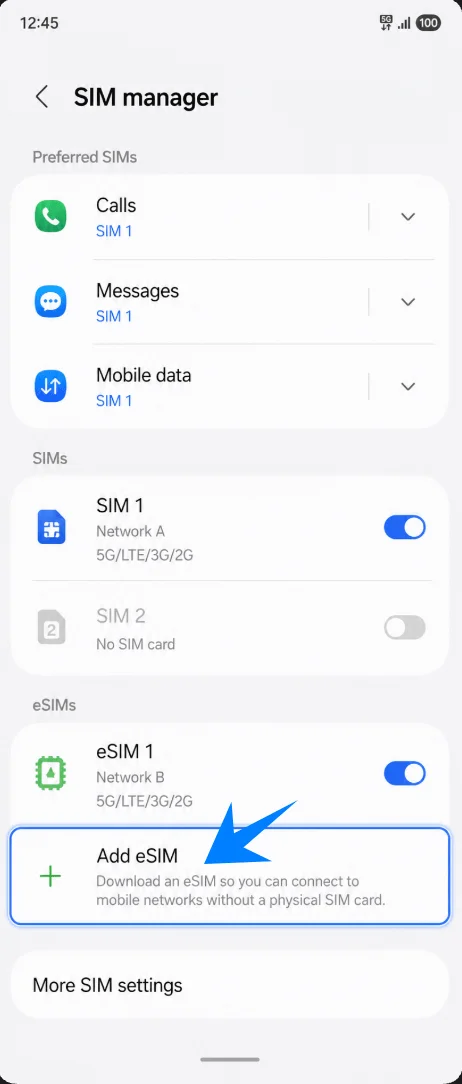
SIM yöneticisi ekranında eSIM ekle'ye dokunun. Telefon, Samsung'un eSIM kurulum ekranına geçecektir.
Yöntem 1: iRoamly eSIM'i QR Kod Tarayarak Yükleyin
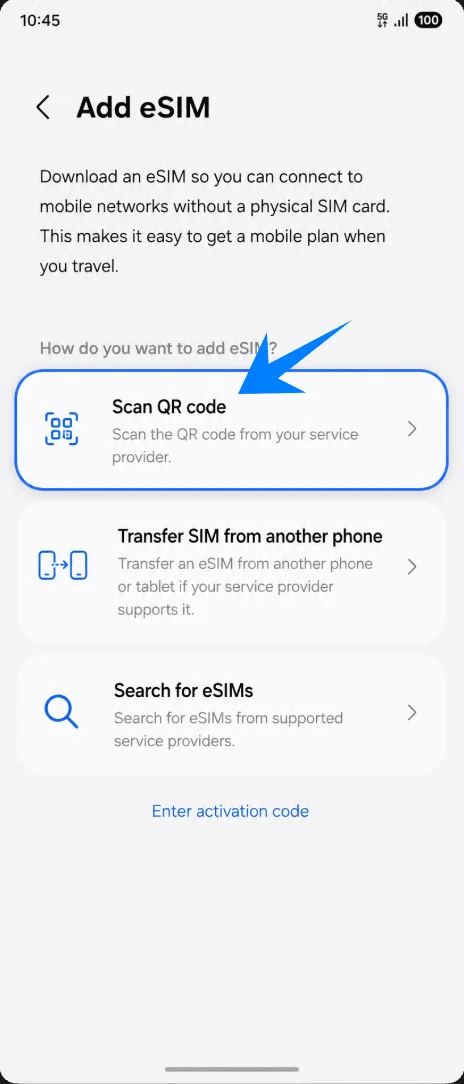
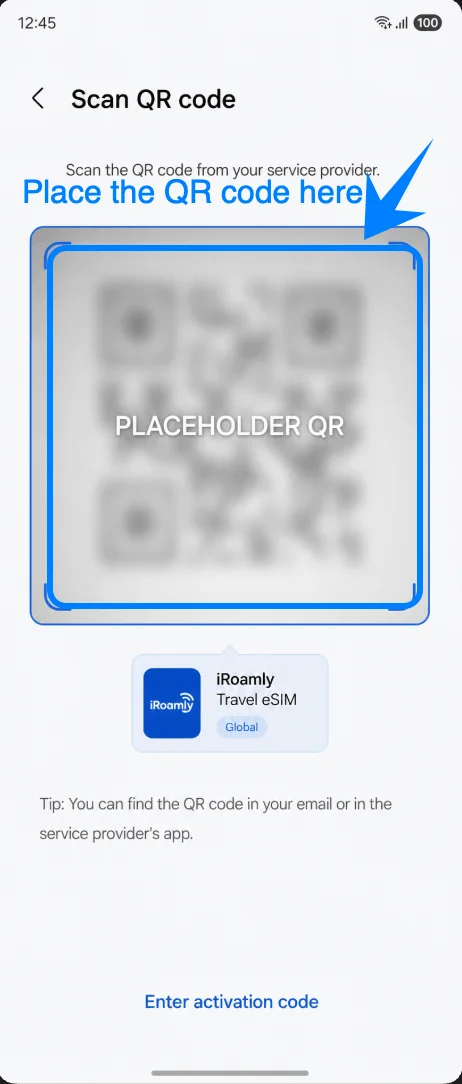
eSIM Ekle ekranında, QR kodunu tara seçeneğine dokunun. Bu işlem, bir eSIM sağlayıcısından eSIM profili indirmek için kullanılan QR tarayıcıyı açacaktır.
Tarayıcıyı, satın alma e-postanızda veya iRoamly hesabınızda bulunan iRoamly eSIM QR koduna yöneltin. Telefon kodu algılayana kadar QR kodunu tarayıcı alanının tamamen içinde tutun.
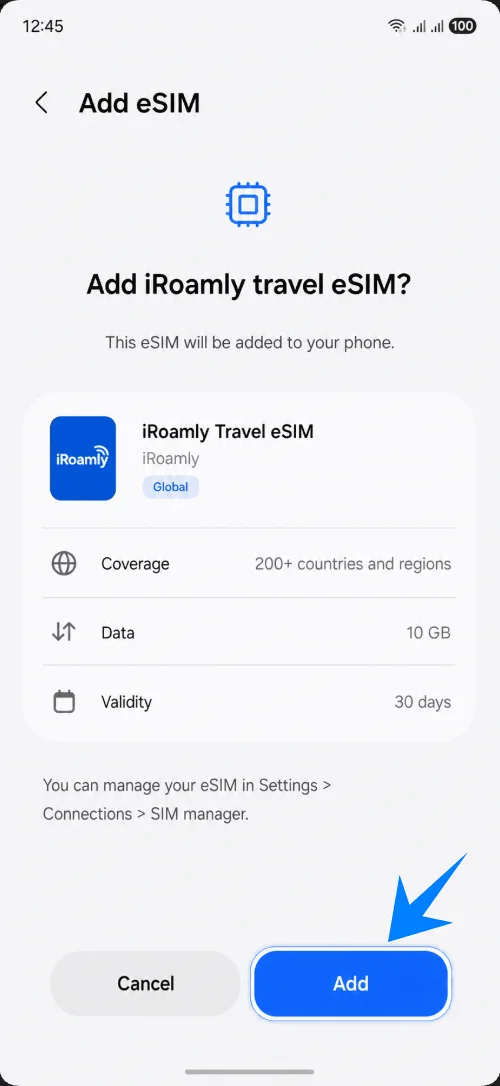
Telefon iRoamly seyahat eSIM profilini gösterdiğinde Ekle düğmesine dokunun. Bu işlem, eSIM'i Galaxy Z Flip7 cihazınıza indirme isteğinizi onaylar.
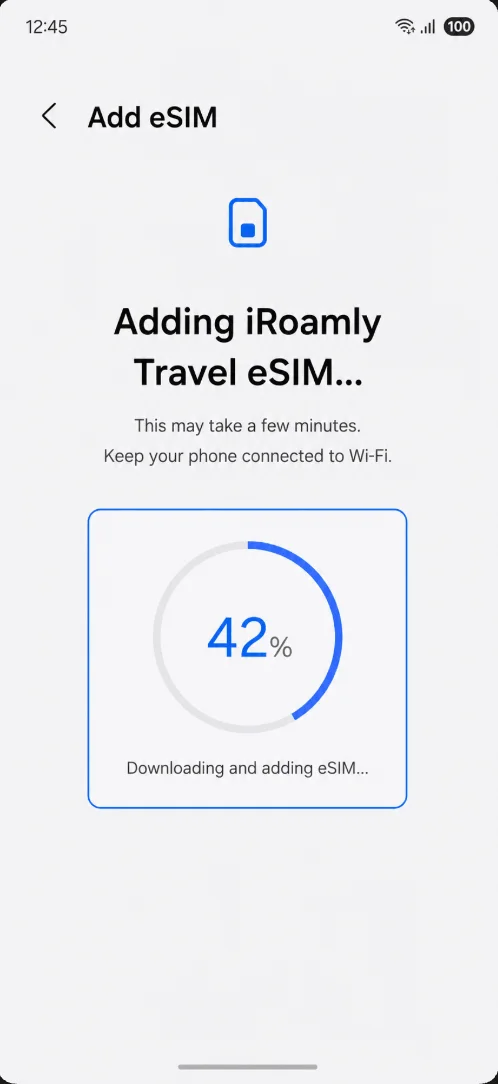
Telefon iRoamly eSIM'i eklerken bekleyin. Wi-Fi bağlantınızı koruyun ve kurulum tamamlanana kadar bu ekranda kalmaya devam edin.
Yöntem 2: iRoamly eSIM'i Manuel Giriş ile Yükleyin
Samsung’un mevcut manuel giriş süreci, tek bir Aktivasyon kodu alanı kullanır. Eksiksiz iRoamly aktivasyon dizisini, ayrı SM-DP+ Adresi ve Aktivasyon Kodu kutularına bölmek yerine, genellikle LPA:1$...$... formatında olduğu gibi, size sağlandığı şekliyle tek seferde girin.
Ayarlar’ı açın, Bağlantılar’a dokunun, SIM yöneticisi’ni seçin ve ardından eSIM ekle’ye dokunun. Bu, QR kurulumu için izlenen yolun aynısıdır.
Bağlantılar sayfasında, eSIM yönetim sayfasına dönmek için SIM yöneticisi’ne dokunun.
SIM yöneticisi içinde, Samsung eSIM kurulum seçeneklerini açmak için eSIM ekle’ye dokunun.
eSIM Ekle ekranında, Aktivasyon kodu gir gibi manuel bir seçenek belirleyin. Eğer doğrudan QR tarayıcı açılırsa, o ekran üzerindeki Aktivasyon kodu gir seçeneğine dokunun.
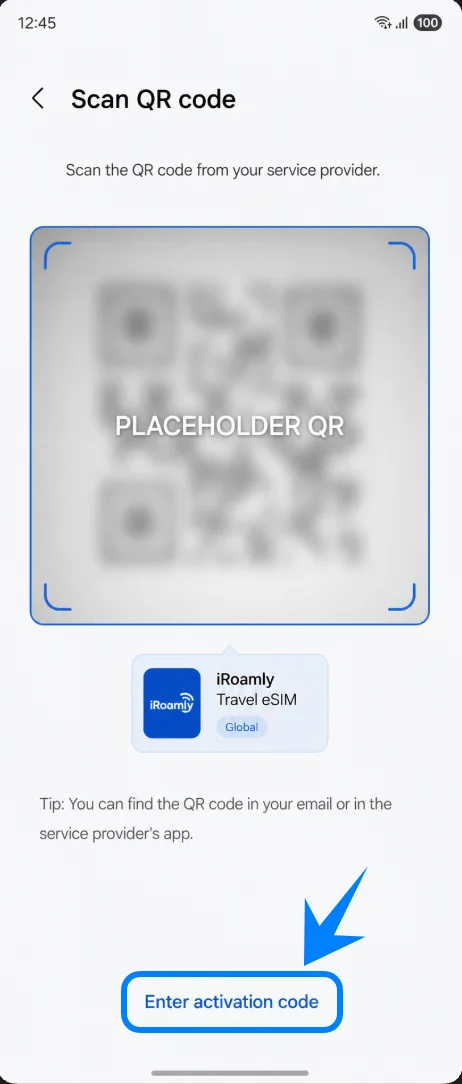
Aktivasyon kodu alanına dokunun, tam iRoamly manuel aktivasyon dizisini iRoamly bilgilerinizde gösterildiği gibi girin ve buton aktifleştiğinde Bağlan veya Ekle seçeneğine dokunun.
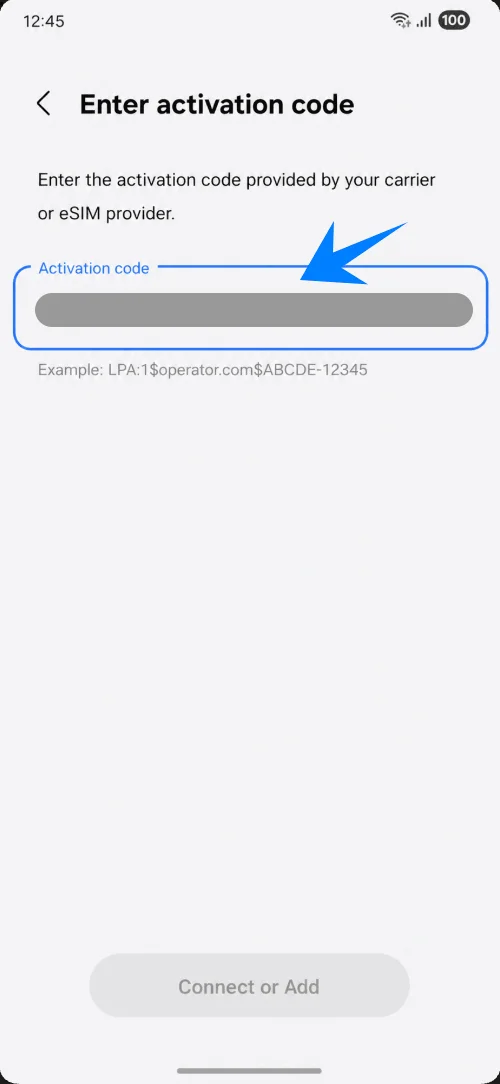
Telefon iRoamly seyahat eSIM profilini gösterdiğinde, indirmeyi onaylamak için Ekle’ye dokunun.
Galaxy Z Flip7 iRoamly eSIM'i eklerken bekleyin. Kurulum tamamlanana kadar telefonunuzun Wi-Fi bağlantısının açık olduğundan emin olun.
iRoamly eSIM'inin Yüklendiğini Nasıl Doğrulayabilirsiniz
Ayarlar > Bağlantılar > SIM yöneticisi kısmını açın ve ardından eSIM'ler bölümünü kontrol edin. iRoamly seyahat eSIM'i burada görünmeli ve açık durumda olmalıdır.
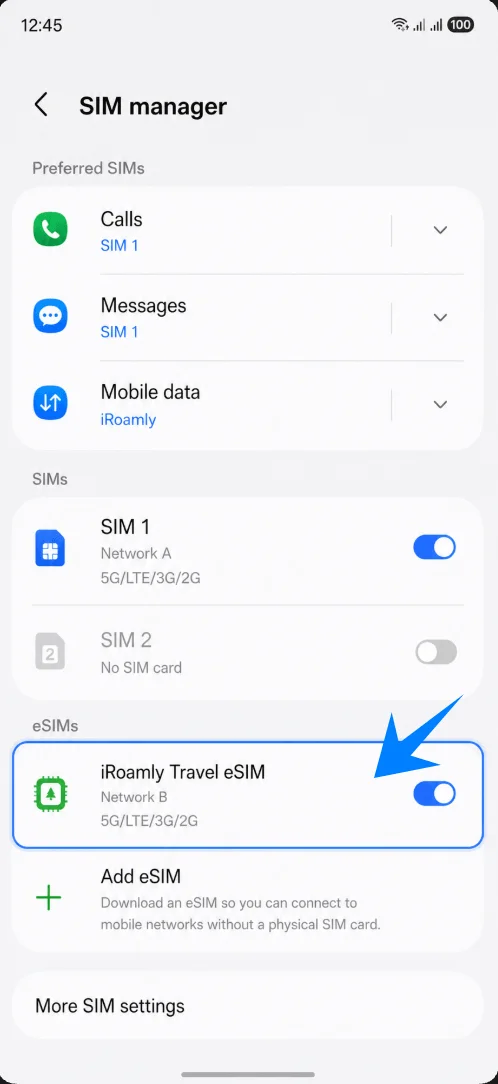
Eğer Samsung, eSIM'i ekledikten sonra cihazı yeniden başlatmanızı isterse, telefonu yeniden başlatın, ardından SIM yöneticisine dönerek iRoamly eSIM'inin hala eSIM'ler altında göründüğünü doğrulayın.
Seyahat Verisi için iRoamly eSIM Kurulumu
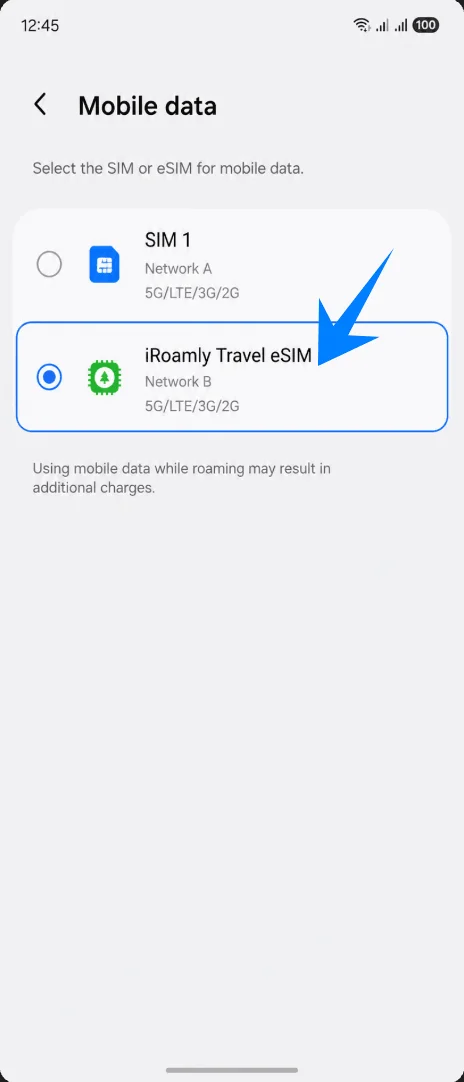
Ayarlar > Bağlantılar > SIM yöneticisi kısmına gidin, Mobil veri seçeneğine dokunun ve ardından iRoamly Seyahat eSIM'ini seçin. Bu işlem, Galaxy Z Flip7 cihazınıza hücresel veri kullanımı için birincil SIM kartınız yerine iRoamly'yi kullanması talimatını verir.
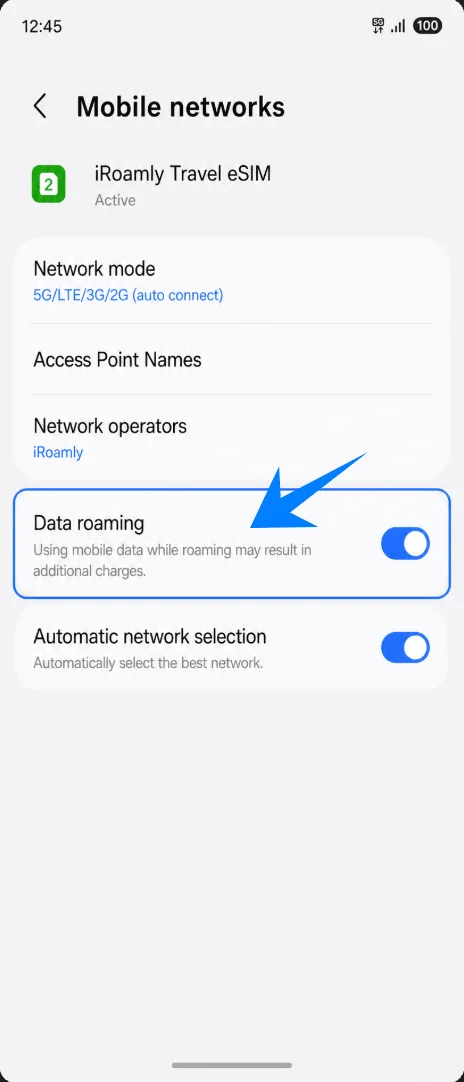
iRoamly eSIM'in mobil ağ ayarlarını açın ve iRoamly planınız veya gideceğiniz ülkeye özel talimatlarınız gerektiriyorsa Veri dolaşımı seçeneğini aktif hale getirin. Çoğu seyahat eSIM'i, yurt dışındaki iş ortağı ağlara bağlanabilmek için dolaşımın açık olmasını gerektirir.
Birincil SIM kartınızı yalnızca arama veya SMS için kullanmaya devam etmeniz gerekiyorsa açık tutun; kendi operatörünüzün veri planını kullanmak istemediğiniz sürece Mobil veri ayarını tekrar birincil SIM kartınıza geri döndürmeyin.
Sorun Giderme
eSIM ekleme seçeneği görünmüyor: One UI sürümünüzü güncelleyin, Galaxy Z Flip7 modelinizin bölgenizde eSIM desteklediğinden emin olun, telefonunuzun kilitli olmadığından emin olun ve cihaz bilgilerinde bir EID numarası olup olmadığını kontrol edin. Operatör yazılımları, bazı modellerde eSIM seçeneklerini gizleyebilir.
QR kod taranmıyor: QR kodu gösteren cihazın ekran parlaklığını artırın, kamera lensini silin, kodu düz bir zeminde tutun ve tarama hâlâ başarısız olursa manuel olarak Aktivasyon kodunu gir yöntemini deneyin.
QR kod zaten kullanılmış: eSIM profilini silmeyin ve tekrar deneyin. Birçok eSIM QR kodu yalnızca bir kez yüklenebilir. Hesabınız veya sipariş sayfanız üzerinden iRoamly destek ekibiyle iletişime geçin.
eSIM yüklü ancak internet bağlantısı yok: Mobil veri seçeneği için iRoamly Travel eSIM'i seçtiğinizden emin olun, gerekirse Veri dolaşımını açın, telefonu yeniden başlatın ve bulunduğunuz ülkenin plan kapsamınızda olduğunu teyit edin.
Aktivasyon beklemede: Wi-Fi bağlantınızda kalmaya devam edin, birkaç dakika bekleyin ve telefonu yeniden başlatın. Bazı planlar, aktivasyonu ancak telefon desteklenen bir yerel ağa bağlandığında tamamlar.
Sesli arama veya SMS kullanılamıyor: İlgili iRoamly plan detaylarınızı kontrol edin. Birçok seyahat eSIM planı yalnızca veri odaklıdır ve size standart bir telefon numarası sağlamaz.
Geçerlilik süresi beklenenden kısa görünüyor: iRoamly plan geçerlilik süresi, bu kılavuzu okuduğunuz andan itibaren değil, aktivasyon yapıldığı andan itibaren başlar. Yükleme yapmadan veya kullanmaya başlamadan önce planın aktivasyon koşullarını gözden geçirin.
Sonuç
Galaxy Z Flip7 cihazında en pratik kurulum yolu Ayarlar > Bağlantılar > SIM yöneticisi > eSIM ekle adımlarını izlemektir. iRoamly QR kodu başka bir ekranda mevcutsa "QR kodunu tara" seçeneğini, manuel aktivasyon kodunu doğrudan telefona yapıştırmanız gerekiyorsa "Aktivasyon kodunu gir" seçeneğini kullanın.
Kurulumdan sonra yapılması gereken temel kontroller oldukça basittir: iRoamly seyahat eSIM'i SIM yöneticisi altında görünmeli ve açık durumda olmalıdır; ayrıca seyahatiniz boyunca "Mobil veri" ayarı iRoamly olarak seçilmeli ve varış noktanızdaki plan gerektiriyorsa "Veri dolaşımı" açık tutulmalıdır. Seyahatinizden önce, planınızın ne zaman aktifleşeceğini ve sesli görüşme/SMS özelliklerinin dahil olup olmadığını kontrol edin; böylece eSIM, varış noktanıza ulaştığınızda tam olarak beklediğiniz gibi çalışacaktır.