
eSIM'in en büyük faydalarından biri, seyahat ederken bağlantıda kalma şeklinizi kolaylaştırmasıdır. Farklı ülkelerde fiziksel SIM kartları satın alıp değiştirmek yerine, dijital olarak bir mobil plan yükleyebilir ve her şeyi doğrudan telefon ayarlarınızdan yönetebilirsiniz.
eSIM ayrıca kurulum zahmetini azaltmaya da yardımcı olur. Kurulumu seyahatinizden önce tamamlayabilir, ana numaranızı aktif tutabilir ve hiçbir fiziksel SIM kartı çıkarmadan mobil veri hatları arasında geçiş yapabilirsiniz.
Sık seyahat eden veya daha sorunsuz bir mobil kurulum deneyimi isteyen kullanıcılar için, eSIM çok daha esnek bir çözüm sunar.
Bu rehber, Galaxy Z Fold6 5G üzerinde iRoamly eSIM'in nasıl kurulacağını ve etkinleştirileceğini; QR kod ile kurulum, manuel giriş ve önerilen veri ayarları dahil olmak üzere açıklamaktadır.
iRoamly eSIM Kurulumu Öncesi Hazırlıklar
Galaxy Z Fold6 5G cihazınızı eSIM'i indirmeden önce sabit bir Wi-Fi ağına bağlayın.
Telefonunuzun kilitli olmadığından, eSIM uyumlu olduğundan ve bölgeniz ile operatör yazılımınızın eSIM profilleri eklemeye izin verdiğinden emin olun.
iRoamly QR kodunuzu ve manuel aktivasyon bilgilerinizi elinizin altında bulundurun. iRoamly bu bilgileri satın alma sonrası onay sayfasında, hesabınızda veya e-postanızda bulabilirsiniz.
iRoamly destek ekibi tarafından belirtilmediği sürece kurulumdan sonra iRoamly eSIM'i silmeyin. Birçok eSIM, silindikten sonra kolayca tekrar yüklenemez.
eSIM kurulumunu seyahatinizden önce, güvenilir bir Wi-Fi ağındayken yapın ancak hazır olana kadar hücresel veri kullanımını başlatmayın. iRoamly planınızın süresi aktivasyonla birlikte başlar; pek çok varış noktası planında süre, eSIM desteklenen bir ağa ilk kez bağlandığında işlemeye başlar, bu nedenle planınızın detaylarını mutlaka kontrol edin.
iRoamly eSIM planları sadece veri kullanımı için olabilir. Sesli aramalar ve SMS hizmetleri plana göre farklılık gösterebilir, bu yüzden bu hizmetlere güvenmeden önce plan detaylarını doğrulayın.
Yöntem 1: QR Kodunu Taratarak iRoamly eSIM Kurulumu
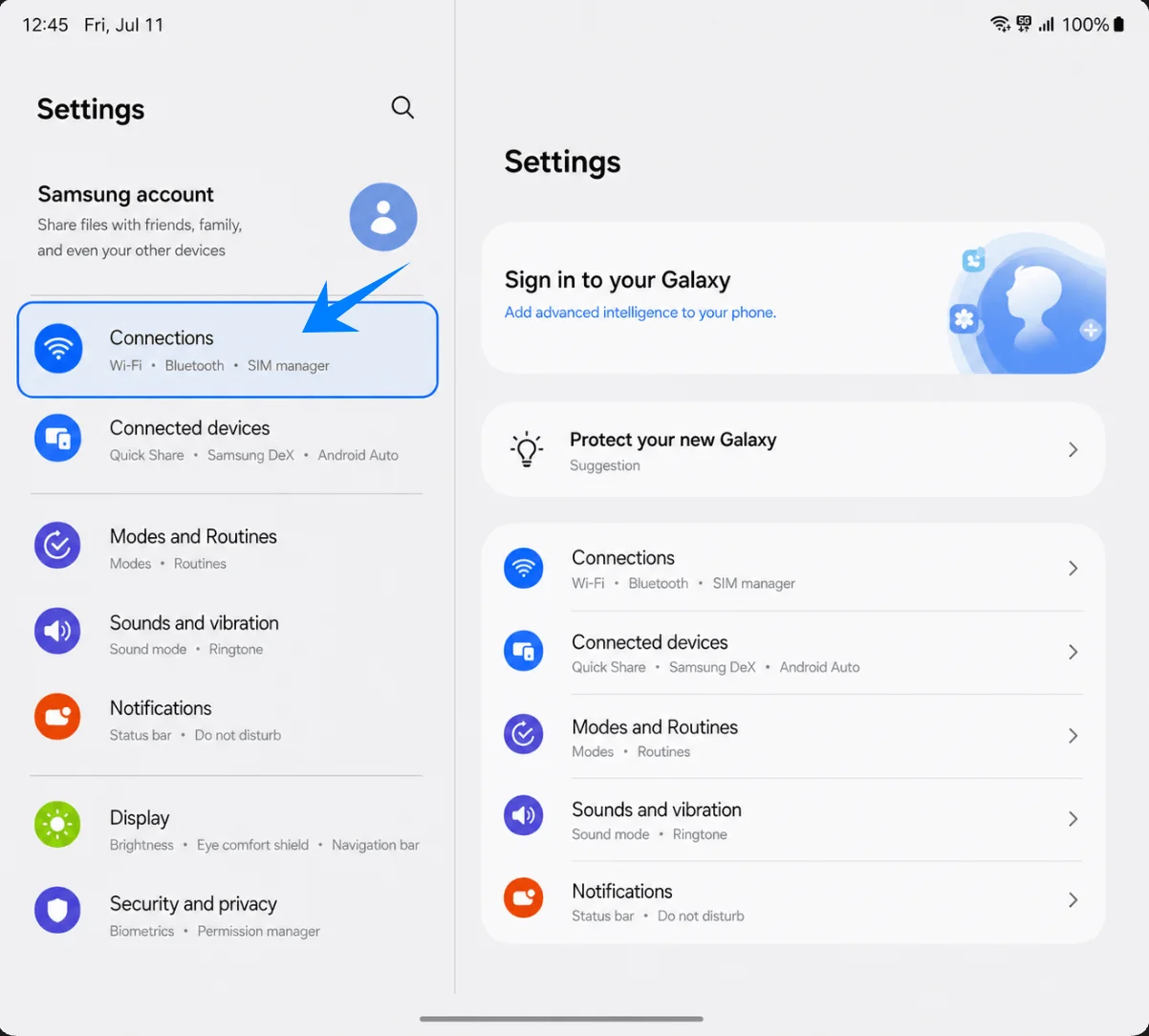
Ayarlar'ı açın ve Bağlantılar'a dokunun. Bir sonraki ekranda Galaxy bağlantı ayarları sayfasını göreceksiniz.
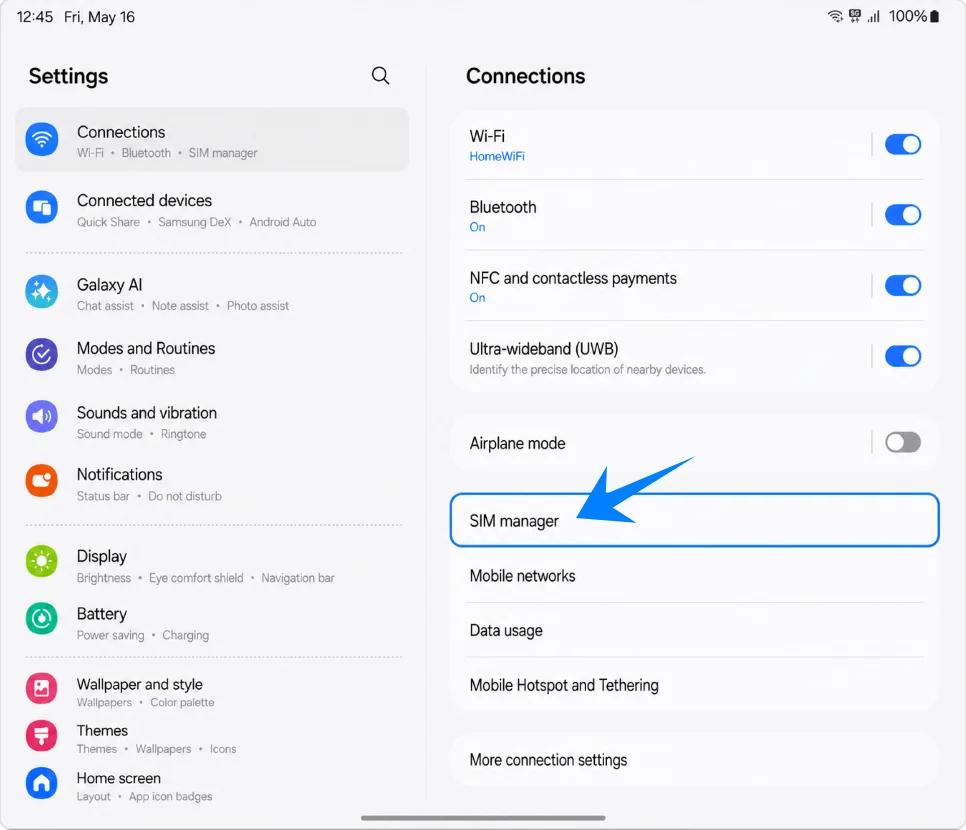
SIM yöneticisi'ne dokunun. Bu, Samsung'un fiziksel SIM'leri ve eSIM'leri yönettiği sayfayı açacaktır.
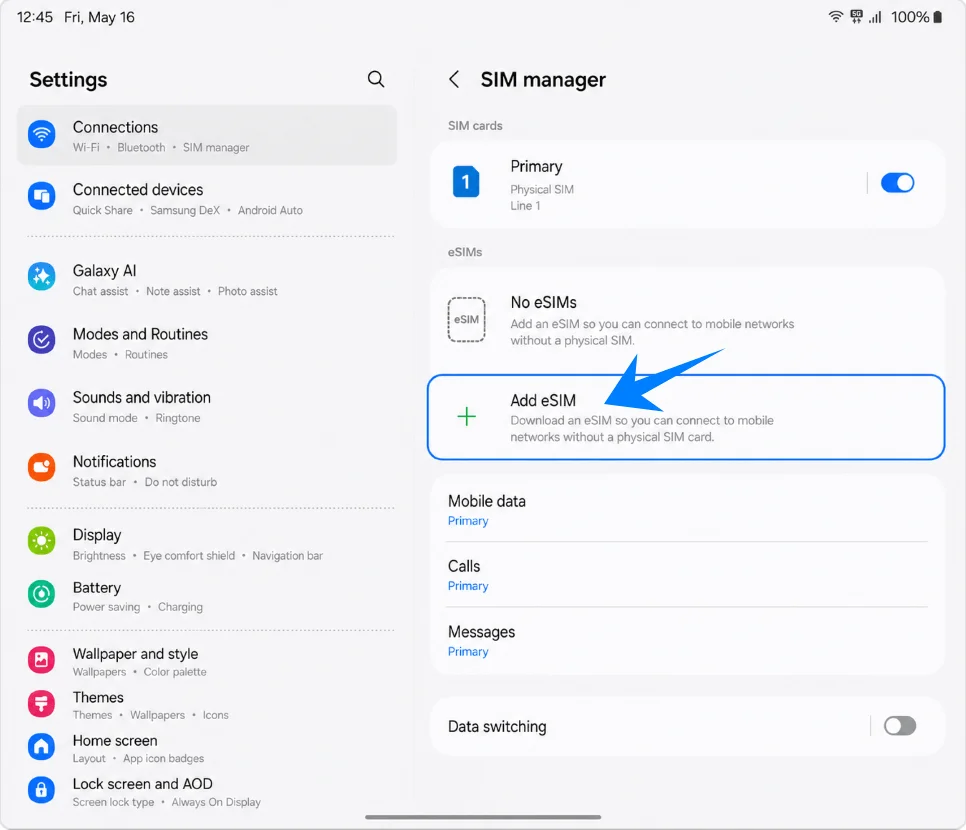
SIM yöneticisi içinde eSIM ekle'ye dokunun. Telefonunuz, eSIM kurulum seçeneklerini açacaktır.
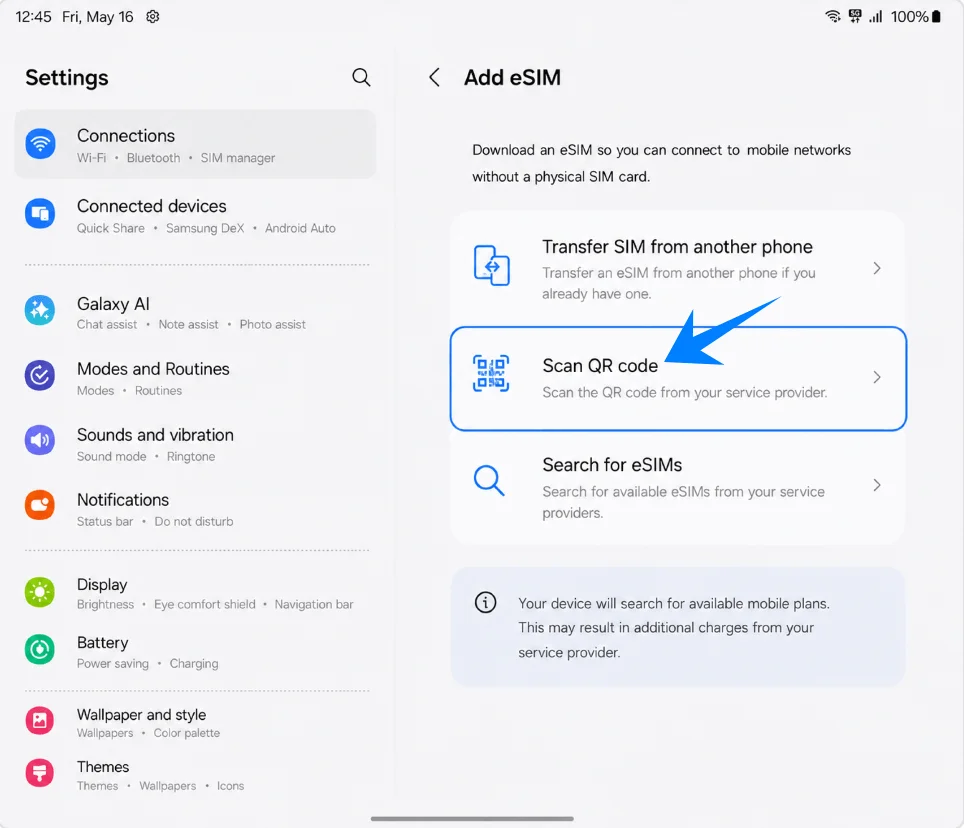
QR kodunu tara'ya dokunun. Bu, bir eSIM profili eklemek için Samsung QR tarayıcısını açar.
Tarayıcıyı başka bir ekranda veya basılı bir sayfada bulunan iRoamly QR koduna doğrultun. Telefon kodu algılayana kadar QR kodunun tamamını tarama alanı içinde tutun.
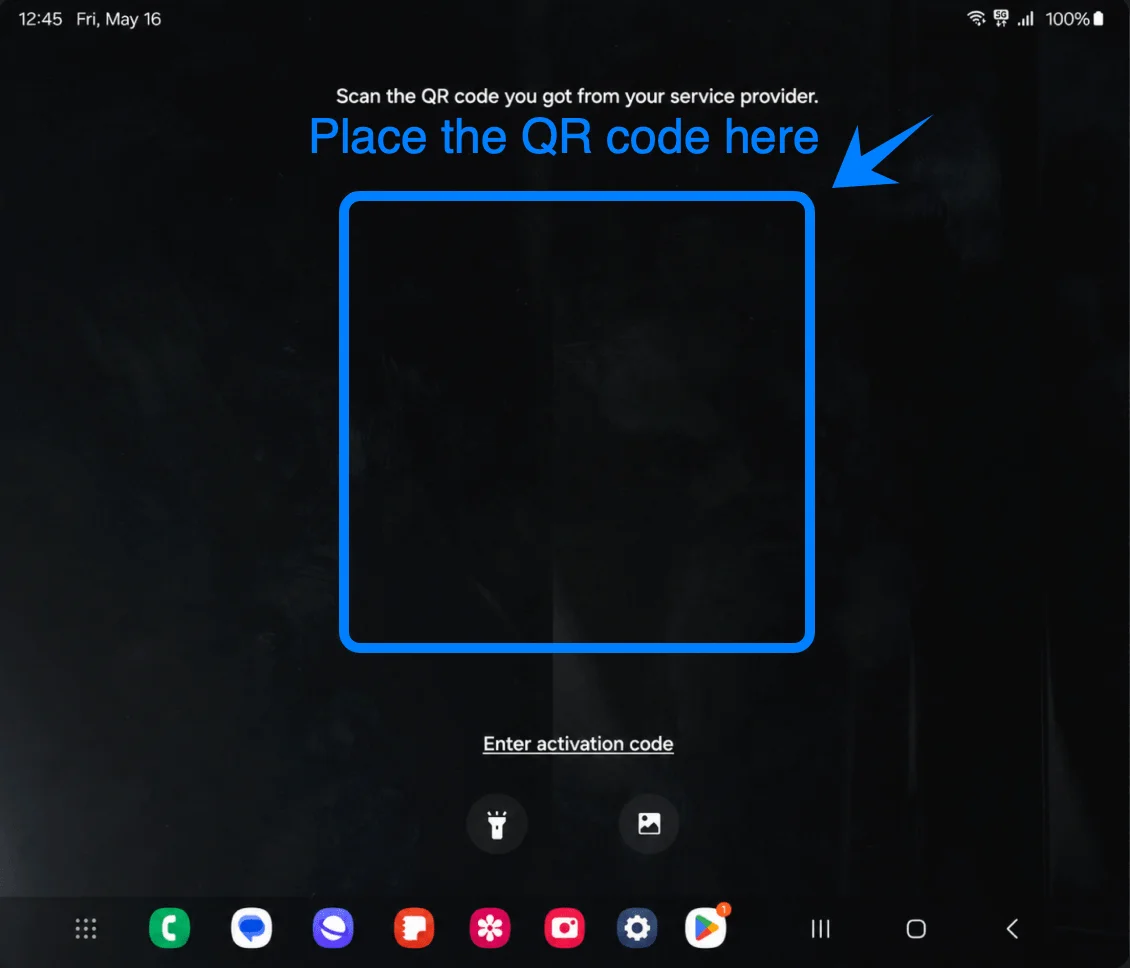
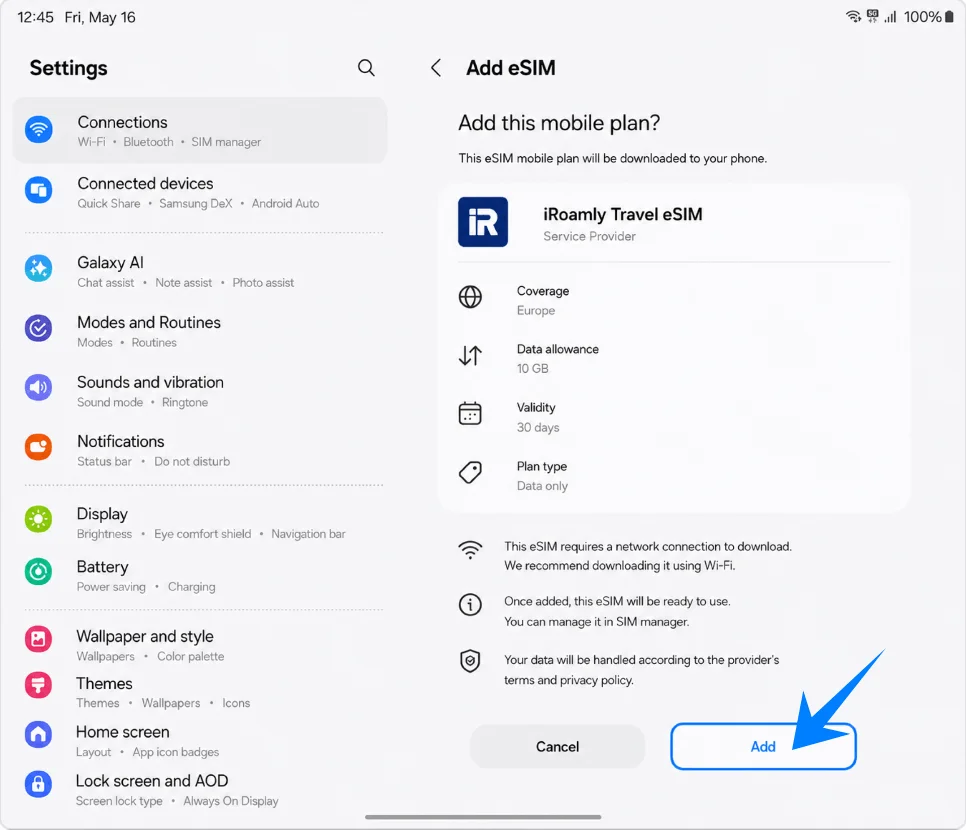
Algılanan planı inceleyin ve ardından Ekle'ye dokunun. iRoamly eSIM indirme işlemi Wi-Fi üzerinden başlayacaktır.
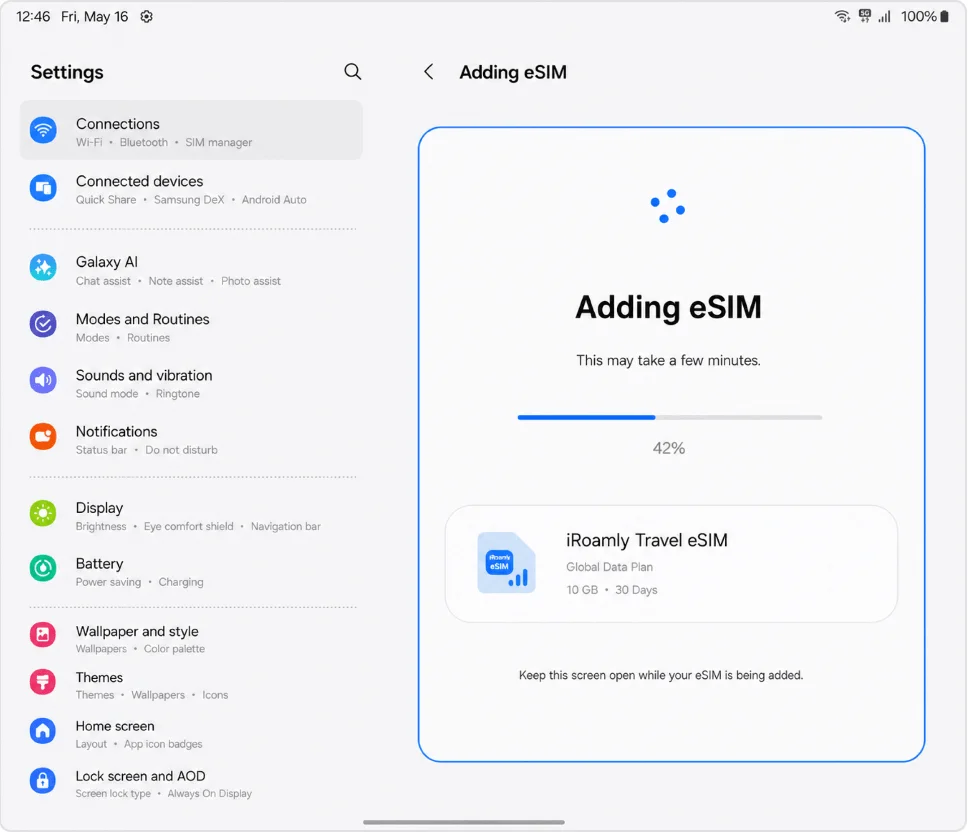
Telefonu Wi-Fi bağlantısında tutun ve ekran "eSIM ekleniyor" veya benzer bir ilerleme mesajı gösterirken bekleyin. Profil indirmesi tamamlanana kadar kurulumdan ayrılmayın.
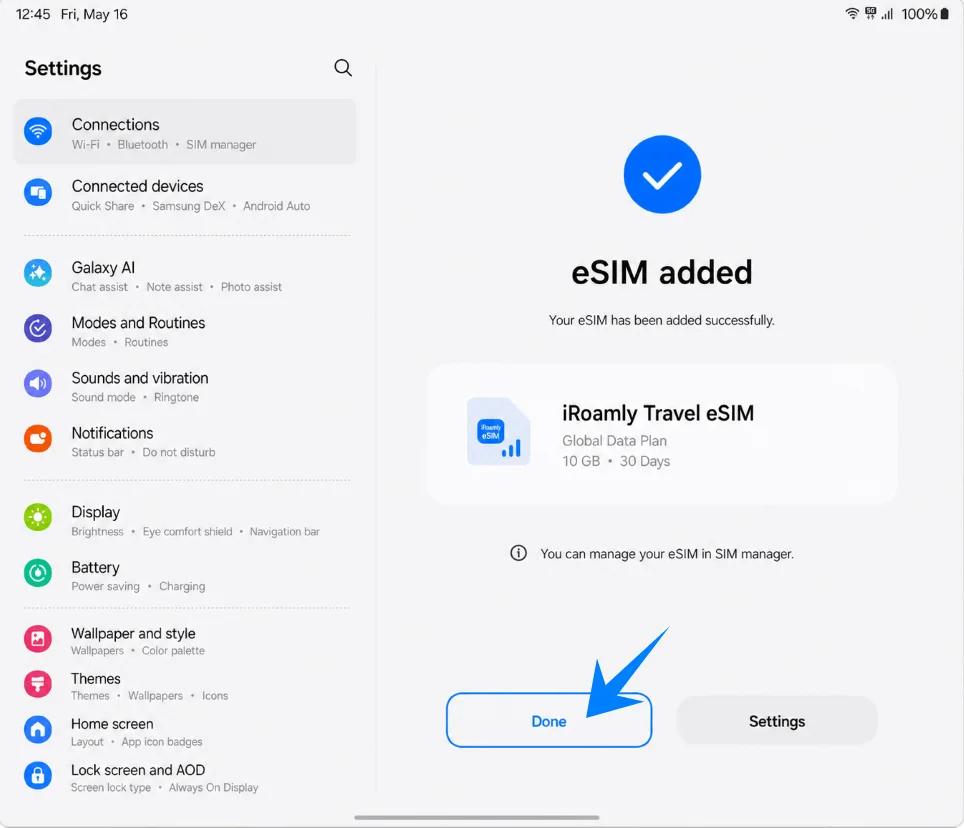
Samsung, eSIM'in eklendiğini onayladığında Bitti'ye dokunun. Eğer cihazınız yeniden başlatma isterse, mobil veriyi test etmeden önce cihazı yeniden başlatın.
Yöntem 2: iRoamly eSIM'i Manuel Giriş ile Yükleme
Samsung cihazlarda manuel kurulum, QR tarayıcı ekranındaki "Etkinleştirme kodunu gir" seçeneği üzerinden yapılır. iRoamly tarafından sağlanan tam etkinleştirme kodu dizisini kullanın. Eğer iRoamly size ayrı SM-DP+ Adresi ve Etkinleştirme Kodu veriyorsa, bunları Samsung'un tek bir etkinleştirme alanına şu formatta girin: LPA:1$SM-DP-ADDRESS$ACTIVATION-CODE. Ekran görüntülerinde veya halka açık belgelerde gerçek bilgilerinizi paylaşmayın.
Ayarlar'ı açın ve Bağlantılar'a dokunun. QR yöntemiyle aynı bağlantı ayarları sayfasını göreceksiniz.
SIM yöneticisi'ne dokunun. Bu, Samsung'un SIM ve eSIM yönetim sayfasını açar.
eSIM ekle seçeneğine dokunun. Telefon, eSIM kurulum seçeneklerini listeleyecektir.
QR kodunu tara'ya dokunun. Manuel giriş seçeneği, Samsung'un bu akışında QR tarayıcı sayfasından açılmaktadır.
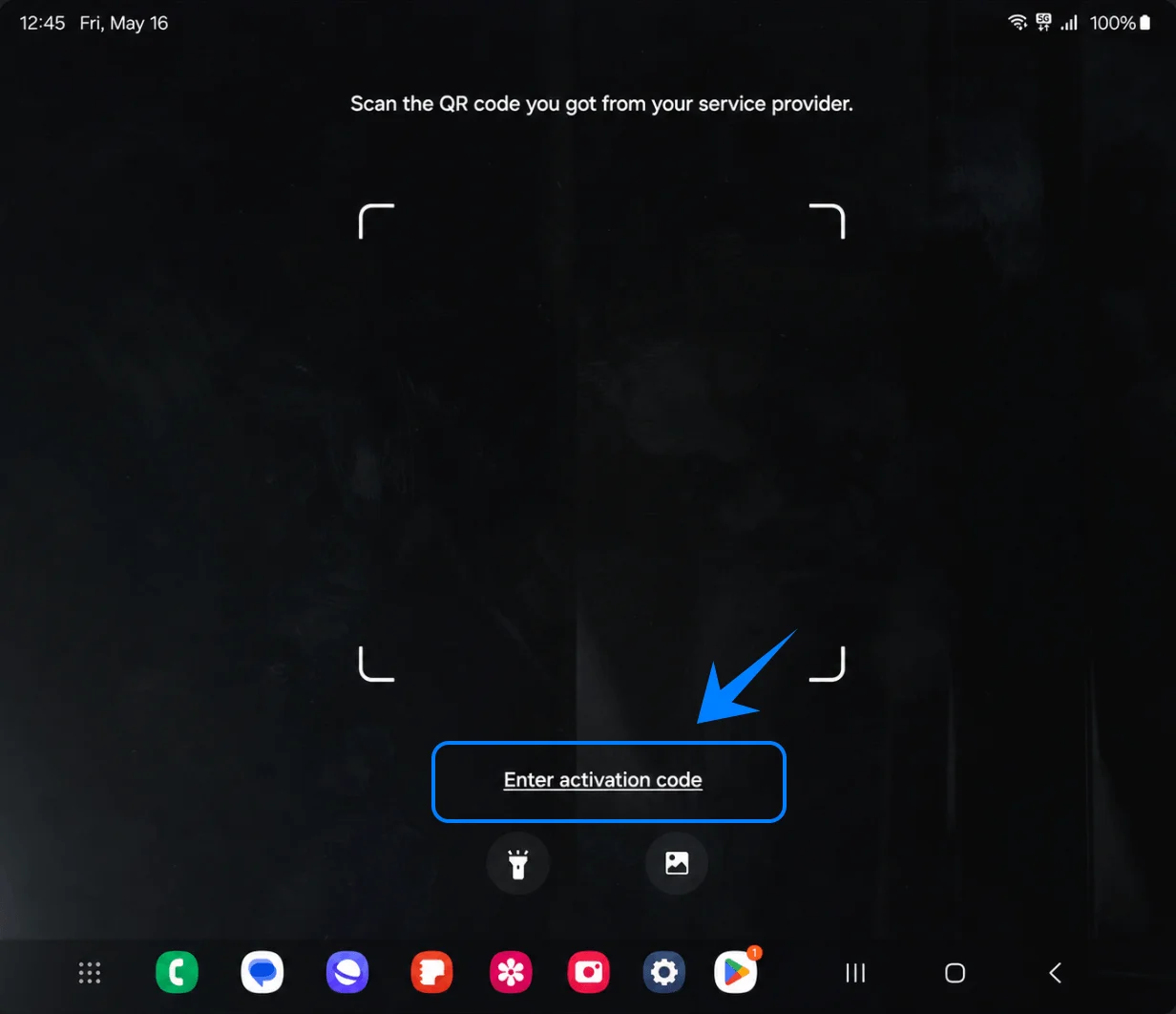
QR tarayıcı ekranının alt kısmındaki "Etkinleştirme kodunu gir" seçeneğine dokunun. Telefon, manuel etkinleştirme kodu giriş alanını gösterecektir.
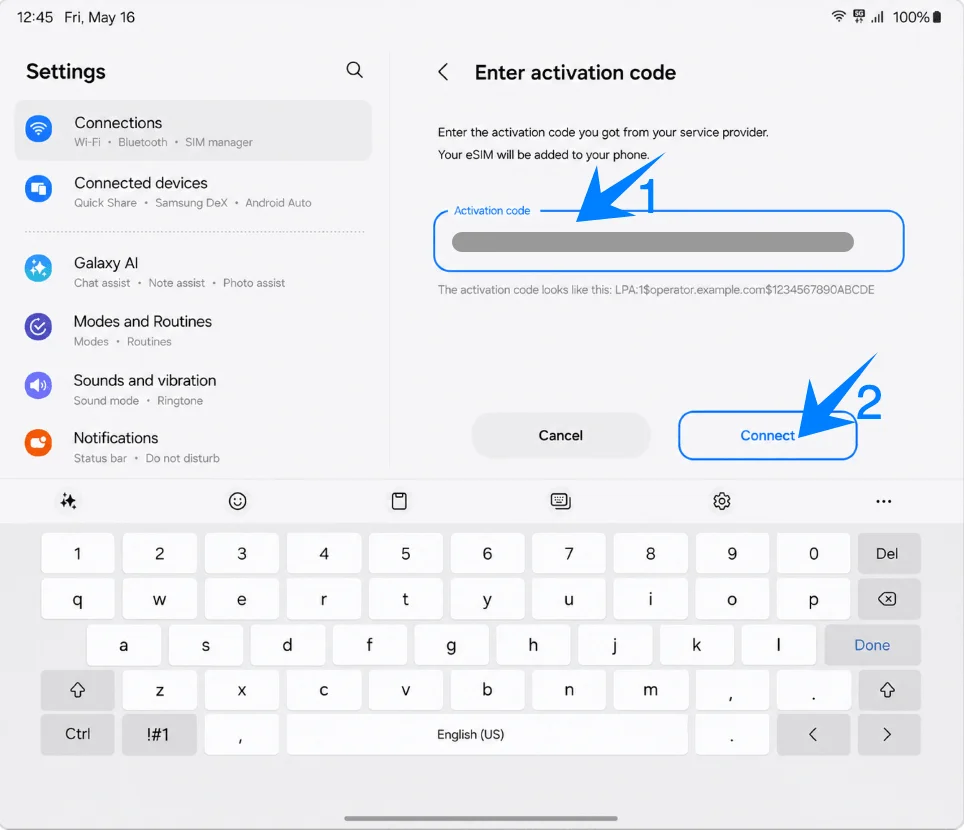
iRoamly etkinleştirme kodu dizisini "Etkinleştirme kodu" alanına yazın veya yapıştırın, ardından Bağlan'a dokunun. Telefon eSIM bilgilerini doğrulamaya çalışırken Wi-Fi bağlantınızın açık olduğundan emin olun.
Algılanan iRoamly planını gözden geçirin ve Ekle'ye dokunun. Bu işlem eSIM profili indirmesini başlatacaktır.
Samsung profil indirme ve yükleme işlemini tamamlayana kadar "eSIM ekleniyor" ekranında bekleyin.
Onay ekranında Bitti'ye dokunun. Eğer istenirse, yeni seyahat eSIM'ini kullanmaya başlamadan önce Galaxy Z Fold6 5G cihazınızı yeniden başlatın.
iRoamly eSIM'in Yüklendiği Nasıl Doğrulanır
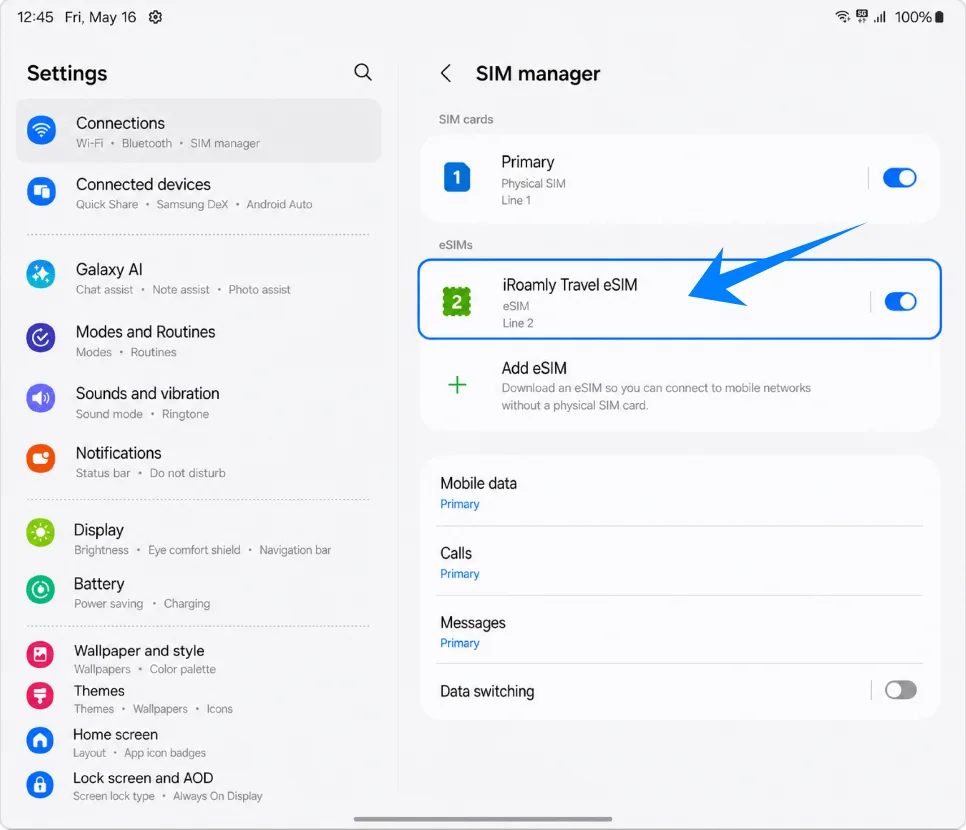
Ayarlar > Bağlantılar > SIM yöneticisi bölümüne gidin ve iRoamly Travel eSIM'in eSIM'ler altında göründüğünü kontrol edin. İlgili anahtarın açık olduğundan emin olun.
Seyahat Verisi için iRoamly eSIM Kurulumu
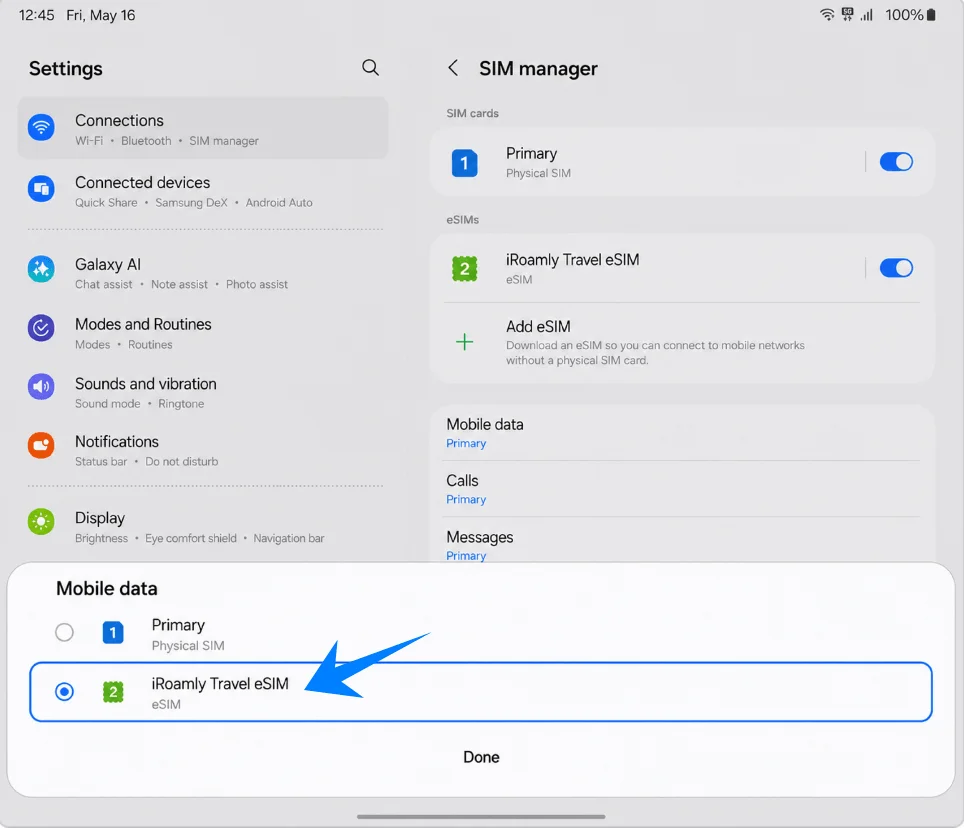
SIM yöneticisinden Mobil veri seçeneğine dokunun ve ardından iRoamly Travel eSIM'i seçin. Bu işlem, seyahatiniz boyunca mobil veri için iRoamly hattının kullanılmasını sağlayacaktır.
iRoamly Travel eSIM hat ayarlarını açın; eğer varış noktanızdaki planınız veya iRoamly talimatları gerektiriyorsa Veri dolaşımı seçeneğini aktif hale getirin. Seyahat eSIM'lerinin iş ortağı ağlara bağlanabilmesi için genellikle veri dolaşımının açık olması gerekir.
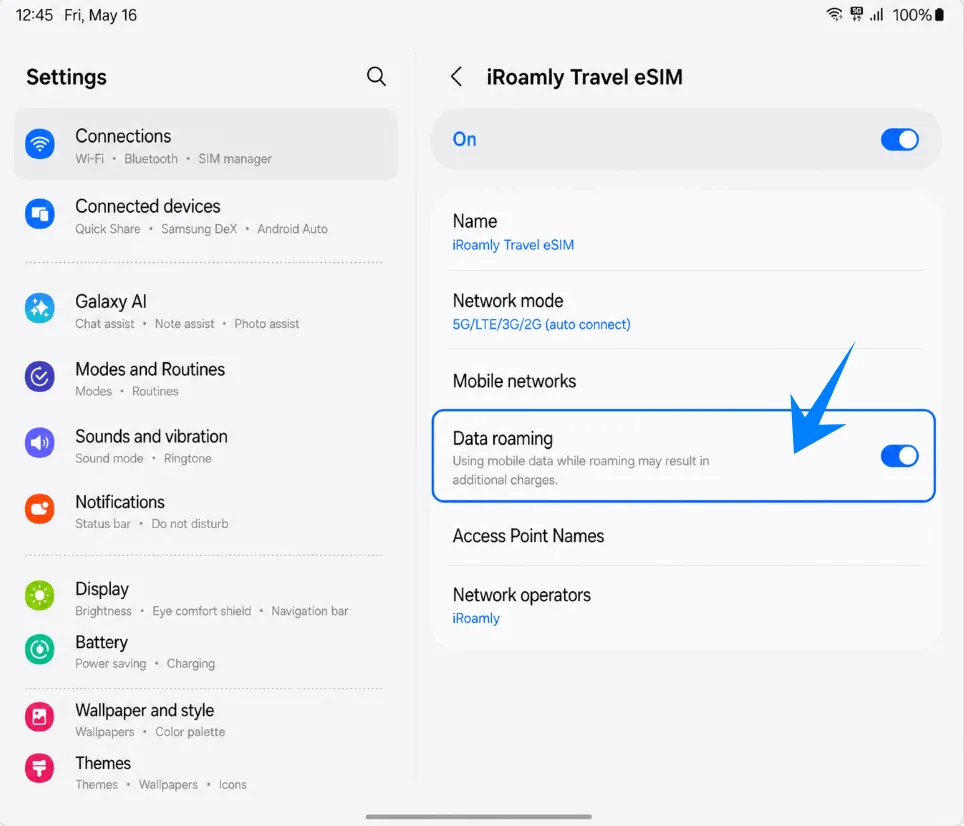
SIM yöneticisine geri dönün ve Veri geçişi ayarlarını kontrol edin. Ana hattınızın (birincil SIM) beklenmedik şekilde kullanılmasını önlemek istiyorsanız, otomatik geçiş özelliğini kapalı tutun ve Mobil veri seçeneğini iRoamly Travel eSIM olarak sabit bırakın.
Sorun Giderme
eSIM eklenemiyor: One UI sürümünüzü güncelleyin, telefonun kilidinin açık olduğundan emin olun, bölgesel modelinizin eSIM desteklediğini doğrulayın ve cihaz ayarlarınızda bir EID numarası olup olmadığını kontrol edin. Bazı operatör yazılımları eSIM kurulumunu gizleyebilir veya kısıtlayabilir.
QR kodu zaten kullanılmış veya taranmıyor: Aktivasyon kodunu manuel girme yöntemini deneyin. QR kodunun süresinin dolmadığından, daha önce yüklenmediğinden, kırpılmadığından, ekran parlaklığının düşük olmadığından veya tarama yapmaya çalıştığınız aynı cihazda görüntülenmediğinden emin olun.
Manuel aktivasyon başarısız: Aktivasyon kodu dizisini tekrar kontrol edin. Samsung'un tek haneli Aktivasyon kodu alanı için, kodun tamamını eksiksiz girin veya iRoamly siparişinizde belirtilmişse, iRoamly bilgilerinizi LPA:1$SM-DP-ADDRESS$ACTIVATION-CODE formatında birleştirerek kullanın.
Yüklendi ancak veri bağlantısı yok: Mobil veri seçeneği olarak iRoamly Travel eSIM'i seçin, gerekiyorsa Veri dolaşımını açın, telefonunuzu yeniden başlatın ve planınızın bulunduğunuz ülkeyi kapsadığından emin olun.
Aktivasyon beklemede: Wi-Fi bağlantısında kalın, Samsung tarafından öneriliyorsa cihazı yeniden başlatın ve telefonunuz desteklenen bir yerel ağa bağlanana kadar bekleyin. Bazı seyahat planları, varış noktanıza ulaşana kadar aktif hale gelmez.
Yeniden yükleme riski: Sorun giderme amacıyla eSIM'i cihazdan silmeyin. Bunun yerine hattı devre dışı bırakmayı tercih edin; çünkü birçok eSIM silindikten sonra tekrar indirilemeyebilir.
Sesli arama veya SMS kullanılamıyor: iRoamly planınızın detaylarını kontrol edin. Birçok seyahat eSIM planı yalnızca veri odaklıdır ve sesli arama ya da SMS desteği sunulmayabilir.
Geçerlilik süresi ile ilgili endişeler: iRoamly plan süresi aktivasyon ile başlar. Seçtiğiniz varış noktasına ait planda, sürenin tam olarak ne zaman başladığını (örneğin desteklenen bir ağa ilk bağlantı yapıldığında) kontrol edin.
Sonuç
Artık iRoamly eSIM'inizi nasıl başarılı bir şekilde kurup yapılandıracağınızı biliyorsunuz. QR kodunu taramaktan aktivasyon bilgilerini manuel olarak girmeye kadar tüm süreç, fiziksel bir SIM karta ihtiyaç duymadan doğrudan telefonunuzun ayarları üzerinden tamamlanabilir.
Kurulumun ardından eSIM'inizin mobil veri için seçili olduğundan emin olun ve tarifeniz gerektiriyorsa veri dolaşımını açtığınızı doğrulayın. Seyahatinizden önce tüm ayarları tamamlamanız, varış noktanıza ulaştığınızda mobil veriye çok daha hızlı bağlanmanıza yardımcı olacaktır.