
Vivo V40 lite, 4G ve 5G varyantları da dahil olmak üzere farklı bölgesel sürümlerde satışa sunulmaktadır; eSIM kullanılabilirliği ise pazara, operatör yazılımına ve yazılım sürümüne bağlı olarak değişiklik gösterebilir. Bu kılavuz, yalnızca SIM ayarları menüsü altında "eSIM Ekle" seçeneği bulunan ve Funtouch OS çalıştıran Vivo V40 lite cihazları için geçerlidir.
Seyahat edenler için iRoamly seyahat eSIM'i oldukça kullanışlıdır; çünkü seyahate çıkmadan önce kurulabilir ve gidilen yerde fiziksel bir SIM kart değiştirmeye gerek kalmadan mobil veri kullanımı sağlar. En pratik yöntem iRoamly QR kodunu taratmaktır, ancak QR kodunun aynı telefonda olması veya kameranın kodu okuyamaması durumunda manuel giriş seçeneği de kullanılabilir.
Aşağıdaki adımlar, Vivo/Funtouch OS işletim sistemindeki Ayarlar > Mobil ağ > SIM yönetimi > eSIM Ekle yolunu izler. Menü isimleri, Funtouch OS sürümüne, bölgeye ve operatör varyantına göre küçük farklılıklar gösterebilir. Eğer Vivo V40 lite cihazınızda "eSIM Ekle" seçeneği görünmüyorsa, söz konusu cihaz eSIM kurulumunu desteklemiyor olabilir.
iRoamly eSIM'inizi Kurmadan Önce
Kuruluma başlamadan önce Vivo V40 lite cihazınızı stabil bir Wi-Fi ağına bağlayın.
Telefonun kilitli olmadığından ve Ayarlar > Mobil ağ > SIM yönetimi yolunu izlediğinizde eSIM ekle seçeneğinin göründüğünden emin olun.
iRoamly sipariş e-postanızda veya hesap sayfanızda bulunan iRoamly QR kodunu, SM-DP+ Adresini ve Aktivasyon Kodunu hazır bulundurun.
Planınız uygunsa iRoamly eSIM kurulumunu seyahatinizden 1-2 gün önce yapın ancak öncesinde planınızın zamanlamasını kontrol edin. iRoamly planınızın geçerlilik süresi aktivasyonla birlikte başlar ve aktivasyonun tam olarak ne zaman tetikleneceği plana göre değişiklik gösterebilir.
iRoamly destek ekibi tarafından belirtilmediği sürece kurulumdan sonra iRoamly eSIM'inizi silmeyin. Birçok seyahat eSIM profili, silindikten sonra kolayca tekrar yüklenemez.
Arama veya mesajlaşma özelliklerine güvenmeden önce plan detaylarınızı mutlaka kontrol edin. Birçok seyahat eSIM planı yalnızca veri kullanımına yöneliktir; sesli arama ve SMS özellikleri plana göre farklılık gösterebilir.
Yöntem 1: QR Kod Tarayarak eSIM Yükleme
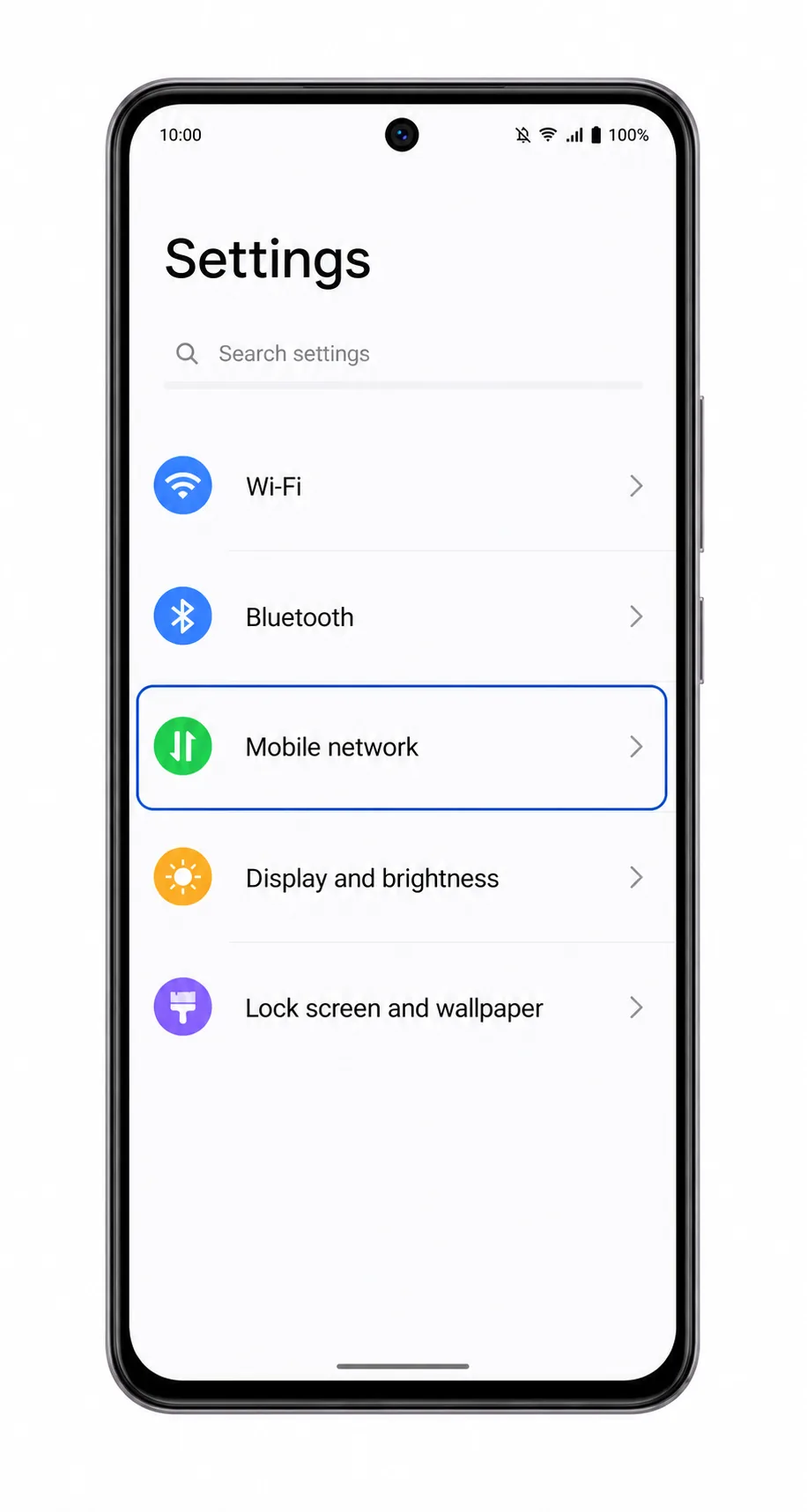
Vivo V40 lite cihazınızda Ayarlar'ı açın ve Mobil ağ seçeneğine dokunun.
Karşınıza SIM ve veri seçeneklerinin yer aldığı Funtouch OS mobil ağ sayfası gelmelidir.
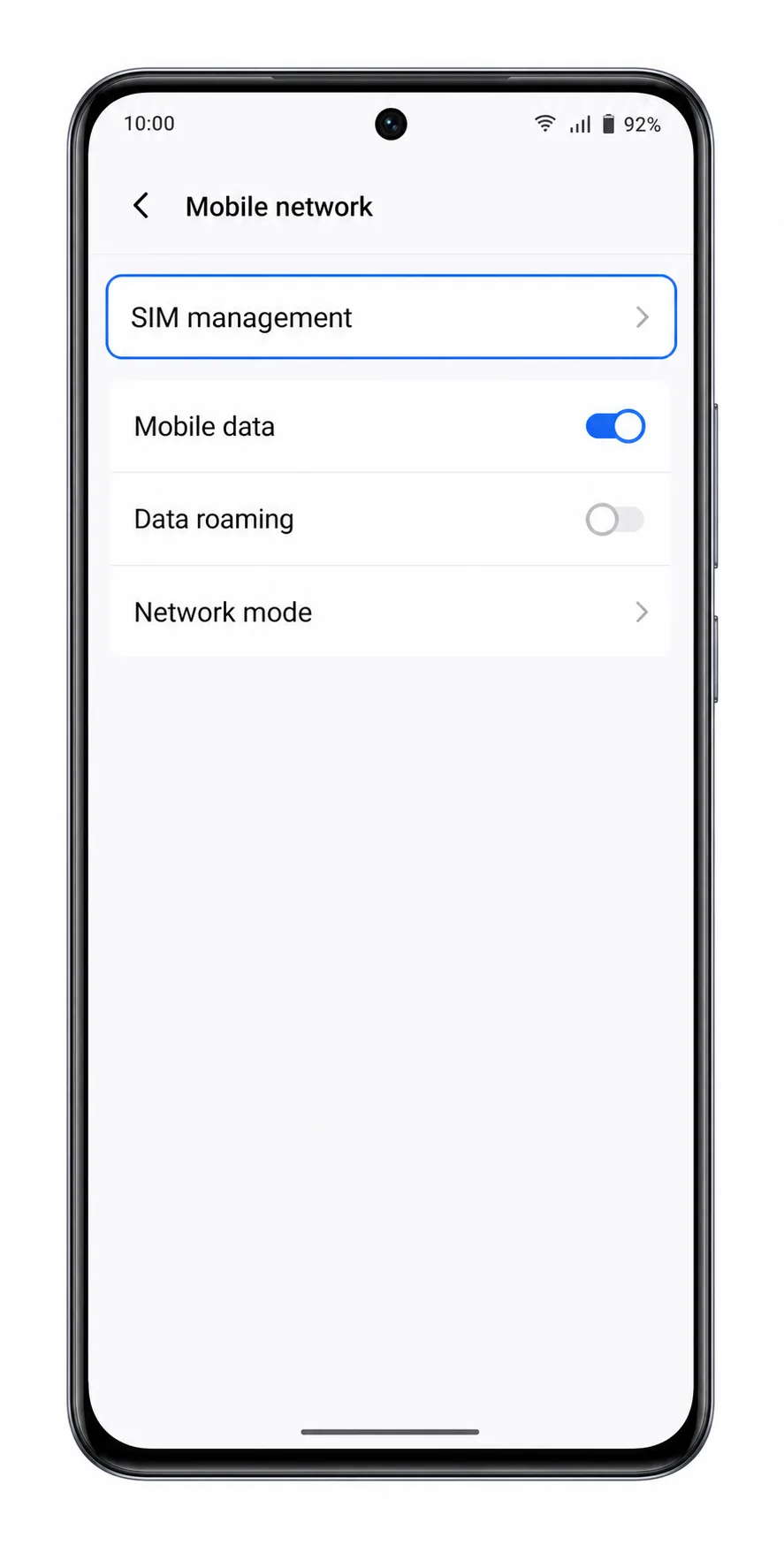
SIM yönetimi seçeneğine dokunun.
Telefon, takılı olan fiziksel SIM kartlarını ve mevcut eSIM kontrollerini göstermelidir.
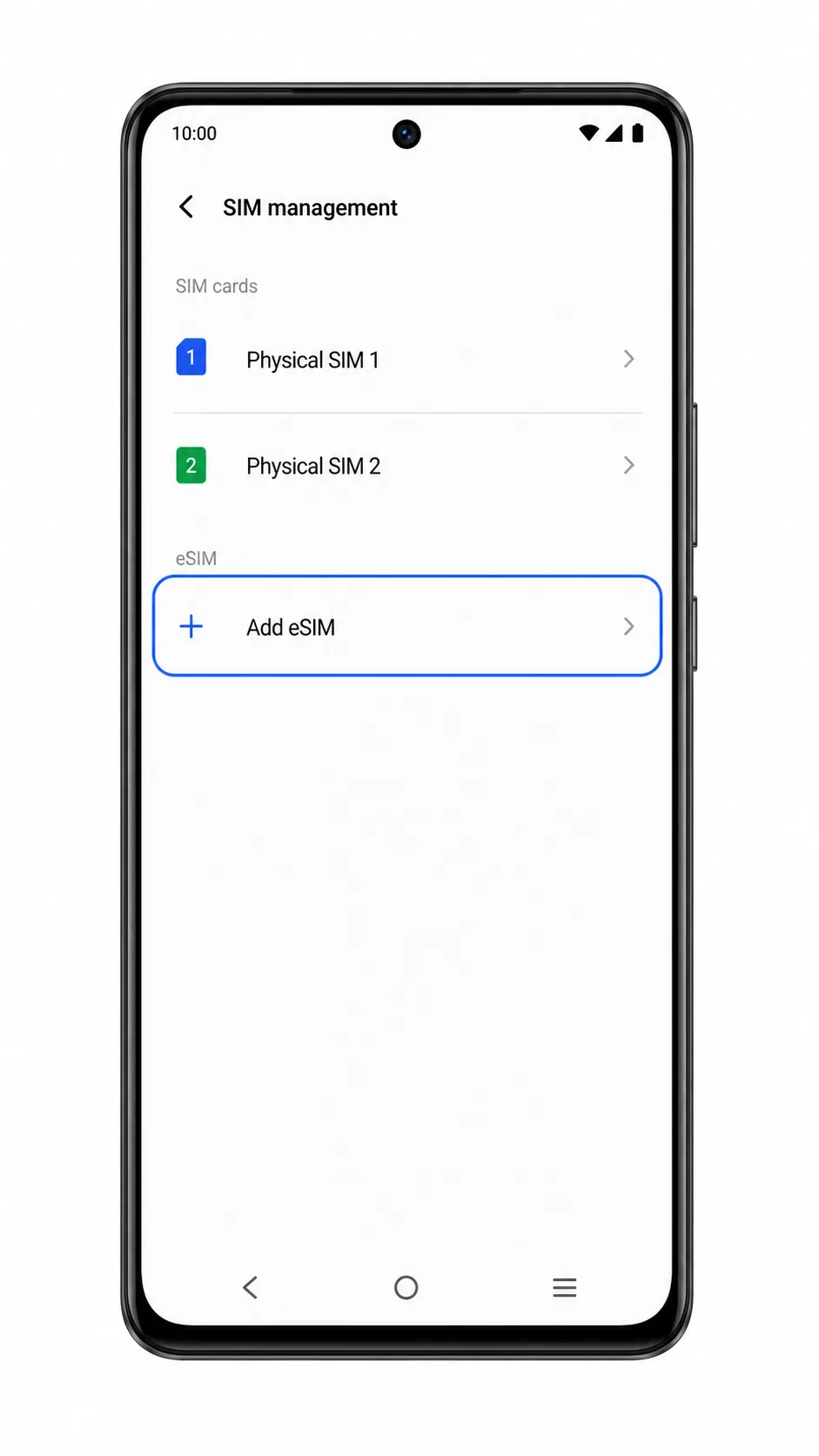
eSIM ekle seçeneğine dokunun.
Eğer "eSIM ekle" seçeneğini göremiyorsanız, burada durun ve elinizdeki Vivo V40 lite bölgesel modelinin eSIM destekleyip desteklemediğini kontrol edin.
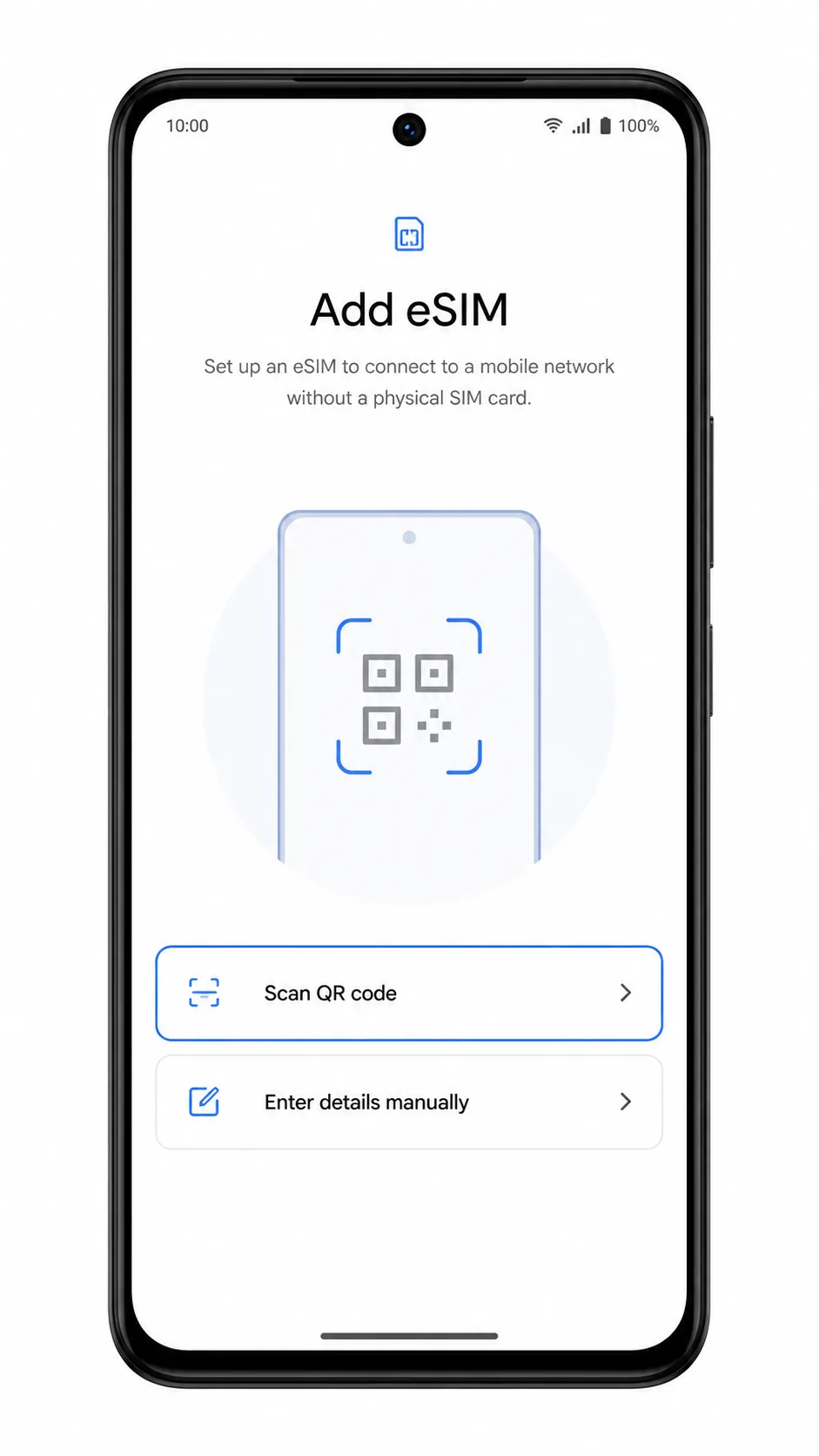
eSIM kurulum ekranı açıldığında "QR kodu tara" seçeneğini belirleyin.
Kamera tarayıcısı açılacak ve eSIM QR kodunu okumaya hazır hale gelecektir.
Başka bir ekrandan veya basılı bir kopyadan iroamly QR kodunu taratın, ardından telefonunuzda iroamly eSIM profili göründüğünde İndir veya Ekle butonuna dokunun.
İndirme işlemi tamamlanana kadar telefonunuzun Wi-Fi bağlantısını kesmeyin.
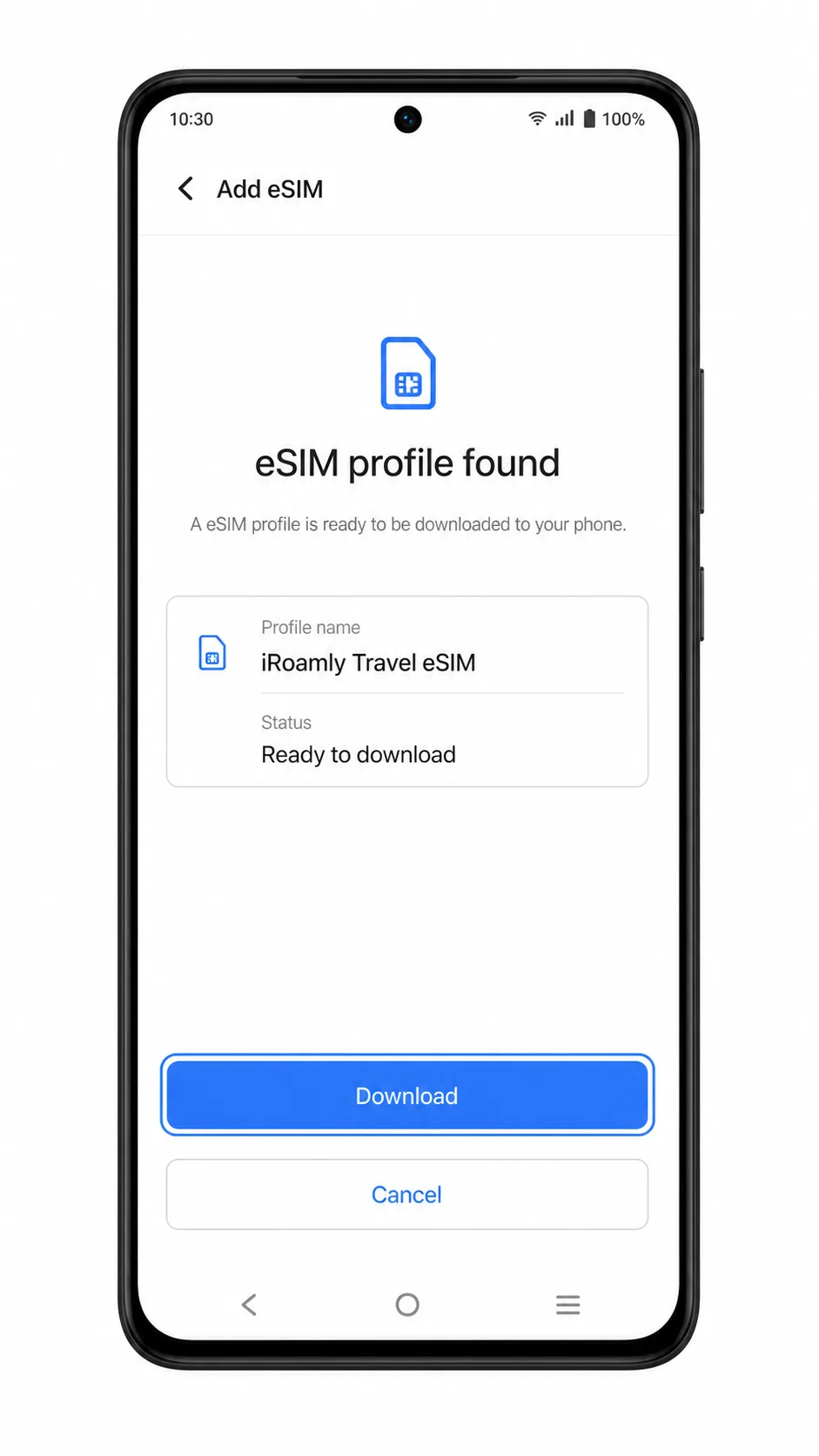
Funtouch OS, eSIM'in başarıyla eklendiğini doğruladığında Bitti butonuna dokunun.
iroamly eSIM, artık genellikle yeniden adlandırılabilen yeni bir eSIM hattı olarak SIM yönetimi kısmında görünecektir.
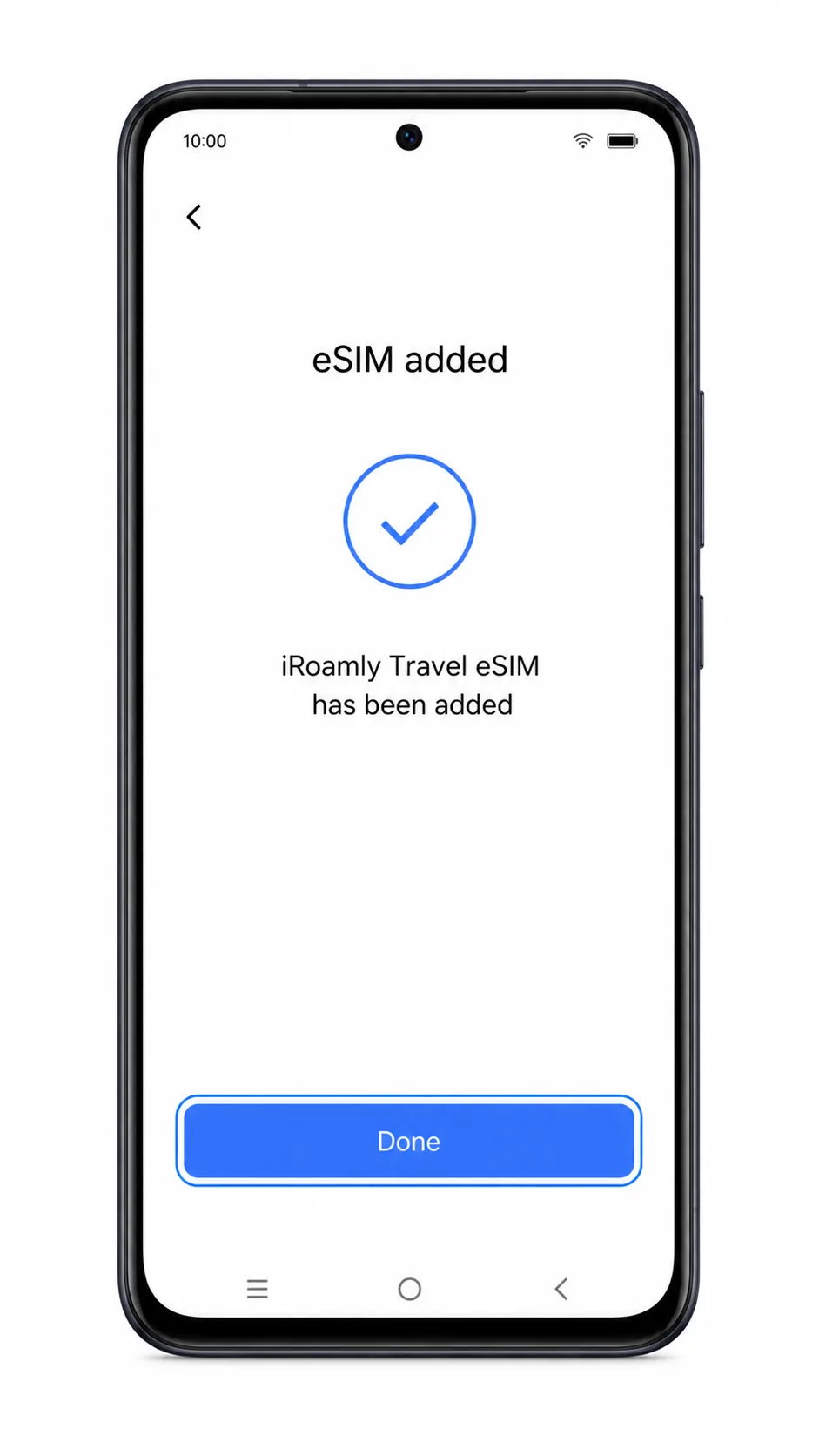
Yöntem 2: eSIM'i Manuel Olarak Yükleyin
Ayarlar'ı açın ve Mobil ağ seçeneğine dokunun.
QR yöntemini daha önce denemiş olsanız bile aynı başlangıç noktasını kullanın.
SIM yönetimi'ne dokunun.
Bu bölüm, modeliniz eSIM'i desteklediğinde Funtouch OS'nin SIM yuvalarını, eSIM profillerini ve kurulum kontrollerini listelediği yerdir.
eSIM ekle seçeneğine dokunun.
Eğer telefonda "eSIM ekle" seçeneği görünmüyorsa, o cihazda manuel giriş yapmanız mümkün değildir.
QR kodu ekranında Ayrıntıları manuel gir veya Etkinleştirme kodunu kullan seçeneğine dokunun.
Manuel kurulum sayfası, operatör etkinleştirme detaylarını girebileceğiniz alanlarla birlikte açılacaktır.
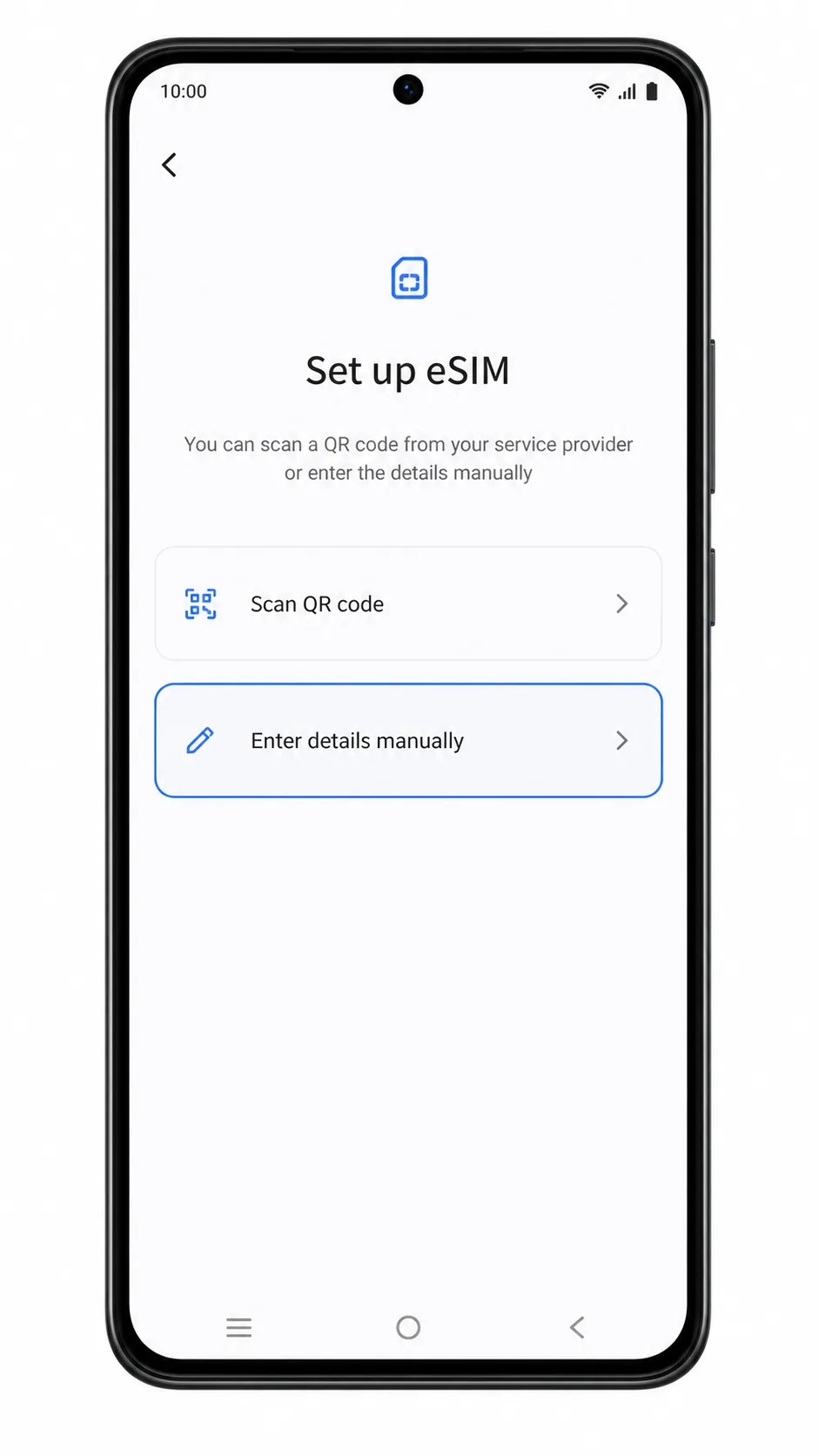
SM-DP+ Adresini ve Etkinleştirme Kodunu, iRoamly'nin sağladığı bilgilerle birebir aynı olacak şekilde girin. Bir "Onay Kodu" alanı görürseniz, iRoamly tarafından ayrıca verilmediği sürece bu kısmı boş bırakın.
Bilgiler onaylandıktan sonra, telefonunuzda iRoamly eSIM profilinin indirilmeye hazır olduğu görünecektir.
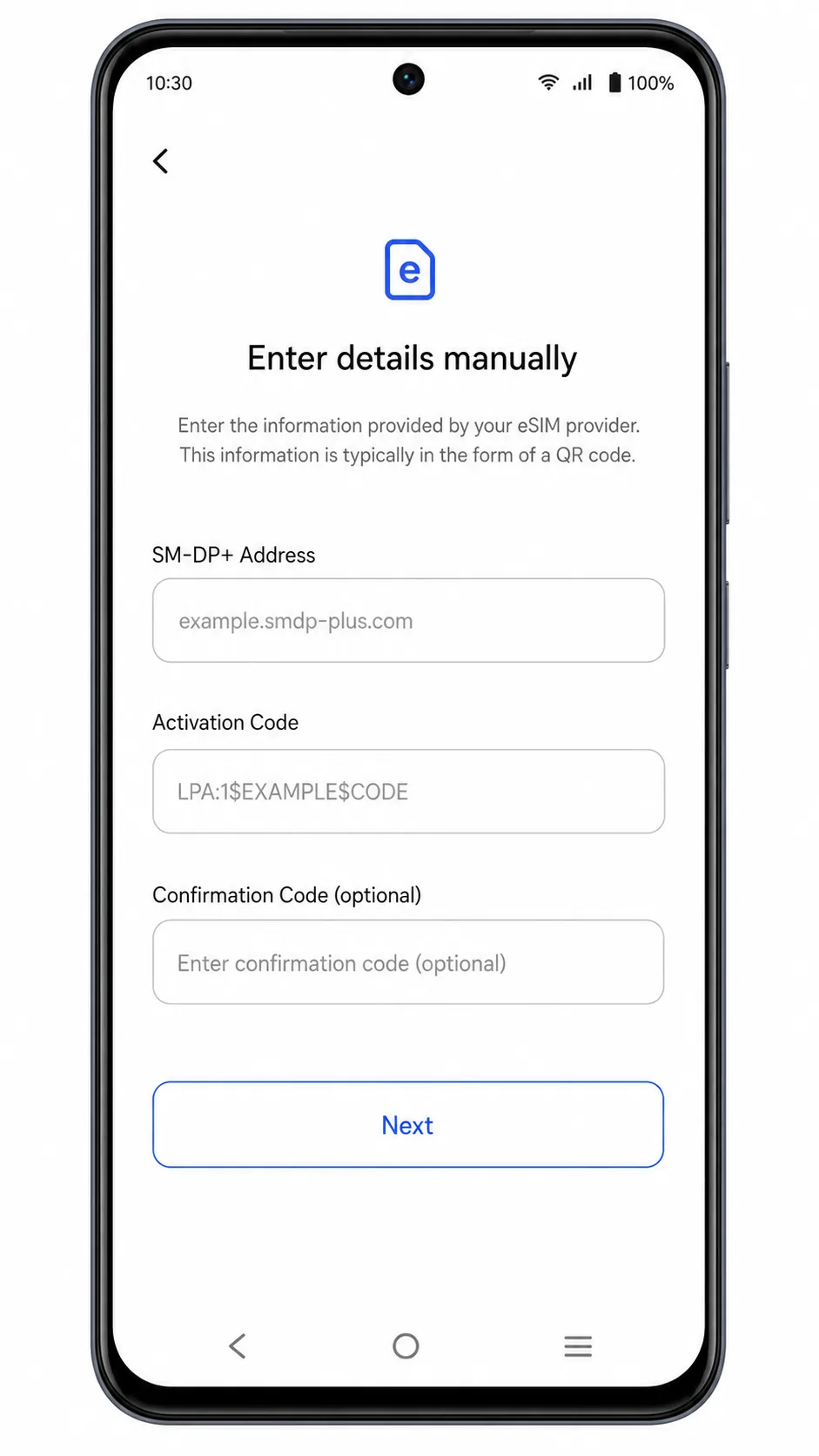
İndir, Ekle veya Etkinleştir seçeneklerinden birine dokunun ve eSIM profilinin yüklenmesinin tamamlanmasını bekleyin.
Profil indirilirken Wi-Fi bağlantınızın kesilmemesine dikkat edin ve kurulum ekranından çıkmayın.
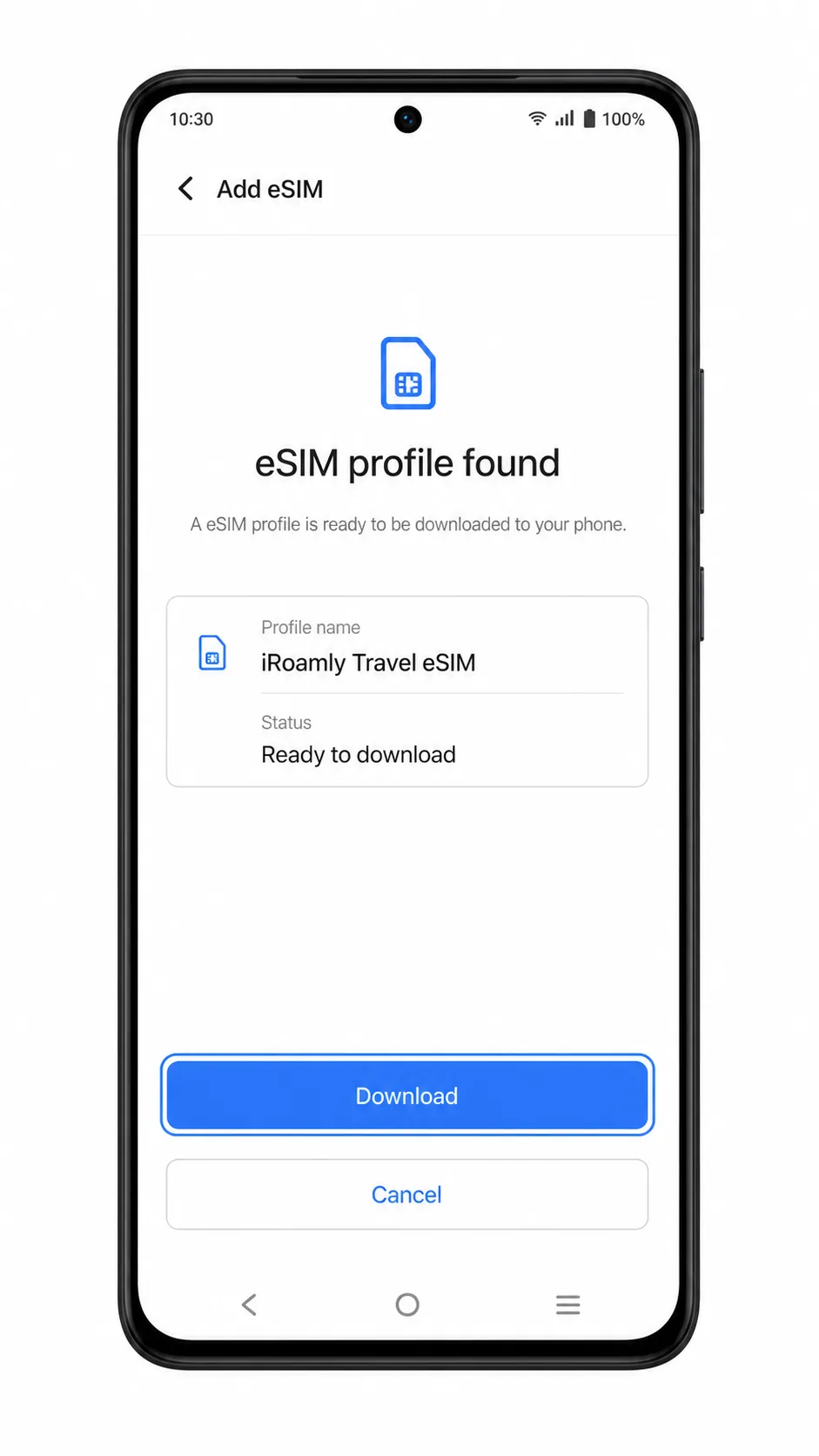
Funtouch OS, eSIM'in eklendiğini onayladığında Bitti'ye dokunun.
iRoamly hattınız artık SIM yönetimi altında görülebilir olacaktır.
iRoamly eSIM'inizin Yüklü Olduğunu Nasıl Doğrulayabilirsiniz
Ayarlar > Mobil ağ > SIM yönetimi kısmına gidin.
SIM listesi altında yeni bir eSIM hattı veya iRoamly profili olup olmadığını kontrol edin. Funtouch OS etiket düzenlemeye izin veriyorsa, hattı iRoamly olarak yeniden adlandırın.
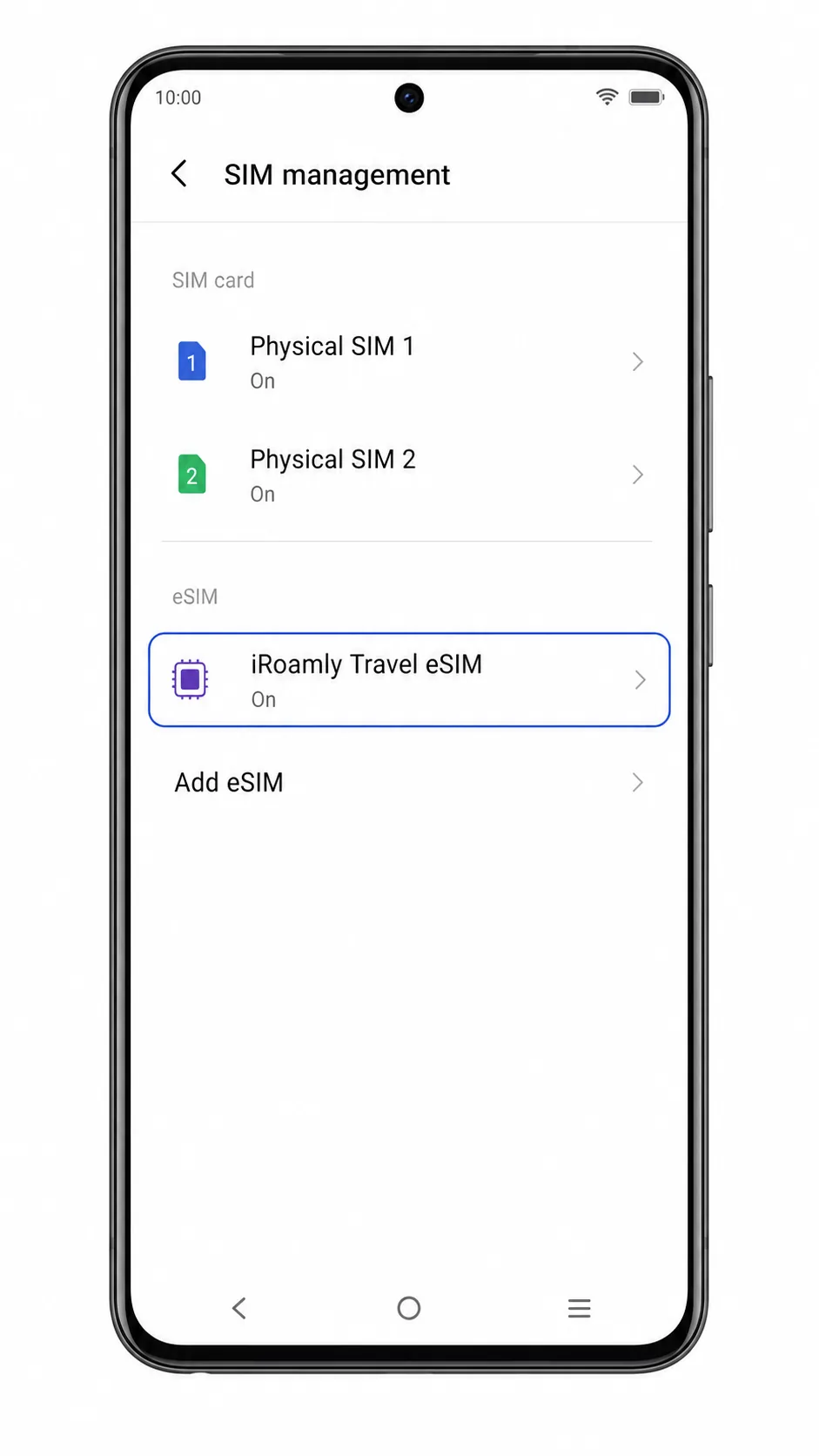
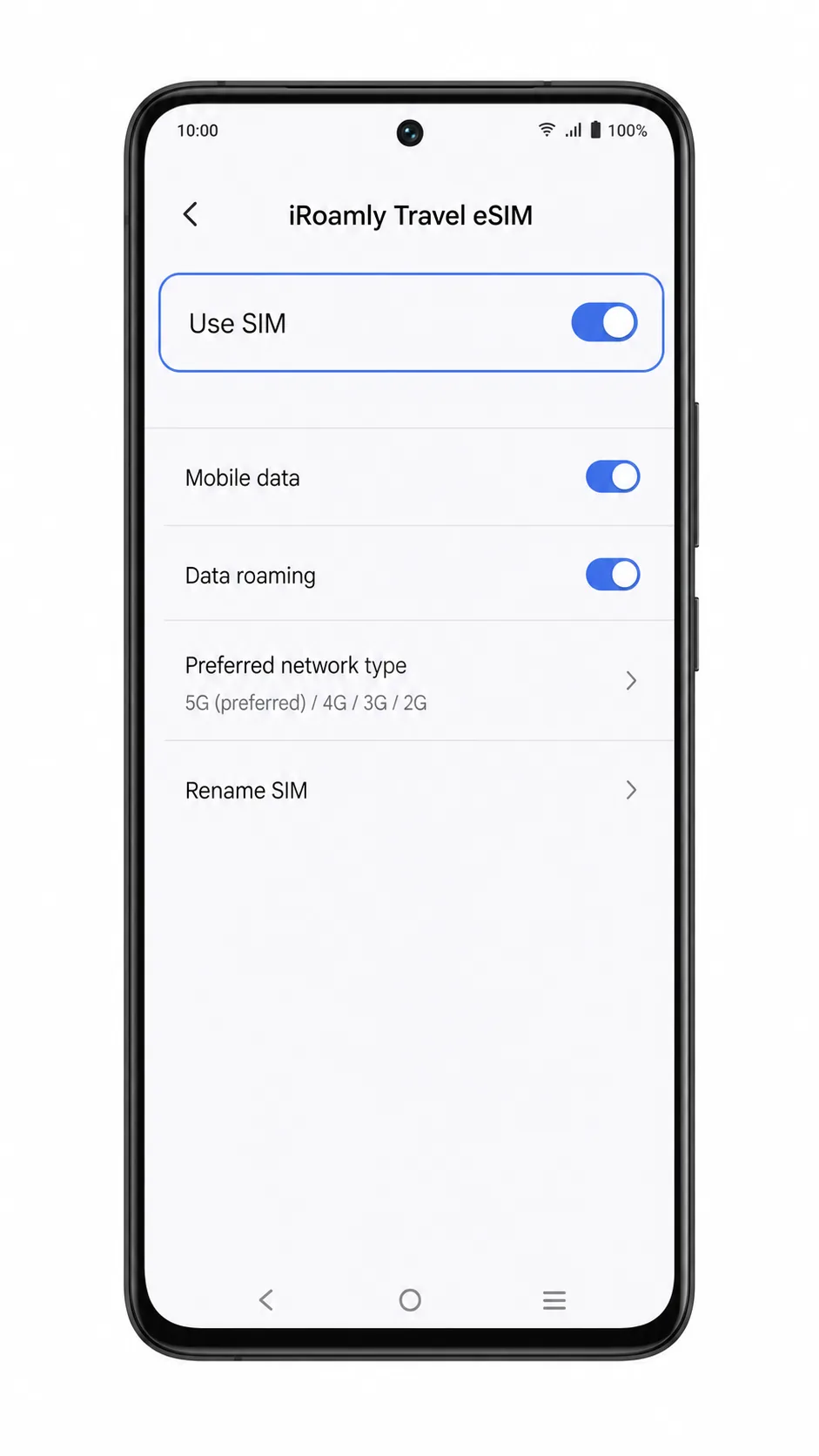
iRoamly eSIM hattının üzerine dokunun ve açık konumda olduğundan emin olun.
Hat detayları sayfası, yazılım sürümüne göre mobil veri ve dolaşım seçeneklerini göstererek eSIM'in etkin olduğunu doğrulamalıdır.
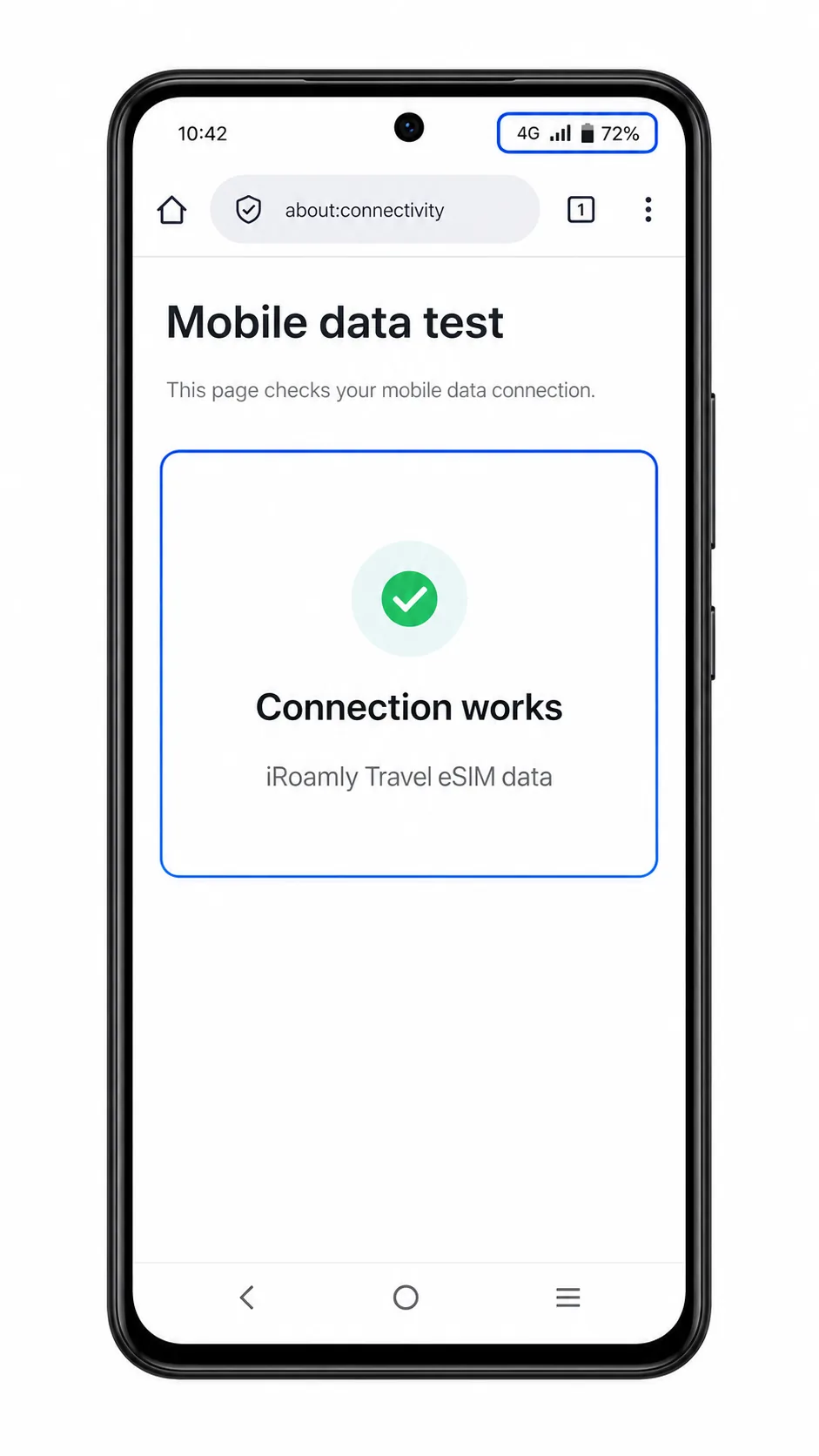
Gideceğiniz ülkeye vardığınızda, Wi-Fi bağlantısını kısa süreliğine kapatın ve mobil veriyi test etmek için bir web sayfası ya da harita uygulaması açın.
iRoamly planınız özel olarak sesli görüşme veya kısa mesaj hizmeti içermiyorsa, bağlantı testi için SMS veya arama özelliklerini kullanmayın.
Mobil veri için eSIM'i yapılandırın
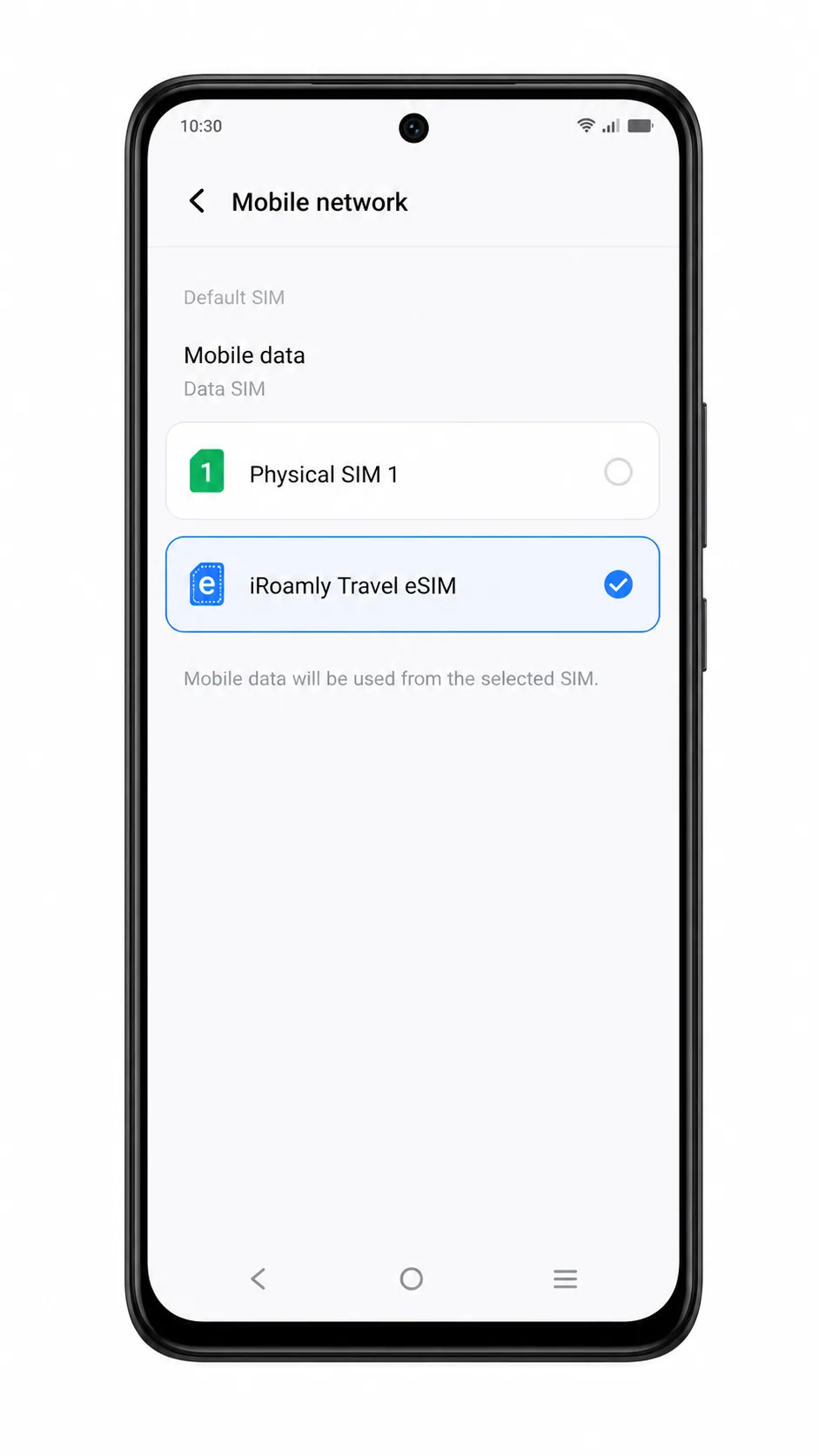
Ayarlar > Mobil ağ kısmına gidin ve Veri için varsayılan SIM veya Veri SIM'i seçeneğine dokunun.
Seyahat verilerinizin iRoamly planı üzerinden kullanılmasını sağlamak için mobil veri hattı olarak iRoamly eSIM'i seçin.
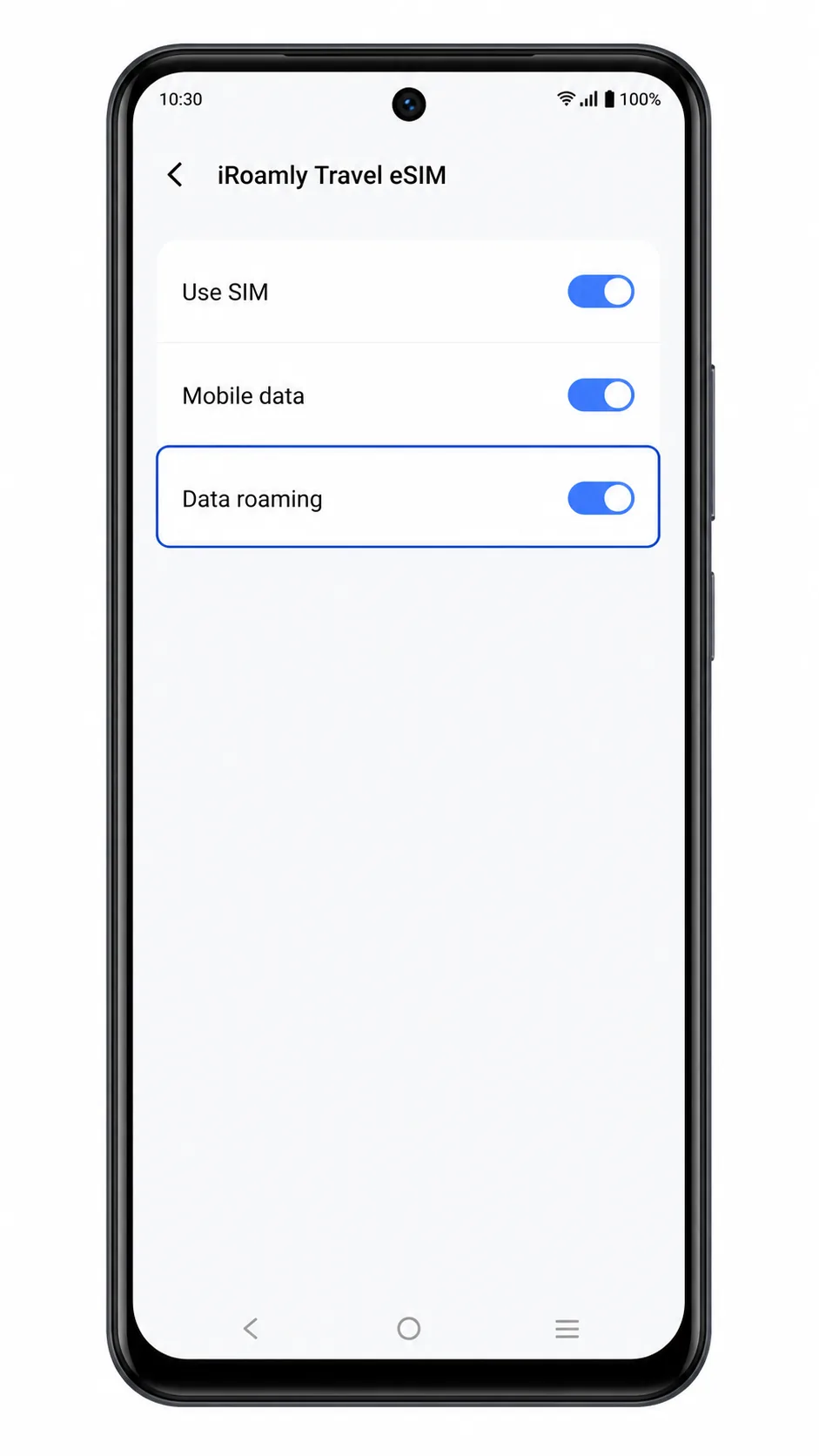
iRoamly eSIM hattı ayarlarını açın ve gidilecek yerdeki plan veya yerel iş ortağı ağı gerektiriyorsa Veri dolaşımı seçeneğini etkinleştirin.
Seyahat eSIM'leri genellikle dolaşım (roaming) özelliğinin açık olmasını gerektirir; çünkü plan, kendi ülkenizin dışındaki iş ortağı ağları üzerinden bağlantı sağlar.
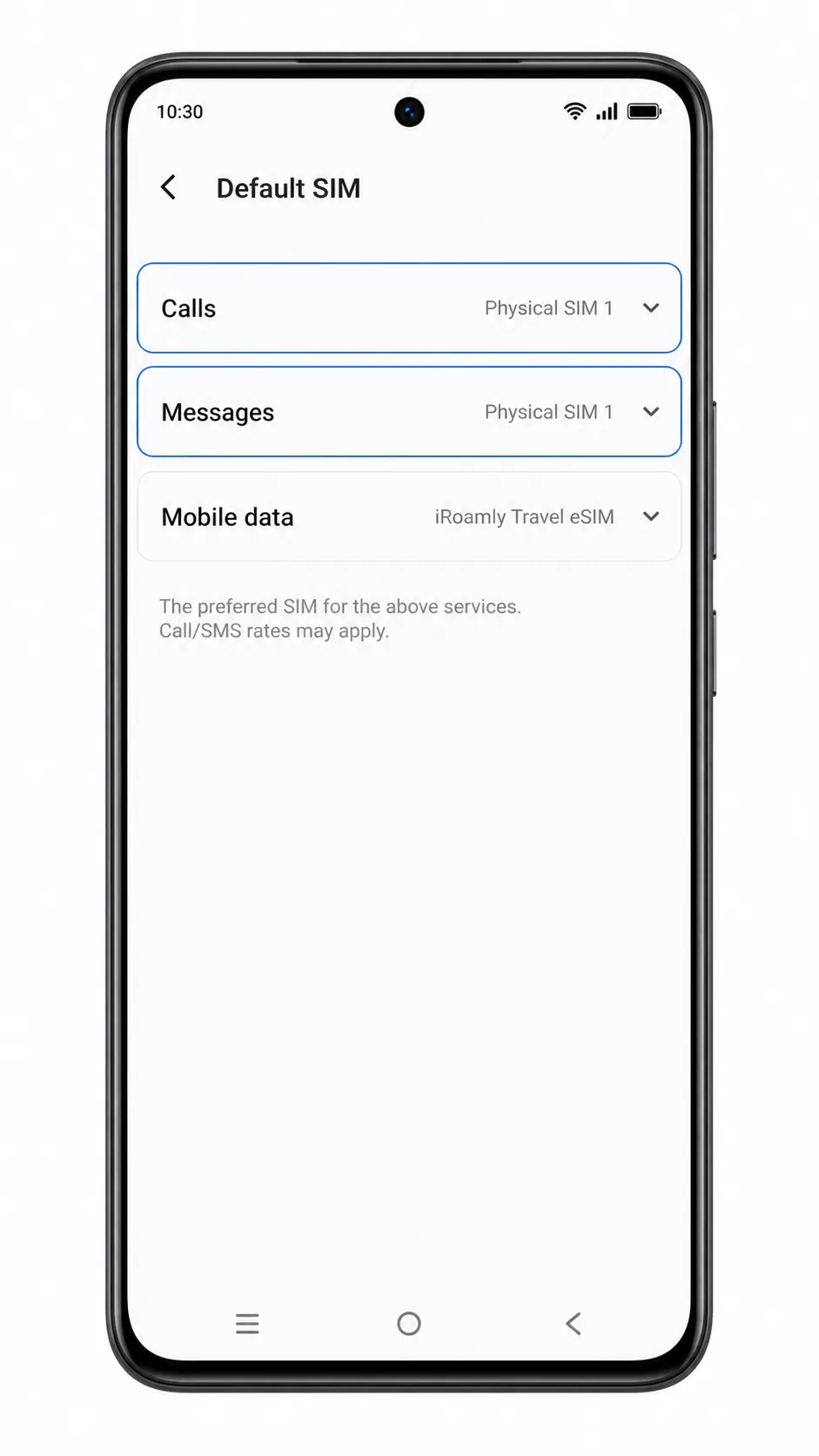
Telefonunuzda halihazırda fiziksel bir SIM varsa, iRoamly planınız bu hizmetleri kapsamadığı sürece arama ve SMS seçeneklerini birincil SIM'inizde tutun.
Bu, seyahat verisi için iRoamly'yi kullanırken istenmeyen arama veya mesaj yönlendirmelerinden kaçınmanıza yardımcı olur.
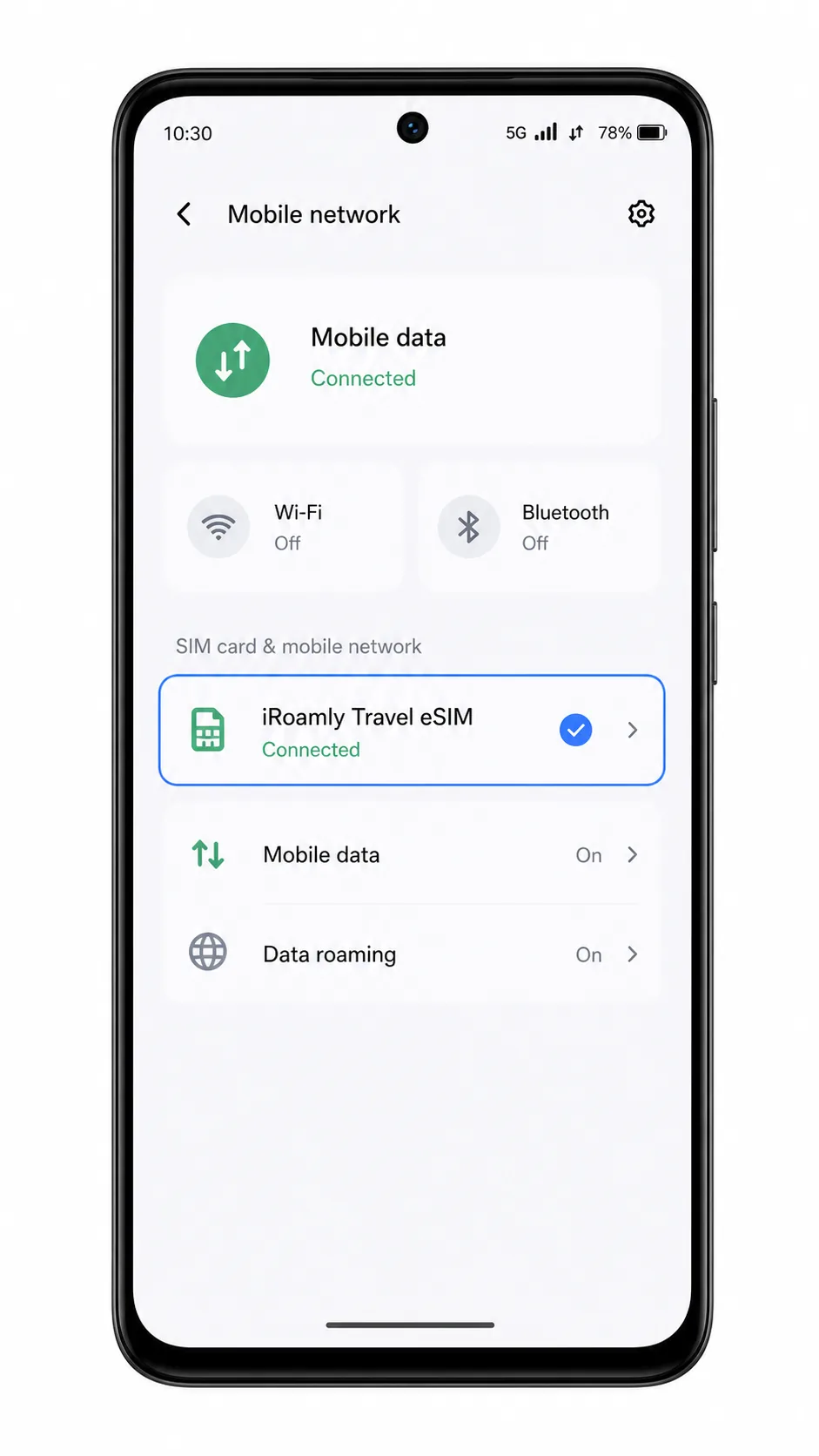
Varış yaptıktan sonra durum çubuğunu kontrol edin ve mobil verinin iRoamly hattı üzerinden çalıştığından emin olun.
Telefon bir iş ortağı ağına bağlandığı halde veri bağlantısı sağlanamıyorsa, telefonunuzu yeniden başlatın ve Veri dolaşımı ayarını tekrar kontrol edin.
Sorun Giderme
eSIM ekle seçeneği görünmüyor: Vivo V40 lite cihazınızın tam modelini, bölgesini ve operatör yazılımını doğrulayın. Bazı cihazlar sadece fiziksel SIM kartları destekleyebilir.
QR kod taranmıyor: Diğer ekranın parlaklığını artırın, kamera merceğini temizleyin, yansımayı önleyin veya iRoamly SM-DP+ Adresi ve Aktivasyon Kodu ile manuel kurulum yöntemini kullanın.
QR kodun zaten kullanıldığı uyarısı alınıyor: eSIM'i silmeyin veya tekrar denemeye devam etmeyin. Birçok eSIM QR kodu tek kullanımlık olduğu için iRoamly destek ekibiyle iletişime geçin.
Aktivasyon devam ediyor: Wi-Fi bağlantısını açık tutun, birkaç dakika bekleyin ve durum değişmezse telefonu yeniden başlatın.
eSIM yüklendi ancak internet bağlantısı yok: Mobil veri için iRoamly hattını seçin, Veri dolaşımı özelliğini açın, kapsama alanında olduğunuzdan emin olun ve telefonu yeniden başlatın.
iRoamly hattı görünüyor ancak arama veya SMS çalışmıyor: Plan detaylarını kontrol edin. Birçok iRoamly seyahat eSIM'i sadece veri odaklıdır.
Manuel giriş bilgileri reddediliyor: SM-DP+ Adresini ve Aktivasyon Kodunu başında veya sonunda boşluk bırakmadan eksiksiz girin. iRoamly tarafından ayrıca bir Onay Kodu verilmediyse bu alanı boş bırakın.
Sonuç
iRoamly eSIM'iniz artık Vivo V40 lite cihazınıza yüklendi ve seyahat planınız devreye girdiğinde kullanıma hazır olacak. Desteklenen bir varış noktasına ulaştığınızda; navigasyon, mesajlaşma, seyahat rezervasyonları, çeviri, araç çağırma ve diğer günlük çevrimiçi hizmetler için herhangi bir ek kuruluma gerek duymadan mobil verinin keyfini çıkarabilirsiniz.
Seyahat bağlantınızı önceden hazırlamak, varışınızın ardından telefon kurulumuyla daha az uğraşacağınız ve seyahatinizin tadını çıkarmaya daha fazla vakit ayırabileceğiniz anlamına gelir. Vivo V40 lite cihazınız ve iRoamly eSIM'iniz hazır durumdayken, yurt dışında bağlantıda kalmak oldukça basit, güvenilir ve zahmetsiz bir hale gelir.