
Bazı bölgesel Vivo V50 modelleri, belirli Orta Doğu varyantları da dahil olmak üzere, yerel vivo teknik özellikler sayfasında eSIM desteğini belirtmektedir. Bu kılavuz, yalnızca resmi yerel teknik özelliklerinde eSIM desteği gösteren veya Funtouch OS 15 içerisinde "eSIM Ekle" seçeneği bulunan Vivo V50 cihazları için geçerlidir.
Seyahat edenler için bir iRoamly seyahat eSIM'i, yola çıkmadan önce kurulabilir ve varışın ardından mobil veri kullanımı için kullanılabilir. QR kod yöntemi genellikle en hızlı yoldur; manuel giriş ise QR kodun taranamadığı veya kurulumu aynı telefon üzerinden gerçekleştirdiğiniz durumlarda kullanışlıdır.
Bu kılavuz, Vivo V50 üzerindeki her iki kurulum yöntemini, iRoamly eSIM'in başarıyla eklendiğinin nasıl teyit edileceğini ve planı yurt dışında kullanmadan önce hangi mobil veri ve dolaşım ayarlarının kontrol edilmesi gerektiğini kapsamaktadır.
iRoamly eSIM'inizi Kurmadan Önce
eSIM indirme işlemine başlamadan önce Vivo V50 cihazınızı kararlı bir Wi-Fi ağına bağlayın.
Tam Vivo V50 bölgesel modelinizin eSIM desteklediğinden emin olun. Bazı pazarlarda Vivo V50 yalnızca fiziksel SIM destekli olarak listelenmektedir.
eSIM Ekle seçeneği görünmüyorsa cihazınızı en güncel Funtouch OS 15 yazılım sürümüne yükseltin.
iRoamly QR kodunuzu, SM-DP+ adresinizi, aktivasyon kodunuzu ve (varsa) onay kodunuzu hazır bulundurun.
iRoamly destek ekibi tarafından yeniden yüklenebileceği doğrulanmadığı sürece, yüklü bir iRoamly eSIM'i silmeyin.
Mümkünse eSIM kurulumunu seyahatinizden 1-2 gün önce gerçekleştirin. iRoamly plan süreleri aktivasyonla birlikte başladığı için, planınızın tam olarak ne zaman aktif olacağını öğrenmek adına detayları kontrol edin.
iRoamly seyahat eSIM planları yalnızca veri kullanımı içerebilir. Sesli arama ve SMS özellikleri seçilen plana göre değişiklik gösterir.
Yöntem 1: QR Kodunu Taratarak eSIM Yükleme
Vivo V50 cihazınızda Ayarlar'ı açın ve Mobil ağ seçeneğine dokunun.
Burada Funtouch OS mobil ağ ayarları ekranını görmeniz gerekir.
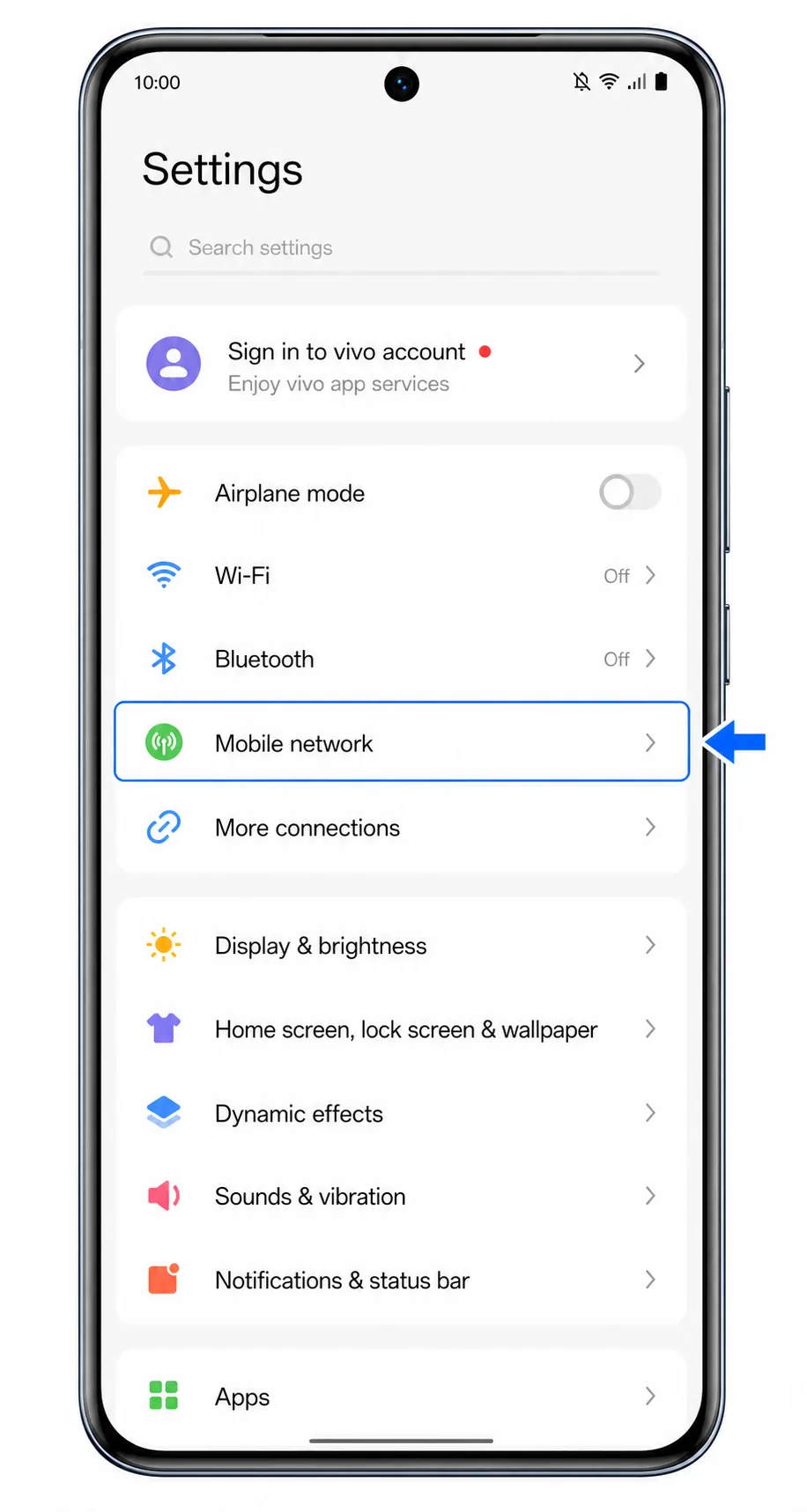
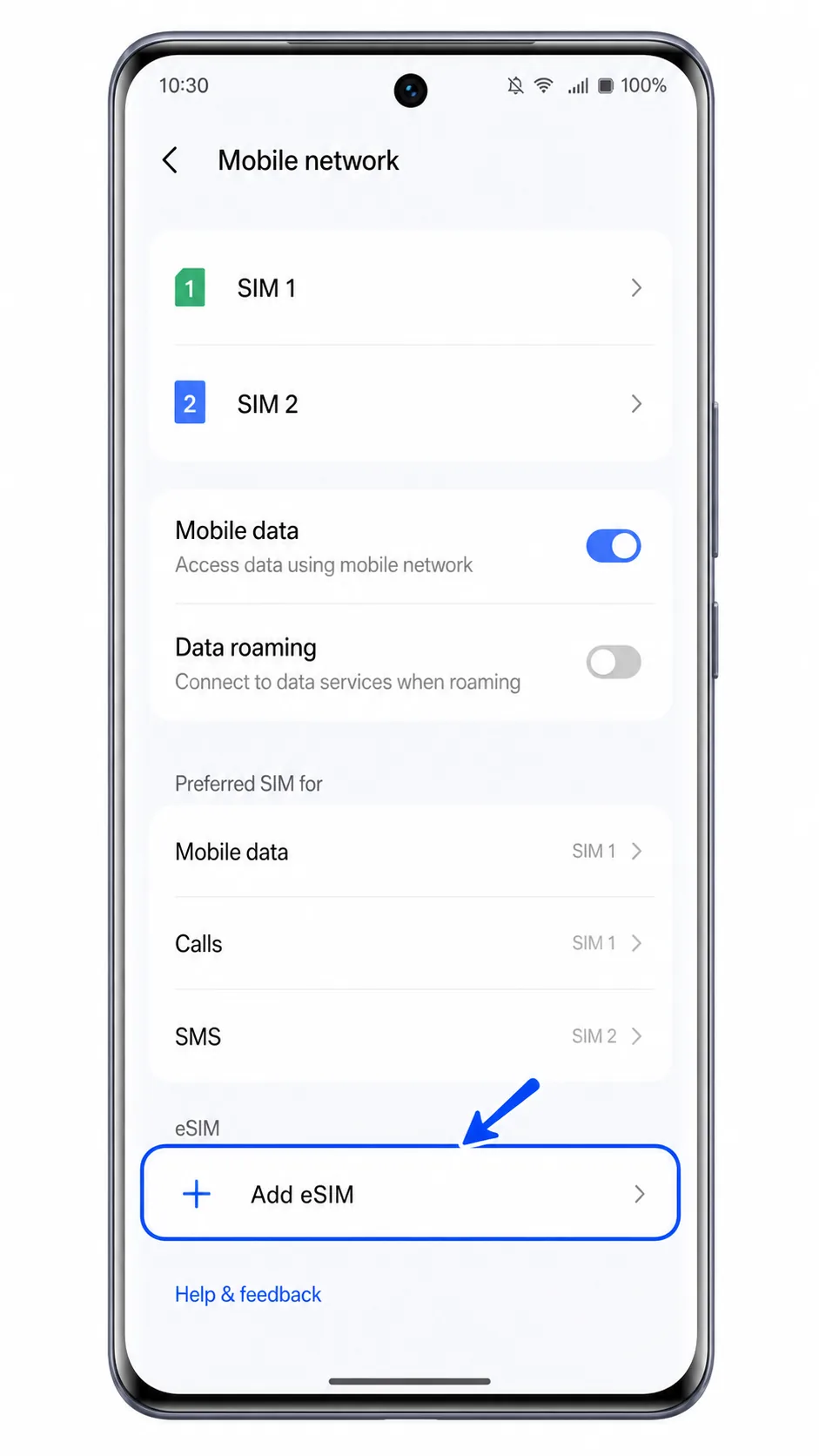
Mobil ağ sayfasında eSIM ekle seçeneğine dokunun.
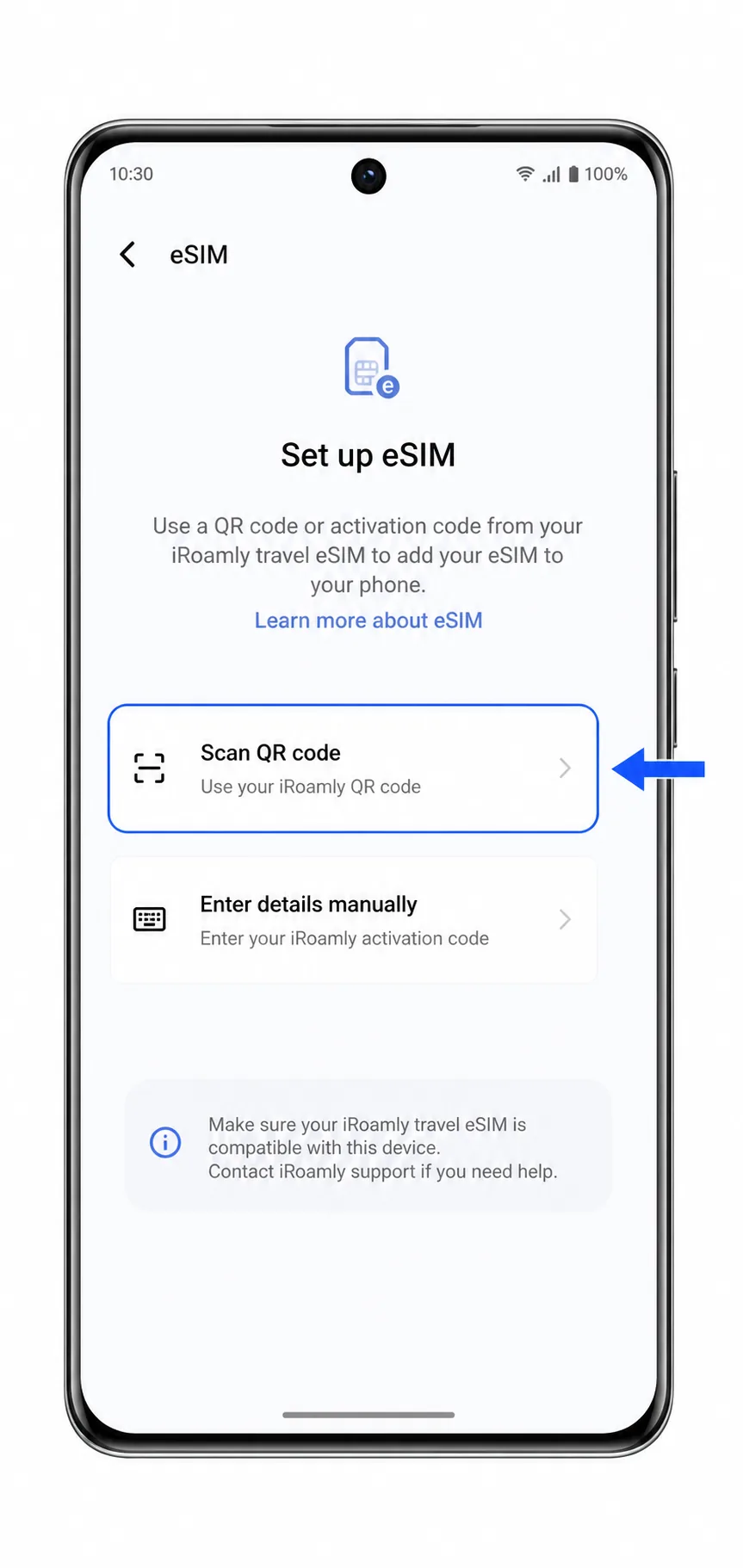
Telefonunuz, yeni bir profil eklemek için eSIM kurulum ekranını açacaktır.
QR kodunu tara seçeneğine dokunun.
Bu seçeneği, iroamly QR kodunuz başka bir cihazın ekranında açıkken veya çıktısını aldığınızda kullanın.
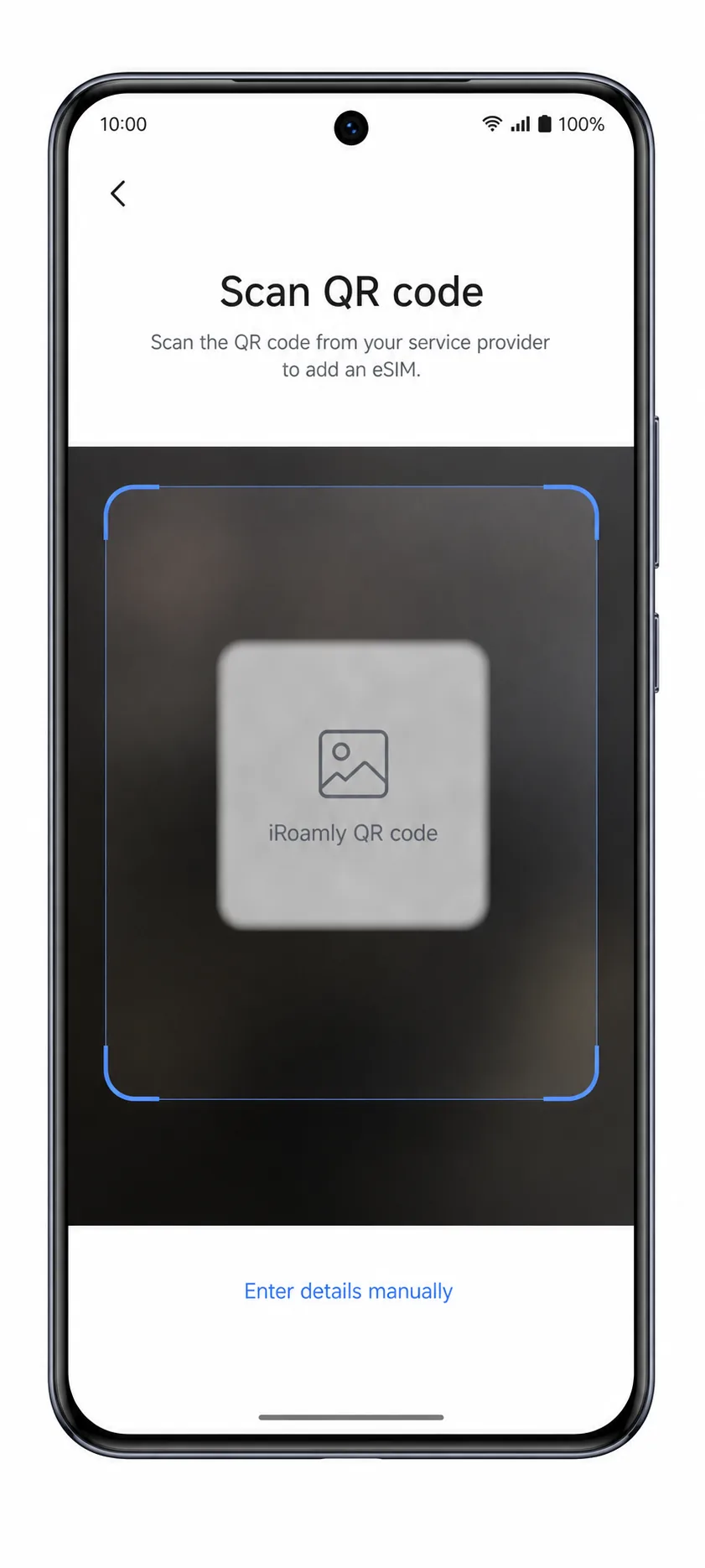
Tarayıcıyı iroamly QR koduna tutun ve telefonunuzun kodu okumasını bekleyin.
QR kodunun düz ve ışık alan bir yerde olduğundan emin olun. eSIM profilinize özel olduğu için QR kodunu başkalarıyla paylaşmayın.
eSIM detaylarını kontrol edin ve İndir düğmesine dokunun.
İndirme işlemi tamamlanana kadar telefonunuzun Wi-Fi bağlantısını kesmeyin.
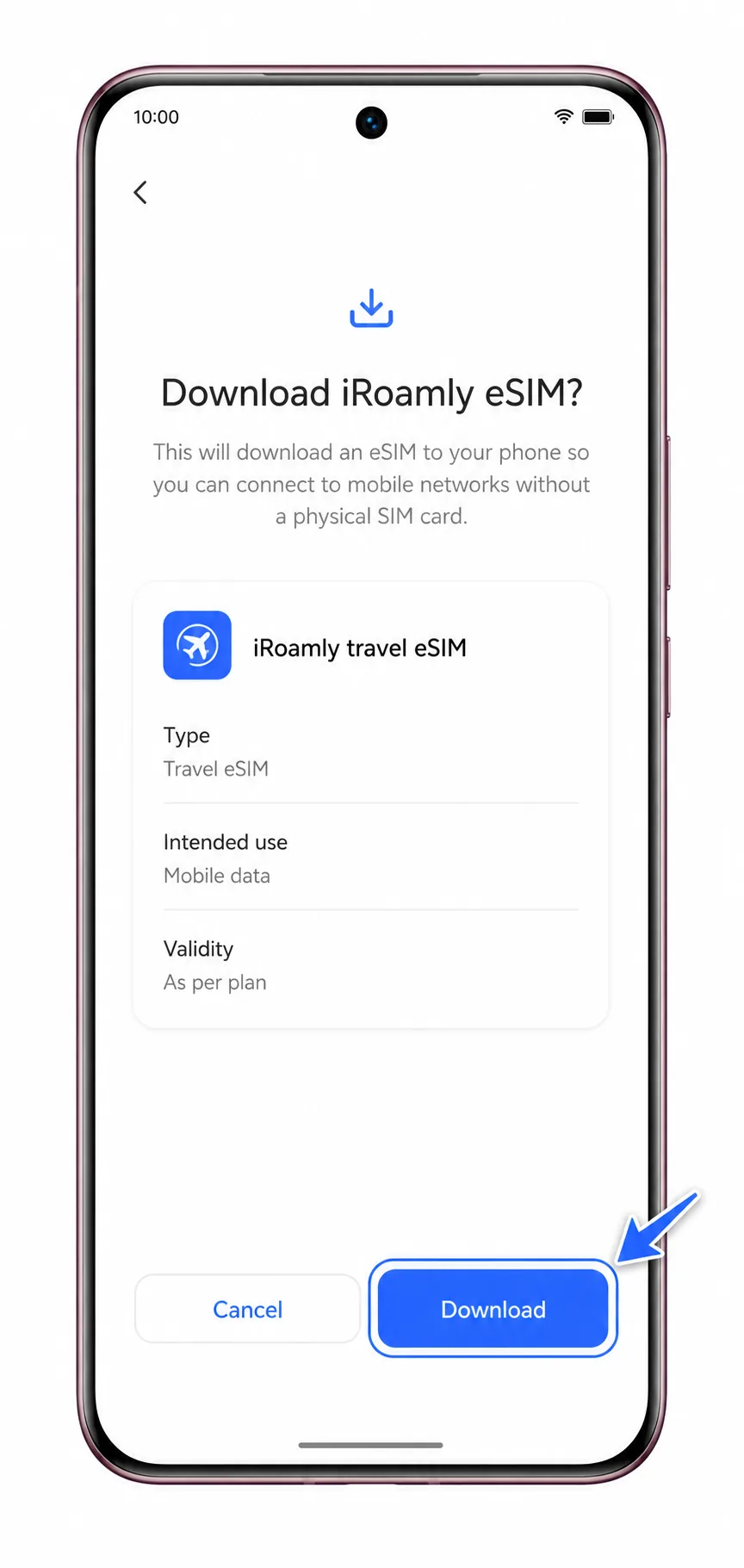
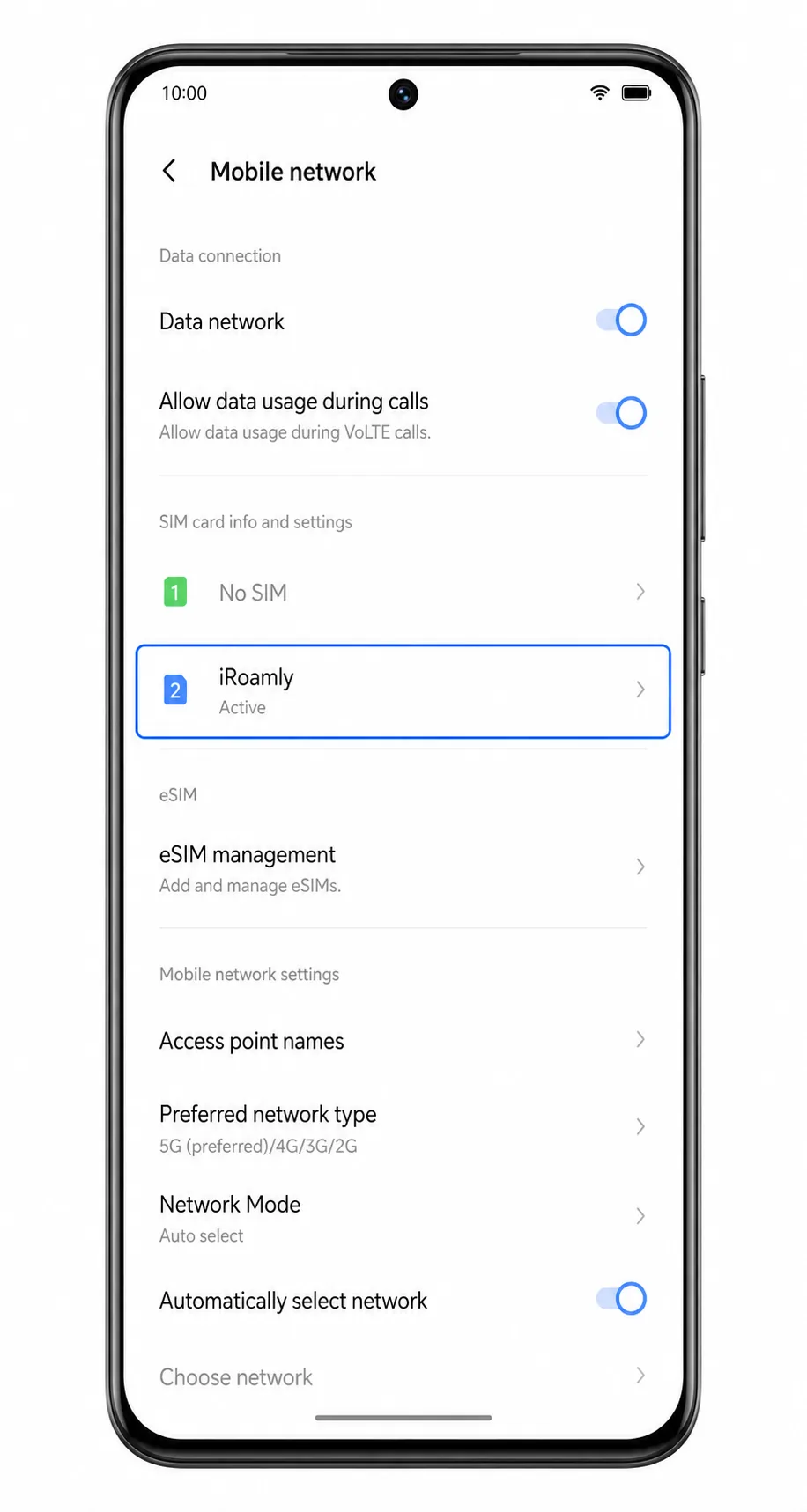
Ayarlar > Mobil ağ bölümüne geri dönün ve iroamly'nin aktif bir eSIM olarak göründüğünü doğrulayın.
Bir uyarı görürseniz, mobil veri kurulumunu tamamlamak için iroamly eSIM'in açık kalmasını sağlayın.
Yöntem 2: eSIM'i Manuel Olarak Yükleyin
Vivo V50 cihazınızda Ayarlar'ı açın ve Mobil ağ seçeneğine dokunun.
Bu, QR kod ile kurulumda kullanılan başlangıç adımıyla aynıdır.
eSIM ekle seçeneğine dokunun.
Vivo V50, eSIM kurulum ekranını açacaktır.
Ayrıntıları manuel olarak gir seçeneğine dokunun.
QR kodun halihazırda Vivo V50 cihazınızda olması veya tarama işleminin başarısız olması durumunda bu seçeneği kullanın.
SM-DP+ Adresini ve Aktivasyon kodunu, iroamly tarafından sağlandığı şekliyle eksiksiz girin.
Eğer iroamly bir Onay kodu paylaştıysa, bu kodu ilgili alana girin ve ardından İleri'ye dokunun.
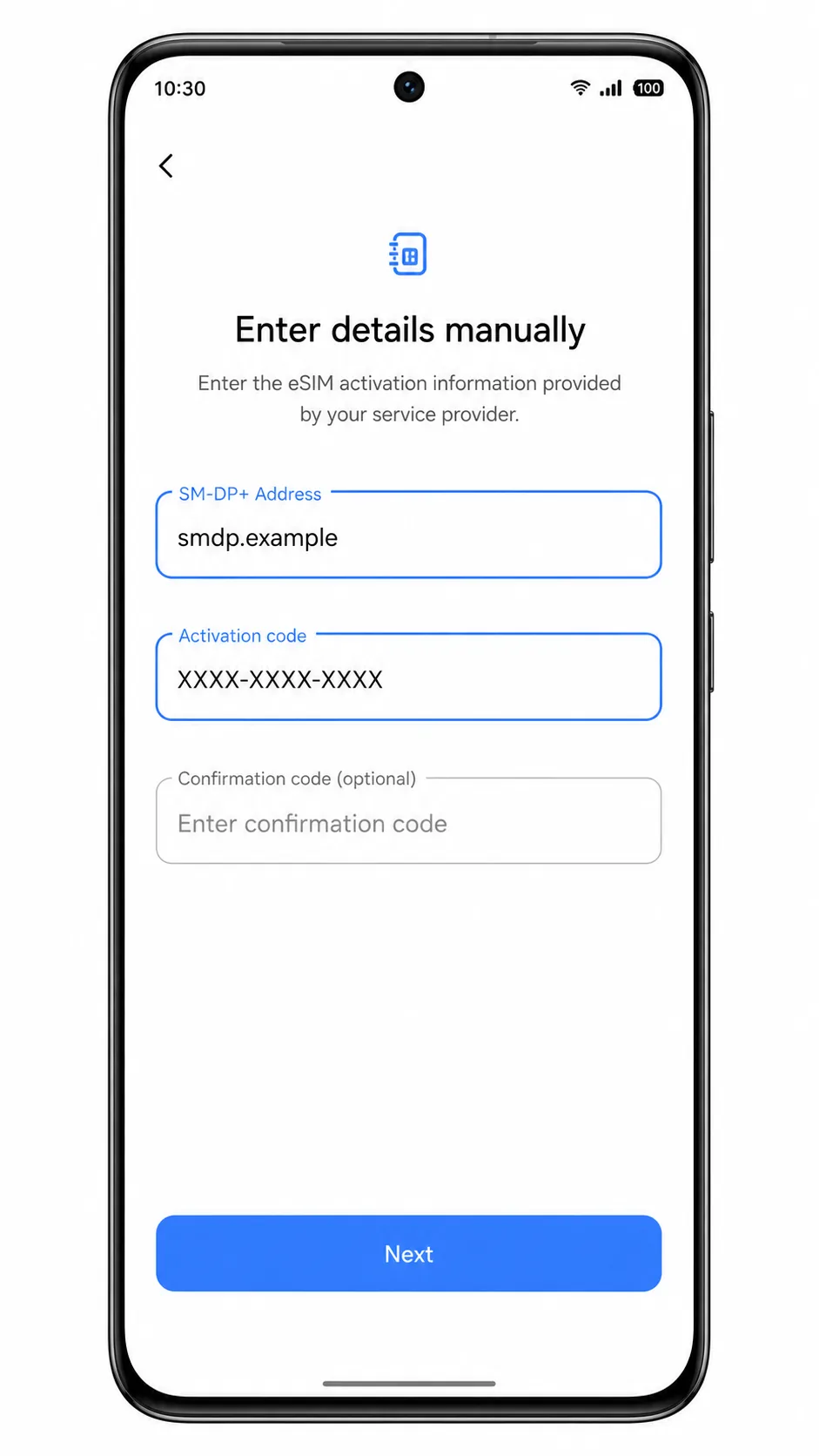
eSIM ayrıntılarını gözden geçirin ve İndir düğmesine dokunun.
Ekrandan ayrılmadan önce Vivo V50'nin iroamly profilini indirme işlemini tamamlamasını bekleyin.
Ayarlar > Mobil ağ yolunu izleyerek geri dönün ve iroamly'nin aktif göründüğünü teyit edin.
Seyahat verinizi kullanabilmeniz için profilin bu sayfada görünmesi gerekmektedir.
iRoamly eSIM'inizin Yüklü Olduğunu Nasıl Doğrularsınız
Ayarlar > Mobil ağ menüsünü açın.
SIM veya eSIM listesinde, profilin etkin veya açık olarak işaretlendiği iRoamly öğesini bulun.
iRoamly eSIM girişine dokunun.
eSIM'in etkinleştirildiğinden emin olun. iRoamly planınız yalnızca veri içeriyorsa, kurulumu test etmek için SMS veya arama yapmayı denemeyin.
Mobil Veri için eSIM Ayarlayın
Ayarlar > Mobil ağ bölümüne gidin ve Tercih edilen SIM seçeneğinin altındaki Mobil veri kısmına dokunun.
Mobil veri hattı olarak iRoamly'yi seçin.
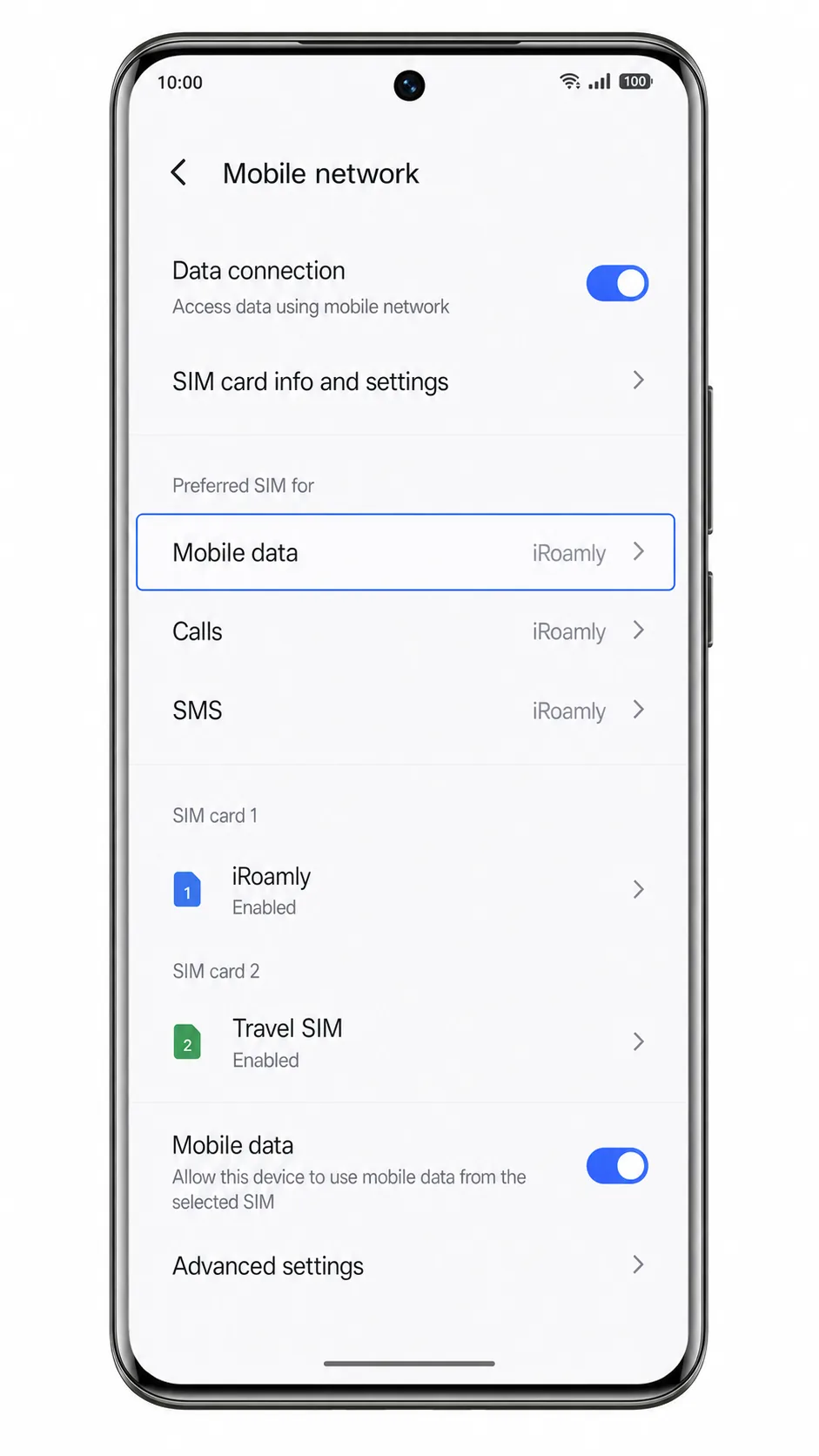
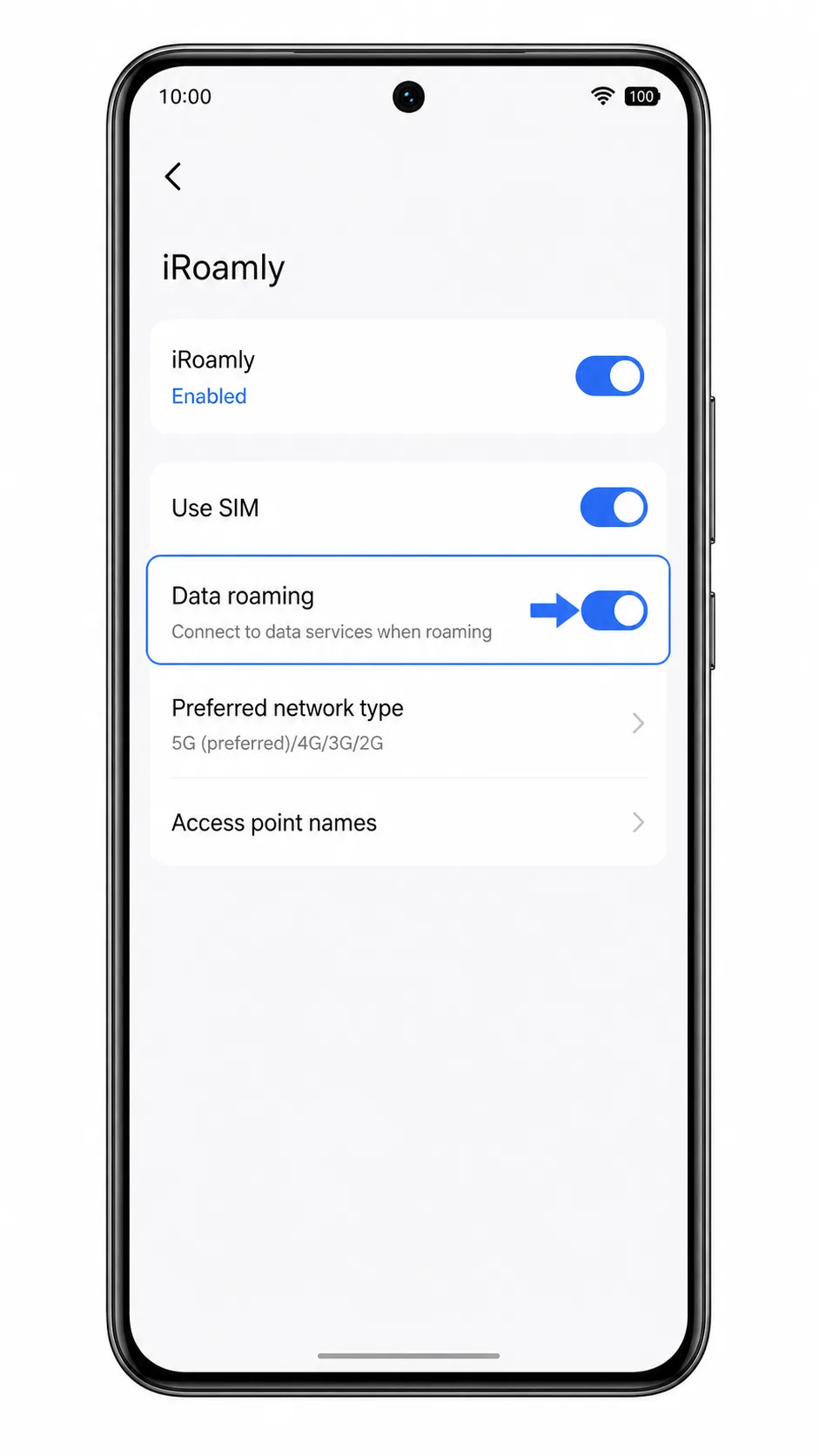
iRoamly eSIM detayları sayfasını açın ve varış noktanız veya planınız gerektiriyorsa Veri dolaşımını etkinleştirin.
Birçok seyahat eSIM planı, yurt dışında iş ortağı ağlar üzerinden bağlantı kurabilmek için veri dolaşımının açık olmasını gerektirir.
Varıştan sonra mobil veriyi test edin.
Kısa bir süreliğine Wi-Fi bağlantınızı kapatın ve bir web sitesi veya harita uygulaması açmayı deneyin. Veri bağlantısı çalışmazsa telefonunuzu yeniden başlatın ve mobil veri için iRoamly'nin seçili olduğundan tekrar emin olun.
Sorun Giderme
eSIM ekle seçeneği eksik: Vivo V50 bölgesel modelinizin eSIM desteğine sahip olduğundan emin olun, Funtouch OS sürümünü güncelleyin ve telefonu yeniden başlatın.
QR kodu taranmıyor: Ekran parlaklığını artırın, kamera lensini temizleyin veya bunun yerine manuel giriş yöntemini kullanın.
Manuel giriş başarısız: SM-DP+ adresini ve aktivasyon kodunu, tire işaretleri de dahil olmak üzere karakter karakter kontrol edin.
QR kodu zaten kullanılmış: Tekrar denemeden önce iRoamly destek ekibiyle iletişime geçin. Birçok eSIM QR kodu, profil indirme işleminden sonra tek kullanımlıktır.
eSIM beklemede kalıyor: Wi-Fi bağlantınızı koruyun, Vivo V50 cihazınızı yeniden başlatın ve ardından Ayarlar > Mobil ağ menüsünü tekrar açın.
Mobil veri yok: Mobil veri için iRoamly'yi seçin, Veri dolaşımını etkinleştirin ve gidilecek yerin planınız kapsamında olduğundan emin olun.
Aramalar veya SMS çalışmıyor: Birçok iRoamly seyahat eSIM planı sadece veri odaklıdır. Sesli arama veya SMS özelliklerine güvenmeden önce plan detaylarını kontrol edin.
Sonuç
iRoamly eSIM'iniz artık Vivo V50 cihazınıza yüklendi ve seyahat planınız desteklenen bir destinasyonda aktifleştiği an kullanıma hazır olacak. Bağlantınız önceden hazır olduğundan, seyahatiniz başladığı anda navigasyon, seyahat bilgileri, mesajlaşma ve diğer temel çevrimiçi hizmetler için hızla internete erişebileceksiniz.
Mobil kurulumunuzu yola çıkmadan önce tamamlamanız, varışınızdan sonra düşünmeniz gereken bir konunun daha azalması demektir. İnternet erişimi arayarak vakit kaybetmek yerine, yerleşmeye ve seyahatinizin tadını çıkarmaya odaklanabilirsiniz.