
Que vous voyagiez à l'étranger, que vous soyez en court déplacement professionnel ou que vous ayez simplement besoin de basculer entre différents forfaits mobiles, eSIM offre une solution bien plus pratique.
Vous pouvez effectuer la configuration en quelques minutes seulement : aucune attente de livraison et aucun besoin de remplacer une carte physique. Tout se fait directement sur votre téléphone, ce qui est idéal pour les situations nécessitant une connectivité instantanée.
Ce tutoriel explique comment installer et activer correctement une eSIM iRoamly sur votre iPhone 11, en vous guidant facilement à chaque étape.
Préparatifs avant la configuration de l'eSIM iroamly
Avant de commencer, assurez-vous de disposer des éléments suivants :
Une connexion internet stable (Wi-Fi ou réseau cellulaire)
Un code QR eSIM valide ou les informations d'activation manuelle (adresse SM-DP+ et code d'activation) fournis par votre opérateur
Votre iPhone 11 allumé et déverrouillé
L'appareil mis à jour vers la dernière version d'iOS (recommandé pour une compatibilité optimale)
Méthode 1 : Installer une eSIM via un code QR
Étape 1 : Ouvrir les réglages cellulaires
Appuyez sur Réglages
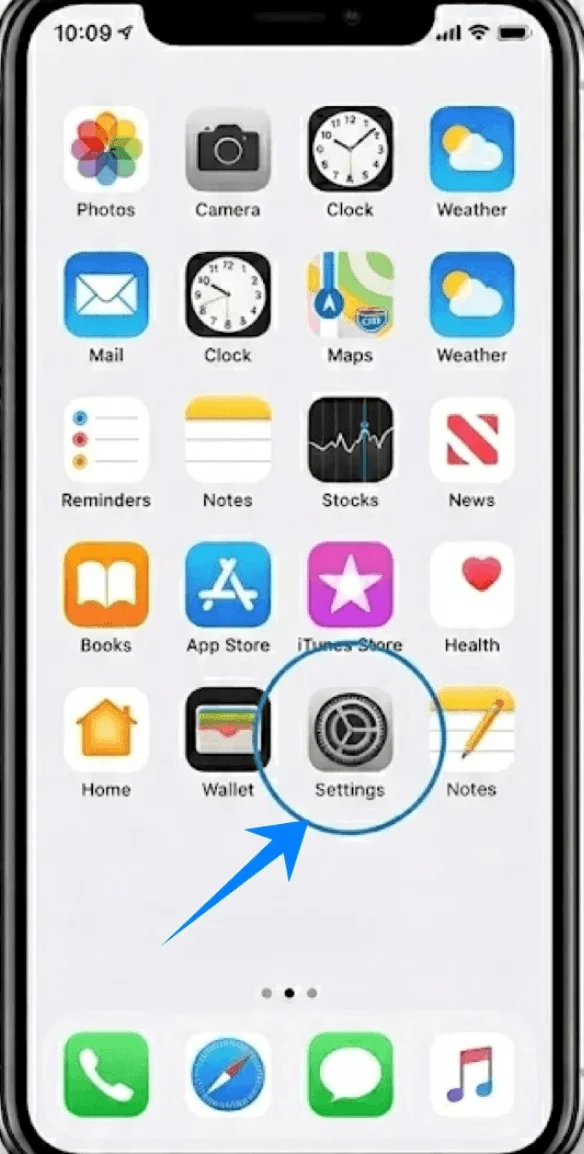
Faites défiler vers le bas et appuyez sur Cellulaire (Sur certains appareils, cela peut apparaître sous le nom de “Service mobile” ou “Données mobiles”)
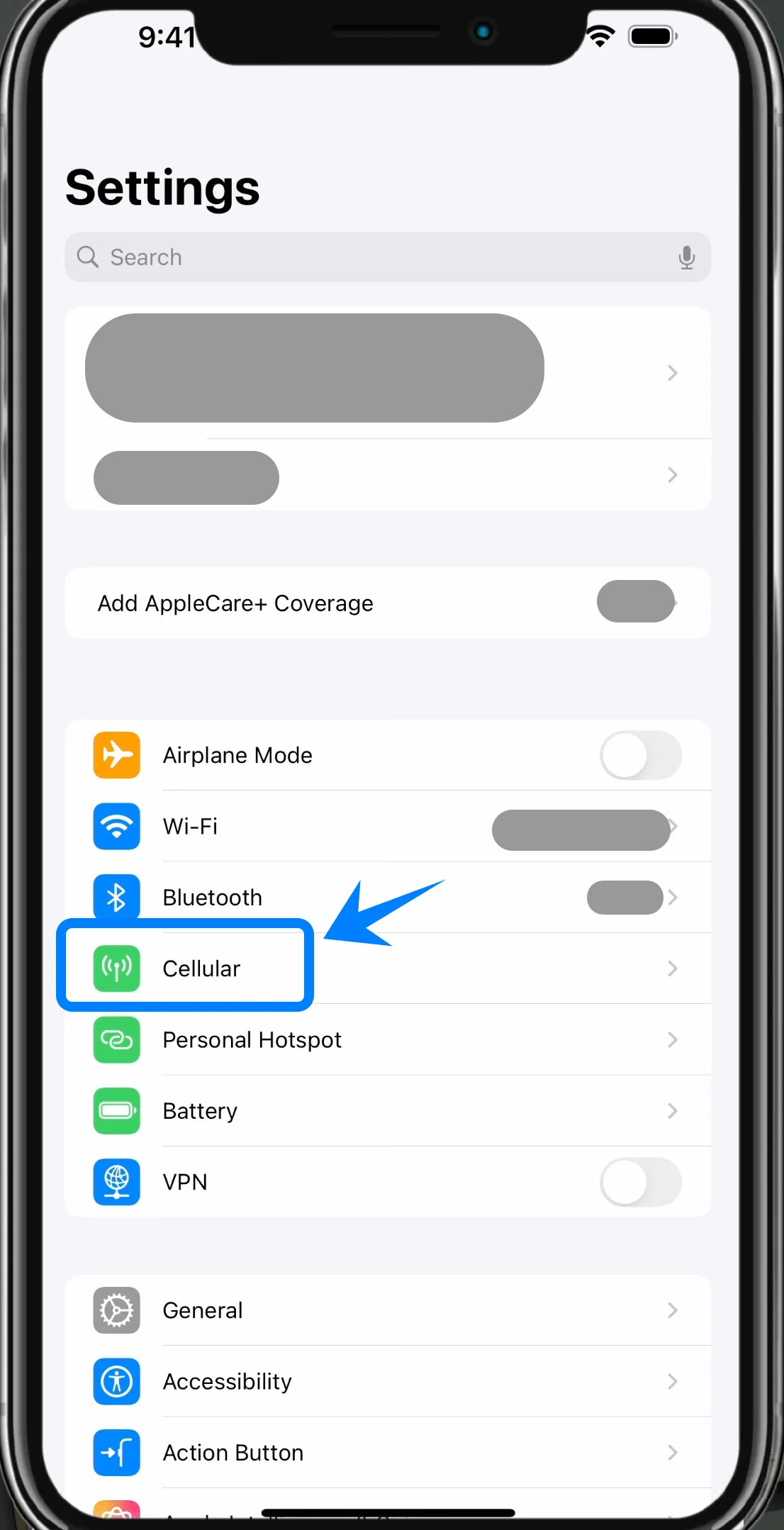
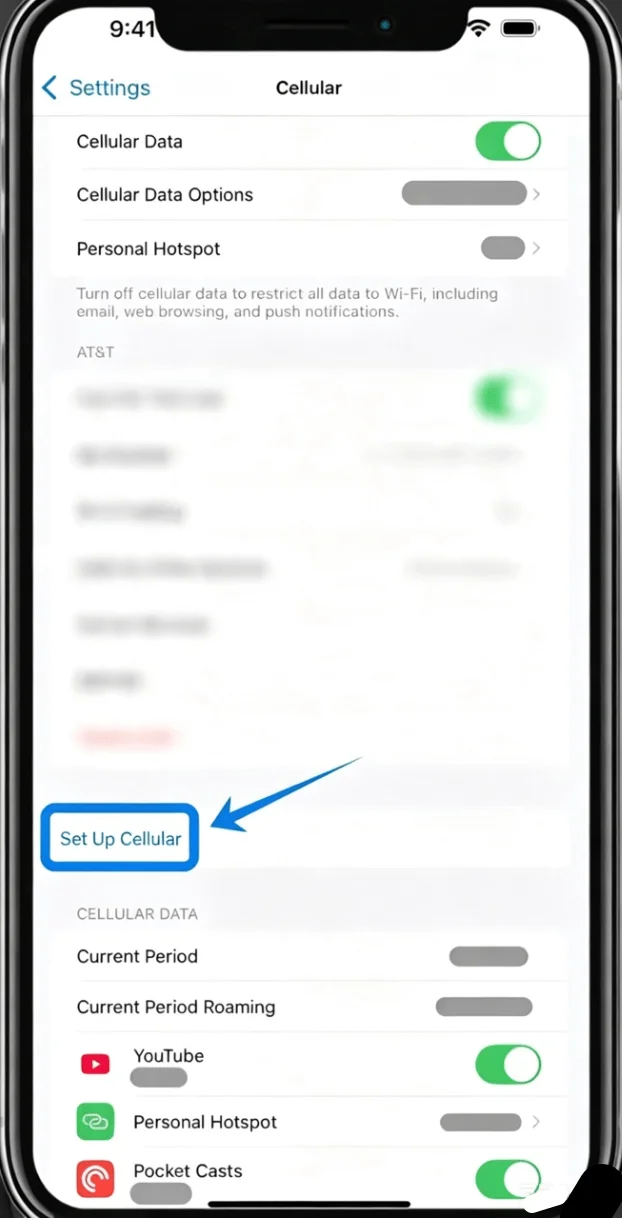
Étape 2 : Ajouter un nouveau forfait cellulaire
Appuyez sur Ajouter une eSIM si vous avez déjà un forfait, ou sur Configurer le forfait cellulaire s'il s'agit de votre premier forfait
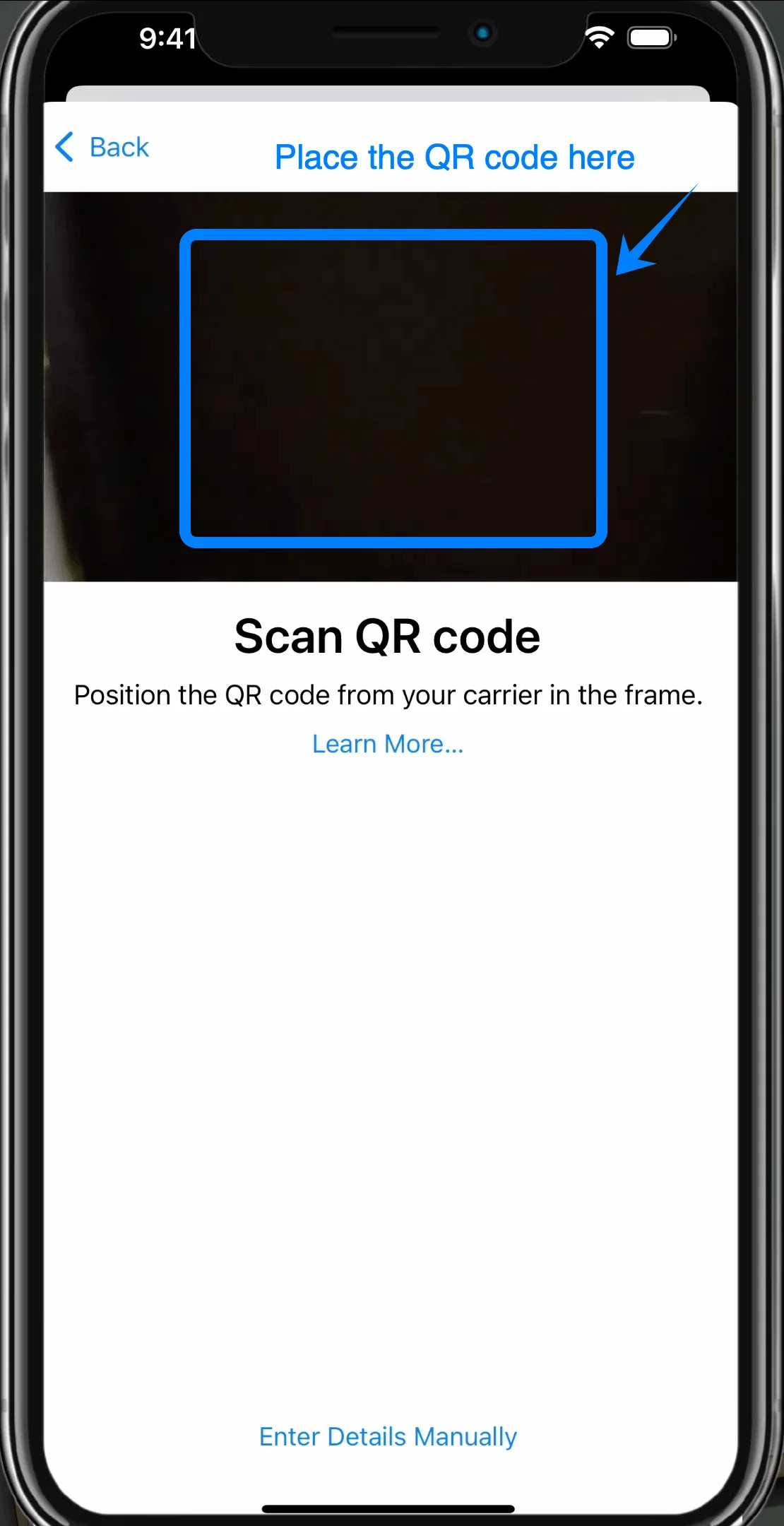
Étape 3 : Scanner le code QR
L'interface de l'appareil photo s'ouvre automatiquement
Positionnez votre iPhone de façon à ce que le code QR soit centré dans le cadre
Étape 4 : Confirmer la détection du forfait
Une fois le code QR reconnu, une notification s'affiche
Appuyez sur Ajouter le forfait cellulaire
Étape 5 : Confirmer l'activation
Appuyez sur Continuer lorsque vous y êtes invité pour activer l'eSIM
Patientez pendant que l'iPhone communique avec l'opérateur
Étape 6 : Étiqueter le forfait
Choisissez une étiquette (par ex. Principal, Secondaire, Travail ou Voyage)
Appuyez sur Continuer
Étape 7 : Configurer la ligne par défaut (si demandé)
Sélectionnez la ligne à utiliser pour :
Ligne par défaut
iMessage et FaceTime
Données cellulaires
Appuyez sur Continuer après chaque sélection
Méthode 2 : Installer une eSIM via saisie manuelle
Étape 1 : Ouvrir les réglages cellulaires
Appuyez sur Réglages
Appuyez sur Cellulaire (Sur certains appareils, cela peut apparaître sous le nom de “Service mobile” ou “Données mobiles”)
Étape 2 : Ajouter un nouveau forfait cellulaire
Appuyez sur Ajouter une eSIM si vous avez déjà un forfait, ou appuyez sur Configurer le service cellulaire s'il s'agit de votre premier forfait
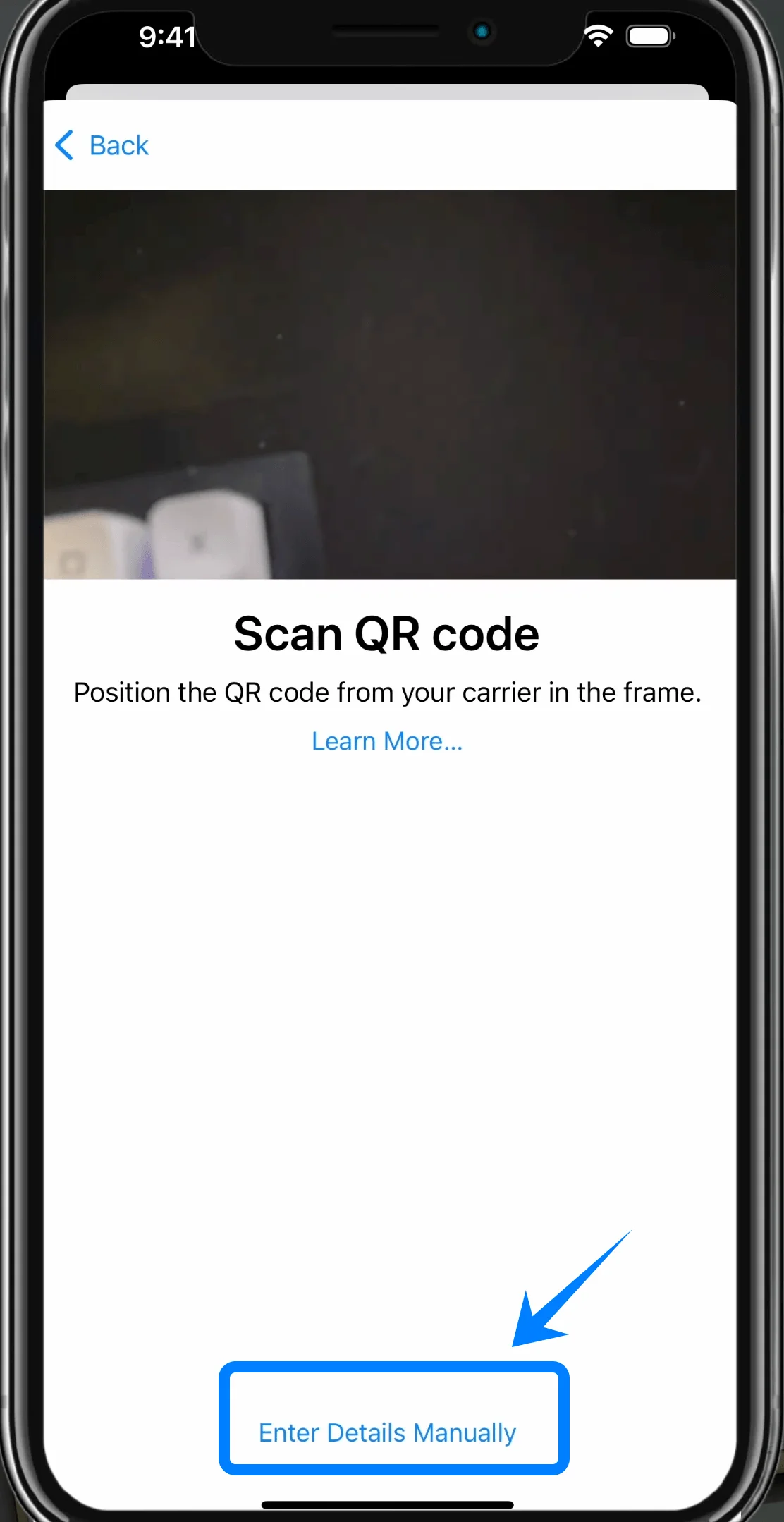
Étape 3 : Choisir la saisie manuelle
En bas de l'écran, appuyez sur Saisir les détails manuellement
Étape 4 : Saisir les détails d'activation de l'eSIM
Dans le champ Adresse SM-DP+, saisissez l'adresse fournie par votre opérateur
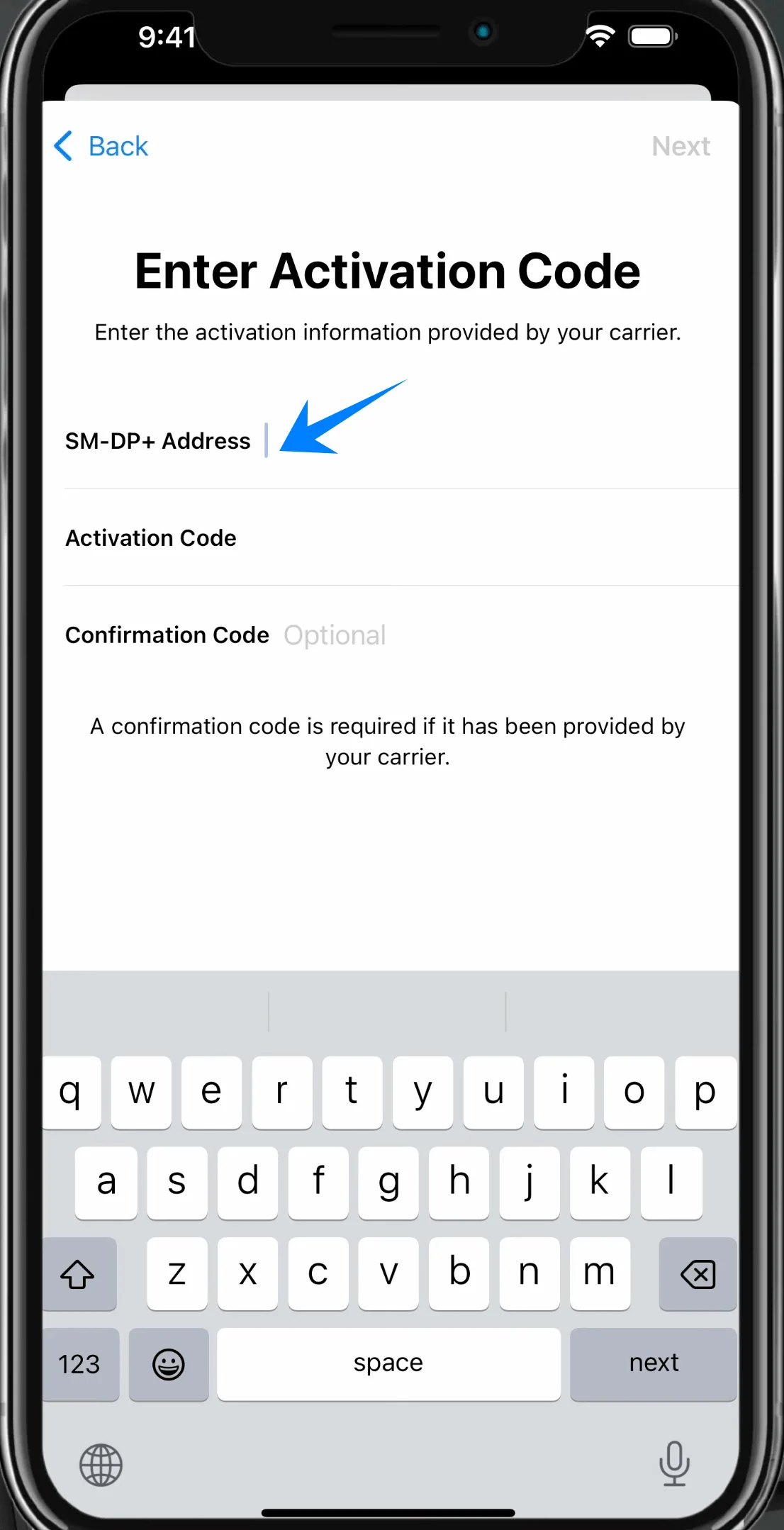
Dans le champ Code d'activation, saisissez le code d'activation
Si nécessaire, saisissez le Code de confirmation
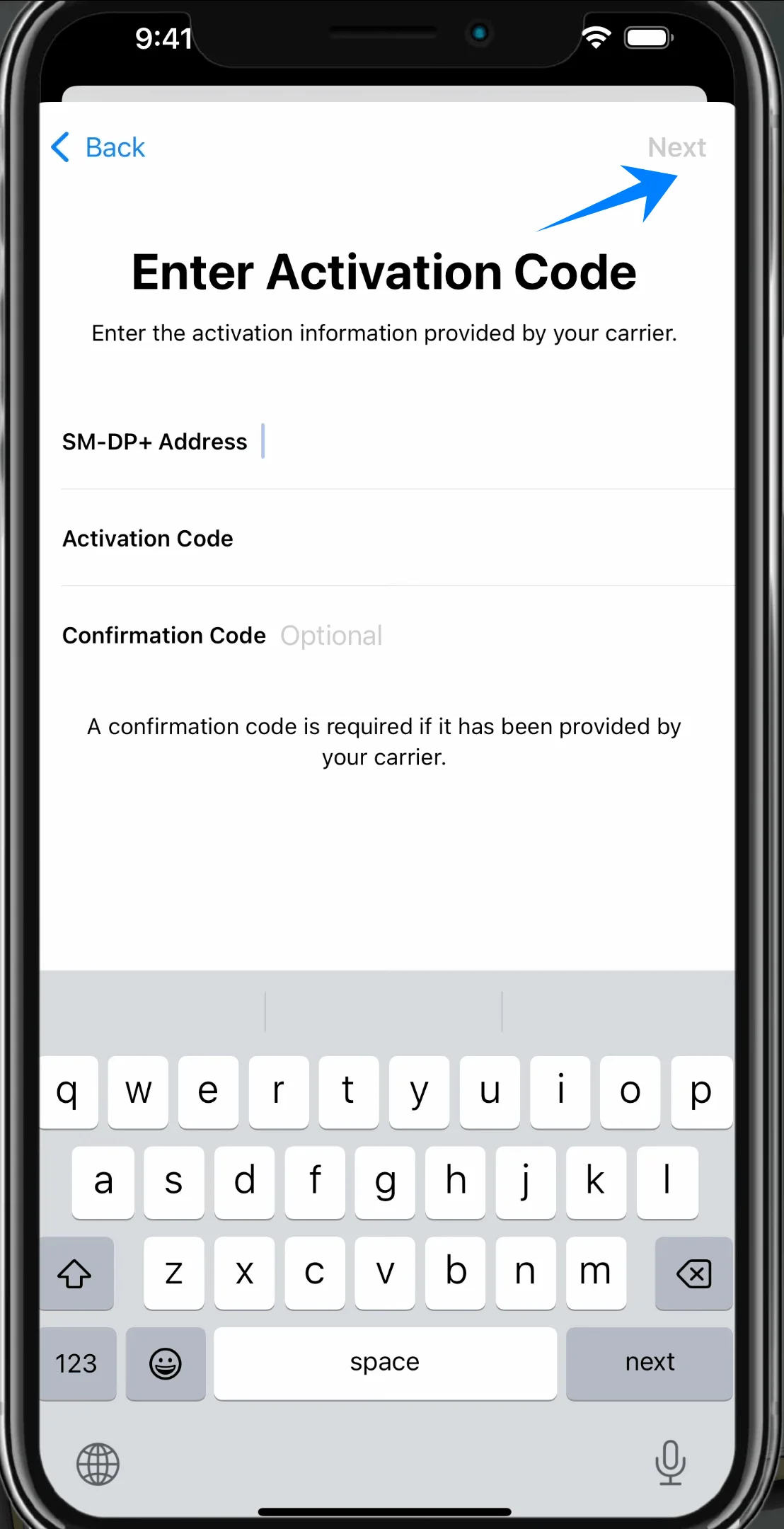
Après avoir rempli tous les champs, appuyez sur Suivant (coin supérieur droit)
Étape 5 : Ajouter le forfait cellulaire
Lorsque le forfait est détecté, appuyez sur Ajouter un forfait cellulaire
Étape 6 : Étiqueter le forfait
Attribuez une étiquette (par exemple, Personnel, Professionnel)
Appuyez sur Continuer
Étape 7 : Configurer la ligne par défaut
Sélectionnez vos préférences pour :
Ligne par défaut
iMessage et FaceTime
Données cellulaires
Appuyez sur Continuer après chaque sélection
Comment confirmer l'installation réussie de votre eSIM
Vérifier dans les Réglages
Allez dans Réglages → Cellulaire (Sur certains appareils, cela peut apparaître sous le nom de “Service mobile” ou “Données mobiles”)
Vérifiez qu'un nouveau forfait apparaît sous Forfaits cellulaires
Vérifier l'état du signal
Regardez dans le coin supérieur droit de l'écran
Assurez-vous que les barres de signal sont bien visibles pour la nouvelle ligne
Vérifier les étiquettes des lignes
Dans Réglages → Cellulaire (Sur certains appareils, cela peut apparaître sous le nom de “Service mobile” ou “Données mobiles”), confirmez que l'étiquette que vous avez choisie s'affiche correctement
Tester la connectivité
Passez un appel ou envoyez un message en utilisant la nouvelle ligne
Remarque : Certains forfaits eSIM n'incluent pas la prise en charge des appels vocaux ; cette fonctionnalité peut donc ne pas être disponible selon votre forfait.
Sinon, essayez ceci :
Allez dans Réglages → Cellulaire (Sur certains appareils, cela peut apparaître sous le nom de “Service mobile” ou “Données mobiles”) → Données cellulaires
Sélectionnez le nouveau forfait et testez l'accès à Internet
Conclusion
La configuration d'une eSIM sur iPhone 11 est conçue pour être à la fois rapide et simple. Sans avoir besoin d'une carte SIM physique, l'ensemble du processus peut être effectué en quelques minutes seulement via les réglages de l'appareil.
Une fois activée, votre eSIM iRoamly est immédiatement prête à l'emploi, ce qui en fait une solution pratique pour les utilisateurs qui apprécient la rapidité, la facilité et un effort de configuration minimal.