
Disposer d'une connexion mobile fiable est essentiel, et la manière dont nous y accédons devient de plus en plus simplifiée.
La technologie eSIM permet aux utilisateurs de configurer un forfait mobile de manière dématérialisée, supprimant totalement le besoin de cartes SIM physiques.
Cela rend le processus plus rapide et plus pratique, en particulier pour des appareils comme l'iPhone 12 Pro qui prennent entièrement en charge la fonctionnalité eSIM.
Dans les sections suivantes, nous vous expliquerons pas à pas comment installer et activer votre iRoamly eSIM.
Préparations avant de configurer iRoamly eSIM
Avant de commencer, assurez-vous d'avoir les éléments suivants :
Une connexion internet stable (Wi-Fi ou cellulaire)
Un code QR eSIM valide ou des informations d'activation manuelle (adresse SM-DP+ et code d'activation) fournies par votre opérateur
Votre iPhone 12 Pro allumé et déverrouillé
L'appareil mis à jour vers la dernière version d'iOS (recommandé pour la compatibilité)
Méthode 1 : Installer une eSIM via un code QR
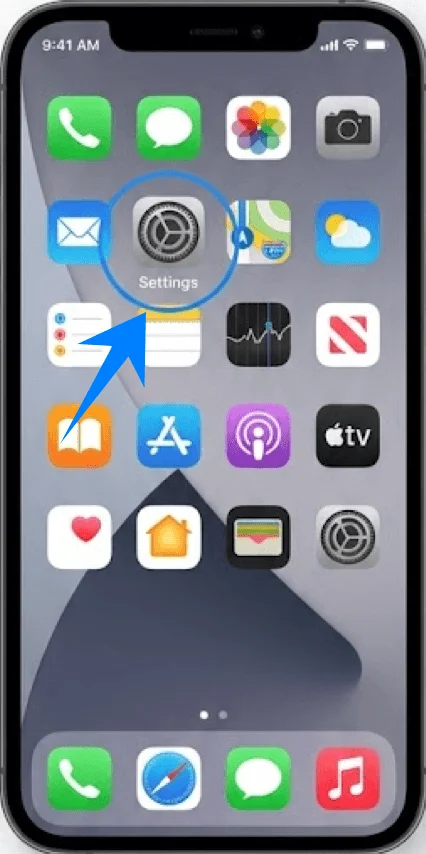
Étape 1 : Ouvrir les réglages cellulaires
Appuyez sur Réglages.
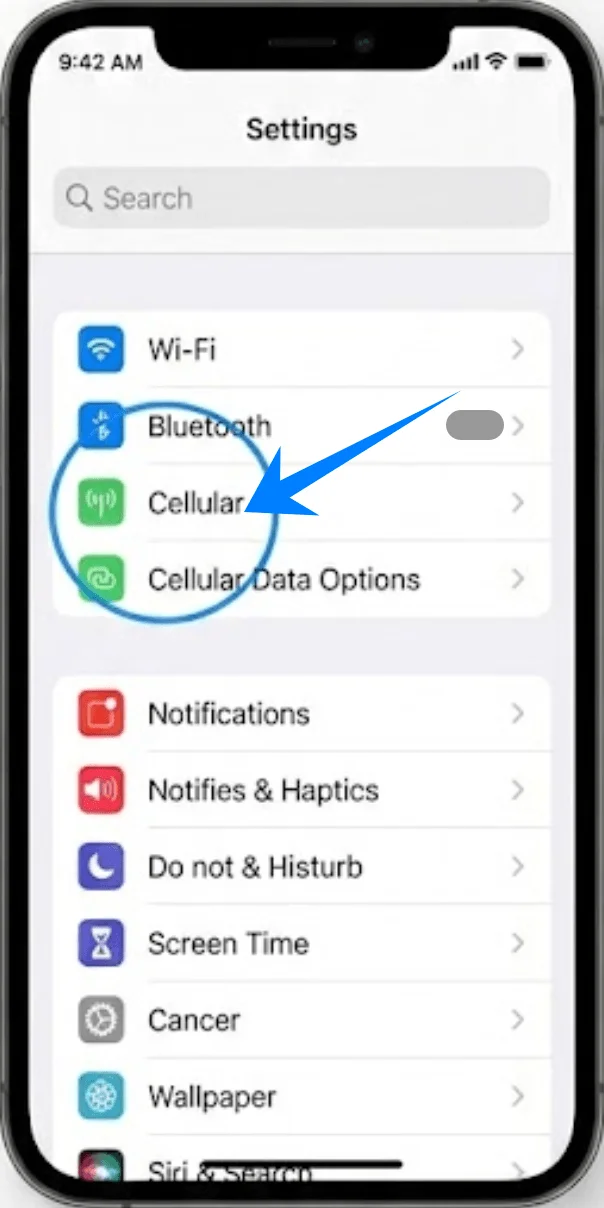
Faites défiler vers le bas et appuyez sur Cellulaire (Sur certains appareils, cela peut apparaître sous le nom de “Service mobile” ou “Données mobiles”).
Étape 2 : Ajouter un forfait eSIM
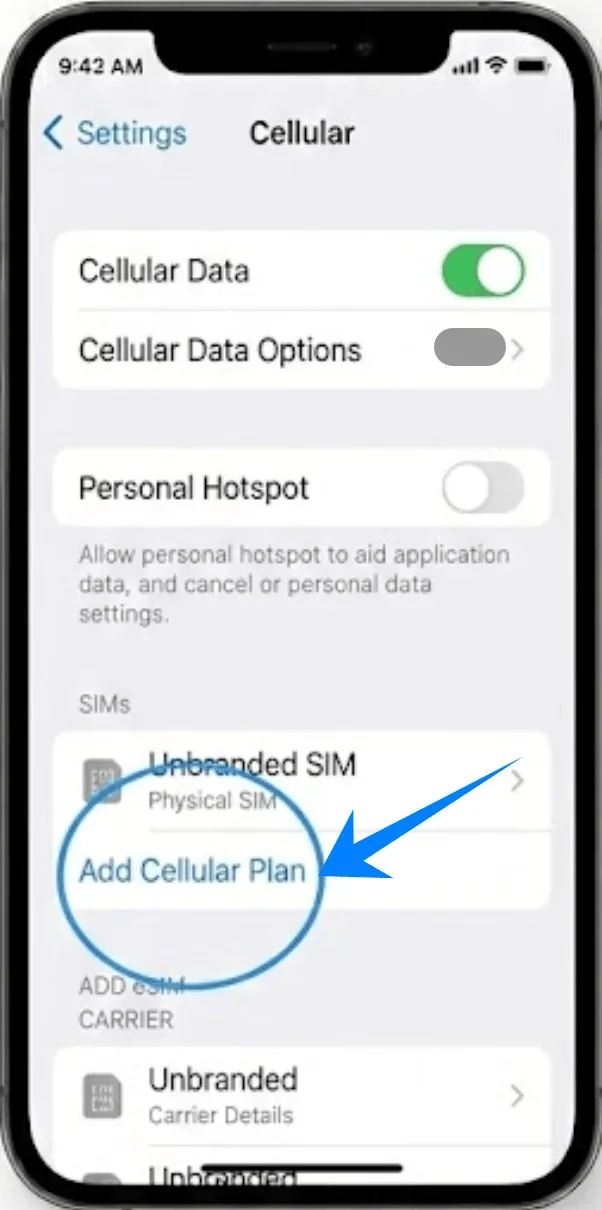
Appuyez sur Configurer le service cellulaire si aucun forfait n'est installé, ou appuyez sur Ajouter un forfait cellulaire pour ajouter une nouvelle ligne.
Étape 3 : Scanner le code QR
Positionnez l'appareil photo de votre iPhone au-dessus du code QR fourni par votre opérateur.
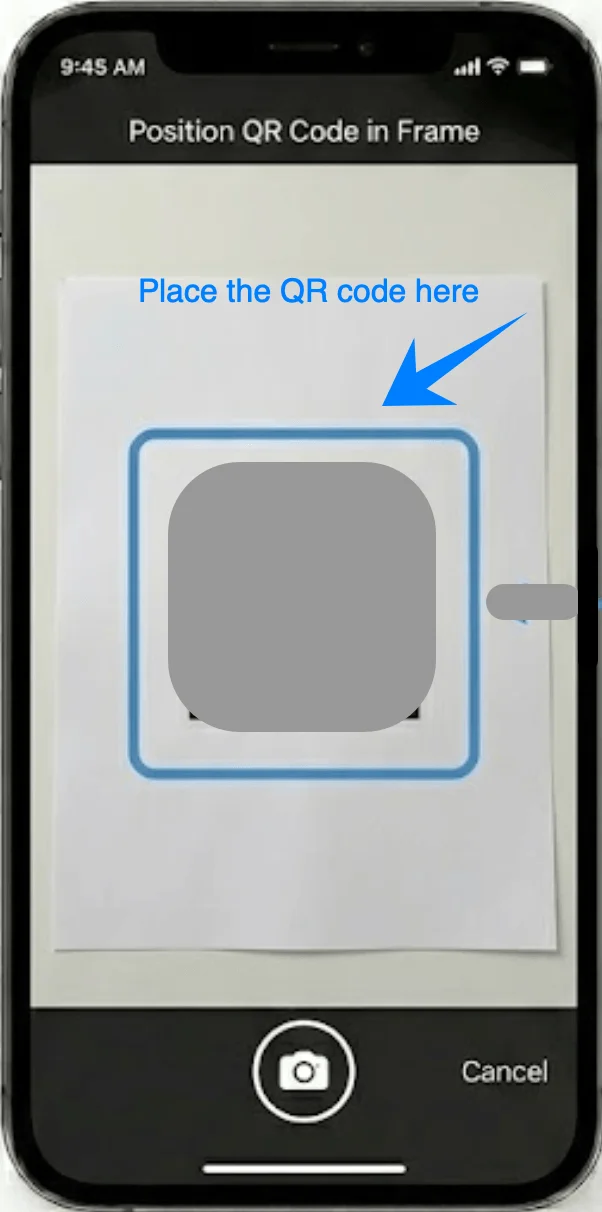
Attendez que l'appareil reconnaisse le code automatiquement.
Étape 4 : Confirmer l'ajout du forfait
À l'invite, appuyez sur Ajouter un forfait cellulaire en bas de l'écran.
Étape 5 : Étiqueter le forfait
Choisissez une étiquette (par exemple, Principal, Secondaire, Travail ou Voyage).
Appuyez sur Continuer.
Étape 6 : Définir les préférences de ligne par défaut
Sélectionnez la ligne à utiliser par défaut pour :
Les appels vocaux
iMessage et FaceTime
Les données cellulaires
Appuyez sur Continuer après chaque sélection.
Méthode 2 : Installer une eSIM par saisie manuelle
Étape 1 : Ouvrir les réglages cellulaires
Appuyez sur Réglages.
Faites défiler vers le bas et appuyez sur Cellulaire (Sur certains appareils, cela peut apparaître sous le nom de “Service mobile” ou “Données mobiles”).
Étape 2 : Commencer la saisie manuelle
Appuyez sur Configurer le forfait cellulaire si aucun forfait n’est installé, ou sur Ajouter un forfait cellulaire pour ajouter une nouvelle ligne.
Appuyez sur Saisir les détails manuellement en bas de l'écran.
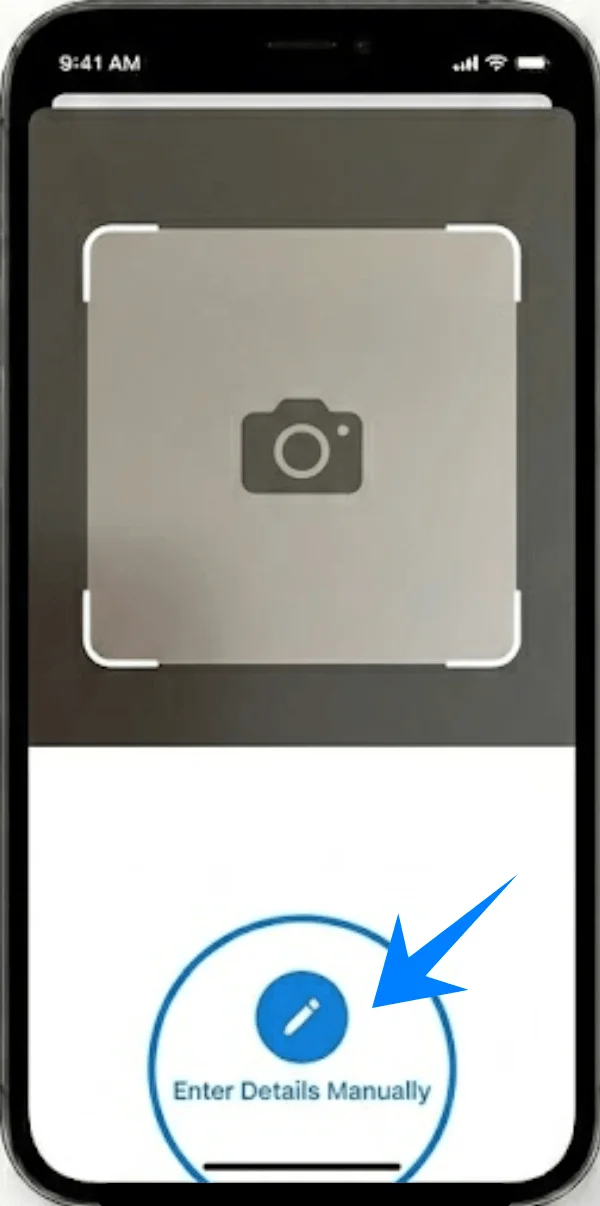
Étape 3 : Saisir les informations de l'opérateur
Dans le champ Adresse SM-DP+, saisissez l'adresse fournie par votre opérateur.
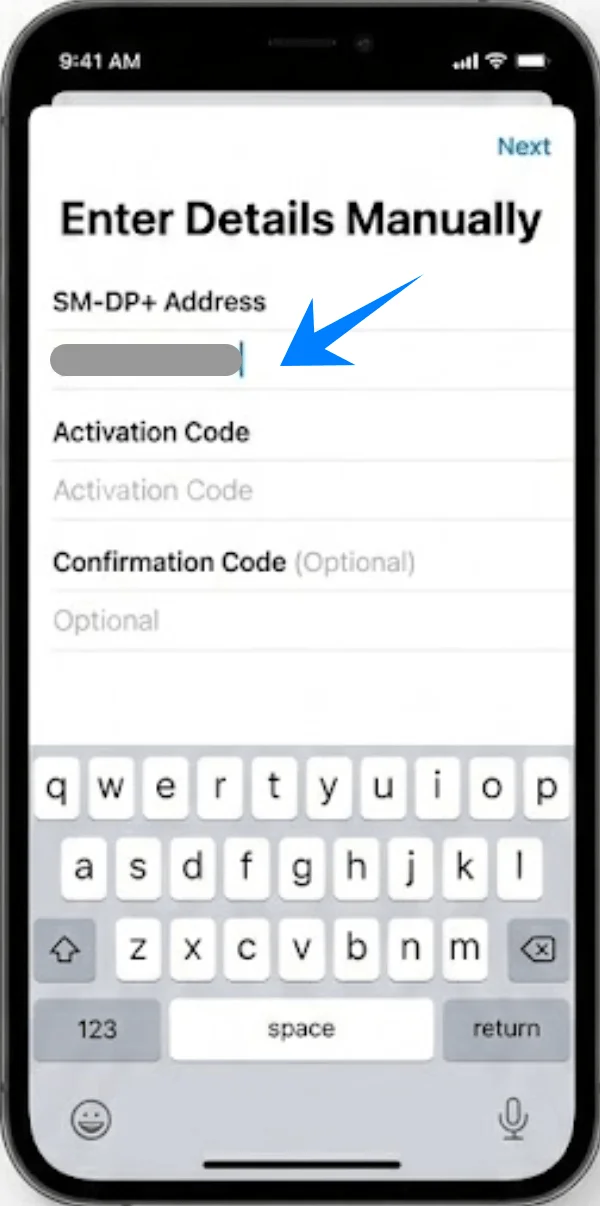
Dans le champ Code d'activation, saisissez le code exactement tel qu'il a été fourni.
Si nécessaire, saisissez un Code de confirmation (champ optionnel selon l'opérateur).
Étape 4 : Activer l'eSIM
Appuyez sur Suivant (dans le coin supérieur droit).
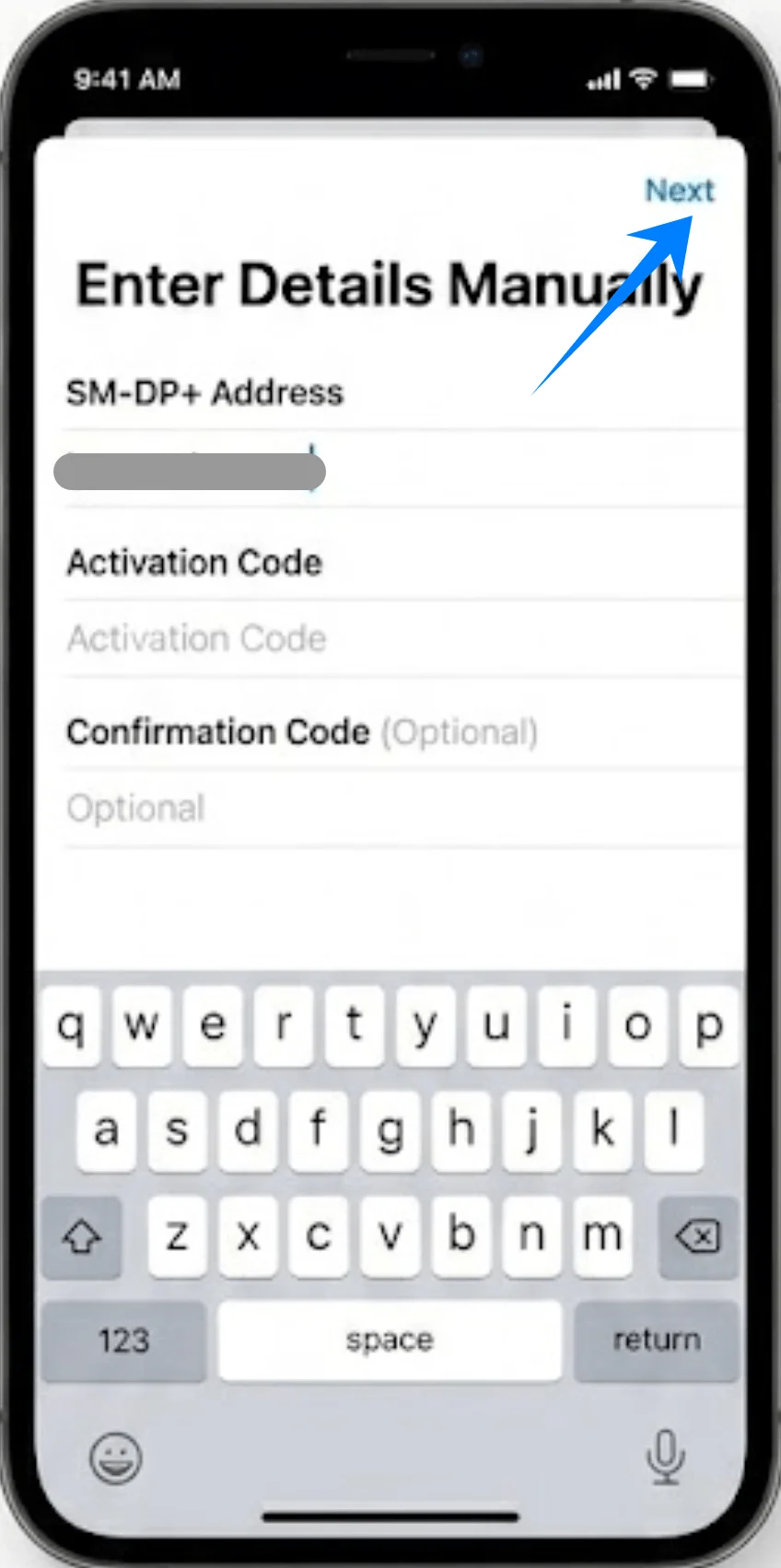
Patientez pendant que l'iPhone vérifie et active le forfait.
Étape 5 : Confirmer l'ajout du forfait
Appuyez sur Ajouter un forfait cellulaire lorsque vous y êtes invité.
Étape 6 : Étiqueter et configurer
Sélectionnez une étiquette (ex. : Principal, Secondaire, Voyage).
Configurez les paramètres de ligne par défaut pour les appels, les messages et les données.
Appuyez sur Continuer pour finaliser la configuration.
Comment confirmer l'installation réussie de votre eSIM
Étape 1 : Vérifier les forfaits cellulaires
Ouvrez les Réglages.
Appuyez sur Cellulaire (Sur certains appareils, cela peut apparaître sous le nom “Service mobile” ou “Données mobiles”).
Vérifiez que votre nouveau forfait apparaît sous la rubrique Forfaits cellulaires.
Étape 2 : Vérifier le statut du signal
Regardez dans le coin supérieur droit de votre écran.
Vérifiez que les barres de signal de la nouvelle ligne sont bien affichées.
Étape 3 : Tester la connectivité
Activez la nouvelle ligne :
Allez dans Réglages > Cellulaire (Sur certains appareils, cela peut apparaître sous le nom “Service mobile” ou “Données mobiles”)
Appuyez sur le nouveau forfait
Activez l'option Activer cette ligne
Testez :
Passez un appel
Envoyez un SMS
Utilisez les données mobiles (désactivez le Wi-Fi pour confirmer)
Remarque : Certains forfaits eSIM n'incluent pas la prise en charge des appels vocaux ; cette fonctionnalité peut donc ne pas être disponible selon votre forfait.
Conclusion
Vous savez désormais comment installer et activer votre eSIM iRoamly sur un iPhone 12 Pro. De l'ajout du forfait à la vérification de la connectivité, chaque étape peut être effectuée directement sur votre appareil.
La flexibilité de l'eSIM vous permet de gérer vos paramètres réseau plus efficacement et de vous adapter facilement à différentes situations. Une fois le processus maîtrisé, vos futures configurations seront encore plus rapides et simples.