
À mesure que les smartphones continuent d'évoluer, l'eSIM est devenue une alternative plus pratique aux cartes SIM physiques.
Elle permet aux utilisateurs d'activer un service mobile directement depuis les paramètres de l'appareil, bien que le processus nécessite une configuration attentive pour les utilisateurs novices.
Dans ce guide, nous vous guiderons à travers tout le processus d'installation sur un iPhone 16 afin que vous puissiez commencer à utiliser l'eSIM iRoamly en toute simplicité.
Préparations avant de configurer votre eSIM iRoamly
Avant de commencer, assurez-vous de disposer des éléments suivants :
Une connexion internet stable (Wi-Fi ou réseau cellulaire)
Un code QR eSIM valide ou les informations d'activation manuelle (adresse SM-DP+ et code d'activation) fournies par votre opérateur
Votre iPhone 16 allumé et déverrouillé
Votre appareil mis à jour vers la dernière version d'iOS (recommandé pour une meilleure compatibilité)
Méthode 1 : Installer une eSIM en scannant un code QR
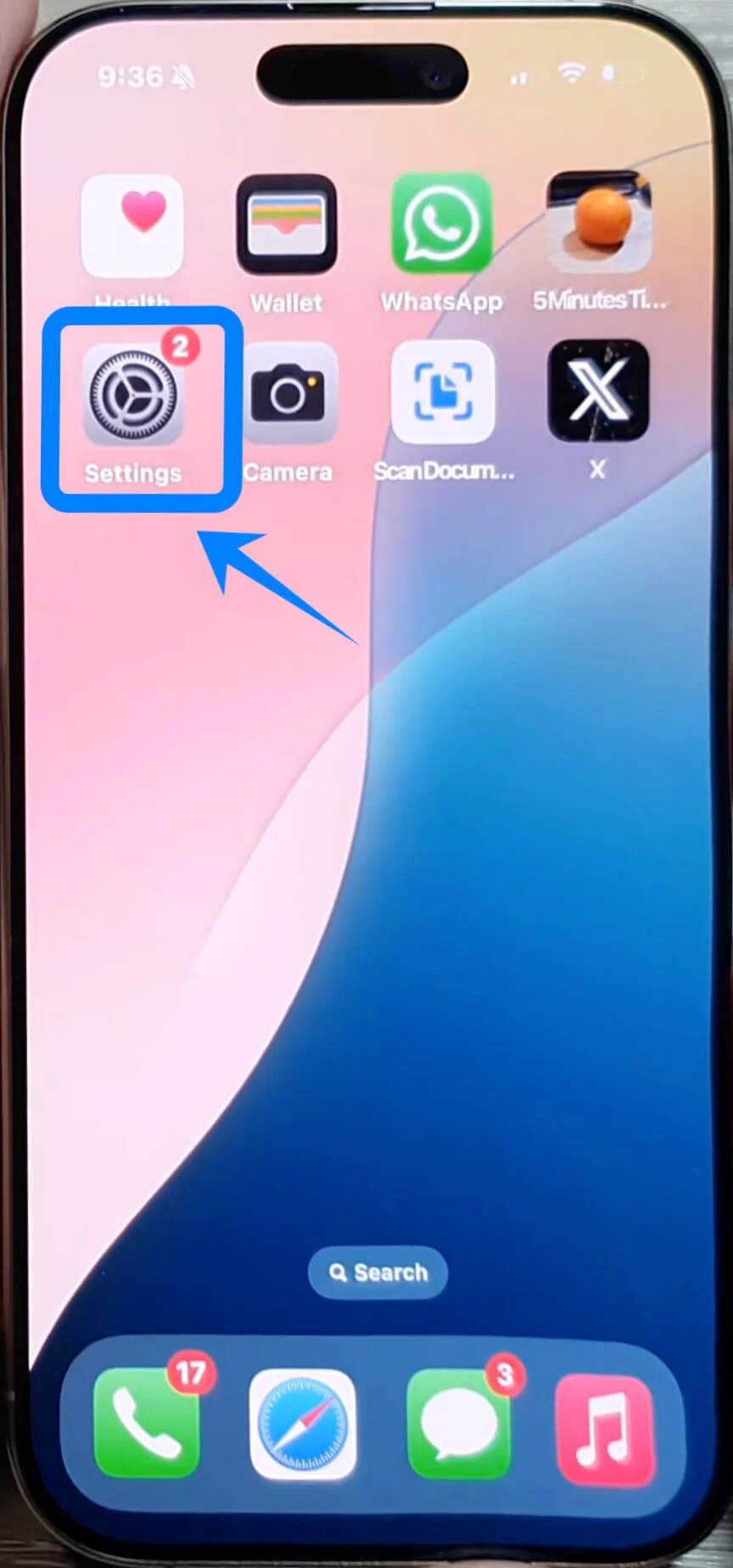
Étape 1 : Ouvrir les Réglages
Localisez et appuyez sur Réglages.
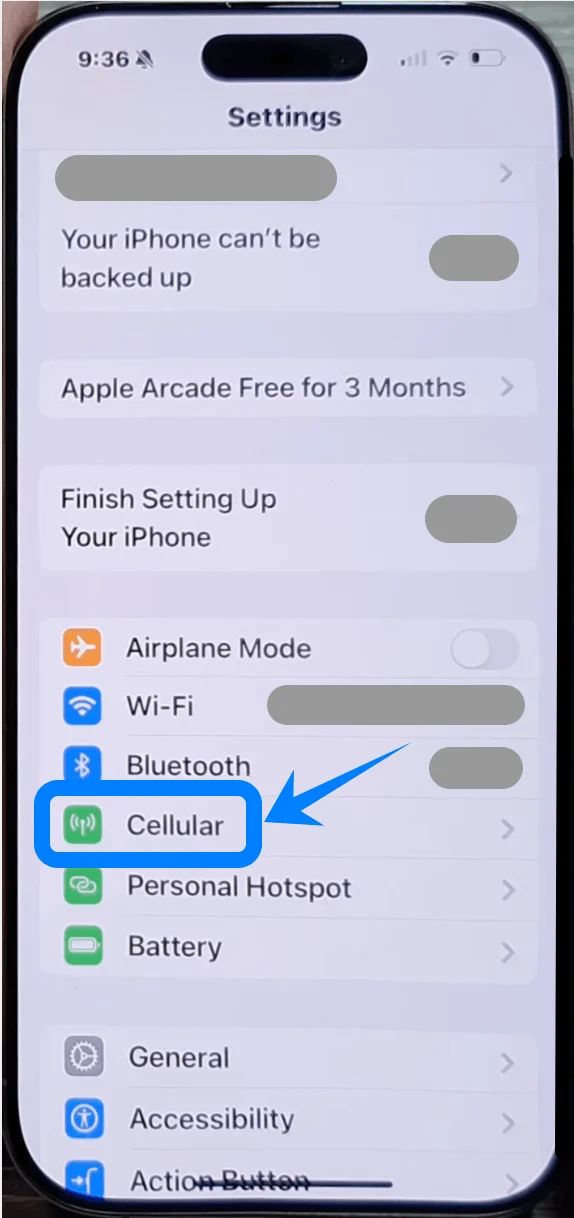
Étape 2 : Accéder aux réglages cellulaires
Faites défiler l'écran vers le bas et appuyez sur Cellulaire (Sur certains appareils, cela peut apparaître sous le nom de “Service mobile” ou “Données mobiles”).
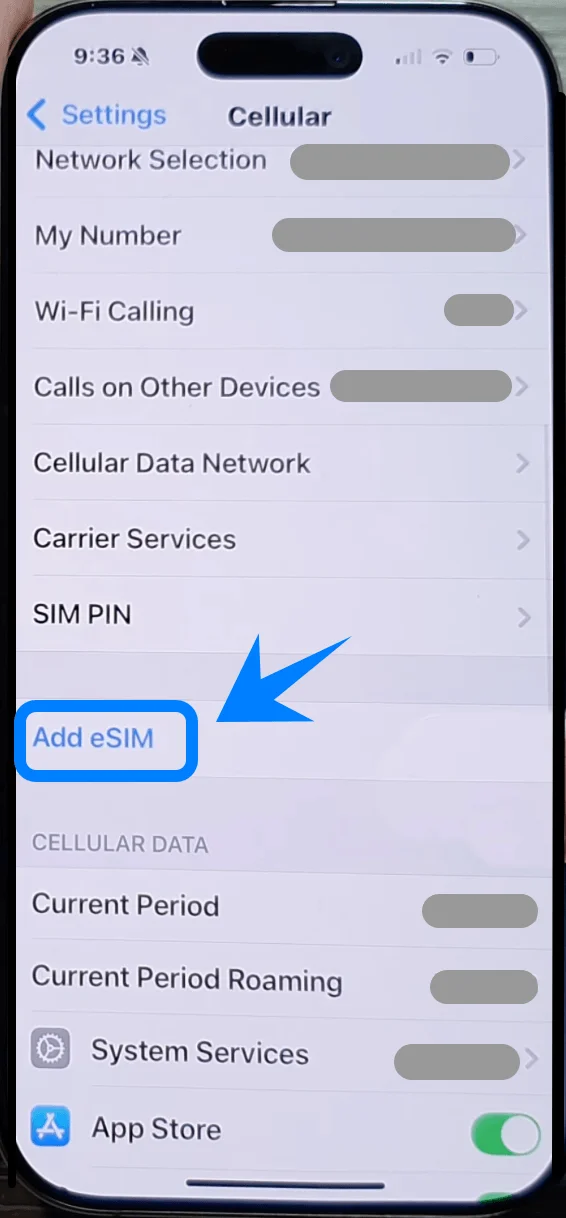
Étape 3 : Ajouter un forfait cellulaire
Appuyez sur « Ajouter une eSIM » si vous possédez déjà un forfait cellulaire, ou appuyez sur « Configurer le cellulaire » s'il s'agit de votre premier forfait.
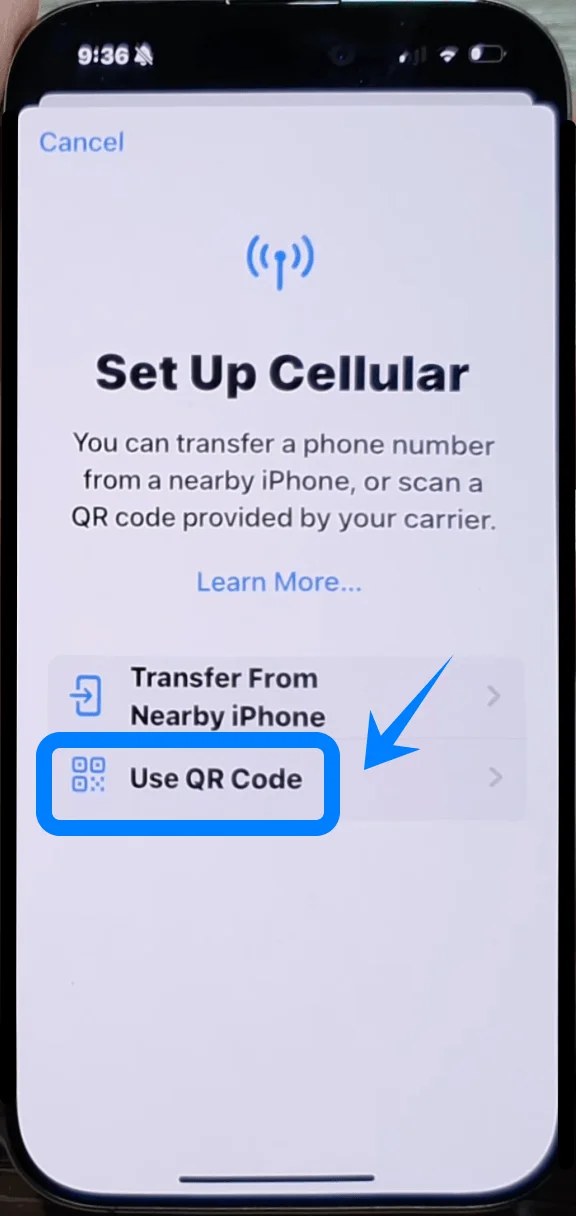
Étape 4 : Scanner le code QR
Si vous avez reçu un code QR de la part de votre opérateur, appuyez sur Utiliser un code QR.
Votre iPhone ouvrira l'appareil photo pour scanner le code QR.
Alignez le code QR dans le cadre qui apparaît sur votre écran, en vous assurant qu'il soit net et bien centré.
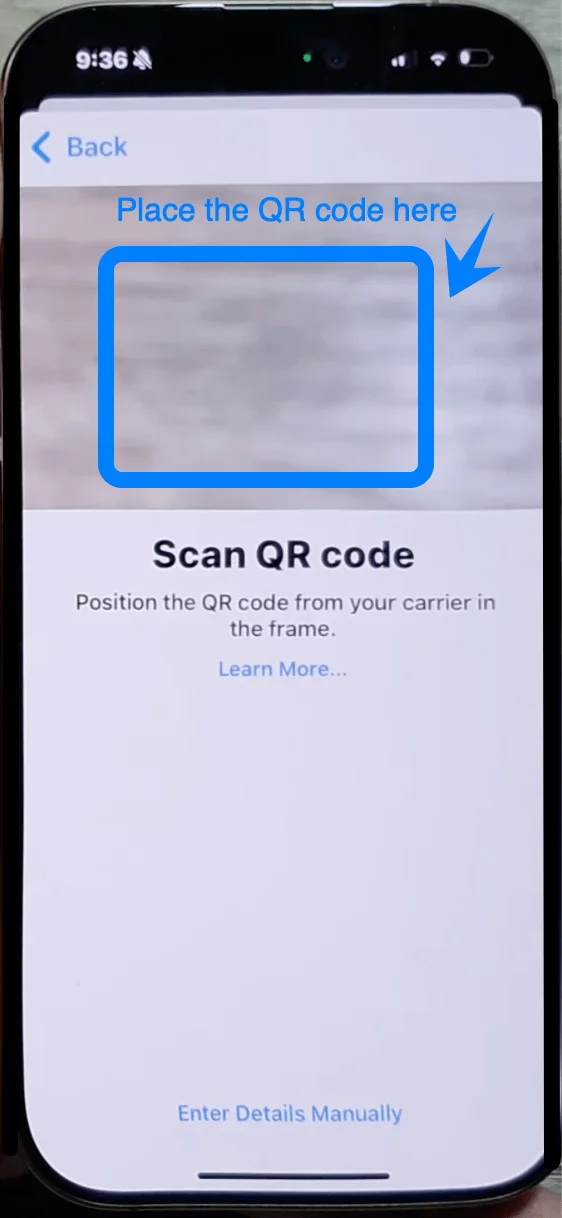
Une fois le code QR détecté, le système le lira automatiquement et affichera les informations de votre opérateur.
Étape 5 : Installer l'eSIM
Appuyez sur Ajouter le forfait cellulaire une fois le code QR scanné. Votre eSIM sera activée et ajoutée à votre appareil.
Il se peut que vous deviez saisir un code de confirmation si votre opérateur l'exige.
Étape 6 : Confirmer l'installation de l'eSIM
Une fois l'eSIM installée, vous devriez voir le nouveau forfait apparaître dans la section Forfaits cellulaires du menu Cellulaire.
Pour confirmer l'activation, vérifiez que le statut de la nouvelle eSIM indique Activé ou Connecté.
Méthode 2 : Installer eSIM via la saisie manuelle
Étape 1 : Ouvrir les Réglages
Appuyez sur Réglages.
Étape 2 : Accéder aux réglages cellulaires
Dans l'application Réglages, faites défiler vers le bas et sélectionnez Cellulaire (Sur certains appareils, cela peut apparaître sous le nom de “Service mobile” ou “Données mobiles”).
Étape 3 : Ajouter un forfait cellulaire
Appuyez sur "Ajouter eSIM" si vous avez déjà un forfait, ou sur "Configurer le service cellulaire" s'il s'agit de votre premier forfait. Deux options vous seront proposées : scanner un code QR ou saisir les informations manuellement.
Étape 4 : Sélectionner "Saisir les informations manuellement"
Choisissez Saisir les informations manuellement.
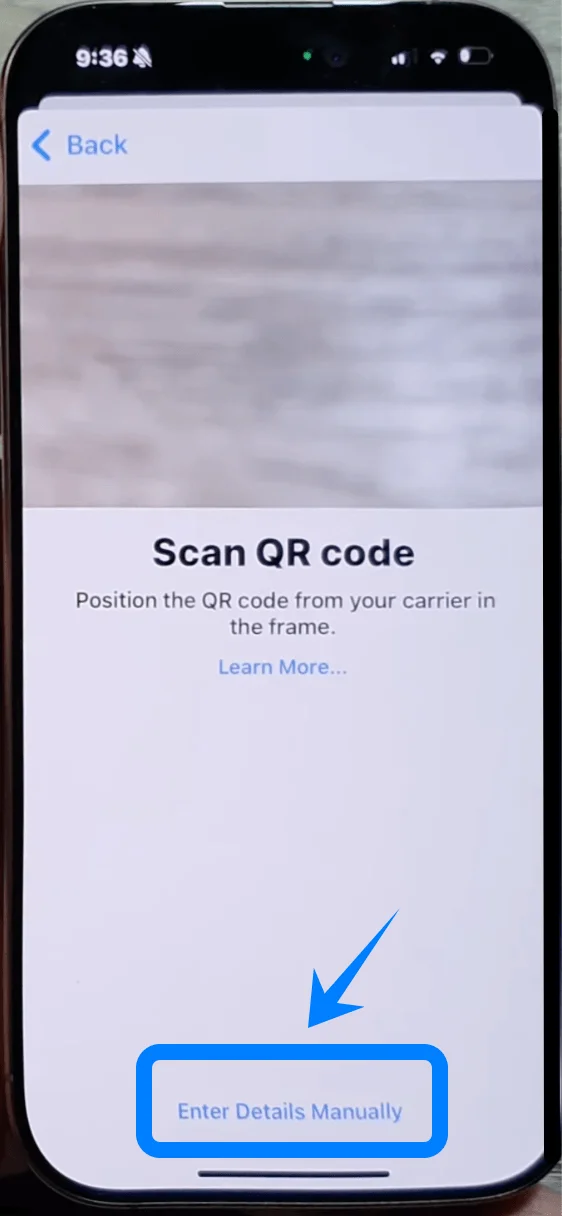
Des champs s'affichent alors pour saisir les détails de votre eSIM, tels que le Code d'activation, l'Adresse SM-DP+ et le Code PIN d'activation. Ces informations sont généralement fournies par votre opérateur.
Étape 5 : Saisir les détails d'activation de l'eSIM
Saisissez le Code d'activation dans le champ approprié.
Saisissez l'Adresse SM-DP+ (il s'agit de l'adresse du serveur nécessaire à l'activation).
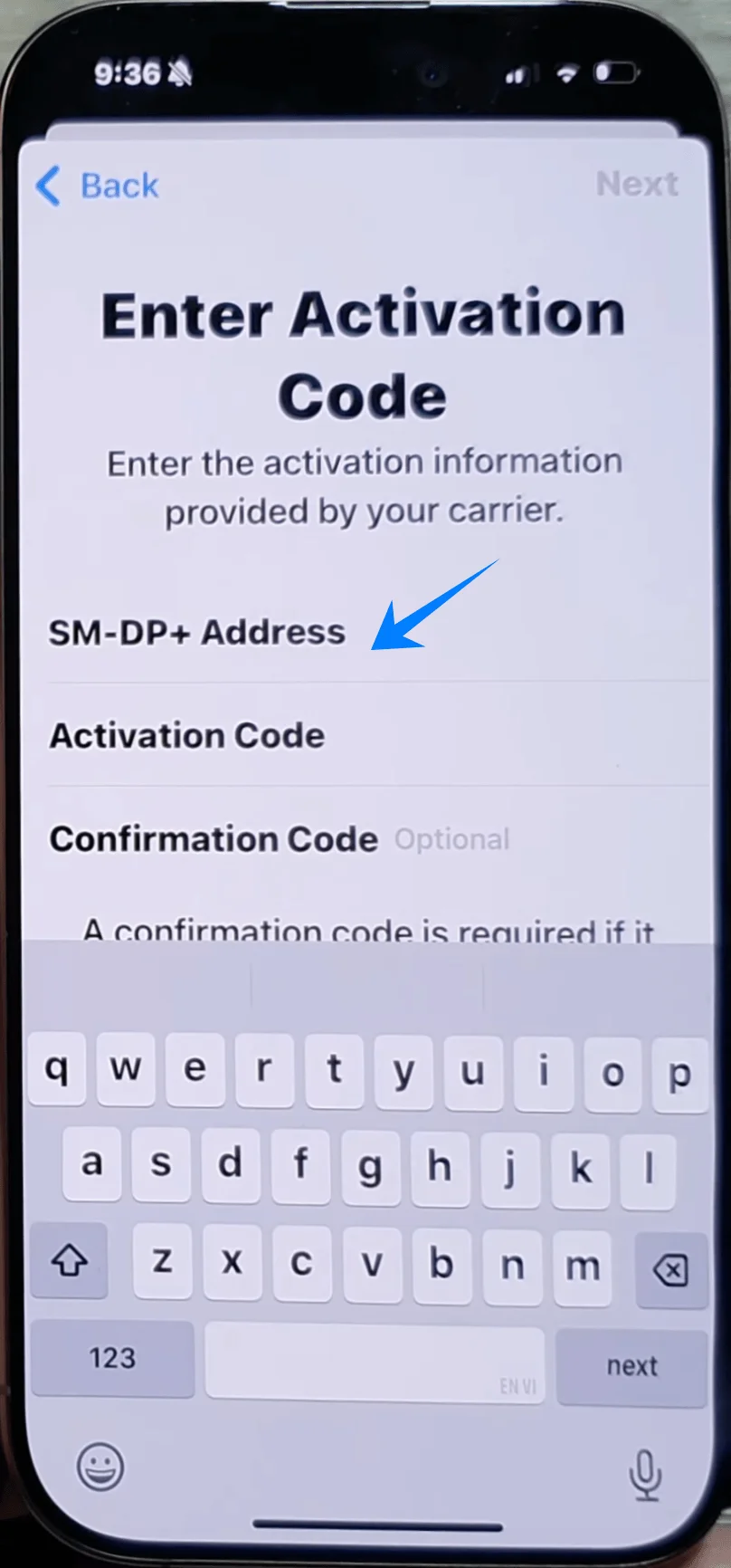
Entrez le Code PIN d'activation si nécessaire.
Une fois tous les champs remplis, appuyez sur Suivant pour continuer.
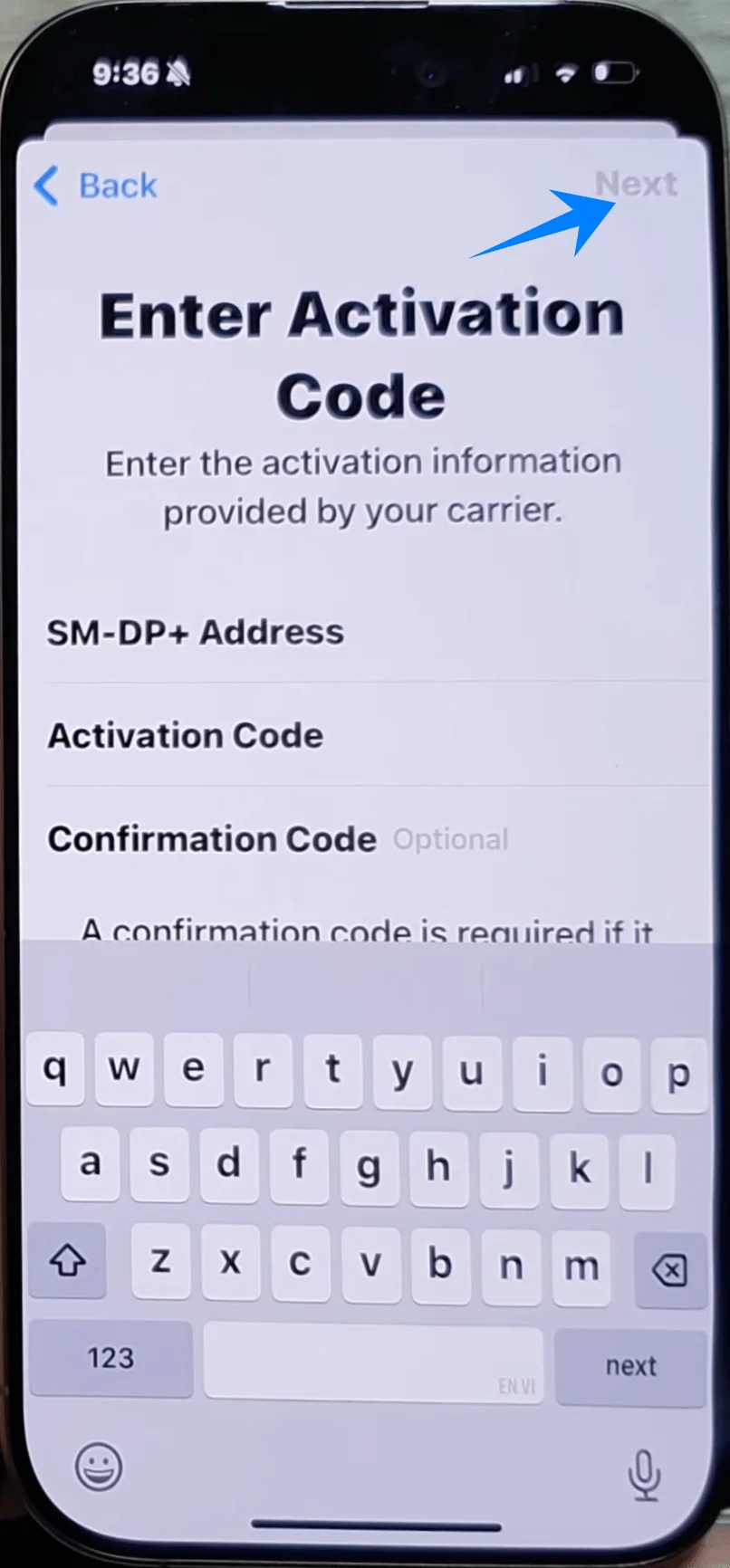
Étape 6 : Installer l'eSIM
Après avoir correctement saisi les détails, appuyez sur Ajouter un forfait cellulaire pour finaliser l'installation de l'eSIM.
Le téléphone traitera et activera automatiquement l'eSIM avec les informations de l'opérateur.
Étape 7 : Confirmer l'installation de l'eSIM
Pour confirmer l'installation de l'eSIM, revenez dans le menu Cellulaire.
Sous Forfaits cellulaires, vous devriez voir la nouvelle eSIM ajoutée, indiquée comme Active ou Connectée.
Comment confirmer l'installation de l'eSIM
Une fois l'eSIM installée via l'une ou l'autre des méthodes, vous pouvez vérifier sa bonne installation en suivant ces étapes :
Ouvrez l'application Réglages et appuyez sur Cellulaire (Sur certains appareils, cela peut apparaître sous le nom “Service mobile” ou “Données mobiles”).
Faites défiler l'écran jusqu'à la section Forfaits cellulaires. Vous devriez y voir votre nouvelle eSIM activée.
Si l'eSIM est correctement activée, son statut sera indiqué comme Activé ou Connecté.
Vous pouvez également vérifier la section Données cellulaires dans le même menu pour vous assurer que l'eSIM est bien utilisée pour vos données mobiles.
Par ailleurs, vous pouvez essayer de passer un appel ou d'envoyer un SMS pour vérifier si l'eSIM fonctionne correctement.
Conclusion
Vous avez désormais terminé l'installation et l'activation de votre eSIM iRoamly. Le processus est rapide, simple et s'effectue entièrement sur votre appareil, ce qui illustre l'efficacité de la technologie eSIM.
Plus besoin de cartes SIM physiques, la gestion de votre connexion devient plus simple et plus flexible. À l'avenir, vous pourrez facilement mettre à jour ou ajouter de nouveaux forfaits au besoin, le tout en quelques étapes.