
Changer de cartes SIM physiques peut être peu pratique, surtout lors de la configuration d'un nouvel appareil comme l'iPhone 17e. De la manipulation des petits tiroirs de carte SIM à l'attente de l'activation, le processus peut prendre plus de temps que prévu.
Avec l'eSIM iRoamly, vous pouvez éviter totalement ces désagréments. Tout est géré de manière numérique sur votre iPhone 17e, rendant la configuration plus rapide et plus efficace.
Dans ce guide, nous vous montrerons comment installer et activer votre eSIM étape par étape afin que vous puissiez vous connecter sans délais inutiles.
Préparations avant de configurer iroamly eSIM
Avant de commencer, assurez-vous de disposer des éléments suivants :
Une connexion Internet stable (Wi-Fi ou réseau cellulaire)
Un code QR eSIM valide ou les détails d'activation manuelle (adresse SM-DP+ et code d'activation) fournis par votre opérateur
Votre iPhone 17e allumé et déverrouillé
L'appareil mis à jour vers la dernière version d'iOS (recommandé pour la compatibilité)
Méthode 1 : Installer une eSIM en scannant un code QR
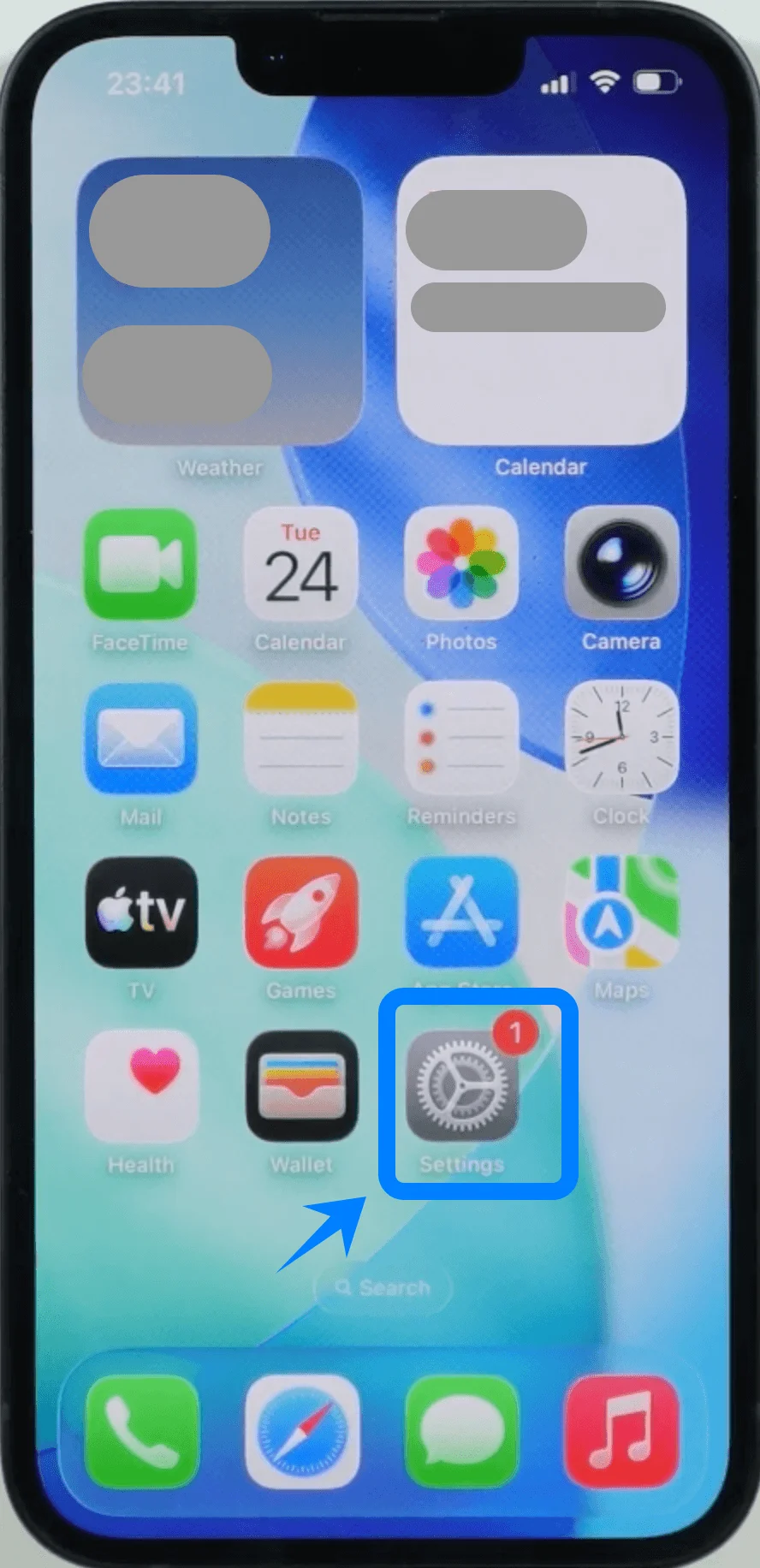
Étape 1 : Ouvrir les réglages
Appuyez sur l'icône Réglages pour ouvrir le menu des réglages.
Étape 2 : Accéder aux réglages cellulaires
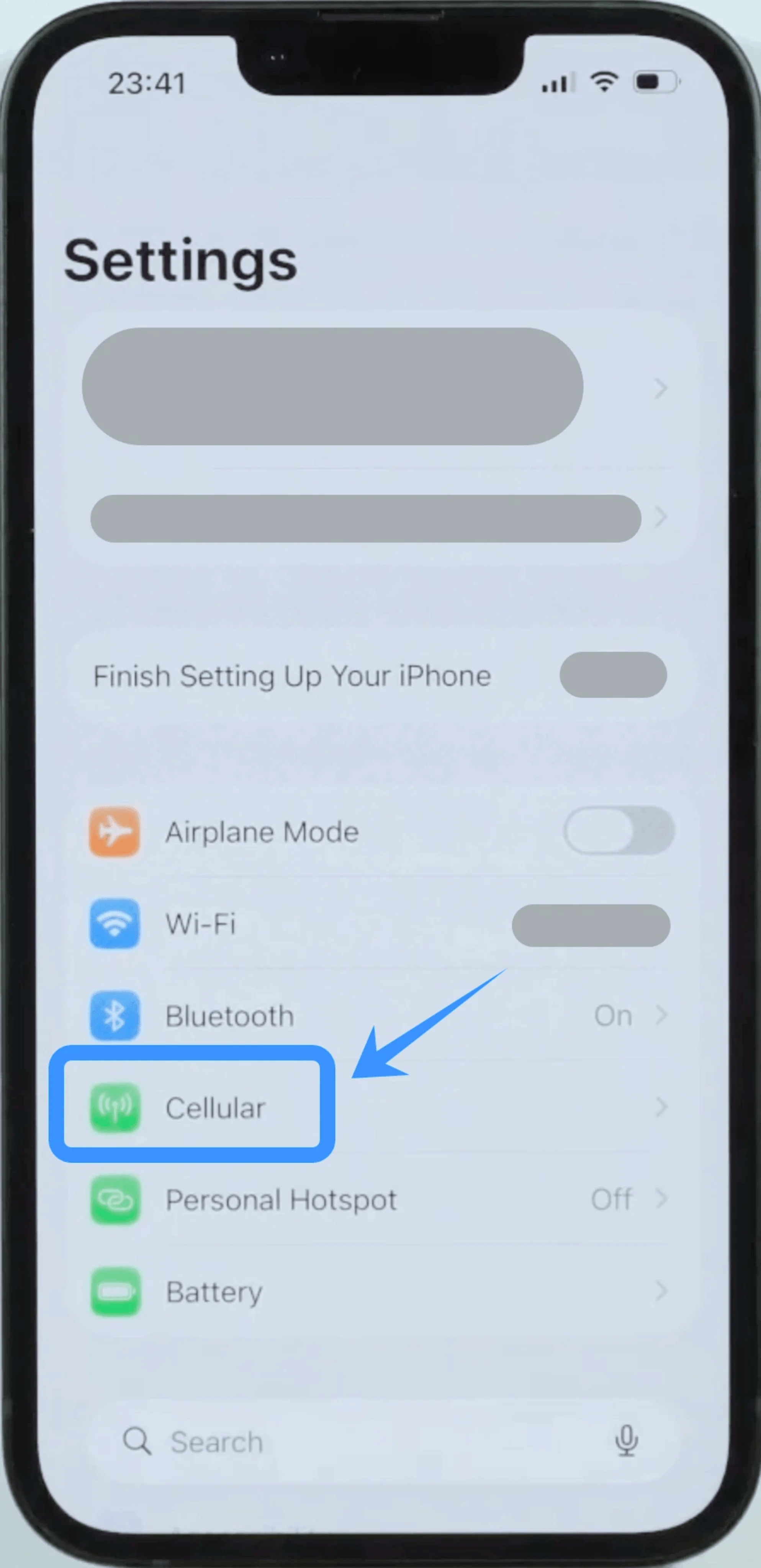
Faites défiler vers le bas et appuyez sur Cellulaire (Sur certains appareils, cela peut apparaître sous le nom de « Service mobile » ou « Données mobiles »).
Étape 3 : Ajouter un forfait cellulaire
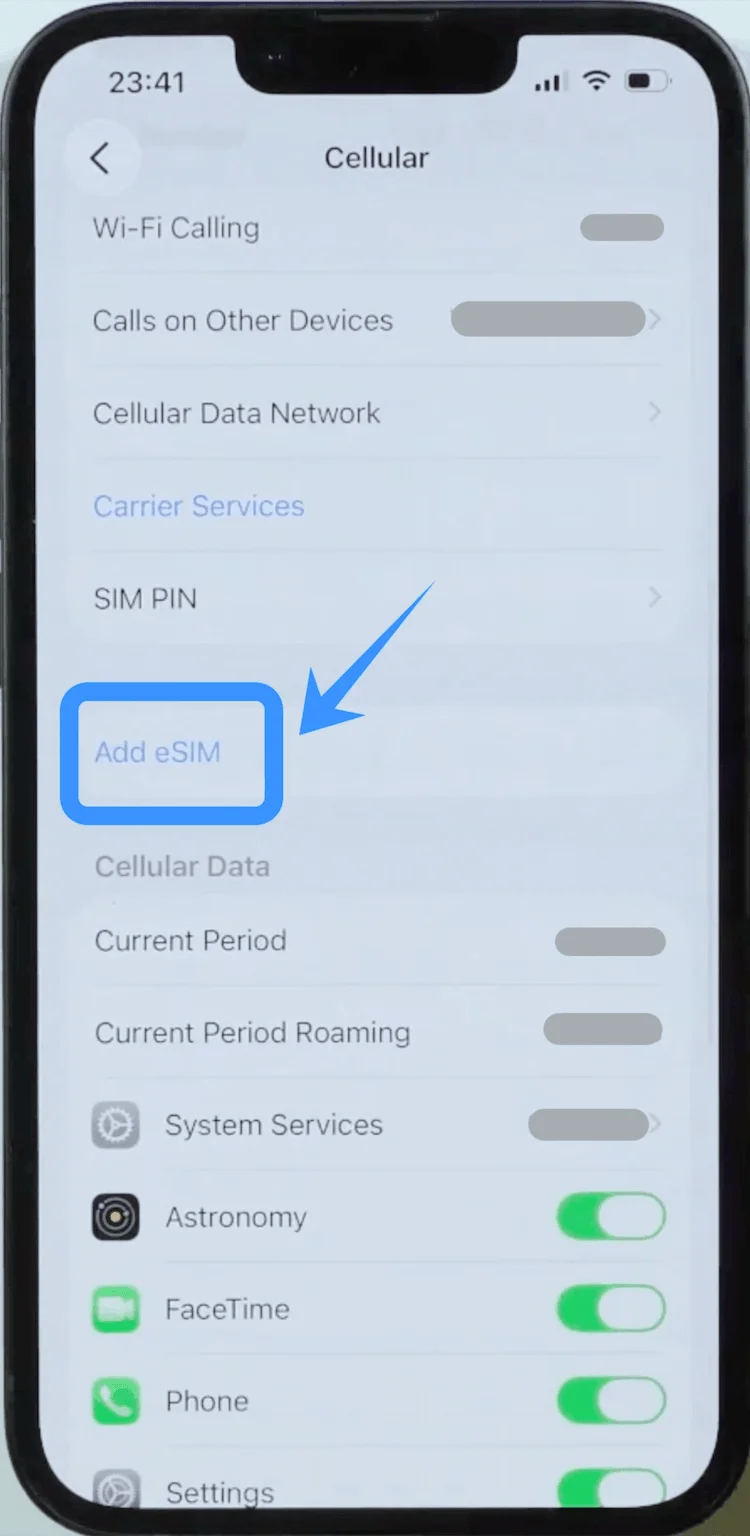
Appuyez sur « Ajouter une eSIM » si vous possédez déjà un forfait, ou appuyez sur « Configurer le service cellulaire » s'il s'agit de votre premier forfait.
Si vous y êtes invité, saisissez votre mot de passe Apple ID pour confirmer votre identité et poursuivre.
Étape 4 : Scanner le code QR
Appuyez sur « Utiliser un code QR » pour continuer.
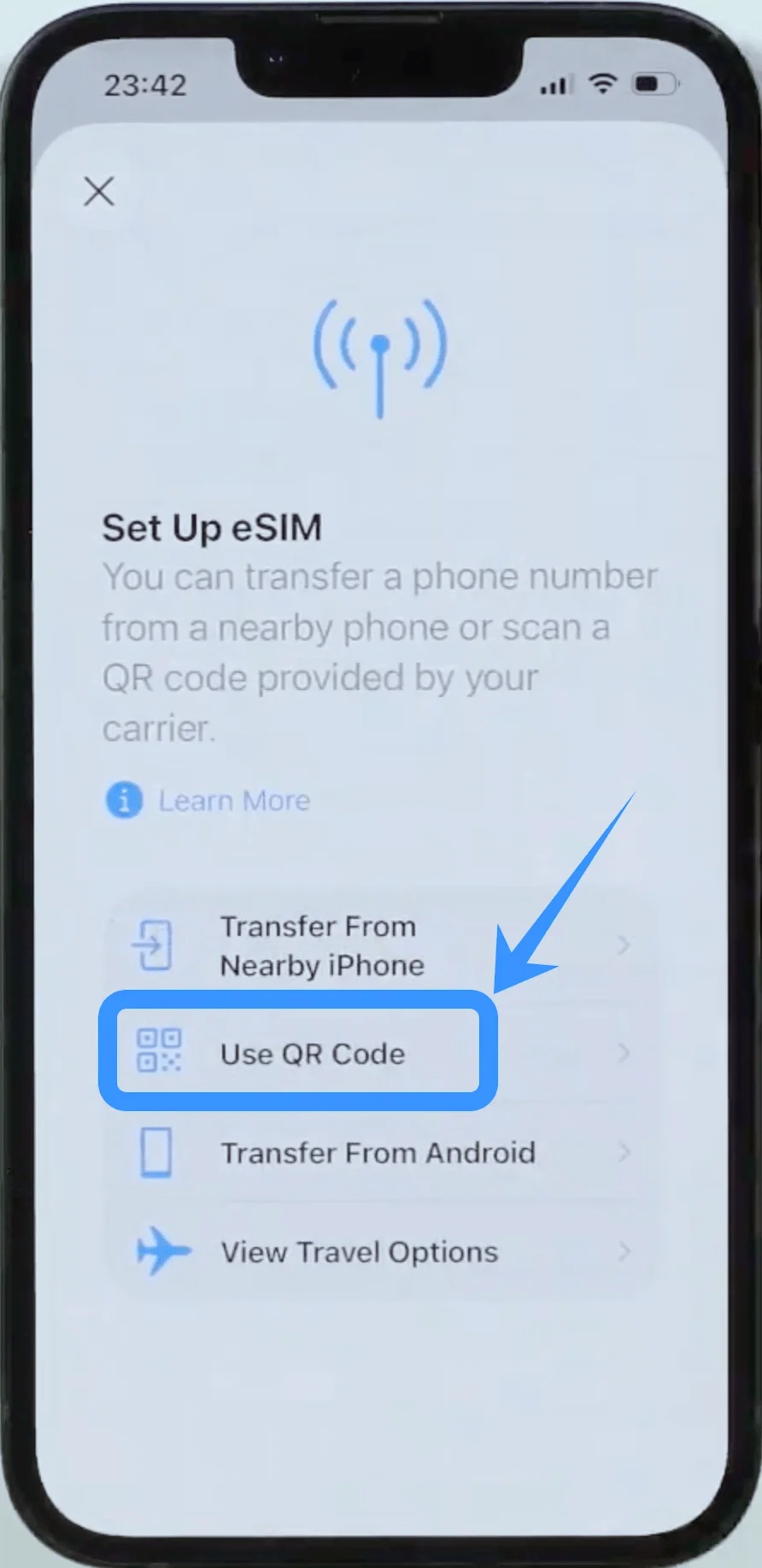
Il vous sera demandé de scanner le code QR fourni par votre opérateur.
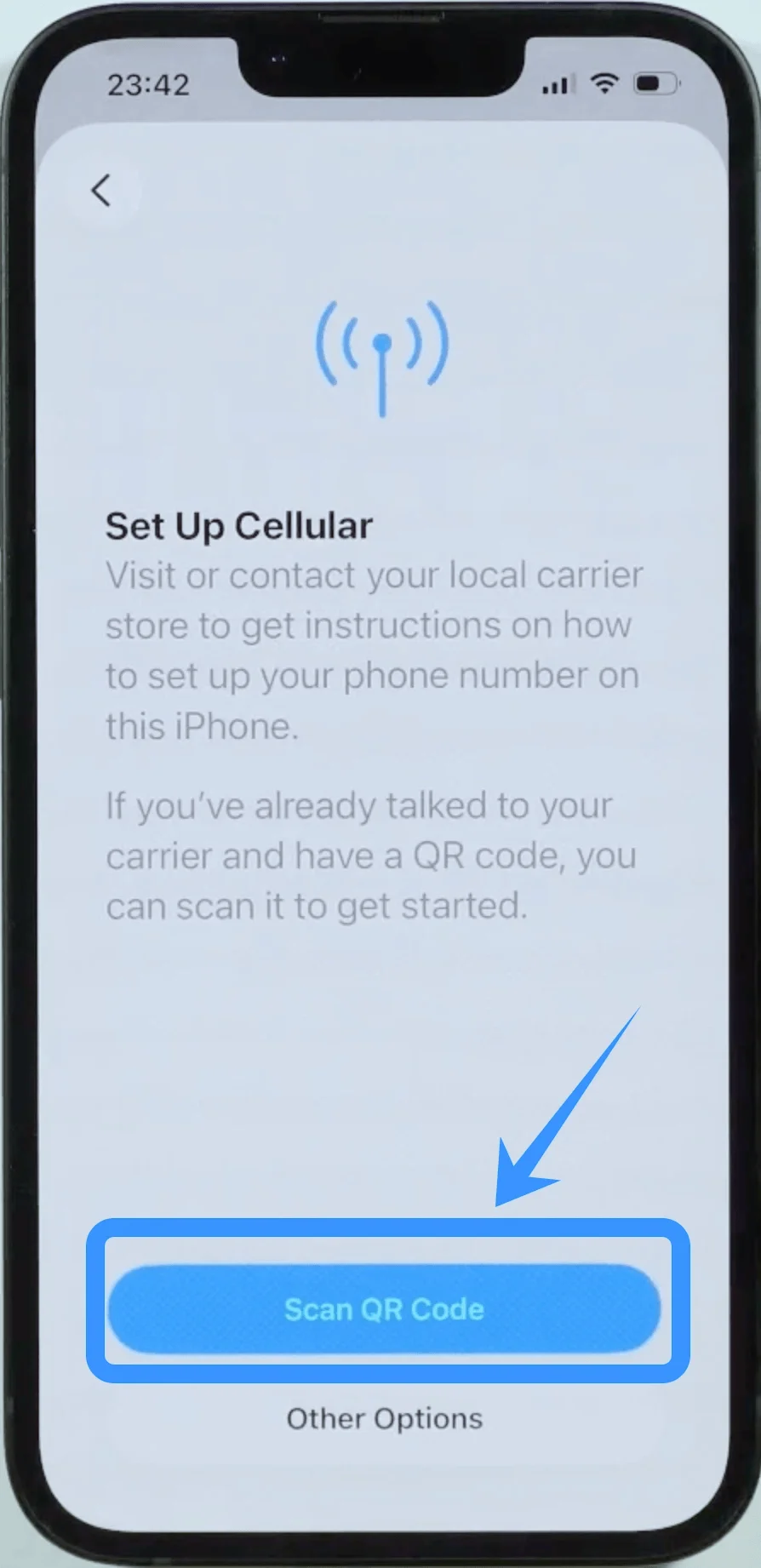
Placez l'appareil photo de votre iPhone au-dessus du code QR fourni par votre opérateur. Une fois le code QR détecté, le téléphone configurera automatiquement les paramètres de votre eSIM.
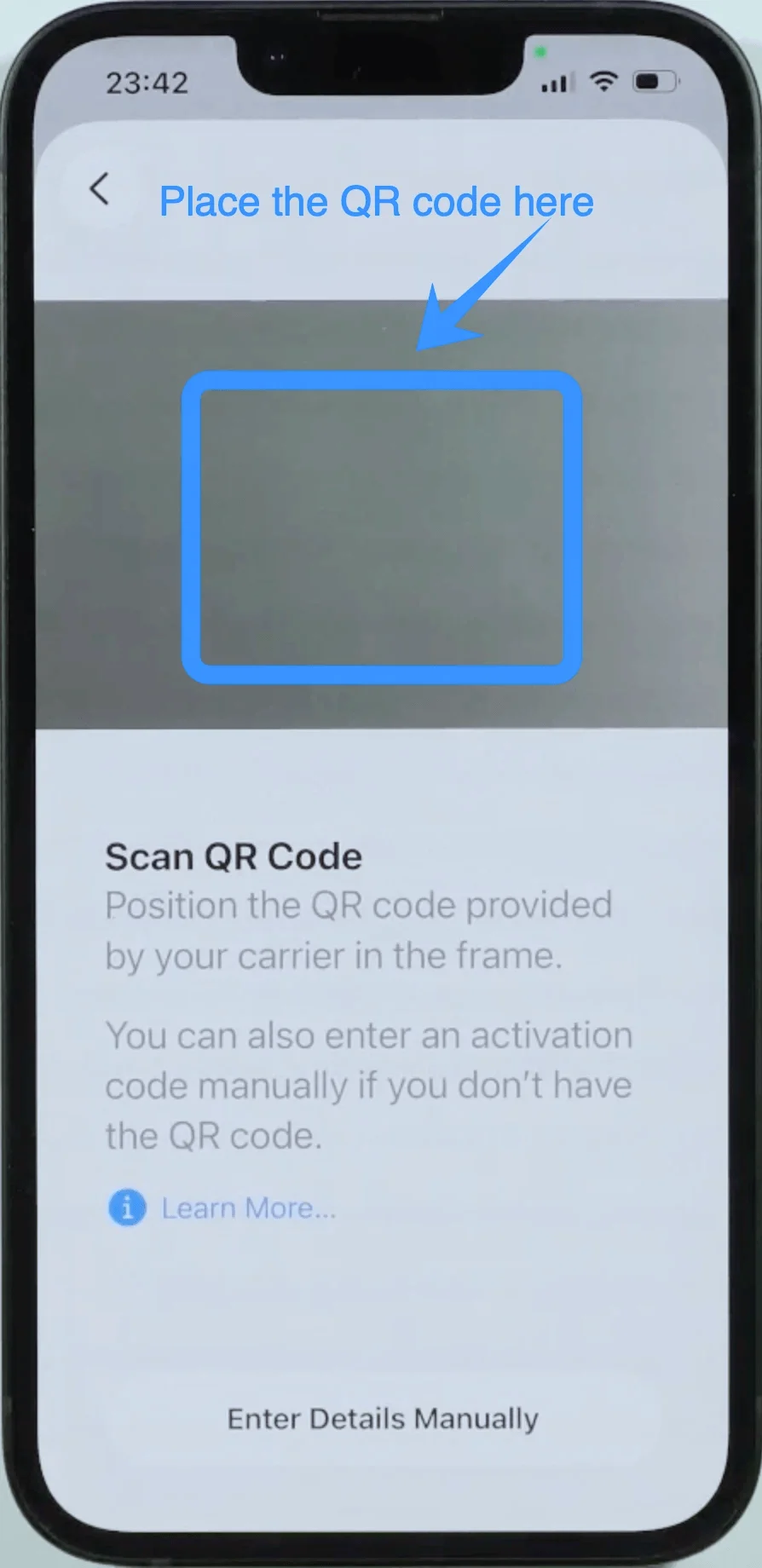
Étape 5 : Confirmer l'activation de l'eSIM
Une fois le code QR scanné, le téléphone tentera d'activer l'eSIM.
Si l'activation réussit, un message confirmera que le forfait a été ajouté à votre appareil. Appuyez sur « Ajouter le forfait cellulaire » pour finaliser l'installation.
Étape 6 : Confirmer l'installation de l'eSIM
Une fois l'eSIM activée, vous pouvez vérifier son statut en retournant dans Réglages > Cellulaire.
Vous devriez voir votre nouveau forfait eSIM apparaître sous la section Forfaits cellulaires.
Méthode 2 : Installer une eSIM par saisie manuelle
Étape 1 : Ouvrir les réglages
Appuyez sur l'icône Réglages pour ouvrir le menu correspondant.
Étape 2 : Accéder aux réglages cellulaires
Faites défiler vers le bas et appuyez sur Données cellulaires (Sur certains appareils, cela peut apparaître sous le nom de “Service mobile” ou “Données mobiles”).
Étape 3 : Ajouter un forfait cellulaire
Appuyez sur "Ajouter une eSIM" si vous possédez déjà un forfait, ou sur "Configurer le service cellulaire" s'il s'agit de votre premier forfait.
Si vous y êtes invité, saisissez le mot de passe de votre identifiant Apple pour continuer.
Étape 4 : Saisir les détails manuellement
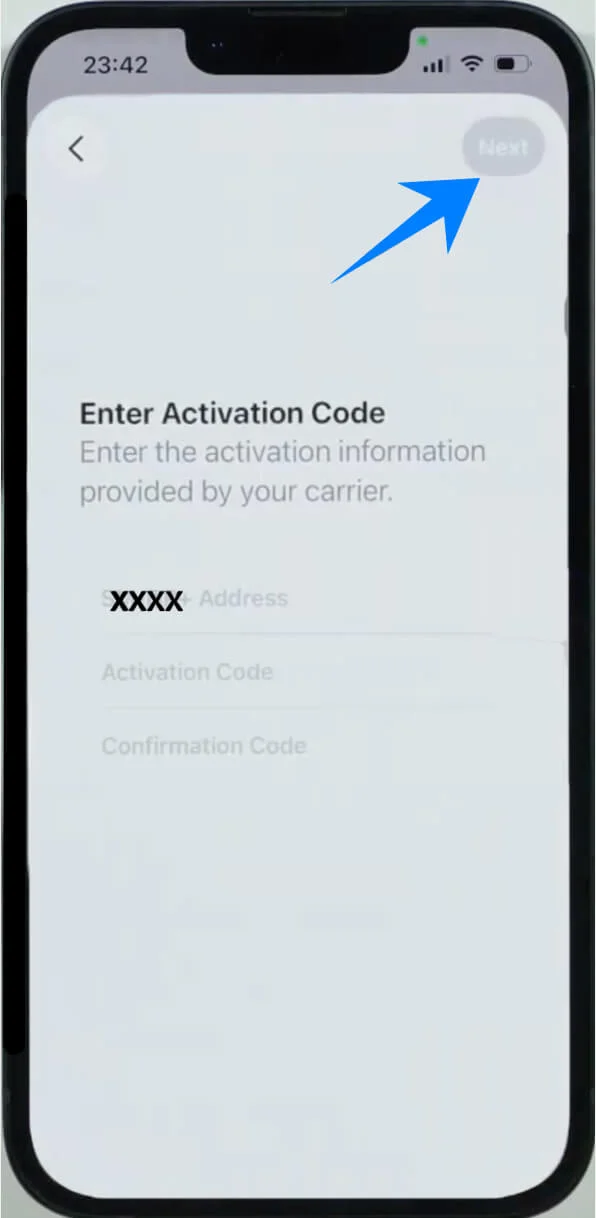
Lorsque l'écran « Ajouter un forfait cellulaire » s'affiche, appuyez sur « Saisir les détails manuellement ».
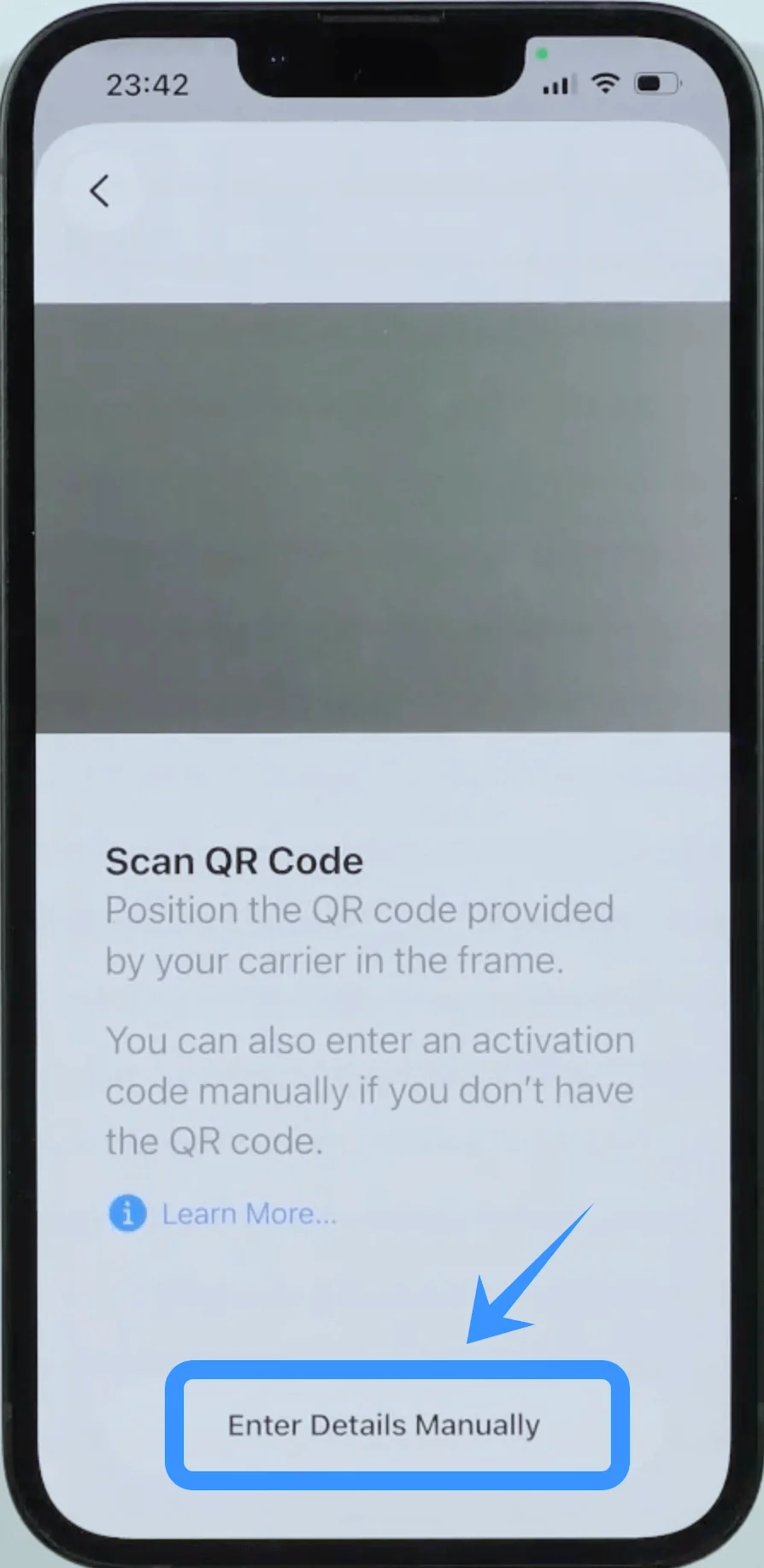
Il vous sera demandé de renseigner l'adresse SM-DP+, le code d'activation et le code de confirmation, généralement fournis par le service client de votre opérateur ou disponibles sur son site Web.
Étape 5 : Saisir les informations d'activation
Saisissez l'adresse SM-DP+ dans le premier champ.
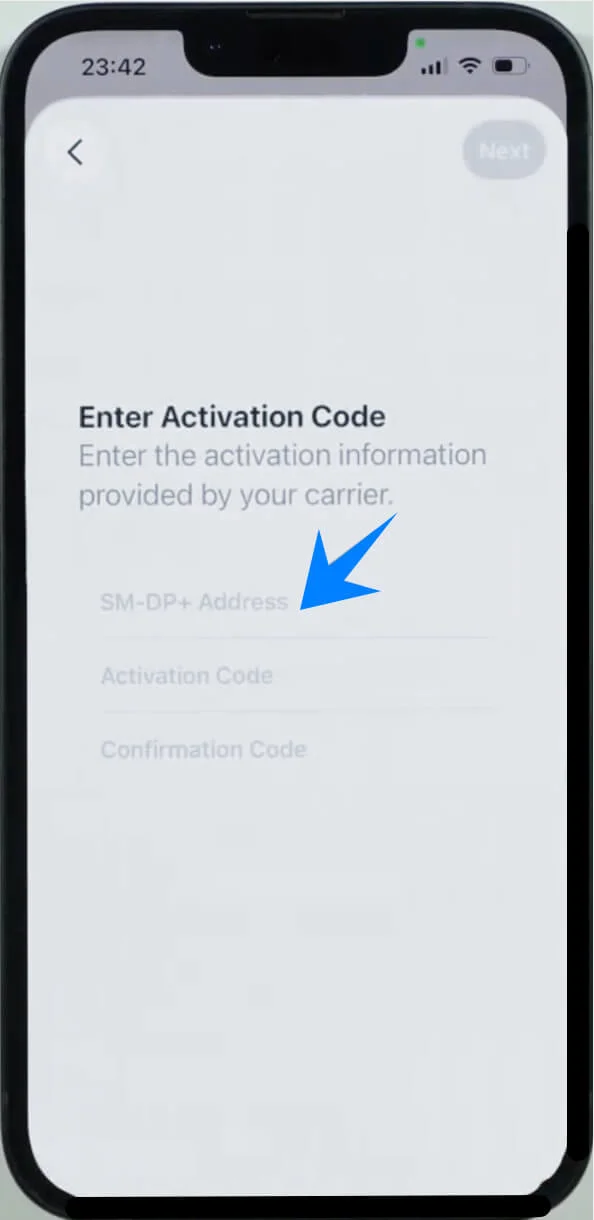
Saisissez le code d'activation dans le deuxième champ.
Saisissez le code de confirmation (si nécessaire).
Une fois ces informations renseignées, appuyez sur « Suivant » ou « Confirmer » pour poursuivre.
Étape 6 : Confirmer l'activation de l'eSIM
Après avoir entré ces détails, le téléphone lancera le processus d'activation de l'eSIM.
Une fois l'opération réussie, un écran de confirmation s'affichera pour indiquer que le forfait a été ajouté. Appuyez sur « Ajouter le forfait cellulaire » pour finaliser l'installation.
Étape 7 : Confirmer l'installation de l'eSIM
Après l'activation, retournez dans Réglages > Données cellulaires pour vérifier que votre forfait eSIM figure bien sous la section Forfaits cellulaires.
Comment confirmer l'installation réussie de votre eSIM
Après avoir suivi l'une des méthodes ci-dessus, votre eSIM devrait maintenant être installée sur votre iPhone 17e. Pour confirmer l'installation :
Allez dans "Réglages".
Faites défiler vers le bas et appuyez sur Cellulaire (Sur certains appareils, cela peut apparaître sous le nom de “Service mobile” ou “Données mobiles”).
Vérifiez si votre nouveau forfait eSIM apparaît sous Forfaits cellulaires.
Appuyez sur le forfait eSIM pour vous assurer que tous les paramètres, tels que le numéro de téléphone et les détails de l'opérateur, sont corrects.
Si votre eSIM ne s'affiche pas ou si vous rencontrez des erreurs, assurez-vous que votre iPhone dispose d'une connexion Internet stable, car l'activation de l'eSIM nécessite une vérification en ligne auprès de votre opérateur. Vous pouvez également redémarrer votre iPhone pour vous assurer que les paramètres sont correctement appliqués.
Conclusion
Une fois votre eSIM iRoamly activée avec succès sur votre iPhone 17e, vous pourrez rester connecté sans avoir à manipuler ou à remplacer une carte SIM physique.
Cela s'avère particulièrement utile tant pour un usage quotidien que pour les situations de voyage où la commodité et la flexibilité sont essentielles.
Après avoir confirmé que tout fonctionne correctement, votre iPhone 17e sera prêt à vous maintenir connecté où que vous alliez, vous permettant de profiter d'un processus de configuration simplifié et d'une expérience mobile plus fluide.