
Alors que la connectivité mobile continue d'évoluer, l'eSIM devient une option privilégiée pour de nombreux utilisateurs.
En remplaçant la carte SIM physique par une configuration numérique, l'eSIM facilite et rend plus efficace la connexion de votre appareil à un réseau.
Il n'est pas nécessaire de manipuler du matériel ou d'effectuer des étapes complexes : tout peut être fait directement via les réglages de votre téléphone.
Si vous avez obtenu votre eSIM iRoamly et que vous êtes prêt à l'utiliser sur votre iPhone SE (2e génération), ce guide vous accompagnera pas à pas dans le processus d'installation et d'activation.
Préparations avant de configurer l'eSIM iroamly
Avant de commencer, assurez-vous de disposer des éléments suivants :
Une connexion internet stable (Wi-Fi ou réseau cellulaire)
Un code QR eSIM valide ou les informations d'activation manuelle (adresse SM-DP+ et code d'activation) fournies par votre opérateur
Votre iPhone SE (2e gén.) allumé et déverrouillé
Votre appareil mis à jour vers la dernière version d'iOS (recommandé pour une meilleure compatibilité)
Méthode 1 : Installer une eSIM via un code QR
Étape 1 : Ouvrir les Réglages
Appuyez sur Réglages sur l'écran d'accueil
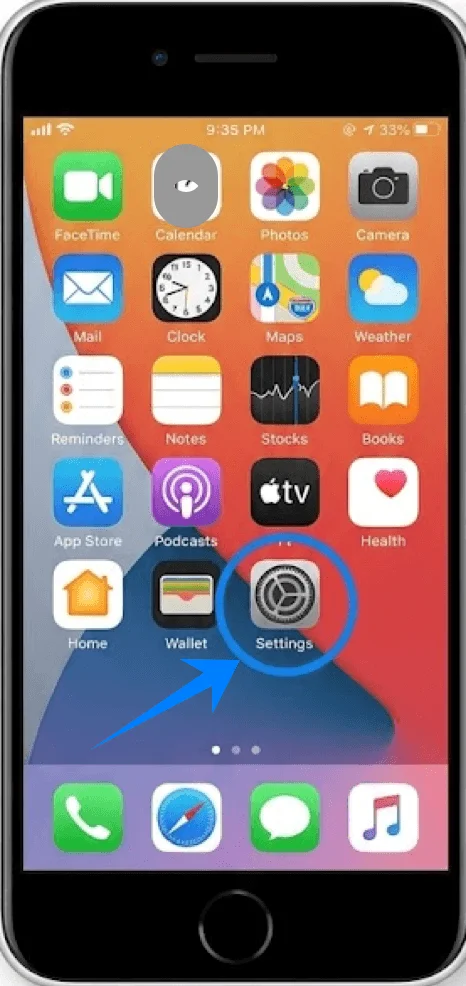
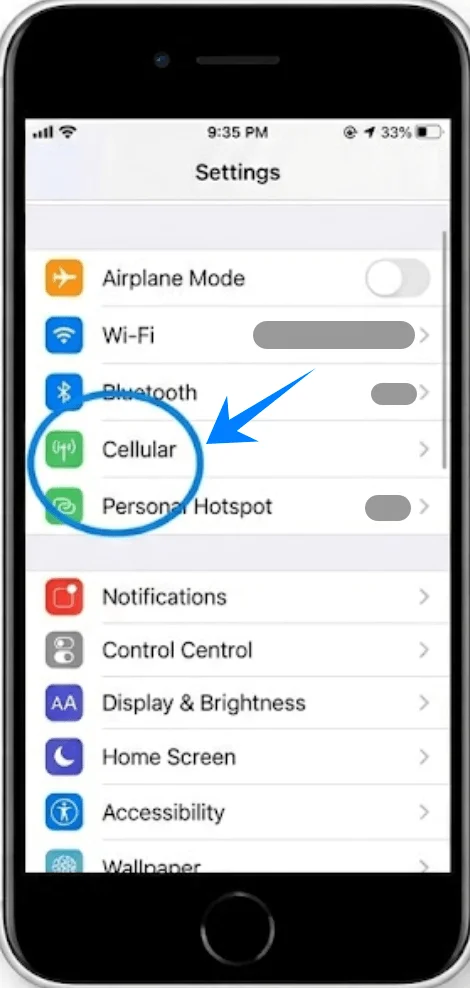
Étape 2 : Accéder aux réglages cellulaires
Appuyez sur Cellulaire (Sur certains appareils, cela peut apparaître sous le nom de “Service mobile” ou “Données mobiles”)
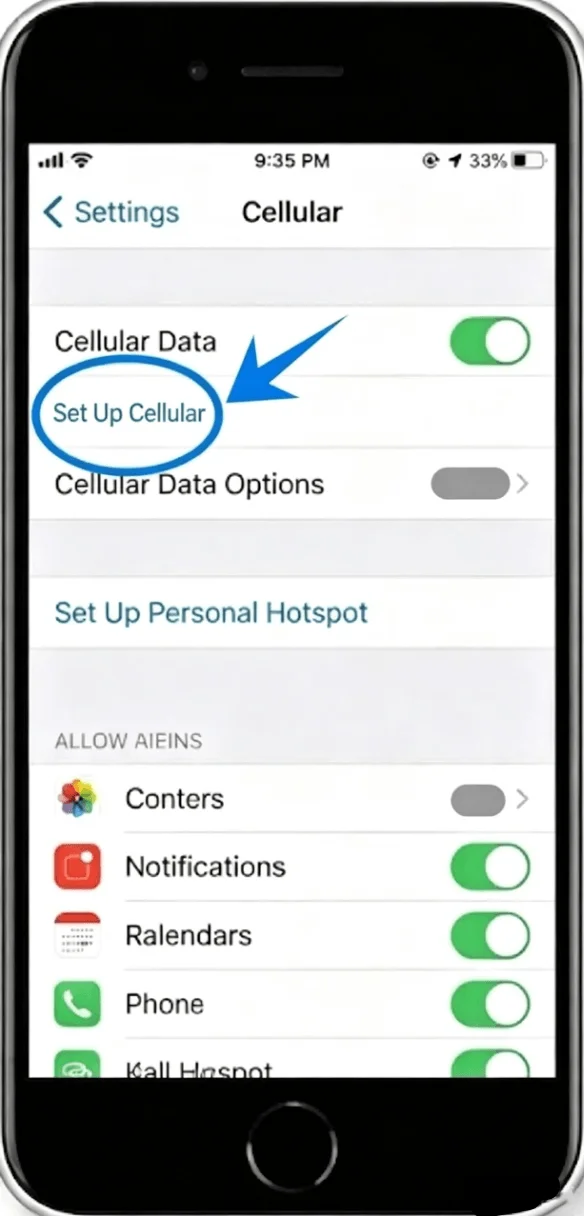
Étape 3 : Ajouter une eSIM
Appuyez sur Configurer le forfait cellulaire si aucun forfait n'est installé, ou appuyez sur Ajouter un forfait cellulaire pour ajouter une nouvelle ligne
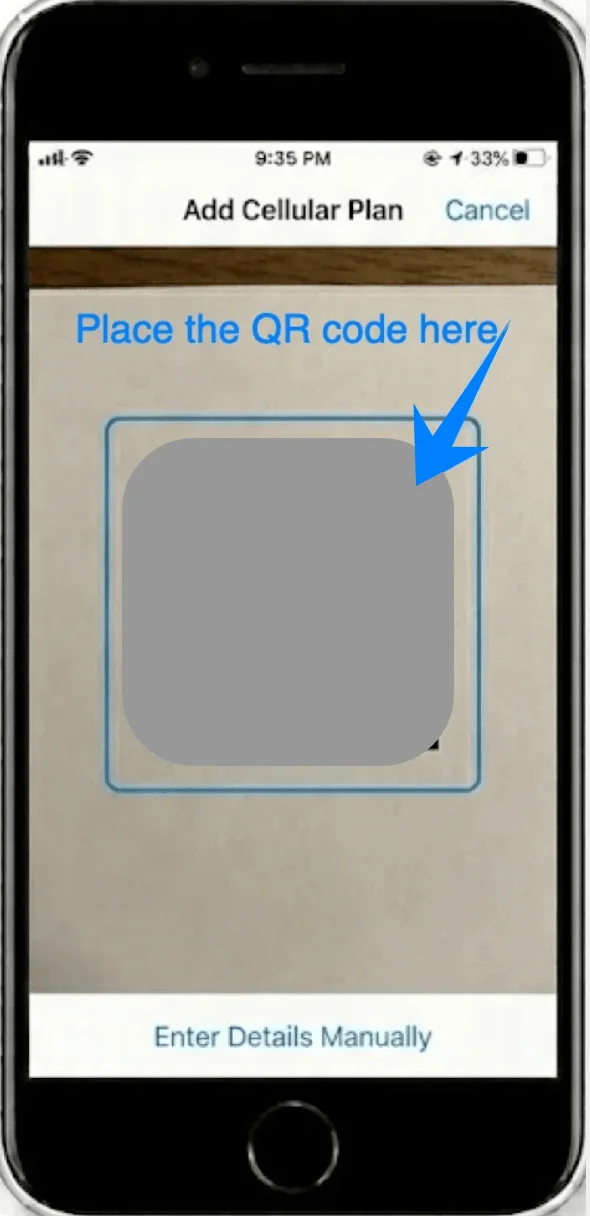
Étape 4 : Scanner le code QR
L'appareil photo s'ouvre automatiquement
Pointez l'appareil photo de votre iPhone vers le code QR fourni par votre opérateur
Étape 5 : Confirmer la détection du forfait
Attendez que le téléphone reconnaisse le code QR
Lorsque vous y êtes invité, appuyez sur Ajouter un forfait cellulaire
Étape 6 : Étiqueter votre forfait
Choisissez une étiquette (par exemple, Principale, Secondaire, Travail ou Voyage)
Appuyez sur Continuer
Étape 7 : Configurer les options de ligne par défaut
Il vous sera demandé de configurer :
Ligne par défaut pour les appels → Sélectionnez votre ligne préférée → Appuyez sur Continuer
Ligne iMessage & FaceTime → Sélectionnez une ligne → Appuyez sur Continuer
Ligne de données cellulaires → Sélectionnez la ligne à utiliser → Appuyez sur Continuer
Étape 8 : Terminer l'activation
Patientez pendant l'activation de votre eSIM
Une fois l'opération terminée, le nouveau forfait apparaîtra dans Réglages > Cellulaire (Sur certains appareils, cela peut apparaître sous le nom de “Service mobile” ou “Données mobiles”)
Méthode 2 : Installer eSIM via saisie manuelle
Étape 1 : Ouvrir les Réglages
Appuyez sur Réglages
Étape 2 : Accéder à Données cellulaires
Appuyez sur Données cellulaires (Sur certains appareils, cela peut apparaître sous le nom de “Service mobile” ou “Données mobiles”)
Étape 3 : Démarrer la configuration eSIM
Appuyez sur Configurer le forfait cellulaire si aucun forfait n’est installé, ou sur Ajouter un forfait cellulaire pour ajouter une nouvelle ligne
Étape 4 : Choisir la saisie manuelle
Appuyez sur Saisir les détails manuellement (en bas de l’écran)
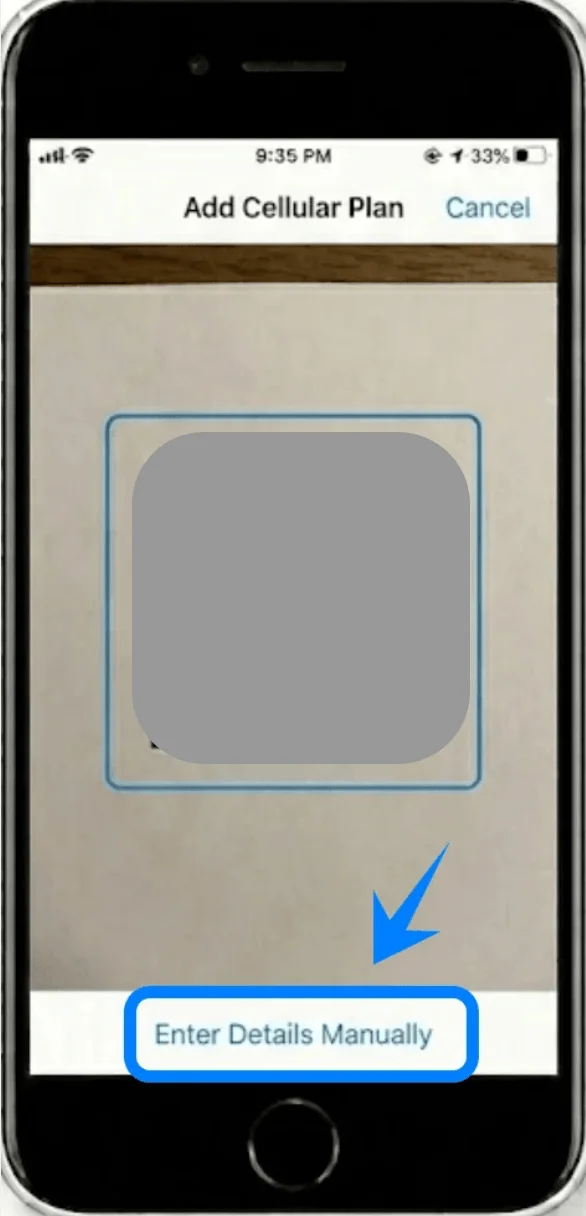
Étape 5 : Saisir les informations d’activation eSIM
Sur l’écran Saisir les détails manuellement, vous verrez trois champs. Entrez les informations exactement telles qu’elles vous ont été communiquées par votre opérateur :
Dans le champ Adresse SM-DP+, saisissez l’adresse SM-DP+ fournie par votre opérateur
Dans le champ Code d’activation, saisissez le code d’activation exactement tel qu’indiqué
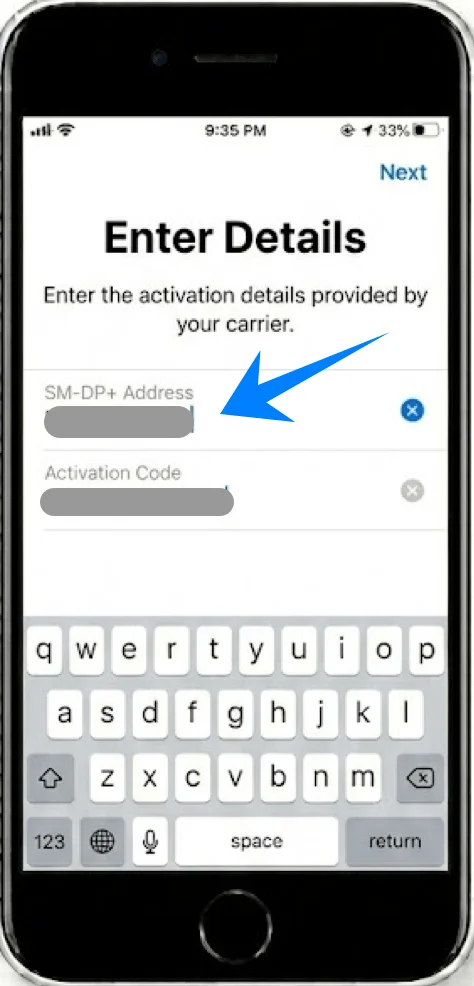
Dans le champ Code de confirmation (optionnel), saisissez le code de confirmation si votre opérateur vous en a fourni un
Une fois tous les champs remplis :
Appuyez sur Suivant dans le coin supérieur droit de l’écran
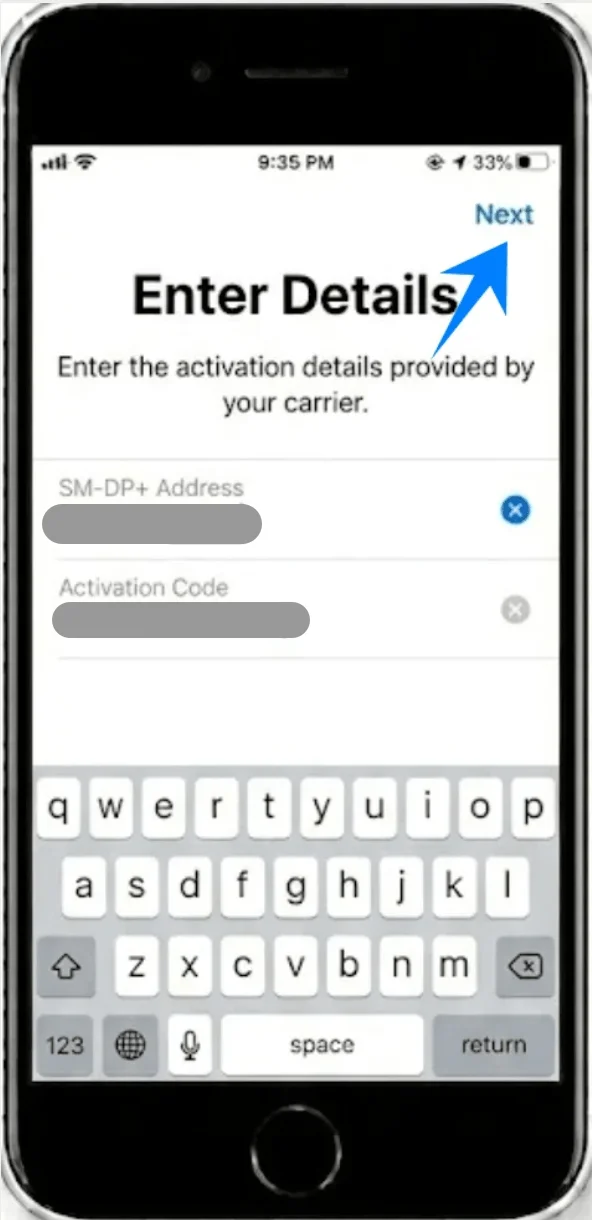
Étape 6 : Confirmer l’ajout du forfait
Lorsque vous y êtes invité, appuyez sur Ajouter un forfait cellulaire
Étape 7 : Étiqueter l’eSIM
Attribuez une étiquette (ex: Professionnel, Voyage)
Appuyez sur Continuer
Étape 8 : Configurer les préférences d’utilisation
Suivez chaque instruction dans l’ordre :
Sélectionnez Ligne par défaut pour les appels → Appuyez sur Continuer
Sélectionnez Ligne pour iMessage & FaceTime → Appuyez sur Continuer
Sélectionnez Ligne de données cellulaires → Appuyez sur Continuer
Étape 9 : Attendre l’activation
Le téléphone va tenter de se connecter au réseau de l’opérateur
L’activation est terminée lorsque les barres de réseau s’affichent
Comment confirmer la réussite de l'installation
Vérifier dans les Réglages
Ouvrez les Réglages
Appuyez sur Cellulaire (Sur certains appareils, cela peut apparaître sous le nom de “Service mobile” ou “Données mobiles”)
Confirmez que :
Un nouveau forfait figure sous la rubrique Forfaits cellulaires
Le forfait affiche des barres de signal ainsi que le nom de l'opérateur
Vérifier la barre d'état
Regardez dans le coin supérieur droit de l'écran :
Vous devriez voir les barres de signal pour la ligne eSIM
Si la double SIM est active, vous pourriez voir deux indicateurs de signal
Tester la connectivité
Passez un appel ou envoyez un message en utilisant la nouvelle ligne :
Ouvrez l'application Téléphone
Sélectionnez la ligne si vous y êtes invité
Effectuez un appel de test
Remarque : Certains forfaits eSIM ne prennent pas en charge les appels vocaux ; cette fonctionnalité peut donc ne pas être disponible selon votre forfait.
Conclusion
Avec votre eSIM iRoamly désormais installée sur votre iPhone SE (2e génération), votre appareil est entièrement configuré pour une connectivité mobile sans avoir recours à une carte SIM physique.
Cette configuration numérique vous permet de gérer votre réseau directement depuis vos réglages, facilitant ainsi la mise à jour, le changement ou l'organisation de vos connexions dès que nécessaire.
Dans l'ensemble, l'eSIM offre un moyen plus simple et plus flexible de rester connecté.