
À mesure que la connectivité mobile évolue, l'eSIM devient une option plus efficace et pratique pour de nombreux utilisateurs. Contrairement aux cartes SIM traditionnelles, elle élimine toute manipulation physique et simplifie le processus de configuration.
Pour les utilisateurs d'iPhone XR, l'ajout d'une eSIM peut se faire directement depuis l'appareil, à condition que les prérequis soient respectés.
Si vous disposez déjà des informations de votre eSIM iRoamly, ce guide vous accompagnera pas à pas dans l'installation et l'activation, rendant le processus clair et facile à suivre, même pour une première utilisation.
Préparations avant de configurer iRoamly eSIM
Avant de commencer, assurez-vous de disposer des éléments suivants :
Une connexion internet stable (Wi-Fi ou réseau cellulaire)
Un code QR eSIM valide ou les informations d'activation manuelle (adresse SM-DP+ et code d'activation) fournies par votre opérateur
Votre iPhone XR allumé et déverrouillé
L'appareil mis à jour vers la dernière version d'iOS (recommandé pour une meilleure compatibilité)
Méthode 1 : Installer une eSIM via un QR code
Étape 1 : Ouvrir les réglages cellulaires
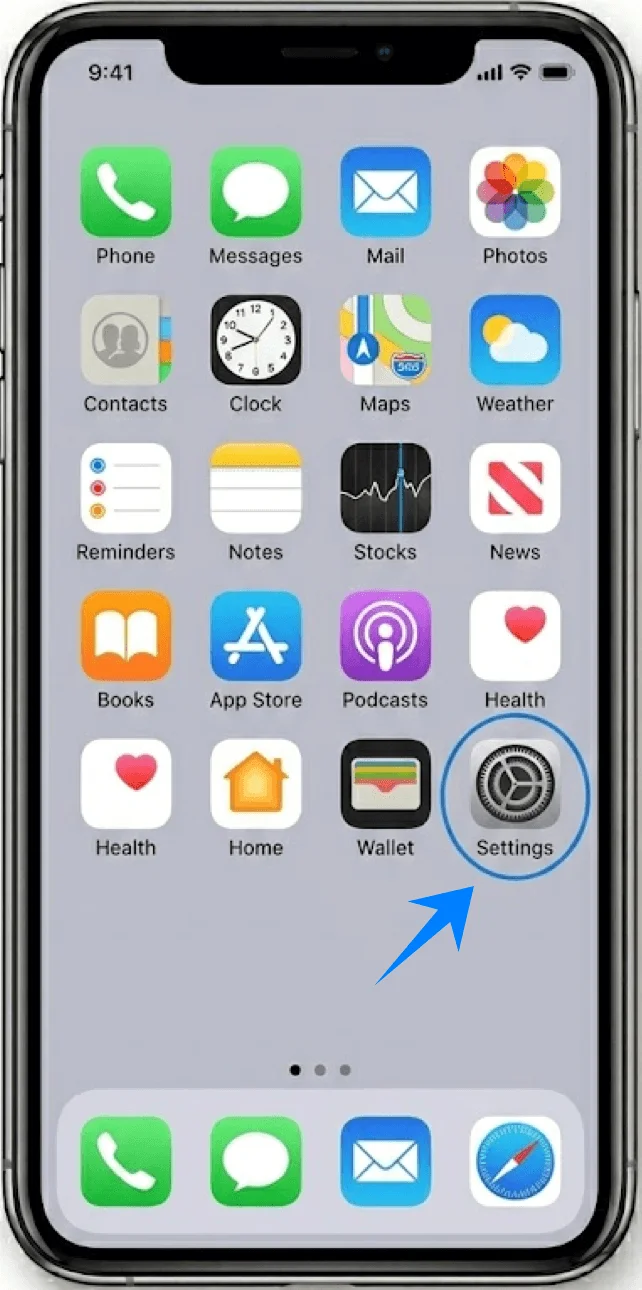
Touchez Réglages sur l'écran d'accueil
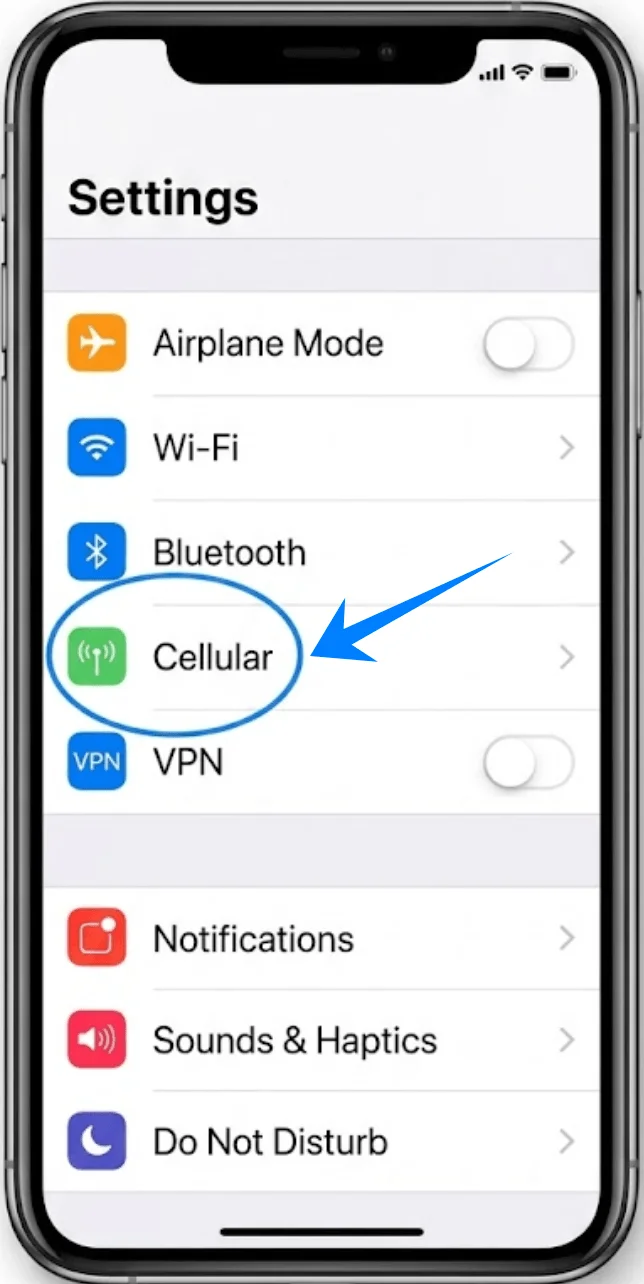
Faites défiler vers le bas et touchez Cellulaire (Cette option peut apparaître sous le nom « Service mobile » ou « Données mobiles » selon la langue du système ou la région)
Étape 2 : Ajouter un forfait cellulaire
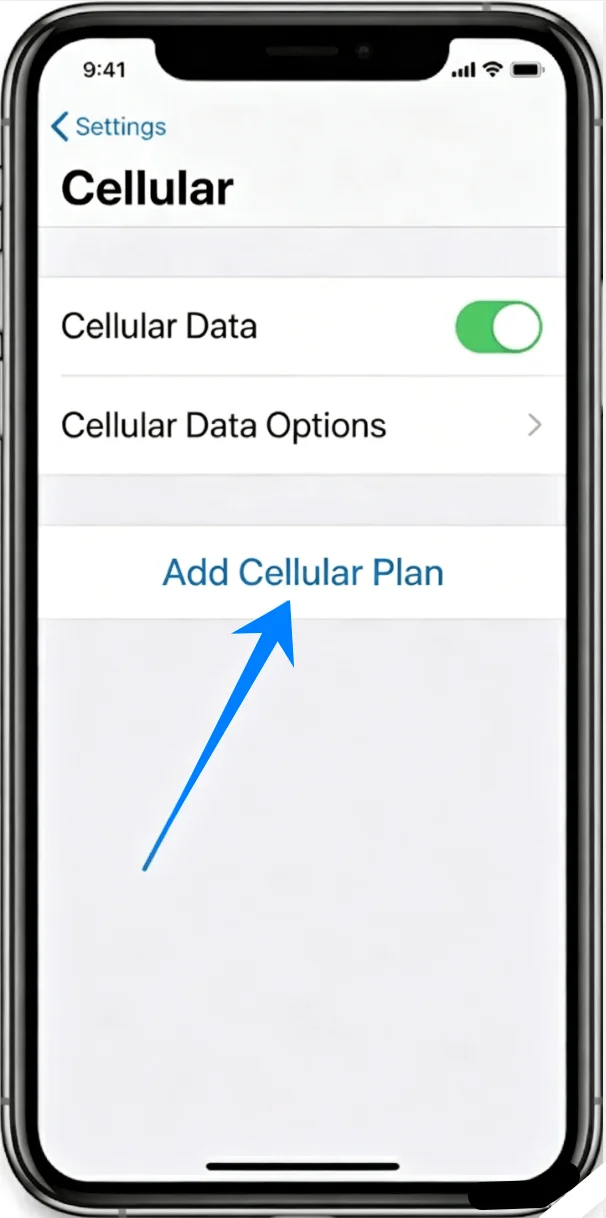
Touchez Ajouter un forfait cellulaire
Étape 3 : Scanner le QR code
L'interface de l'appareil photo s'ouvre automatiquement
Positionnez votre iPhone de sorte que le QR code apparaisse dans le cadre
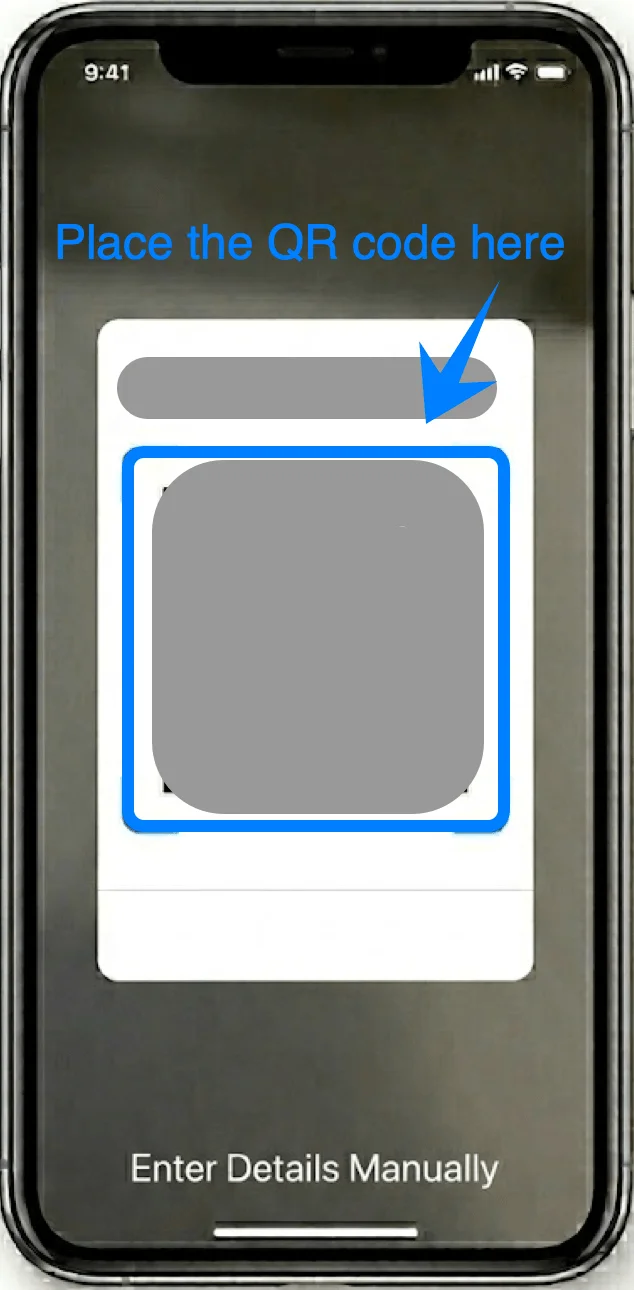
Attendez que l'appareil reconnaisse le code
Étape 4 : Confirmer l'ajout du forfait
À l'invite, touchez Ajouter un forfait cellulaire
Étape 5 : Étiqueter la ligne eSIM
Sélectionnez une étiquette (par ex. Principal, Secondaire, Travail, Voyage)
Touchez Continuer
Étape 6 : Définir les préférences par défaut
Choisissez votre ligne par défaut pour les appels et les messages, touchez la ligne souhaitée, puis touchez Continuer
Sélectionnez la ligne à utiliser pour iMessage et FaceTime, puis touchez Continuer
Choisissez une ligne pour les données cellulaires, puis touchez Continuer
Méthode 2 : Installer une eSIM via saisie manuelle
Étape 1 : Ouvrez les réglages cellulaires
Appuyez sur Réglages
Faites défiler vers le bas et appuyez sur Cellulaire (cette option peut apparaître sous le nom « Service mobile » ou « Données mobiles » selon la langue du système ou la région)
Étape 2 : Démarrez la configuration de l'eSIM
Appuyez sur Ajouter un forfait cellulaire
Étape 3 : Choisissez la saisie manuelle
En bas de l'écran, appuyez sur Saisir les détails manuellement
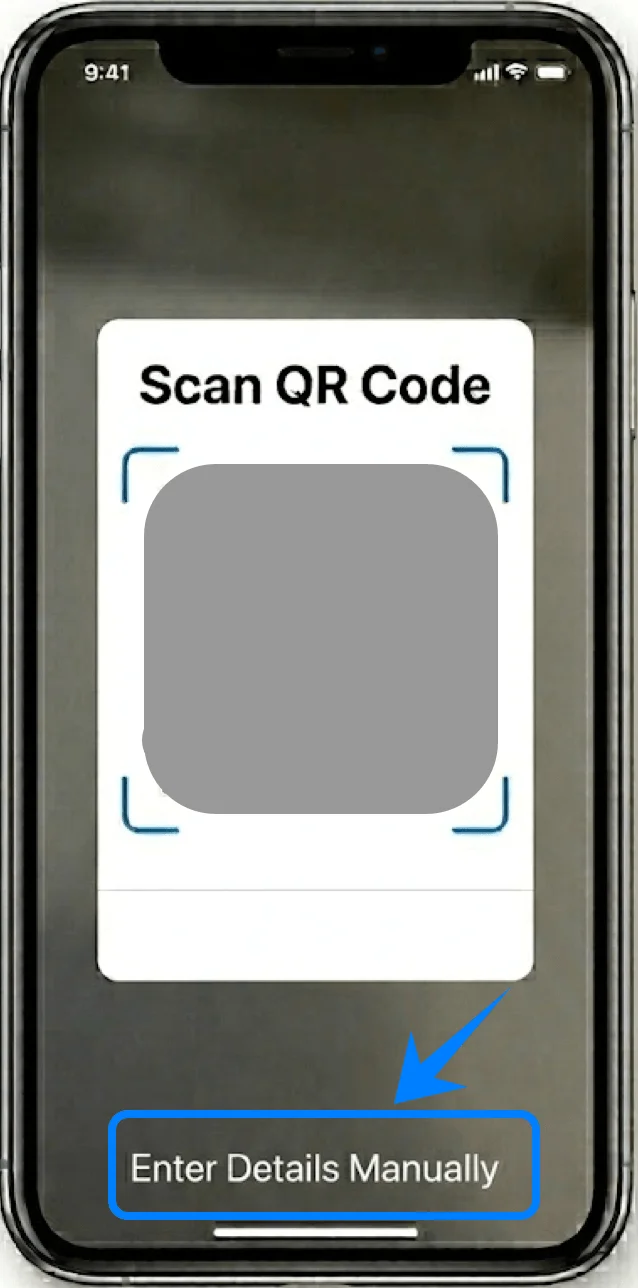
Étape 4 : Saisissez les informations d'activation
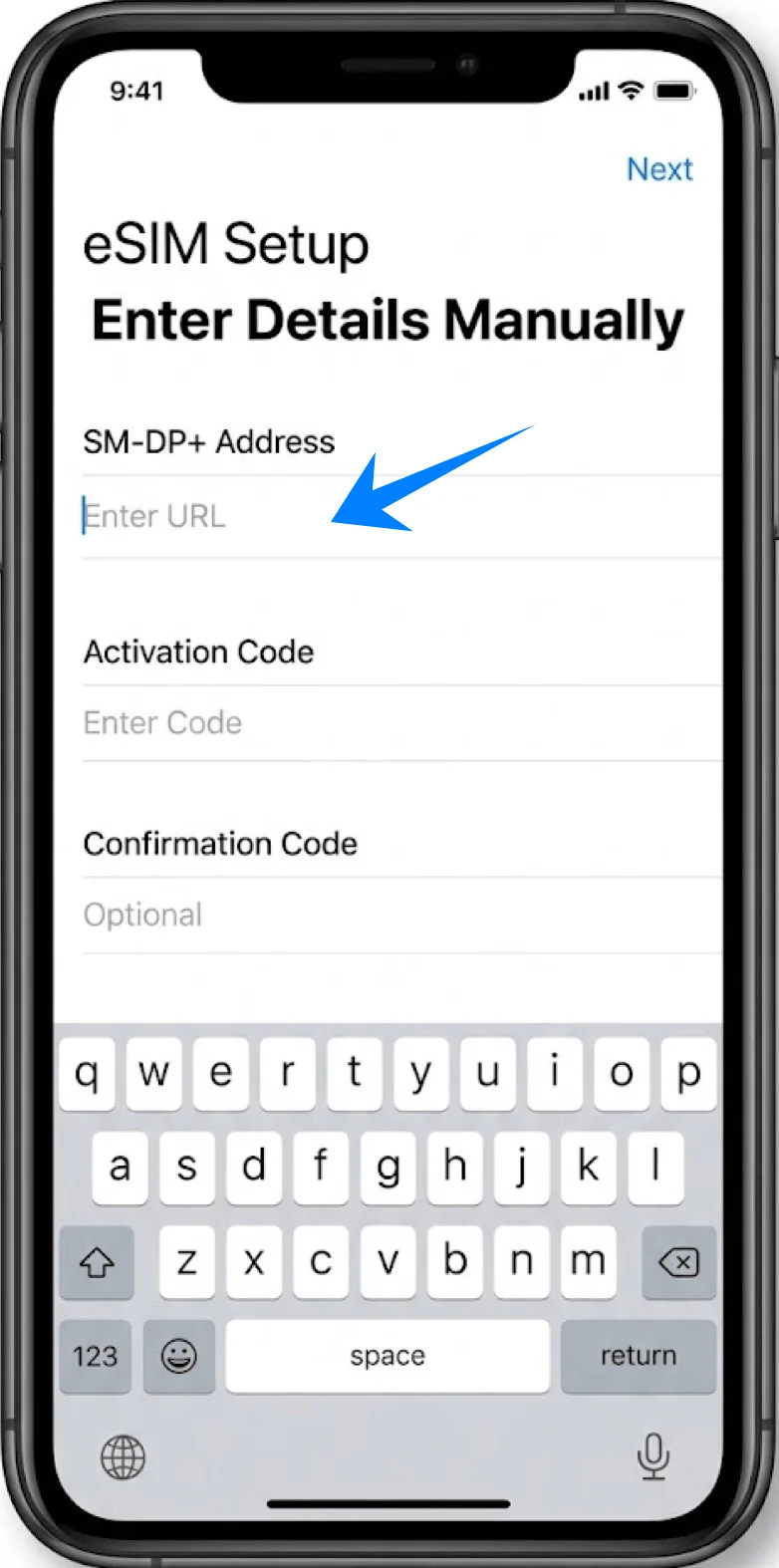
Appuyez sur le champ Adresse SM-DP+
Saisissez l'adresse exactement telle qu'elle a été fournie par votre opérateur
Appuyez sur le champ Code d'activation
Saisissez le code précisément (il est sensible à la casse)
Si cela vous est demandé, saisissez le Code de confirmation
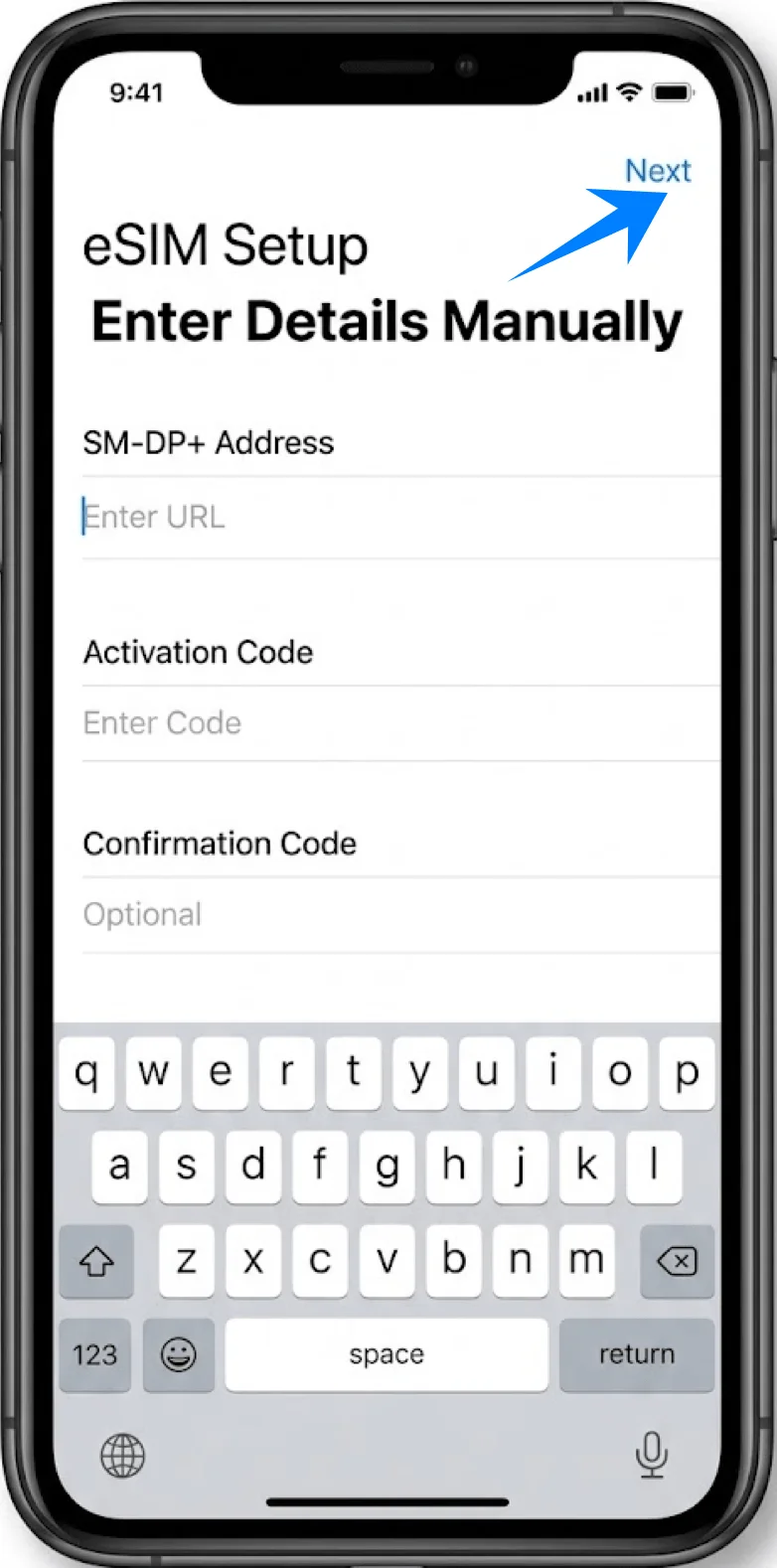
Appuyez sur Suivant (coin supérieur droit)
Étape 5 : Activez le forfait
Patientez le temps que l'iPhone vérifie et télécharge le profil eSIM
Lorsque vous y êtes invité, appuyez sur Ajouter un forfait cellulaire
Étape 6 : Étiquetez la ligne eSIM
Choisissez une étiquette (par ex. Professionnel, Secondaire)
Appuyez sur Continuer
Étape 7 : Configurez les préférences d'utilisation
Sélectionnez la ligne par défaut pour les appels → appuyez sur Continuer
Sélectionnez la ligne pour iMessage & FaceTime → appuyez sur Continuer
Sélectionnez la ligne pour les données cellulaires → appuyez sur Continuer
Comment confirmer l'installation réussie de la eSIM
Étape 1 : Vérifier les forfaits cellulaires
Allez dans Réglages → Cellulaire (Cette option peut apparaître sous la forme « Service mobile » ou « Données mobiles » selon la langue du système ou la région)
Confirmez qu'un nouveau forfait apparaît sous Forfaits cellulaires
Étape 2 : Vérifier le signal et l'état
Regardez la barre d'état (dans le coin supérieur droit)
Assurez-vous de voir les barres de signal pour la nouvelle ligne ou des indicateurs de double signal
Étape 3 : Confirmer les détails de la ligne
Appuyez sur le forfait récemment ajouté sous Forfaits cellulaires
Vérifiez :
Le nom de l'opérateur
Que l'état de la ligne indique « Activé »
Étape 4 : Tester la connectivité
Passez un appel ou envoyez un message en utilisant la nouvelle ligne
Remarque : Certains forfaits eSIM peuvent ne pas inclure la prise en charge des appels vocaux ; cette fonctionnalité pourrait donc ne pas être disponible selon votre forfait.
Alternativement, testez les données mobiles :
Allez dans Réglages → Cellulaire (Cette option peut apparaître sous la forme « Service mobile » ou « Données mobiles » selon la langue du système ou la région) → Données cellulaires
Assurez-vous que la bonne ligne est sélectionnée
Conclusion
En terminant la configuration, vous avez pu constater à quel point il est simple de se connecter en utilisant une eSIM.
L'ensemble du processus—de l'ajout du forfait à son activation—peut être effectué directement sur votre appareil, sans avoir à manipuler de composants physiques.
Cela permet non seulement de gagner du temps, mais réduit également les risques de problèmes lors de la configuration. Dans l'ensemble, l'eSIM offre un moyen plus efficace et plus flexible de gérer votre connexion mobile, surtout une fois que vous vous êtes familiarisé avec le processus.