
Le Pixel 2 XL étant un modèle de téléphone Google plus ancien, la configuration de l'eSIM nécessite une vérification de compatibilité supplémentaire avant de commencer. Google indique la prise en charge de l'eSIM pour les téléphones de la gamme Pixel 2, mais précise également que les Pixel 2 ne fonctionnent avec l'eSIM que s'ils ont été achetés avec le service Google Fi. Si votre Pixel 2 XL n'affiche pas les options « Ajouter une SIM » ou « Configurer une eSIM » ci-dessous, il est possible qu'il ne prenne pas en charge l'installation d'une eSIM de voyage iRoamly.
Ce guide suppose que vous utilisez un Pixel 2 XL désimlocké, compatible eSIM et fonctionnant avec l'interface des paramètres Pixel sous Android 11. Le chemin de configuration vérifié est Paramètres > Réseau et Internet > SIM > Ajouter une SIM > Configurer une eSIM. Les noms des menus peuvent varier légèrement selon la version d'Android, le micrologiciel de l'opérateur ou la région ; sur les anciennes versions, il est possible que les options « Réseau mobile », « Ajouter un opérateur » ou « Télécharger une SIM » apparaissent à la place.
Vous pouvez installer l'eSIM de voyage iRoamly en scannant le code QR fourni dans votre commande iRoamly, ou en saisissant manuellement les détails d'activation si la numérisation n'est pas disponible. Ces deux méthodes sont présentées car le Pixel 2 XL est suffisamment ancien pour que les différences entre les opérateurs et les micrologiciels puissent influencer les options de configuration affichées.
Préparations avant de configurer la eSIM iRoamly
Confirmez que votre Pixel 2 XL est désimlocké et fait partie des appareils de la famille Pixel 2 prenant en charge la eSIM.
Connectez votre téléphone à un réseau Wi-Fi stable avant de télécharger le profil eSIM.
Gardez votre code QR iRoamly ou vos détails d'activation manuelle à portée de main. iRoamly fournit généralement le code QR et les informations d'activation par e-mail ou sur la page de confirmation de commande.
Ne supprimez pas la eSIM iRoamly après l'installation, sauf indication contraire du support iRoamly. De nombreuses eSIM ne peuvent pas être réinstallées une fois supprimées.
Si possible, installez la eSIM un ou deux jours avant votre voyage, mais attendez d'être à destination ou à proximité de celle-ci avant de l'utiliser pour vos données mobiles.
La validité du forfait iRoamly débute à l'activation. Pour de nombreux forfaits de voyage iRoamly, la période de validité commence dès que la eSIM se connecte à un réseau pris en charge ; vérifiez donc la politique de validité exacte de votre forfait sélectionné.
Les forfaits iRoamly peuvent être exclusivement destinés aux données ou inclure des appels/SMS selon la destination et le forfait choisi. Vérifiez les détails spécifiques de votre forfait avant de supposer que les appels vocaux ou SMS sont inclus.
Méthode 1 : Installer l'eSIM iRoamly en scannant un code QR
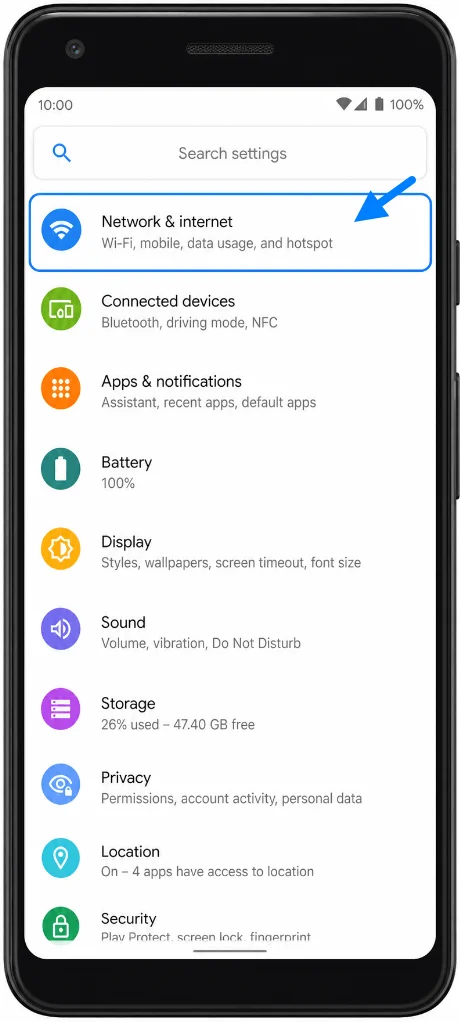
Ouvrez les Paramètres, puis appuyez sur Réseau et Internet. Vous devriez voir s'afficher la page des paramètres réseau de votre Pixel avec les cartes SIM disponibles.
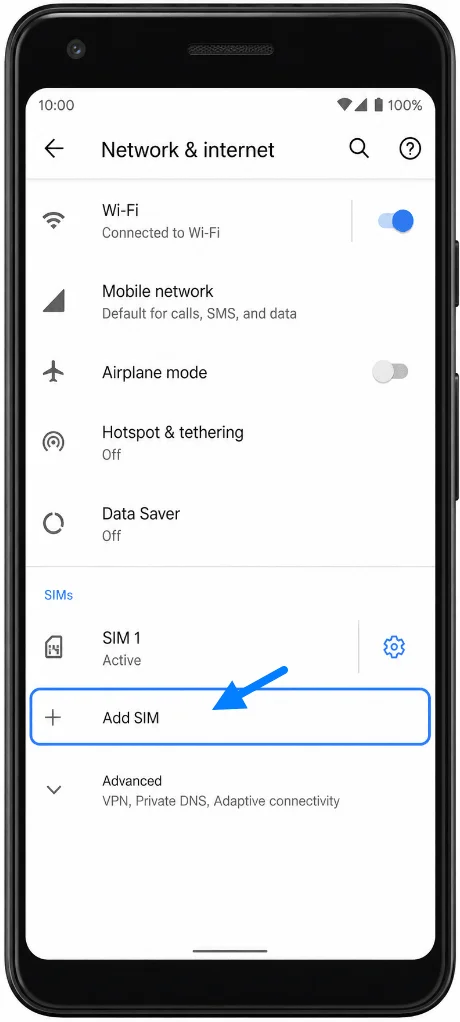
Appuyez sur SIM, puis sur Ajouter une SIM. L'écran de configuration SIM de votre Pixel devrait alors apparaître.
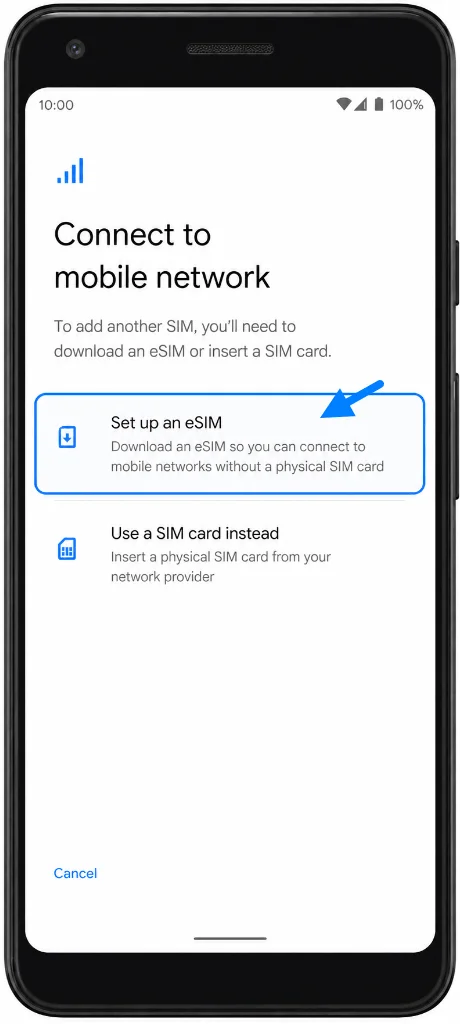
Appuyez sur Configurer une eSIM. Si Android vous demande si vous souhaitez télécharger une carte SIM au lieu d'utiliser une carte SIM physique, sélectionnez l'option de téléchargement eSIM.
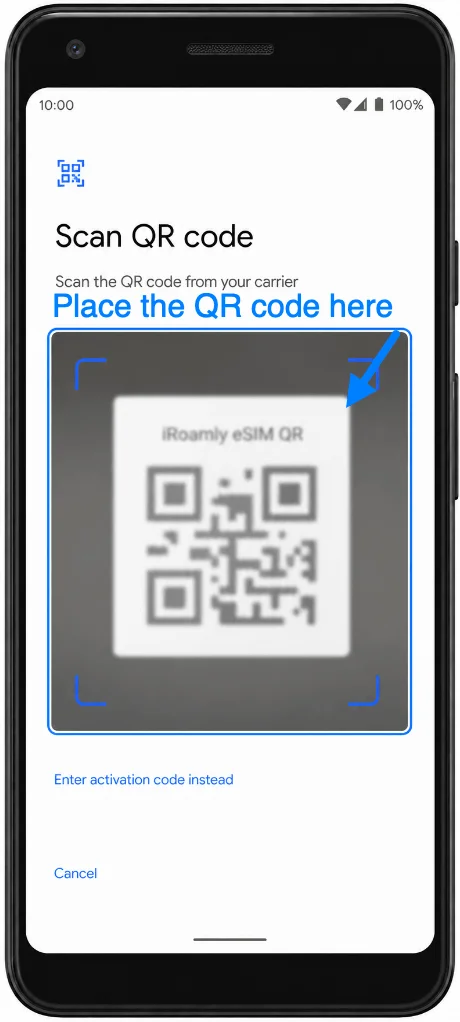
Sur l'écran de configuration du code QR, dirigez l'appareil photo de votre Pixel 2 XL vers le code QR iRoamly. Assurez-vous que le code QR est affiché sur un autre écran ou sur une page imprimée pour permettre au téléphone de le scanner.
Lorsque votre téléphone détecte l'eSIM iRoamly, appuyez sur Télécharger ou Ajouter pour télécharger le profil. Maintenez la connexion Wi-Fi active jusqu'à ce qu'Android termine l'ajout de l'eSIM.
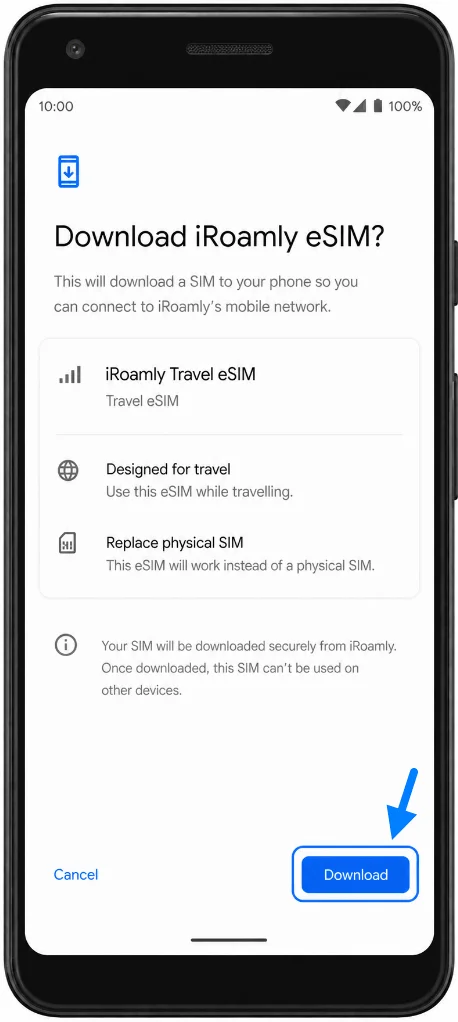
Méthode 2 : Installer la eSIM iRoamly par saisie manuelle
Ouvrez les Paramètres, puis appuyez sur Réseau & internet. Vous devriez revenir sur la même page de paramètres réseau Pixel que celle utilisée pour la méthode par QR code.
Appuyez sur SIMs, puis sur Ajouter une SIM. Android devrait relancer la procédure de configuration de la SIM.
Appuyez sur Configurer une eSIM, puis choisissez l'option de saisie manuelle sur l'écran de configuration QR, comme par exemple « Besoin d'aide ? », « Saisir manuellement » ou « Saisir le code d'activation ».
Saisissez l'adresse SM-DP+ et le code d'activation fournis par iRoamly. Si Android affiche à la place un champ unique pour le code d'activation, saisissez la chaîne complète fournie par iRoamly exactement comme indiqué, puis appuyez sur Continuer.
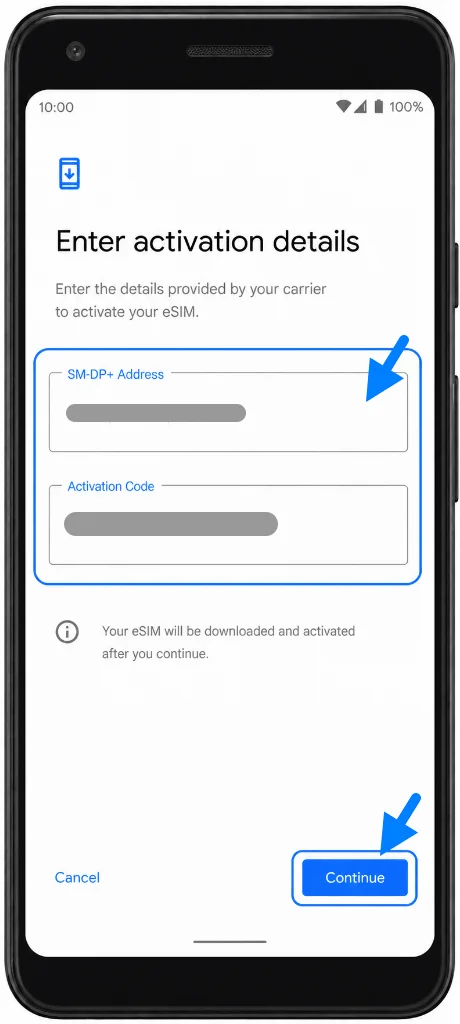
Vérifiez le profil eSIM iRoamly détecté, puis appuyez sur Télécharger ou Ajouter. Restez connecté au Wi-Fi jusqu'à ce que le profil soit correctement ajouté.
Comment confirmer que l'eSIM iRoamly a été installée
Ouvrez Paramètres > Réseau et internet > SIM. Confirmez que la nouvelle eSIM iRoamly apparaît dans la liste des cartes SIM ou sous la liste des réseaux mobiles.
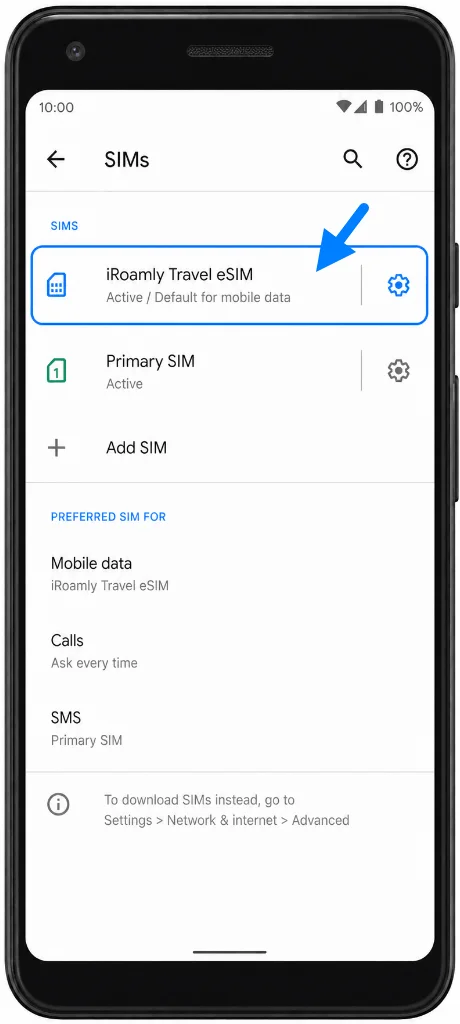
Appuyez sur le nom de l'eSIM iRoamly. Confirmez que la ligne est disponible et que le téléphone affiche les paramètres du réseau mobile tels que Données mobiles, Itinérance, ou les détails de l'opérateur pour la nouvelle eSIM.
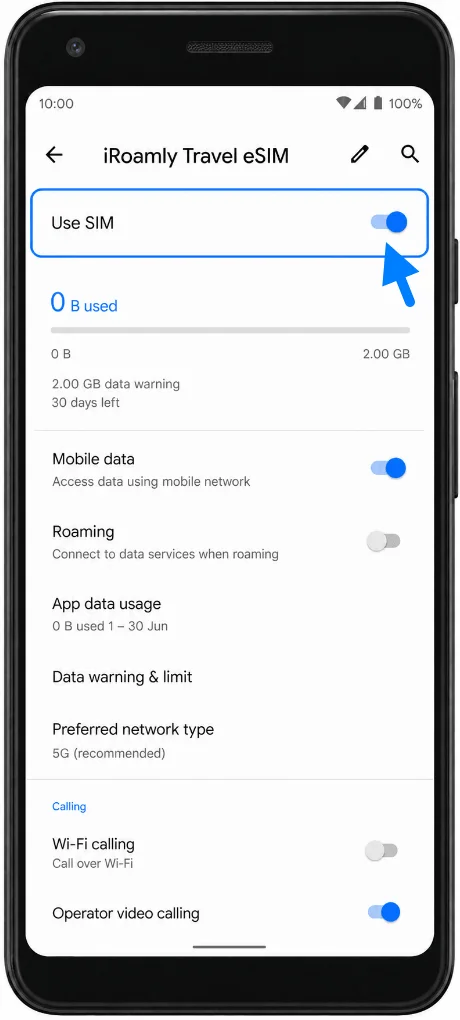
Configurer la eSIM iRoamly pour les données de voyage
Ouvrez Paramètres > Réseau et Internet > SIM, puis appuyez sur la eSIM iRoamly. Activez la ligne iRoamly si Android affiche un interrupteur pour la ligne.
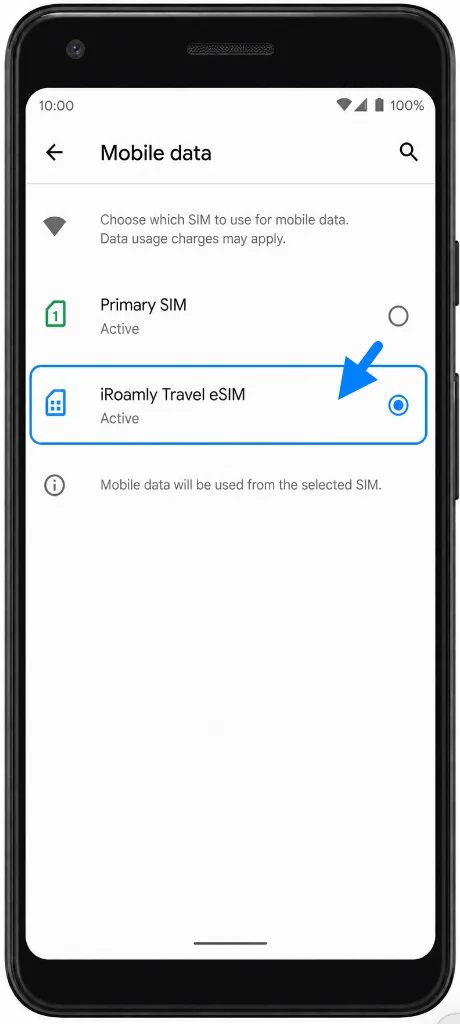
Dans les paramètres de la eSIM iRoamly, activez les Données mobiles pour la ligne iRoamly lorsque vous êtes prêt à utiliser votre forfait de voyage. Si votre carte SIM principale est toujours insérée, veillez à ne pas laisser les données mobiles activées sur la mauvaise carte SIM.
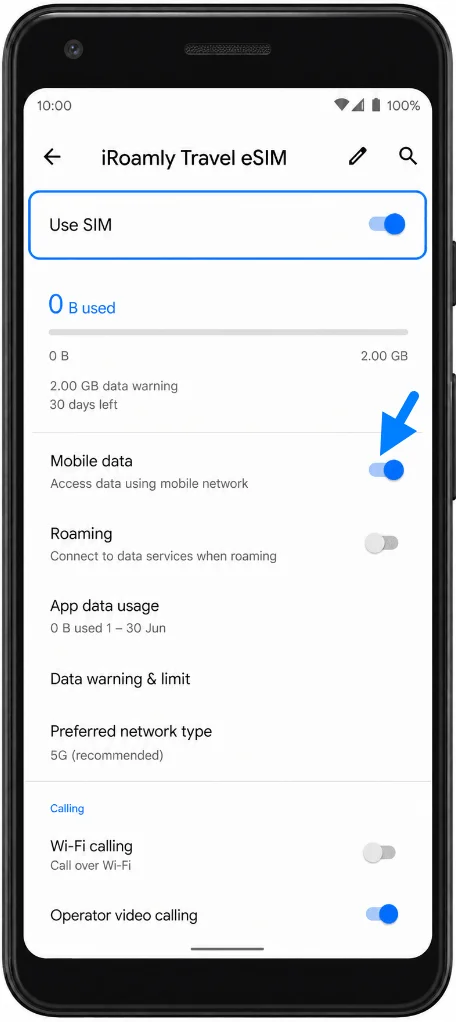
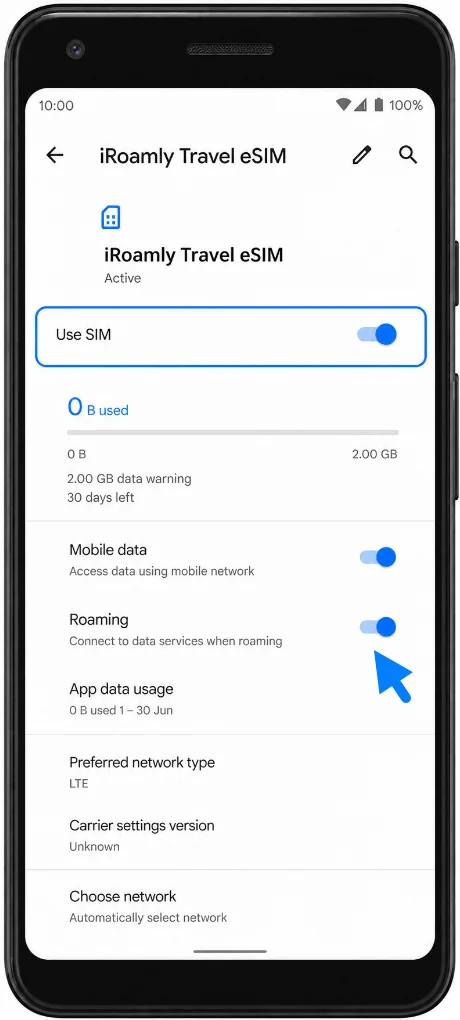
Activez l'itinérance pour la eSIM iRoamly si les instructions du forfait iRoamly ou le réseau de destination l'exigent. Désactivez ensuite brièvement le Wi-Fi une fois à destination pour vérifier que les données mobiles se connectent bien via iRoamly.
Dépannage
Si les options Ajouter une carte SIM, Configurer une eSIM, Télécharger une carte SIM ou Ajouter un opérateur sont absentes, il est possible que votre Pixel 2 XL ne soit pas une version Google Fi compatible eSIM, qu'il soit soumis à des restrictions de l'opérateur ou qu'il nécessite une mise à jour logicielle.
Si le code QR a déjà été utilisé, ne supprimez pas l'eSIM pour tenter de le réutiliser plusieurs fois. Contactez le support iRoamly, car de nombreux profils eSIM ne peuvent être installés qu'une seule fois.
En cas d'échec de la saisie manuelle, vérifiez chaque caractère de l'adresse SM-DP+ et du code d'activation. Veillez à ne pas ajouter d'espaces inutiles avant ou après le code.
Si l'eSIM est installée mais qu'aucune donnée n'est transmise, assurez-vous que vous vous trouvez bien dans le pays ou la région couvert par le forfait, sélectionnez iRoamly pour les données mobiles, activez l'itinérance si nécessaire, puis redémarrez votre téléphone.
Si l'activation reste en attente, maintenez la connexion Wi-Fi active, patientez quelques minutes, puis redémarrez l'appareil. Certains forfaits ne s'activent que lorsque le téléphone se connecte à un réseau de destination pris en charge.
Si votre Pixel 2 XL a été commercialisé par un opérateur ou dans une région restreignant la configuration d'eSIM tierces, il est possible que vous ne puissiez pas installer une eSIM de voyage iRoamly, même si le menu Paramètres semble identique.
Conclusion
Pour un Pixel 2 XL prenant en charge la eSIM, scanner le code QR iRoamly est la méthode de configuration la plus simple, tandis que la saisie manuelle constitue la meilleure solution de secours lorsque le code QR ne peut pas être scanné. Après l'installation, vérifiez que iRoamly apparaît dans Paramètres > Réseau et Internet > SIM, puis sélectionnez la ligne iRoamly pour les données mobiles et activez l'itinérance si le forfait le nécessite.
Étant donné que la prise en charge de la eSIM sur le Pixel 2 XL dépend du lieu d'achat et de l'historique de l'opérateur, la première étape essentielle consiste à confirmer que votre téléphone affiche bien les options de configuration eSIM avant de compter sur lui pour vos voyages.