
Le Google Pixel 3a XL est compatible avec l'eSIM sur les variantes prises en charge, ce qui en fait un téléphone pratique pour installer une eSIM de voyage iRoamly avant votre départ. Google signale des exceptions importantes pour certains modèles de Pixel 3a, notamment les téléphones achetés au Japon et ceux acquis via l'opérateur Verizon ; vérifiez donc les spécificités de votre appareil si l'option eSIM n'apparaît pas.
Ce guide suit le chemin d'accès actuel sur Android pour Pixel : Paramètres > Réseau et Internet > SIM > Ajouter une SIM > Configurer une eSIM. Sur les versions logicielles plus anciennes ou celles personnalisées par les opérateurs, les intitulés peuvent varier légèrement, mais la procédure sur Pixel devrait toujours se concentrer sur Réseau et Internet, SIM et Ajouter une SIM.
Vous pouvez installer l'eSIM de voyage iRoamly en scannant le code QR fourni avec votre commande iRoamly, ou en saisissant manuellement le code d'activation si le code QR se trouve sur le téléphone lui-même, s'il est endommagé ou difficile à scanner. Les deux méthodes sont décrites ci-dessous étape par étape.
Préparations avant de configurer votre eSIM iRoamly
Connectez votre Pixel 3a XL à un réseau Wi-Fi stable avant de commencer.
Assurez-vous que votre téléphone est déverrouillé et compatible avec la eSIM. Les modèles de Pixel 3a XL achetés au Japon ou auprès de l'opérateur Verizon peuvent ne pas prendre en charge la eSIM.
Gardez votre code QR iRoamly ou vos détails d'activation manuelle à portée de main sur un autre écran, sur une copie imprimée ou dans l'e-mail de confirmation de votre commande iRoamly.
Si possible, installez la eSIM iRoamly 1 à 2 jours avant votre voyage, mais veillez à ne pas activer les données mobiles liées au voyage avant d'en avoir réellement besoin.
Ne supprimez pas la eSIM iRoamly après l'installation. La plupart des eSIM de voyage ne peuvent pas être réinstallées une fois supprimées ou après que le code QR a été utilisé.
La validité de votre forfait iRoamly débute à l'activation. Pour les forfaits eSIM de voyage iRoamly, l'activation se produit généralement lors de la connexion de la eSIM à un réseau pris en charge dans votre destination. Vérifiez toutefois toujours les détails spécifiques de votre forfait dans votre commande.
Les forfaits eSIM iRoamly peuvent ne pas inclure d'appels vocaux ou de SMS. La disponibilité de ces services varie selon le forfait ; vérifiez donc les détails spécifiques avant de prévoir de les utiliser.
Méthode 1 : Installer l'eSIM en scannant un code QR
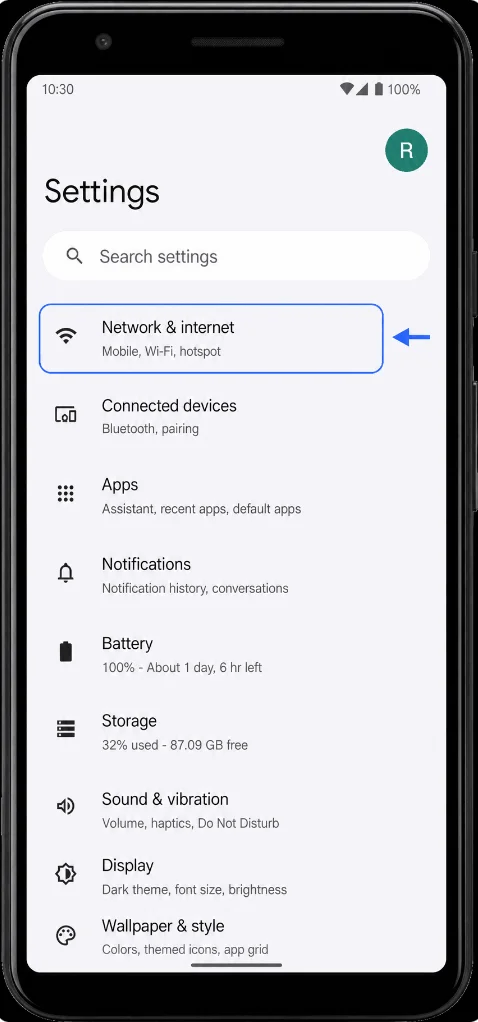
Ouvrez les Paramètres, puis appuyez sur Réseau et Internet. Vous devriez voir s'afficher la page des paramètres réseau de votre Pixel avec les options Internet, SIM, point d'accès et VPN.
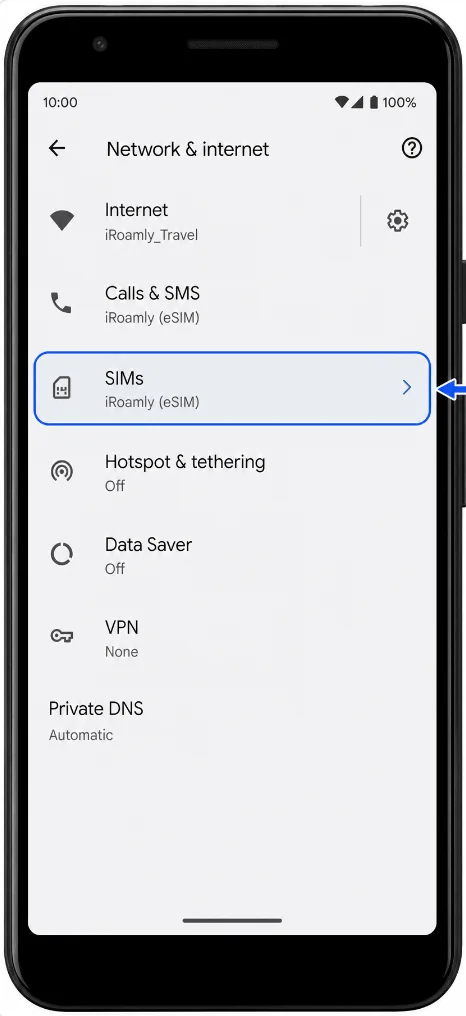
Appuyez sur SIMs. Vous devriez voir la page des paramètres de la carte SIM correspondant à votre service mobile actuel.
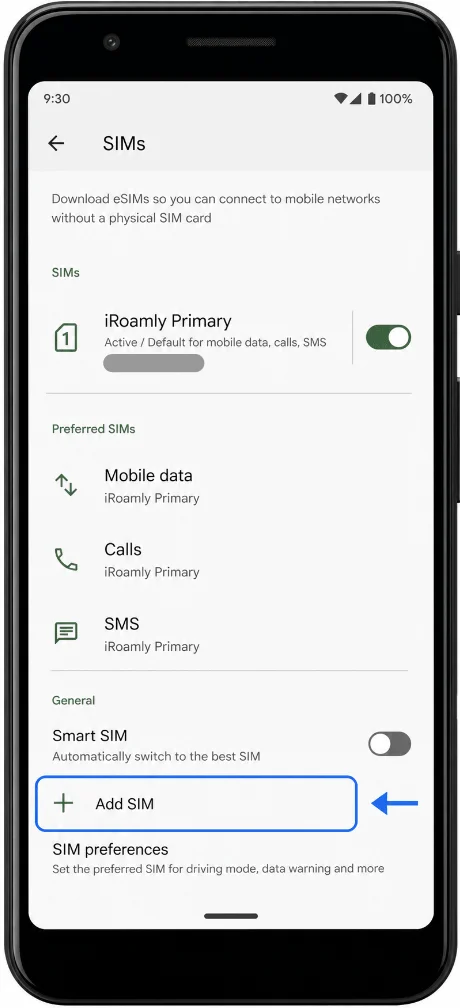
Appuyez sur Ajouter une SIM. Le Pixel devrait ouvrir l'écran de configuration permettant d'ajouter une nouvelle SIM ou eSIM.
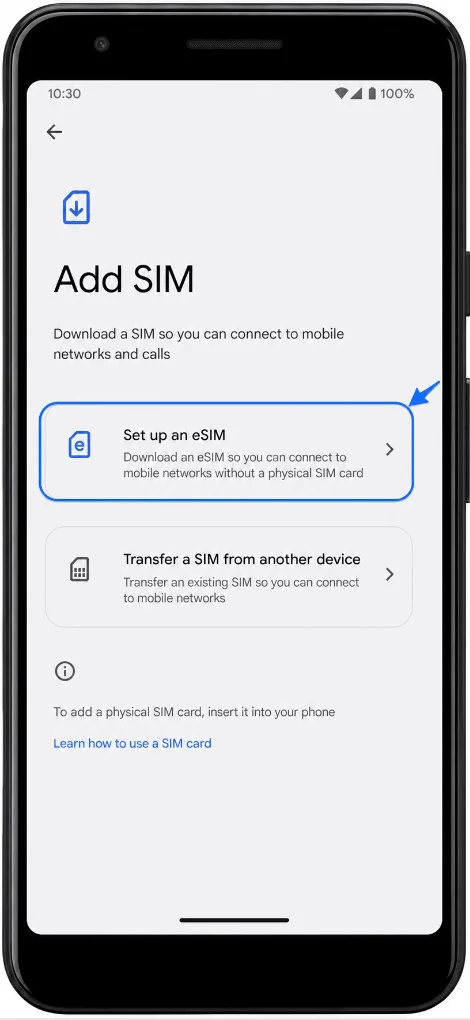
Appuyez sur Configurer une eSIM. Le téléphone devrait lancer la procédure de configuration de l'eSIM et activer le scanner de code QR.
Pointez l'appareil photo vers le code QR iroamly en veillant à ce qu'il reste bien dans le cadre du scanner. Une fois que le Pixel a reconnu le code, suivez les instructions à l'écran et appuyez sur Télécharger ou Continuer si cela vous est demandé.
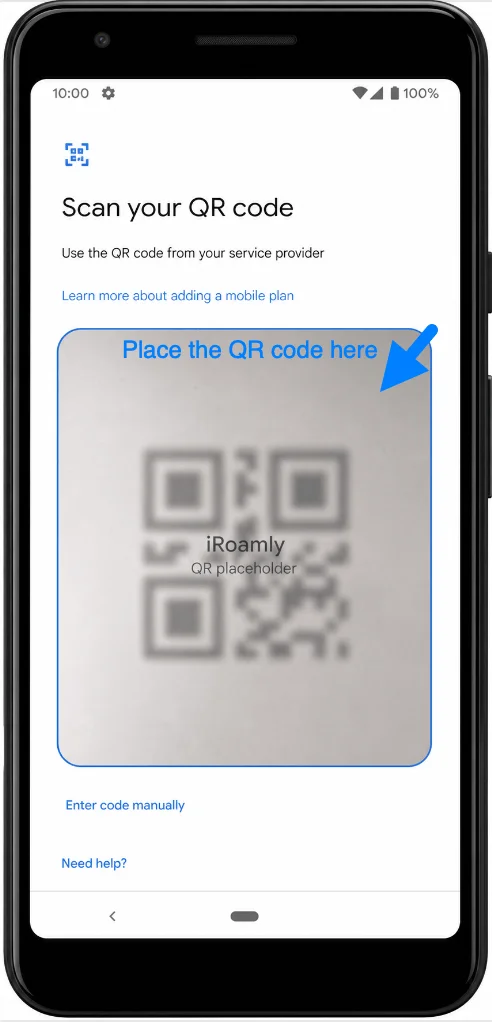
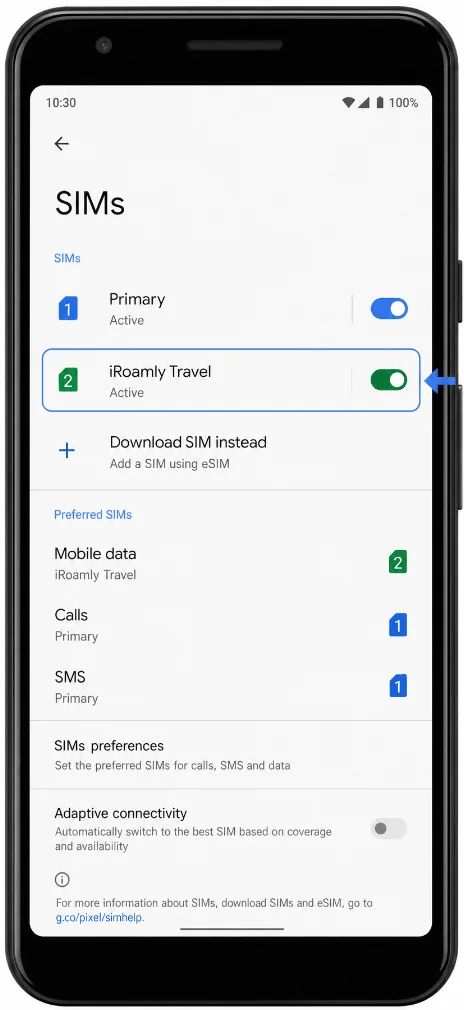
Attendez la fin du téléchargement de l'eSIM, puis appuyez sur Terminé une fois la configuration terminée. La nouvelle ligne iroamly devrait apparaître sous Paramètres > Réseau et Internet > SIMs.
Méthode 2 : Installer l'eSIM par saisie manuelle
Ouvrez les Paramètres, puis appuyez sur Réseau et Internet. Vous accéderez ainsi à la même page de configuration réseau du Pixel que celle utilisée pour l'installation par code QR.
Appuyez sur SIM. Vous devriez accéder à la page des paramètres SIM du téléphone.
Appuyez sur Ajouter une SIM. Le Pixel devrait afficher l'écran de configuration pour l'ajout d'une carte SIM.
Appuyez sur Configurer une eSIM. Le téléphone devrait lancer la procédure de configuration de l'eSIM.
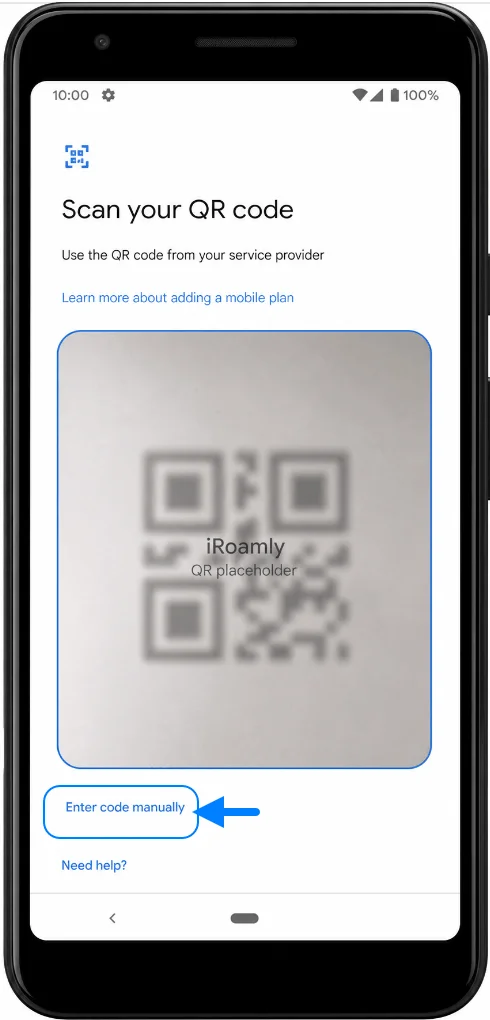
Sur l'écran de scan du code QR, appuyez sur « Saisir le code manuellement » ou sur l'option de saisie manuelle située en bas de l'écran. Le Pixel devrait alors afficher une page d'activation manuelle.
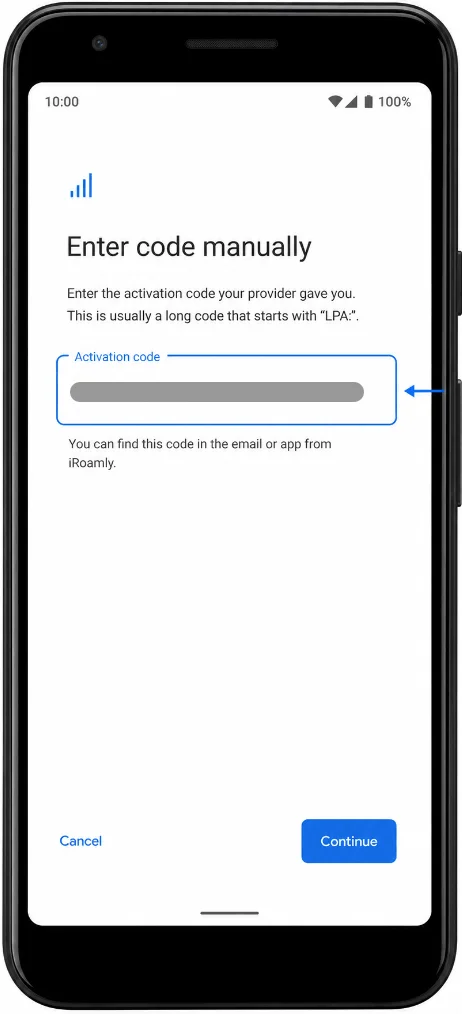
Dans le champ « Code d'activation », saisissez le code manuel fourni par iroamly, puis appuyez sur Continuer. Le système Android du Pixel utilise un champ unique pour l'intégralité de la chaîne de caractères ; veuillez donc utiliser le code complet exactement tel qu'il est fourni par iroamly. Si iroamly vous communique une adresse SM-DP+ et un code d'activation séparés, combinez-les ou saisissez-les en suivant strictement le format indiqué par iroamly pour Android.
Vérifiez les informations eSIM qui s'affichent à l'écran, puis appuyez sur Télécharger ou Continuer si nécessaire. Patientez jusqu'à ce que le téléphone confirme l'ajout de l'eSIM, puis appuyez sur Terminé.
Comment confirmer que la eSIM a été installée
Allez dans Paramètres > Réseau et Internet > SIM et recherchez la nouvelle ligne iRoamly. Elle peut apparaître sous le nom iRoamly, iRoamly Travel, le nom de l'opérateur de destination ou une autre étiquette provenant du profil eSIM. Confirmez que la ligne est présente et qu'elle peut être activée.
Configurer l'eSIM pour les données mobiles
Dans Paramètres > Réseau et Internet > Cartes SIM, ouvrez l'option de carte SIM ou de données mobiles préférée et sélectionnez l'eSIM iRoamly pour les données mobiles lorsque vous souhaitez utiliser votre forfait de voyage. Laissez votre carte SIM principale sélectionnée pour les appels ou les SMS si votre forfait iRoamly est réservé aux données.
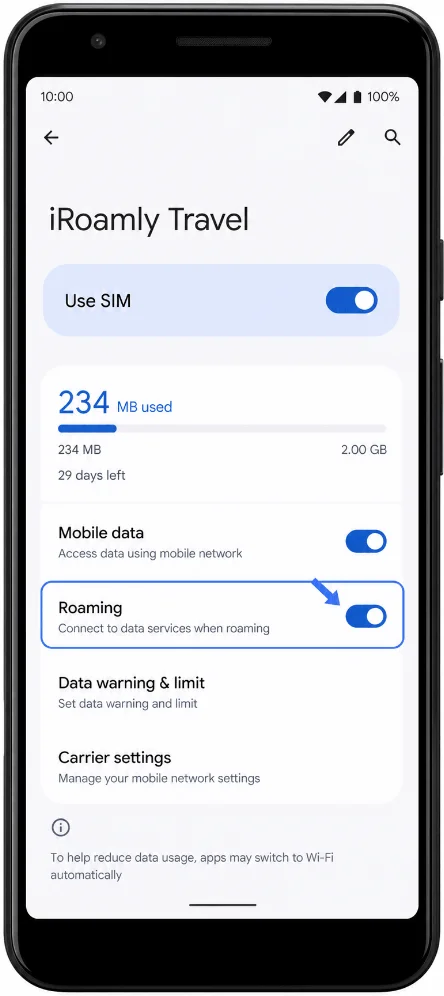
Appuyez sur la ligne eSIM iRoamly, activez « Utiliser la carte SIM », puis activez l'itinérance si votre forfait de destination iRoamly le nécessite. Pour éviter toute consommation de données non désirée, désactivez l'option de basculement automatique des données mobiles si elle est présente dans les paramètres de votre appareil.
Dépannage
Si les options "Ajouter une carte SIM" ou "Configurer une eSIM" sont absentes, vérifiez que votre variante de Pixel 3a XL prend en charge l'eSIM. Les téléphones Pixel 3a achetés au Japon ou auprès de l'opérateur Verizon peuvent ne pas être compatibles avec l'eSIM.
Si le code QR indique qu'il a déjà été utilisé, ne tentez pas de le supprimer et de le réinstaller plusieurs fois. Vérifiez votre compte iRoamly et contactez le support iRoamly en communiquant les détails de votre commande.
Si le téléphone reste bloqué sur "Activation" ou "Téléchargement en cours", maintenez la connexion Wi-Fi active, patientez quelques minutes et redémarrez le Pixel si la page de configuration le suggère.
Si l'eSIM est installée mais que les données mobiles ne fonctionnent pas à votre arrivée, accédez à Paramètres > Réseau et Internet > cartes SIM, sélectionnez la ligne iRoamly pour les données mobiles, activez l'option "Utiliser la carte SIM" et activez l'itinérance si le forfait le nécessite.
Si les appels ou les SMS ne fonctionnent pas, vérifiez les détails de votre forfait iRoamly. De nombreux forfaits eSIM de voyage sont limités aux données mobiles uniquement.
Si la connexion au réseau de destination ne s'établit pas, activez puis désactivez le mode avion, redémarrez le téléphone et vérifiez que vous vous trouvez bien dans un pays ou une région couvert par votre forfait iRoamly.
Conclusion
Installer la eSIM iRoamly avant votre voyage vous permet de cocher une étape importante de vos préparatifs. Une fois le profil téléchargé sur votre Pixel 3a XL, il reste disponible dans les paramètres SIM et peut être activé selon les besoins de votre forfait.
Plutôt que de passer du temps à configurer votre connectivité pendant votre séjour, vous pouvez vous assurer que les détails de votre forfait, la couverture et les paramètres de votre appareil sont prêts à l'avance. Une vérification rapide avant le départ est souvent tout ce qu'il faut pour garantir que la eSIM est prête à l'emploi.