
Le Google Pixel 6 Pro prend en charge l'eSIM sur la plupart des modèles débloqués, ce qui en fait un téléphone de voyage pratique lorsque vous souhaitez utiliser des données mobiles sans avoir à remplacer une carte SIM physique. Sur les versions actuelles d'Android pour Pixel, le chemin d'accès principal est Paramètres > Réseau et Internet > Cartes SIM > Ajouter une SIM > Configurer une eSIM. Certaines versions d'Android ou personnalisations d'opérateurs peuvent utiliser un libellé légèrement différent, comme « Télécharger une SIM ? », mais la section des paramètres SIM reste le point de départ identique.
Ce guide détaille les deux méthodes d'installation d'une eSIM de voyage iRoamly sur le Pixel 6 Pro : la numérisation du code QR iRoamly et la saisie manuelle du code d'activation. La méthode par QR code est généralement la plus rapide lorsque vous pouvez afficher le code sur un autre écran ou sur une page imprimée. La saisie manuelle est utile lorsque l'appareil photo ne parvient pas à scanner le code, lorsque vous effectuez la configuration depuis le même téléphone, ou lorsque iRoamly fournit des informations d'activation nécessitant d'être saisies manuellement.
Préparations avant la configuration de votre eSIM iRoamly
Connectez votre Pixel 6 Pro à un réseau Wi-Fi stable avant de lancer le téléchargement de l'eSIM.
Assurez-vous que votre téléphone est débloqué et compatible avec l'eSIM. Certaines variantes régionales ou liées à des opérateurs peuvent restreindre l'utilisation de l'eSIM.
Gardez votre code QR iRoamly ou vos informations d'activation manuelle à portée de main via votre compte iRoamly ou l'e-mail de confirmation d'achat.
Ne supprimez jamais une eSIM iRoamly installée, sauf indication contraire du support technique iRoamly. La réinstallation d'une eSIM peut s'avérer impossible une fois que le code QR ou le code d'activation a été utilisé.
Si possible, installez l'eSIM 1 à 2 jours avant votre départ, mais n'activez pas l'itinérance de données tant que vous n'êtes pas prêt à utiliser le réseau de votre destination.
La période de validité de l'eSIM iRoamly débute dès son activation et non lors de la lecture de ce guide. Pour les eSIM de voyage, l'activation est généralement déclenchée par l'installation de l'eSIM ou la connexion à un réseau pris en charge ; veuillez donc vérifier le déclencheur spécifique indiqué pour votre forfait iRoamly acheté.
Les forfaits iRoamly peuvent être limités aux données uniquement. La disponibilité des appels vocaux et des SMS varie selon le forfait ; vérifiez bien les détails de votre offre avant de compter sur ces services pour communiquer.
Méthode 1 : Installer l'eSIM iRoamly en scannant un code QR
Ouvrez les Paramètres de votre Pixel 6 Pro, puis appuyez sur Réseau et Internet. Vous accéderez à la page des paramètres réseau affichant les options pour le mobile et la carte SIM.
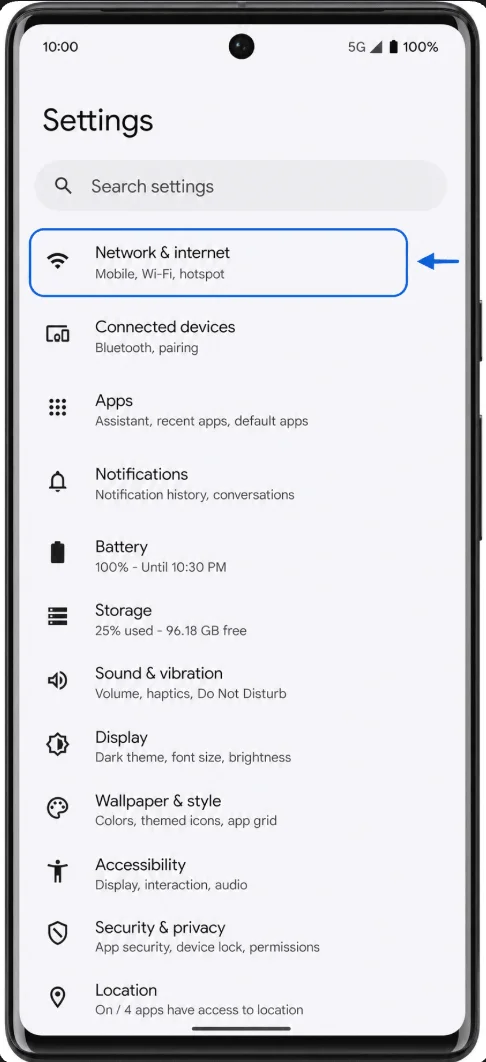
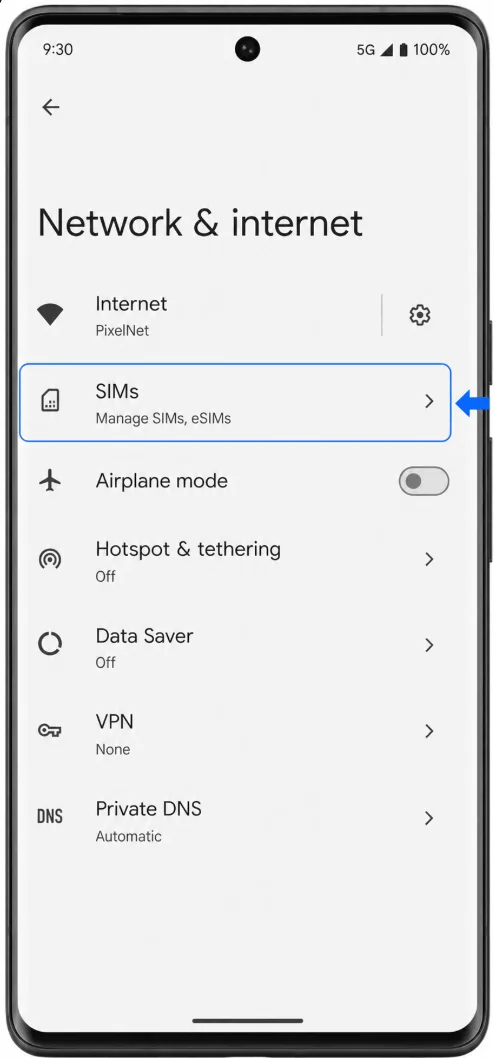
Appuyez sur SIMs. Le Pixel 6 Pro affichera la page de gestion des SIM, listant vos cartes SIM actives ainsi que vos préférences.
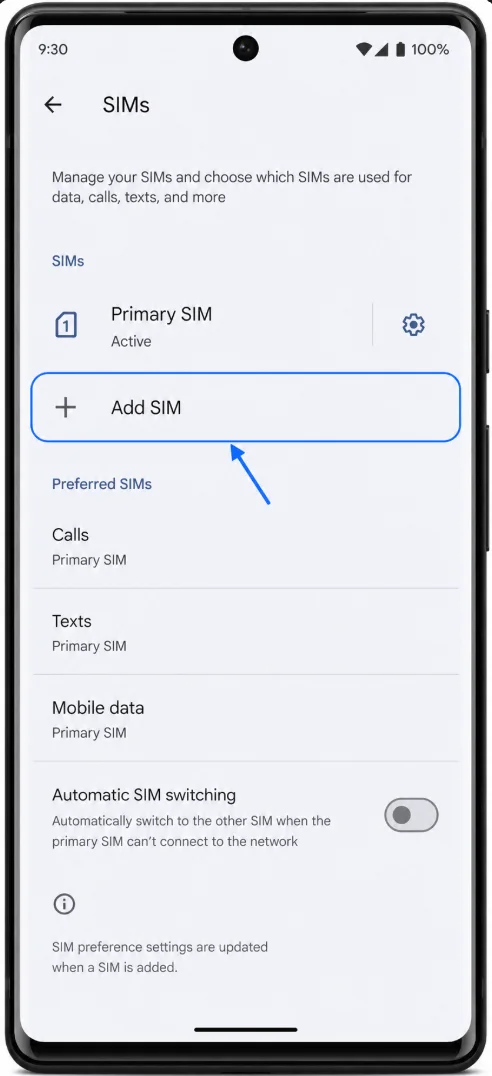
Appuyez sur Ajouter une SIM. Si votre téléphone utilise déjà une carte SIM physique ou une autre eSIM, le Pixel 6 Pro conservera cette liste et lancera la procédure d'ajout.
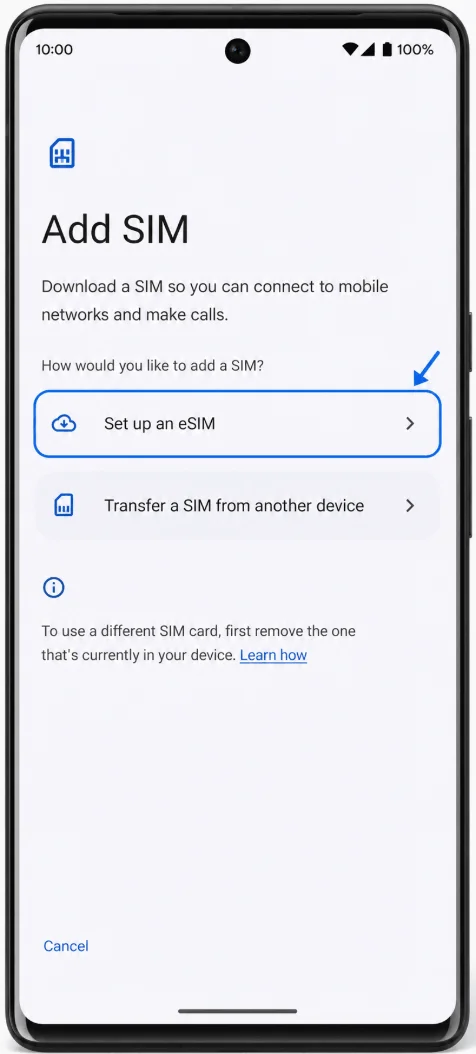
Appuyez sur Configurer une eSIM. Sur certaines versions de Pixel, cette option peut apparaître sous la mention « Télécharger une SIM à la place ? » ; sélectionnez l'option permettant de télécharger ou de configurer une eSIM.
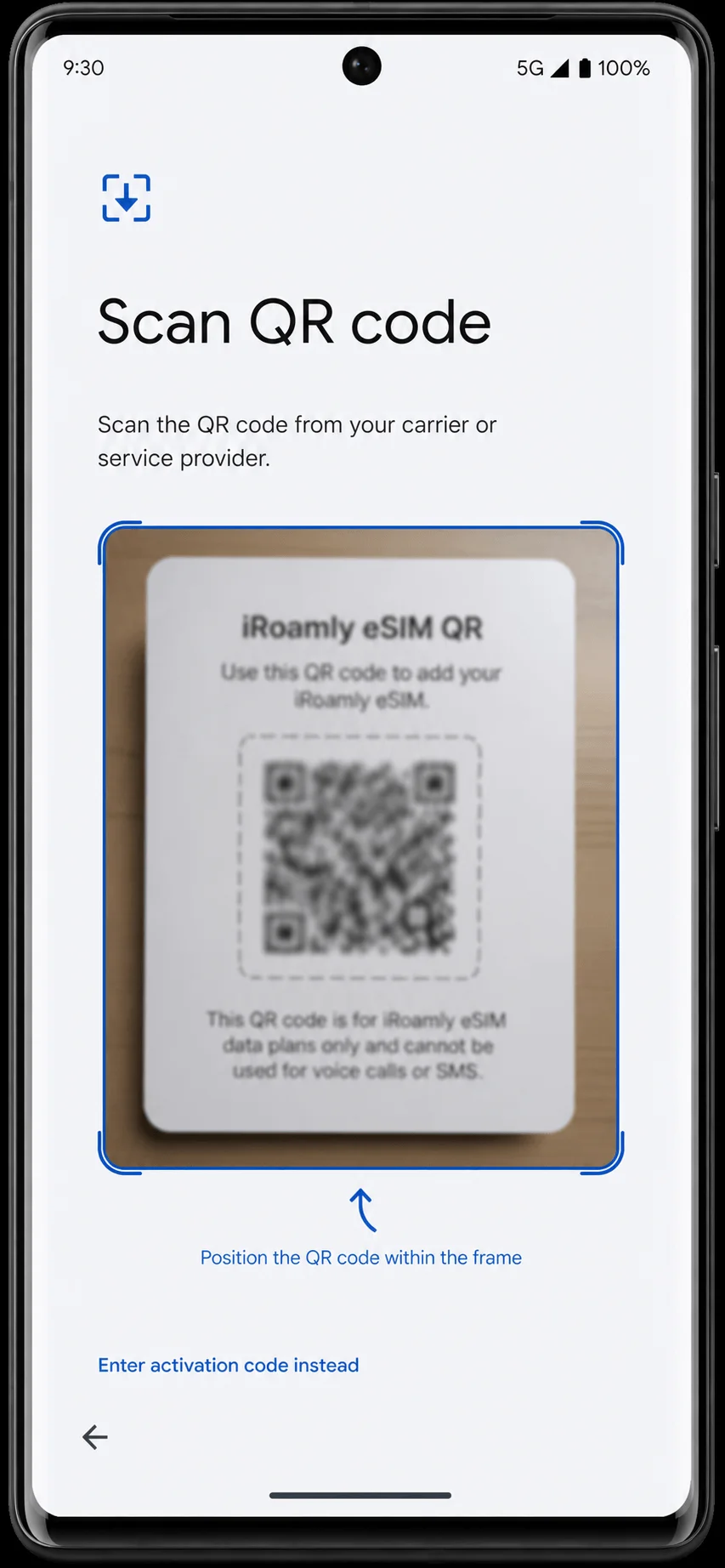
Une fois le scanner de QR code ouvert, dirigez l'appareil photo de votre Pixel 6 Pro vers le code QR iRoamly. Maintenez le code QR dans le cadre de numérisation jusqu'à ce que votre téléphone le reconnaisse.
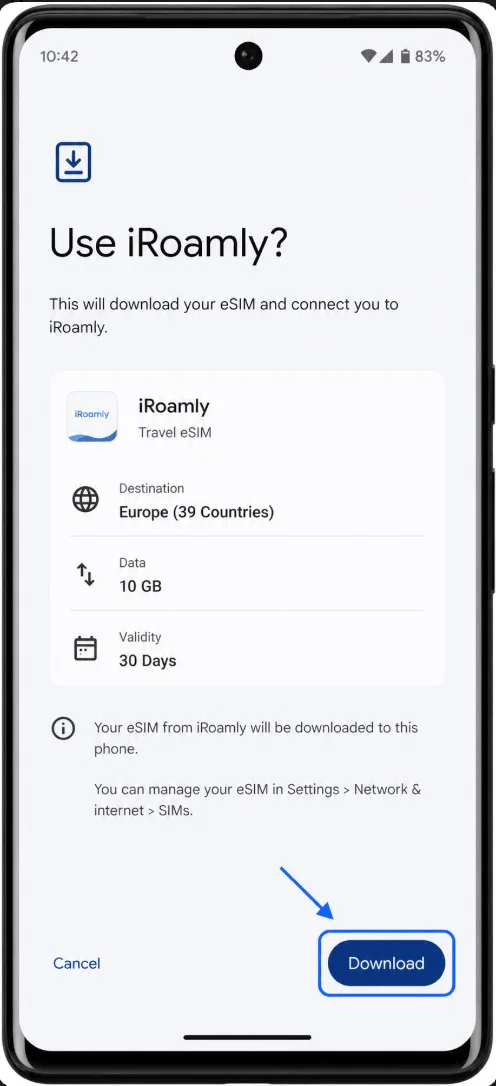
Vérifiez l'écran de confirmation de l'eSIM iRoamly, puis appuyez sur Télécharger. Assurez-vous que votre connexion Wi-Fi reste active pendant que le Pixel télécharge le profil eSIM.
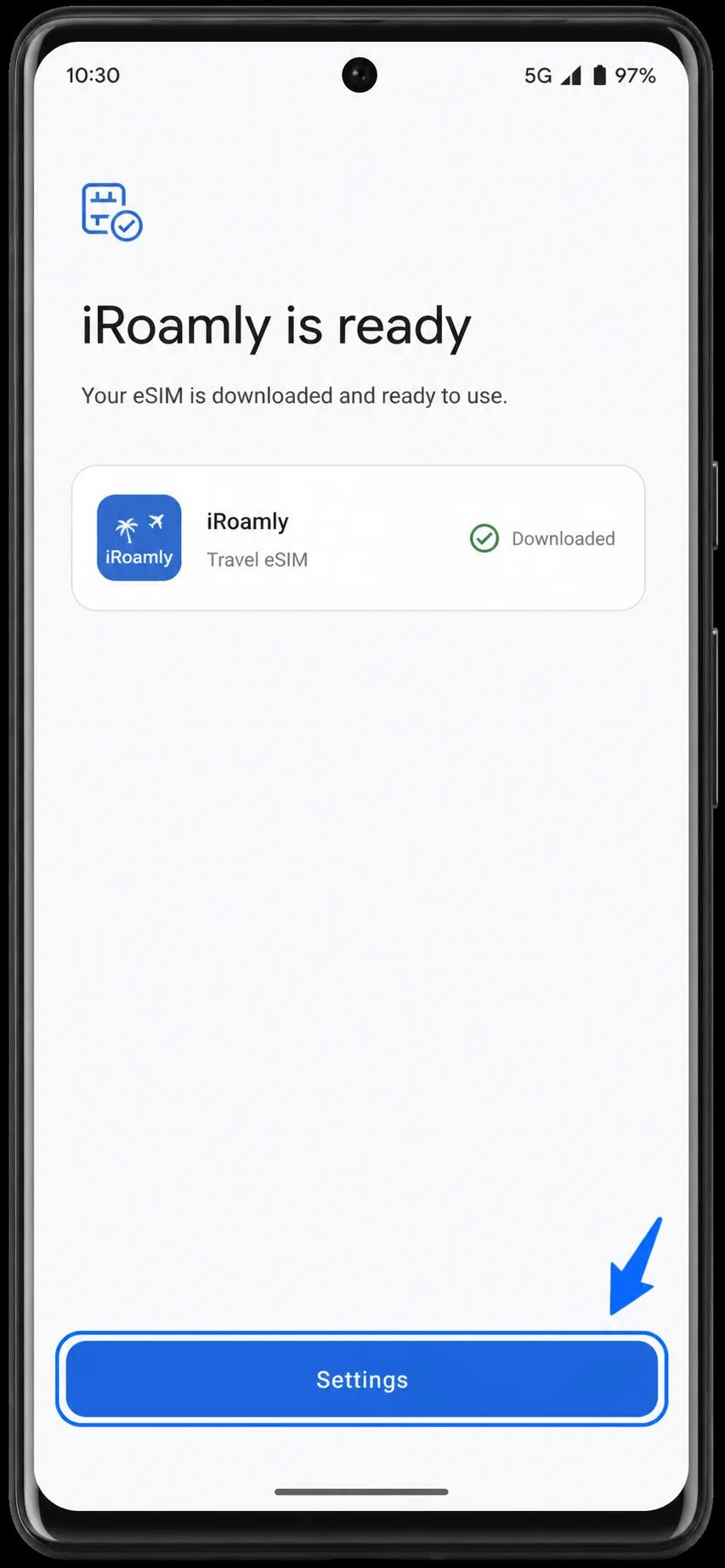
Patientez jusqu'à ce que l'écran de configuration indique que l'eSIM iRoamly est prête, puis appuyez sur Paramètres pour retourner au menu de gestion des SIM.
Méthode 2 : Installer la eSIM iRoamly par saisie manuelle
Ouvrez les Paramètres de votre Pixel 6 Pro, puis appuyez sur Réseau et internet. Vous devriez voir la même page de paramètres réseau que celle utilisée pour la configuration par QR code.
Appuyez sur SIM. La page de gestion des SIM s'ouvre, affichant vos SIM actuelles et vos préférences.
Appuyez sur Ajouter une SIM. Le Pixel 6 Pro lance le processus d'ajout de SIM.
Appuyez sur Configurer une eSIM. Si votre logiciel affiche « Télécharger une SIM ? », sélectionnez cette option pour poursuivre la configuration de votre eSIM.
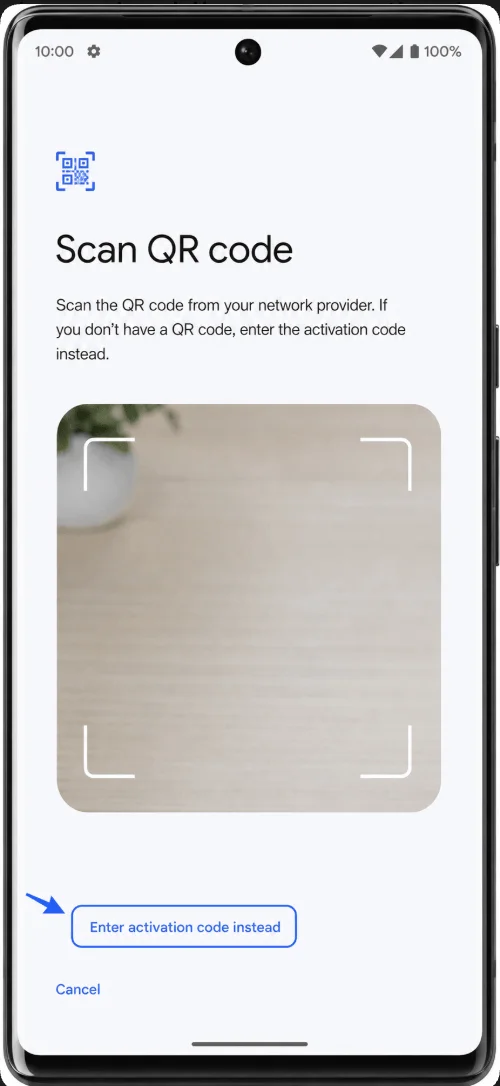
Sur l'écran du scanner QR, appuyez sur Saisir le code d'activation manuellement. Cela ouvre la page de saisie manuelle pour l'eSIM.
Appuyez sur le champ Code d'activation, saisissez le code d'activation manuel fourni par iRoamly, puis appuyez sur Continuer. Sur les versions actuelles d'Android pour Pixel, la saisie manuelle se présente sous la forme d'un champ unique. Si iRoamly vous fournit l'adresse SM-DP+ et le code d'activation séparément, utilisez la chaîne d'activation manuelle complète indiquée dans les détails de votre configuration iRoamly, ou demandez au support iRoamly le code combiné compatible avec votre Pixel avant de continuer.
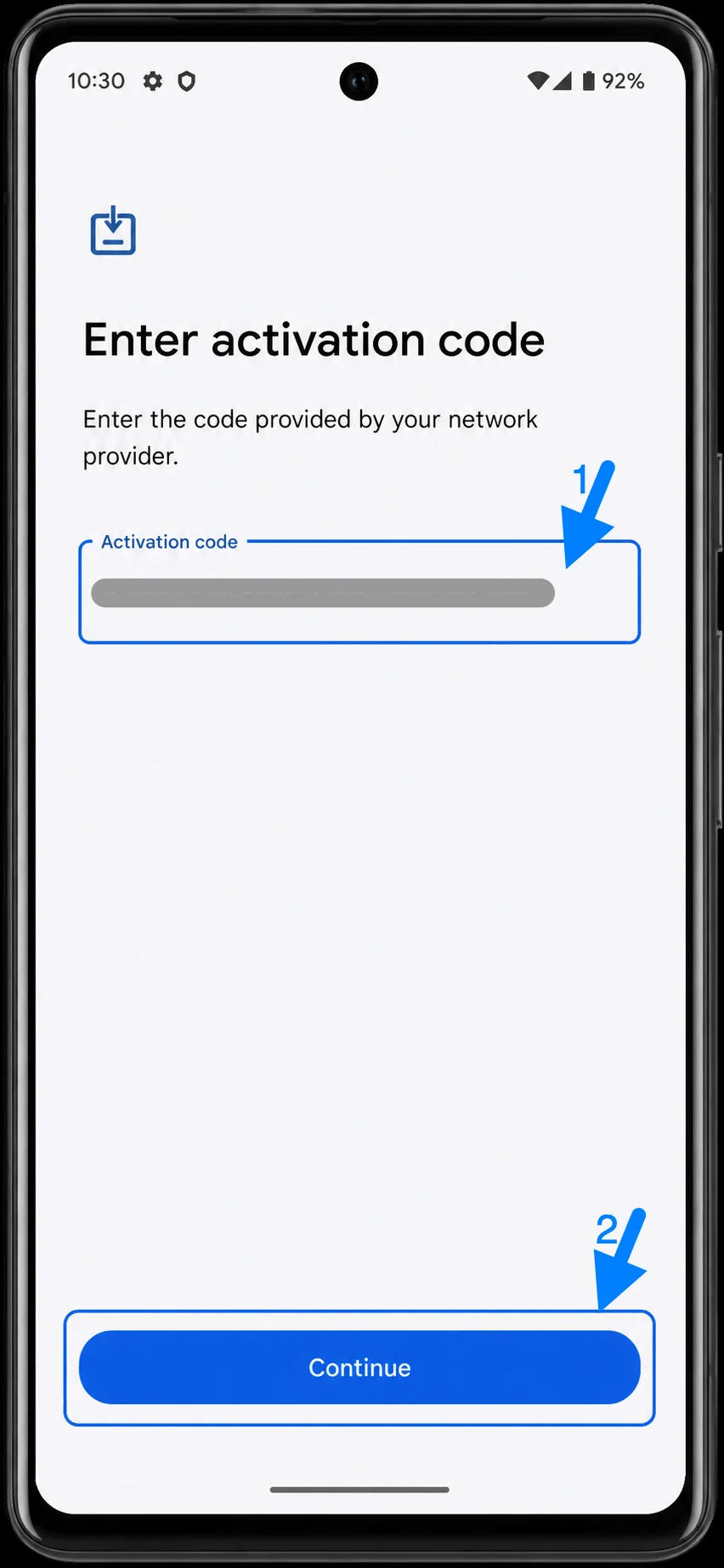
Vérifiez l'écran de confirmation de la eSIM iRoamly, puis appuyez sur Télécharger. Maintenez la connexion Wi-Fi active jusqu'à la fin du téléchargement.
Attendez que l'écran de confirmation indique que la eSIM iRoamly est prête, puis appuyez sur Paramètres.
Comment confirmer que l'eSIM iRoamly a été installée
Ouvrez Paramètres > Réseau et internet > SIM, puis recherchez une entrée eSIM nommée iRoamly ou correspondant à l'étiquette du forfait affichée dans votre compte iRoamly. L'eSIM doit apparaître comme téléchargée ou active.
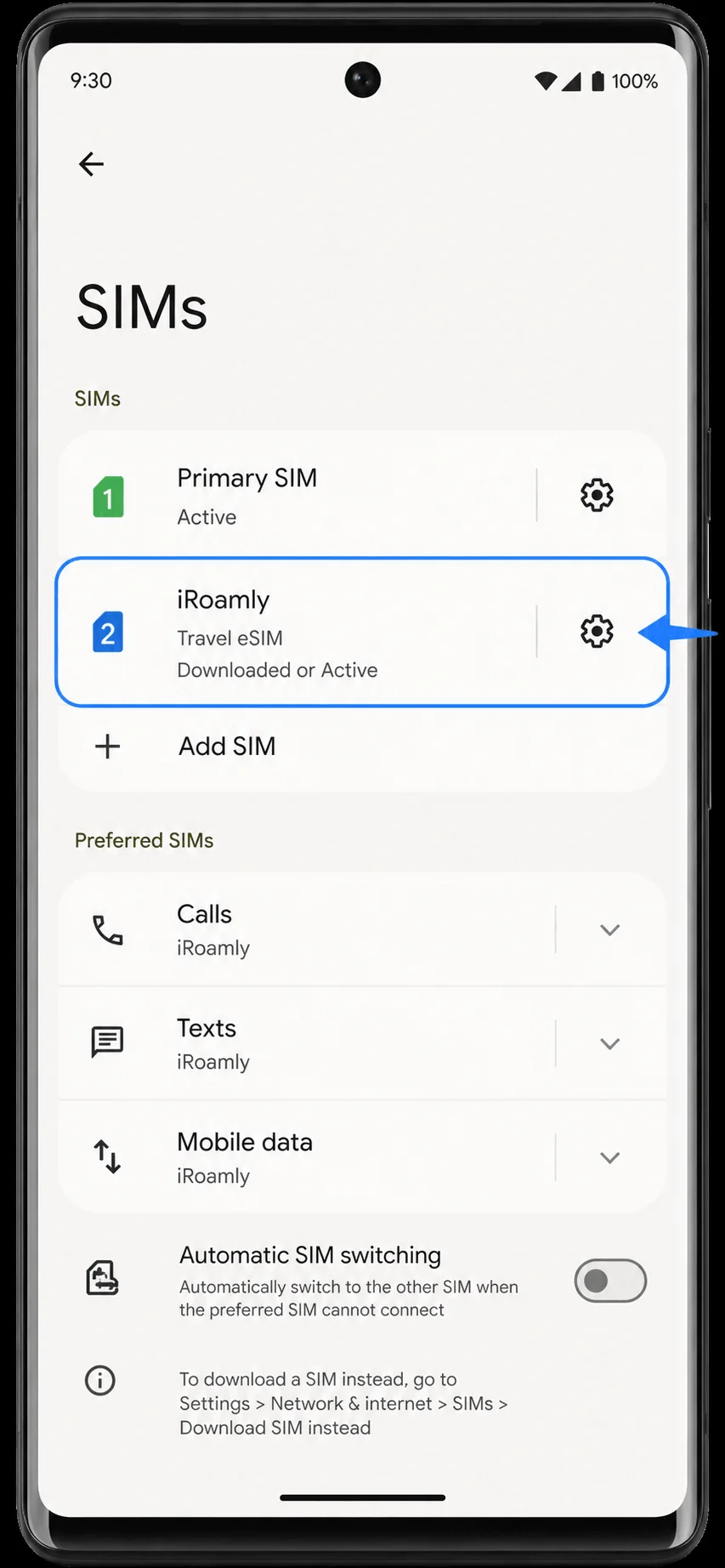
Appuyez sur l'entrée eSIM iRoamly et vérifiez que « Utiliser la SIM » est bien activé. Si ce n'est pas le cas, activez-le avant de tenter d'utiliser vos données mobiles en voyage.
Configurer l'eSIM iRoamly pour les données de voyage
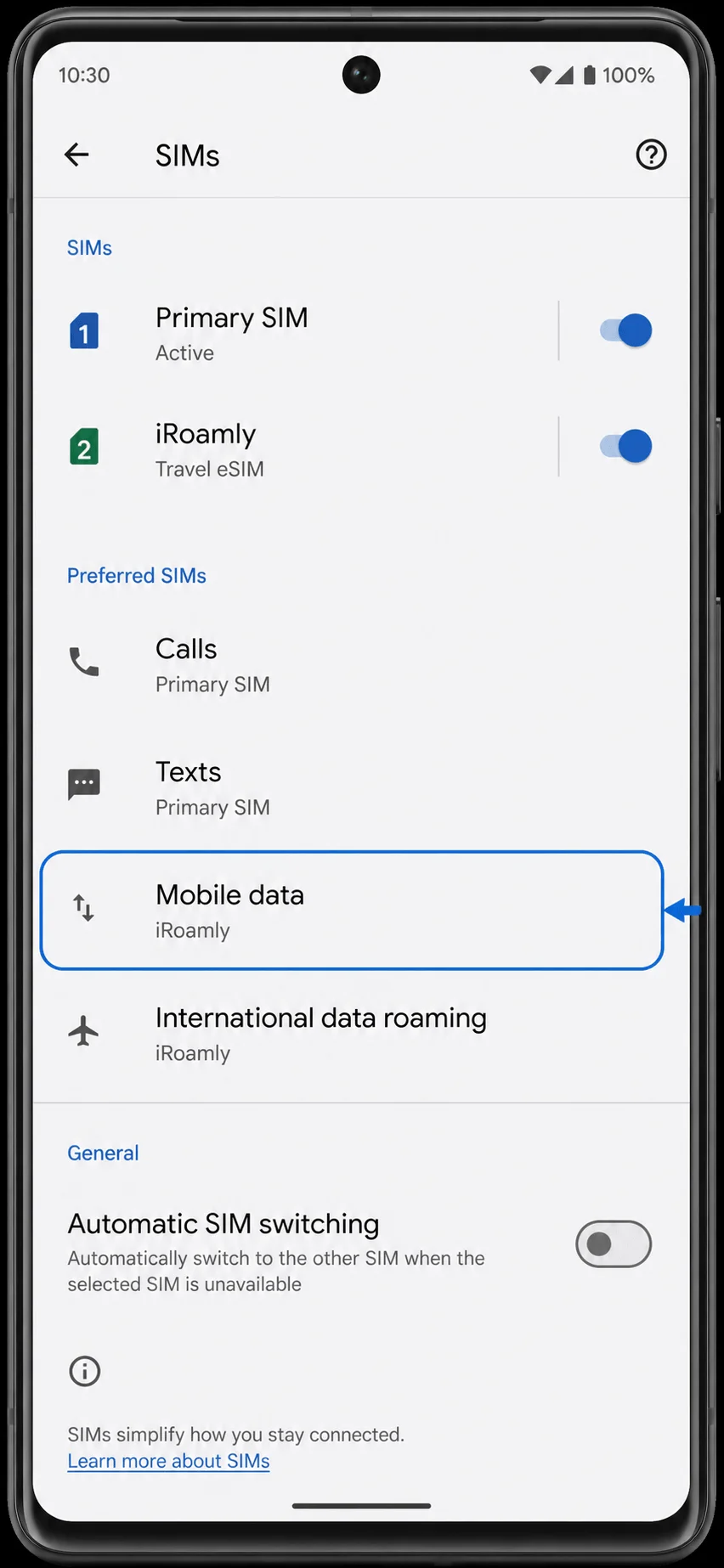
Allez dans Paramètres > Réseau et internet > SIM, appuyez sur Données mobiles et choisissez iRoamly. Laissez les appels et les SMS sur votre carte SIM principale, sauf si votre forfait iRoamly inclut explicitement la voix ou les SMS.
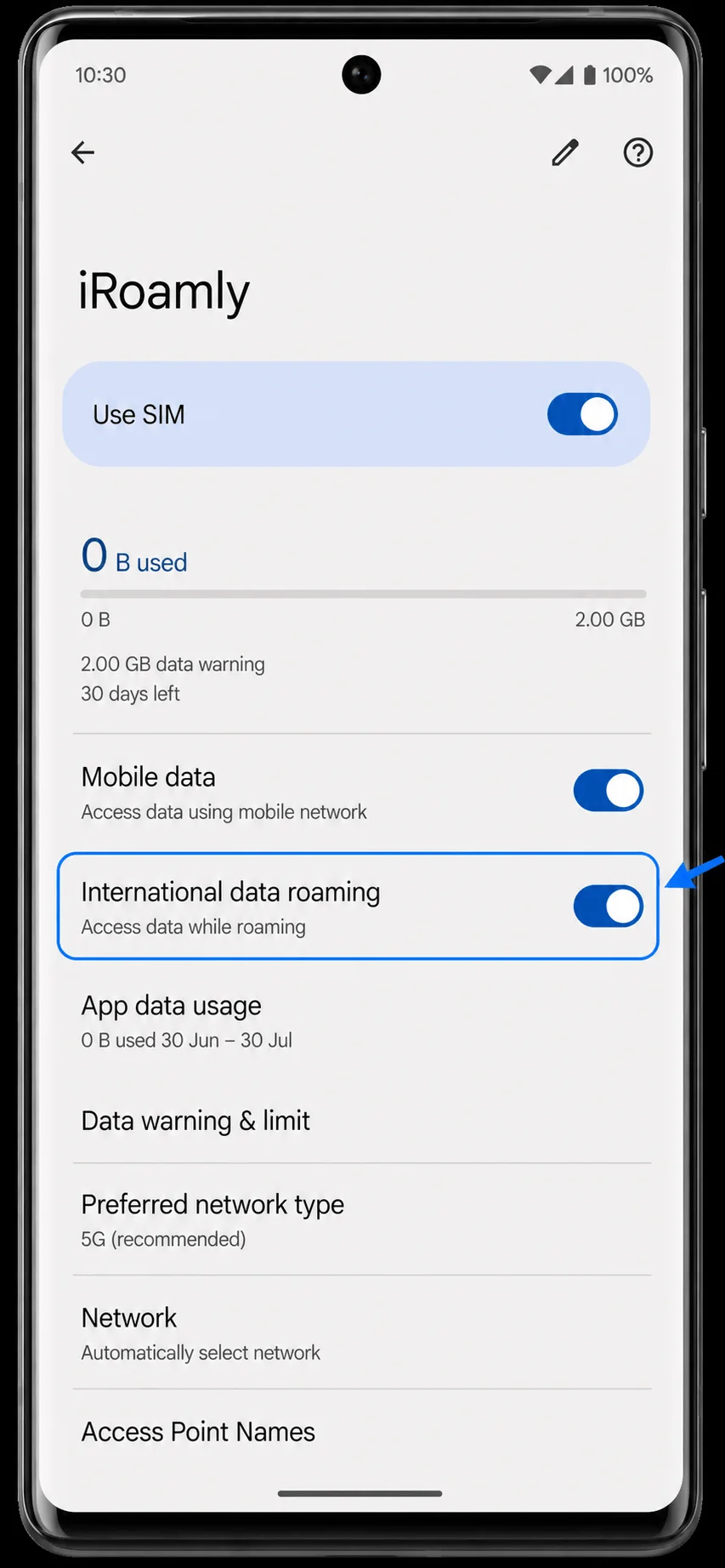
Ouvrez la page des détails de la carte SIM iRoamly, activez Utiliser la SIM, activez les Données mobiles, et activez l'itinérance des données internationales si votre forfait de destination iRoamly l'exige. Laissez la commutation automatique de carte SIM désactivée si vous souhaitez éviter que votre téléphone ne bascule vos données sur votre carte SIM principale.
Dépannage
Si l'option Ajouter une SIM ou Configurer une eSIM est absente, vérifiez que votre Pixel 6 Pro est déverrouillé, mis à jour et qu'il ne fait l'objet d'aucune restriction de la part de votre opérateur ou de votre région. Redémarrez votre téléphone, puis vérifiez à nouveau dans Paramètres > Réseau et Internet > SIM.
Si le code QR est indiqué comme déjà utilisé, ne supprimez pas l'eSIM et évitez de multiplier les tentatives. Contactez le support iRoamly, car les codes QR eSIM sont généralement à usage unique.
En cas d'échec de la saisie manuelle, vérifiez l'absence de fautes de frappe et assurez-vous que votre compte iRoamly vous fournit bien un code d'activation complet compatible avec Pixel. La saisie manuelle sur Android pour Pixel utilise généralement un seul champ pour le code d'activation.
Si l'eSIM est téléchargée mais que les données ne fonctionnent pas, vérifiez que les Données mobiles sont configurées sur iRoamly, que l'Itinérance des données est activée si nécessaire, que le Wi-Fi est désactivé pour effectuer le test, et que vous vous trouvez bien dans la zone de destination couverte par votre forfait.
Si l'activation est en cours, restez connecté au Wi-Fi et patientez quelques minutes. Certains forfaits de voyage ne s'activent qu'une fois que le téléphone se connecte à un réseau de destination pris en charge.
Si le téléphone continue d'utiliser votre SIM principale pour les données, accédez à Paramètres > Réseau et Internet > SIM, sélectionnez iRoamly pour les Données mobiles et désactivez la commutation automatique de SIM si nécessaire.
Conclusion
À présent, votre eSIM iRoamly devrait être installée et prête à être utilisée sur le Pixel 6 Pro. Si vous la configurez avant votre départ, il n'est généralement pas nécessaire d'effectuer d'autres modifications avant d'être prêt à utiliser votre forfait voyage.
Le moment venu, vous pourrez basculer l'utilisation des données vers la ligne iRoamly et vous connecter en suivant les conditions d'activation du forfait. Conserver l'eSIM installée à l'avance permet une transition vers vos données de voyage bien plus fluide, surtout lorsque vous avez besoin d'une connexion peu après votre arrivée à destination.