
Le Google Pixel Fold prend en charge l'eSIM avec la version actuelle du logiciel Pixel, et la procédure de configuration vérifiée suit le chemin : Paramètres > Réseau et Internet > SIM > Ajouter une SIM > Configurer une eSIM. Ce guide repose sur un Pixel Fold fonctionnant sous Pixel Android 16, utilisant l'écran interne déplié en mode paysage pour les captures d'écran.
Les voyageurs installent généralement une eSIM iRoamly avant leur départ afin que les données mobiles soient opérationnelles dès leur arrivée. Le Pixel Fold permet de conserver simultanément une carte SIM principale et une eSIM de voyage iRoamly, ce qui est très pratique pour rester joignable sur votre ligne habituelle tout en utilisant les données de voyage à l'étranger.
Ce guide couvre les deux méthodes de configuration : la numérisation du code QR iRoamly et la saisie manuelle des informations eSIM. Les intitulés des menus peuvent varier légèrement selon la version d'Android, la région ou le micrologiciel de l'opérateur, mais les étiquettes Pixel clés à rechercher sont SIM, Ajouter une SIM, Configurer une eSIM, et Saisir le code d'activation.
Avant de configurer votre eSIM iRoamly
Connectez le Pixel Fold à un réseau Wi-Fi stable avant de commencer. Le téléchargement d'une eSIM nécessite un accès à Internet.
Assurez-vous que votre Pixel Fold est désimlocké et compatible eSIM. Certains appareils gérés par des opérateurs, des régions ou des entreprises peuvent masquer l'option de configuration eSIM.
Gardez à portée de main votre code QR ou les informations de configuration manuelle iRoamly. La configuration manuelle nécessite généralement une adresse SM-DP+, un code d'activation et, parfois, un code de confirmation optionnel.
Installez l'eSIM iRoamly 1 à 2 jours avant votre voyage si possible, mais évitez d'activer les données mobiles trop tôt si la validité de votre forfait dépend de l'activation ou de la première connexion au réseau.
La validité de l'eSIM iRoamly débute dès son activation. Pour les forfaits voyage, l'activation est généralement liée à l'installation de l'eSIM et à la connexion à un réseau local compatible ; vérifiez les conditions d'activation spécifiques indiquées sur votre forfait.
Ne supprimez pas l'eSIM iRoamly, sauf instruction contraire du support client iRoamly. De nombreux profils eSIM pour le voyage ne peuvent être réinstallés une fois supprimés ou après l'utilisation du code QR.
Les forfaits iRoamly peuvent être exclusivement réservés aux données. La disponibilité des appels vocaux et des SMS dépend du forfait choisi ; vérifiez donc bien les détails de votre offre avant de prévoir de passer des appels ou d'envoyer des messages.
Méthode 1 : Installer une eSIM en scannant un code QR
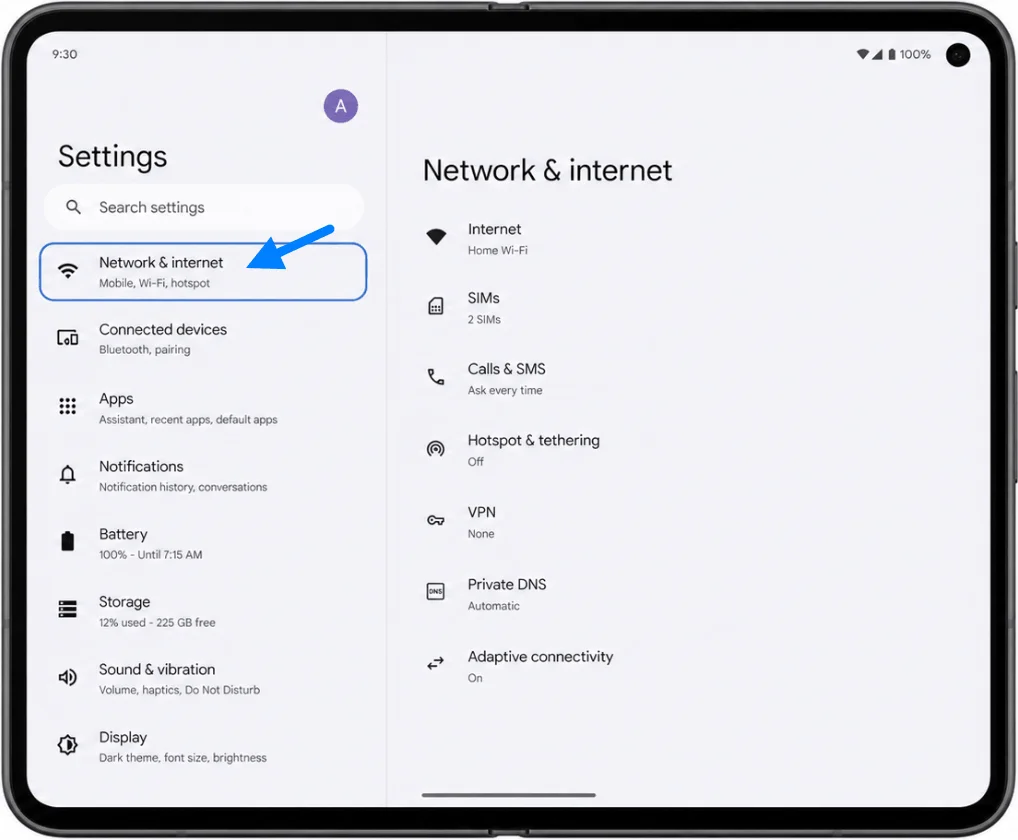
1. Ouvrez les Paramètres sur votre Google Pixel Fold et appuyez sur Réseau et Internet.
Vous accéderez alors à la section des paramètres réseau du Pixel, où sont gérées les options relatives à la carte SIM et à Internet.
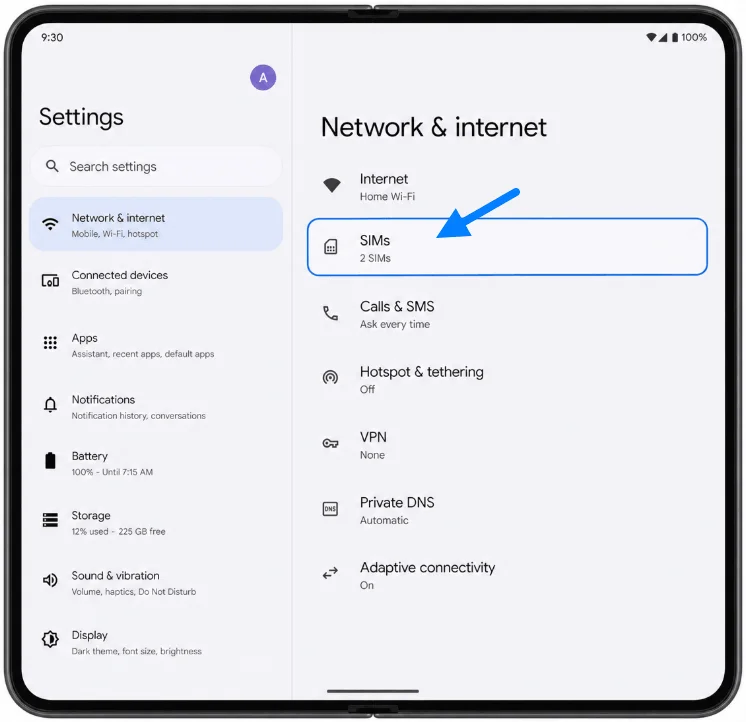
2. Appuyez sur SIM.
Le Pixel Fold affichera l'écran de gestion des cartes SIM, regroupant les cartes SIM physiques et les profils eSIM.
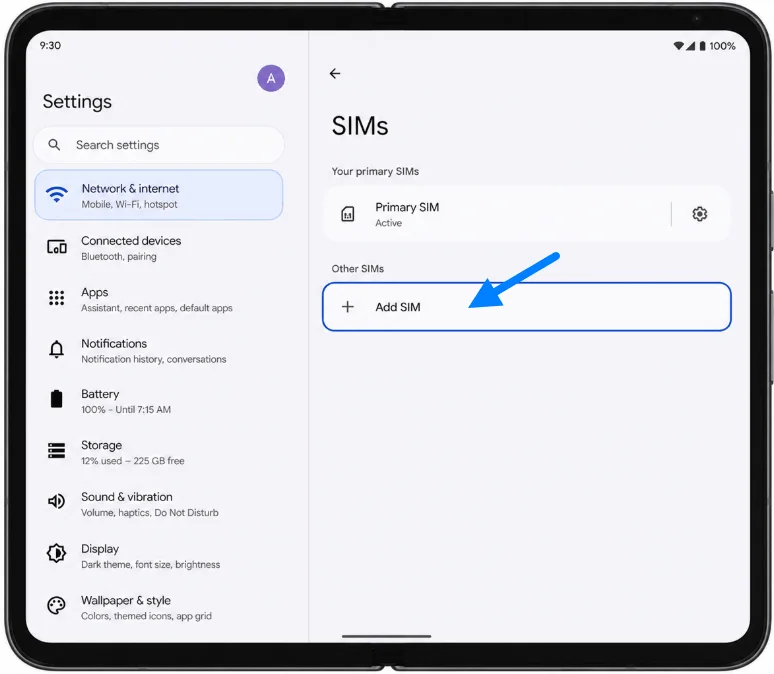
3. Appuyez sur Ajouter une SIM.
Le téléphone vous proposera alors les options pour ajouter une nouvelle carte SIM ou configurer une eSIM.
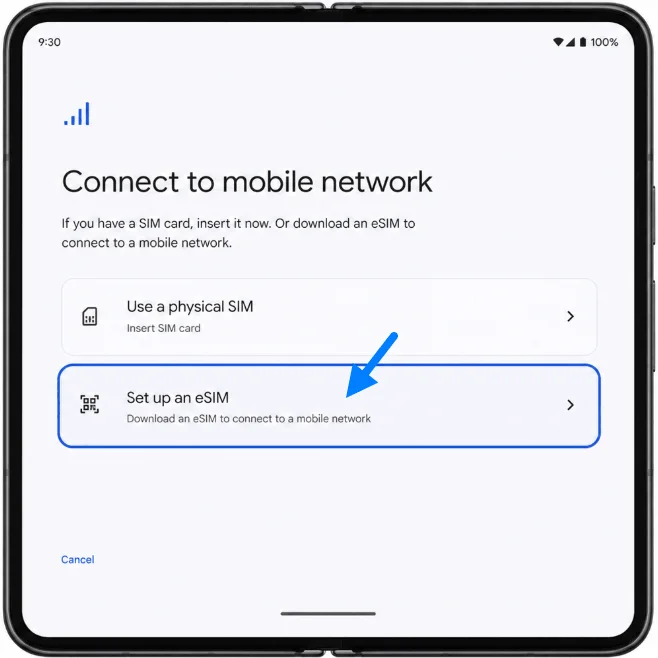
4. Appuyez sur Configurer une eSIM.
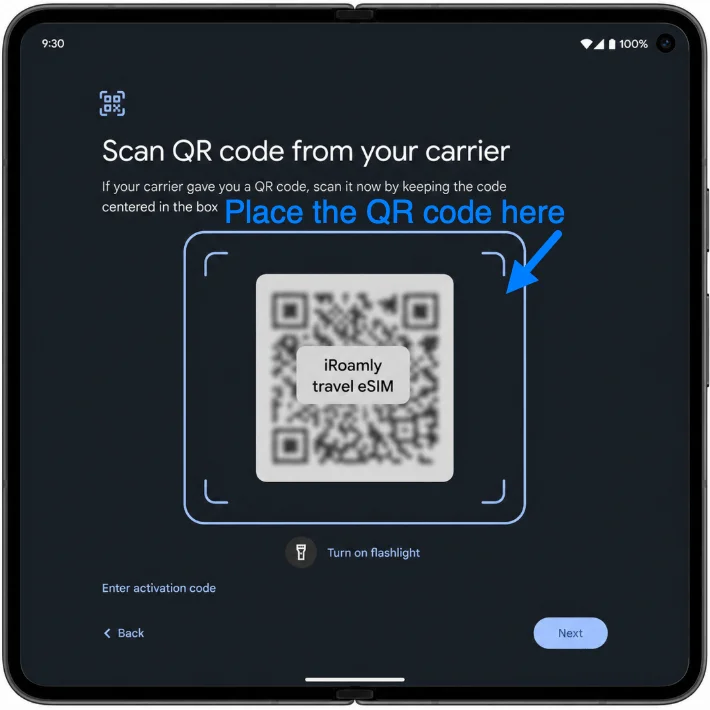
Le Pixel Fold lancera la procédure de configuration de l'eSIM et activera le scanner de code QR.
5. Pointez l'appareil photo du Pixel Fold vers le code QR iRoamly en veillant à ce qu'il reste bien dans le cadre du scanner.
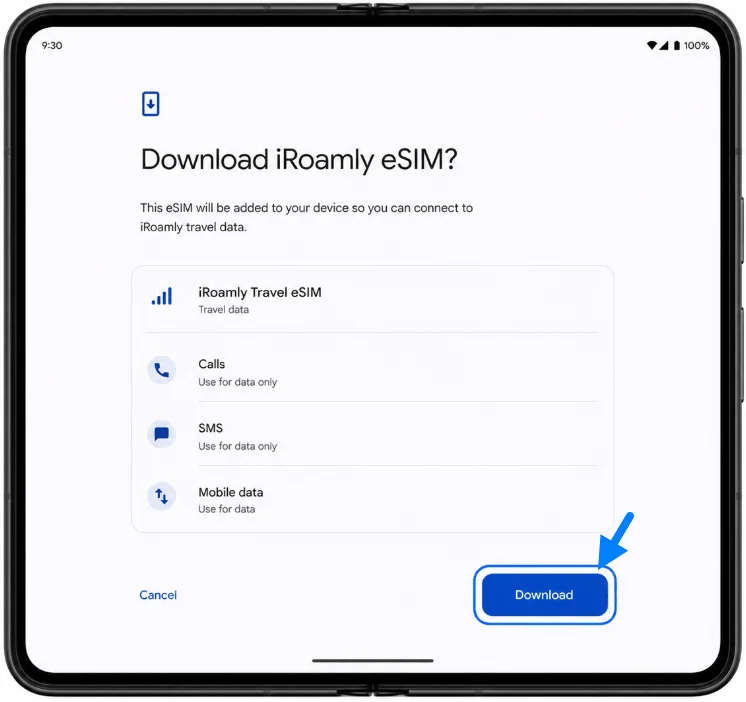
Une fois le code QR reconnu, le téléphone affichera un écran de confirmation pour le téléchargement de votre eSIM iRoamly.
6. Appuyez sur Télécharger sur l'écran de confirmation.
Patientez pendant qu'Android télécharge et installe le profil eSIM iRoamly. Maintenez votre connexion Wi-Fi active jusqu'à la fin du processus.
Méthode 2 : Installer une eSIM manuellement
1. Ouvrez les Paramètres sur le Google Pixel Fold et appuyez sur Réseau et Internet.
Il s'agit du même point de départ que pour la configuration via QR code.
2. Appuyez sur SIMs.
Le Pixel Fold devrait afficher la page de gestion des cartes SIM.
3. Appuyez sur Ajouter une SIM.
Android devrait ouvrir la procédure d'ajout de carte SIM.
4. Appuyez sur Configurer une eSIM.
Le Pixel Fold devrait ouvrir la même procédure de configuration eSIM que celle utilisée pour l'installation par QR code.
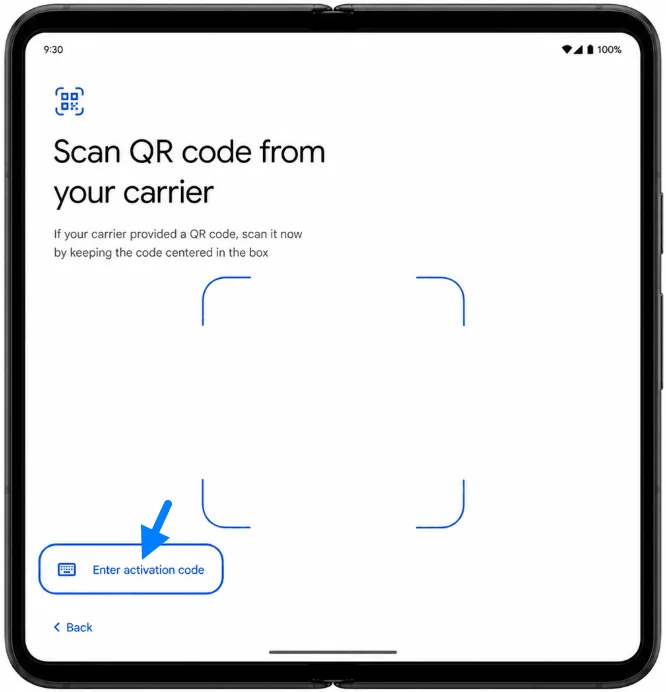
5. Sur l'écran du scanner de QR code, appuyez sur Saisir un code d'activation.
Utilisez cette option si le QR code est indisponible, endommagé ou s'il est plus simple de le copier depuis votre compte iRoamly ou votre e-mail.
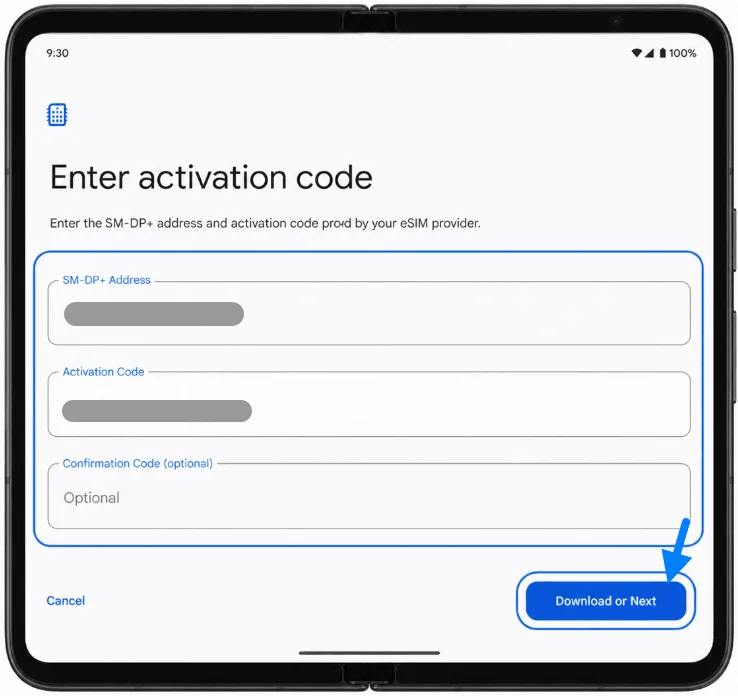
6. Saisissez l'adresse SM-DP+ et le code d'activation fournis par iRoamly. Si iRoamly vous fournit un code de confirmation, saisissez-le dans le champ facultatif, puis appuyez sur Télécharger ou Suivant.
Le Pixel Fold devrait valider les informations et commencer le téléchargement du profil eSIM iRoamly.
7. Vérifiez la confirmation de téléchargement et appuyez sur Télécharger si Android vous demande de confirmer.
Maintenez le téléphone connecté au Wi-Fi jusqu'à ce que l'eSIM iRoamly soit ajoutée.
Comment confirmer que votre iRoamly eSIM est installée
1. Allez dans Paramètres > Réseau et Internet > SIM.
Recherchez iRoamly Travel eSIM ou le nom que vous avez attribué lors de la configuration. L'eSIM doit apparaître dans la liste des cartes SIM et son bouton doit être activé.
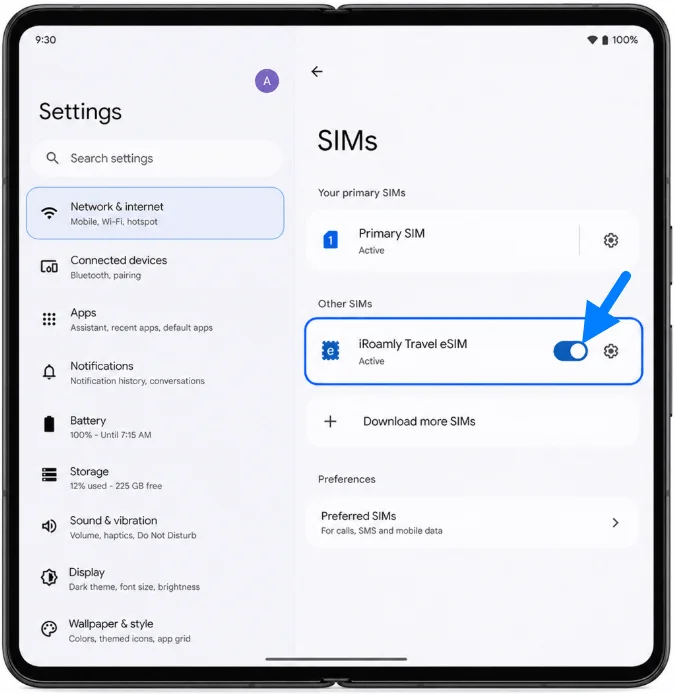
2. Appuyez sur l'entrée iRoamly eSIM et vérifiez que l'option Utiliser la SIM est activée.
Si votre forfait ne comprend que des données, ne vous attendez pas à ce que les fonctionnalités d'appels ou de SMS se comportent comme celles de votre ligne principale. Si votre forfait iRoamly spécifique prend en charge les SMS ou les appels, testez ces services uniquement une fois que le téléphone est connecté au réseau de destination pris en charge.
Configurer l'eSIM pour les données mobiles
1. Dans Paramètres > Réseau et Internet > Cartes SIM, sélectionnez l'iRoamly eSIM pour les Données mobiles.
Cela indique au Pixel Fold d'utiliser iRoamly pour vos données de voyage plutôt que votre carte SIM principale.
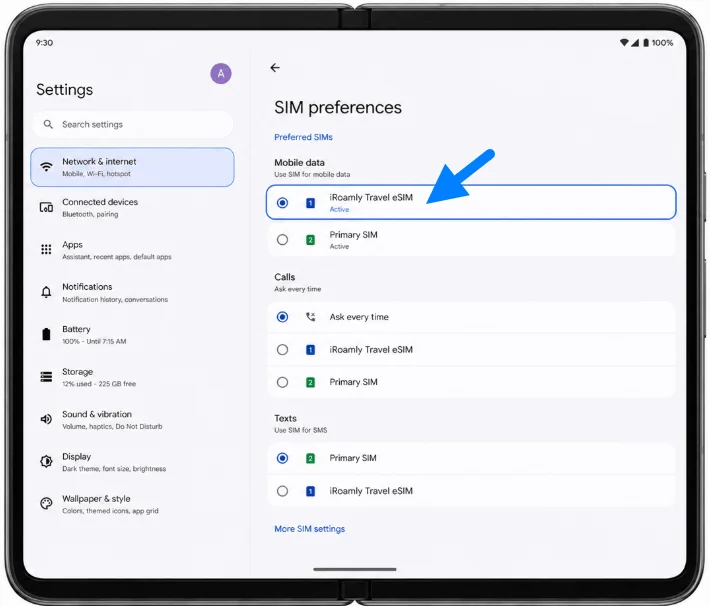
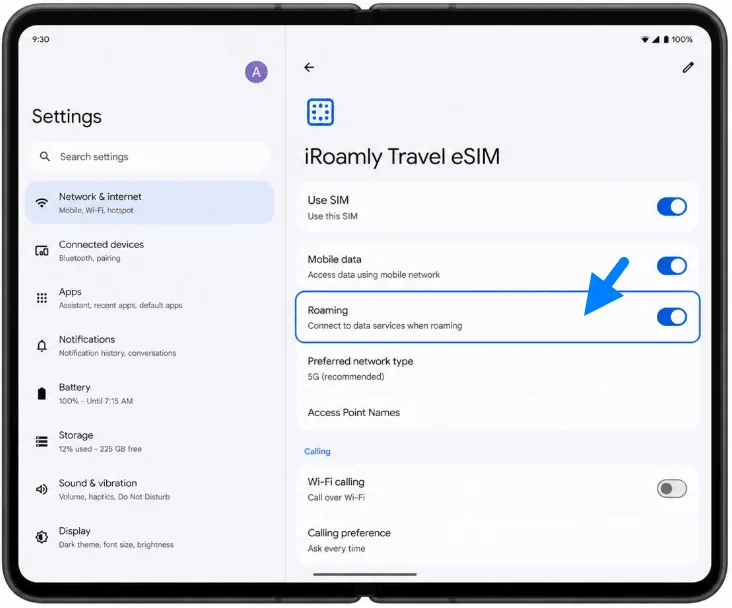
2. Ouvrez les paramètres de l'iRoamly eSIM et activez l'Itinérance si votre forfait iRoamly ou votre destination l'exige.
Les données des eSIM de voyage nécessitent souvent l'activation de l'itinérance, car le forfait se connecte via des réseaux partenaires dans le pays ou la région de destination.
3. À votre arrivée, désactivez la bascule automatique des données vers votre carte SIM principale si votre Pixel Fold propose cette option.
Ensuite, ouvrez une page web ou une application de cartographie en utilisant les données mobiles pour confirmer que l'iRoamly eSIM assure bien la connexion.
Dépannage
Ajouter une carte SIM ou Configurer une eSIM est manquant : Mettez à jour Android, redémarrez le Pixel Fold, supprimez les restrictions de l'opérateur si le téléphone est verrouillé et confirmez que votre région ou la variante de votre opérateur prend en charge l'eSIM.
Le code QR ne se scanne pas : Augmentez la luminosité de l'écran sur l'appareil affichant le code, nettoyez l'appareil photo du Pixel Fold, évitez les reflets ou utilisez Saisir le code d'activation avec les détails manuels de iRoamly.
Le code QR indique qu'il a déjà été utilisé : Ne supprimez pas l'eSIM et réessayez. Contactez le support iRoamly car de nombreux codes QR eSIM ne peuvent être installés qu'une seule fois.
La saisie manuelle échoue : Vérifiez à nouveau l'Adresse SM-DP+, le Code d'activation et le Code de confirmation optionnel. N'ajoutez aucun espace ou signe de ponctuation qui n'aurait pas été fourni par iRoamly.
L'eSIM est installée mais il n'y a pas de données : Confirmez que l'eSIM iRoamly est activée, réglez les Données mobiles sur iRoamly, activez l'Itinérance si nécessaire et redémarrez le téléphone une fois arrivé à destination.
L'activation est en attente : Restez connecté au Wi-Fi, attendez quelques minutes et vérifiez si votre forfait iRoamly ne s'active qu'après une connexion à un réseau de destination pris en charge.
Le téléphone n'affiche aucun signal à l'étranger : Assurez-vous que la destination est couverte par le forfait acheté et essayez d'abord la sélection automatique du réseau. Si nécessaire, choisissez un réseau partenaire pris en charge dans les paramètres SIM du Pixel.
Conclusion
Scanner le code QR est la méthode la plus rapide pour installer une eSIM iRoamly sur le Google Pixel Fold, car le processus sur le Pixel vous dirige directement de SIMs vers Ajouter une SIM puis Configurer une eSIM. La configuration manuelle demeure une excellente solution de secours lorsque le code QR ne peut pas être scanné, à condition de saisir l'Adresse SM-DP+, le Code d'activation et les détails de confirmation optionnels fournis par iRoamly exactement comme indiqué.
Après l'installation, les vérifications les plus importantes s'effectuent dans Paramètres > Réseau et Internet > SIMs : assurez-vous que l'eSIM iRoamly apparaît bien, maintenez l'option Utiliser la SIM activée, sélectionnez-la pour les Données mobiles et activez l'Itinérance si votre forfait de voyage le nécessite. Une fois que le Pixel Fold est connecté à un réseau local compatible, testez vos données mobiles avant de compter sur cette ligne pour vos cartes, vos applications de messagerie ou vos enregistrements de voyage.