
Le Pixel 10 Pro Fold est un téléphone pliable, mais la configuration de l'eSIM reste plus simple à effectuer sur l'écran externe fermé. L'écran externe utilise le même parcours de configuration en mode portrait que celui que les voyageurs utilisent généralement pour installer une eSIM de voyage iRoamly avant leur départ ; ce guide présente donc le téléphone en position fermée plutôt que dans sa disposition élargie de type tablette.
Sur Android 16 avec un Pixel, le chemin à suivre pour la configuration est : Paramètres > Réseau et Internet > SIM > Ajouter une SIM > Configurer une eSIM. À partir de là, vous pouvez soit scanner le code QR iRoamly, soit utiliser l'option manuelle accessible depuis l'écran de scan QR.
La méthode par code QR est généralement la plus rapide lorsque vous disposez de votre code iRoamly sur un autre écran ou sous forme imprimée. La saisie manuelle est utile si le code QR ne parvient pas à être scanné, si vous copiez les informations depuis votre compte iRoamly, ou si vous devez effectuer l'installation tout en consultant le code sur le même téléphone.
Préparations avant de configurer votre eSIM iRoamly
Connectez votre Pixel 10 Pro Fold à un réseau Wi-Fi stable avant de lancer le téléchargement de votre eSIM.
Assurez-vous que votre téléphone est débloqué et compatible avec les eSIM. Certaines versions régionales ou certains opérateurs peuvent restreindre l'accès aux eSIM.
Ayez votre code QR iRoamly ou vos informations d'activation manuelle à portée de main. Ne les divulguez pas publiquement.
Installez votre eSIM de voyage un ou deux jours avant votre départ si le forfait le permet, mais évitez de la supprimer après l'installation. La plupart des eSIM ne peuvent pas être réinstallées une fois supprimées.
La période de validité de l'eSIM iRoamly débute à l'activation. Vérifiez les détails de votre forfait pour savoir ce qui déclenche l'activation avant de procéder à l'installation ou à l'utilisation.
Les forfaits eSIM de voyage iRoamly n'incluent pas toujours les appels vocaux ou les SMS. La disponibilité de ces services dépend du forfait choisi ; veuillez donc vérifier les spécificités de votre offre avant de voyager.
Étapes de configuration communes
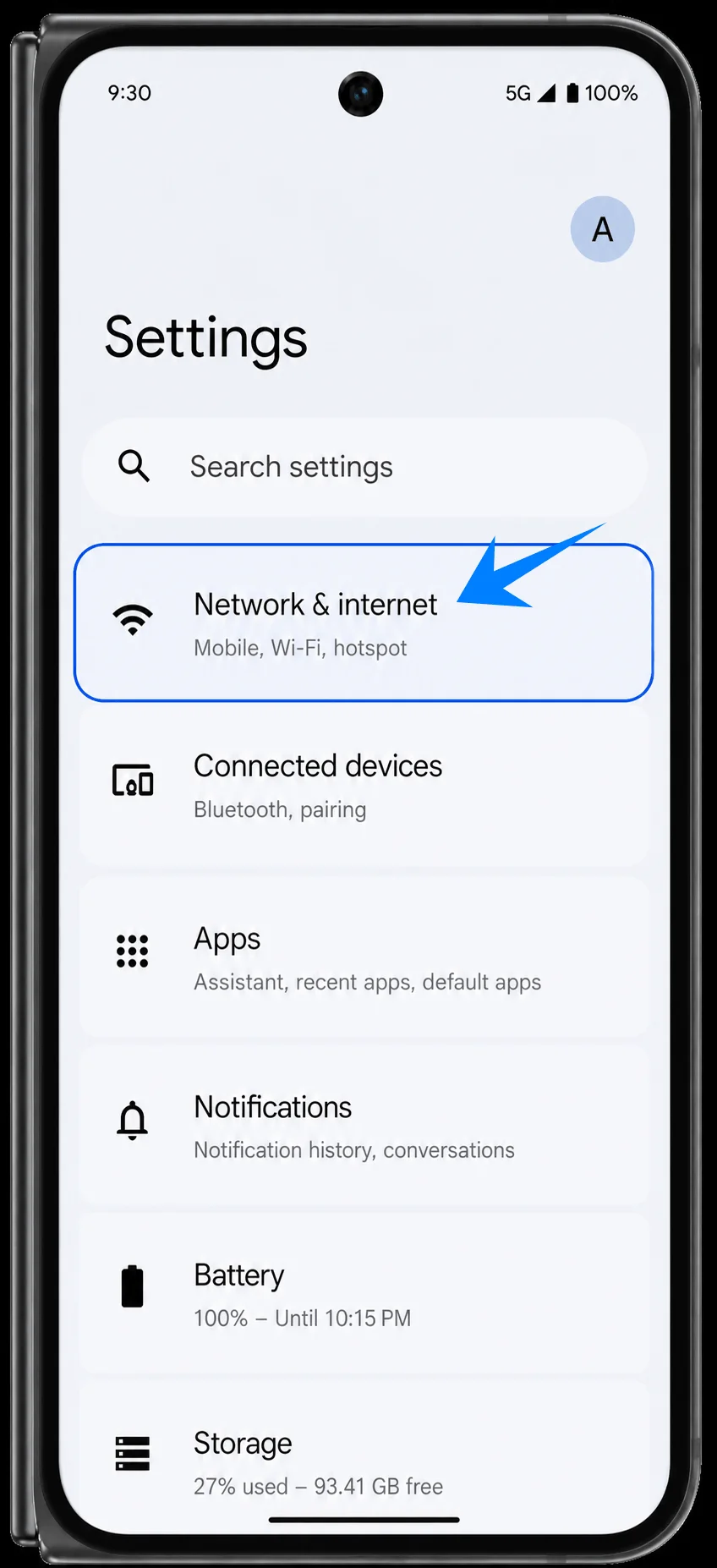
Ouvrez les Paramètres, puis appuyez sur Réseau et Internet. Vous devriez accéder au menu des paramètres réseau regroupant les options pour Internet, les appels, les cartes SIM et le point d'accès.
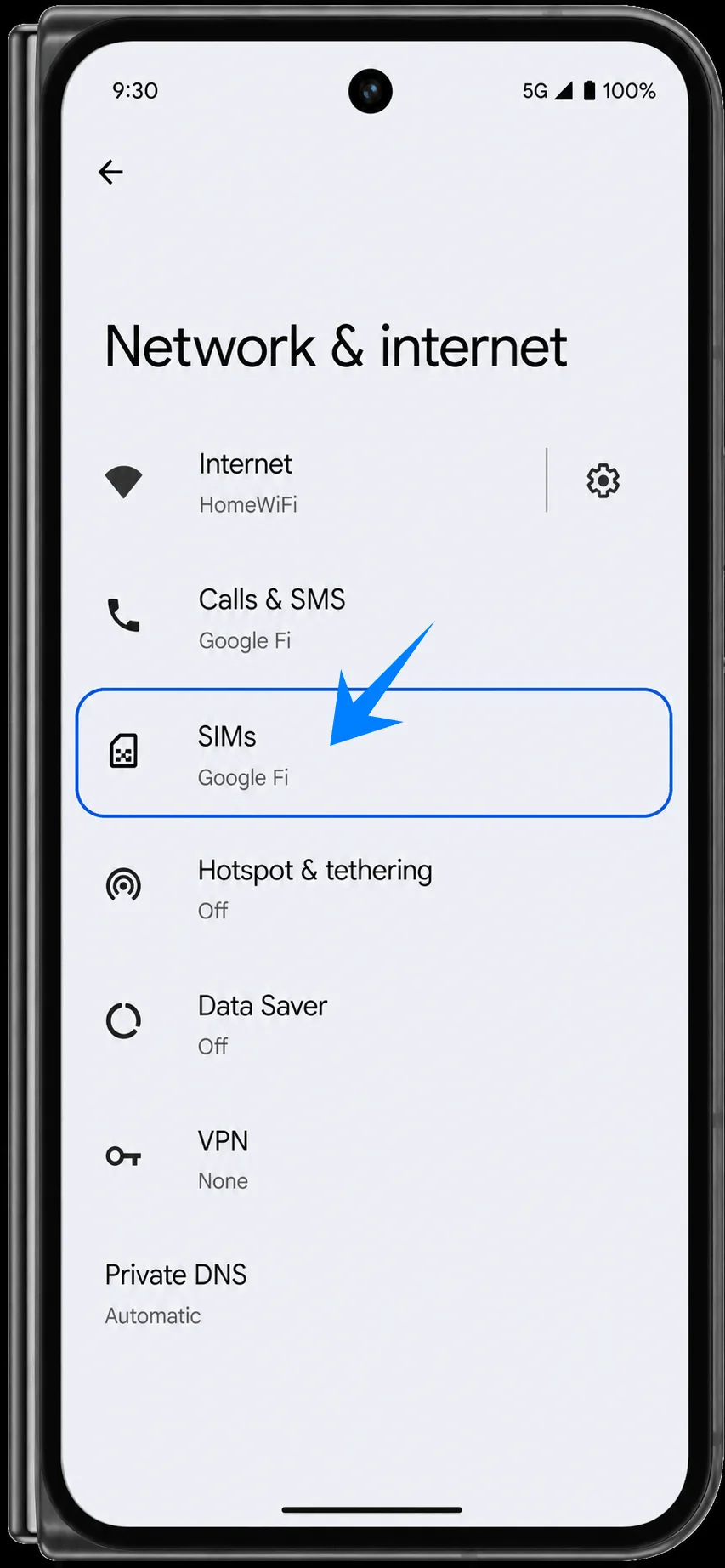
Appuyez sur Cartes SIM. Vous devriez voir s'afficher la page des paramètres SIM contenant votre profil SIM actuel et vos préférences de carte SIM.
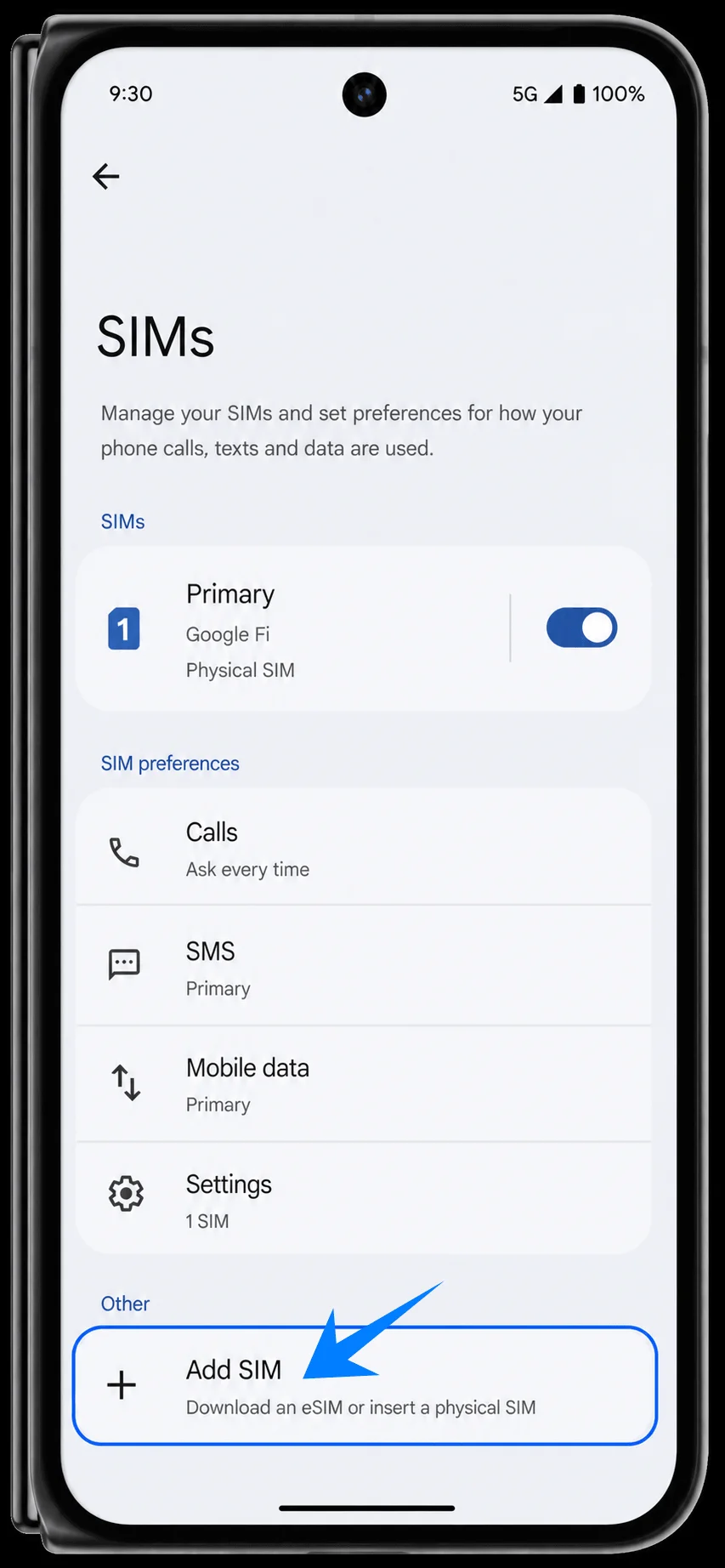
Appuyez sur Ajouter une SIM. Le téléphone lancera la procédure d'ajout d'une eSIM téléchargée ou d'une carte SIM physique.
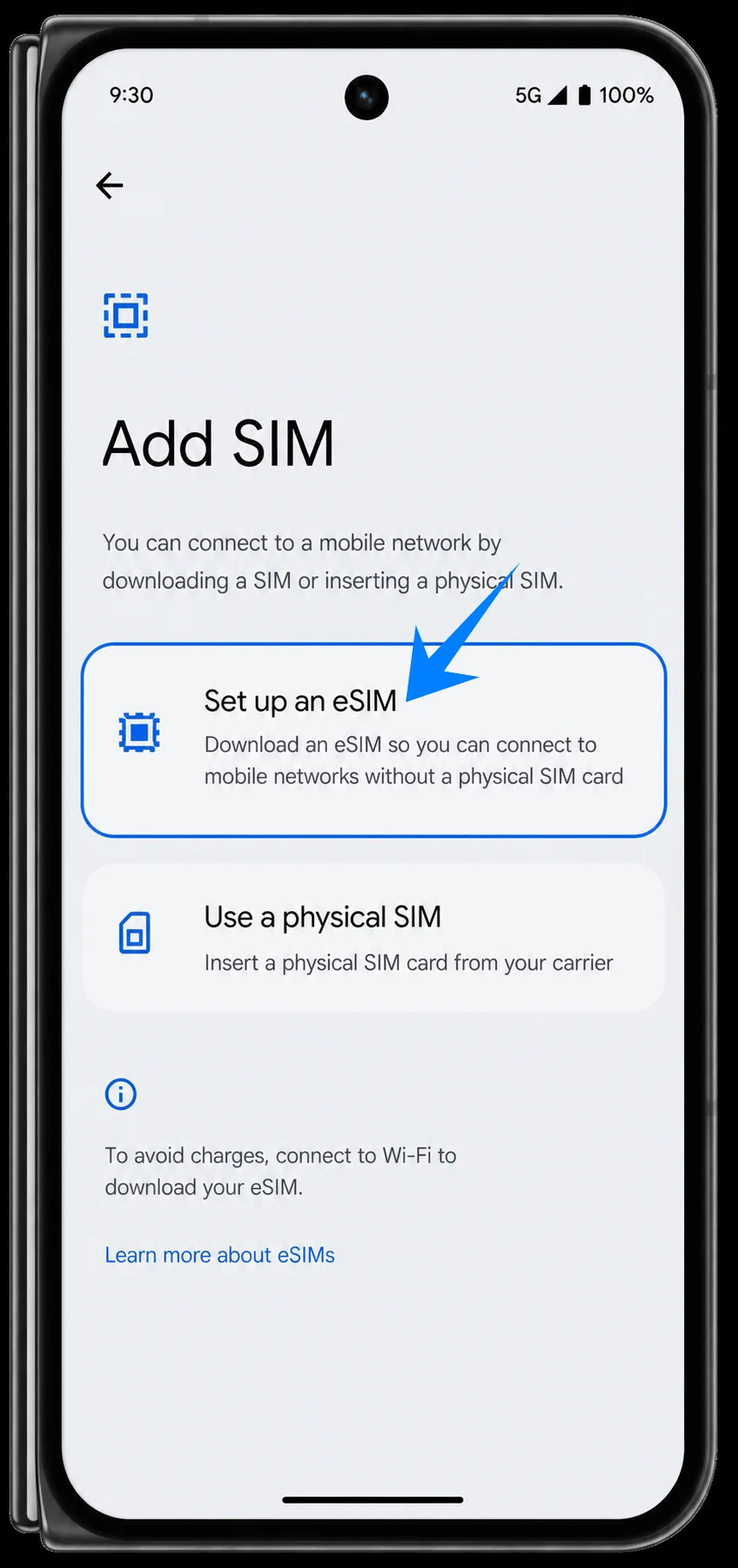
Appuyez sur Configurer une eSIM. Le Pixel lancera le processus de configuration de l'eSIM et se préparera à scanner ou à saisir les informations d'activation.
Méthode 1 : Installer l'eSIM iRoamly en scannant un code QR
Sur l'écran de scan du code QR, orientez l'appareil photo du Pixel 10 Pro Fold vers le code QR iRoamly provenant de votre e-mail ou de votre page de compte iRoamly. Maintenez le code à plat et entièrement dans la zone de numérisation jusqu'à ce que le téléphone le reconnaisse.
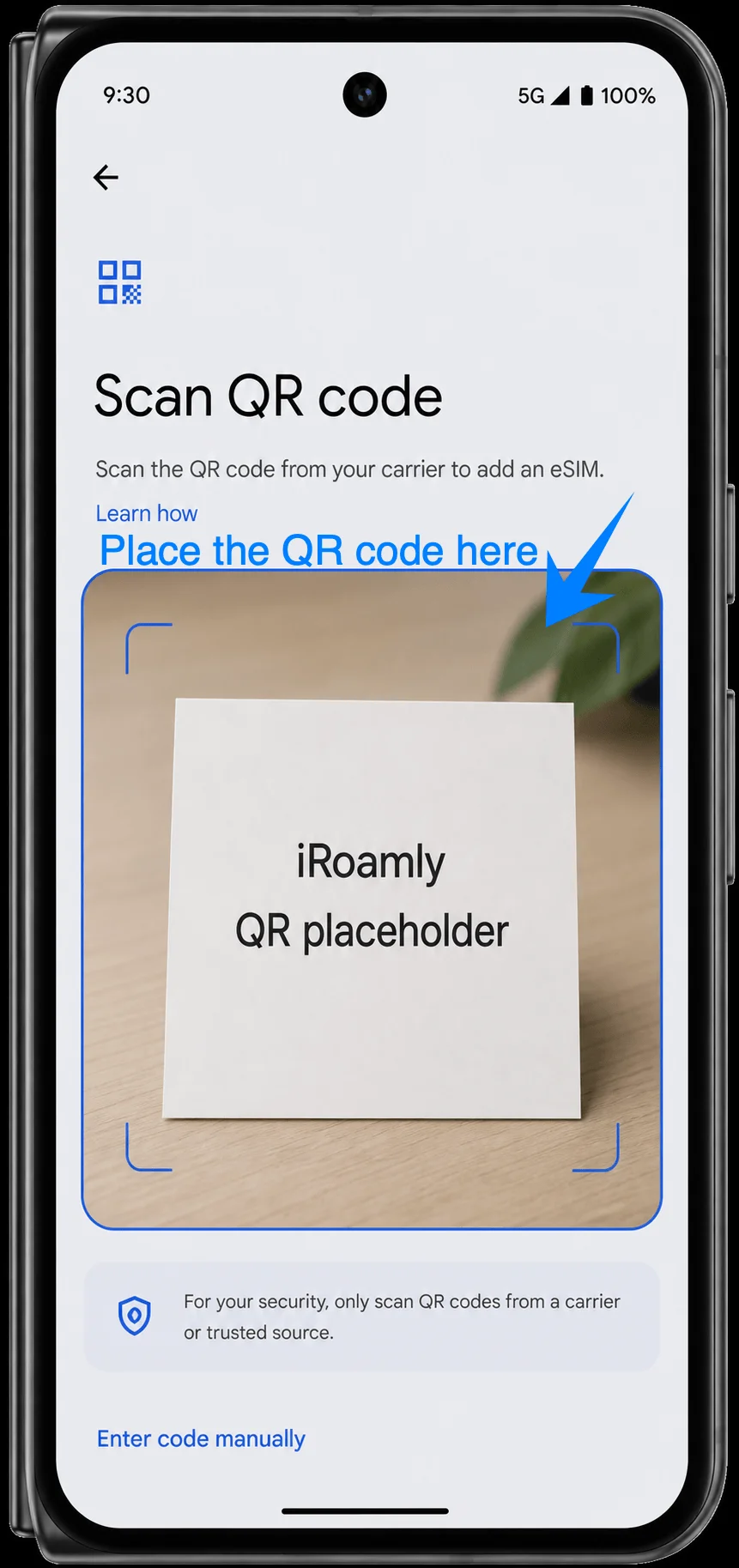
Appuyez sur le bouton de téléchargement ou de confirmation à l'écran lorsque le Pixel affiche le forfait eSIM détecté. Maintenez la connexion Wi-Fi active jusqu'à la fin du téléchargement, puis accédez à Paramètres > Réseau et Internet > Cartes SIM et confirmez que l'eSIM de voyage iRoamly apparaît bien.
Méthode 2 : Installer la eSIM iRoamly par saisie manuelle
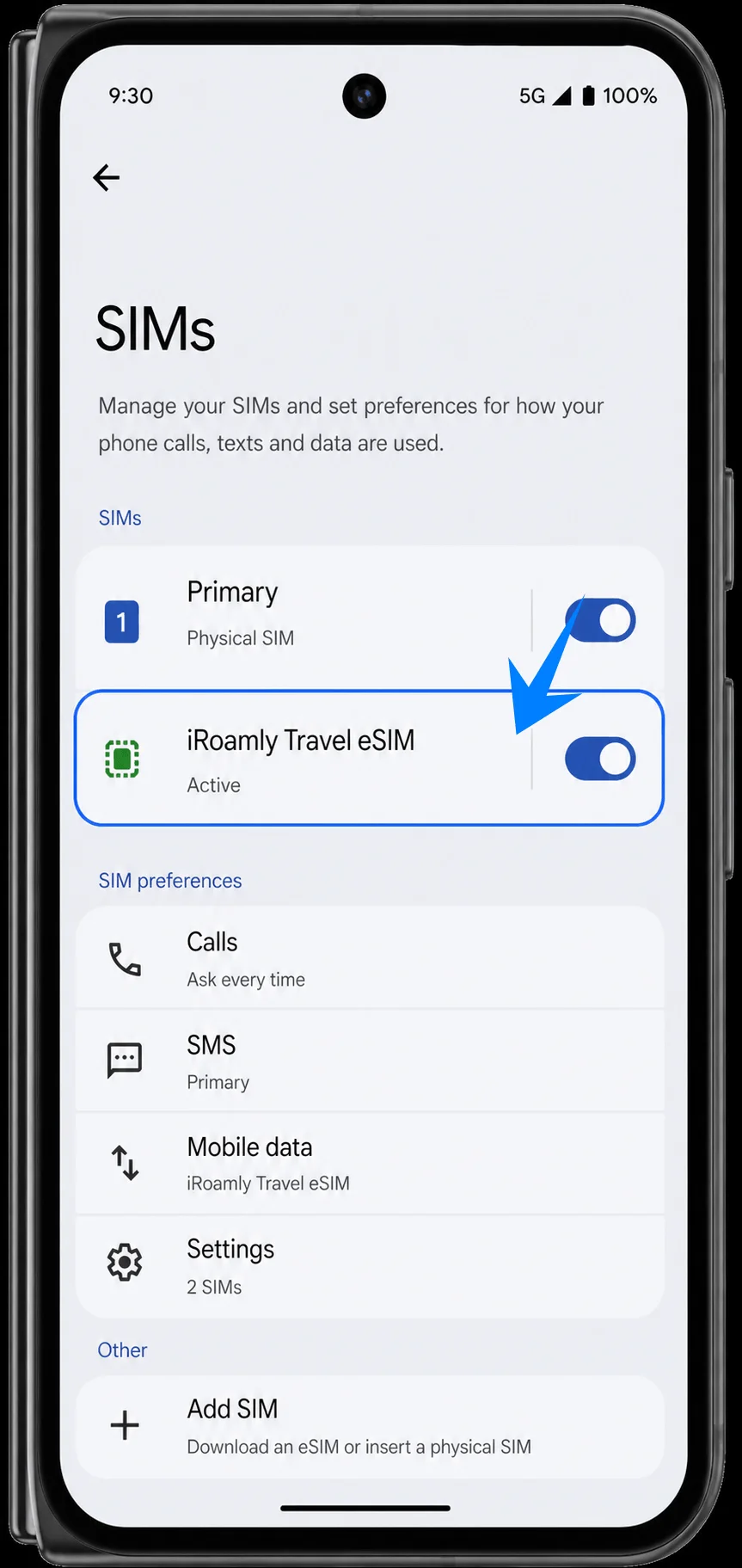
Suivez la même procédure de configuration : ouvrez les Paramètres, appuyez sur Réseau et internet, appuyez sur SIM, sélectionnez Ajouter une SIM, puis appuyez sur Configurer une eSIM. Lorsque le scanner de code QR s'affiche, choisissez Saisir le code manuellement.
Dans le champ unique dédié au code d'activation, saisissez la chaîne d'activation complète fournie par iRoamly, puis appuyez sur Continuer. La page de saisie manuelle du Pixel utilise un seul champ pour le code complet ; si vos informations iRoamly sont présentées sous forme de valeurs distinctes, combinez-les au format LPA:1$adresse SM-DP+$Code d'activation, sauf si iRoamly vous a déjà transmis un code complet prêt à l'emploi.
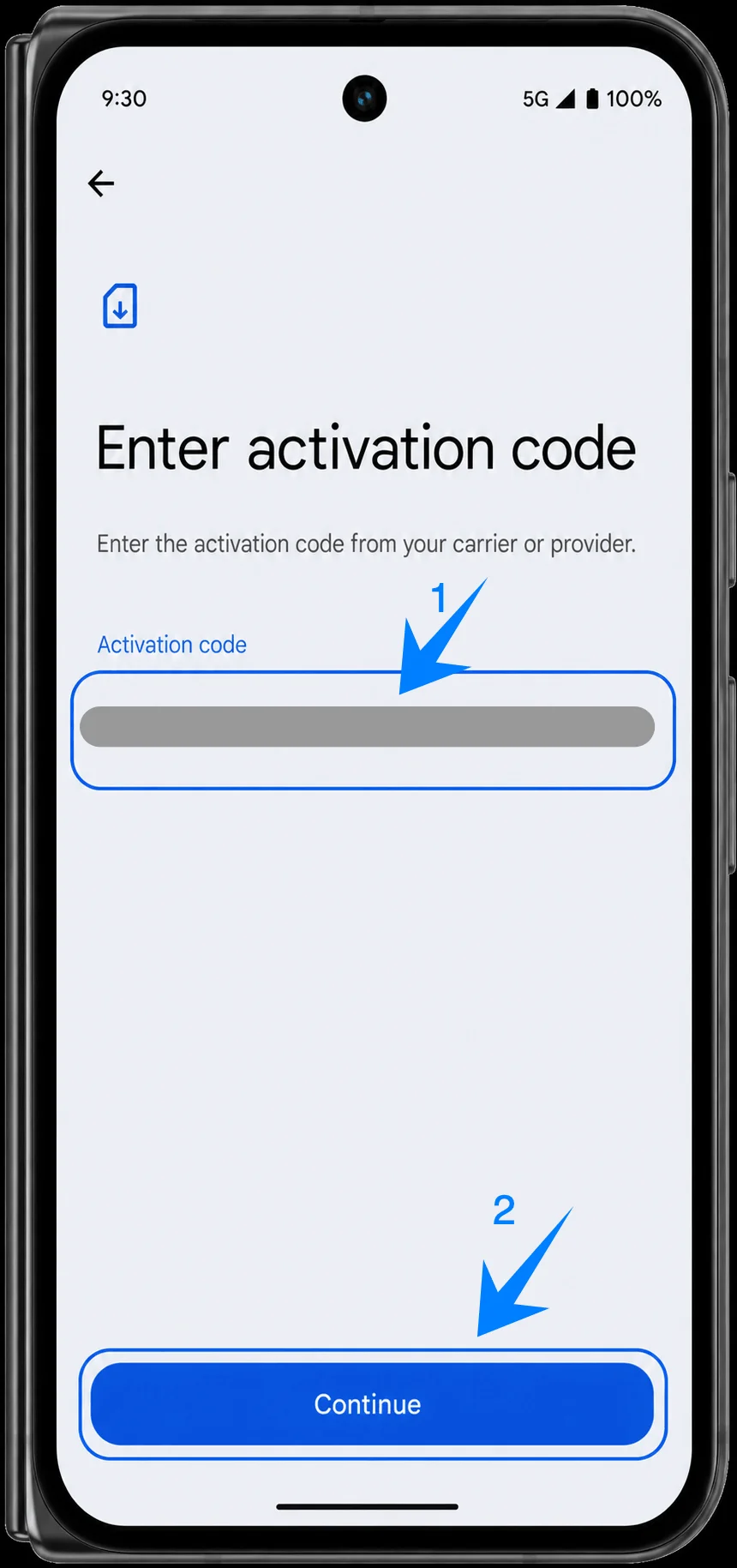
Vérifiez le forfait iRoamly détecté, appuyez sur le bouton de téléchargement ou de confirmation, et maintenez votre connexion Wi-Fi active jusqu'à la fin de l'installation. Retournez dans Paramètres > Réseau et internet > SIM et vérifiez que la eSIM de voyage iRoamly figure bien dans la liste des cartes SIM.
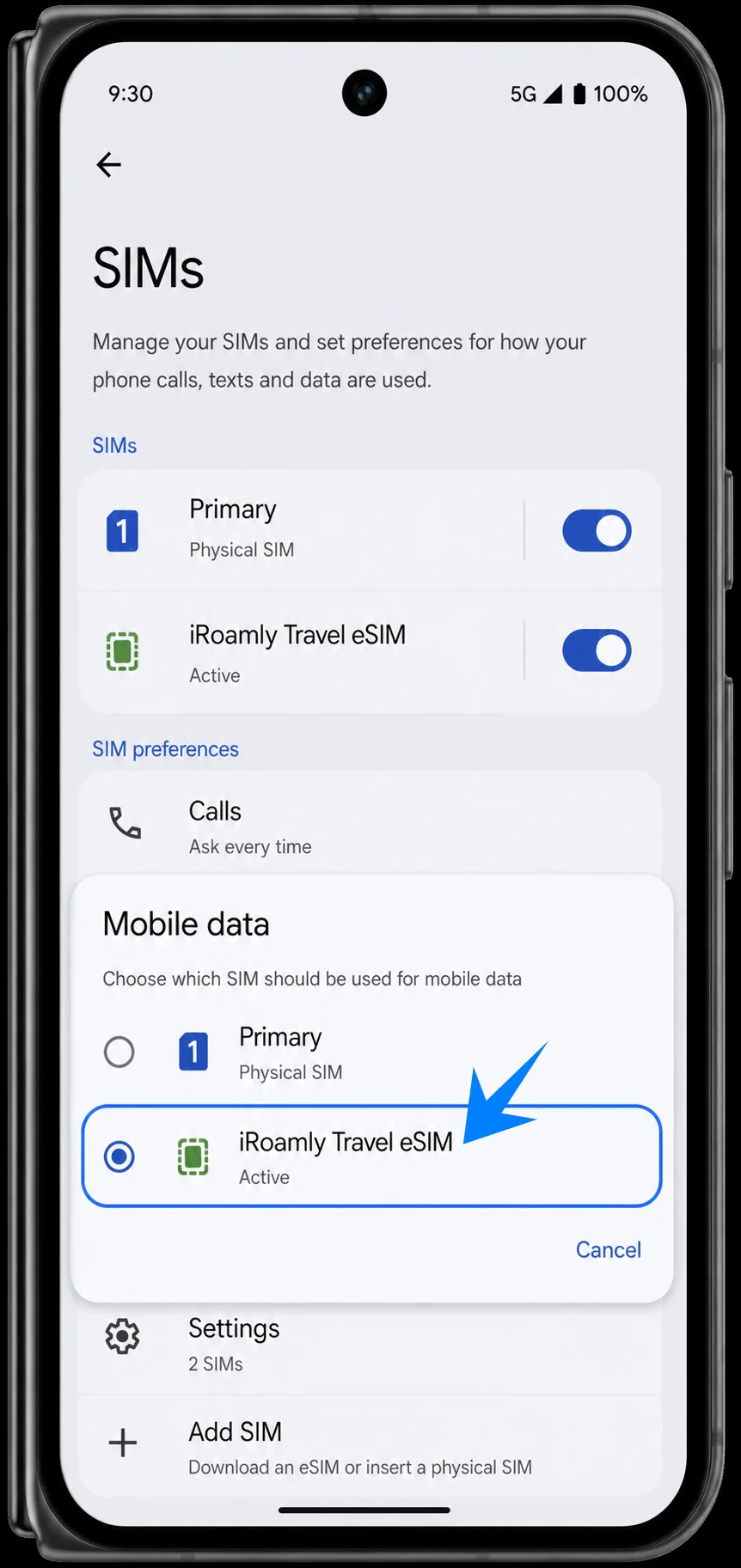
Comment confirmer que la eSIM iRoamly a été installée
Ouvrez Paramètres > Réseau et internet > SIM et recherchez la eSIM de voyage iRoamly. La eSIM doit apparaître comme un profil SIM disponible ou actif, distinct de votre carte SIM principale.
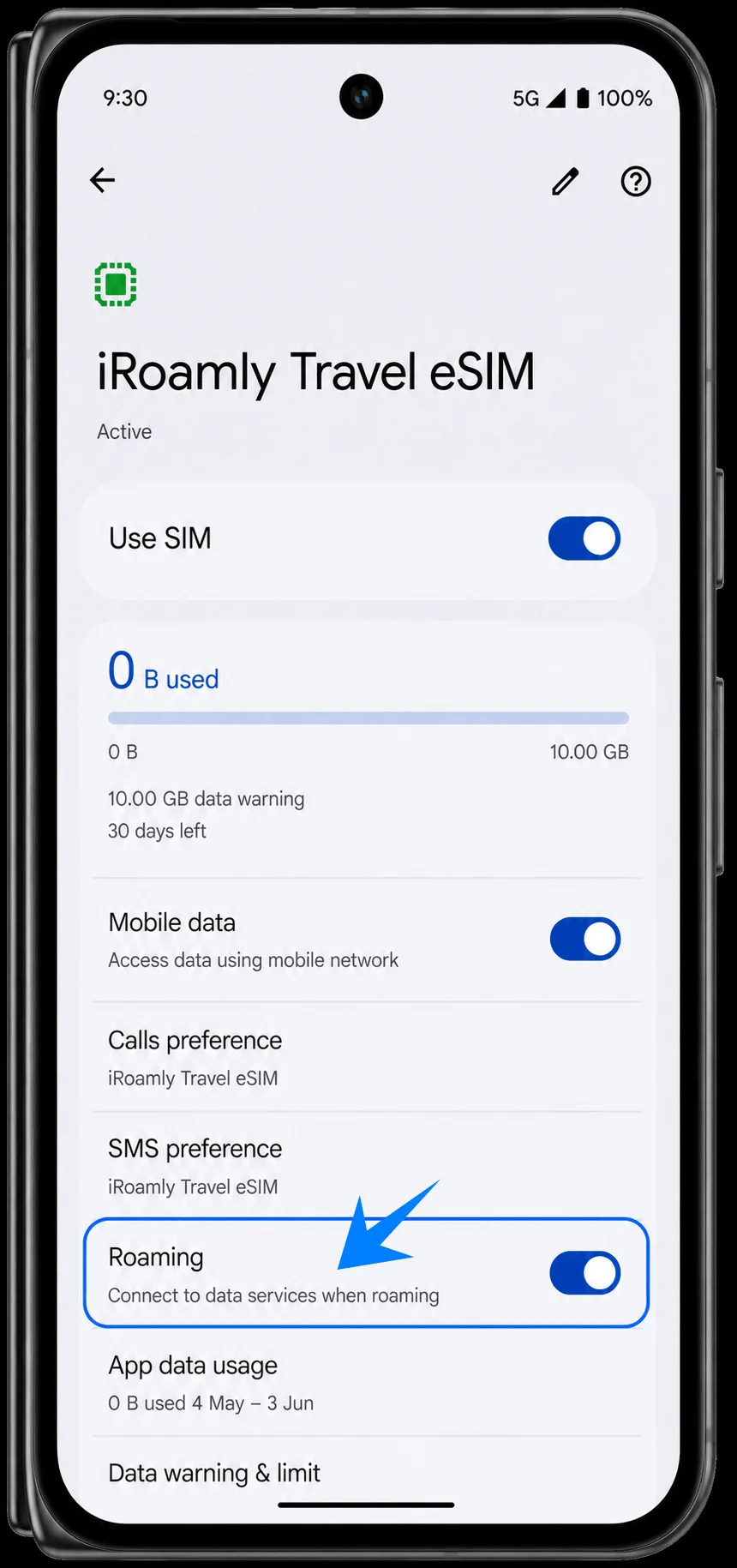
Configurer l'eSIM iRoamly pour vos données de voyage
Dans Paramètres > Réseau et Internet > Cartes SIM, accédez aux Données mobiles ou aux préférences de données mobiles, puis sélectionnez l'eSIM iRoamly pour vos données. Cela permet d'éviter que votre téléphone n'utilise votre carte SIM principale pour vos données à l'étranger.
Ouvrez la page des détails de votre eSIM iRoamly et activez l'option Utiliser la carte SIM. Activez l'itinérance (Roaming) si votre forfait iRoamly ou les instructions relatives à votre destination l'exigent. Laissez les appels et les SMS sur votre carte SIM principale, à moins que votre forfait iRoamly ne prenne explicitement en charge ces services.
Dépannage
Si vous ne voyez pas l'option Ajouter une carte SIM, mettez à jour votre système Android, vérifiez que votre téléphone est bien débloqué, assurez-vous que votre modèle est compatible avec l'eSIM et vérifiez que votre opérateur ou votre région n'a pas désactivé les fonctionnalités eSIM.
Si le code QR ne se scanne pas, augmentez la luminosité de l'autre écran, nettoyez l'objectif de votre appareil photo, veillez à ce que le code soit entièrement visible dans le cadre du scanner ou utilisez l'option Saisir le code manuellement.
Si le code QR a déjà été utilisé, ne supprimez pas l'eSIM déjà installée et réessayez. Contactez le support iRoamly depuis votre compte ou votre page de commande.
Si l'eSIM est installée mais que les données ne fonctionnent pas, sélectionnez iRoamly Travel eSIM pour les données mobiles, activez l'itinérance si nécessaire, redémarrez votre téléphone et vérifiez que votre destination est bien couverte par le forfait acheté.
Si l'activation reste en attente, maintenez votre connexion Wi-Fi active et patientez quelques minutes. Certains forfaits ne terminent leur activation qu'une fois le téléphone connecté à un réseau pris en charge dans la destination prévue.
Si les appels vocaux ou les SMS ne fonctionnent pas, vérifiez les détails de votre forfait. De nombreuses offres eSIM pour le voyage sont axées uniquement sur les données, et le support des appels/SMS n'est pas inclus par défaut.
Si vous devez suspendre temporairement l'utilisation du forfait, désactivez l'option Utiliser la SIM plutôt que de supprimer l'eSIM, sauf instruction contraire du support iRoamly.
Conclusion
Une fois votre eSIM iRoamly téléchargée et activée, il ne vous reste plus que quelques réglages à effectuer pour être prêt à voyager. Vérifiez que l'eSIM est activée, définissez-la comme ligne de données préférée et confirmez que l'itinérance est activée si le forfait l'exige.
Si vous avez installé l'eSIM avant votre voyage, évitez de la supprimer, sauf instruction contraire du support iRoamly. En vérifiant votre configuration à l'avance et en comprenant les règles d'activation de votre forfait, vous rendrez la transition vers les données mobiles à destination beaucoup plus fluide.