
Le Pixel 10 Pro est un excellent téléphone de voyage pour utiliser une eSIM, car Google conserve les commandes eSIM au sein de l'interface standard des paramètres Android : Paramètres > Réseau et Internet > SIM > Ajouter une SIM > Configurer une eSIM. Ce guide suit ce cheminement, en utilisant les intitulés d'Android 16 et les écrans typiques des Pixel.
Une eSIM de voyage iRoamly peut être installée avant votre départ afin que vos données mobiles soient opérationnelles dès votre atterrissage. La méthode par code QR est généralement la plus rapide si vous pouvez afficher le code QR iRoamly sur un autre écran ou l'imprimer. La saisie manuelle constitue l'alternative si l'appareil photo ne parvient pas à scanner le code, si celui-ci n'est pas à portée de main, ou si vous préférez copier les informations d'activation depuis votre compte iRoamly ou votre e-mail.
Ce guide traite des deux méthodes, depuis les écrans de configuration partagés du Pixel jusqu'au téléchargement, à la confirmation et au paramétrage des données mobiles. Il précise également le format de saisie manuelle sur Pixel, où Android demande une chaîne de code d'activation unique, généralement composée à partir de l'adresse SM-DP+ et des détails du code d'activation fournis par iRoamly.
Préparatifs avant de configurer l'eSIM iRoamly
Connectez votre Pixel 10 Pro à un réseau Wi-Fi fiable avant d'installer l'eSIM iRoamly.
Vérifiez que le téléphone est déverrouillé et compatible avec l'eSIM. Certaines variantes régionales, liées à un opérateur ou gérées par une entreprise peuvent restreindre la configuration de l'eSIM.
Gardez le code QR iRoamly ou les informations d'activation manuelle à portée de main dans votre compte iRoamly ou dans l'e-mail de confirmation de commande.
Installez l'eSIM 1 à 2 jours avant votre voyage si votre forfait le permet, mais ne commencez pas à utiliser les données à destination avant d'avoir bien compris les règles d'activation de votre forfait.
Consultez les détails de votre forfait iRoamly avant toute installation. La validité de l'eSIM iRoamly débute à l'activation ; selon le forfait, celle-ci peut se déclencher lors de l'installation ou lors de la première connexion de l'eSIM à un réseau pris en charge dans la destination choisie.
Ne supprimez pas l'eSIM iRoamly à la légère après l'avoir installée. De nombreuses eSIM de voyage ne peuvent pas être simplement réinstallées à l'aide du même code QR ou des mêmes identifiants d'activation.
Les forfaits eSIM iRoamly peuvent ne pas inclure d'appels vocaux ou de SMS. La prise en charge de la voix et des SMS varie selon le forfait ; vérifiez donc les conditions spécifiques avant de supposer que les appels ou les SMS sont inclus.
Étapes communes de configuration pour Pixel
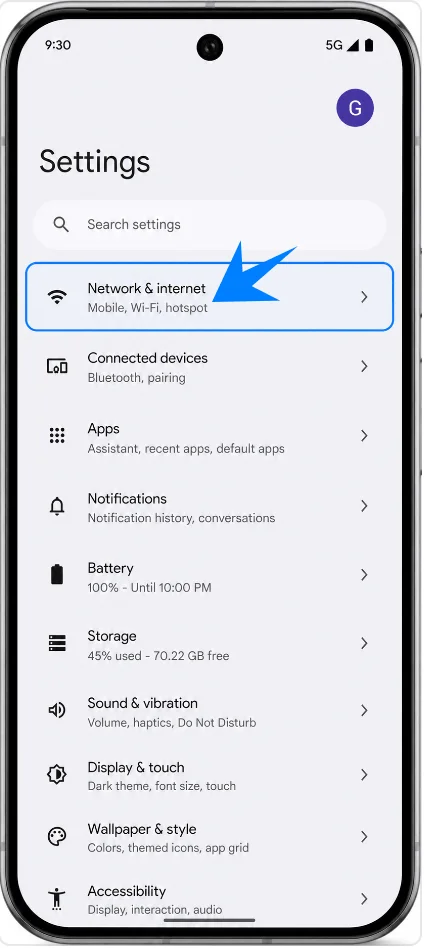
Ouvrez les Paramètres, puis appuyez sur Réseau et Internet. Vous devriez voir apparaître les paramètres de connectivité Android pour le Wi-Fi, les réseaux mobiles et les cartes SIM.
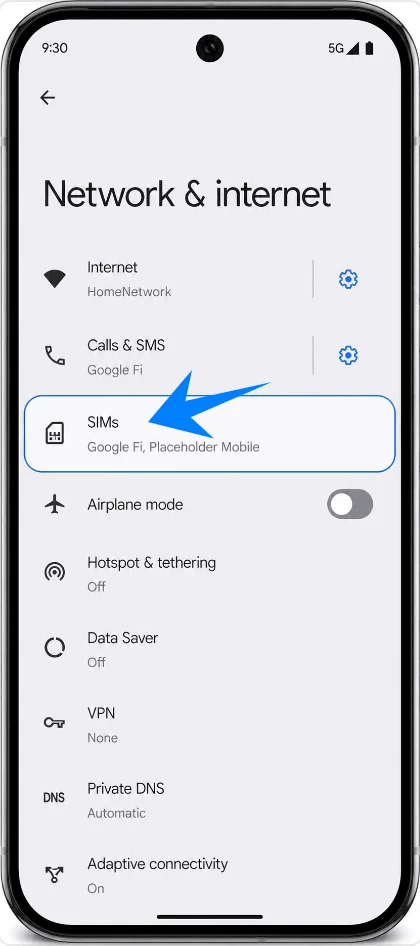
Appuyez sur Cartes SIM sur l'écran Réseau et Internet. Vous devriez voir la page de gestion des cartes SIM pour le Pixel 10 Pro.
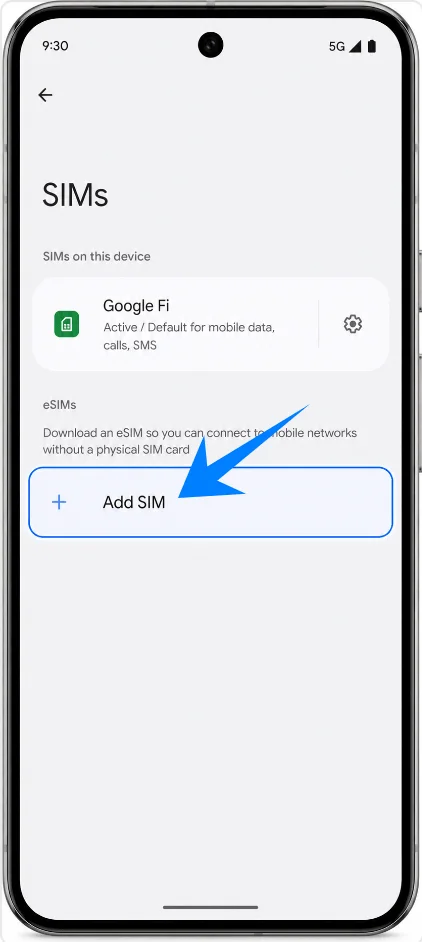
Appuyez sur Ajouter une SIM sur la page Cartes SIM. Le Pixel devrait lancer la procédure de configuration du réseau mobile.
Appuyez sur Configurer une eSIM. Le Pixel devrait basculer sur l'écran de configuration eSIM, où vous pourrez scanner un code QR ou sélectionner une option manuelle.
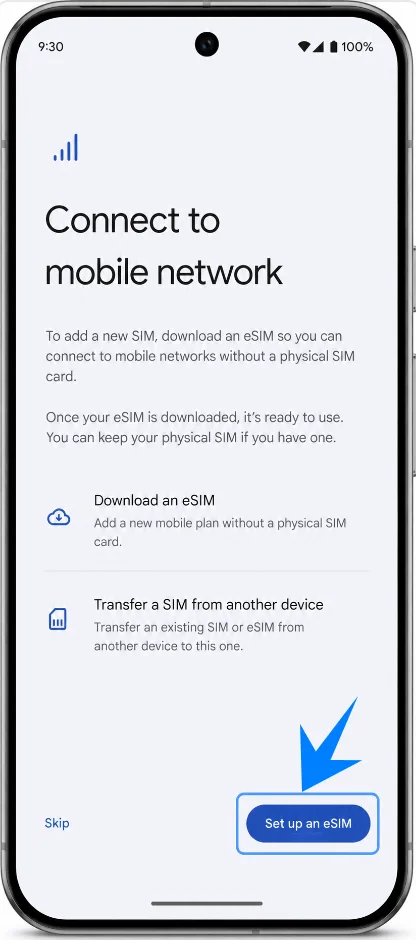
Méthode 1 : Installer la eSIM iRoamly en scannant un QR code
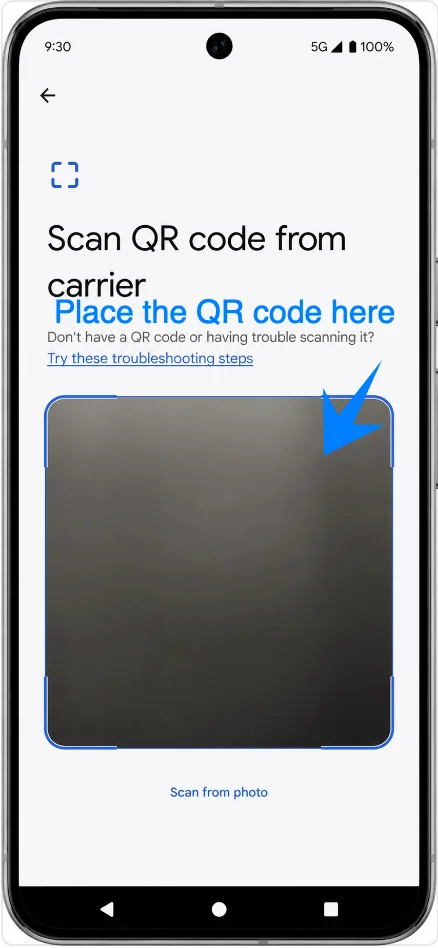
Sur l'écran de configuration du QR code, orientez l'appareil photo du Pixel 10 Pro vers le QR code iRoamly provenant de votre compte iRoamly ou de votre e-mail de confirmation de commande. Maintenez le code bien à plat et dans un endroit lumineux jusqu'à ce qu'Android détecte la eSIM.
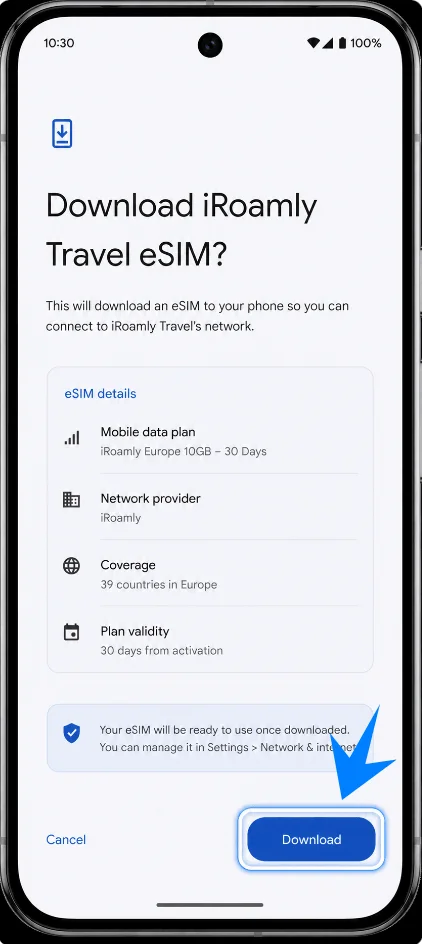
Vérifiez les détails de la eSIM lorsque le Pixel a trouvé la eSIM de voyage iRoamly, puis appuyez sur Télécharger. Veillez à ce que la connexion Wi-Fi reste active pendant qu'Android télécharge et installe le profil eSIM.
Méthode 2 : Installer l'eSIM iRoamly via saisie manuelle
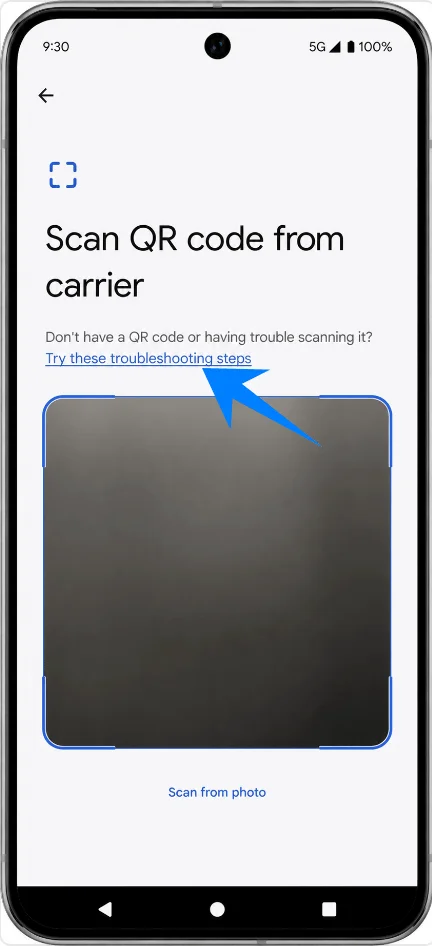
Ouvrez les Paramètres, appuyez sur Réseau et Internet, appuyez sur SIM, appuyez sur Ajouter une SIM, puis sur Configurer une eSIM. Sur l'écran de configuration par QR code, appuyez sur Essayer ces étapes de dépannage pour accéder aux options de configuration manuelle.
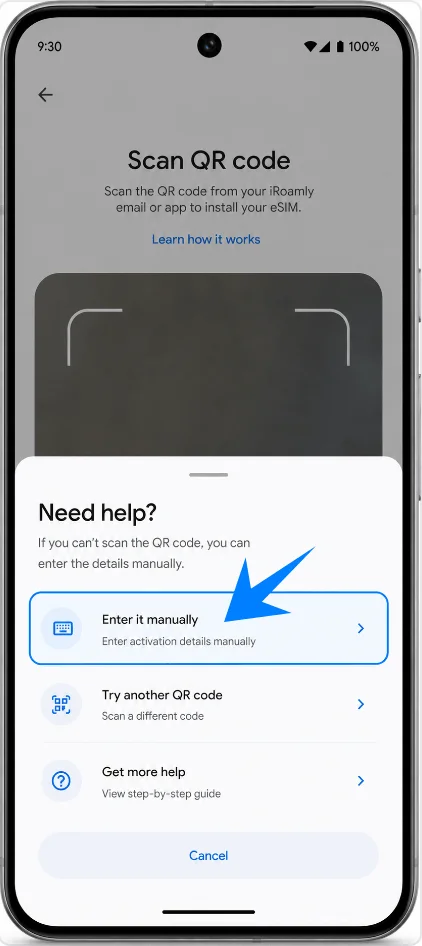
Appuyez sur Saisir manuellement. Votre Pixel devrait alors afficher l'écran d'activation manuelle au lieu du scanner de QR code.
Appuyez sur le champ Code d'activation et saisissez la chaîne complète du code d'activation manuel fournie par iRoamly, puis appuyez sur Continuer ou Connecter. Sur Android pour Pixel, il s'agit généralement d'une chaîne unique, telle que LPA:1$adresse SM-DP+$code d'activation, plutôt que de champs distincts pour l'adresse SM-DP+, le code d'activation et le code de confirmation.
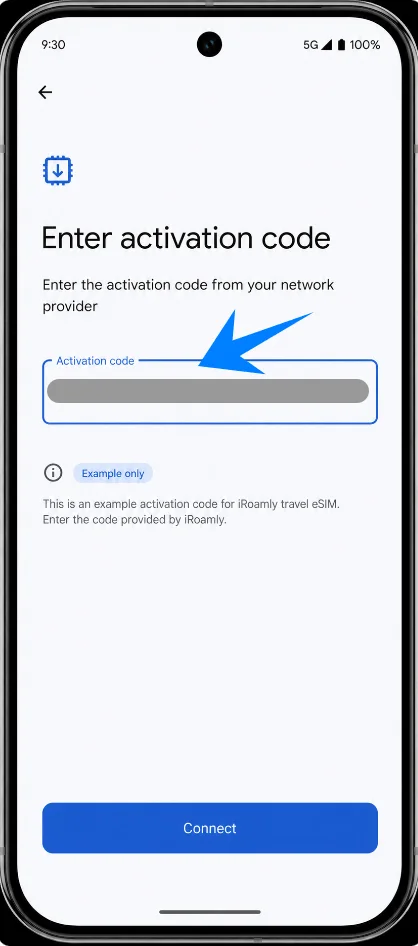
Vérifiez les détails de l'eSIM iRoamly une fois que le profil est détecté par Android, puis appuyez sur Télécharger. Maintenez le Pixel connecté au Wi-Fi jusqu'à la fin du téléchargement.
Comment confirmer que l'eSIM iRoamly a été installée
Ouvrez les Paramètres, appuyez sur Réseau et Internet, puis appuyez sur cartes SIM. Confirmez que l'eSIM iRoamly apparaît dans la liste des cartes SIM et qu'elle est indiquée comme étant active, téléchargée ou disponible à l'utilisation.
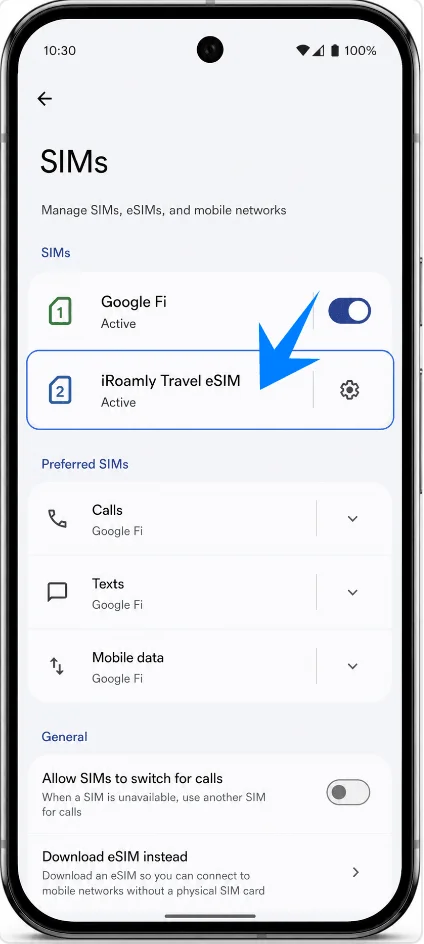
Configurer l'eSIM iRoamly pour vos données de voyage
Sur la page des cartes SIM, appuyez sur iRoamly Travel eSIM, activez l'option Utiliser la SIM et activez l'Itinérance si votre forfait de destination ou les instructions iRoamly le requièrent. Les données eSIM de voyage nécessitent généralement l'activation de l'itinérance, car le forfait se connecte via des réseaux partenaires.
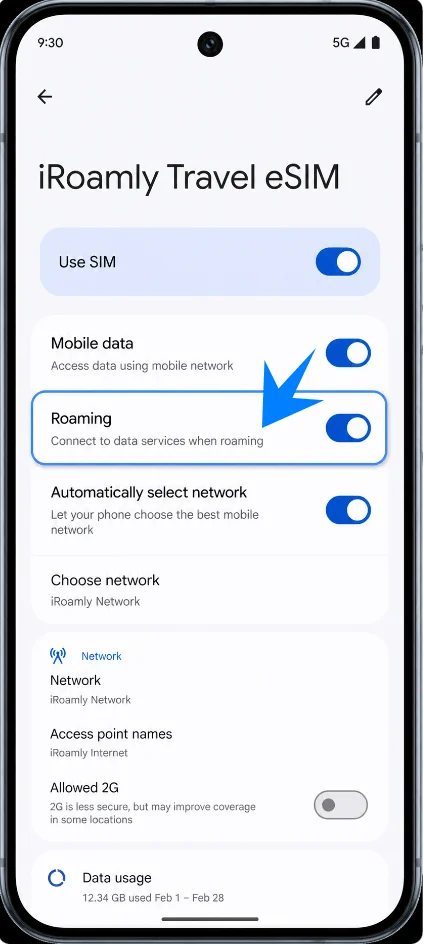
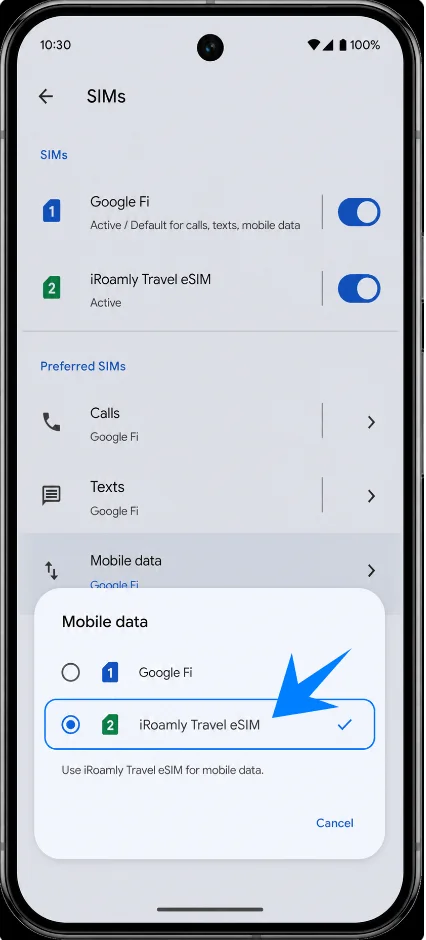
Revenez dans Paramètres > Réseau et internet > Cartes SIM, ouvrez les préférences des Données mobiles et sélectionnez iRoamly Travel eSIM. Conservez les appels et les SMS sur votre carte SIM principale, sauf si votre forfait iRoamly inclut spécifiquement un service de voix ou de SMS.
Dépannage
Si les options « Ajouter une carte SIM » ou « Configurer une eSIM » sont absentes, mettez à jour Android, vérifiez que le Pixel 10 Pro est déverrouillé, assurez-vous que l'appareil affiche un EID et demandez à l'opérateur si cette variante régionale ou cet opérateur prend en charge l'eSIM.
Si le code QR ne peut pas être scanné, utilisez la Méthode 2 et saisissez manuellement la totalité de la chaîne du code d'activation fournie par iRoamly. Assurez-vous que le Wi-Fi est bien connecté et que le code QR n'a pas déjà été utilisé.
Si Android indique que le code a déjà été utilisé, évitez de supprimer et de réessayer à plusieurs reprises. Contactez le support iRoamly, car de nombreux profils eSIM ne peuvent pas être réinstallés avec le même code d'activation.
Si l'eSIM iRoamly est installée mais que les données ne fonctionnent pas, sélectionnez « eSIM de voyage iRoamly » pour les données mobiles, activez l'itinérance sur la ligne iRoamly, redémarrez le téléphone et confirmez que le forfait couvre votre destination actuelle.
Si l'activation est en attente, maintenez le Wi-Fi activé et attendez que le téléchargement du profil soit terminé. Si le forfait ne s'active qu'une fois connecté à un réseau de destination compatible, il peut rester inactif jusqu'à votre arrivée.
Si les appels ou les SMS ne fonctionnent pas sur la ligne iRoamly, vérifiez les détails de votre forfait. De nombreux forfaits eSIM de voyage sont limités aux données, et la disponibilité des appels/SMS varie selon la destination et le type de forfait.
Si vous devez cesser d'utiliser l'eSIM temporairement, désactivez l'option « Utiliser la carte SIM » pour la ligne iRoamly au lieu de la supprimer, sauf si le support iRoamly vous demande expressément de le faire.
Conclusion
Une fois votre eSIM iRoamly installée sur le Pixel 10 Pro, l'installation est quasiment terminée. Que vous ayez opté pour la méthode par code QR ou pour l'activation manuelle, les dernières étapes cruciales consistent à vérifier que l'eSIM apparaît bien dans Paramètres > Réseau et Internet > SIM, à la définir comme ligne de données mobiles, puis à activer l'itinérance si votre forfait de destination l'exige.
Avant votre départ, prenez le temps de consulter les conditions d'activation et les services inclus dans votre forfait iRoamly afin de savoir précisément quand débute la période de validité et si les appels ou les SMS sont pris en charge. En configurant tout à l'avance, vous arriverez à destination avec une connexion de données mobiles prête à l'emploi.